
Если у вас нет другого сетевого оборудования, подключите основной сетевой кабель (кабель интернет-соединения, входящий в квартиру из подъезда) в порт WAN (Internet) роутера и соедините дополнительным сетевым кабелем (патч-кордом) любой порт LAN роутера (желтого цвета) и компьютер.

Если в вашей домашней сети есть еще и коммутатор (свитч), который распределяет интернет на другие устройства напрямую, то основной сетевой кабель (идущий из подъезда) подключите в любой из портов свитча, соедините одним патч-кордом порт WAN (Internet) роутера и свитч, а другим — любой порт LAN роутера и компьютер, на котором будете в дальнейшем производить настройку.
Откройте любой браузер, установленный на вашем компьютере (например, Google Chrome, Internet Explorer, Mozilla Firefox, Opera, Safari) и введите в адресной строке адрес 192.168.1.1 и нажмите Enter.

Если у вас не открылась страничка авторизации, проверьте настройки локальной сети — рекомендую сбросить все настройки сетевого адаптера на «по-умолчанию» или посмотрите инструкцию для вашей операционной системы.
Если настройки верные, проверьте еще раз схему подключения, вытащите и плотно (до щелчка) вставьте все сетевые кабели, перезагрузите компьютер.
Когда роутер предложит ввести логин и пароль для доступа на web-интерфейс, введите в оба поля admin.

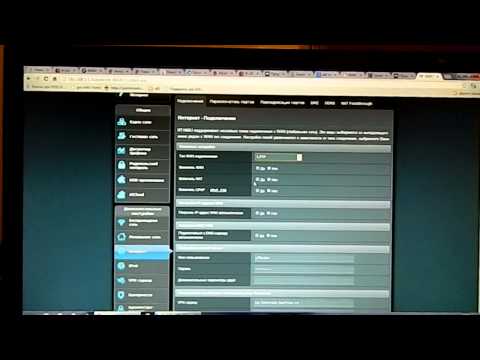
- выберите слева папку Advanced Settings (Дополнительные настройки), затем пункт WAN (Интернет);
- тип WAN-подключения (WAN Connection Type) — выберите L2TP.
- включить WAN (Enable WAN) — выберите ДА (YES);
- включить NAT (Enable NAT) — выберите ДА (YES);
- включить UPnP (Enable UPnP) — выберите ДА (YES).
- отметьте кружочком ДА (YES) пункт Получить IP-адрес WAN автоматически (Get the WAN IP automatically?).
- отметьте кружком ДА (YES) пункт Подключится к DNS-серверу автоматически (Connect to DNS Server automatically?).
- имя пользователя (User Name) — введите в данное поле ваш логин, а в поле Пароль (Password) — пароль.
- Сервер Heart-Beat или PPTP/L2TP (VPN) (VPN Server) — введите tp.internet.beeline.ru.
Enable VPN+DHCP Connection — укажите Yes - нажмите кнопку Применить (Apply).
Подождите пока роутер перезагрузится, после перезагрузки роутер автоматически подключится к сети (1-2 минуты).

- щелкните по пункту Беспроводная Сеть (Wireless) и перейдите во вкладку Общее (General).
- SSID — введите имя беспроводной сети.
- в пункте Скрыть SSID (Hide SSID) — выберите «Нет» (No). После всех настроек можно выбрать «Да» для безопасности.
- Канал (Control Channel) — Авто (Auto).
- Режим работы беспроводной сети (Wireless Mode) — Авто (Auto).
- Метод проверки подлинности (Authentication Method) — WPA2-Personal.
- Шифрование WPA (WPA Encryption)— AES.
- Предварительный ключ WPA (WPA Pre-Shared Key) — введите пароль для доступа к вашей беспроводной сети.
- Нажмите кнопку Применить (Apply).
Подождите пока роутер сохранит настройки (пару минут), после чего вы можете начать пользоваться беспроводной сетью.

- выберите слева папку Advanced Settings (Дополнительные настройки), затем пункт LAN (Локальная сеть) и перейдите на вкладку IPTV.
- в пункте Выбор порта IPTV STB (Choose IPTV STB Port) — выберите из списка порт, к которому будет подключена ТВ-приставка. Если приставок несколько, то можете выбрать пару портов.
- нажмите Применить (Apply) и дождитесь перезагрузки роутера.
Для примера возьмем пару популярных программ, для которых необходимы дополнительные настройки на роутере. Это программы uTorrent и DC++. Интерфейсы программ могут отличаться от тех, которые установлены у Вас. Для начала настроим сами программы, потом будем настраивать роутер.
Настройка uTorrent
Настройка торрент-клиента необходима лишь в случае проблем с закачкой торрентов. Проверьте работу программы uTorrent сразу после первоначальной настройки роутера, возможно вам не понадобится что-либо настраивать.

Откройте программу, в меню программы выберите Настройка (Options), затем пункт Конфигурация (Preferences).
В появившемся окне перейдите на вкладку Соединение (Connection).
Порт входящих соединений (Port used for incoming connections) выберите или по умолчанию или с помощью кнопки Генерировать.
Устанавливать номер порта вручную нежелательно, так как может получиться так, что будет указан порт уже использующийся другой программой или другим процессом. В этом случае ничего работать не будет.
В данном примере будет рассматриваться порт 14800.
Случайный порт при запуске (Randomize port each start) — снимите галку, так как все настройки будут бесполезны.
В исключения брандмауэра (Add Windows Firewall Exception) — поставьте галку.
Переадресация UPnP (Enable UPnP port mapping) — снимите галку.
Остальные настройки оставьте по умолчанию.
Нажмите Применить и затем ОК.
Подробнее о настройке торрентов на роутере читатйте в этой статье.
Настройка DC++
Откройте программу, в меню программы выберите Файл, затем Настройка. В появившемся окне слева выберите вкладку Настройки соединения.

В пункте «Вкл. автоматическое обнаружение типа входящего соединения» — снимите галку.
Поставьте точку напротив пункта «Фаервол с ручным перенаправлением порта».
Напротив настроек TCP и UDP портов укажите любое значение. Желательно выбирать значение между 1025 и 65535, опять же учитывая, что некоторые из возможных портов уже используются.
В данном примере будут рассматриваться порты 15800.
Внешний / WAN IP — укажите тот IP-адрес, который присвоился роутеру. Посмотреть данный адрес можно на главной странице веб-интерфейса роутера. «Клиентские» адреса в нашей сети всегда начинаются на «10». Адрес на скриншоте ниже приведен для примера!
Нажмите ОК.
Остальные настройки DC-клиента можно найти здесь. На первую картинку внимания не обращать.
Настройка роутера
Вернитесь к настройкам роутера
Выберите слева папку Advanced Settings (Дополнительные настройки), затем пункт WAN (Интернет), справа в основной части выберите пункт Virtual Server (Переадресация портов)
Enable Virtual Server — поставьте точку напротив пункта Yes;
Service Name — укажите для какой программы создается данное правило;
Port Range — укажите номер порта, который надо «пробросить». Желательно указать такой же, как и в поле Local Port. В нашем примере это порты 14800 и 15800;
Local IP — укажите IP-адрес компьютера, на котором установлен(ы) uTorrent и/или DC++. В нашем примере это адрес 192.168.1.10;
Local Port — укажите номер порта, который надо «пробросить». Желательно указать такой же, как и в поле Port Range. В нашем примере это порты 14800 и 15800;
Protocol — в списке выберите BOTH.
После указания всех данных нажмите кнопку Добавить (+). При необходимости добавьте дополнительные правила для других программ. После добавления всех необходимых правил нажмите внизу Применить (Apply) и дождитесь перезагрузки роутера.
На этом этапе настройку роутера можно считать завершенной.
На чтение 5 мин Опубликовано Обновлено
Роутер является ключевым компонентом для обеспечения надежного и стабильного интернет-соединения в доме или офисе. Asus RT-N66U — одно из самых популярных устройств на рынке, которое обладает широким спектром функций и возможностей, позволяющих настроить оптимальные параметры подключения. В данной статье мы рассмотрим пошаговую инструкцию настройки роутера Asus RT-N66U для провайдера Билайн, что позволит вам максимально эффективно использовать все возможности вашего интернет-подключения.
Шаг 1: Подключение роутера к сети Билайн. Вам необходимо подключить провод от Билайна к порту WAN на задней панели роутера. После этого включите питание роутера и дождитесь его загрузки.
Шаг 2: Вход в настройки роутера. Для этого откройте любой веб-браузер и в адресной строке введите IP-адрес роутера Asus RT-N66U (по умолчанию — 192.168.1.1). В открывшемся окне введите логин и пароль (по умолчанию — admin/admin) и нажмите кнопку «Войти».
Шаг 3: Настройка типа подключения. Во вкладке «Интернет — WAN» выберите «Интернет-подключение» и укажите тип подключения, предоставленный Билайном (например, PPPoE, DHCP или статический IP-адрес). Заполните необходимую информацию, предоставленную провайдером, в соответствующие поля.
Шаг 4: Дополнительные настройки и безопасность. В настройках роутера вы можете установить пароль для Wi-Fi-сети, изменить SSID (имя сети), включить фильтрацию MAC-адресов и другие параметры безопасности. Не забудьте сохранить настройки после внесения изменений.
Шаг 5: Проверка подключения. После завершения всех настроек роутера выполните проверку подключения к Интернету, открыв любой веб-сайт или выполнить тест скорости. Если все настройки выполнены корректно, вы должны иметь стабильное и быстрое подключение к Интернету через роутер Asus RT-N66U с провайдером Билайн.
Правильная настройка роутера Asus RT-N66U для провайдера Билайн позволит вам полностью раскрыть возможности вашего интернет-подключения и наслаждаться стабильным и быстрым интернетом. Следуя данной пошаговой инструкции, вы сможете самостоятельно настроить роутер и наслаждаться своим интернет-соединением без проблем и сбоев.
Содержание
- Роутер Asus RT-N66U для Билайн: настройка в 7 шагов
- Подключение роутера Asus RT-N66U к сети Билайн
- Вход в интерфейс роутера Asus RT-N66U
- Создание пароля администратора на роутере Asus RT-N66U
Роутер Asus RT-N66U для Билайн: настройка в 7 шагов
Для использования роутера Asus RT-N66U с провайдером Билайн необходимо выполнить несколько простых шагов. Следуйте данной инструкции, чтобы правильно настроить роутер и получить доступ в интернет.
| Шаг | Описание |
|---|---|
| Шаг 1 | Подключите роутер к источнику питания и выполните его базовую настройку. Для этого подключите компьютер к роутеру с помощью сетевого кабеля. |
| Шаг 2 | Откройте веб-браузер и введите IP-адрес роутера в адресной строке (по умолчанию 192.168.1.1). Нажмите Enter. |
| Шаг 3 | В появившемся окне введите логин и пароль для доступа к настройкам роутера (по умолчанию admin/admin). Нажмите OK. |
| Шаг 4 | Перейдите в раздел «WAN» в меню настроек роутера и выберите тип соединения «DHCP». Нажмите Apply. |
| Шаг 5 | В разделе «WAN» найдите поле «Имя хоста» и введите имя хоста, предоставленное провайдером. Нажмите Apply. |
| Шаг 6 | Настройте сетевое имя Wi-Fi, пароль и другие параметры в разделе «Wireless». Нажмите Apply. |
| Шаг 7 | Перезагрузите роутер и подключитесь к сети Wi-Fi с новыми настройками. |
После выполнения всех этих шагов ваш роутер Asus RT-N66U будет готов к работе с провайдером Билайн.
Подключение роутера Asus RT-N66U к сети Билайн
Для того чтобы подключить роутер Asus RT-N66U к сети Билайн, следуйте следующей инструкции:
- Подключите один конец сетевого кабеля в порт «WAN» на задней панели роутера, а другой конец к одному из LAN-портов на модеме Билайн.
- Введите IP-адрес роутера Asus RT-N66U в адресную строку браузера. Обычно стандартный IP-адрес роутера — 192.168.1.1.
- В появившемся окне введите имя пользователя и пароль. По умолчанию они установлены в «admin» и «admin».
- Настройте подключение к Интернету, выбрав «Quick Internet Setup» или «WAN» в меню настройки роутера.
- Выберите тип подключения к Интернету: «Dynamic IP», если у вас динамический IP-адрес или «PPPoE», если у вас статический IP-адрес.
- Введите данные для подключения к сети Билайн, которые предоставил ваш интернет-провайдер (логин и пароль). Не забудьте сохранить настройки.
- Нажмите кнопку «Apply», чтобы сохранить все изменения и перезапустить роутер.
- После перезапуска роутера проверьте подключение к Интернету, открыв веб-страницу в браузере.
Теперь вы успешно подключили роутер Asus RT-N66U к сети Билайн и можете пользоваться высокоскоростным интернетом без проблем!
Вход в интерфейс роутера Asus RT-N66U
Для настройки роутера Asus RT-N66U необходимо войти в его интерфейс. Для этого выполните следующие шаги:
| Шаг 1: | Подключите компьютер к роутеру с помощью сетевого кабеля. |
| Шаг 2: | Откройте любой веб-браузер (например, Google Chrome, Mozilla Firefox или Microsoft Edge). |
| Шаг 3: | В адресной строке браузера введите IP-адрес роутера. По умолчанию адрес составляет 192.168.1.1. |
| Шаг 4: | Нажмите клавишу Enter на клавиатуре или нажмите кнопку перехода по ссылке. |
| Шаг 5: | Откроется страница входа в интерфейс роутера. |
| Шаг 6: | Введите имя пользователя и пароль для входа. По умолчанию они равны admin. |
| Шаг 7: | Нажмите кнопку Вход или нажмите клавишу Enter на клавиатуре. |
После успешного входа в интерфейс роутера Asus RT-N66U вы сможете производить нужные настройки для подключения к интернету через провайдера Билайн.
Создание пароля администратора на роутере Asus RT-N66U
Пароль администратора на роутере Asus RT-N66U обеспечивает безопасность и защиту вашей сети от несанкционированного доступа. Чтобы создать пароль администратора, следуйте этим шагам:
- Запустите веб-браузер на вашем компьютере и введите IP-адрес роутера Asus RT-N66U в адресную строку. По умолчанию, IP-адрес роутера является 192.168.1.1.
- Нажмите клавишу Enter, чтобы открыть страницу входа в административный интерфейс роутера.
- Введите имя пользователя и пароль для входа. По умолчанию имя пользователя — admin, пароль — admin.
- На странице администрирования найдите раздел настройки безопасности или паролей.
- Выберите опцию «Изменить пароль администратора» или подобную.
- Введите текущий пароль администратора (по умолчанию — admin) и введите новый пароль дважды в соответствующие поля.
- Нажмите кнопку «Сохранить» или «Применить», чтобы сохранить новый пароль.
Поздравляю! Вы успешно создали пароль администратора на роутере Asus RT-N66U. Рекомендуется использовать сложный и уникальный пароль для обеспечения безопасности вашей сети.
На чтение 3 мин Опубликовано Обновлено
ASUS RT-N66U — это мощный, но простой в использовании роутер, который станет идеальным выбором для подключения к интернету от провайдера Билайн. Он предлагает широкий набор функций и опций, которые помогут вам настроить вашу домашнюю сеть с минимальными усилиями.
В этой статье мы предлагаем подробное руководство по настройке роутера ASUS RT-N66U для Билайн. Мы рассмотрим все необходимые шаги, начиная от подключения к провайдеру и заканчивая установкой безопасных паролей и настройкой беспроводной сети.
Сначала вам потребуется подключить роутер ASUS RT-N66U к вашему модему Билайн. Для этого используйте Ethernet-кабель, подключив его к порту WAN на задней панели роутера и к порту LAN на задней панели модема. После подключения, убедитесь, что роутер и модем включены и работают стабильно. Вам также потребуется знать логин и пароль от вашего аккаунта Билайн для дальнейшей настройки роутера.
Затем откройте веб-браузер и введите IP-адрес роутера ASUS RT-N66U в адресной строке. Обычно это 192.168.1.1. В появившемся окне авторизации введите логин и пароль, которые по умолчанию являются «admin». После успешной аутентификации вы попадете на страницу настроек роутера.
Содержание
- Как настроить роутер ASUS RT-N66U для Билайн: подробное руководство
- Шаг 1: Подключение к роутеру
- Шаг 2: Вход в настройки роутера
- Шаг 3: Настройка типа подключения
- Шаг 4: Настройка других параметров
- Шаг 5: Сохранение настроек
- Шаг 1: Подключение роутера к интернету
Как настроить роутер ASUS RT-N66U для Билайн: подробное руководство
Шаг 1: Подключение к роутеру
Для начала, подключите роутер к вашей домашней сети путем подключения кабеля Ethernet от вашего модема к WAN-порту роутера.
Шаг 2: Вход в настройки роутера
- Откройте веб-браузер и введите в адресной строке IP-адрес роутера: 192.168.1.1.
- Введите логин и пароль для входа в настройки роутера. По умолчанию логин и пароль — admin.
Шаг 3: Настройка типа подключения
- Перейдите на вкладку «WAN» и выберите тип подключения к интернету. Для Билайн это может быть PPPoE (Point-to-Point Protocol over Ethernet).
- Введите ваше имя пользователя и пароль, предоставленные интернет-провайдером.
Шаг 4: Настройка других параметров
- Настройка беспроводной сети: перейдите на вкладку «Wireless» и настройте SSID (имя сети), пароль и шифрование для вашей беспроводной сети.
- Настройка безопасности: перейдите на вкладку «Security» и включите фаервол, проверьте наличие обновлений прошивки и настройте доступ к устройствам в сети.
Шаг 5: Сохранение настроек
После завершения всех необходимых настроек, нажмите кнопку «Сохранить» или «Применить» для сохранения изменений.
Поздравляем! Теперь ваш роутер ASUS RT-N66U настроен для работы с интернет-провайдером Билайн. Вы можете наслаждаться быстрым и стабильным интернет-соединением в вашей домашней сети.
Шаг 1: Подключение роутера к интернету
Для начала настройки роутера ASUS RT-N66U для Билайн необходимо подключить его к интернету. Для этого следуйте инструкциям ниже:
| Шаг | Действие |
| 1 | Убедитесь, что роутер и компьютер находятся включенными. |
| 2 | Соедините один конец сетевого кабеля с портом WAN (обычно обозначен желтым цветом) на задней панели роутера ASUS RT-N66U, а другой конец — с модемом связи (например, ADSL-модем, кабельный модем или оптический терминал). |
| 3 | Подключите роутер к электросети с помощью кабеля питания. |
| 4 | Дождитесь, пока роутер загрузится и установит соединение с интернетом. Обычно это занимает несколько минут. |
После выполнения всех указанных действий роутер ASUS RT-N66U будет успешно подключен к интернету и готов к настройке дальнейших параметров.
Похожие видео
Настройка Wi-Fi роутера ASUS RT-N12 для БилайнСкачать

Настройка роутера ASUS RT-N66UСкачать

Настройка интернета от ТТК для Wi-Fi роутера на примере Asus RT N12 за 5 минутСкачать
Роутер ASUS RT-N11P настройка на билайнСкачать

Настройка роутера Asus RT N12 beelineСкачать

Настройка роутера ASUS RT-N11P для новичковСкачать
Дополнительные материалы
ASUS RT-N11P настройка Wi-Fi роутераСкачать
Настраиваем ASUS RT-N66U Wi-Fi маршрутизатор и подключаем к Интернет для сети Nemiya.comСкачать

Гигабитный WiFi 2,4 гГц 5 гГц роутер ASUS RT-N66UСкачать

Настройка роутера Asus RT-N12 D1 для Билайн + ВидеоСкачать

Как настроить и подключить Wi Fi роутер ASUS? (на примере ASUS RT-N16)Скачать
Настройка роутера Asus n12 РРРоЕ IPTVСкачать

Настройка маршрутизатора (роутера) Asus RT-N12+Скачать

Подключение и настройка PPPOE роутера Asus на канале inrouterСкачать

Wi-Fi Роутер Asus RT-N12 VP РЕЖЕТ СКОРОСТЬ наполовину! Устраняем проблему!Скачать

Роутеры Asus RT-N66U, RT-AC66U, RT-AC66U B1, RT-AC68U — что между ними общегоСкачать

Как Настроить WiFi Роутер Asus — Подробная Инструкция по Подключению к Компьютеру и ИнтернетуСкачать
Настройка роутера ASUS RT-N12Скачать

ASUS RT-N66U – это мощный и надежный роутер, который обеспечивает стабильное подключение к интернету, быструю передачу данных и широкий диапазон радиуса действия сигнала Wi-Fi. Если вы являетесь абонентом Билайн и хотите настроить данный роутер для использования с интернет-провайдером, то этот мануал поможет вам разобраться в процессе настройки.
Шаг 1: Подключите роутер к Билайн-модему с помощью Ethernet-кабеля. Убедитесь, что модем подключен к источнику питания и включен. Также убедитесь, что ваш компьютер подключен к роутеру через Ethernet-кабель.
Шаг 2: Введите IP-адрес роутера (по умолчанию 192.168.1.1) в адресную строку браузера и нажмите Enter. Введите логин и пароль для доступа к настройкам роутера (по умолчанию «admin»).
Шаг 3: В меню настроек роутера выберите раздел «WAN» или «Интернет-подключение». Внесите следующие данные: тип подключения — PPPoE, имя пользователя и пароль, предоставленные Билайн, и нажмите «Сохранить».
Шаг 4: Перезагрузите роутер и компьютер. После перезагрузки подключитесь к интернету через роутер ASUS RT-N66U и убедитесь, что соединение работает корректно.
Настройка роутера ASUS RT-N66U для использования с интернет-провайдером Билайн не требует особых знаний в области сетевых технологий, но может быть сложной для новичков. В этом мануале были описаны основные шаги процесса настройки, однако в случае возникновения трудностей рекомендуется обратиться за помощью к специалистам.
Содержание
- Подключение роутера к устройствам
- Настройка основных параметров роутера
- Настройка сетевых настроек роутера
Подключение роутера к устройствам
После успешной настройки роутера ASUS RT-N66U для Билайн, вам необходимо подключить свои устройства к роутеру, чтобы получить доступ к интернету. Вот как это сделать:
- Убедитесь, что ваш роутер подключен к источнику питания и включен.
- Подключите Ethernet-кабель от порта WAN на роутере к порту Ethernet вашего модема.
- Подключите Ethernet-кабель от порта LAN на роутере к порту Ethernet на вашем устройстве (например, компьютере или ноутбуке).
- Включите ваше устройство и убедитесь, что оно подключено к роутеру по Ethernet-кабелю.
Теперь ваше устройство должно быть подключено к роутеру, и вы должны иметь доступ к интернету.
Если у вас есть другие устройства, которые нужно подключить к роутеру, повторите шаги 3 и 4 для каждого устройства.
Обратите внимание, что роутер может поддерживать также беспроводное соединение Wi-Fi. Чтобы подключиться к роутеру по Wi-Fi, вам потребуется знать имя сети (SSID) и пароль (иногда называемый сетевым ключом или паролем Wi-Fi), которые были настроены вами при конфигурации роутера.
Чтобы подключиться к роутеру по Wi-Fi:
- На вашем устройстве найдите и выберите вашу Wi-Fi сеть в списке доступных сетей. Имя сети должно соответствовать SSID, настроенному вами в роутере.
- Введите пароль для Wi-Fi сети, если это потребуется. Пароль должен соответствовать паролю Wi-Fi, настроенному вами в роутере.
- Подождите, пока ваше устройство установит соединение с роутером.
Теперь ваше устройство должно быть подключено к роутеру по Wi-Fi, и вы должны иметь доступ к интернету. Проверьте соединение, открыв любой веб-браузер на вашем устройстве и перейдя на любую веб-страницу.
В случае возникновения проблем с подключением или доступом к интернету, убедитесь, что роутер правильно настроен и убедитесь, что вы правильно ввели пароль Wi-Fi.
Настройка основных параметров роутера
Прежде чем приступить к настройке роутера ASUS RT-N66U для Билайн, необходимо выполнить следующие шаги:
1. Подключите роутер к источнику питания и соедините его с компьютером с помощью сетевого кабеля.
2. Откройте любой веб-браузер и введите в адресной строке IP-адрес роутера (по умолчанию это 192.168.1.1).
3. Введите логин и пароль от роутера (по умолчанию логин — admin, пароль — admin).
После успешной авторизации вы попадете в панель управления роутера. Теперь вы можете настроить основные параметры роутера:
1. Изменение имени Wi-Fi сети (SSID): выберите вкладку «Wireless» и настройте имя Wi-Fi сети в разделе «SSID». Желательно выбрать уникальное имя для вашей сети, чтобы ее было легче распознавать в списке доступных сетей.
2. Установка пароля для Wi-Fi сети: в том же разделе «Wireless» перейдите во вкладку «Security» и настройте тип шифрования и пароль для вашей Wi-Fi сети. Открытое соединение не рекомендуется, так как может быть доступно для всех пользователей в радиусе вашей сети.
3. Настройка типа подключения к Интернету: выберите вкладку «WAN» и укажите тип подключения к провайдеру Билайн. В зависимости от варианта подключения, вам может потребоваться ввести дополнительные настройки, предоставленные провайдером. Убедитесь, что вы указали правильные данные.
4. Настройка DHCP сервера: во вкладке «LAN» вы можете настроить параметры DHCP сервера. DHCP сервер обеспечивает автоматическое присвоение IP-адресов устройствам в вашей сети. Вы можете изменить диапазон IP-адресов, указать шлюз по умолчанию и DNS-сервер.
5. Сохранение настроек: после завершения настройки основных параметров не забудьте сохранить изменения, нажав на кнопку «Apply» или «Сохранить». После этого роутер перезагрузится и настройки вступят в силу.
Теперь вы можете использовать настроенный роутер ASUS RT-N66U для подключения к сети Билайн и дальнейшего распространения сигнала Wi-Fi по всей квартире или дому.
Настройка сетевых настроек роутера
После успешной входа в панель управления роутера ASUS RT-N66U необходимо настроить некоторые сетевые параметры, чтобы обеспечить правильное функционирование вашей домашней сети.
1. IP-адрес роутера: В разделе «WAN» найдите поле «IP-адрес роутера» и укажите желаемый IP-адрес роутера. Для большинства пользователей рекомендуется использовать значение «Авто».
2. Маска подсети: В поле «Маска подсети» укажите маску подсети, которая соответствует вашей сети. В большинстве случаев, это значение будет «255.255.255.0».
3. Стандартный шлюз: Поле «Стандартный шлюз» должно содержать IP-адрес вашего основного роутера. Обычно это IP-адрес вашего провайдера интернет-услуг.
4. DNS-серверы: В разделе «WAN» найдите поля «Первичный DNS» и «Вторичный DNS». Укажите IP-адреса DNS-серверов, предоставленные вашим провайдером интернет-услуг.
5. DHCP-сервер: Во вкладке «LAN» найдите раздел «DHCP-сервер» и установите флажок рядом с опцией «Включить DHCP-сервер».
6. Диапазон IP-адресов DHCP: В разделе «DHCP-сервер» укажите диапазон IP-адресов DHCP, который будет выделяться вашим устройствам. Рекомендуется использовать широкий диапазон, например, от 192.168.1.2 до 192.168.1.254.
7. Wireless: Раздел «Wireless» позволяет настроить параметры Wi-Fi. Здесь вы можете установить имя сети (SSID), тип шифрования, пароль и другие параметры. Рекомендуется использовать WPA2-PSK AES в качестве типа шифрования и задать сильный пароль для защиты вашей Wi-Fi-сети.
8. Сохранение настроек: После завершения настройки сетевых параметров роутера, не забудьте сохранить изменения, нажав кнопку «Сохранить» или «Применить».
После выполнения всех указанных выше шагов ваш роутер ASUS RT-N66U будет правильно настроен для использования с Билайн и готов к работе в вашей домашней сети.