
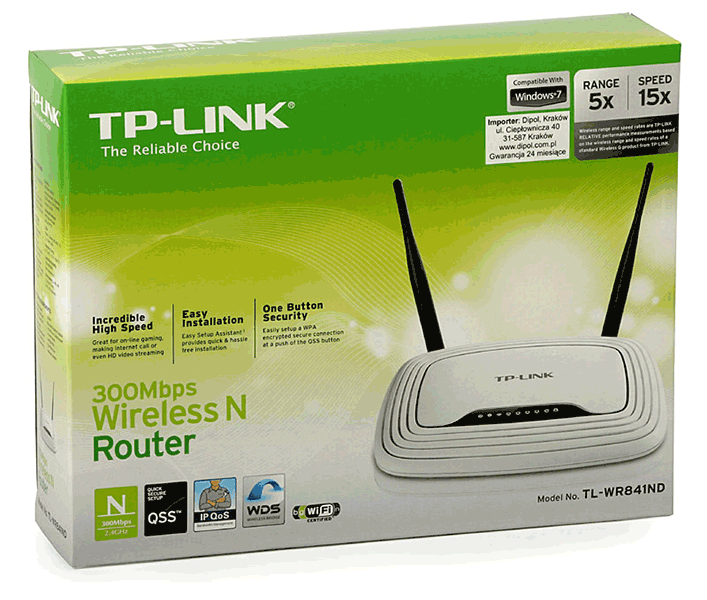
Wi-Fi роутер TP-Link WR-841ND
В этой подробной инструкции речь пойдет о том, как настроить Wi-Fi роутер TP-Link WR-841N или TP-Link WR-841ND для работы в сети домашний интернет Билайн.
Подключение роутера TP-Link WR-841ND

Задняя сторона маршрутизатора TP-Link WR841ND
На обратной стороне беспроводного маршрутизатора TP-Link WR-841ND имеются 4 порта LAN (желтые) для подключения компьютеров и других устройств, которые могут работать в сети, а также один порт Internet (синий), к которому требуется подключить кабель Билайн. Компьютер, с которого будет производиться настройка, соединяем кабелем с одним из портов LAN. Включаем Wi-Fi роутер в электросеть.
Прежде чем приступить непосредственно к настройке, рекомендую убедиться в том, что в свойствах подключения по локальной сети, используемого для настройки TP-Link WR-841ND, в протоколе TCP/IPv4 установлено: получать IP адрес автоматически, получать адреса DNS-серверов автоматически. На всякий случай загляните туда, даже если знаете, что там и так именно эти настройки — некоторые программы стали любить менять DNS на альтернативные от Google.
Настройка L2TP соединения Билайн
Важный момент: не подключайте интернет-соединение билайн на самом компьютере во время настройки, а также после нее. Это соединение будет устанавливать сам роутер.
Запустите Ваш любимый браузер и введите в адресной строке 192.168.1.1, в результате у Вас должны запросить логин и пароль для входа в панель администрирования роутера TP-LINK WR-841ND. Стандартные логин и пароль для этого роутера — admin/admin. После ввода логина и пароля, Вы должны попасть в, собственно, админку роутера, которая будет выглядеть примерно так, как на картинке.

Панель администрирования роутера
На этой странице справа выбираем вкладку Сеть (Network), затем — WAN.

Настройка соединения Билайн на TP-Link WR841ND (нажмите, чтобы увеличить картинку)

Значение MTU для Билайн — 1460
В поле Тип соединения WAN (WAN Connection Type) следует выбрать L2TP/Russia L2TP, в поле имя пользователя (user name) ввести Ваш логин Билайн, в поле пароль (password) — пароль для доступа в Интернет, выданный провайдером. В поле адрес сервера (Server IP Address/Name) следует ввести tp.internet.beeline.ru. Также не забываем поставить отметку на Подключаться автоматически (Connect Automatically). Остальные параметры изменять не нужно — MTU для Билайн — 1460, IP адрес получать автоматически. Сохраняем настройки.
Если Вы все сделали правильно, то через непродолжительное время беспроводный маршрутизатор TP-Link WR-841ND соединится с интернетом от Билайн. Можно переходить к настройкам безопасности точки доступа Wi-Fi.
Настройка Wi-Fi

Настройка имени точки доступа Wi-Fi
Для настройки параметров беспроводной сети в TP-Link WR-841ND открываем вкладку беспроводная сеть (Wireless) и в первом пункте настраиваем имя (SSID) и параметры точки доступа Wi-Fi. Имя точки доступа можно указать любым, желательно использовать только латинские символы. Все остальные параметры можно не менять. Сохраняем.
Переходим к настройке пароля на Wi-Fi, для этого заходим в настройки безопасности беспроводной сети (Wireless Security) и выбираем тип аутентификации (рекомендую WPA/WPA2 — Personal). В поле PSK Password или пароль вводим Ваш ключ для доступа к Вашей беспроводной сети: он должен состоять из цифр и латинских символов, число которых должно быть не менее восьми.
Сохраняем настройки. После того, как все сделанные настройки TP-Link WR-841ND будут применены, Вы можете попробовать подключиться к Wi-Fi сети с любого устройства, умеющего это делать.
Если в ходе настройки Wi-Fi роутера у Вас возникли какие-то проблемы и что-то не получается сделать, обратитесь к этой статье.
Приветствую! Как большой поклонник роутеров TP-Link спешу представить вам подробную инструкцию по настройке роутера TP-Link для Билайна. Провайдер очень популярен среди нашего народа, но его настройки слегка отличаются от привычных нам DHCP или PPPoE. Начинаем!
И да, если вы являетесь клиентом Билайна, это не ограничивает вас в использовании только их «фирменных» роутеров. Можете взять любой нормальный, настроить его и больше никогда не мучаться. Но на практике настройка всех роутеров сводится к одному и тому же, поэтому можете спокойно читать статью дальше и наслаждаться результатом.
Так как у вас на руках может быть абсолютно любой роутер, а я не экстрасенс, то для примера ограничусь скриншотами с настройки своего текущего роутера (TP-Link AX73). Если же у вас останутся какие-то вопросы, рекомендую поискать свою точную модель на нашем сайте – там наверняка найдете подробную инструкцию под правильный интерфейс. Но еще раз повторюсь, что сама суть в любом роутере сводится к одному и тому же.
И еще одно дополнение. Эта статья описывает настройку конкретно под одного провайдера (Билайн). Поэтому что-то здесь я могу опустить. Для любителей углубиться в проблему у нас есть великолепная статья по полной настройке абсолютного любого роутера. Рекомендую.
Содержание
- Шаг 1 – Подключаем роутер
- Шаг 2 – Вход в настройки
- Шаг 3 – Настройка интернета
- Шаг 4 – IPTV
- Шаг 5 – Wi-Fi
- Владельцам TP-Link TL-841N
- Задать вопрос автору статьи
Шаг 1 – Подключаем роутер
Некоторые из наших читателей умудряются ошибиться уже на этом этапе. Поэтому на всякий случай проверяем:
- Включаем питание. Должна загореться любая индикация.
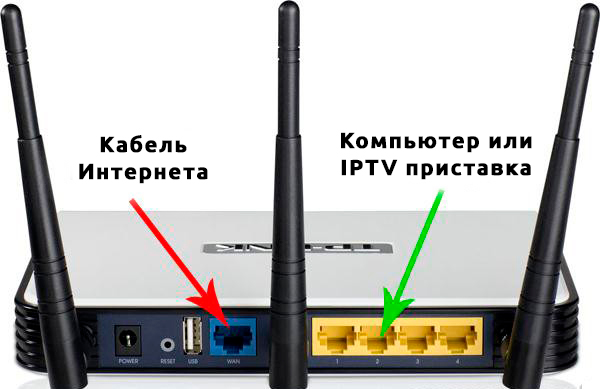
- Провод от Билайна (который он заводит к вам в квартиру) подключаем в разъем роутера WAN (или Интернет). Обычно этот порт один и отличается от всех остальных по цвету.
- Для первого подключения я обычно настоятельно рекомендую подключаться к проводу по проводу. Поэтому провод от компьютера или ноутбука вставляем в ЛЮБОЙ из портов LAN. Если подключение по проводу невозможно, и роутер поддерживает первичную настройку по Wi-Fi – подключаемся к его Wi-Fi сети. Название сети и пароль от нее (а зачастую у TP-Link от нее нет пароля) можно найти на наклейке на дне роутера. Да, просто переворачиваем его и смотрим.
- Если используете IPTV приставку через роутер, подключаем ее к любому LAN порту роутера. Но как правило используют ПОСЛЕДНИЙ (четвертый или третий) – т.к. большинство прошивок из коробки именно туда переключают использование IPTV, поэтому подключаете в последний и получаете сразу результат.
Шаг 2 – Вход в настройки
И тут у вас могут начаться отличия от моей настройки, т.к. у TP-Link тоже большое число разных интерфейсов и даже методов подключения. Поэтому я написал общую инструкцию по настройке именно роутеров TP-Link. Для сравнения и уточнения рекомендую обращаться именно туда.
Чтобы попасть в настройки роутера, нужно подключиться к роутеру (Шаг 1), открыть браузер и ввести адрес конфигуратора. Где узнать адрес входа в настройки? Снова переворачиваем роутер и смотрим там на наклейке. Но обычно у современных TP-Link адрес такой (можете попробовать перейти):
192.168.0.1
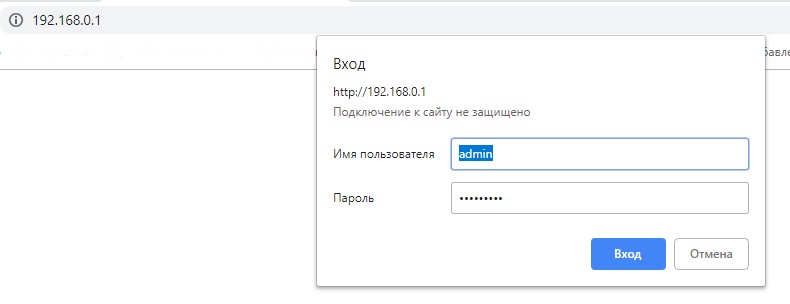
Как на картинке выше вас попросят ввести логин и пароль для входа. Стандартная пара – admin – admin. Но их вы тоже можете уточнить на той самой великой наклейке. Если же не подходят стандартные – значит кто-то до вас этот роутер уже настраивал. Остается или разузнать у ЭТОГО КОГО-ТО пароль или просто сделать сброс на заводские настройки (ищем кнопку RESET, жмем на нее при включенном роутере около 10 секунд, пока он не перезагрузится, а лампочки не моргнут).
Если все получилось, вы должны попасть в интерфейс настройки. Но на первой настройке обычно TP-Link вас встретит мастером быстрой настройки:
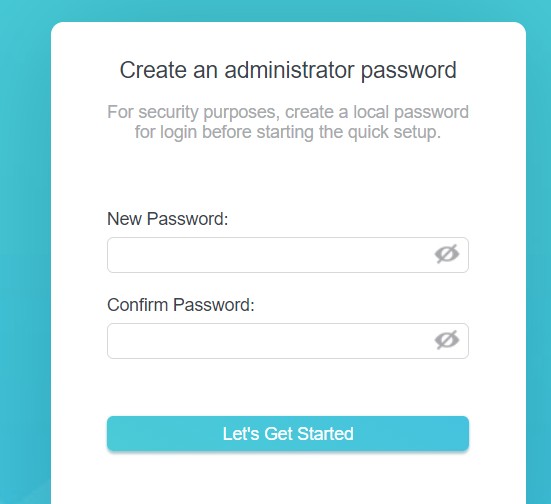
Если увидели что-то в этом духе, двигаемся дальше.
Шаг 3 – Настройка интернета
Это самая важная часть, т.к. все отличие Билайна от других провайдеров может быть только в этом разделе. Все остальное можно подсмотреть и у других провайдеров (я про Wi-Fi и настройку IPTV).
Самое важное: берем договор с Билайном и ищем логины-пароли для подключения к интернету (иногда их дают на отдельных карточках). Нашли? – Продолжаем. Если нет – звоним провайдеру. Без этого здесь в 99% случаев никак.
Что нам потребуется для подключения:
- Тип подключения – у Билайна обычно это L2TP. Есть исключения в некоторых регионах, поэтому и рекомендую перепроверить свой договор.
- Имя пользователя и пароль (из договора).
- IP-адрес сервера (из договора, зачастую это tp.internet.beeline.ru).
Нашли это? Тогда заполняем в мастере соответствующие поля:
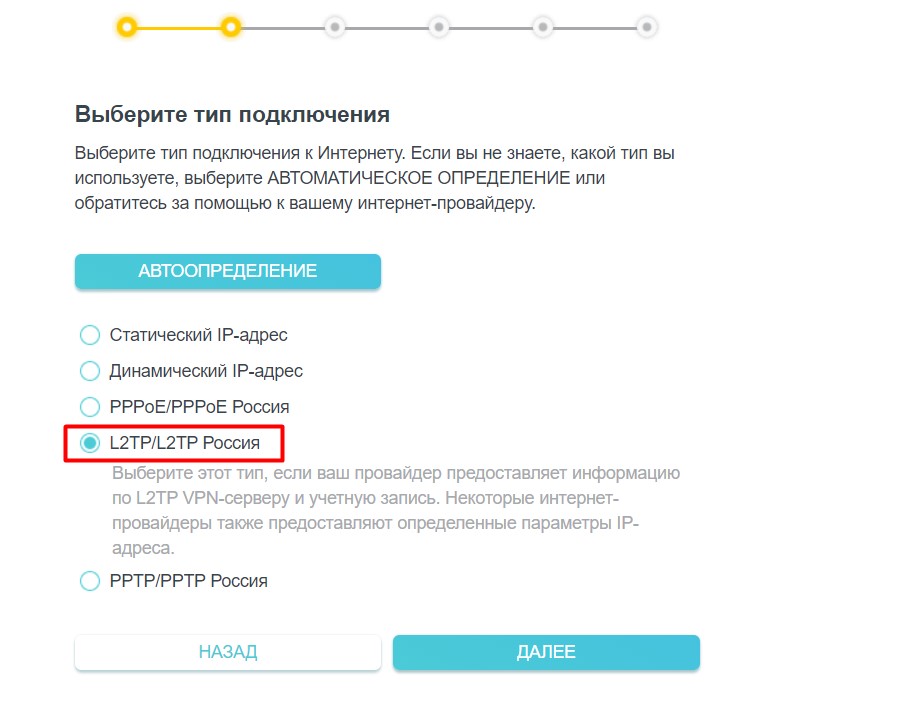
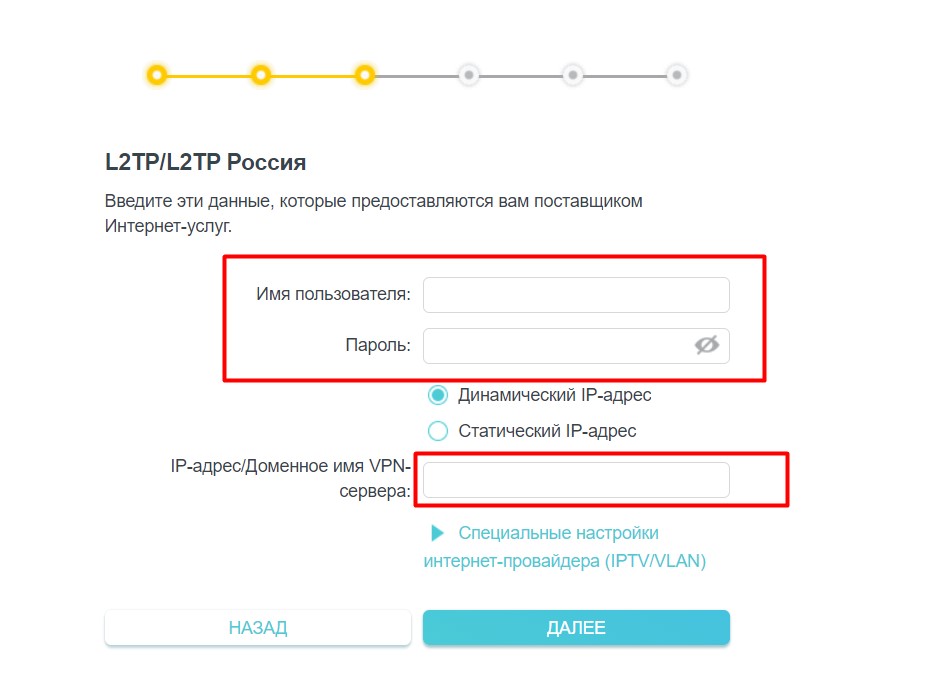
С этого момента интернет на роутере уже должен заработать. Осталось только его раздать дальше.
В продвинутых настройках (без мастера) этот пункт обычно находится в «Сеть – Интернет».
Шаг 4 – IPTV
Если не используете IPTV, можете перейти в следующий раздел. Для использования IPTV нужно выделить отдельный порт. По умолчанию многие роутеры TP-Link уже используют четвертый порт LAN, поэтому, возможно, у вас уже как-то все и работает. Но по-хорошему нужно проверять.
В любом мастере быстрой настройки вас спросят про наличие IPTV. У меня, например, это выглядит так:
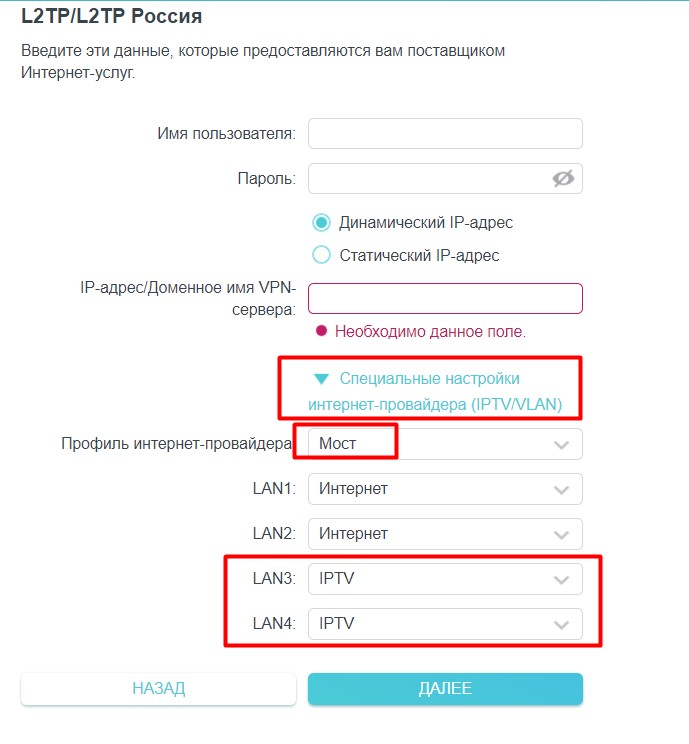
Отдельно настройки IPTV можно посмотреть в разделе «Сеть – IPTV».
Шаг 5 – Wi-Fi
Если у нас есть интернет на роутер, то почему бы его не раздать по Wi-Fi?! Так ведь гораздо удобнее и приятнее. И мастер нам снова предложит это сделать здесь же. Все что нужно – задать имя сети (SSID, так наши устройства будут видеть эту сеть) и пароль (чтобы злые соседские школьники не воровали интернет).
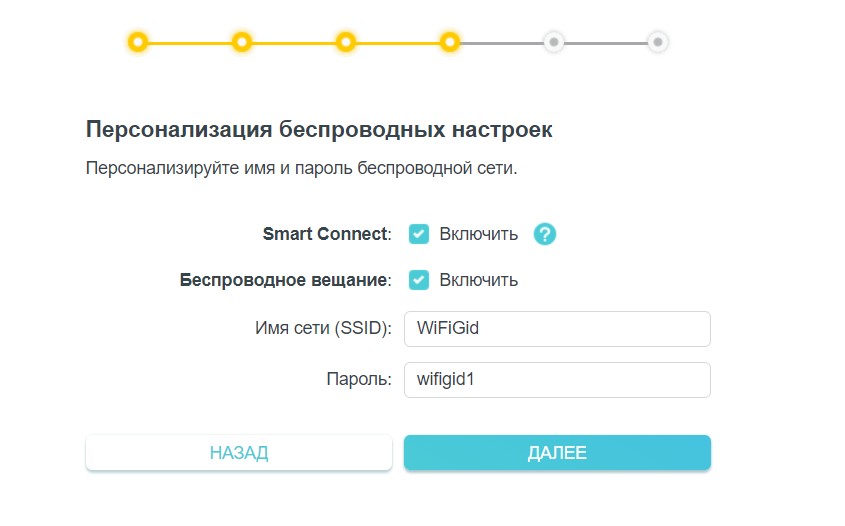
Отдельно настройки Wi-Fi можно посмотреть в разделе «Беспроводной режим – Настройки беспроводного режима»
Поздравляю! После применения настроек и перезагрузки роутеру все должно заработать. Но если вдруг остались какие-то проблемы – добро пожаловать в комментарии.
Владельцам TP-Link TL-841N
Отдельно выделю этот раздел для владельцев TP-Link TL-841N и его аналогов. 841-я модель – это поистине легендарный роутер TP-Link, переживший на текущий день больше десятка реинкарнаций. Но самое интересное – в свое время Beeline (да и другие провайдеры) раздавали этот роутер своим клиентам. Именно поэтому у многих клиентов Билайна на текущий день установлен именно TP-Link TL-841N. Немного устаревший, но вполне себе рабочий.
Если очень коротко, то его настройки ничем особенным не отличаются от моего AX73 – тот же адрес входа, тот же мастер, да даже разделы для ручной настройки называются так же. Разумеется, тип соединения L2TP никак не зависит от роутера, но и эта модель его вполне себе достойно поддерживает. Поэтому, если у вас появились какие-то сомнения, отправляю вас в нашу уже подробную инструкцию по настройке TL-841N.
Простые способы получения адреса и подключения VPN-сервера

Адрес VPN-сервера Билайн – это виртуальная сеть, которая работает по протоколам IP, РРТР, SSL, L2TP. У каждого канала есть маршрутизатор. У VPN – это WAN. Благодаря комбинированному соединению создается закрытая, защищенная связь. Система работает по принципу «точка-точка».
Содержание
- 1 Что такое VPN
- 2 Протоколы ВПН
- 2.1 Об интернете от Билайна
- 3 Подключение VPN от Билайн
- 4 Как самостоятельно настроить ВПН
- 4.1 Подключение роутера
- 4.2 Настройка соединения и маршрутизатора Билайн
Что такое VPN
VPN – это тип интернет-соединения. Если сеть будут использовать более чем два устройства, то ей потребуется защита. Сигнал с одного источника попадает во второй, и там замыкает сеть. Именно этот путь называется ВПН. Имя сервера Билайн — L2TP. Этот протокол хорошо кодируется с маршрутизатором данной версии. Благодаря VPN, передача данных полностью защищена. Схема работы: от компьютера к планшету, потом к основному серверу. После исходной точки сигнал продолжает свой путь опять к компьютеру, но уже с обновленной информацией. Например, при вводе запроса.
Крупные компании, такие как Билайн, являются посредником соединения, но с отведенной сетью.
Протоколы ВПН
Билайн L2TP – это один из протоколов, с помощью которого интернет-соединение работает стабильно. Этот вид создан в 1999 году. Он считается самым безопасным из ныне существующих. Работа не такая быстрая, как у аналогов, но стабильная и качественная. SSL – новый вид протокола. Он работает быстрее, но если ввести неверный алгоритм шифрования, соединение будет прервано. Стабильно предоставляет сетевой канал только на базе Windows. РРРТР – устаревший протокол, он небезопасен, хотя поддерживает все операционные системы.

Об интернете от Билайна
Соединение от Билайн работает как отдельная сеть, хотя она зависима от сервера. Особенность VPN-услуги заключается в том, что данные известны только клиенту. Получить сведения можно при наличии верного ключа шифрования. Глобальная настройка позволяет обеспечить полную безопасность информацию, которая передается по сети. Клиенту предлагается следующее:
- Анонимная работа в интернете.
- Загрузки любых приложений и сервисов, даже если ip-адрес ресурса находится в другой точке мира.
- Защищенная работа предприятия с использованием коммуникаций.
- Легкость настройки и подключения. Если изучить инструкцию, то сделать это сможет любой пользователь самостоятельно.
- Обеспечение высокой интернет-скорости от Билайн: без атак хакеров, обрывов и сетевого сбоя.
VPN Билайн – это защищенная локальная сеть, созданная для передачи трафика.
Подключение VPN от Билайн
Чтобы настроить домашний интернет потребуется роутер. Для частных лиц следует использовать соединение л2тп. Чтобы провести правильное подключение и настройку, нужно посетить официальный портал Билайн по адресу: https://moskva.beeline.ru. Автоматической настройки не предусмотрено, но создана инструкция по подключению.

Как самостоятельно настроить ВПН
Прямое соединение создать проблематично, поскольку требуется создание доменного канала. Настройка производится на основном компьютере, который потом будет раздавать трафик. Пошаговая инструкция:
- Открыть раздел «Центр управления сетями и общим доступом».
- Найти вкладку «Создание и настройка нового подключения или сети».
- Выбрать маршрут: «Подключение к рабочему месту».
- Если до этого на оргтехнике не проводили установку интернета, система попросит создать новое подключение или нажать пункт: «Использовать мое подключение к интернету (VPN)».
- Открывшееся окно содержит два пустых поля. Первая строчка – l2tp.internet.beeline.ru. Вторая содержит «Имя объекта», пользователь придумывает его на свое усмотрение. Действия подтверждаются кнопкой «Создать».
- Вернуться в «Сетевые подключения», чтобы изменить позиции адаптера. Во вкладке «Параметры» выбрать «Билайн».
- Кликнуть на вкладку правой кнопкой мыши. Выбрать «Свойства» и «Безопасность».
- В поле «Тип VPN» указать «Протокол L2TP c IPSec pppoe». Эти данные можно найти на ресурсе Билайн.
Если все сделано правильно, то компьютер пройдет авторизацию в сети. Затем вводится логин и пароль.
Проблема может возникнуть из-за роутера, который присоединяется после настройки ВПН. Для билайновского подключение важно приобрести «родной» приемник.
Подключение роутера
Тип подключения к интернету Билайн — L2TP, который указывается в настройках. Чтобы подключать модем и роутер, важно убедиться, что в комплекте присутствуют все кабель. Шнур синего цвета подключается в один из портов WAN, в него вставляется витая пара от интернет-провайдера. Желтый кабель предусмотрен для порта LAN, который соединяется с компьютерной техникой через сетевую плату.
С другими приборами соединение выполняется по беспроводной сети.
Настройка соединения и маршрутизатора Билайн
Когда роутер подключен, нужно проложить маршрут и провести заключительные настройки:
- Открыть «Сетевые настройки» через кнопку «Пуск».
- Выполнить переход по пунктам: «Панель Управления», «Сеть и Интернет», «Подключение по локальной сети». В последней вкладке открыть «Свойства».
- Найти Протокол «TCP/IPv4». Выбрать позиции: «IP автоматически» и «DNS-сервера автоматически».
- Выполнить вход в браузер. В поисковой строчке указать путь: 192.168.0.1.
- Ввести имя и пароль, которые указаны на нижней крышке роутера. Чаще всего это: login – admin, password – admin.
- В меню прибора найти раздел «Network», далее пункт «WAN».
- Выбрать позицию «L2TP/Russia L2TP». Провести установку личного пароля. Именно с помощью этой вкладки можно блокировать интернет.
- Указать имя сервера – tp.internet.beeline.ru, если в контракте с провайдером не указано иное.
- Сохранить настройки.
- Совершить возврат в раздел «Сеть». В двух полях прописывается: SSID – имя Wi-Fi, защита – WPA2-Personal, шифровка – AES или TKIP.
Дополнительно указывается персональный ключ, придуманный пользователем. Он должен состоять из 8 символов. После этого все позиции сохраняются. Остается только провести стандартное подключение к Билайн через вкладку рабочего стола.
Оценка статьи:
 (Пока оценок нет)
 Загрузка…
Сотовый оператор Билайн в свое время приобрел бизнес одного из крупных игроков на рынке провайдеров L2TP интернета. В результате, сегодня его абонентами в сфере предоставления высокоскоростного подключения являются миллионы пользователей. Поэтому я решил написать данную пошаговую статью по настройке роутера на интернет от Билайн, которая описывает подключение по протоколу L2TP и может быть использована для любой модели независимо от производителя — Asus, D-Link, TP-Link, Zyxel Keenetic, Tenda, Mercusys и так далее. Отличия могут быть лишь в компоновке функций настроек и заголовках меню в админке устройства.
В статье пойдет речь именно про «роутер». Некоторые путают данное устройство с USB модемом для мобильного интернета Beeline. Инструкция про это устройство также имеется на wifika.ru
Подключение роутера Билайн к компьютеру
Находим на роутере порт WAN синего цвета или какого-либо другого, отличающегося от остальных

В него вставляем кабель от интернет-провайдера Билайн, который до этого был подключен напрямую к компьютеру.
Далее находим там же один или несколько желтых портов LAN. В один из них вставляем сетевой кабель из коробки роутера. Другим концом вставляем в сетевую плату на компьютере.
Параметры Windows для подключения к Beeline
Включаем этот ПК или ноутбук и заходим в раздел: Пуск > Панель Управления > Сеть и Интернет > Центр управления сетями и общим доступом > Управление сетевыми подключениями > Изменения параметров адаптера.
Здесь будет одна или несколько иконок подключений к сетям, нам из них нужно «Подключение по локальной сети». Вызываем меню его настроек кликом правой кнопки мыши и заходим в «Свойства»
Тут есть такой раздел, как «Протокол Интернета версии 4» -ставим флажки на получение IP и DNS сервера «на автомате».
Сохраняем изменения кнопкой.
Настройка роутера на L2TP интернет от Билайн
Далее берем роутер Билайн и смотрим на его днище — там должна быть информация для входа в админку, а именно:
- IP адрес,
- логин,
- пароль
Asus, TP-Link, D-Link, Keenetic (Zyxel)
Возвращаемся за компьютер, и в адресной строке браузера набираем IP адрес с этикетки. Для роутеров TP-Link и D-Link он чаще всего выглядит как 192.168.0.1. У Asus, Zyxel и Keenetic — 192.168.1.1
Находим в меню роутера раздел, отвечающей за подключение к интернету Билайн — он может называться Интернет или WAN. Вот как он выглядит на Asus
А вот так на роутере TP-Link
И D-Link
Тип подключения к интернету (L2TP)
Далее делаем следующее:
- В графе Тип WAN подключения выбираем «L2TP»
- IP адрес WAN — автоматически
- DNS — автоматически
Asus
TP-Link
Keenetic (бывший Zyxel)
D-Link
Параметры подключения Beeline
- В разделе «Сервер» пишем «tp.internet.beeline.ru»
- Имя пользователя и пароль — указываем из договора с Билайн.
Сохраняем настройки и перезагружаем роутер.
Настройка маршрутизатора Билайн на трансляцию беспроводного сигнала по WiFi
Наконец, осталось настроить WiFi. Открываем в меню раздел «Беспроводная сеть» и задаем собственные значения для:
- SSID — название вашей wifi сети, которое будет отображаться в списке для подключения
- Метод защиты сети — WPA2-Personal
- Тип шифрования — AES или TKIP
- Ключ — пароль для подключения к WiFi, не менее 8 символов
Asus
TP-Link
Keenetic
D-Link
Применяем настройки. Открываем ноутбук или смартфон, на котором есть возможность подключиться по WiFi.
В правом углу в Windows, рядом с часами, находим значок беспроводных соединений — кликаем по нему и в открывшемся окне появится список доступный сетей. Подключаемся к нашему wifi.
Радуемся работе по беспроводной связи wifi через подключенный к интернету и настроенный роутер Билайн
Настройка ротера Xiaomi под Билайн
Часто спрашивают, как настроить роутеры фирмы Xiaomi для работы с интернетом от Билайн. К сожалению, в большинстве моделей Сяоми нет поддержки протокола соединения L2TP, то есть подключить его к провайдеру Beeline напрямую невозможно.
Единственное, что можно сделать, это вставить интернет-кабель в маршрутизатор другого производителя из перечисленных выше, а к нему уже через порт LAN подсоединить Xiaomi и настроить его на работу в режиме точки доступа и раздавать с него WiFi.
Актуальные предложения:
Задать вопрос
- 10 лет занимается подключением и настройкой беспроводных систем
- Выпускник образовательного центра при МГТУ им. Баумана по специальностям «Сетевые операционные системы Wi-Fi», «Техническое обслуживание компьютеров», «IP-видеонаблюдение»
- Автор видеокурса «Все секреты Wi-Fi»
Обновлено: опубликовано: D-Link | Билайн
Цель этого руководства — написать наиболее полную и подробную инструкцию о том, как настроить Wi-Fi роутер D-Link DIR-300 NRU для работы с провайдером Билайн. По шагам будет рассказано о том, как подключить роутер и на какие настройки на компьютере стоит обратить внимание, как настроить подключение L2TP для Билайн, а также параметры беспроводной сети. Отдельно затронем настройку телевидения Билайн. В общем, цели поставлены, начнем.
Перед тем, как приступить к настройке DIR-300
Прежде всего, отмечу для каких именно беспроводных маршрутизаторов пишется эта инструкция, она полностью подойдет для:
- D-Link DIR-300NRU B5 (Прошивка 1.4.3, 1.4.9)
- D-Link DIR-300NRU B6 (Прошивка 1.4.3, 1.4.9)
- D-Link DIR-300NRU B7 (прошивка 1.4.8 или другая 1.4)
Узнать какая из версий роутера и с какой прошивкой у Вас достаточно легко — просто взгляните на наклейку на обратной его стороне.
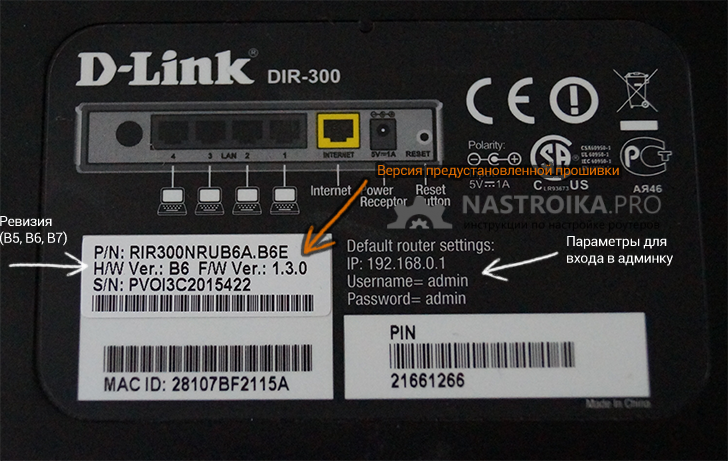
Следующее о чем следует сказать — это о прошивке Wi-Fi роутера. Вы можете этого не делать, но возможен вариант, что без последней или, по крайней мере, относительно новой прошивки Ваш роутер будет работать не слишком стабильно, особенно с Билайн. Последние прошивки роутеров D-Link DIR-300NRU имеют индекс 1.4.x — настройку именно для этой прошивки мы и будем рассматривать здесь. О том, каким образом обновить прошивку роутера, Вы можете прочесть в разделе «Прошивка» на этом сайте, а также увидеть в видео ниже.
Также отмечу, что в случае, если на Вашем роутере установлена прошивка 1.3.0 или другая 1.3 и вы не планируете ее обновлять, вы можете также пользоваться этим руководством — настройка роутера происходит аналогично, все что Вам нужно будет сделать — это нажать «Настроить вручную», дальнейшие действия по настройке ничем не отличаются.

Прошивка Билайн — та, которая предлагается к установке на официальном сайте провайдера — это не то, что я могу порекомендовать. Вы можете ее установить, но, в случае необходимости, вернуть обратно заводскую версию прошивки от D-Link — задача нетривиальная.
Подключение D-Link DIR-300 к компьютеру

В этом, надеюсь, ничего сложного для Вас не окажется — кабель Билайн подключается к порту Internet на задней стороне роутера, а с компьютером роутер соединяется сетевым кабелем, который входит в комплект поставки устройства. После этого нужно просто включить роутер в розетку.
Примечание: не запускайте подключение Билайн на компьютере, после того как начали настраивать роутер — ни до ни после. В противном случае, вы получите ситуацию, с которой чаще всего обращаются пользователи — на компьютере интернет есть, а по Wi-Fi подключается, но не работает. Все дело в том, что отныне (после того, как будет закончена настройка) подключение будет устанавливать сам роутер, а затем уже «раздавать» его другим устройствам, и, если вы запустите Интернет на компьютере, то роутер установить его не сможет. В общем, запомните: не запускайте интернет на ПК во время и после настройки роутера, интернет будет доступен по локальной сети.
Еще одна рекомендация — проверить настройки подключения по локальной сети, прежде чем приступать к настройке D-Link DIR-300 для Билайн, для этого нужно проделать следующее:
- В Windows 7 и Windows 8 зайдите в Центр управления сетями и общим доступом, после чего выберите пункт «Изменение параметров адаптера» слева. Кликните правой кнопки по локальному подключению, с помощью которого Вы подключены к роутеру, нажмите «Свойства» и перейдите к третьему пункту.
- В Windows XP зайдите в панель управления — сетевые подключения и нажмите правой кнопкой по значку локального подключения, выберите пункт «Свойства» в контекстном меню и перейдите к следующему пункту.
- В списке компонентов, используемых подключением выберите «Протокол Интернета версии 4 TCP/IPv4» и нажмите кнопку «Свойства» справа внизу.
- Убедитесь, что IP адрес и адреса DNS серверов получаются автоматически (как на картинке), если это не так — приведите в соответствие.

Настройка подключения L2TP Билайн на роутере D-Link DIR-300
Первая и основная задача при настройке Wi-Fi роутера — заставить его устанавливать соединение с Интернет вместо компьютера. Интернет-провайдер Билайн использует соединение по протоколу L2TP, его-то мы сейчас и настроим.
Примечание: если вы до этого пытались настроить свой DIR-300, но безуспешно, сбросьте его на заводские настройки — для этого, нажмите и удерживайте (на включенном роутере) кнопку Reset сзади в течение 10 секунд, затем отпустите ее.

Прежде всего, запустите Ваш любимый браузер и введите в адресной строке 192.168.0.1 и нажмите Enter — в результате должен появиться запрос логина и пароля для входа в интерфейс настроек роутера. Введите стандартные для роутера D-Link DIR-300 NRU значения — admin в обоих полях.
Следующее, что Вы увидите — запрос на изменение заводского пароля, а затем — основную страницу настроек роутера, где мы и будем производить все действия.
Нажмите ссылку «Расширенные настройки» внизу, на открывшейся странице в пункте сеть выберите «WAN».

На следующей странице нажмите кнопку «Добавить».
Теперь самое основное — настроить параметры подключения L2TP для Билайн в роутере. Заполняем поля следующим образом:
- Тип соединения — L2TP + Динамический IP
- Имя — любое имя соединения, нигде не используется, можно не менять
- Имя пользователя и пароль — ваши данные Билайн
- Адрес VPN-сервера — tp.internet.beeline.ru
- Остальные данные можно не изменять: если у вас возникли какие-то сомнения, то просто перепишите с приведенного изображения — на нем работающие параметры для Билайн.


Нажмите кнопку «Сохранить». После этого, вы снова увидите страницу со списком соединений, где будет находиться только что созданное вами подключение и оно будет разорвано. Также вверху страницы будет индикатор, оповещающий о том, что настройки роутера были изменены и их необходимо сохранить. Сделайте это (т.е. в сумме сохраняем два раза — это нужно, чтобы после выключения роутера из сети настройки не сбрасывались).
Подождите минуту и обновите страницу. Если вы все сделали правильно и не забыли отключить интернет на компьютере, то вы увидите, что вновь созданное подключение Билайн находится в состоянии «Соединено» — т.е. интернет с этого компьютера уже доступен. Осталось настроить параметры беспроводной сети, поставить пароль на Wi-Fi и, если нужно, настроить телевидение IPTV.
Настройка беспроводной сети на D-Link DIR-300
Для того, чтобы настроить Wi-Fi на роутере D-Link DIR-300, на странице расширенных настроек роутера в пункте Wi-Fi выберите пункт «Основные настройки», затем заполните следующие поля:
- SSID — тут следует указать желаемое имя беспроводной сети, латиницей и цифрами, его вы будете видеть при подключении к Wi-Fi с ноутбука, телефона или другого устройства и оно позволит Вам отличать свою сеть от чужих.
- Остальные пункты можно оставить без изменения. Нажмите кнопку «Изменить»
После этого на той же вкладке Wi-Fi откройте пункт «Настройки безопасности» и заполните его следующим образом (рекомендуется):

- Сетевая аутентификация — WPA2-PSK
- Ключ шифрования PSK — желаемый пароль на Wi-Fi, не менее 8 символов, латиница и цифры.
- Нажмите «Изменить»
- Нажмите «Сохранить настройки» у индикатора вверху страницы.
Вот и все, роутер настроен и теперь интернетом билайн можно пользоваться с любого устройства, оборудованного Wi-Fi модулем.
Настройка телевидения Билайн на DIR-300
Для того, чтобы настроить телевидение Билайн (IPTV) на этом роутере какие-то особые навыки не нужны. Просто вернитесь на главную страницу настроек роутера по адресу 192.168.0.1, выберите пункт «IP телевидение», затем укажите, какой порт будет использоваться для подключения ТВ приставки Билайн. Нажмите изменить, а затем, вверху — сохранить. Вот и все, настройка телевидения закончена.
В случае, если что-то не работает или не получается, Вы можете написать в комментариях. В дальнейшем на сайте планируется раздел с решением самых типичных проблем, возникающих при настройке различных Wi-Fi роутеров, но поскольку на настоящий момент времени такого раздела нет, постараюсь оперативно отвечать здесь.
А если у Вас все получилось — тоже оставьте комментарий.
Может быть полезным и интересным:
- Новый Браузер Brave, который платит пользователю
- Wi-Fi без доступа к Интернету, соединение ограничено
- Если не заходит на 192.168.0.1 или 192.168.1.1