
TP-Link Archer C20 — это мощный и надежный роутер, который может стать идеальным решением для вашей домашней сети. Если у вас есть подключение к интернету от провайдера Билайн и вы хотите настроить роутер самостоятельно, эта инструкция поможет вам выполнить все необходимые шаги.
Первым делом подключите роутер к вашему компьютеру или ноутбуку с помощью Ethernet-кабеля. Затем введите следующий адрес в адресной строке браузера — http://192.168.0.1, и нажмите Enter.
На открывшейся странице вам потребуется ввести логин и пароль. Обычно значения по умолчанию — admin/admin. Если они не подходят, воспользуйтесь поисковиком для поиска актуальных данных для вашей модели роутера.
После успешной авторизации вы увидите панель управления роутером. Здесь вы можете изменить настройки безопасности, присвоить уникальное имя вашей беспроводной сети, расширить сеть гостей и настроить множество других параметров.
Более подробные инструкции о том, как настроить роутер TP-Link Archer C20 для использования с интернетом от Билайн, вы можете найти в документации, прилагаемой к роутеру или на официальном сайте производителя.
Примечание: перед внесением каких-либо изменений в настройки роутера убедитесь, что вы понимаете последствия своих действий и имеете резервную копию текущих настроек, чтобы можно было восстановить их в случае непредвиденных ситуаций.
Содержание
- Возможности роутера tp link archer c20
- Шаг 1: Подключение роутера к сети Билайн
- Инструкция по подключению кабелей
- Шаг 2: Вход в настройки роутера
- Как зайти в панель управления роутера
- Шаг 3: Настройка типа подключения
- Выбор наиболее подходящего типа подключения
- Шаг 4: Настройка беспроводной сети
- Создание надежного пароля и выбор имени сети
Возможности роутера tp link archer c20
Роутер tp link archer c20 предлагает множество функций и возможностей, которые помогут вам улучшить и оптимизировать вашу домашнюю сеть.
Одной из ключевых особенностей этого роутера является поддержка стандарта Wi-Fi 802.11ac, который обеспечивает более высокую скорость передачи данных по сравнению с предыдущими стандартами Wi-Fi. Это позволяет вам наслаждаться быстрой скоростью интернета и безперебойной работой сети в любой точке вашего дома.
Archer C20 также оснащен двумя внешними антеннами, которые обеспечивают более широкий и стабильный радиус действия Wi-Fi сигнала. Это позволяет вам пользоваться интернетом с высокой скоростью и стабильностью в любом уголке вашего дома.
Роутер также поддерживает функцию гостевой сети, которая позволяет создать отдельную Wi-Fi сеть для ваших гостей. Вы можете настроить параметры этой сети, включая пароль и ограничение пропускной способности, что обеспечит безопасность вашей основной сети.
Archer C20 также имеет разъемы для подключения проводных устройств, таких как компьютеры и принтеры. Благодаря этому вы можете создать проводную сеть в вашем доме и подключить все устройства к роутеру для обмена данными.
Кроме того, у роутера имеется функция управления родительским контролем, которая позволяет вам ограничить доступ к определенным сайтам или контенту в интернете. Это особенно полезно, если у вас есть дети, и вы хотите защитить их от нежелательного контента.
Также Archer C20 поддерживает функцию VPN (виртуальная частная сеть), которая позволяет вам безопасно подключаться к интернету, обходя ограничения, накладываемые вашим интернет-провайдером или вашим географическим местоположением.
В целом, роутер tp link archer c20 предлагает множество возможностей и функций, которые помогут вам создать стабильную и безопасную домашнюю сеть, а также наслаждаться высокой скоростью интернета и стабильностью Wi-Fi сигнала.
Шаг 1: Подключение роутера к сети Билайн
Для начала настройки роутера TP-Link Archer C20 вам необходимо подключить его к вашей сети Билайн. Для этого выполните следующие действия:
- Убедитесь, что ваш роутер и компьютер находятся включенными.
- С помощью Ethernet-кабеля подключите один конец к поставляемому вами провайдером сетевому кабелю, а другой конец к порту WAN на задней панели роутера.
- Подключите роутер к источнику питания и включите его, нажав кнопку питания на задней панели.
После этого роутер Archer C20 будет успешно подключен к сети Билайн и готов к дальнейшей настройке.
Инструкция по подключению кабелей
Для настройки роутера TP-Link Archer C20 необходимо подключить следующие кабели:
1. Кабель питания
Подключите один конец кабеля питания в разъем питания на задней панели роутера, а другой конец в электрическую розетку.
2. Кабель WAN
Подключите один конец кабеля WAN в разъем WAN на задней панели роутера, а другой конец кабеля подключите к модему или проводной интернет-линии от вашего провайдера.
3. Кабель LAN
Для подключения устройств по проводной сети подключите один конец кабеля LAN в один из разъемов LAN на задней панели роутера, а другой конец подключите к сетевой карты компьютера или другого устройства.
4. Кабель USB
Если вам необходимо подключить устройства, такие как принтер или внешний жесткий диск, используйте кабель USB. Подключите один конец кабеля USB в разъем USB на задней панели роутера, а другой конец подключите к соответствующему устройству.
После того, как все кабели подключены, вы можете приступить к дальнейшей настройке роутера по инструкции, предоставленной производителем.
Шаг 2: Вход в настройки роутера
Для настройки роутера TP-Link Archer C20 вам потребуется войти в его настройки. Для этого выполните следующие действия:
- Подключите компьютер или ноутбук к роутеру с помощью кабеля Ethernet.
- Откройте веб-браузер и введите в адресной строке IP-адрес роутера. По умолчанию это 192.168.0.1 или 192.168.1.1.
- Нажмите клавишу Enter на клавиатуре, чтобы перейти на страницу входа в настройки роутера.
- Введите имя пользователя и пароль, которые указывались при первом входе в настройки. Если вы не меняли имя пользователя и пароль, то по умолчанию они обычно «admin».
- Нажмите кнопку «Войти» или «ОК», чтобы продолжить.
После успешного входа вы попадете на страницу настроек роутера TP-Link Archer C20, где сможете приступить к дальнейшей конфигурации.
Как зайти в панель управления роутера
Для настройки роутера TP-Link Archer C20 необходимо зайти в его панель управления. Это можно сделать, следуя простым инструкциям:
Шаг 1: Установите соединение между компьютером и роутером с помощью Ethernet-кабеля или подключением Wi-Fi.
Шаг 2: Откройте веб-браузер (например, Google Chrome, Mozilla Firefox или Internet Explorer) и введите в адресной строке IP-адрес роутера. Обычно адрес состоит из четырех чисел, разделенных точками (например, 192.168.0.1).
Шаг 3: Нажмите клавишу «Enter» или кликните на кнопку «Перейти».
Шаг 4: В появившемся окне введите имя пользователя и пароль для доступа в панель управления роутера. Если вы не меняли их ранее, по умолчанию имя пользователя и пароль обычно являются «admin».
Шаг 5: После успешного входа в панель управления вы сможете настраивать роутер, изменять пароль Wi-Fi, настраивать безопасность сети и выполнять другие действия для оптимизации работы устройства.
Обратите внимание, что некоторые модели роутеров TP-Link могут иметь немного отличающийся интерфейс, поэтому возможно, что настройки будут отличаться в зависимости от модели роутера.
Шаг 3: Настройка типа подключения
После успешной авторизации в панели управления роутера TP-Link Archer C20 необходимо выполнить настройку типа подключения к интернету.
1. В левом меню выберите вкладку «Настройки сети».
2. В открывшемся окне выберите «WAN».
3. В разделе «Тип подключения» выберите тип подключения, на основе предоставленных вам провайдером услуг.
4. Введите необходимые данные для выбранного типа подключения:
| Тип подключения | Необходимые данные |
|---|---|
| PPPoE |
|
| DHCP | Автоматическое получение IP-адреса |
| Статический IP |
|
5. Нажмите «Применить», чтобы сохранить настройки.
После успешной настройки типа подключения, роутер TP-Link Archer C20 будет готов к использованию и предоставлению интернет-соединения.
Выбор наиболее подходящего типа подключения
Для настройки роутера TP-Link Archer C20 с использованием услуг провайдера Билайн необходимо выбрать наиболее подходящий тип подключения. В зависимости от вашего типа подключения, настройки могут отличаться.
Наиболее распространенные типы подключения, которые предлагает Билайн:
- Подключение по DHCP — в этом случае роутер получает IP-адрес автоматически от провайдера. Для настройки роутера вам потребуется ввести логин и пароль от учетной записи провайдера.
- Подключение по PPPoE — этот тип подключения требует ввода логина и пароля, предоставленных провайдером. Дополнительно вы можете указать другие параметры, такие как MTU (рекомендуется оставить автоматическую настройку).
- Подключение по статическому IP-адресу — при этом типе подключения провайдер предоставляет вам набор статических IP-адресов. Вам потребуется ввести IP-адрес, маску подсети и шлюз от провайдера. Также может потребоваться указать DNS-серверы.
Выберите наиболее подходящий тип подключения, исходя из предоставленной провайдером информации.
После того как вы выбрали тип подключения, вы сможете перейти к следующему этапу — настройке самого роутера TP-Link Archer C20 согласно выбранному типу подключения.
Шаг 4: Настройка беспроводной сети
После того как вы успешно настроили подключение к интернету, вам потребуется настроить беспроводную сеть (Wi-Fi) на вашем роутере TP-Link Archer C20. Это позволит вам подключать устройства к сети без использования проводов.
Чтобы настроить беспроводную сеть, выполните следующие шаги:
- Откройте веб-браузер на вашем компьютере и введите IP-адрес вашего роутера в адресную строку. IP-адрес по умолчанию для роутера Archer C20 – 192.168.0.1. Нажмите Enter, чтобы перейти на страницу входа в настройки роутера.
- Введите логин и пароль для входа в настройки роутера. Если вы не изменяли эти данные, используйте логин admin и пароль admin. Нажмите Войти.
- На главной странице настроек роутера выберите вкладку Беспроводные настройки. Здесь вы можете изменить название (SSID) вашей беспроводной сети, выбрать тип шифрования и задать пароль.
- В поле SSID введите название вашей беспроводной сети (например, Моя сеть).
- Выберите тип шифрования из выпадающего списка. Рекомендуется выбрать WPA2-PSK/AES, так как данный тип обеспечивает более высокую безопасность.
- В поле Пароль введите пароль для доступа к вашей беспроводной сети. Пароль должен быть достаточно сложным, чтобы предотвратить несанкционированный доступ.
- Нажмите Сохранить, чтобы применить изменения.
После настройки беспроводной сети на вашем роутере TP-Link Archer C20, вы сможете видеть ее в списке доступных сетей на своих устройствах и подключаться к ней, используя введенный вами пароль.
Обратите внимание, что после изменения настроек беспроводной сети, все устройства, которые подключались к предыдущей сети, должны будут подключаться к новой сети с использованием нового пароля.
Создание надежного пароля и выбор имени сети
Пароль должен быть достаточно сложным, чтобы защитить вашу сеть от несанкционированного доступа. Лучше использовать комбинацию букв (в верхнем и нижнем регистрах), чисел и специальных символов. Не рекомендуется использовать свои личные данные или очевидные комбинации.
Имя сети (SSID) — это идентификатор вашей беспроводной сети. Определите его таким образом, чтобы было удобно вам его запомнить. Избегайте использования личных данных или очевидных имен, чтобы не дать посторонним персонам понять, к какой сети они подключаются.
Например:
Пароль: My5tr0ngP@ssw0rd!
Имя сети: MyHomeNetwork
Обратите внимание, что в этих примерах использованы фиктивные данные. Пожалуйста, придумайте свой собственный надежный пароль и имя сети.
Беспроводной роутер Tp-Link Archer C20 (AC750) — это один из самых популярных роутеров 2020 года. Именно эту модель предлагает своим абонентам один из крупнейших провайдеров — Дом.ru. И это не удивительно! Он шустрый, быстрый, имеет двухдиапазонную точку доступа WiFi, достаточно надёжен по качеству работы и при этом имеет очень привлекательную цену. Эта инструкция покажет Вам как правильно настроить Интернет и WiFi на Archer C20.Тем более, что это весьма просто даже для неподготовленного человека. И сейчас Вы в этом убедитесь!
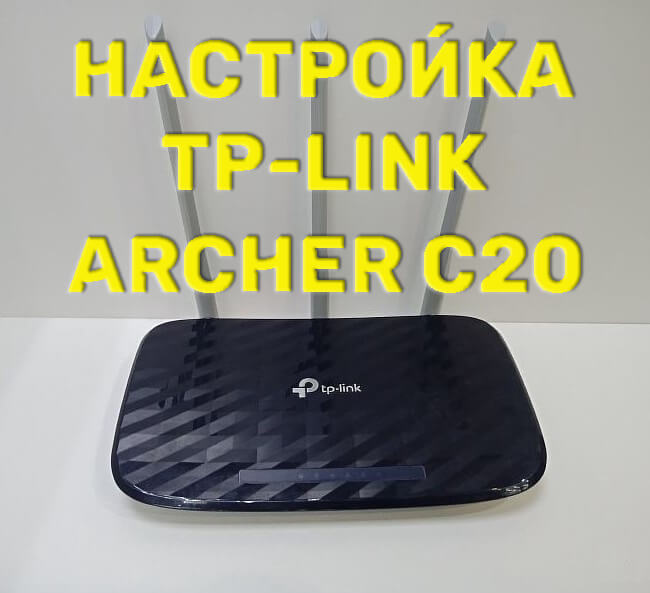
Любой современный роутер ТП-линк Арчер можно настроить двумя способами — через веб-интерфейс ( можно выполнять настройку с компьютера, а так же через телефон или планшет), либо используя фирменное мобильное приложение Tether для Android и iOS. И Archer 20 здесь не исключение. Я остановлюсь на классическом варианте — через веб-интерфейс роутера,так как он является самым распространённым и требует установки дополнительных программ.
Как правильно подключить роутер к домашней сети
Начну с того, что покажу как подключить Archer C20 после того, как Вы вытащили его из коробки. На этом маршрутизаторе есть 5 ethernet-портов. Один из них по синему цвету отличается от других желтого цвета. Это внешний порт, называемый WAN или Internet. В него Вы должны вставить кабель провайдера, который заходит в Ваш дом или квартиру.
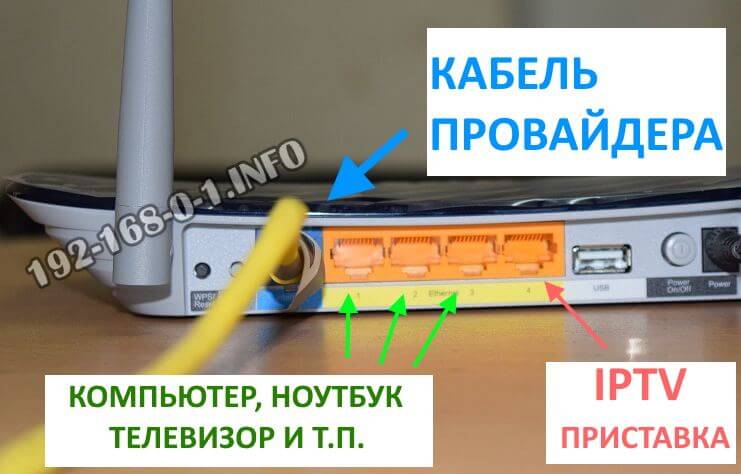
Дальше идут четыре желтых LAN-порта, в которые мы будет подцеплять все домашние устройства, имеющие кабельный интерфейс подключения — телевизор,компьютер, ноутбук, видеорегистратор и т.п. Если Вы подключили себе у провайдера услугу «IPTV телевидение», тогда последний LAN порт под номером 4 оставьте для подключения ТВ-приставки.
С подключением разобрались — теперь давайте настраивать! Для этого нужно зайти в специальный веб-интерфейс, который часто любят называть «сайт роутера» или «личный кабинет» роутера. Как в него попасть? У Archer C20, как и у любого другого роутера TP-Link есть специальная наклеечка внизу корпуса. Вот так она выглядит:

Там есть отдельная область, которая называется «Адрес для входа». Там указан адрес для входа в настройки Арчера, а так же заводской логин и пароль на вход. У модели С20 адрес личного кабинета устройства — tplinkwifi.net. То есть открываем любой веб-браузер — Хром, Опера и т.п. — и в адресной строке пишем адрес: tplinkwifi.net. И нажимаем клавишу «Enter». Вот так:
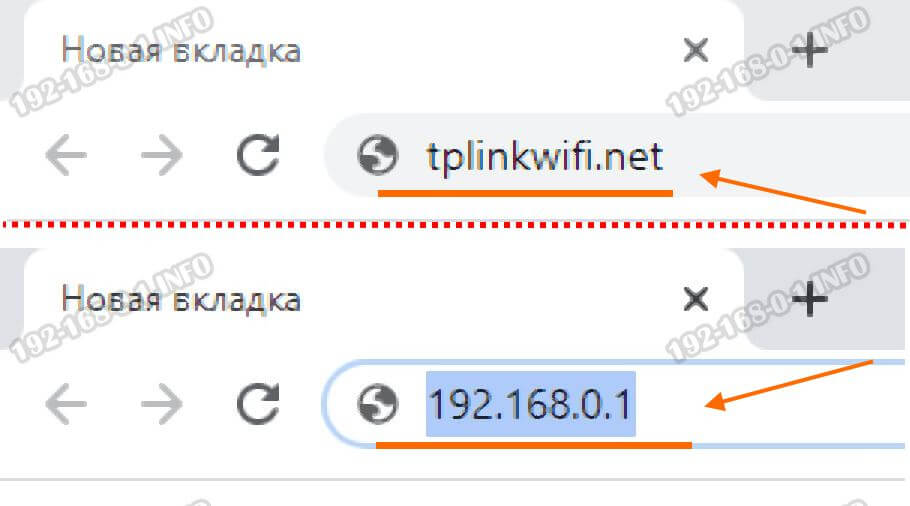
Замечание: Если в ответ на эти действия браузер выдал ошибку «Страница не найдена», «Не удается получить доступ к сайту» и т.п. — тогда попробуйте в адресной строке прописать цифровой IP-адрес роутера: 192.168.0.1. Нажмите на клавишу «Enter».

В браузере откроется форма доступа на сайт роутера. Заводские логин и пароль для входа в настройки TP-Link Archer C20 RU по умолчанию — соответственно admin / admin.
Внимание! Если вдруг зайти не получается и устройство постоянно ругается на пароль, то значит, что скорее всего его сменили ранее. Что делать в этом случае читайте вот в этой инструкции. К сожалению, зачастую приходится делать сброс настроек к заводским параметрам.
Как настроить Archer C20 с нуля
Хочу отметить тот факт, что сейчас в продаже можно встретить несколько версий роутера TP-Link Archer C20 RU (AC750), которые отличаются и прошивками. Версия V1 имеет старую версию веб-интерфейса, а версия V4 и более новые имеют такой веб-интерфейс, который изображен на моих скриншотах. Тем не менее, пункты меню везде одинаковые и порядок выполнения действия совпадает полностью!
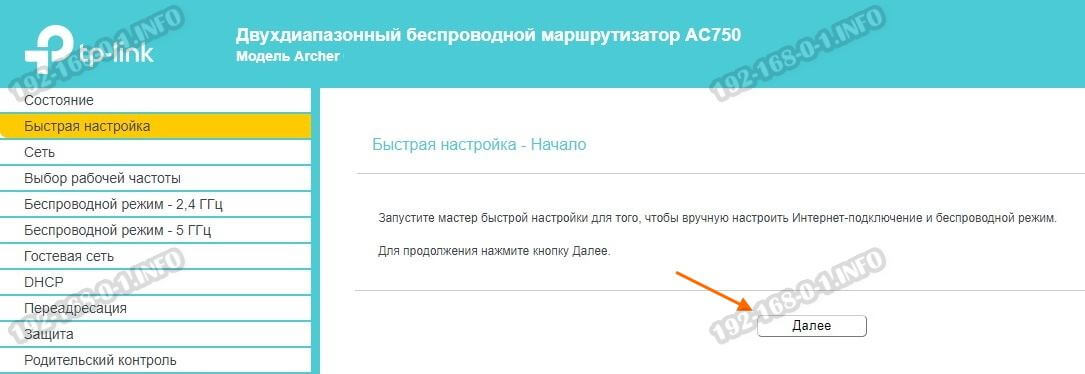
Для того, чтобы для новичка настройка роутера ТП-Линк Арчер С20 не стал непреодолимой задачей, разработчики сделали специальный мастер быстрой настройки, который позволит выполнить все нужные настройки быстро, просто и без заморочек. Чтобы им воспользоваться, в главном меню устройства выберите пункт Быстрая настройка.
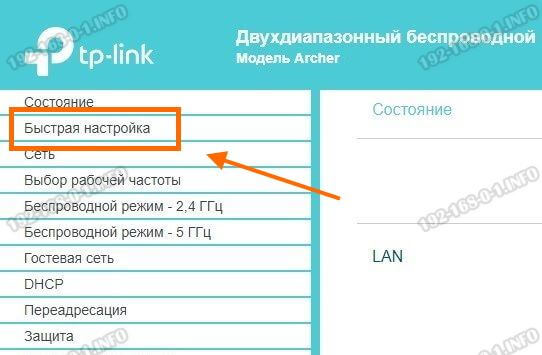
Откроется предупреждение, что будет запущен мастер. Соглашаемся и нажимаем кнопку «Далее.»
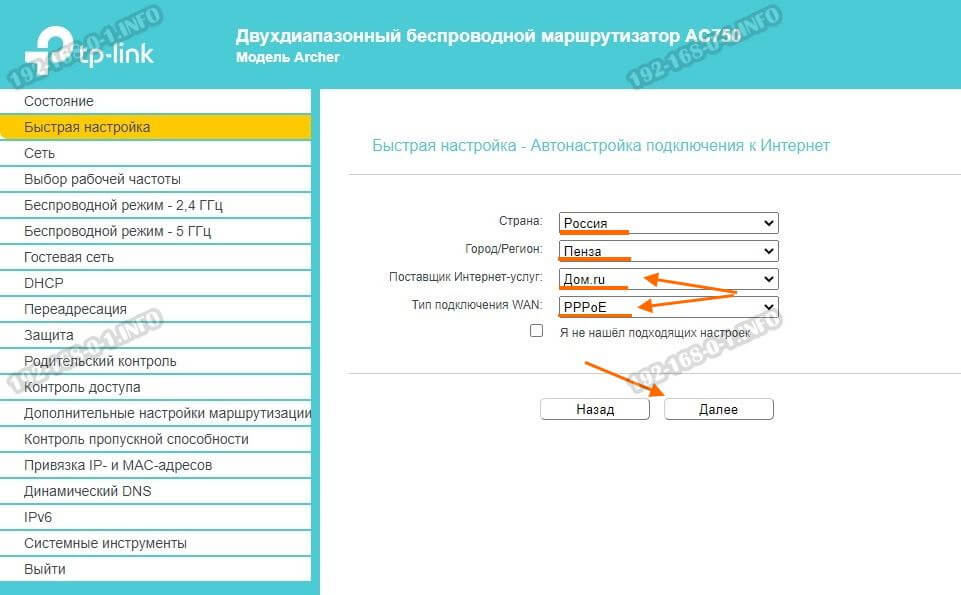
Первый шаг — это настройка подключения к провайдеру. Тут нужно выбрать свою страну, город и Интернет-провайдера. После чего нажать на кнопку «Далее».
Обычно, если у Вас Дом.ру, Ростелеком или Билайн, то проблем обычно нет, но если Вашего провайдера нет в списке, то надо поставить галочку «Я не нашёл подходящих настроек». В этом случае появится вот такой список:

Если Вы не знаете какой тип подключения использует Ваш оператор связи — звоните на горячую линию техподдержки и узнавайте.Из своего опыта скажу, что обычно применяется либо вариант «Динамический IP адрес», либо вариант «PPPoE». В последнем случае от Вас потребуется ввести ещё и логин с паролем на соединение.
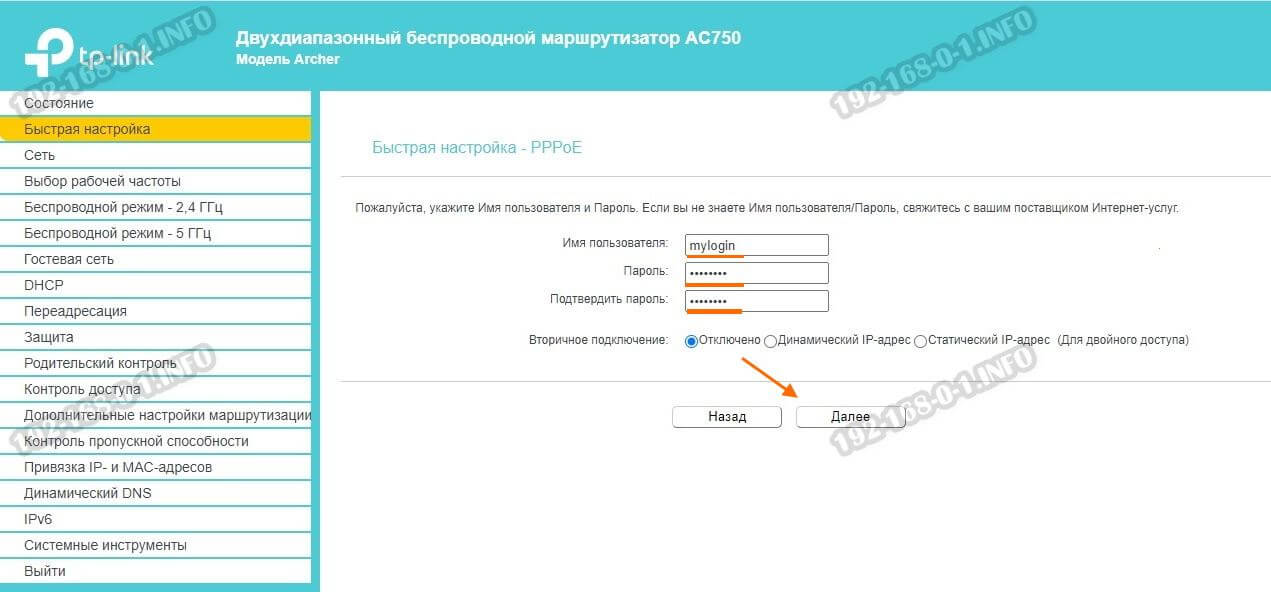
Вот тут важный момент — логин и пароль на PPPoE-подключение выдаётся при заключении договора. Если Вы его потеряли, то подключиться к провайдеру у Вас не получится. После ввода данных нажмите «Далее».
Следующий этап — настройка WiFi на Archer C20 Ru. Так как роутер двухдиапазонных, то тут Вам даётся возможность отключить один из диапазонов, если он Вам не нужен.
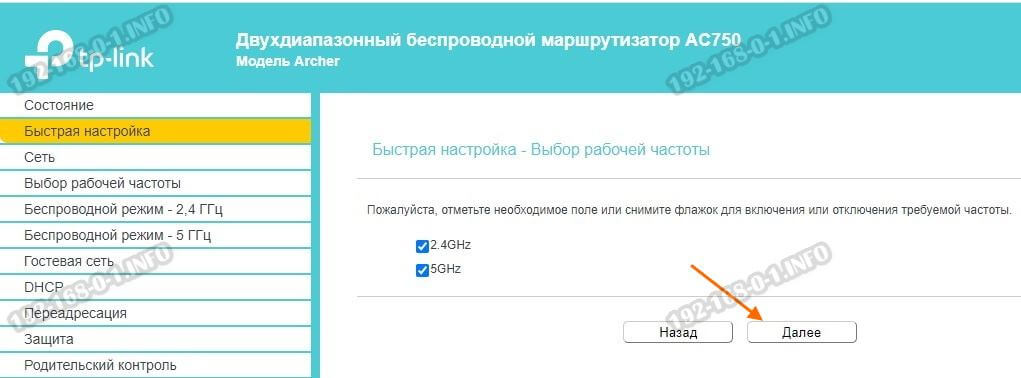
Я советую в любом случае оставлять их оба активными. Нажмите «Далее» для перехода к настройки Вай-Фай. Первым идёт диапазон 2,4 ГГЦ:
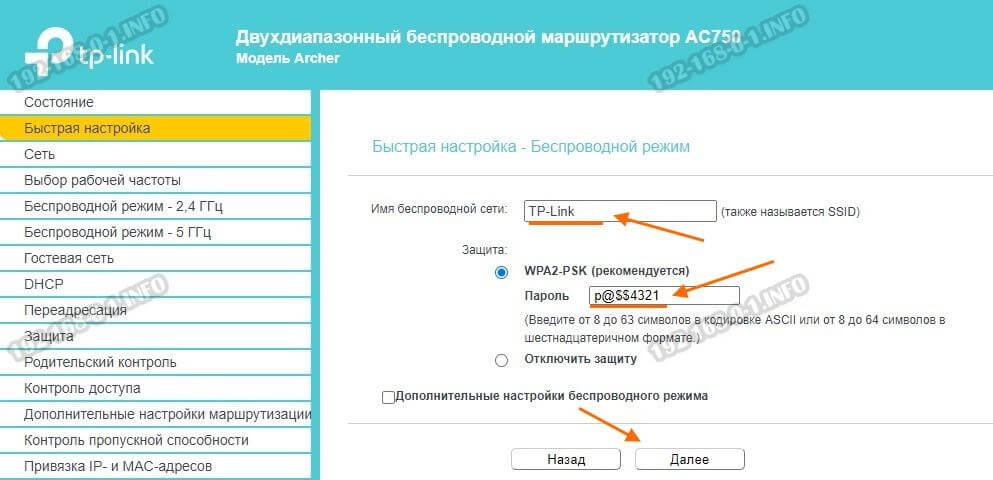
Здесь можно поменять имя беспроводной сети в соответствующем поле, а можно и оставить то, что идёт по умолчанию. На качество работы это не влияет. А вот сменить пароль WiFi на Archer C20 AC750 со стандартного заводского на свой — надо обязательно! Пароль ВайФая обязательно делайте как можно сложнее, состоящим из букв и цифр. Длина пароля — не менее 8 символов! Нажимаем на «Далее».
Теперь идёт диапазон 5 ГГц:
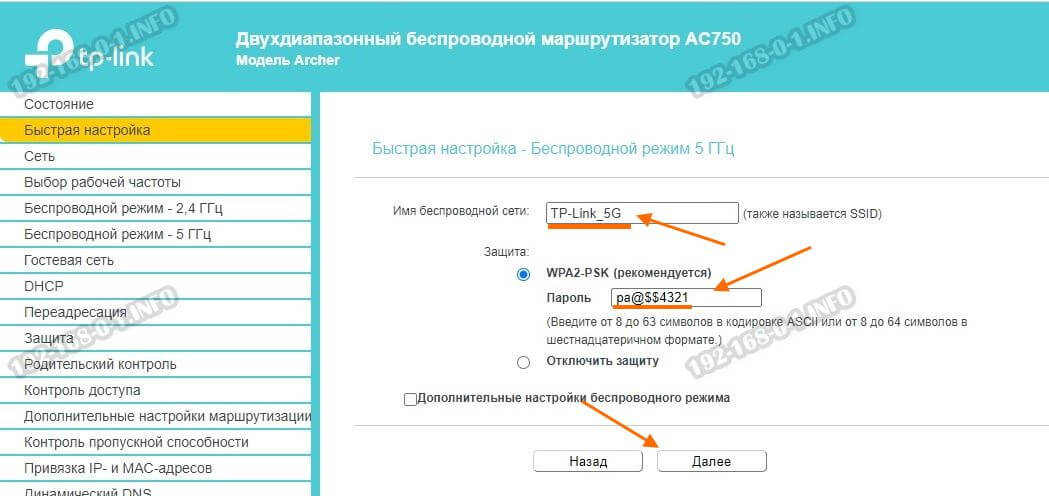
Повторяем всё то же самое — меняем имя сети и пароль на WiFi. Переходим далее и видим страничку подтверждения настроек роутера:
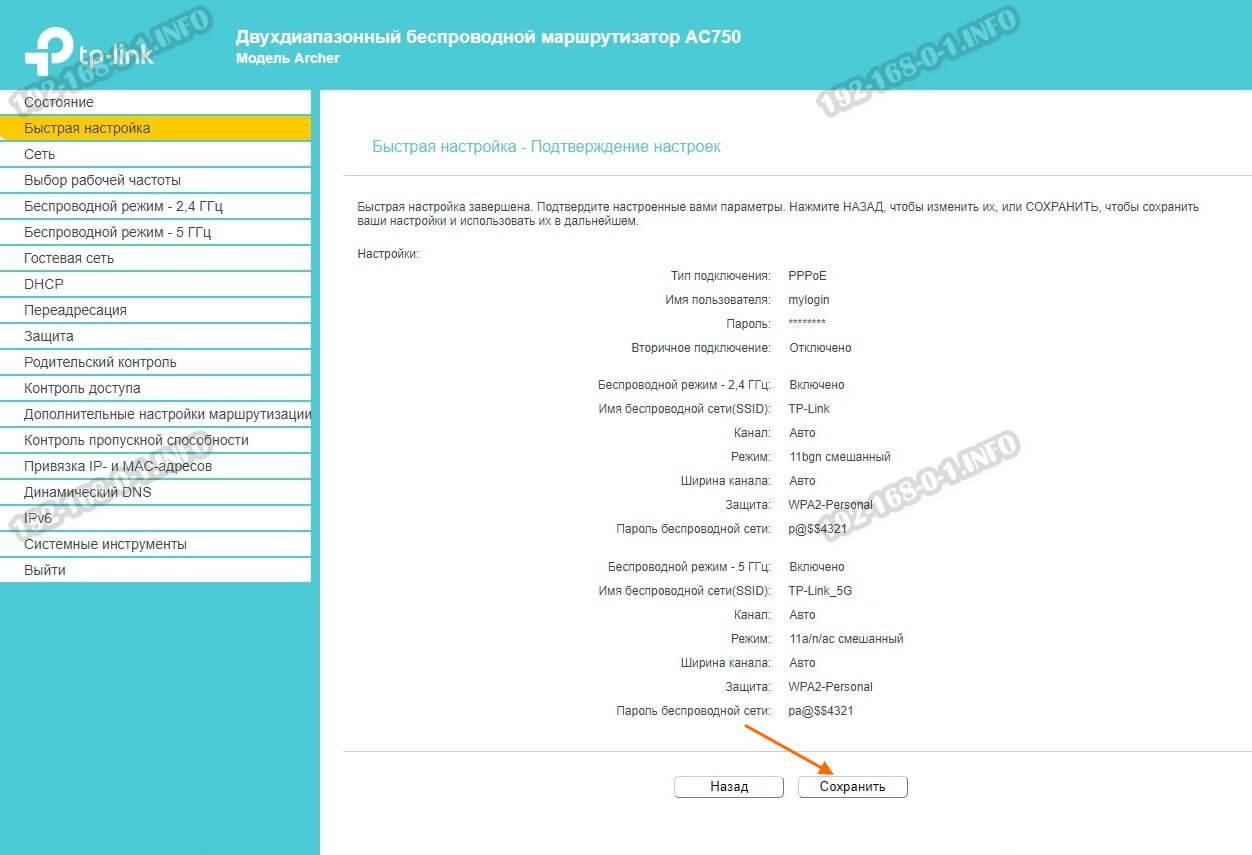
Проверяем всё ли правильно и нажимаем на «Сохранить».
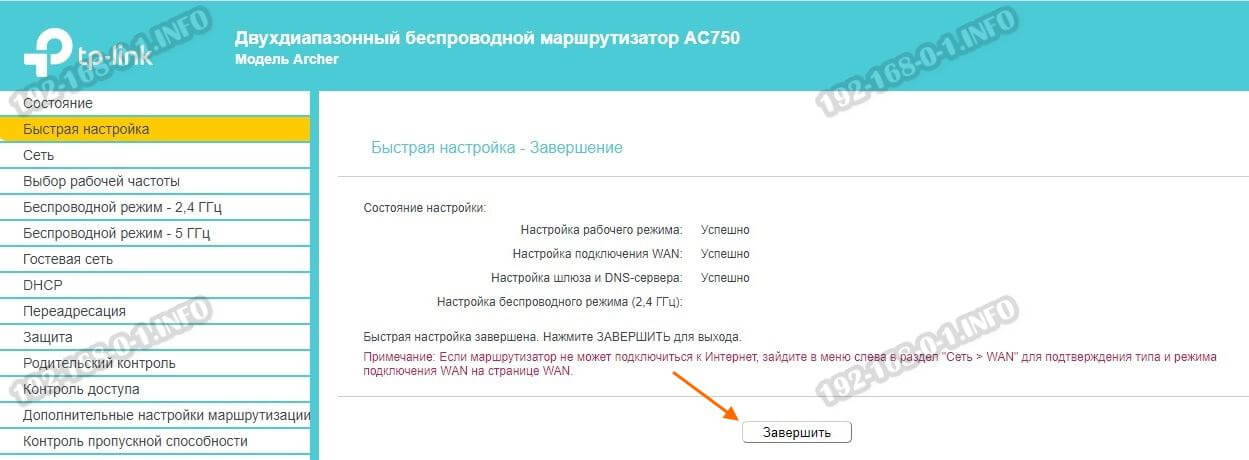
На этой страничке нажмите на кнопку «Завершить».
Настройка IPTV на Archer C20
Теперь рассмотрим как на маршрутизаторе Archer C20 AC750 настроить IPTV от Ростелеком, Билайн или Дом.ru. Для подключения ТВ-приставки на роутере используется один из LAN-портов. Специалисты обычно используют для этого порт LAN4. Настройка телевидения на роутере выполняется в разделе Сеть >>> IPTV. На модели ТП-Линк Арчер есть два режима настройки интерактивного телевидения:
- Мост
- 802.1Q VLAN.
Вариант «Мост» используется в Билайн и Дом.ру, а вариант 802.1Q VLAN преимущественно у Ростелеком.
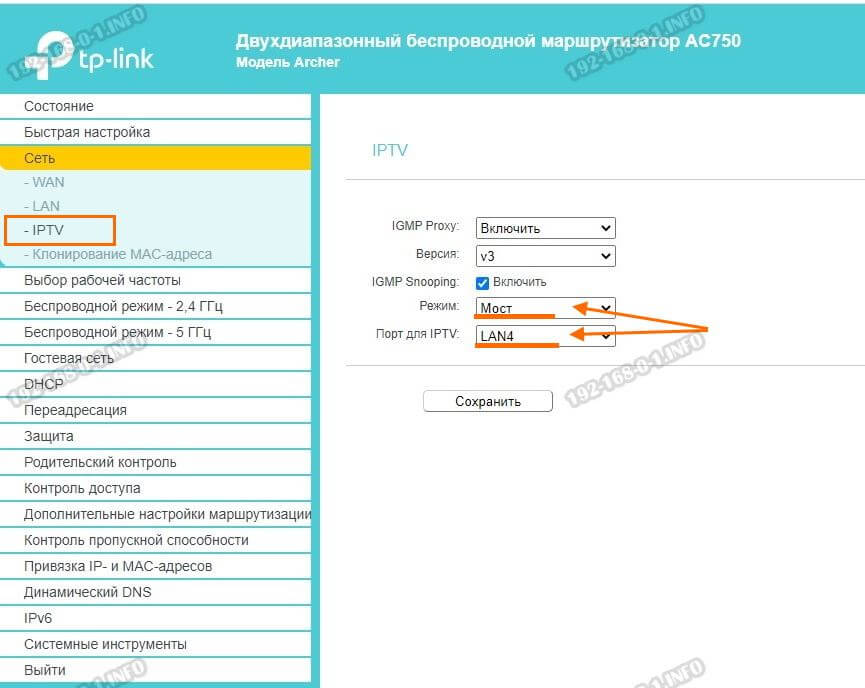
Настроить порт на Арчере в режиме моста проще всего — в поле «Режим» надо выбрать вариант «Мост», а в поле «Порт для IPTV» — выбрать порт LAN4, в который включена ТВ-приставка.
Во втором случае надо в поле «Режим» выбрать вариант «802.1Q Tag VLAN»:
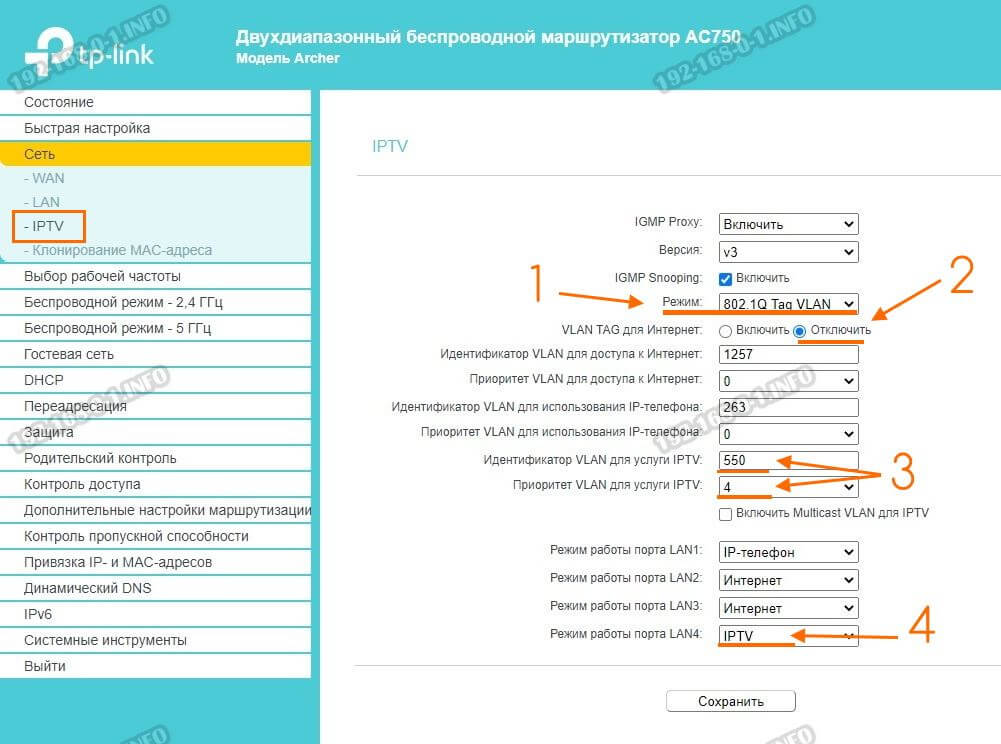
Так как в большинстве случаев Интернет-трафик идёт без VLAN ID, то надо в строке «VLAN TAG для Интернет» поставить галку звёздочку «Отключить».
В поле «Идентификатор VLAN для услуги IPTV» пропишите номер VLAN (его нужно предварительно узнать в техподдержке своего провайдера).
Параметру «Приоритет VLAN для услуги IPTV» поставьте значение 4.
Внизу окна в поле «Режим работы порта LAN4» поставьте значение «IPTV».
Нажмите на кнопку «Сохранить».
Как поменять пароль на WiFi
Для того, чтобы сменить пароль Вай-Фай на роутере TP-Link Archer C20 Ru, вы должны будете сделать это последовательно для каждого из двух его беспроводных диапазонов. Сначала открываем раздел меню «Беспроводной режим -2.4 ГГц» и выбирает там пункт «Защита беспроводного режима»:
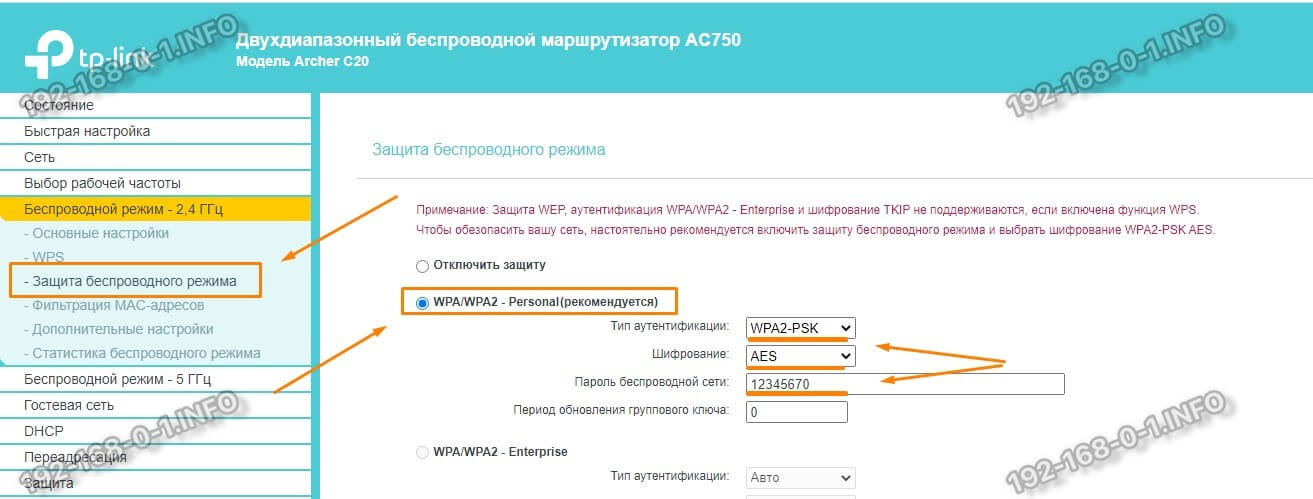
В окне справа должна обязательно стоять звёздочка WPA/WPA2 Personal. Тип аутентификации только WPA2-PSK и шифрование AES. Ниже, в поле «Пароль беспроводной сети» прописывайте новый пароль и нажимайте «Сохранить.»
Дальше Вам нужно так же поменять пароль WiFi у Archer C20 и для диапазона 5 ГГц. Для этого откройте раздел «Беспроводной режим — 5 ГГц» и выберите раздел «Защита беспроводной сети»:
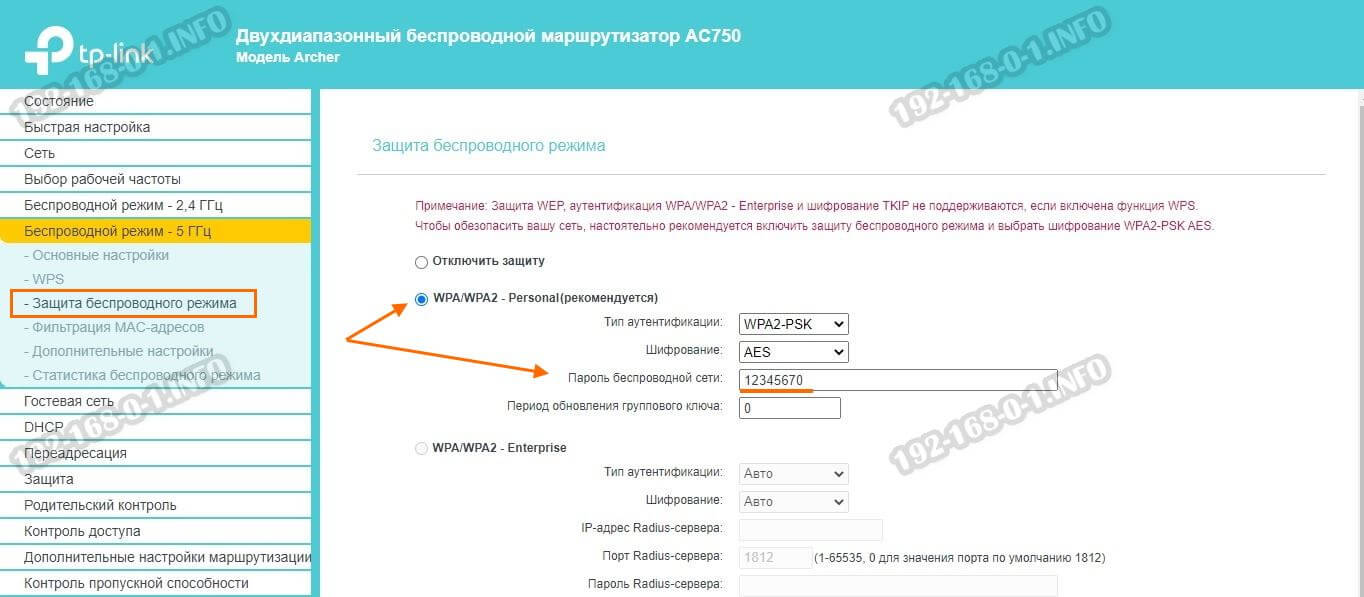
Тут всё точно так же! Тип аутентификации должен быть WPA2-PSK с шифрованием AES. И в поле «Пароль беспроводной сети» смените пароль Вай-Фай на свой, новый. Нажмите на кнопку «Сохранить.»
Настройка подключения PPPoE для Ростелеком и Дом.ru
Некоторые пользователи не хотят использовать мастер, а желают настроить роутер TP-Link Archer C20 самостоятельно. Тогда для подключение к провайдеру откройте раздел «Сеть» >>> «WAN» . Если Ваш провайдер Ростелеком или Дом.ру, то у них используется протокол PPPoE (хотя есть регионы, где используется динамический IP — см. ниже).
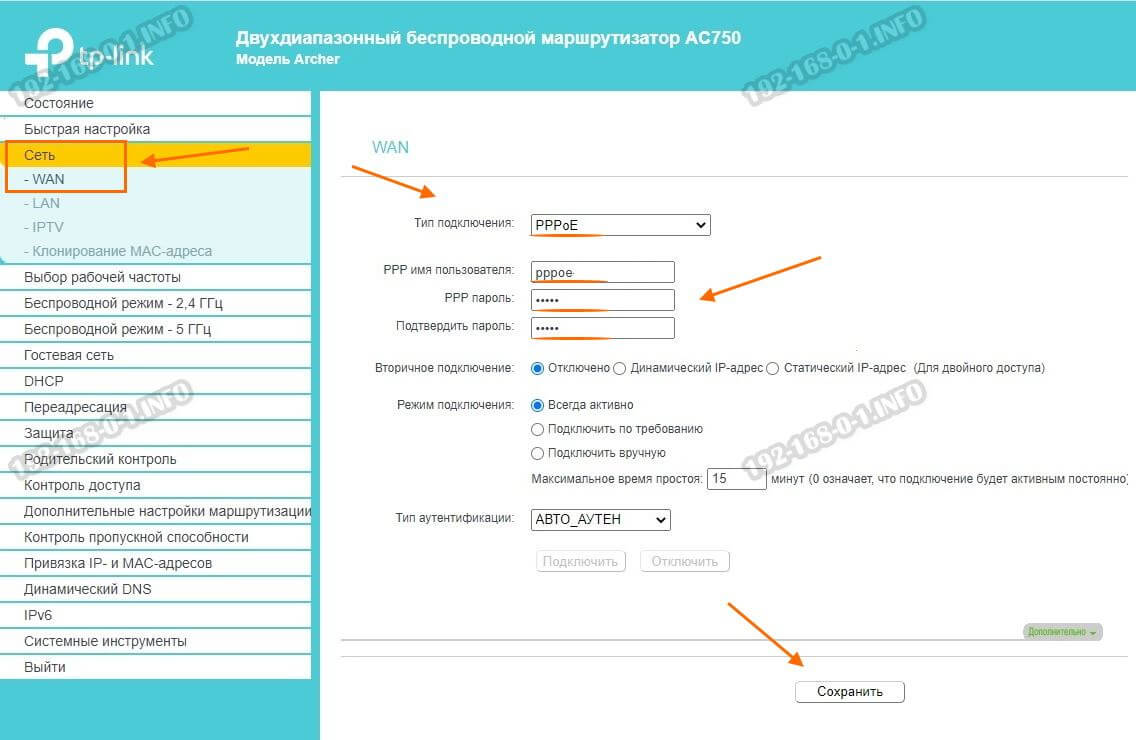
Тогда нужно в поле «Тип подключения» выбрать протокол «PPPoE», в поле «PPP имя пользователя» впишите логин, который Вам предоставил провайдер. В строчках «PPP пароль» и «Подтвердить пароль» нужно будет ввести пароль на подключение, который Вам так же выдал провайдер при заключении договора.
Динамический IP для Билайн и ТТК Урал
Самый простой вариант настройки Интернета на ТП-Линк Арчер C20 — это Динамический IP, который используется у Билайн, в некоторых филиалах Ростелекома и в ТТК-Урал.
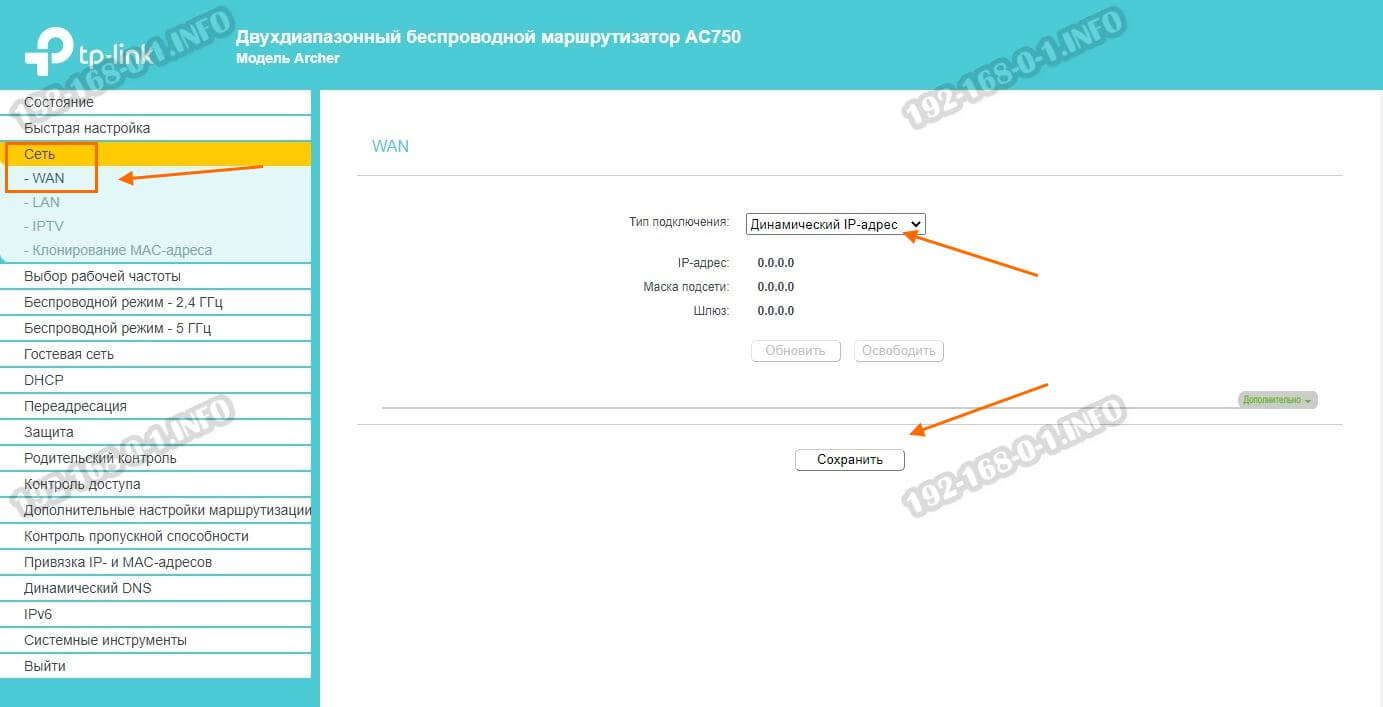
Нужно всего лишь в поле «Тип подключения» выбрать вариант «Динамический IP адрес» и нажать на кнопку «Сохранить».
Кстати, именно этот тип подключения используется на роутере TP-Link Archer C20 RU с завода и получается, что распаковав роутер из коробки и подключив к нему кабель провайдер — он уже готов к работе!
На чтение 4 мин Опубликовано Обновлено
Роутер TP-Link Archer C20 предоставляет отличные возможности для настройки подключения к интернету. Если вы являетесь абонентом провайдера Билайн и хотите использовать эту модель маршрутизатора, то вам пригодится данная подробная инструкция. Мы расскажем об основных этапах настройки и поможем вам подключиться к интернету.
Перед началом настройки убедитесь, что у вас есть все необходимые данные от провайдера Билайн, включая логин и пароль для доступа к интернету. Если у вас нет этих данных, свяжитесь с технической поддержкой провайдера и уточните информацию.
Начнем с подключения роутера TP-Link Archer C20 к вашему компьютеру. Для этого используйте Ethernet-кабель, подключив его к одному из портов LAN на задней панели роутера, а другой конец к сетевому порту на вашем компьютере.
После успешного подключения перейдите к следующему шагу — открытию веб-браузера и вводу IP-адреса роутера в адресной строке. Обычно IP-адрес указан на наклейке на задней панели роутера или может быть найден в документации. Введите IP-адрес и нажмите Enter. Вас попросит ввести логин и пароль для доступа к настройкам роутера. Введите их и нажмите Enter, чтобы войти в панель управления.
Содержание
- Подключение роутера TP-Link Archer C20
- Шаг 1: Подключение кабелей
- Шаг 2: Вход в настройки роутера
- Шаг 3: Настройка соединения с интернетом
Подключение роутера TP-Link Archer C20
Прежде чем начать настройку роутера TP-Link Archer C20, необходимо правильно подключить его к интернету. Для подключения роутера вам понадобятся следующие элементы:
- Роутер TP-Link Archer C20
- Провод Ethernet
- Модем или розетка для подключения провода Ethernet
Для подключения роутера выполните следующие шаги:
- Подключите один конец провода Ethernet к порту WAN на задней панели роутера.
- Подключите другой конец провода Ethernet к вашему модему или розетке, предоставляющей сетевое подключение.
- Включите роутер TP-Link Archer C20 в розетку.
После подключения роутера к интернету, вы можете приступить к его настройке.
Шаг 1: Подключение кабелей
Прежде всего, убедитесь, что у вас есть все необходимые кабели для подключения роутера TP-Link Archer C20. Вам понадобятся:
- Кабель питания для роутера
- Кабель Ethernet для подключения роутера к модему
После того, как у вас есть все необходимые кабели, выполните следующие шаги:
- Подключите один конец кабеля Ethernet к порту WAN на задней панели роутера TP-Link Archer C20.
- Подключите другой конец кабеля Ethernet к порту Ethernet на задней панели вашего модема.
- Подключите один конец кабеля питания к разъему питания на задней панели роутера.
- Подключите другой конец кабеля питания к розетке.
Теперь ваш роутер TP-Link Archer C20 подключен и готов к настройке.
Шаг 2: Вход в настройки роутера
После подключения компьютера к роутеру TP-Link Archer C20 и установки необходимых драйверов, вам потребуется войти в настройки роутера. Для этого выполните следующие действия:
- Откройте любой веб-браузер на вашем компьютере.
- Введите IP-адрес роутера в адресной строке браузера. Обычно IP-адрес состоит из чисел и выглядит как «192.168.0.1» или «192.168.1.1».
- Нажмите клавишу Ввод на клавиатуре или кнопку «Перейти».
- Откроется страница авторизации роутера. Введите имя пользователя и пароль, предоставленные вам провайдером интернета или находящиеся на задней панели роутера.
- Нажмите кнопку «Войти» или клавишу Ввод, чтобы войти в настройки роутера.
После успешного входа вы окажетесь в настройках роутера TP-Link Archer C20 и сможете приступить к дальнейшей настройке.
Шаг 3: Настройка соединения с интернетом
После успешной авторизации в настройках роутера TP-Link Archer C20 перейдите на вкладку «Интернет». Здесь вы можете настроить соединение с интернетом через Билайн следуя нижеприведенным инструкциям:
- Выберите тип подключения с интернетом «Динамический IP». Это означает, что ваш IP-адрес будет назначаться автоматически.
- В поле «Имя пользователя» введите свое имя пользователя Билайн.
- В поле «Пароль» введите пароль от учетной записи Билайн.
- Оставьте поле «MAC-адрес» пустым, если нет специфических требований.
- Нажмите на кнопку «Сохранить» для сохранения настроек.
После этого роутер перезагрузится и должно установиться соединение с интернетом через провайдера Билайн. Проверьте, работает ли интернет-соединение, открыв веб-браузер и попробовав открыть несколько веб-страниц.
Настройка роутера TP-Link Archer C20 для подключения к сети Билайн может показаться сложной задачей для многих пользователей. Однако, с помощью этой статьи вы сможете легко и быстро настроить свой роутер, чтобы он работал с провайдером Билайн.
Прежде всего, убедитесь, что вы подключили роутер к питанию и подключили его к модему Билайн. После этого откройте любой веб-браузер и введите IP-адрес роутера в адресной строке. Обычно по умолчанию IP-адрес роутера TP-Link Archer C20 — 192.168.0.1.
В открывшемся окне введите логин и пароль для доступа к настройкам роутера. Если вы не изменили их, то по умолчанию логин и пароль для роутера TP-Link Archer C20 — admin. Необходимо учесть, что пароль чувствителен к регистру.
После успешной авторизации вам нужно будет выбрать тип соединения. В этом случае выберите «Динамический IP». Не забудьте сохранить изменения, чтобы они вступили в силу. После этого роутер должен начать подключаться к сети Билайн и вы сможете наслаждаться стабильным и быстрым интернет-соединением.
Содержание
- Определение роли роутера TP-Link Archer C20 в подключении к сети Билайн
- Подготовка к настройке роутера TP-Link Archer C20
- Вход в интерфейс управления роутером TP-Link Archer C20
- Обзор основных настроек управления роутером TP-Link Archer C20
- Настройка подключения к сети Билайн на роутере TP-Link Archer C20
- Проверка подключения к сети Билайн через роутер TP-Link Archer C20
- Рекомендации по улучшению качества сигнала и безопасности при подключении к сети Билайн через роутер TP-Link Archer C20
Определение роли роутера TP-Link Archer C20 в подключении к сети Билайн
Роутер TP-Link Archer C20 играет важную роль в подключении к сети провайдера Билайн. Это устройство выполняет функции точки доступа и маршрутизатора, обеспечивая возможность подключения к интернету и распределение сети на все подключенные устройства.
Роутер TP-Link Archer C20 может быть использован для подключения к сети Билайн через различные способы, такие как подключение по DSL, Ethernet или через мобильный модем. Он также поддерживает протоколы PPPoE и IPoE для установки соединения с провайдером.
Для настройки роутера TP-Link Archer C20 для подключения к сети Билайн необходимо выполнить ряд шагов:
- Подключить роутер к источнику интернет-соединения (например, к модему Билайн) с помощью Ethernet-кабеля.
- Войти в web-интерфейс роутера, набрав IP-адрес роутера в адресной строке браузера.
- В настройках роутера выбрать тип соединения, соответствующий провайдеру (например, PPPoE для Билайн) и ввести логин и пароль от интернет-подключения.
- Настроить Wi-Fi сеть, задав имя сети (SSID), пароль и другие параметры безопасности.
- Настроить прочие параметры сети и безопасности, такие как расписание доступа, фильтрацию MAC-адресов и VPN.
- Сохранить изменения и перезагрузить роутер для применения новых настроек.
После выполнения этих шагов роутер TP-Link Archer C20 будет настроен для подключения к сети провайдера Билайн и готов к использованию. Он будет обеспечивать стабильное и надежное подключение к интернету для всех подключенных устройств в вашем доме или офисе.
| Параметр | Значение |
|---|---|
| Тип соединения | PPPoE |
| Имя пользователя | Ваш_логин_Билайн |
| Пароль | Ваш_пароль_Билайн |
| Имя сети (SSID) | Ваше_имя_сети |
| Пароль Wi-Fi | Ваш_пароль_Wi-Fi |
Подготовка к настройке роутера TP-Link Archer C20
Перед тем как начать процесс настройки роутера TP-Link Archer C20 для подключения к сети Билайн, необходимо выполнить несколько шагов предварительной подготовки:
- Убедитесь, что у вас есть все необходимые компоненты: роутер TP-Link Archer C20, сетевой кабель и адаптер питания.
- Ознакомьтесь с документацией, прилагаемой к роутеру, чтобы понять его основные функции и возможности.
- Установите антенны на роутер, если они отсутствуют или были сняты.
- Разместите роутер в центре помещения для обеспечения более равномерного распространения Wi-Fi сигнала.
- Проверьте наличие у вас стабильного интернет-подключения через модем Билайн.
- Ознакомьтесь с настройками сети Билайн, такими как имя сети и пароль, которые понадобятся во время настройки роутера.
- Запишите все ранее полученные данные (логин, пароль, имя сети, пароль Wi-Fi и прочее), чтобы иметь к ним доступ во время настройки.
После выполнения этих простых шагов вы готовы приступить к настройке роутера TP-Link Archer C20 для подключения к сети Билайн.
Вход в интерфейс управления роутером TP-Link Archer C20
Чтобы настроить роутер TP-Link Archer C20 для подключения к сети Билайн, вам понадобится получить доступ к его интерфейсу управления. В этом разделе мы расскажем вам, как войти в интерфейс управления роутером.
Для начала, убедитесь, что ваш компьютер подключен к роутеру TP-Link Archer C20 через Ethernet-кабель или беспроводное соединение. Если у вас есть доступ к Интернету через роутер, это означает, что вы уже подключены к нему и можете приступить к настройке.
Откройте любой веб-браузер на вашем компьютере и введите в адресной строке IP-адрес роутера TP-Link Archer C20. По умолчанию IP-адрес равен 192.168.0.1. Введите этот адрес и нажмите Enter.
- Откроется страница входа в интерфейс управления роутером. Вам будет необходимо ввести данные для аутентификации.
- Введите имя пользователя и пароль. По умолчанию они равны admin/admin. Введите эти данные и нажмите Войти. Если вы ранее изменяли имя пользователя и/или пароль, введите соответствующие данные.
После входа в интерфейс управления роутером TP-Link Archer C20, вы сможете настроить соединение сети Билайн и провести другие необходимые действия для настройки роутера.
Обзор основных настроек управления роутером TP-Link Archer C20
Вот основные настройки управления роутером TP-Link Archer C20:
| Настройка | Описание |
|---|---|
| Сетевая настройка | В этой настройке можно установить IP-адрес роутера, маску подсети, адрес шлюза и DNS-сервера. Рекомендуется использовать настройку DHCP, чтобы роутер сам автоматически назначал IP-адрес устройствам в сети. |
| Настройка Wi-Fi | Эта настройка позволяет настроить параметры беспроводной сети, такие как SSID (имя сети), режим работы (2.4 ГГц или 5 ГГц), аутентификация (например, WPA2-PSK), пароль и другие настройки безопасности. |
| Управление доступом | В этой настройке можно ограничить доступ к сети для определенных устройств, установить родительский контроль, ограничить скорость интернет-соединения и т.д. |
| Подключение к проводной сети | Здесь вы можете настроить подключение к проводной сети Билайн, введя логин и пароль от вашего провайдера интернета. |
| Административные настройки | В этой настройке можно изменить пароль доступа к административной панели роутера и выполнить другие административные действия, например, обновление прошивки. |
Это только некоторые из основных настроек, доступных в роутере TP-Link Archer C20. Он обладает и другими функциями, такими как настройка портов, настройка VPN-соединения и многое другое. Используя эти настройки, вы сможете управлять и настраивать свою домашнюю сеть согласно своим потребностям.
Настройка подключения к сети Билайн на роутере TP-Link Archer C20
Если у вас дома установлен роутер TP-Link Archer C20 и вы хотите подключить его к сети Билайн, вам понадобится выполнить несколько простых шагов.
Шаг 1: Подключите роутер Archer C20 к вашему компьютеру с помощью Ethernet-кабеля.
Шаг 2: Откройте веб-браузер и введите адрес 192.168.0.1 в адресную строку. Нажмите Enter, чтобы открыть панель управления роутера.
Шаг 3: Введите имя пользователя и пароль для доступа к панели управления роутера. По умолчанию имя пользователя и пароль – admin. Нажмите Enter, чтобы войти.
Шаг 4: В панели управления роутера найдите раздел «Сеть» или «Настройки сети».
Шаг 5: Внутри раздела «Сеть» найдите опцию «Интернет». Нажмите на нее, чтобы открыть настройки подключения к интернету.
Шаг 6: В настройках подключения выберите режим «Статический IP-адрес» или «PPPoE».
Шаг 7: Введите данные, предоставленные вашим интернет-провайдером Билайн. Это может быть логин, пароль и другая информация.
Шаг 8: Нажмите кнопку «Сохранить» или «Применить», чтобы сохранить настройки.
Шаг 9: Перезагрузите роутер, чтобы применить изменения.
После выполнения этих шагов ваш роутер TP-Link Archer C20 будет подключен к сети Билайн и готов к использованию.
Проверка подключения к сети Билайн через роутер TP-Link Archer C20
После настройки роутера TP-Link Archer C20 для подключения к сети Билайн, важно убедиться, что подключение работает корректно. Для этого можно выполнить следующие шаги:
- Убедитесь, что роутер подключен к основному источнику питания и кабелей Ethernet.
- Убедитесь, что модем Билайн активен и подключен к роутеру по кабелю Ethernet.
- На компьютере или мобильном устройстве, подключенном к роутеру, откройте веб-браузер.
- Введите IP-адрес роутера TP-Link Archer C20 в адресной строке браузера.
- По умолчанию IP-адрес роутера TP-Link Archer C20 — 192.168.0.1. Если вы изменили его, введите новый адрес.
- Нажмите клавишу Enter, чтобы перейти на страницу аутентификации.
- Введите имя пользователя и пароль для доступа к настройкам роутера. По умолчанию, имя пользователя — admin, пароль — admin.
- На странице настроек роутера перейдите в раздел «Статус» или «Обзор».
- Проверьте информацию о подключении к сети Билайн.
- Убедитесь, что в разделе «Статус» или «Обзор» отображается активное подключение к сети Билайн, а также появился IP-адрес и другие сетевые параметры.
Если информация о подключении отображается корректно, это означает, что роутер успешно подключен к сети Билайн. Вы можете приступить к использованию интернета через роутер TP-Link Archer C20.
Рекомендации по улучшению качества сигнала и безопасности при подключении к сети Билайн через роутер TP-Link Archer C20
Для обеспечения качественного подключения к сети Билайн через роутер TP-Link Archer C20 и повышения безопасности вашей сети следует выполнить несколько рекомендаций.
1. Разместите роутер в оптимальном месте:
|
|

2. Обновите прошивку роутера:
|
Проверьте наличие обновлений прошивки для вашего роутера TP-Link Archer C20 на официальном сайте производителя и установите их, чтобы воспользоваться последними исправлениями и функциями. |
|

3. Включите шифрование сети:
|
Настройте защиту Wi-Fi сети, выбрав подходящую опцию шифрования (например, WPA2-PSK) и установив сложный пароль. Это поможет предотвратить несанкционированный доступ к вашей Wi-Fi сети. |
|

4. Измените учетные данные:
|
Смените стандартные логин и пароль для доступа к настройкам роутера. Используйте надежные учетные данные, состоящие из комбинации букв, цифр и символов. |
|

5. Включите брандмауэр:
|
Активируйте встроенную защиту брандмауэра роутера, чтобы предотвратить возможные атаки извне. |
|

6. Оптимизируйте настройки канала:
|
Используйте функцию автоматического выбора наиболее подходящего канала Wi-Fi или вручную выберите малозагруженный канал для минимизации воздействия соседних сетей. |
|

Выполнив эти рекомендации, вы сможете улучшить качество сигнала и обеспечить безопасность подключения к сети Билайн через роутер TP-Link Archer C20.
TP-Link Archer C20 является одной из популярных моделей роутеров для создания домашней сети. Если вы являетесь абонентом интернет-провайдера Билайн, то вам потребуется настроить этот роутер, чтобы получить стабильное и быстрое подключение к сети. В данной статье мы расскажем, как правильно настроить роутер TP-Link Archer C20 для работы с интернет-провайдером Билайн.
Перед тем как приступить к настройке роутера, убедитесь, что у вас имеются все необходимые данные от Билайн: логин и пароль для подключения к интернету, а также IP-адрес и DNS-серверы, которые предоставляет провайдер. Эти данные понадобятся вам при настройке роутера.
Приступая к настройке роутера, необходимо подключить его к компьютеру с помощью Ethernet-кабеля и включить его. Затем откройте веб-браузер и в адресной строке введите IP-адрес роутера (обычно 192.168.0.1). После этого вас попросят ввести логин и пароль. Введите соответствующие данные и нажмите «Войти».
Обратите внимание, что логин и пароль для входа в административную панель роутера по умолчанию указываются на его корпусе или в документации от производителя. Если вы их потеряли, можете попробовать стандартные значения логина: «admin» или «admin», а пароля — «admin» или «пусто».
Содержание
- Установка роутера TP-Link Archer C20 для Билайн
- Выбор оптимального расположения роутера
- Подключение роутера к сети Билайн
- Настройка Wi-Fi на роутере TP-Link Archer C20
- Обновление прошивки на роутере TP-Link Archer C20
Установка роутера TP-Link Archer C20 для Билайн
Шаг 1: Распакуйте роутер TP-Link Archer C20 и убедитесь, что в комплекте есть все необходимые компоненты: роутер, сетевой кабель, блок питания и инструкция.
Шаг 2: Подключите роутер к источнику питания с помощью блока питания и убедитесь, что устройство включено.
Шаг 3: Подключите роутер к вашему компьютеру или ноутбуку с помощью сетевого кабеля. Один конец кабеля подключите к порту LAN на роутере, а другой – к порту Ethernet на вашем компьютере.
Шаг 4: Откройте веб-браузер и введите адрес 192.168.0.1 в адресной строке. Нажмите Enter, чтобы перейти к настройкам роутера.
Шаг 5: Введите логин и пароль для доступа к настройкам роутера. По умолчанию логин и пароль: admin. Чтобы избежать угрозы безопасности, рекомендуется изменить пароль после первого входа.
Шаг 6: В меню настроек выберите раздел «Quick Setup» или «Быстрая настройка».
Шаг 7: Введите данные, предоставленные вашим интернет-провайдером, в поля «ISP Username» и «ISP Password». Обычно это логин и пароль от вашего аккаунта Билайн.
Шаг 8: Нажмите кнопку «Next» или «Далее», чтобы продолжить.
Шаг 9: Дождитесь завершения настройки и нажмите кнопку «Finish» или «Завершить».
Шаг 10: Перезагрузите роутер, чтобы применить изменения.
Теперь ваш роутер TP-Link Archer C20 настроен и готов к использованию с интернет-подключением от Билайн.
Выбор оптимального расположения роутера
Для обеспечения стабильной и качественной Wi-Fi связи необходимо правильно выбрать расположение роутера TP-Link Archer C20. Ведь от правильного выбора места будет зависеть покрытие сигналом, качество соединения и скорость передачи данных.
При выборе места для установки роутера следует учитывать следующие рекомендации:
— Расположите роутер в центральной части дома или квартиры, чтобы сигнал равномерно покрывал все помещения. Важно избегать установки роутера в углу или слишком близко к стене.
— Разместите роутер на некотором расстоянии от других электронных устройств, таких как микроволновая печь, телефонные базовые станции, блоки питания и т.д. Их наличие может вызвать помехи и снижение качества сигнала.
— Избегайте препятствий на пути сигнала, таких как металлические конструкции, толстые стены или перегородки. Чем меньше преград, тем лучше будут показатели Wi-Fi соединения.
— Если жилье имеет несколько этажей, рекомендуется размещение роутера на верхнем этаже, чтобы сигнал лучше проникал на нижние уровни.
— Установите роутер на высоте – лучше всего на стене или на шкафу, чтобы сигнал передавался без помех. Не помещайте его на полу или в низине.
Будучи уверенными, что роутер TP-Link Archer C20 установлен в оптимальном месте, вы сможете наслаждаться быстрым и стабильным интернет-соединением во всех уголках своего жилья.
Подключение роутера к сети Билайн
Для настройки роутера TP-Link Archer C20 для работы с сетью Билайн, вам необходимо выполнить следующие шаги:
- Подключите роутер к компьютеру. Вставьте один конец Ethernet-кабеля в порт Ethernet на задней панели роутера, а другой конец в порт Ethernet на вашем компьютере.
- Подключите роутер к источнику питания. Вставьте один конец адаптера питания в разъем питания на задней панели роутера, а другой конец в розетку.
- Включите роутер. Нажмите кнопку питания на задней панели роутера. Дождитесь, пока индикаторы на передней панели роутера перейдут в рабочий режим.
- Войдите в веб-интерфейс роутера. Откройте любой веб-браузер на вашем компьютере и введите в адресной строке IP-адрес роутера (обычно 192.168.1.1). Нажмите Enter.
- Введите учетные данные. Введите имя пользователя и пароль для доступа к веб-интерфейсу роутера. Если вы не меняли его, то по умолчанию имя пользователя — admin, пароль — admin.
- Выберите тип подключения. В меню интерфейса роутера выберите вкладку «Quick Setup» (Быстрая настройка) и выберите опцию «Dynamic IP» (Динамический IP).
- Сохраните настройки. Нажмите кнопку «Save» (Сохранить), чтобы применить настройки.
- Перезагрузите роутер. Нажмите кнопку «Reboot» (Перезагрузить), чтобы роутер применил новые настройки. Подождите, пока роутер перезагрузится.
Теперь ваш роутер TP-Link Archer C20 подключен к сети Билайн и готов к использованию.
Настройка Wi-Fi на роутере TP-Link Archer C20
| Шаг | Описание |
|---|---|
| 1 | Введите IP-адрес роутера (обычно это 192.168.0.1 или 192.168.1.1) в адресную строку браузера и нажмите Enter. |
| 2 | Введите имя пользователя и пароль для входа в настройки роутера. Если вы не меняли эти данные, используйте стандартные значения (admin/admin). |
| 3 | В левом меню выберите раздел «Wireless». |
| 4 | На странице настроек Wi-Fi вы можете задать имя сети (SSID), выбрать режим работы (например, 2.4GHz или 5GHz) и установить пароль для доступа к Wi-Fi. |
| 5 | После внесения изменений нажмите «Save» или «Apply» для сохранения настроек. |
После завершения этих шагов, ваш роутер TP-Link Archer C20 будет настроен для работы по Wi-Fi. Вы можете подключиться к этой сети с любого устройства, поддерживающего Wi-Fi, используя указанное имя сети (SSID) и пароль.
Обновление прошивки на роутере TP-Link Archer C20
Шаг 1: Подключите роутер Archer C20 к компьютеру с помощью Ethernet-кабеля, подключив его к порту LAN на роутере и к одному из портов Ethernet на компьютере.
Шаг 2: Откройте любой интернет-браузер и введите адрес 192.168.0.1 в адресной строке. Нажмите Enter, чтобы открыть страницу управления роутером.
Шаг 3: Введите имя пользователя и пароль для входа в систему управления роутером Archer C20. Если вы не изменили эти данные ранее, по умолчанию имя пользователя и пароль равны «admin».
Шаг 4: Перейдите в раздел «Настройки системы» или «System Tools» в зависимости от версии прошивки.
Шаг 5: В разделе «Обновление прошивки» или «Firmware Upgrade» найдите кнопку «Обзор» или «Browse» и щелкните по ней.
Шаг 6: Выберите файл с новой прошивкой, который вы загрузили с официального веб-сайта TP-Link. Убедитесь, что выбранный вами файл прошивки совпадает с моделью вашего роутера.
Шаг 7: Щелкните по кнопке «Обновить» или «Upgrade». Процесс обновления прошивки может занять несколько минут. Не выключайте питание роутера и не перезагружайте его во время обновления.
Шаг 8: После завершения процесса обновления прошивки роутер автоматически перезагрузится. Дождитесь, пока роутер полностью загрузится.
Поздравляю! Вы успешно обновили прошивку на роутере TP-Link Archer C20. Теперь ваш роутер будет работать более стабильно и эффективно.