
Настройка роутера является неотъемлемой частью процесса подключения к интернету. Особенно важно правильно настроить роутер Xiaomi 4A Gigabit Edition для использования с Билайн, одним из популярных интернет-провайдеров.
В этой подробной инструкции мы расскажем вам, как настроить ваш роутер Xiaomi 4A Gigabit Edition на Билайн, чтобы вы могли наслаждаться стабильным и быстрым интернет-соединением.
Перед настройкой роутера Xiaomi 4A Gigabit Edition на Билайн важно убедиться, что у вас есть все необходимые данные от вашего интернет-провайдера. Вам понадобится знать логин и пароль от вашего аккаунта Билайн, а также другие настройки, такие как IP-адрес или DNS-сервер.
Следуйте этой подробной инструкции и вы быстро настроите ваш роутер Xiaomi 4A Gigabit Edition на Билайн, чтобы наслаждаться безопасным и быстрым интернет-соединением.
Проверка совместимости роутера Xiaomi 4A Gigabit Edition с сетью Билайн
Перед тем, как приступить к настройке роутера Xiaomi 4A Gigabit Edition на сеть провайдера Билайн, необходимо убедиться в его совместимости с данной сетью. Для этого можно выполнить следующие шаги:
Шаг 1: Проверьте модем Билайн на обратной стороне, где должно быть указано название модели и производитель. Убедитесь, что оно совпадает с моделью вашего роутера Xiaomi 4A Gigabit Edition – это гарантирует совместимость.
Шаг 2: Проверьте настройки сети Билайн, чтобы убедиться, что она совместима с роутером Xiaomi 4A Gigabit Edition. Сеть провайдера может использовать разные протоколы, такие как PPPoE, DHCP или Static IP. Убедитесь, что роутер поддерживает эти протоколы.
Шаг 3: Если у вас уже есть подключенный роутер Билайн, то перед настройкой роутера Xiaomi 4A Gigabit Edition вам может потребоваться отключить его либо настроить его в режим моста. Это позволит избежать конфликта между двумя роутерами в одной сети.
Шаг 4: Убедитесь, что ваш роутер Xiaomi 4A Gigabit Edition имеет последнюю версию прошивки. Загрузите последнюю версию прошивки с официального сайта Xiaomi и установите ее на роутер.
Шаг 5: Перед началом настройки, проверьте данные для подключения к сети Билайн, такие как логин, пароль и другие необходимые настройки. Часто провайдер предоставляет эти данные при подключении или они могут быть указаны в договоре.
Обратите внимание, что настройка роутера на сеть провайдера Билайн может отличаться в зависимости от конкретной модели и версии прошивки роутера. Поэтому рекомендуется обратиться к официальной документации по настройке роутера Xiaomi 4A Gigabit Edition для получения подробных инструкций.
Подключение роутера Xiaomi 4A Gigabit Edition к сети Билайн
Шаг 1: Подготовка устройств
Перед началом настройки роутера Xiaomi 4A Gigabit Edition убедитесь, что:
- Вы подключены к сети Билайн и имеете доступ к Интернету.
- У вас есть доступ к учетным данным от своей учетной записи Билайн.
- Ваш роутер Xiaomi 4A Gigabit Edition находится в рабочем состоянии.
Шаг 2: Подключение роутера к компьютеру
Подключите роутер Xiaomi 4A Gigabit Edition к компьютеру с помощью Ethernet-кабеля. Вставьте один конец кабеля в разъем Ethernet на задней панели роутера, а другой конец – в сетевой разъем на вашем компьютере.
Шаг 3: Вход в интерфейс роутера
Откройте веб-браузер на вашем компьютере и введите в адресной строке IP-адрес роутера (например, 192.168.1.1) и нажмите клавишу Enter. В появившемся окне авторизации введите свои учетные данные (логин и пароль) от Билайн.
Шаг 4: Настройка подключения к интернету
После успешной авторизации вы попадете в интерфейс управления роутером. Найдите раздел «Настройки подключения к интернету» или что-то похожее и выберите режим подключения «PPPoE». Затем введите свои учетные данные Билайн (логин и пароль).
Шаг 5: Применение настроек и подключение к интернету
После ввода учетных данных нажмите кнопку «Применить» или «Сохранить». Роутер Xiaomi 4A Gigabit Edition выполнит перезагрузку и подключится к сети Билайн. После перезагрузки роутера вы должны увидеть значок Wi-Fi на панели управления роутером, указывающий на успешное подключение.
Шаг 6: Проверка подключения к интернету
Откройте веб-браузер и убедитесь, что вы можете успешно получить доступ к Интернету.
Теперь роутер Xiaomi 4A Gigabit Edition успешно подключен к сети Билайн и готов к использованию.
Роутер Xiaomi 4A Gigabit Edition – это прекрасное устройство для создания стабильной домашней сети. Если вы являетесь клиентом Билайна и хотите настроить этот роутер, то вам потребуется следовать простой, но подробной инструкции. Настройка роутера Xiaomi 4A Gigabit Edition на Билайн позволит обеспечить быструю и надежную работу вашей домашней сети.
Первым шагом при настройке роутера Xiaomi 4A Gigabit Edition на Билайн является подключение его кабелем Ethernet к модему вашего интернет-провайдера. После этого вам потребуется включить роутер и подключиться к нему с помощью компьютера или мобильного устройства через Wi-Fi или кабель Ethernet.
После успешного подключения к роутеру вам необходимо открыть веб-браузер и ввести адрес в адресной строке. По умолчанию это адрес 192.168.31.1. После ввода адреса откроется страница входа в настройки роутера Xiaomi 4A Gigabit Edition.
На странице входа вы будете запрошены ввести логин и пароль. По умолчанию логин и пароль равны «admin». Пожалуйста, обязательно смените логин и пароль после первого входа в настройки роутера для обеспечения безопасности вашей домашней сети.
Содержание
- Описание роутера Xiaomi 4A Gigabit Edition
- Преимущества использования роутера Xiaomi 4A Gigabit Edition
- Как подключить роутер Xiaomi 4A Gigabit Edition к сети Билайн
- Шаги по настройке роутера Xiaomi 4A Gigabit Edition для работы с Билайн
- Как изменить пароль администратора роутера Xiaomi 4A Gigabit Edition
- Расширенные функции роутера Xiaomi 4A Gigabit Edition
- Какие проблемы могут возникнуть при настройке роутера Xiaomi 4A Gigabit Edition на Билайн и как их решить
Описание роутера Xiaomi 4A Gigabit Edition
Роутер Xiaomi 4A Gigabit Edition представляет собой мощное сетевое устройство, разработанное для обеспечения стабильного и быстрого интернет-соединения в домашней сети. Он оснащен гигабитными портами, которые достигают скоростей до 1000 Мбит/с, что позволяет передавать информацию на высокой скорости.
Устройство имеет двухдиапазонный беспроводной Wi-Fi стандарта 802.11ac, что обеспечивает передачу данных на большие расстояния при минимальном снижении скорости. Он также поддерживает технологию Beamforming, которая позволяет улучшить качество сигнала Wi-Fi.
Роутер Xiaomi 4A Gigabit Edition оснащен четырьмя внешними антеннами, которые значительно улучшают покрытие Wi-Fi сигнала и обеспечивают стабильное соединение на больших расстояниях.
Устройство имеет удобный пользовательский интерфейс, который позволяет легко управлять роутером и настраивать его под свои нужды. С помощью мобильного приложения Mi Wi-Fi можно управлять роутером удаленно из любой точки мира, что дает большую гибкость и удобство.
В целом, роутер Xiaomi 4A Gigabit Edition является отличным выбором для тех, кто ищет надежное и быстрое решение для домашней сети. Он обладает множеством полезных функций, которые обеспечивают стабильное соединение и удобное управление.
Преимущества использования роутера Xiaomi 4A Gigabit Edition
1. Быстрая скорость интернета
Роутер Xiaomi 4A Gigabit Edition поддерживает Gigabit Ethernet, что позволяет достичь очень высокой скорости интернет-соединения. Вы сможете быстро загружать и скачивать файлы, смотреть видео в хорошем качестве и делать другие задачи, требующие высокой скорости соединения.
2. Широкий радиус действия Wi-Fi
Благодаря своей мощности и проработанной антенной, роутер Xiaomi 4A Gigabit Edition обеспечивает широкую зону покрытия Wi-Fi сигналом. Вы сможете пользоваться Интернетом в любой точке квартиры или дома без проблем с сигналом.
3. Улучшенная безопасность
Роутер Xiaomi 4A Gigabit Edition имеет встроенные механизмы защиты, которые обеспечивают безопасность вашей сети. Он поддерживает такие функции, как фильтрация MAC-адресов, защита от DOS-атак и фаерволл. Это помогает предотвратить несанкционированный доступ к вашей сети и защитить вас от вредоносных атак.
4. Простая установка и настройка
Xiaomi 4A Gigabit Edition имеет простой и интуитивно понятный интерфейс, что делает его установку и настройку очень простыми процессами. С помощью мобильного приложения Mi Wi-Fi вы сможете быстро выполнить все необходимые шаги для настройки роутера.
5. Поддержка многоуровневой QoS
Многоуровневая технология качества обслуживания (QoS) в роутере Xiaomi 4A Gigabit Edition позволяет приоритезировать и оптимизировать трафик в вашей сети. Вы сможете назначить приоритеты различным типам данных, таким как видео, игры или голосовой трафик, чтобы гарантировать высокую скорость и качество соединения для важных приложений.
6. Дополнительные функции
Роутер Xiaomi 4A Gigabit Edition поддерживает такие функции, как гостевая сеть Wi-Fi, сетевое хранилище на флеш-накопителе и многое другое. Вы можете настроить его в соответствии с вашими требованиями и использовать все его возможности для оптимальной работы вашей сети.
Использование роутера Xiaomi 4A Gigabit Edition обеспечивает высокую скорость интернета, широкий радиус действия Wi-Fi, улучшенную безопасность, простую установку и настройку, поддержку многоуровневой QoS и дополнительные функции. Это надежное и удобное решение для создания стабильной и быстрой домашней сети.
Как подключить роутер Xiaomi 4A Gigabit Edition к сети Билайн
Для подключения роутера Xiaomi 4A Gigabit Edition к сети Билайн, следуйте следующим инструкциям:
| Шаг 1 | Подключите роутер Xiaomi 4A Gigabit Edition к питанию и включите его, нажав на кнопку питания на задней панели. |
| Шаг 2 | С помощью Ethernet-кабеля подключите один конец к WAN-порту роутера Xiaomi 4A Gigabit Edition, а другой — к выходу Ethernet-кабеля модема Билайн. |
| Шаг 3 | Зайдите в настройки роутера Xiaomi 4A Gigabit Edition. Для этого откройте браузер на любом устройстве, подключенном к роутеру, и введите в адресной строке IP-адрес роутера. Обычно это 192.168.31.1 или 192.168.0.1. Введите логин и пароль администратора роутера. |
| Шаг 4 | Для настройки подключения к сети Билайн выберите в меню роутера раздел «Интернет» или «Настройки сети». Нажмите на кнопку «Добавить профиль» или «Настроить соединение». |
| Шаг 5 | В поле «Имя соединения» введите любое название, например, «Билайн». В поле «Имя пользователя» введите логин от вашего аккаунта Билайн. В поле «Пароль» введите пароль от вашего аккаунта Билайн. |
| Шаг 6 | Выберите тип соединения «PPPoE». В поле «Сервисное имя» введите имя PPPoE-сервиса вашего провайдера (обычно это «pppoe»). Нажмите кнопку «Применить» или «Сохранить». |
| Шаг 7 | Дождитесь, пока роутер Xiaomi 4A Gigabit Edition подключится к сети Билайн. Это может занять несколько минут. Когда подключение будет успешным, вы увидите в меню роутера статус «Подключено» или «Соединение установлено». |
| Шаг 8 | Проверьте подключение, открыв любой браузер на устройстве, подключенном к роутеру, и загрузив любую веб-страницу. Если страница загружается корректно, значит подключение к сети Билайн настроено правильно. |
Теперь вы успешно подключили роутер Xiaomi 4A Gigabit Edition к сети Билайн и можете пользоваться интернетом через него.
Шаги по настройке роутера Xiaomi 4A Gigabit Edition для работы с Билайн
Для настройки роутера Xiaomi 4A Gigabit Edition на работу с сетью Билайн следуйте следующим шагам:
Шаг 1: Подключите роутер Xiaomi 4A Gigabit Edition к источнику питания и подождите, пока он полностью запустится.
Шаг 2: Подключите свой компьютер к роутеру с помощью кабеля Ethernet.
Шаг 3: Откройте браузер на своем компьютере и введите в адресной строке IP-адрес роутера (обычно это 192.168.1.1).
Шаг 4: Введите логин и пароль администратора роутера (если вы не меняли их ранее, используйте значения «admin» для логина и «password» для пароля).
Шаг 5: После входа в панель управления роутера найдите раздел «Настройки сети» или «Network Settings».
Шаг 6: В этом разделе найдите опцию «WAN-подключение» или «WAN Connection».
Шаг 7: Нажмите на кнопку «Добавить» или «Add», чтобы создать новое подключение.
Шаг 8: Введите свои данные для подключения к сети Билайн. Обычно вы должны будете указать тип подключения (например, PPPoE или DHCP), имя пользователя и пароль, предоставленные провайдером.
Шаг 9: После ввода данных сохраните изменения и перезапустите роутер.
После выполнения всех этих шагов роутер Xiaomi 4A Gigabit Edition должен успешно настроиться для работы с сетью Билайн.
Как изменить пароль администратора роутера Xiaomi 4A Gigabit Edition
Пароль администратора роутера Xiaomi 4A Gigabit Edition можно легко изменить, следуя представленной ниже инструкции:
- Откройте веб-браузер на устройстве, подключенном к роутеру.
- Введите IP-адрес роутера (по умолчанию 192.168.31.1) в адресной строке браузера и нажмите Enter.
- Введите текущий логин и пароль администратора (по умолчанию admin/admin) и нажмите Enter. Если вы ранее меняли эти данные, введите свои учетные данные.
- В меню настройки роутера выберите раздел «Настройки» или «Settings».
- Перейдите во вкладку «Управление» или «Management».
- Найдите раздел «Изменить пароль» или «Change password».
- Введите текущий пароль администратора.
- Введите новый пароль, который вы хотите установить.
- Повторите новый пароль для подтверждения.
- Нажмите кнопку «Сохранить» или «Save», чтобы применить изменения.
После успешного выполнения этих шагов вы сможете использовать новый пароль для входа в административную панель роутера Xiaomi 4A Gigabit Edition.
Расширенные функции роутера Xiaomi 4A Gigabit Edition
Роутер Xiaomi 4A Gigabit Edition обладает не только базовыми функциями, но и рядом расширенных возможностей, которые помогут вам настроить ваш домашний сетап максимально удобно и безопасно.
1. Гостевая сеть
С помощью этой функции вы можете создать отдельную сеть для гостей, чтобы они могли подключиться к интернету, не имея доступа к вашей основной сети. Вы можете установить пароль для гостевой сети и ограничить ее скорость.
2. Родительский контроль
С помощью этой функции вы можете установить ограничения по времени и контенту для устройств, подключенных к вашей сети. Вы сможете ограничить время интернет-серфинга для своих детей или заблокировать доступ к определенным сайтам.
3. VPN-сервер
Роутер Xiaomi 4A Gigabit Edition может работать как VPN-сервер. Это позволит вам создать безопасное соединение с вашей домашней сетью из любой точки мира. Вы сможете зашифровать свои данные и обеспечить безопасность связи при использовании открытых Wi-Fi сетей.
4. DDNS
DDNS (доменное имя для динамического DNS) позволяет вам установить постоянное доменное имя для вашей домашней сети. Таким образом, вы сможете удаленно получать доступ к устройствам в вашей сети, не зная их IP-адрес.
5. Настройка портов
Вы можете настроить перенаправление портов, чтобы открывать доступ к определенным приложениям или службам, установленным на устройствах в вашей сети. Это может быть полезно, если вы хотите установить удаленный доступ к вашей системе видеонаблюдения или настроить перенаправление портов для игр.
6. Резервное копирование и восстановление конфигурации
Вы можете сохранить текущую конфигурацию вашего роутера в файл и восстановить ее в любое время. Это удобно, если вы хотите перенести настройки на другое устройство или в случае сбоя в работе роутера.
Включение и настройка этих функций поможет вам настроить и использовать роутер Xiaomi 4A Gigabit Edition с максимальной эффективностью и безопасностью.
Какие проблемы могут возникнуть при настройке роутера Xiaomi 4A Gigabit Edition на Билайн и как их решить
При настройке роутера Xiaomi 4A Gigabit Edition на Билайн могут возникнуть некоторые проблемы, которые можно легко решить:
1. Отсутствие подключения к интернету:
Если после настройки роутера нет подключения к интернету, проверьте следующие варианты решения:
- Убедитесь, что настройки соединения с Билайн подходят для вашей страны и провайдера.
- Проверьте правильность ввода логина и пароля для подключения к интернету.
- Перезагрузите роутер и модем. После перезагрузки подождите несколько минут, чтобы устройства снова подключились.
- Если ничего не помогает, обратитесь в техническую поддержку Билайн для получения дополнительной помощи.
2. Слабый Wi-Fi сигнал:
Если вы замечаете, что сигнал Wi-Fi от роутера Xiaomi 4A Gigabit Edition слабый или сигнал теряется на некотором расстоянии от роутера, можно попробовать следующие решения:
- Расположите роутер в центре помещения, чтобы сигнал был равномерно распределен.
- Убедитесь, что роутер не находится рядом с другими электронными устройствами или металлическими предметами, которые могут помехать сигналу.
- Смените канал Wi-Fi на роутере, чтобы избежать перекрывания сигнала другими беспроводными устройствами в окружении.
- Установите усилитель Wi-fi, чтобы расширить зону покрытия сети.
3. Проблемы с настройкой:
Если у вас возникли проблемы при настройке роутера Xiaomi 4A Gigabit Edition на Билайн, вы можете попробовать следующие решения:
- Внимательно прочитайте инструкцию по настройке роутера и убедитесь, что вы следуете всем указаниям правильно.
- Проверьте соединение всех кабелей и устройств. Убедитесь, что все кабели правильно подключены и работают исправно.
- Попробуйте сбросить настройки роутера на заводские значения и повторить процесс настройки с самого начала.
Если все вышеперечисленные решения не решают проблему, рекомендуется обратиться в техническую поддержку Билайн или помощь специалиста по настройке сетевого оборудования.
На чтение 3 мин Опубликовано Обновлено
Настройка роутера Xiaomi Mi Router 4A с провайдером Билайн является важным шагом для обеспечения стабильного и безопасного подключения к интернету. В данной статье мы предоставим подробную инструкцию по настройке роутера, которая поможет вам справиться с этой задачей легко и быстро.
Шаг 1: Подготовка. Прежде чем приступить к настройке роутера, убедитесь, что у вас есть все необходимые материалы: сам роутер Xiaomi Mi Router 4A, провод Ethernet для подключения к компьютеру и доступ к интернету, а также регистрационные данные от провайдера Билайн.
Шаг 2: Подключение. Подключите роутер Xiaomi Mi Router 4A к источнику питания, а затем подсоедините его к компьютеру с помощью Ethernet-кабеля. Убедитесь, что оба устройства включены и готовы к работе.
Шаг 3: Настройка. Откройте веб-браузер на компьютере и введите адрес 192.168.31.1 в адресной строке. Нажмите Enter, чтобы перейти на страницу настройки роутера. Вам может потребоваться ввести логин и пароль, предоставленные провайдером Билайн.
Шаг 4: Параметры подключения. На странице настройки роутера выберите вкладку «Настройка соединения» и укажите тип подключения «PPPoE». Введите имя пользователя и пароль, предоставленные провайдером Билайн. Затем сохраните изменения и перезагрузите роутер.
Примечание: Если у провайдера Билайн применяются другие настройки соединения, уточните их в своем кабинете абонента или обратитесь в службу поддержки.
Шаг 5: Защита сети. Чтобы обеспечить безопасность своей сети, рекомендуется настроить пароль для доступа к Wi-Fi и изменить стандартное имя сети и пароль. Выберите вкладку «Настройка Wi-Fi» и следуйте инструкциям по созданию нового пароля и имени сети.
После завершения всех указанных шагов, ваш роутер Xiaomi Mi Router 4A будет готов к использованию с провайдером Билайн. Наслаждайтесь стабильным и безопасным подключением к интернету!
Подготовка к настройке роутера Xiaomi Mi Router 4A
Перед началом настройки роутера Xiaomi Mi Router 4A с провайдером Билайн необходимо выполнить несколько шагов для гарантированного успеха процесса:
1. Проверьте комплектацию роутера и убедитесь, что у вас есть все необходимые компоненты: сам роутер, сетевой кабель Ethernet, блок питания.
2. Подготовьте рабочее место, где будет находиться роутер. Разместите его вблизи проводного сетевого подключения, например, рядом с модемом.
3. Убедитесь, что у вас есть доступ к личному кабинету учетной записи Билайн. Если нет, зарегистрируйтесь на официальном сайте провайдера и получите логин и пароль для доступа.
4. Проверьте наличие последней версии прошивки для роутера Xiaomi Mi Router 4A. Если нет, загрузите ее с официального сайта производителя и сохраните на компьютере.
5. Подключите роутер к источнику питания и включите его. Дождитесь, пока индикаторы стабилизируются и начнут мигать.
После успешного выполнения всех подготовительных шагов, вы будете готовы к началу процесса настройки роутера Xiaomi Mi Router 4A с провайдером Билайн. Следующий этап будет включать в себя подключение к провайдеру и настройку основных параметров сети.
 Доброго дня!
В последнее время на блоге я редко публикую заметки относительно настройки Wi-Fi роутеров (многие из них однотипны и похожи // за исключением каких-то отдельных моментов, например, проброски портов).
Но сегодня всё же решил сделать небольшое исключение для модельного ряда роутеров Xiaomi Mi Wi-Fi Router 4A (во-первых, они сейчас достаточно популярны; во-вторых, обеспечивают хорошую скорость, стабильность и покрытие Wi-Fi сети; в-третьих, благодаря поддержке 5 GHz позволяют увеличить скорость Wi-Fi сети).
В общем-то, если ваш «старенький» роутер работает «так себе» — есть смысл попробовать его заменить на продукт от Xiaomi (благо, что настройка у него простая (мой пример ниже), и с этим справится большинство пользователей 👌).
Итак…
*
Содержание статьи📎
- 1 Пошаговая настройка роутера
- 1.1 ШАГ 1: цена + пару слов о характеристиках
- 1.2 ШАГ 2: непосредственное подключение
- 1.3 ШАГ 3: первичная настройка роутера
- 1.4 ШАГ 4: расширенные настройки
- 1.4.1 Базовые
- 1.4.2 Дополнительные
→ Задать вопрос | дополнить
Пошаговая настройка роутера
ШАГ 1: цена + пару слов о характеристиках
Начну с того, что устройство из данной линейки роутеров можно приобрести во всех крупных магазинах (цены постоянно меняются, но на AliExpress обычно чуть дешевле):
- На AliExpress — ссылка (1750 руб.);
- На Ozon — ссылка (2250 руб.);
- На WildBerries — ссылка (2100 руб.).
Роутер упакован в стандартную коробку средних размеров (комплектация: инструкция, сам роутер (с антеннами), блок питания, сетевой кабель (опционально: есть не всегда)). 👇
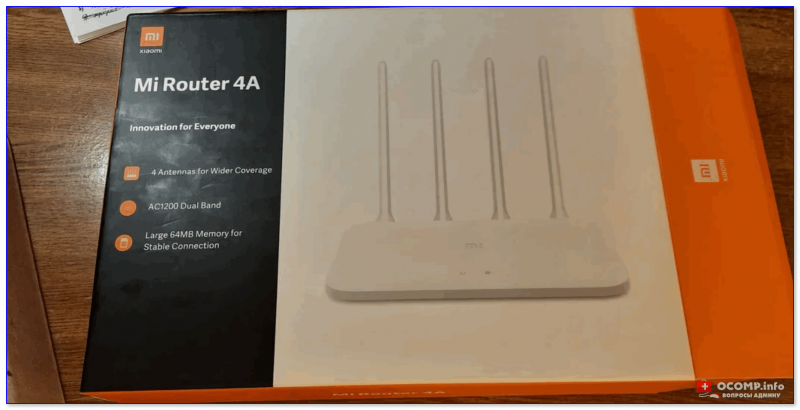
Коробка от роутера // Xiaomi Mi Wi-Fi Router 4A
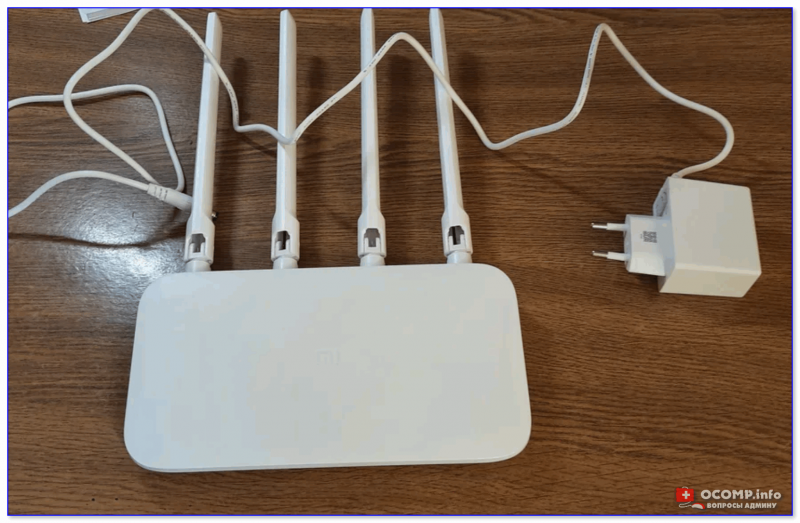
Внешний вид роутера Xiaomi Mi 4a
*
👉 Основные характеристики:
- Количество антенн: 4 (внешние!) // это положительно сказывается на зоне покрытия: хорошо ловит даже за одной стенкой;
- Wi-Fi сети 2,4 GHz и 5 GHz могут работать одновременно // 5 GHz сеть работает быстрее, чем 2,4;
- Мощность передатчика, dBm: 19 dBm // средний параметр. Для обычной квартиры хватает вполне;
- Количество LAN-портов: 2;
- Количество WAN-портов: 1;
- Маршрутизация: DHCP-сервер, статическая маршрутизация, поддержка Dynamic DNS, NAT;
- Безопасность: WEP, WPA, WPA2;
- Поддержка IPv6: есть;
- Функционал роутера: фильтрация по IP-адресам и MAC-адресам
- Макс. скорость Ethernet: 1000 Мбит/с;
- Макс. скорость (реал.) беспроводного соединения: 100 Мбит/с;
- Цвет корпуса: белый (неск. светодиодов на корпусе);
- Размеры, мм: 200*130*50 (есть возможность крепления к стене);
- Питание: от сети 220 В (через адаптер).
*
От себя добавлю еще пару важных моментов: устройство не греется (сильно) после продолжительной работы и не перезагружается во время нагрузки (чего иногда так не хватает многим др. моделям маршрутизаторов).
*
ШАГ 2: непосредственное подключение
Здесь, в общем-то, всё стандартно… 👇
На корпусе роутера есть:
- один WAN-порт (помечен как «Internet») — к нему нужно подключить кабель от Интернет-провайдера; 👇
- два LAN-порта — к ним подключить компьютер/ноутбук (если собираетесь пользоваться только Wi-Fi подключением — то подключать что-то к этим портам не обязательно, т.к. роутер позволяет выполнить первичную настройку сразу через Wi-Fi).
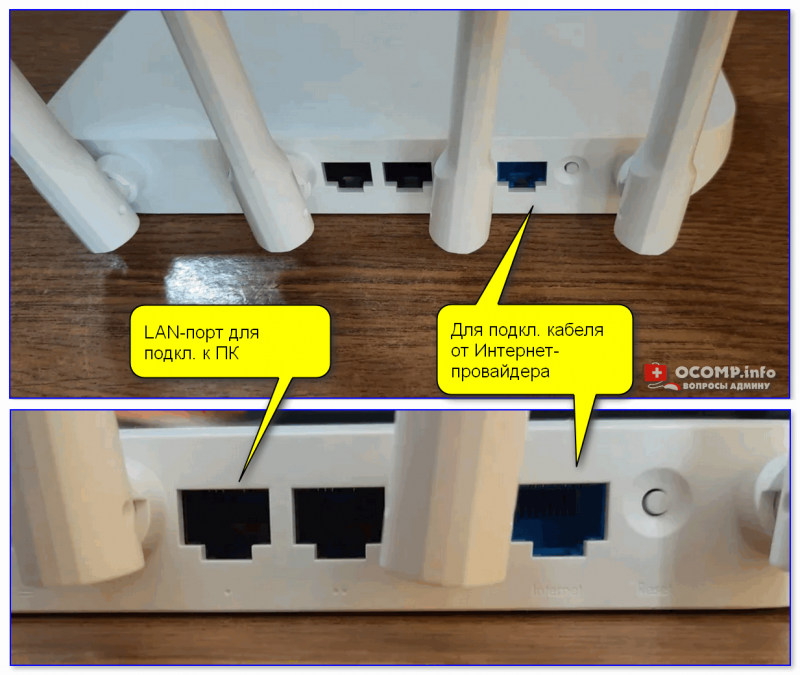
Вид сзади, разъемы (Xiaomi Mi 4a)
После необходимо соединить устройство с блоком питания и подключить его к сети 220 В. Сразу же должны начать мигать светодиоды на корпусе устройства (их 2! 👇).
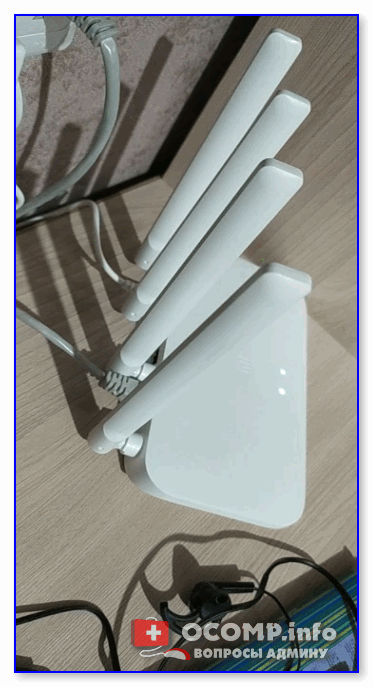
Роутер подключен к сети
Теперь можно переходить непосредственно к настройкам…
*
ШАГ 3: первичная настройка роутера
Для начала обратите внимание на тот момент, что ваш компьютер должен быть подключен к роутеру (например, через Wi-Fi или LAN-кабелем — это можно увидеть по значку сети // в трее, рядом с часами). Примечание: подключение может быть без доступа к Интернет, но оно должно быть!

Значок сети в Windows
👉 Кстати!
Если вы для настройки роутера подключаетесь через Wi-Fi — обратите внимание, что по умолчанию создается сеть «Xiaomi_xxxx» без пароля! К ней можно присоединиться как с ноутбука/ПК, так и с телефона!
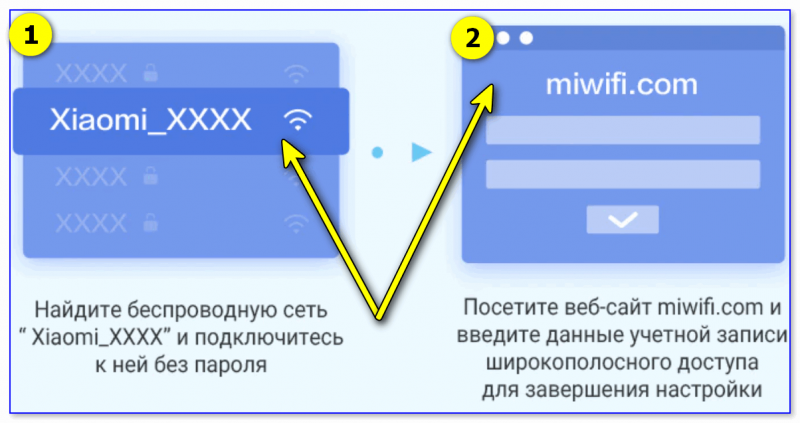
Настройка через Wi-Fi подкл.
***
👉 Идем далее…
Официально, насколько можно верить сайту производителю, прошивка устройства протестирована с браузерами Chrome и Microsoft Edge (рекомендую для задания параметров запустить один из них).
В браузере нужно перейти по одному из следующих адресов (в моем случае работали все три, в вашем актуален может быть только один из них):
- 192.168.31.1
- miwifi.com
- router.miwifi.com
В браузере должно появиться окно с предложением выбрать язык, страну, согласиться с лицензией и нажать кнопку «Попробовать». Важно: выбор страны и соглашение с лицензией — обязательно, без этого окно со следующими параметрами не загружается! 👇
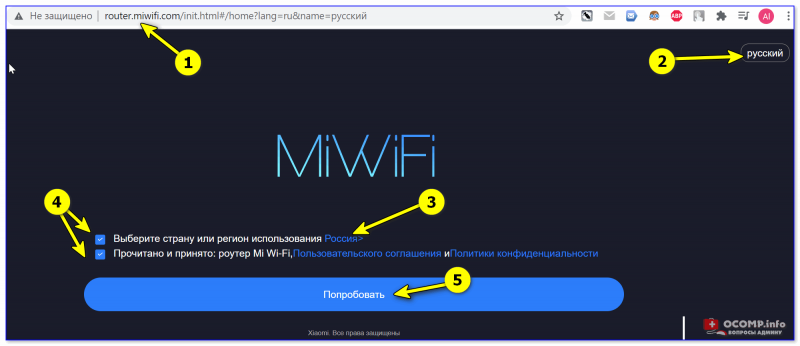
Chrome — быстрая настройка роутера
После рекомендую выбрать ручной режим задания типа подключения к сети Интернет.
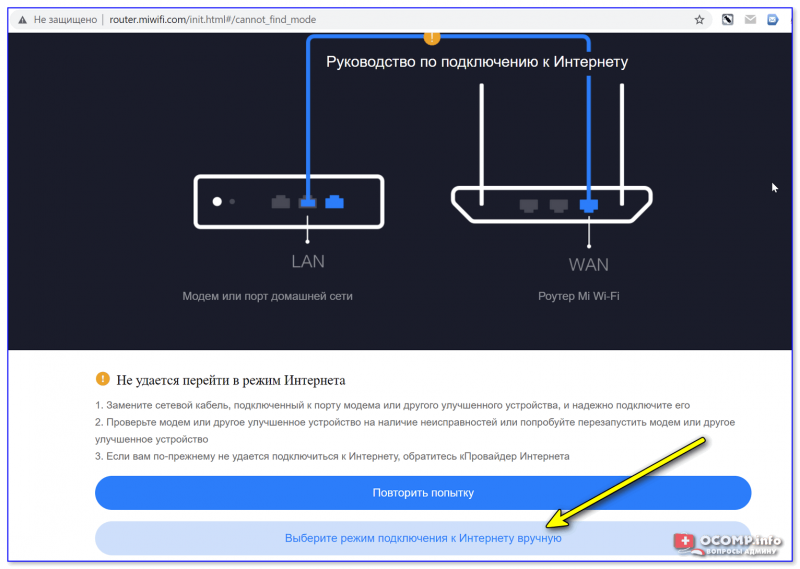
Выбор подключения вручную
Теперь необходимо указать тип подключения (чаще всего это PPPOE или DHCP) и нажать «Далее».
(прим.: на этом шаге может понадобиться логин и пароль для доступа к сети Интернет. Эту информацию должен предоставлять ваш Интернет провайдер).
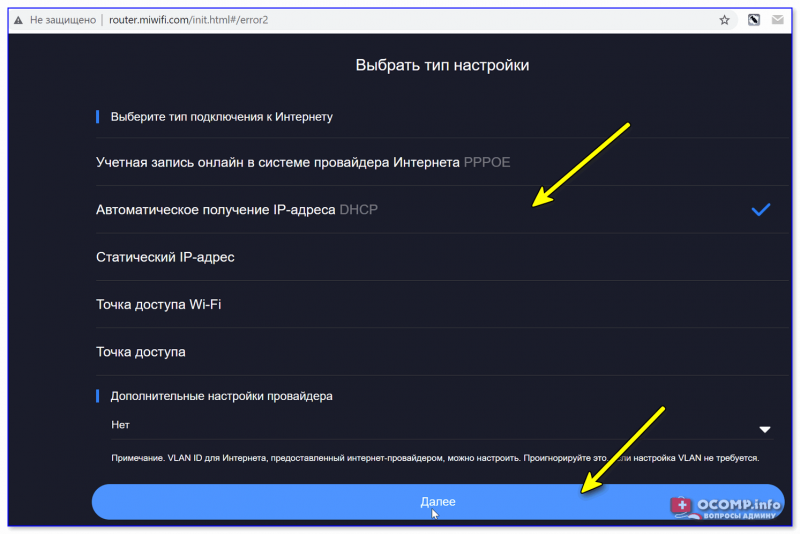
Автоматическое получение IP-адреса
Следующий момент: задание имени сети Wi-Fi и пароля для доступа к ней.
Рекомендую также поставить галочку напротив пункта: «Установить пароль сети Wi-Fi в качестве пароля администратора роутера».
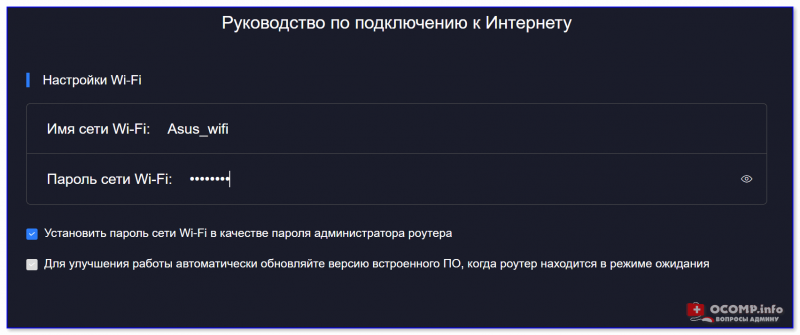
Задание настроек Wi-Fi
Собственно, после этого первичная настройка роутера завершена. Появится окно, в котором вы сможете узнать:
- имя Wi-Fi сети и пароль для подключения к ней;
- IP-адрес для входа в веб-интерфейс роутера (в моем примере 192.168.31.1 + пароль для доступа.
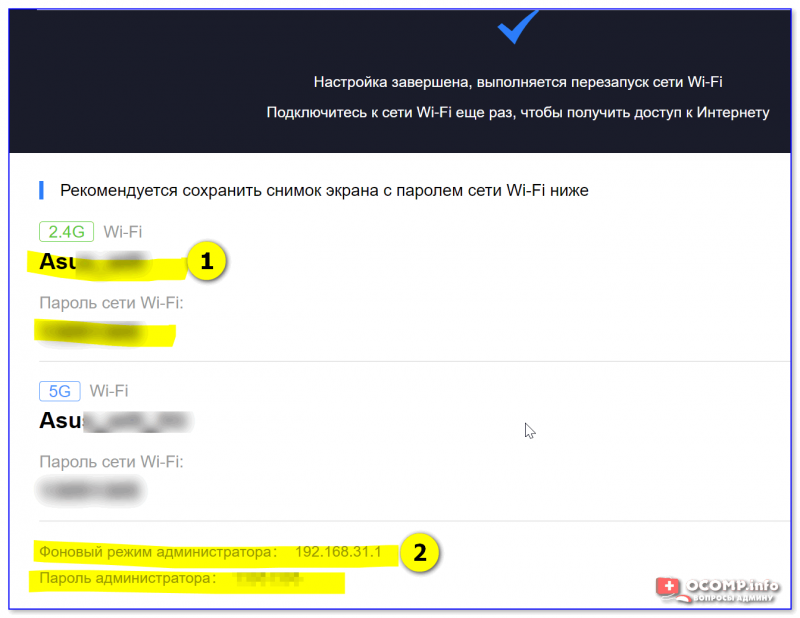
Быстрая настройка сети завершена
После закрытия этого окна роутер перезагрузится и настройки вступят в силу. Теперь можно подключиться к Wi-Fi сети и посмотреть — есть ли доступ к Интернет?! 😉
*
ШАГ 4: расширенные настройки
URL-адреса для входа в веб-интерфейс роутера (в Chrome работает 100%):
- 192.168.31.1
- miwifi.com
- router.miwifi.com
*
Базовые
Для начала посоветовал бы открыть вкладку «Settings / Status» — ней можно сменить язык с English на Russian. 👇
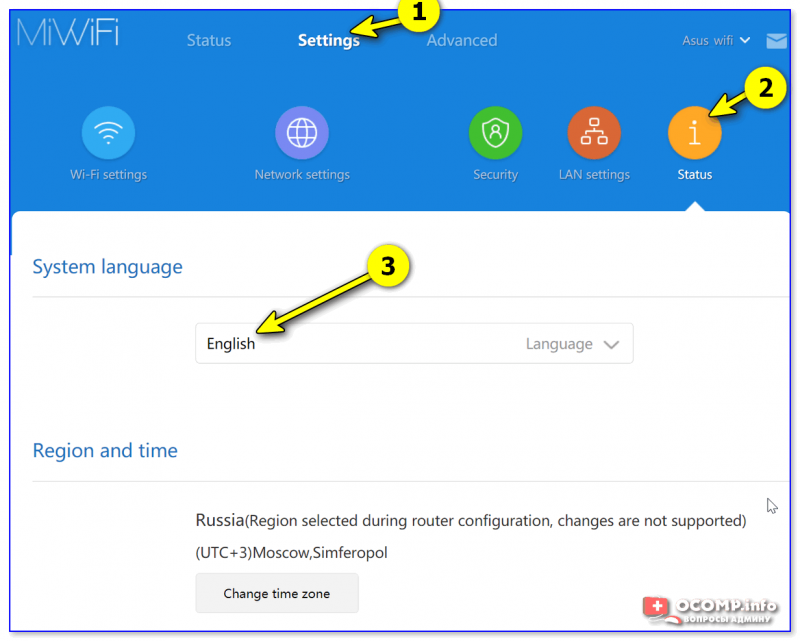
Меняем язык
Далее перейти во вкладку «Состояние»: здесь будут отображены все устройства, подключенные к роутеру (а также состояние сетей 2,4 и 5 GHz, доступ к сети Интернет).
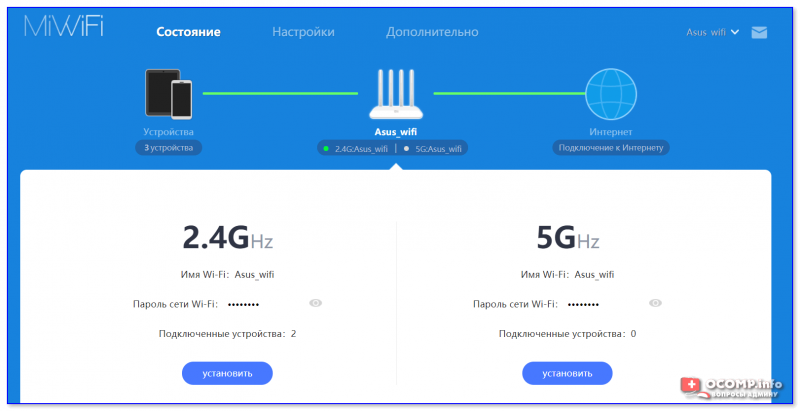
Состояние — кто подключен к роутеру — Xiaomi Mi Router 4A
Для изменения настроек Wi-Fi сети — нужно открыть вкладку «Настройка / параметры Wi-Fi сети». 👇 На единой вкладке можно сразу же настроить и 2,4 GHz сеть, и 5 GHz сеть.
Что интересно: можно отрегулировать уровень сигнала (сильный / слабый), вручную выбрать канал, тип шифрования.
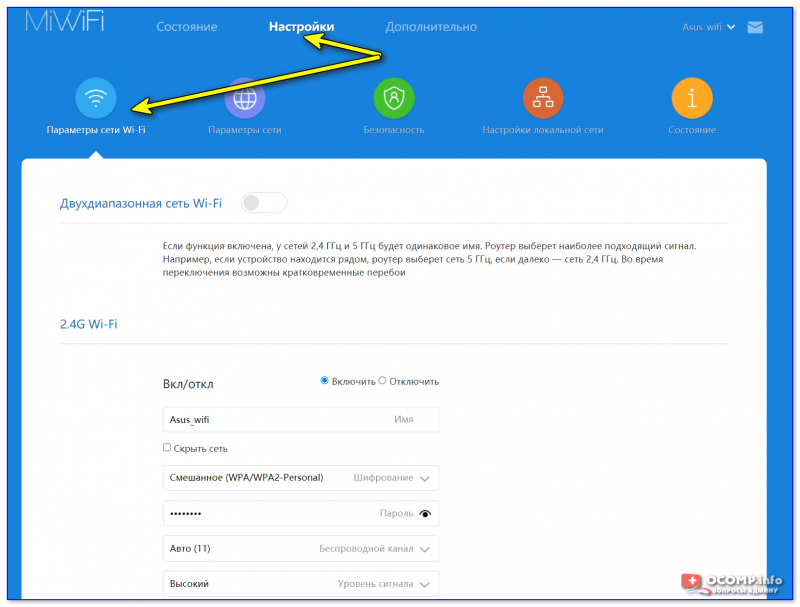
Настройки — параметры Wi-Fi — Xiaomi Mi Router 4A
Во вкладке «Настройки / Параметры сети» можно выбрать:
- тип подключения (PPPOE, DHCP, статический IP-адрес) // зависит от настроек вашего Интернет-провайдера;
- указать DNS // более подробно о DNS и какие можно задать;
- задать режим работы роутера (например, в качестве репитера).
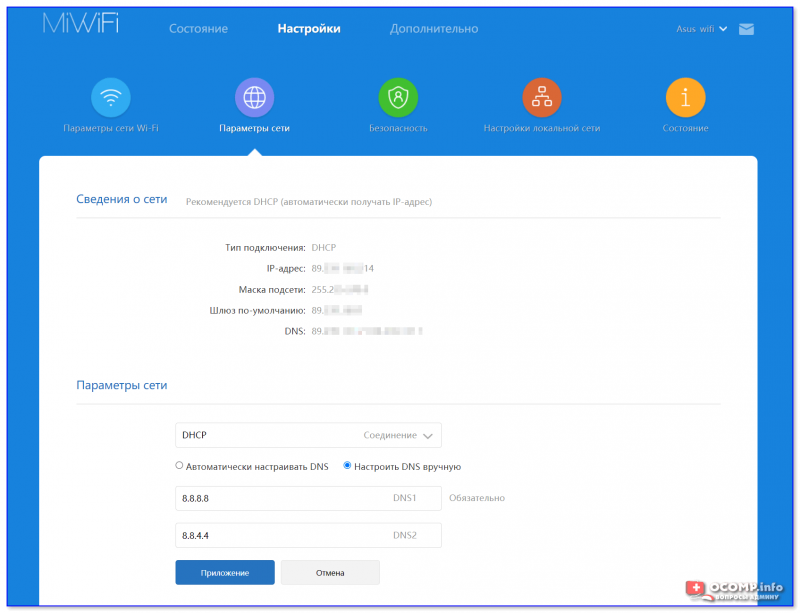
Настройки — параметры сети — Xiaomi Mi Router 4A
*
Дополнительные
Есть еще ряд настроек, которые могут быть полезны при организации домашней локальной сети. И их я решил вынести сюда — в доп. параметры.
*
1) Во-первых, обратите внимание на вкладку «Настройки локальной сети» — здесь можно изменить IP-адреса в локальной сети. Например, вместо 192.168.31.1 сделать более привычный вариант 192.168.0.1.
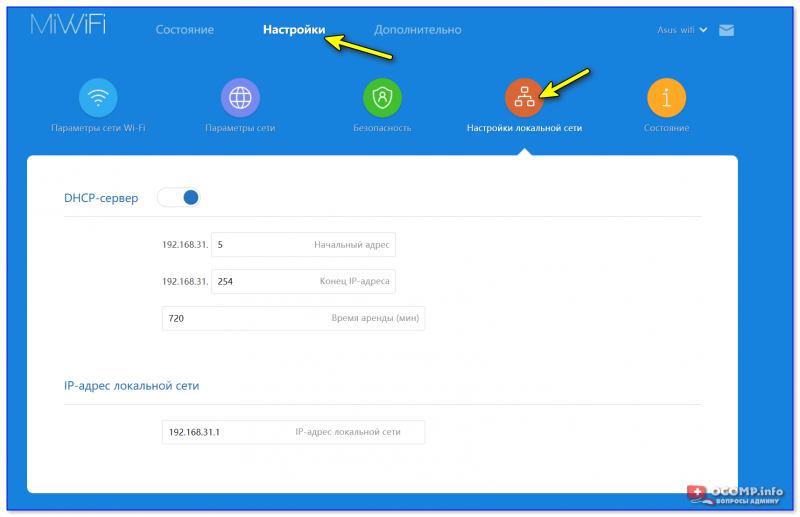
Параметры локальной сети — Xiaomi Mi Router 4A
2) Во-вторых, если вы хотите пробросить порты (//перенаправить) — во вкладке «Назначение статического IP-адреса DHCP» можно установить для своего ПК постоянный IP в домашней локальной сети.
Прим.: после этого во вкладке «Перенаправление портов» для постоянного IP необходимо пробросить нужный порт.
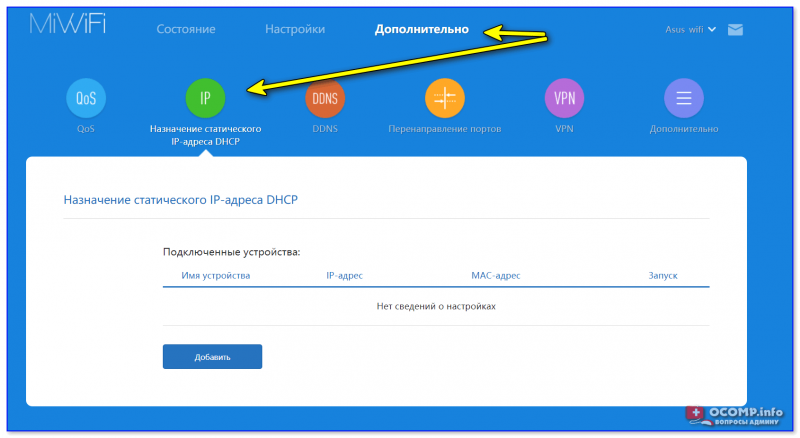
Настройка статического IP-адреса — Xiaomi Mi Router 4A
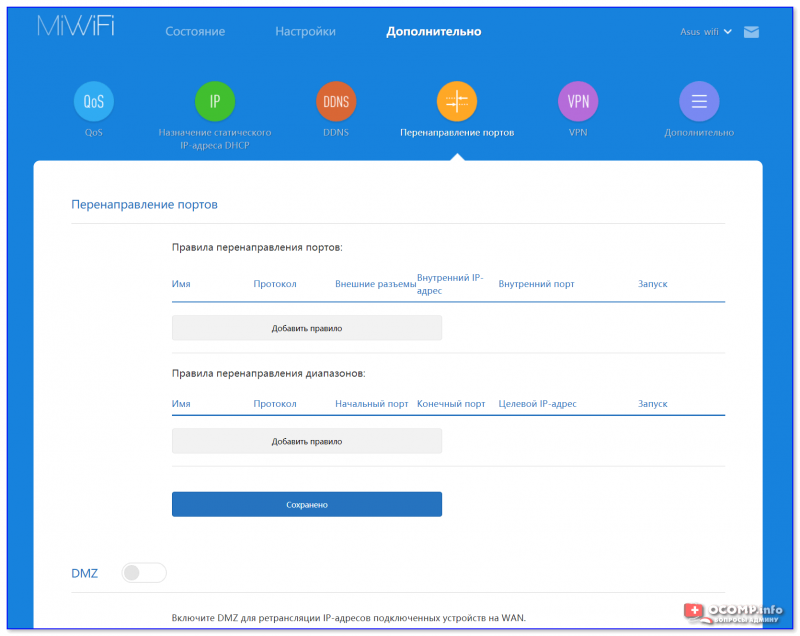
Перенаправление портов — Xiaomi Mi Router 4A
3) В третьих, в прошивке Xiaomi Mi Router 4A есть вкладка «VPN» — и сегодня это может быть очень удобно (не придется вручную настраивать что-то в браузере)!
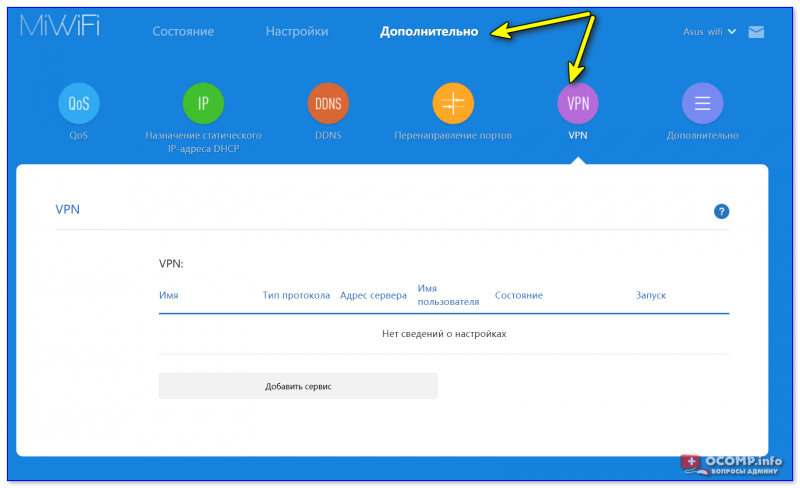
VPN — Xiaomi Mi Router 4A
*
На этом пока всё…
Дополнения по теме — приветствуются в комментариях!
Удачи!
👋


Роутер Xiaomi 4A Gigabit Edition является популярным выбором для пользователей, желающих создать стабильное и надежное домашнее Wi-Fi подключение. Однако, многим пользователям может потребоваться помощь при настройке данного роутера для работы с провайдером Билайн. В данной статье мы предоставим вам пошаговую инструкцию по настройке роутера Xiaomi 4A Gigabit Edition на подключение к сети Билайн.
Первым шагом в настройке роутера Xiaomi 4A Gigabit Edition на Билайн является подключение роутера к компьютеру или ноутбуку с помощью сетевого кабеля. Подключите один конец кабеля к порту WAN роутера, а другой — к сетевому порту вашего компьютера или ноутбука.
После успешного подключения роутера, необходимо открыть веб-браузер и в адресной строке ввести IP-адрес роутера, который можно найти на его корпусе или в документации. Введите адрес и нажмите клавишу Enter.
Появится окно авторизации, где вам потребуется ввести логин и пароль. Обычно по умолчанию они установлены как «admin». Введите эти данные и нажмите «Войти».
Примечание: Если вы впервые настраиваете роутер, рекомендуется сменить пароль, чтобы обеспечить безопасность вашей сети.
После успешного входа в настройки роутера, выберите вкладку «Настройки сети» или «Network Settings». Выберите «Ручная настройка» или «Manual Setup» в разделе «Тип соединения». Укажите следующие параметры:
- Интернет-провайдер: Билайн
- Тип подключения: PPPoE
- Логин и пароль: учетные данные, предоставленные вашим провайдером
- MTU: оставьте значение по умолчанию
После указания всех необходимых параметров, сохраните настройки и перезагрузите роутер. После перезагрузки роутера, вы должны быть подключены к интернету через провайдера Билайн. Проверьте подключение, открыв любую веб-страницу в вашем веб-браузере.
Настройка вашего роутера Xiaomi 4A Gigabit Edition для работы с провайдером Билайн может занять некоторое время, но эти простые шаги помогут вам максимально быстро и эффективно настроить вашу домашнюю сеть.
Содержание
- Подключение роутера Xiaomi 4A Gigabit Edition
- Шаг 1: Распаковка и подключение роутера
- Шаг 2: Подключение к компьютеру или ноутбуку
- Шаг 3: Вход в конфигурационную панель роутера
- Шаг 4: Настройка подключения к интернету от Билайн
- Шаг 5: Проверка настроек и завершение настройки роутера
Подключение роутера Xiaomi 4A Gigabit Edition
Чтобы подключить роутер Xiaomi 4A Gigabit Edition к сети интернет от Билайн, выполните следующие шаги:
|
Шаг 1: Установите антенны на роутер и подключите его к источнику питания. |
|
|
Шаг 2: Подключите Ethernet-кабель к разъему WAN на задней панели роутера и другой конец к модему Билайн. |
|
|
Шаг 3: Подключите компьютер к роутеру с помощью Ethernet-кабеля или подключитесь к Wi-Fi сети роутера. |
|
|
Шаг 4: Откройте веб-браузер и введите IP-адрес роутера в адресную строку. Имя пользователя и пароль по умолчанию указаны в документации к роутеру. |
|
|
Шаг 5: Войдите в настройки роутера и выберите раздел «Сеть». Настройте тип подключения на «PPPoE» и введите логин и пароль, предоставленные Билайном. |
|
|
Шаг 6: Сохраните изменения и перезагрузите роутер. |
|


После выполнения этих шагов ваш роутер Xiaomi 4A Gigabit Edition будет подключен к сети интернет от Билайн и готов к использованию.
Шаг 1: Распаковка и подключение роутера
Перед началом настройки роутера Xiaomi 4A Gigabit Edition на Билайн необходимо правильно распаковать и подключить устройство. Для этого следуйте указаниям ниже:
- Распакуйте коробку с роутером и извлеките все комплектующие.
- Проверьте наличие следующих элементов в комплекте:
- Роутер Xiaomi 4A Gigabit Edition;
- Адаптер питания;
- Экранная пленка;
- Инструкция по эксплуатации.
- Подключите роутер к источнику питания с помощью адаптера, вставив его в выходную вилку на задней панели устройства.
- Включите роутер, нажав кнопку питания на задней панели. Дождитесь, пока индикатор питания загорится зеленым цветом.
- Для качественной работы роутера рекомендуется разместить его на открытой поверхности вблизи места, где планируется основное использование Wi-Fi сети.
После выполнения этих шагов роутер Xiaomi 4A Gigabit Edition будет готов к дальнейшей настройке на Билайн.
Шаг 2: Подключение к компьютеру или ноутбуку
Для начала настройки роутера Xiaomi 4A Gigabit Edition на провайдера Билайн необходимо подключить его к вашему компьютеру или ноутбуку с помощью сетевого кабеля.
Следуйте инструкциям ниже:
- Возьмите один конец сетевого кабеля и подключите его к одному из LAN-портов роутера Xiaomi 4A Gigabit Edition.
- Возьмите другой конец сетевого кабеля и подключите его к сетевой карте вашего компьютера или ноутбука.
- Убедитесь, что роутер Xiaomi 4A Gigabit Edition и компьютер или ноутбук включены.
Теперь вы готовы приступить к следующему шагу настройки роутера Xiaomi 4A Gigabit Edition на Билайн.
Шаг 3: Вход в конфигурационную панель роутера
Для настройки роутера Xiaomi 4A Gigabit Edition на Билайн необходимо выполнить вход в его конфигурационную панель.
Для этого вы можете использовать любой веб-браузер на своем компьютере или мобильном устройстве. Подключите свое устройство к Wi-Fi сети, созданной роутером Xiaomi 4A.
- Откройте любимый веб-браузер.
- В адресной строке введите IP-адрес роутера – 192.168.31.1 и нажмите Enter.
- Откроется страница входа в конфигурационную панель роутера.
- Введите логин и пароль. По умолчанию логин – admin, пароль – admin.
- Нажмите на кнопку «Войти» или «Submit».
После успешной авторизации вы попадете в конфигурационную панель роутера, где сможете настраивать его параметры согласно инструкции Билайна.
Шаг 4: Настройка подключения к интернету от Билайн
После того, как вы вошли в панель управления роутера Xiaomi 4A Gigabit Edition, вам нужно настроить подключение к интернету от Билайн. Для этого выполните следующие действия:
- Откройте вкладку «Настройки» в верхнем меню панели управления.
- Выберите «Сеть» в левом меню и перейдите на вкладку «Интернет».
- Нажмите на кнопку «Добавить профиль» в разделе «Подключение к интернету».
- В открывшемся окне введите следующие данные:
- Имя профиля: любое удобное для вас название профиля.
- Имя пользователя: ваш логин от Билайн.
- Пароль: ваш пароль от Билайн.
- Тип подключения: выберите «PPPoE».
- Автоматический MTU: выберите «Включено».
- После того, как ввели все необходимые данные, нажмите на кнопку «Сохранить».
- Дождитесь, пока роутер установит подключение к интернету от Билайн.
Поздравляю, настройка подключения к интернету от Билайн на роутере Xiaomi 4A Gigabit Edition завершена. Теперь вы можете наслаждаться стабильным и быстрым интернетом!
Шаг 5: Проверка настроек и завершение настройки роутера
После того, как вы завершили настройку роутера Xiaomi 4A Gigabit Edition на Билайн, важно выполнить небольшую проверку, чтобы убедиться, что все настройки применены успешно и интернет соединение работает корректно.
Для этого выполните следующие действия:
- Откройте любой веб-браузер на вашем компьютере или мобильном устройстве, подключенном к роутеру.
- Введите в адресную строку IP-адрес роутера. Для Xiaomi 4A Gigabit Edition он по умолчанию равен 192.168.31.1.
- В появившемся окне авторизации введите логин и пароль, которые вы задали во время настройки.
- После успешной авторизации вы должны увидеть главное меню роутера.
- Проверьте, что в разделе настройки интернет-соединения указан провайдер «Билайн» и все необходимые параметры подключения правильно заполнены.
- Проверьте статус соединения. Если рядом с пунктом «Статус соединения» находится надпись «Подключено», значит, настройка прошла успешно и интернет работает корректно.
- Если вы обнаружите какие-либо проблемы с настройками или интернет соединением, рекомендуется перезагрузить роутер и провести настройку заново, следуя инструкциям с первого шага.
После завершения проверки и убедившись, что все настройки корректно применены, ваш роутер Xiaomi 4A Gigabit Edition будет полностью настроен для работы с интернет-провайдером Билайн. Теперь вы можете свободно пользоваться беспроводным интернетом и наслаждаться высокой скоростью соединения.