
Позавчера впервые столкнулся с Wi-Fi роутером ASUS RT-N10U B, а также с новой прошивкой от ASUS. Успешно настроил, сделал у клиента пару ключевых скриншотов и делюсь информацией в этой статье. Итак, инструкция по настройке роутера ASUS RT-N10U для работы с интернет провайдером Билайн.
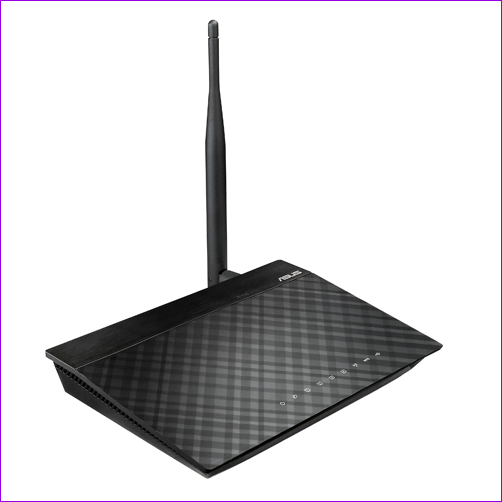
ASUS RT-N10U B
Примечание: данное руководство предназначено только для настройки ASUS RT-N10U ver. B, для других ASUS RT-N10 она не подходит, в частности, для них пока отсутствует рассматриваемая версия прошивки.
Прежде чем начать настраивать
Примечание: в процессе настройки будет подробнейшим образом рассмотрен процесс обновления прошивки роутера. Это не сложно и обязательно. На предустановленной прошивке, с которой ASUS RT-N10U ver.B поступает в продажу, интернет от Билайн, скорее всего, работать не будет.
Несколько подготовительных вещей, которые следует выполнить прежде чем мы начали настраивать Wi-Fi роутер:
- Зайдите на страницу http://ru.asus.com/Networks/Wireless_Routers/RTN10U_B/ на официальном сайте ASUS
- Нажмите «скачать» и выберите свою операционную систему
- Откройте пункт «программное обеспечение» на появившейся странице
- Скачайте последнюю прошивку для роутера (находится сверху, на момент написания инструкции — 3.0.0.4.260, для скачивания проще всего нажать зеленый значок с подписью «Глобальный). Распакуйте загруженный zip файл, запомните, куда распаковали.
Итак, теперь, когда новая прошивка для ASUS RT-N10U B у нас есть, выполним еще некоторые действия на компьютере, с которого будем настраивать роутер:
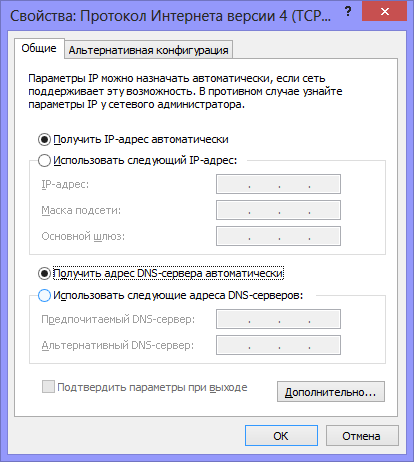
Настройки LAN на компьютере
- Если у Вас Windows 8 или Windows 7, заходим в «Панель управления», «Центр управления сетями и общим доступом», нажимаем «Изменение параметров адаптера», нажимаем правой клавишей мыши по «Подключение по локальной сети» и нажимаем «Свойства». В появившемся списке «Отмеченные компоненты используются этим подключением», выбираем «Протокол Интернета версии 4 TCP/IPv4» и нажимаем «Свойства». Смотрим, чтобы не было прописано никаких параметров для IP адреса и DNS. Если же они указаны, то ставим в обоих пунктах «Получать автоматически»
- Если у Вас Windows XP — проделываем все то же самое, что и в предыдущем пункте, начиная со щелчка правой клавишей мыши по значку подключения по локальной сети. Само подключение находится в «Панель управелния» — «Сетевые подключения».
И последний важный пункт: отключите подключение Билайн на компьютере. И забудьте о его существовании на все время настройки роутера, а в случае успешной настройки — и на все остальное время. Очень часто проблемы возникают именно из-за того, что при настройке беспроводного маршрутизатора пользователь оставляет обычное интернет подключение включенным. Этого делать не нужно и это важно.
Подключение роутера
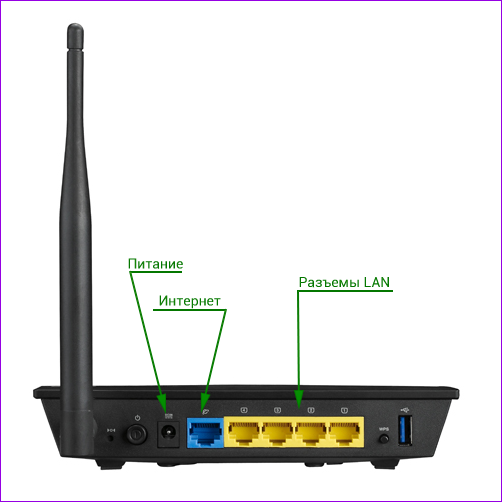
Подключение роутера
На обратной стороне роутера ASUS RT-N10U B имеется один желтый вход для подключения кабеля провайдера, в данной конкретной инструкции это Билайн и четыре разъема LAN, один из которых нам следует соединить с соответствующим разъемом сетевой карты компьютера, здесь все просто. После того, как сделали это — включаем маршрутизатор в розетку.
Обновление прошивки ASUS RT-N10U B
Запустите любой интернет браузер и введите в адресную строку адрес 192.168.1.1 — это стандартный адрес для доступа к настройкам роутеров марки ASUS. После перехода на адрес, у Вас будут запрошены логин и пароль для доступа к настройкам — вводим стандартные admin/admin. После ввода правильных логина и паролья для ASUS RT-N10U B, вы попадете на главную страницу настроек роутера, которая, сокрее всего, будет выглядеть следующим образом:
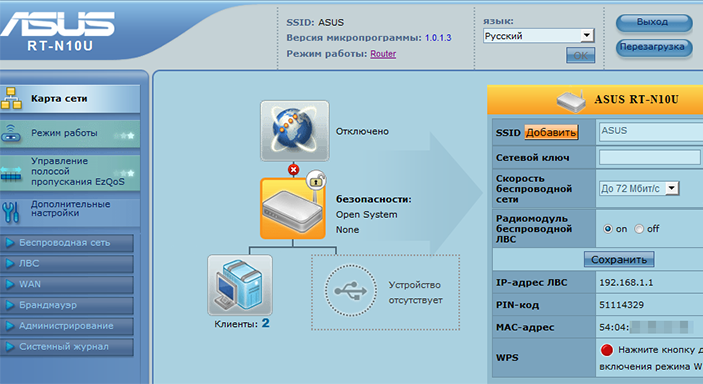
Настройка ASUS RT-N10U
В меню справа выберите «Администрирование», на появившейся странице, вверху — «Обновление микропрограммы», в пункте «Файл новой микропрограммы» укажите путь к файлу, который мы скачали и распаковали ранее и нажмите «Отправить». Начнется процесс обновления прошивки ASUS RT-N10U B. По окончании обновления, вы попадете в новый интерфейс настроек роутера (также возможен вариант, что Вам предложат изменить стандартный пароль admin для доступа к настройкам).
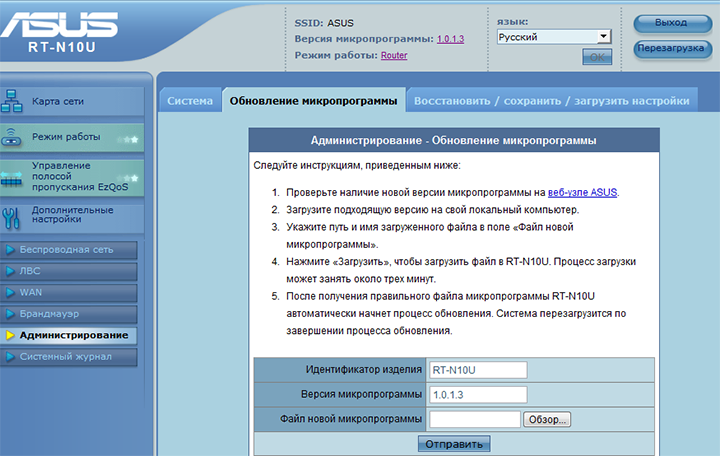
Обновление прошивки
Настройка L2TP подключения Билайн
Интернет провайдер Билайн использует протокол L2TP для подключения к сети Интернет. Наша задача — настроить это подключение в роутере. В новой прошивке есть неплохой режим автоматической настройки и если Вы решите воспользоваться им, то вот вся информация, которая Вам может потребоваться:
- Тип подключения — L2TP
- Адрес IP — автоматически
- Адрес DNS — автоматически
- Адрес VPN сервера — tp.internet.beeline.ru
- Также Вам потребуется указать логин и пароль, предоставленные Билайн
- Остальные параметры можно оставить без изменения
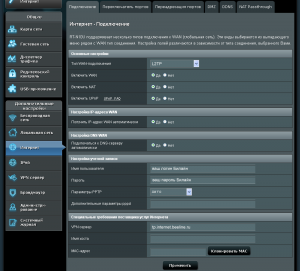
Настройки подключения Билайн в Asus RT-N10U (нажмите, чтобы увеличить)
К сожалению бывает так, что автоматическая настройка не работает. В этом случае можно воспользоваться ручной настройкой. Более того, на мой взгляд, так даже проще. В меню «Дополнительные настройки» выбираем «Интернет», и на появившейся странице вводим все необходимые данные, после чего нажимаем «Применить». Если все было сделано правильно, то через несколько секнуд – минуту Вы сможете открывать страницы в Интернете, а в пункте «Карта сети» будет отображаться, что доступ к Интернет есть. Напоминаю, подключение Билайн на компьютере запускать не нужно — оно больше не понадобится.
Настройка безопасности Wi-Fi сети
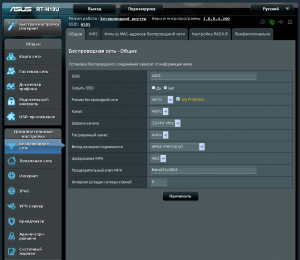
Настройки Wi-Fi (нажмите, чтобы увеличить картинку)
Для настройки параметров безопасности Вашей беспроводной сети в «Дополнительных настройках» слева выберите «Беспроводная сеть» и на появившейся странице введите SSID — имя точки доступа, любое на Ваше усмотрение, но рекомендую не использовать кириллицу. Метод проверки подлинности — WPA2-Personal, а в поле «Предварительный ключ WPA» укажите пароль, состоящий не менее чем из 8 латинских символов и/или цифр — он будет запрашиваться при подключении новых устройств к сети. Нажмите применить. Вот и все, теперь можно попробовать подключиться к Wi-Fi с любого из Ваших устройств.
В случае, если что-то не работает, обратитесь к этой странице, с описанием типичных проблем при настройке Wi-Fi роутера и их решения
Настройка Wi-Fi роутера ASUS RT-N12 для сети «Билайн» во многом аналогична настройке ASUS RT-N10U, но, конечно, есть и свои нюансы. О них сегодня и расскажем.
Чтобы приступить к настройке, откройте любой браузер, введите в адресную строку 192.168.1.1 и нажмите Enter. Появится окно аутентификации, где необходимо ввести слово admin в «Имя пользователя» и тоже самое в поле «Пароль»:
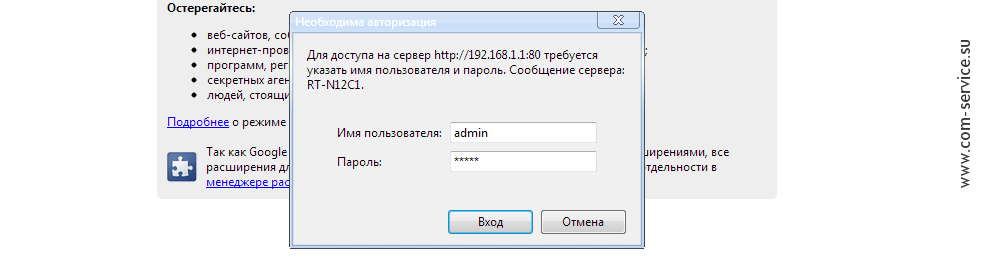
После входа вы увидите главное окно настроек роутера, где будет указана версия прошивки устройства («Версия микропрограммы»). Наша модель была снабжена прошивкой 2.1.1.1.78:
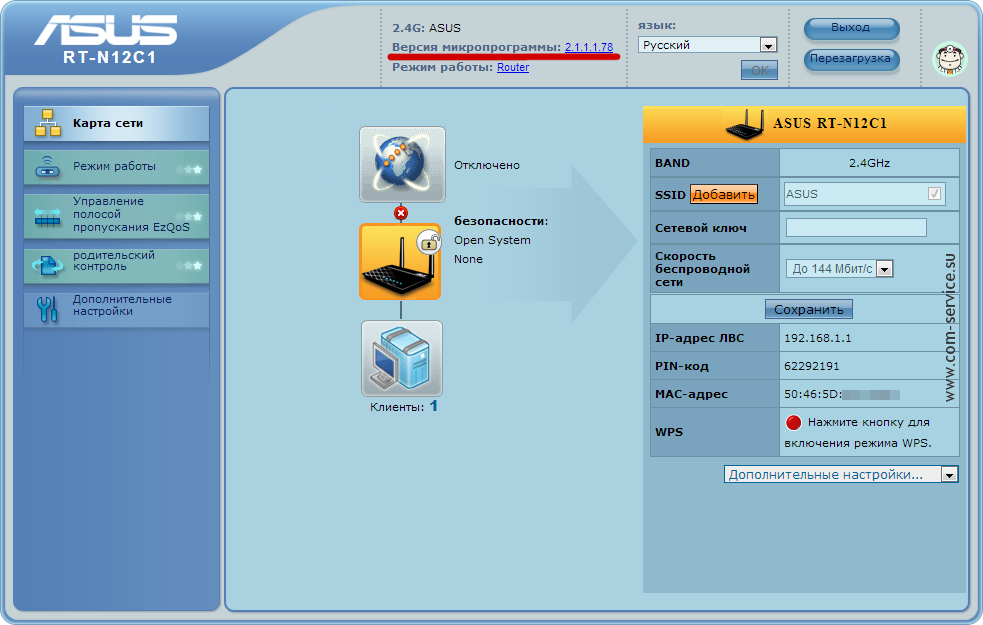
Данная версия прошивки, к сожалению, не будет работать с провайдером «Билайн», поэтому для дальнейшей настройки роутера нам необходима обновлённая версия прошивки — 7.1.1.1.32 (скачать её можно с официального сайта, и, на всякий случай, запасная ссылка).
Обратите внимание, что данная прошивка предназначена для аппаратной версии C1. Её можно узнать на любой из страниц веб-интерфейса настройки роутера (в левом верхнем углу под логотипом ASUS): то, что указано после части RT-N12, — в нашем случае RT-N12C1 — это и есть аппаратная версия устройства.
Для перепрошивки роутера перейдите в раздел Дополнительные настройки > Администрирование > вкладка Обновление микропрограммы. Здесь ещё раз можно сверить аппаратную версию роутера, — она указана в поле «Идентификатор изделия». Если всё верно, в поле «Файл новой микропрограммы» с помощью кнопки Обзор укажите путь к скачанной вами прошивке.
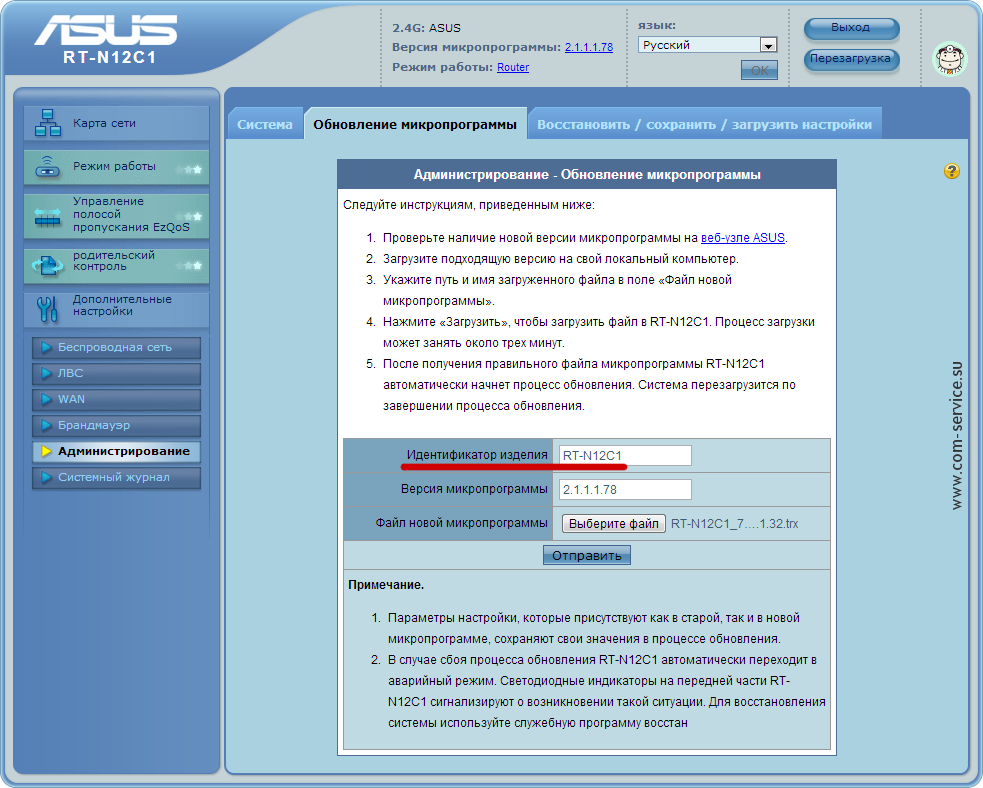
После этого нажмите кнопку Отправить. Процесс может занять до 5 минут.

После обновления убедитесь, что версия прошивки изменилась на необходимую нам 7.1.1.1.32:
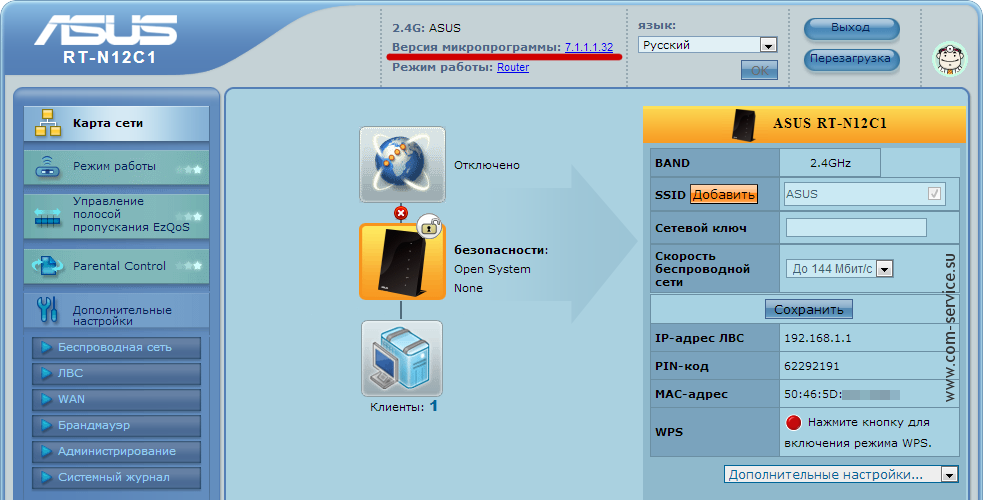
Теперь, наконец-то, можно приступить к настройке интернет-соединения.
Настройка сети (интернет-соединения) ASUS RT-N12
Откройте раздел Дополнительные настройки > WAN > вкладку Интернет-соединение. Здесь необходимо указать:
Тип WAN-подключения: L2TP
Настройку IP-адресов и DNS-серверов не меняйте, она должна остаться автоматической.
Настройка учётной записи
Имя пользователя: ваше имя пользователя для подключения к сети «Билайн»
Пароль: соответственно, пароль для подключения к сети
Специальные требования поставщика услуг Интернета
Сервер Heart-Beat или PPTP/L2TP (VPN): tp.internet.beeline.ru
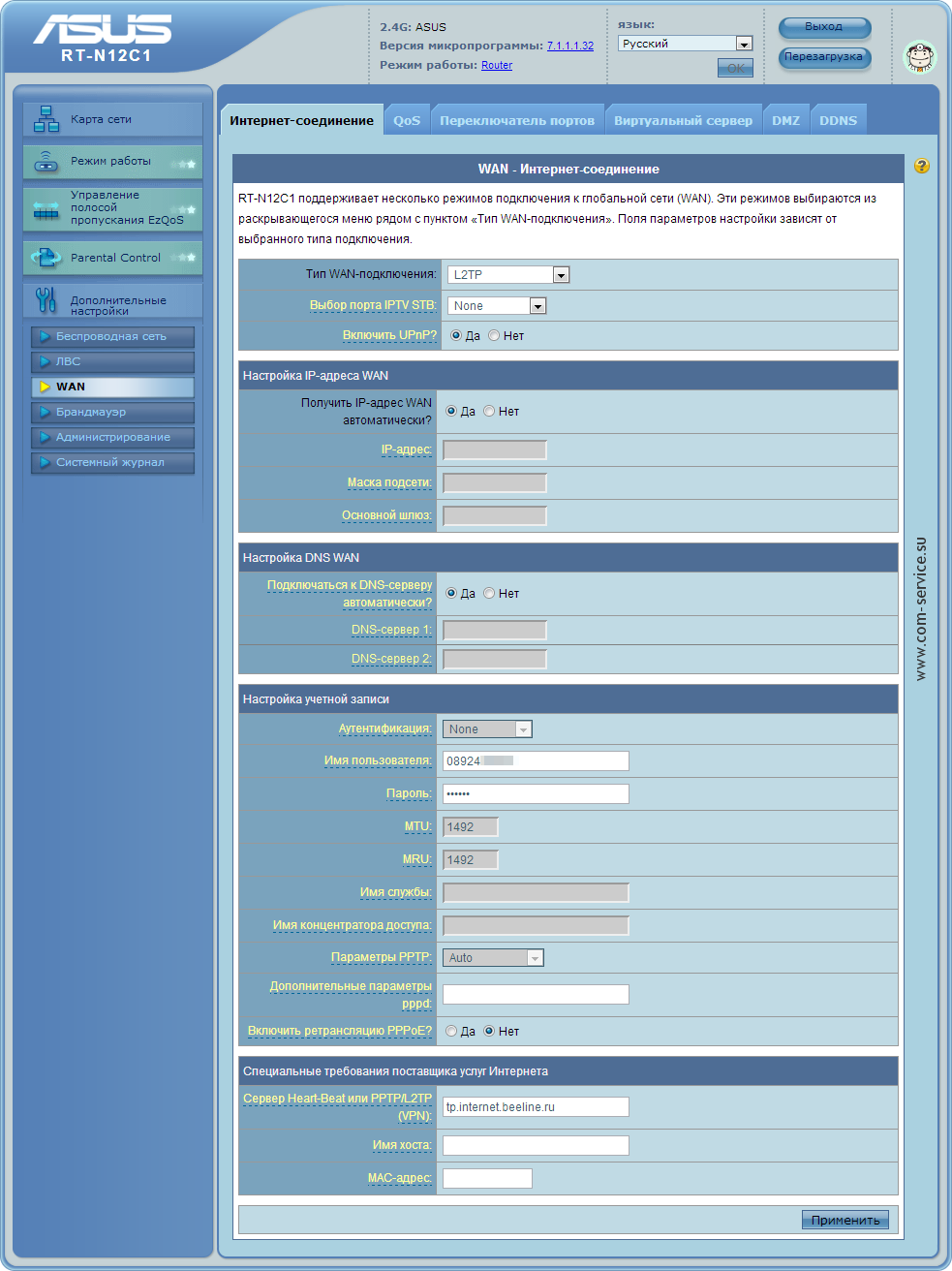
Для сохранения настроек нажмите Применить. После этого рекомендуем отключить и снова подключить билайновский провод (тот, что подключен к роутеру в разъём WAN), иначе соединение с интернетом установлено не будет.
Следующий шаг — настройка Wi-Fi сети. Кстати, если в процессе настройки вам что-то будет непонятно, или просто не получится заставить устройство работать, вы можете обратиться за помощью к нашим мастерам, знайте — мы всегда готовы помочь.
Настройка Wi-Fi (беспроводной сети) ASUS RT-N12
Зайдите в Дополнительные настройки > раздел Беспроводная сеть > вкладка 2.4G Общие. Здесь укажите:
SSID: имя беспроводной сети
Метод проверки подлинности: WPA2-Personal
Шифрование WPA: AES
Предварительные ключ WPA: пароль для подключения, от 8 символов
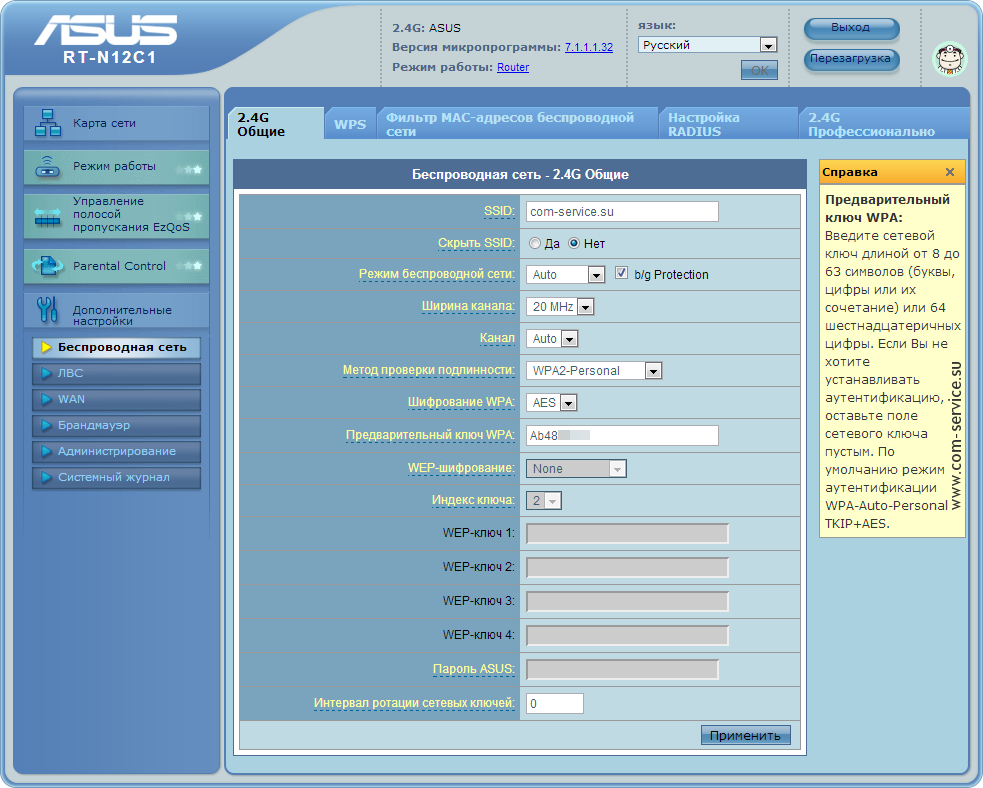
Не забудьте сохранить настройки, нажав на кнопку Применить.
Установка пароля к веб-интерфейсу ASUS RT-N12
Последний этап настройки — создание нового пароля для защиты вашего роутера от внешних угроз (например, хакерских атак). Задать новый пароль можно на странице Дополнительные настройки > Администрирование > вкладка Система. Здесь вы можете столкнуться с немного неуместным и назойливым уведомлением, которое больше похоже на ошибку, о максимальной длине пароля в 16 символов:

Не обращайте на него внимание и просто введите новый пароль в оба поля («Новый пароль» и «Повторно введите новый пароль»). Мы рекомендуем указывать пароль длиной 8-12 символов, содержащий латинские символы разного регистра и цифры. Кроме того, на этой странице можно указать ваш часовой пояс в соответствующем поле в разделе Прочее.
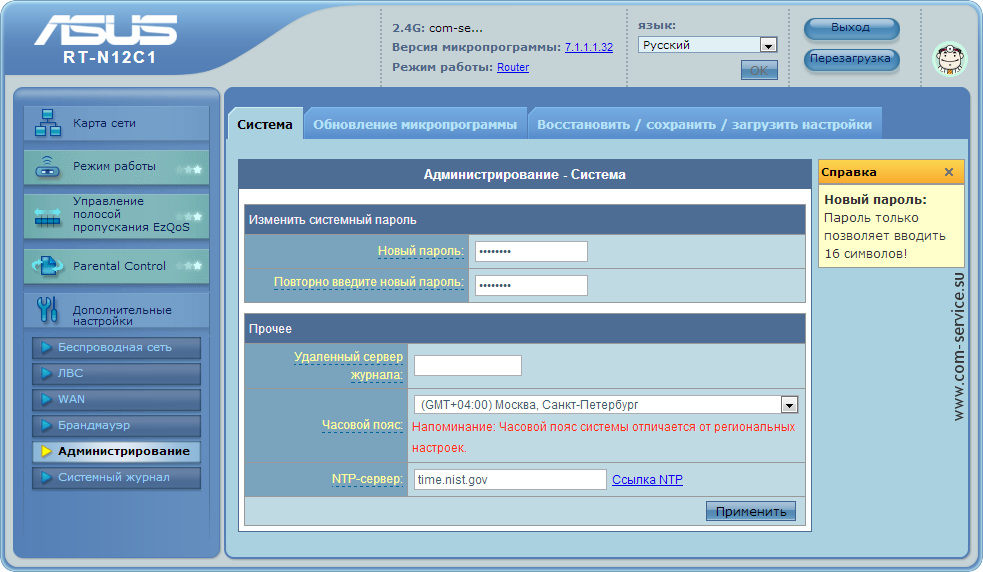
Как всегда, для сохранения настроек нажмите Применить.

Если вы сделали всё верно, то на главной странице веб-интерфейса роутера при клике на большой значок планеты ваш роутер должен отобразить полученные им IP-адреса (в правой части экрана — блок «Состояние Интернета»):
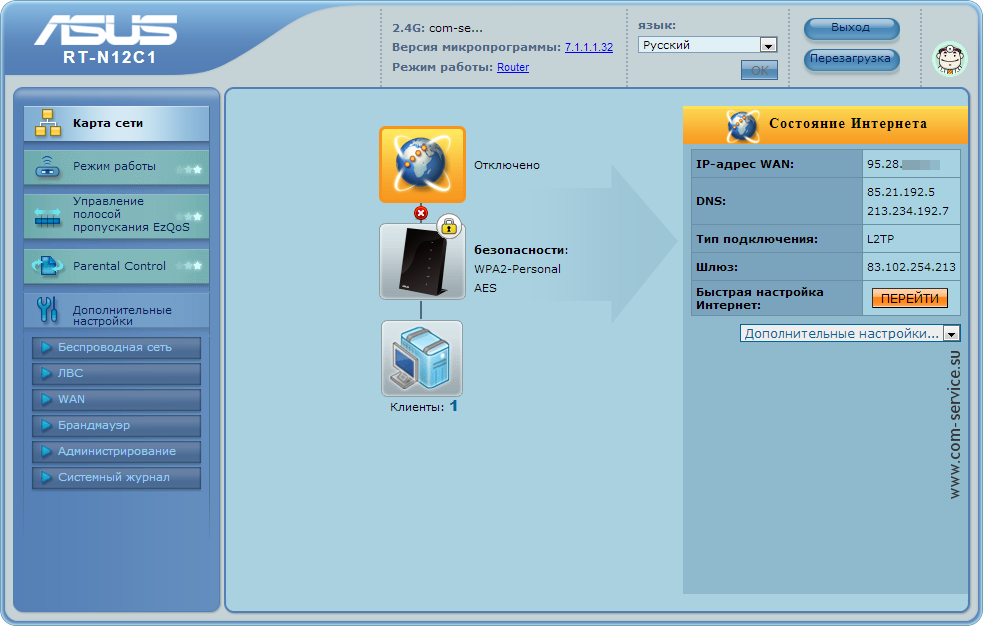
Если вместо IP-адресов вы видите пустые поля, попробуйте перезагрузить роутер с помощью одноимённой кнопки в правом верхнем углу экрана или просто отключите питание у самого устройства на 10-20 секунд. После этого подключение к сети должно корректно установиться, и вы можете подключиться к своей новой Wi-Fi сети — с помощью пароля, который вы задавали на шаге настройки Wi-Fi.
Кстати, не стоит обращать внимание на то, что на главной странице настроек роутера статус интернет-подключения обозначен как «Отключено». Это — общая ошибка прошивок 7.x для роутеров ASUS RT-Nxxx. То есть даже при подключении и стабильной работе интернета этот статус не изменится.
Обновлено: опубликовано: Asus | Билайн
Данная пошаговая инструкция поможет Вам настроить Wi-Fi роутер Asus RT-N10 для работы в сети Домашний Интернет от Билайн. По пунктам разберем следующие вопросы:
- Правильное подключение роутера
- Как зайти в настройки роутера Asus RT-N10 С1, D1
- Настройка подключения L2TP для Билайн
- Настройка беспроводной сети, как поставить пароль на Wi-Fi сеть
Настроить роутер Asus самостоятельно совсем не сложно и займет не более 15 минут, при условии, что все делается внимательно.
Как поставить пароль на Wi-Fi на роутере Asus

Различные модификации роутера Asus RT-N10
Подключение роутера

Первая задача — правильно подключить роутер к сети и компьютеру. В этом нет совершенно ничего сложного. На задней стороне роутера Asus RT-N10 Вы найдете пять портов, один из которых обозначен WAN — к нему необходимо подключить кабель Билайн, а также четыре порта LAN — один из них следует подключить к разъему сетевой карты компьютера, с которого будет производиться настройка роутера. Включите роутер в розетку. Кроме этого, если ранее у Вас уже были безуспешные попытки настроить ASUS RT-N10, рекомендую сбросить роутер на заводские настройки: для этого нажмите и держите кнопку Reset (роутер должен быть подключен к питанию в это время) на тыльной его стороне в течение 10 секунд, после чего отпустите ее и дождитесь перезагрузки устройства.
Настройка LAN на компьютере перед настройкой роутера

Еще один момент, на который следует обратить внимание — параметры подключения по локальной сети, которое используется для связи с роутером. В параметрах протокола TCP/IP должно стоять «Получать IP адрес автоматически» и «получать адреса DNS серверов автоматически». Для того, чтобы зайти в эти настройки, нужно:
- В Windows XP — зайти в панель управления, сетевые подключения, кликнуть правой кнопкой мыши по значку «Подключение по локальной сети», нажать свойства, в списке компонентов сети выбрать «Протокол Интернета версии 4» и нажать «Свойства».
- В Windows 7 и Windows 8 зайти в Центр управления сетями и общим доступом, выбрать в меню слева «Изменение параметров адаптера», щелкнуть правой кнопкой мыши по «Подключение по локальной сети» — Свойства. Затем, в списке компонентов, используемых подключением выбрать «Протокол Интернета версии 4» и нажать кнопку «Свойства»
Настройка подключения L2TP Билайн на Asus RT-N10
Важное замечание: во время выполнения всех следующих шагов, а также после того, как настройка роутера будет закончена, соединение Билайн на самом компьютере должно быть разорвано. Т.е. если раньше для выхода в Интернет вы запускали какое-то подключение, то в теперь этого делать не нужно — роутер сам установит подключение после настройки. Если же вы не отключите билайн на компьютере, то не сможете и настроить роутер.

Вход в настройки роутера Asus RT-N10
Прежде всего нам следует зайти в настройки роутера, для чего запустите любой Интернет-браузер и введите в адресную строку 192.168.1.1 и нажмите Enter. После этого действия Вы должны будете увидеть запрос имени пользователя и пароля. Стандартные значения для роутеров Asus — admin и admin в обоих полях. После того, как вы ввели правильные логин и пароль, Вы должны будете увидеть страницу настроек роутера Asus RT-N10, которая, в зависимости от версии прошивки может выглядеть по-разному, наиболее распространен вариант, изображенный ниже, но есть еще один, о котором будет написано далее.

Главная страница настроек роутера Asus RT-N10 (уже настроено для Билайн)
Сначала мы рассмотрим настройку роутера Asus для Билайн с первым вариантом прошивки, а в следующем разделе — на новой прошивке 3.0.0.x, хотя существенных отличий в процессе настройки нет.

Настройка подключения L2TP Билайн на Wi-Fi роутере Asus RT-N10
В первом случае, в меню слева следует выбрать «Дополнительные настройки» и, затем — WAN (также этот пункт может называться Интернет или настройки интернета). На появившейся странице все поля нужно заполнить следующим образом:
- Тип WAN-подключения: L2TP (этот протокол используется Билайном)
- Выбор порта IPTV — выберите порт LAN, к которому Вы будете подключать ТВ-приставку, если таковая имеется.
- Получать IP адрес автоматически — Да
- Подключаться к DNS автоматически — Да
- Имя пользователя и пароль — Ваши имя пользователя и пароль в сети Билайн
- Сервер PPTP/L2TP (VPN) — tp.internet.beeline.ru
- Если настройки не захотят сохраняться без заполнения поля «Имя хоста», введите туда, например, beeline.
- Нажмите «Применить».
Если вы все сделали правильно, то через короткое время роутер установит соединение с интернетом (при условии, что на компьютере оно разорвано, о чем я писал выше) и все, что вам останется сделать — это установить параметры беспроводной Wi-Fi сети, для того, чтобы иметь возможность выходить в интернет с телефонов и планшетов, а также поставить пароль на Wi-Fi.
Настройка беспроводной сети, установка пароля на Wi-Fi
Для того, чтобы настроить параметры беспроводной сети на Asus RT-N10, в дополнительных настройках слева выберите «Беспроводная сеть», далее заполните поля следующим образом:
- SSID — введите имя вашей сети Wi-Fi (придумайте любое, латиницей), по этому имени Вы будете определять ее среди других, соседских сетей.
- Метод проверки подлинности — рекомендуется установить WPA2-Personal
- Предварительный ключ WPA — сюда введите Ваш пароль на Wi-Fi, который должен состоять не менее чем из восьми символов — латиница и цифры.
- Нажмите применить.

Настройки беспроводной Wi-Fi сети на Asus RT-N10
Вот и все, после сохранения настроек Вы можете подключиться к роутеру с любого, оборудованного модулем Wi-Fi устройства. Обратите внимание, что если Вы подключались к роутеру Asus RT-N10 по Wi-Fi ранее, до настройки беспроводных параметров, возможно, при возникновении ошибок, на ноутбуке, планшете или телефоне, понадобится «Забыть сеть», а потом заново ее найти.
Настройка Asus RT-N10 для Билайн с новой прошивкой
По сути, настройка роутера Asus RT-N10 (Asus RT-N10U) с новой прошивкой ничем не отличается от того, что мы только что рассмотрели. Есть те же «Дополнительные настройки» и «Беспроводная сеть» слева, которые необходимо заполнить тем же самым образом, единственное — несколько отличающееся оформление и дополнительные возможности, которые мы в рамках этой инструкции затрагивать не будем. Таким образом, привожу лишь изображения настроек, а текстовый вариант уже дан выше.

Настройка Asus RT-N10 с новой прошивкой
Вот и все: согласитесь, настроить роутер Asus RT-N10 для Билайн не так уж и сложно. Пользуйтесь, а если возникают вопросы — задавайте в комментариях.
Дополнительно может пригодиться: Как настроить телевидение IPTV на ASUS RT-N10.
Может быть полезным и интересным:
- Новый Браузер Brave, который платит пользователю
- Wi-Fi без доступа к Интернету, соединение ограничено
- Если не заходит на 192.168.0.1 или 192.168.1.1
Трекбэк с Вашего сайта.
Всем привет! Сегодня я расскажу вам про настройку роутера ASUS для провайдера Билайн. Так как они активно в свое время впихивали маршрутизаторы модели RT-N12, то инструкция будет как никогда кстати. Я описал все очень подробно по шагам, как для стареньких моделей (N, AC), так и для новых (AX). Но если у вас возникнут какие-то сложности, или будет что-то не получаться – пишите в комментарии, и я вам обязательно помогу. Поехали.
Если вам нужна настройки именно модели RT-12 – то можете глянуть эту статью.
Содержание
- ШАГ 1: Подключение
- ШАГ 2: Вход в Web-интерфейс
- ШАГ 3: Быстрая настройка
- L2TP и PPTP
- Автоматический IP
- Продолжение настройки
- Ручная настройка (для старых моделей)
- Интернет (L2TP/PPTP)
- Интернет (Динамический IP)
- Ручная настройки Wi-Fi
- Настройка IP-TV (При наличии IPTV приставки)
- Задать вопрос автору статьи
ШАГ 1: Подключение
Не важно, какая именно модель ASUS у вас, они примерно все одинаковые. Конечно могут быть дополнительные порты и выходы, но мы их затрагивать не будем. Итак, вытащите все из коробки. Давайте посмотрим на заднюю панель и сразу подключим наш интернет-центр.

Для подключения нам нужно:
- DCIN – сюда подключаем блок питания.
- Power – если есть кнопка включения, то нажимаем на неё, чтобы оживить роутер. Если её нет, то ничего делать не нужно, и маршрутизатор включится сразу после подключения его в розетку.
- Синий порт (Интернет-WAN) – сюда подключаем кабель от провайдера.
- Желтые порты (LAN) – их может быть несколько штук. Обычно их 4. Сюда подключаем любое локальное устройство. Я лично подключил телевизор, ноутбук и компьютер.
Если роутером ранее кто-то пользовался, то я советую сбросить настройки до заводских, для этого зажимаем кнопку «Reset» ровно на 10 секунд. После этого индикаторы начнут мигать, и роутер будет сброшен.
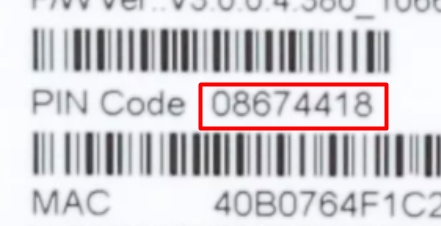
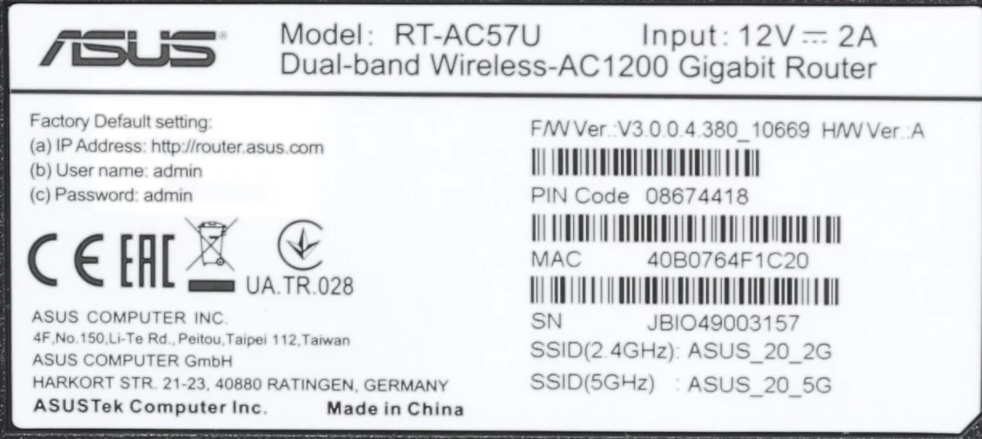
Если вы хотите подключиться к роутеру по Wi-Fi, то вы спокойно можете это сделать. Просто ищем новую сеть и подключаемся к ней. Обычно имя сети дублирует наименование маршрутизатора, поэтому вы не запутаетесь. Пароль можно подсмотреть на этикетке под корпусом – он может быть выведен отдельно.
Для подключения вы также можете использовать как кнопку WPS – просто нажимаем на неё при запросе пароля.

Также можно использовать и PIN код (состоит из 8 цифр) – его смотрим там же на бумажке. На новых моделях пароля нет.
ШАГ 2: Вход в Web-интерфейс
Для входа подключаемся к сети маршрутизатора с помощью сетевого провода или Wi-Fi. Далее открываем любой браузер и вписываем в строку адрес:
http//router.asus.com
Точный адрес можно подсмотреть на той же самой бумажке, которая наклеена на заднюю часть. На старых моделях используется IP:
192.168.1.1
На новых IP может быть другим:
192.168.50.1
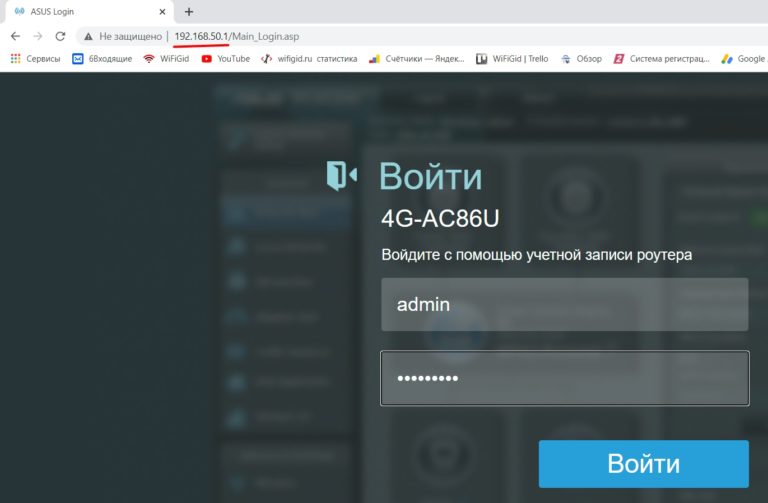
Если у вас новый аппарат, выпущенный в последние года 2-3, то логин и пароль вводить не нужно. Для более старых моделей, возможно, потребуется также ввести:
- Имя пользователя – admin
- Пароль – admin
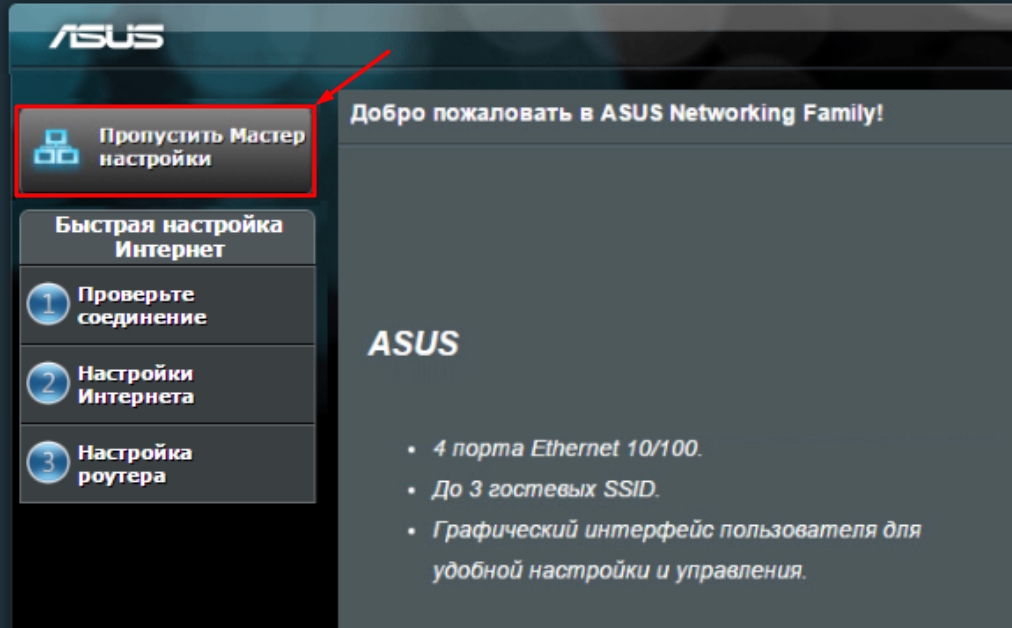
Сразу хочу предупредить, что на моделях с поддержкой N и AC в быстрой настройке не удобно конфигурировать интернет подключение. Поэтому если вы видите вот такую картину как на скриншоте ниже, то нажмите по кнопке «Пропустить Мастер настройки» и перейдите к следующей главе «Ручная настройка».
Для пользователей роутеров с поддержкой AX продолжаем настройку, так как пропустить мастер нельзя:
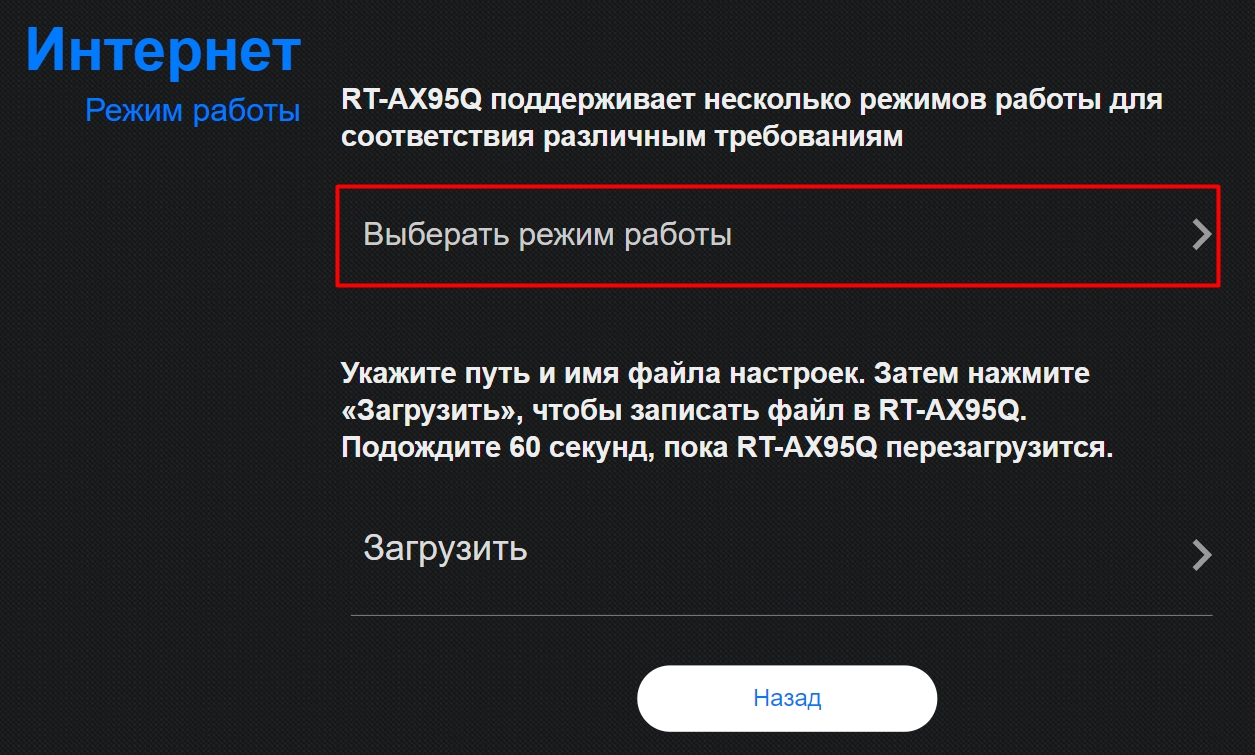
- Нажимаем «Дополнительные настройки».
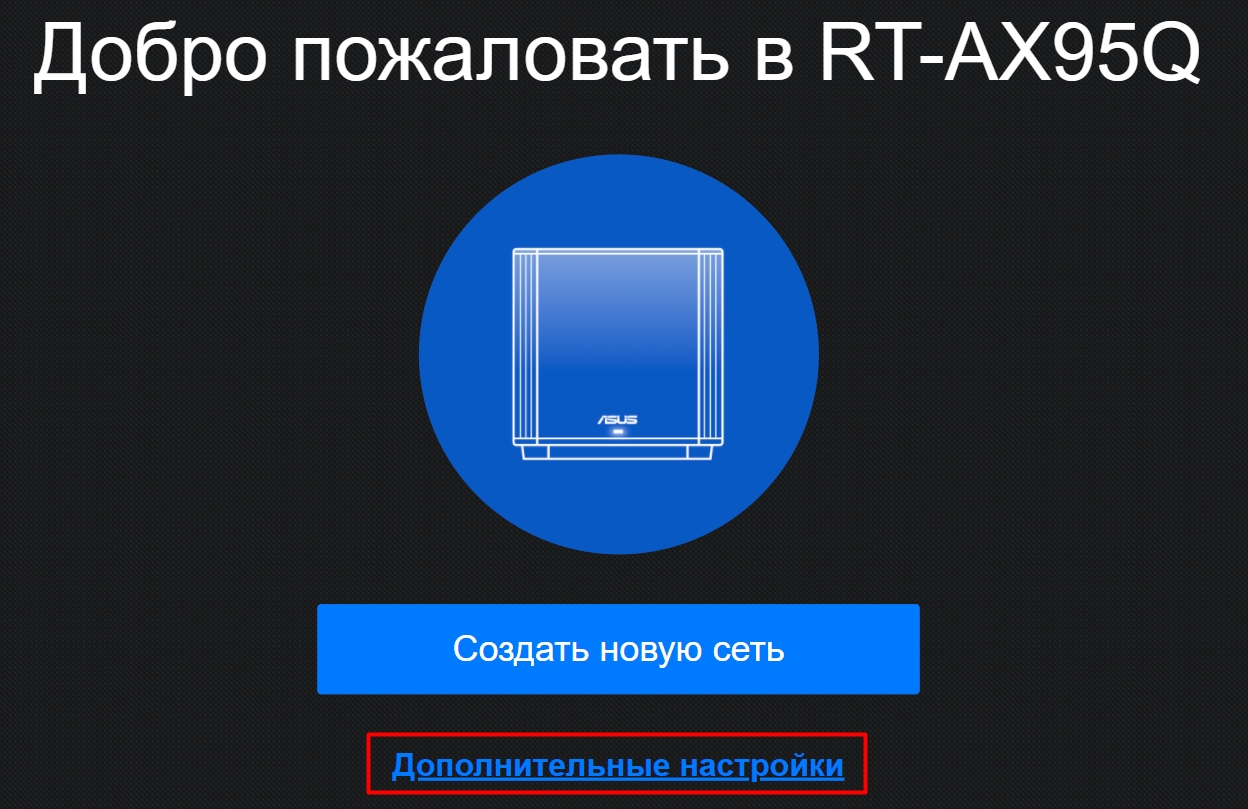
- Выбираем первый пункт – «Выберите режим работы».
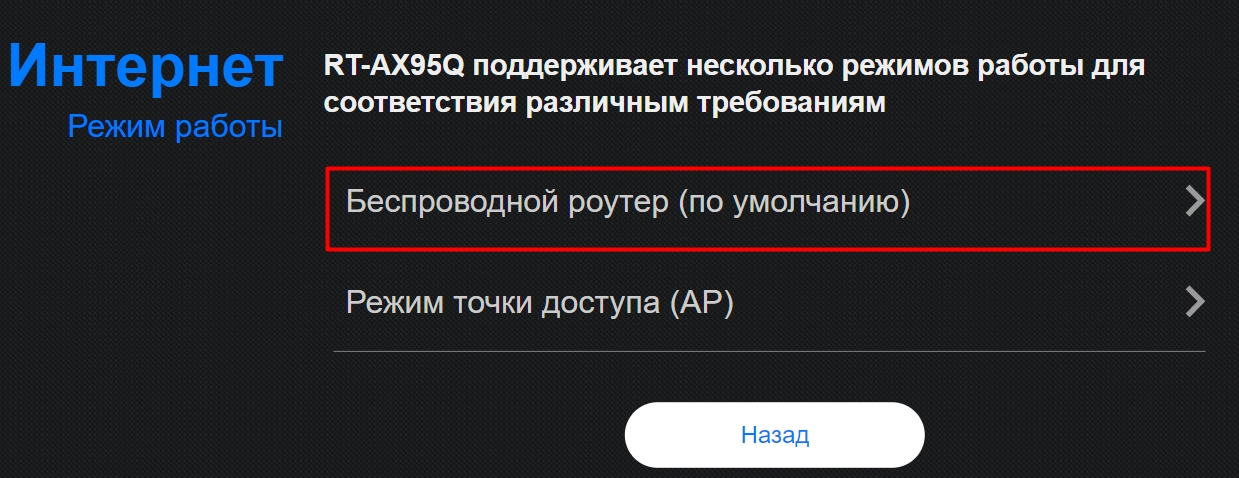
- Далее кликаем по «Беспроводному роутеру (по умолчанию)».
- Теперь не спешим отвечать на вопрос. Открываем договор от провайдера и смотрим, какие данные там есть. Если у вас PPTP или L2TP – то нажимаем «Да». Если у вас «Динамический IP» (если в договоре вообще ничего не написано), то кликаем «Нет».
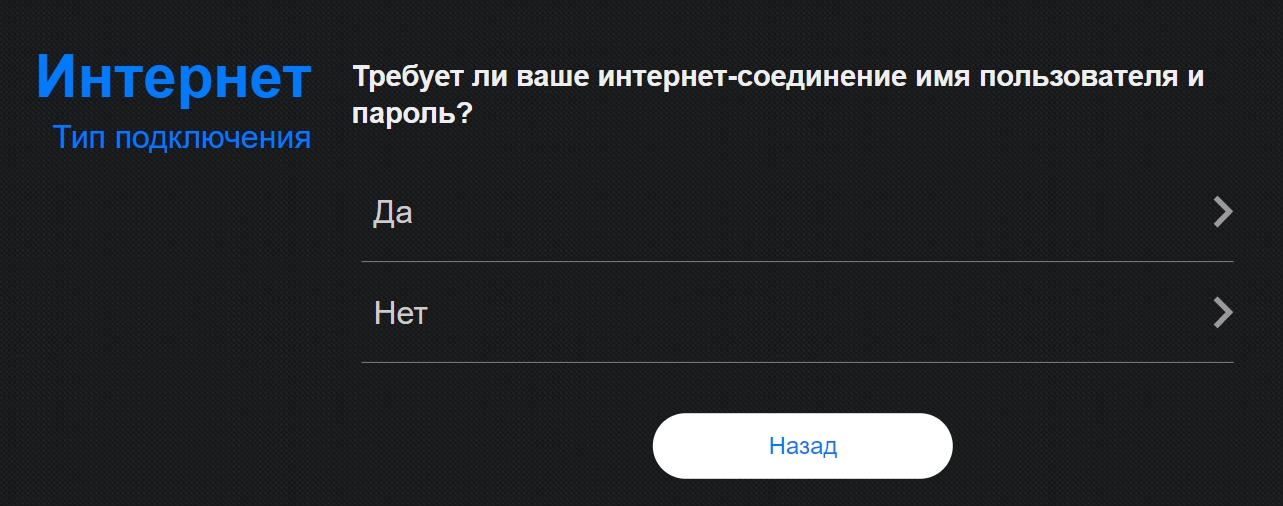
Далее выберите ваш тип подключения
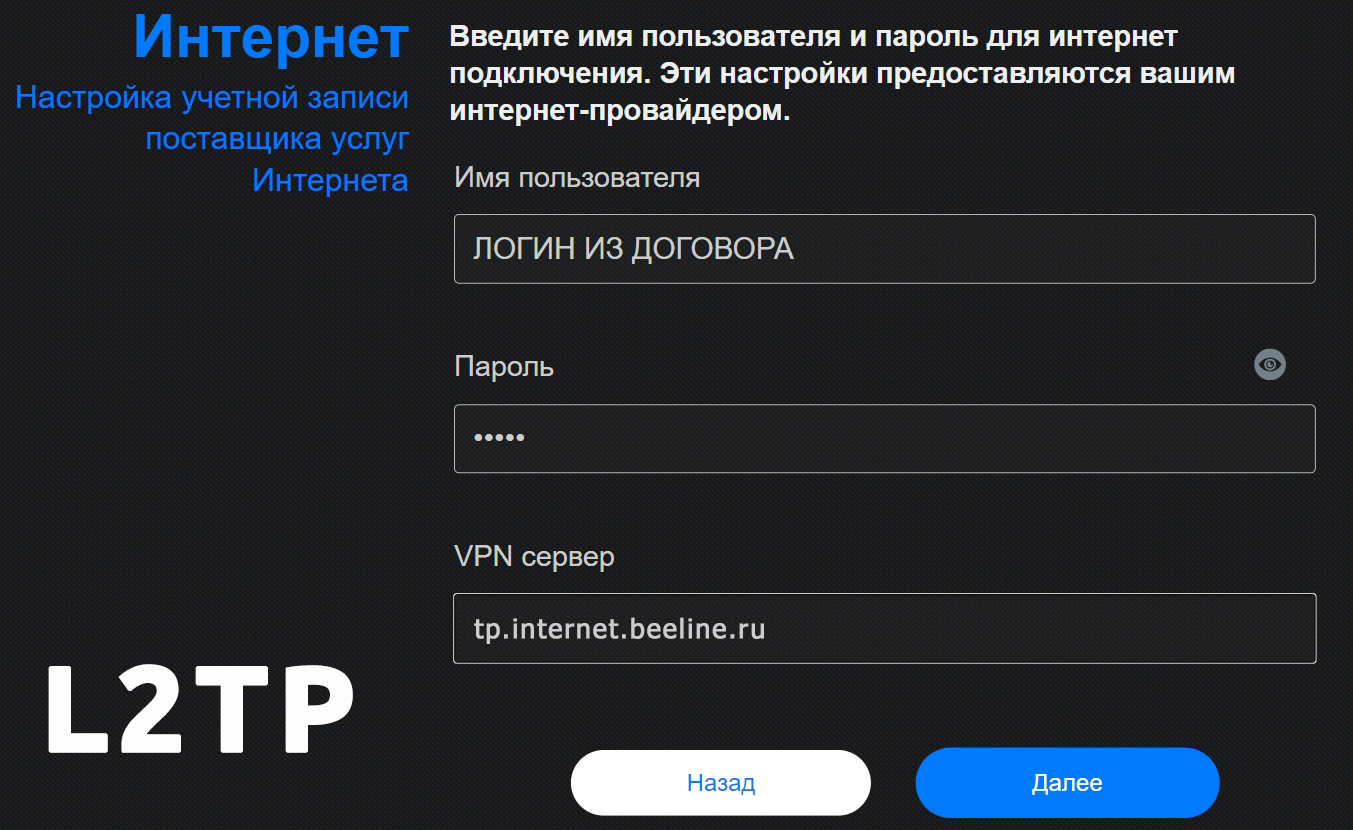
L2TP и PPTP
В поле «Имя пользователя» вписываем логин из договора. Далее ниже пароль. Теперь ниже нужно вписать адрес VPN сервера. Уточните эту информацию там же из договора. Но насколько я помню, Билайн использует:
- L2TP – internet.beeline.ru
- PPTP – internet.beeline.ru
Автоматический IP
Здесь просто выбираем первый вариант.

Продолжение настройки
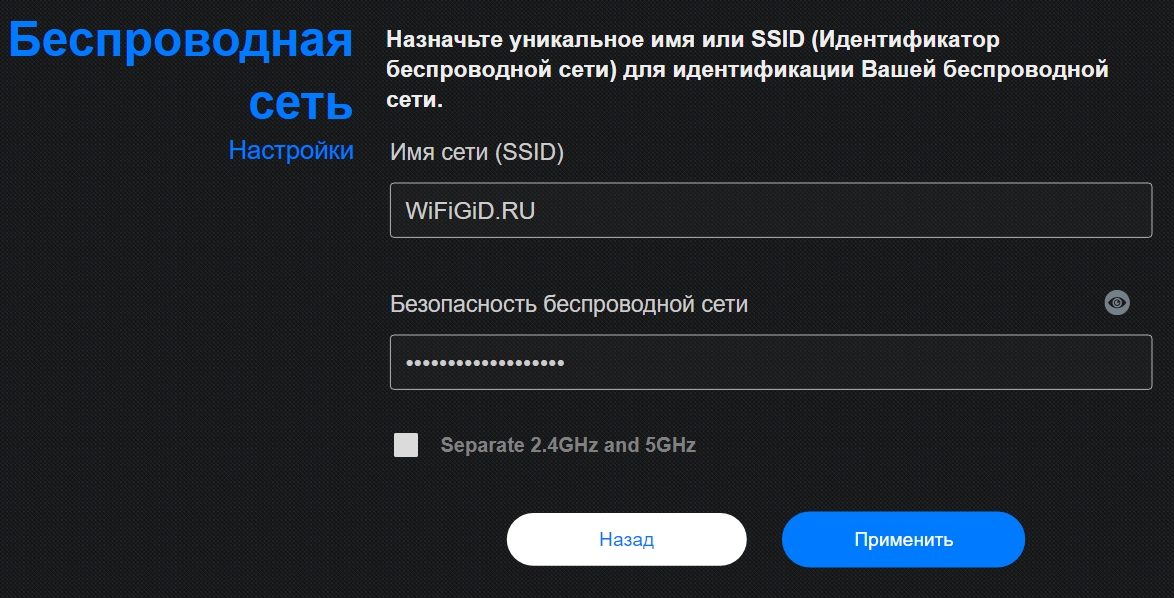
- Итак, теперь нас просят придумать имя вай-фай сети и пароль. Смотрите, у новых моделей есть такая функция как «Dual band» – эта штука, которая позволяет существовать только одной сети в эфире. Хотя по идее их будет две: 2,4 и 5 ГГц. Роутер самостоятельно принимает решение, к какой сети подключать устройство. Если вы хотите, чтобы сети было две, то нажмите на галочку «Separate4GHz and 5GHz» и уже введите для каждой сетки свои настройки.
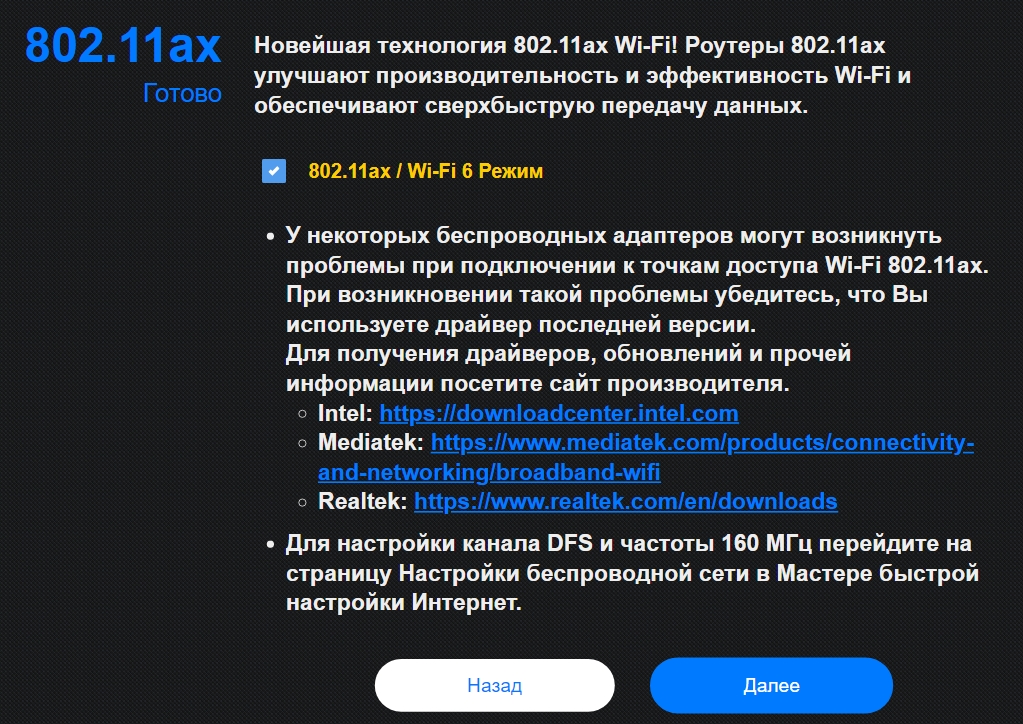
- Без разницы, есть ли у вас устройства с поддержкой 802.11ax или нет, галочку лучше не убирать – этот стандарт полностью совместим со старыми протоколами.
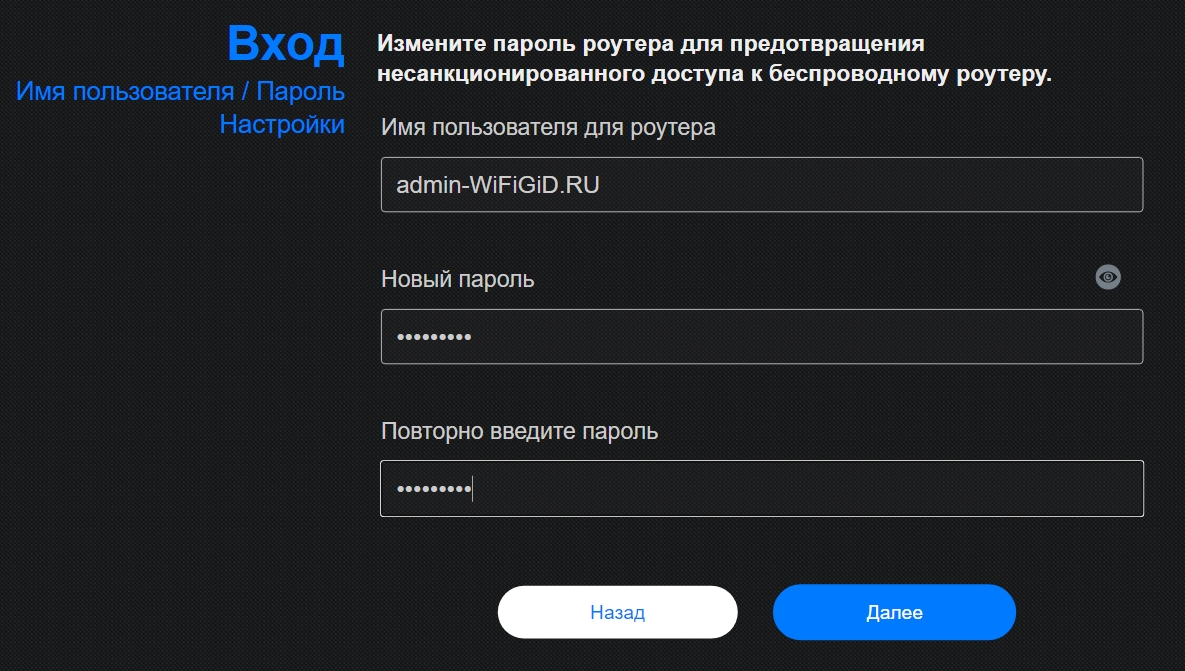
- Придумываем логин и пароль от админки.
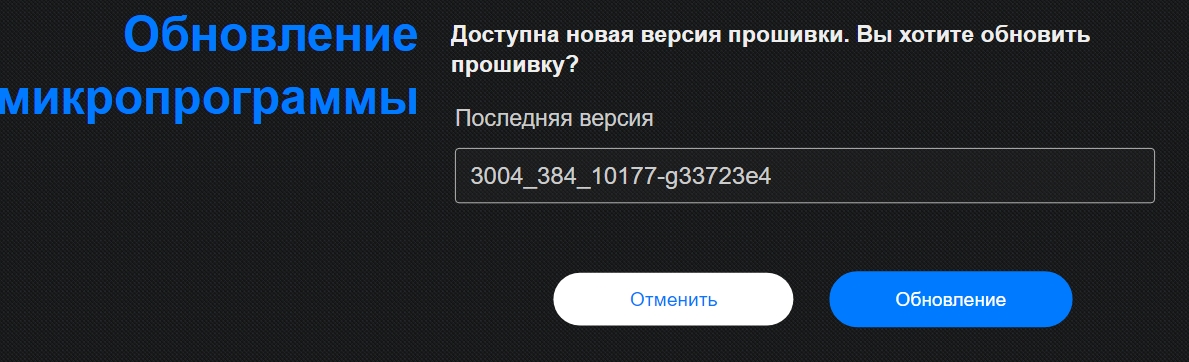
- Маршрутизатор сразу же проверит наличие обновления – выполняем его.
- Если вы были подключены по Wi-Fi, то переподключитесь к новой сети. На этом настройки Интернет и вай-фай завершена.
Ручная настройка (для старых моделей)
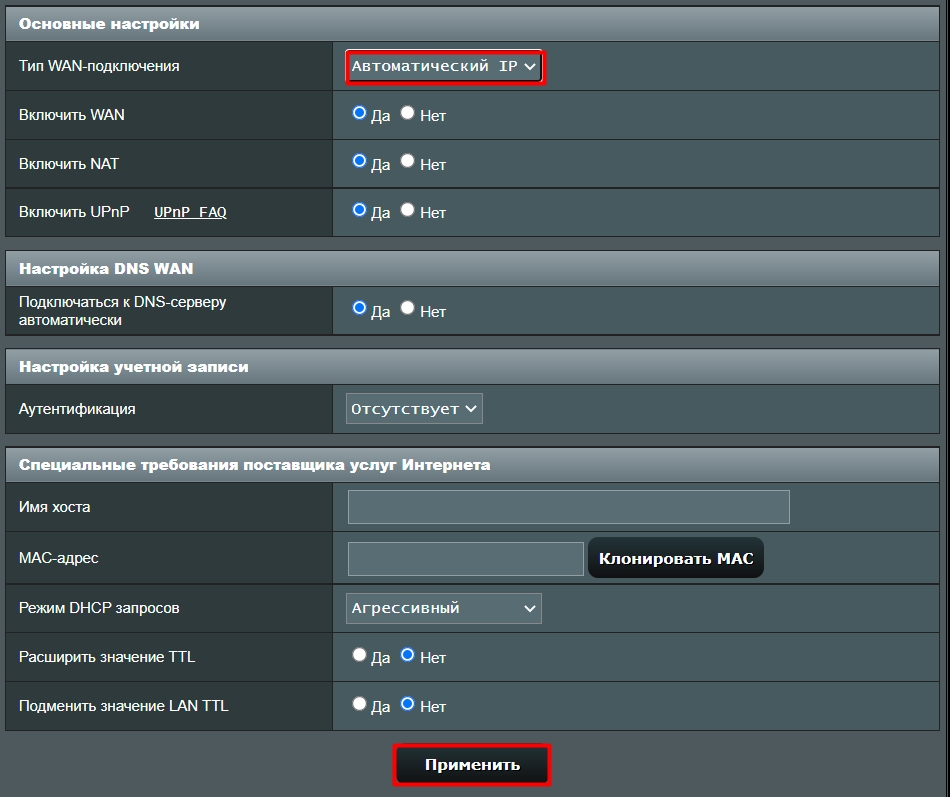
Для настройки интернета возьмите лист с настройками или договор от провайдера. Выбираем нужный тип в поле «Тип WAN-подключения». Далее смотрим свою подглаву.
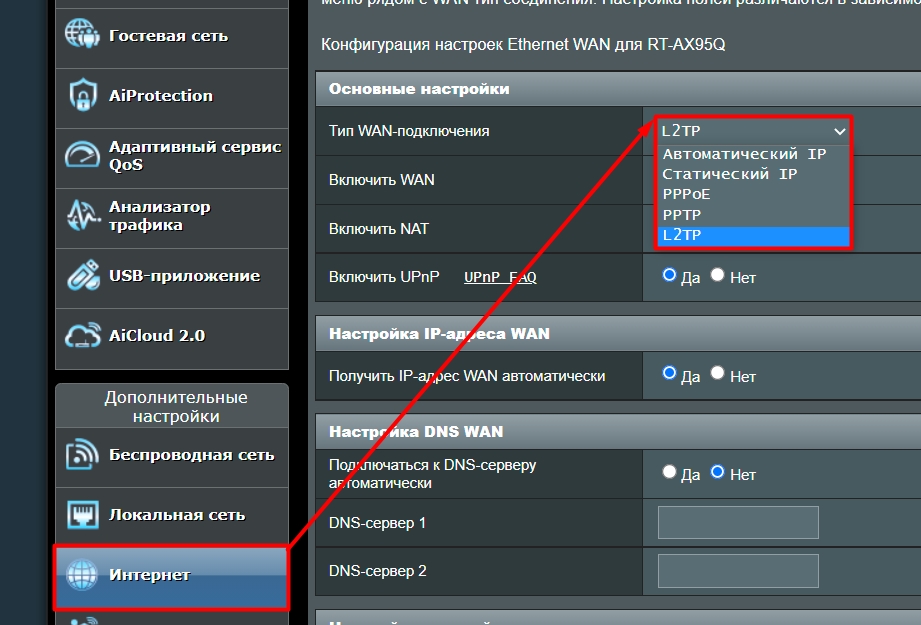
Интернет (L2TP/PPTP)
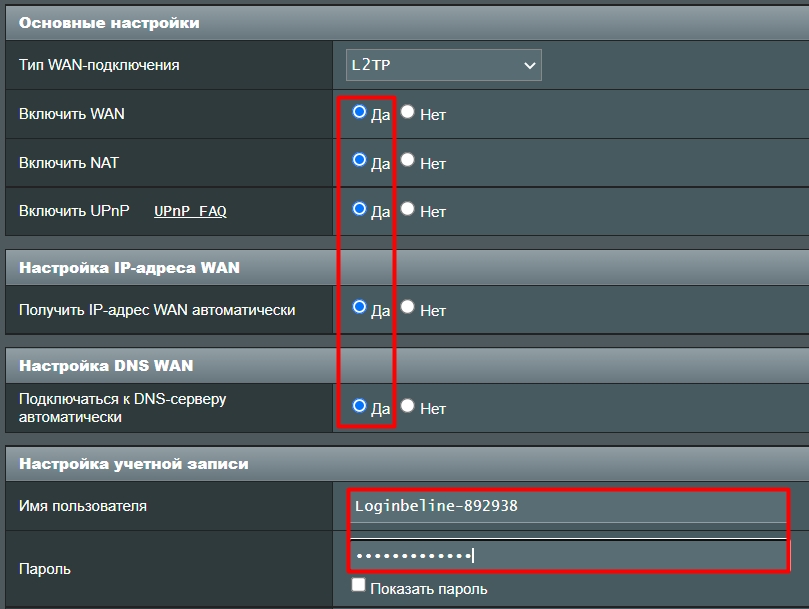
Первые настройки будут одинаковые как для «L2TP», так и для «PPTP». Выбираем «Да» напротив полей «Включить WAN», «Включить NAT», «Включить UPnP», «Получить IP-адрес WAN автоматически» и «Подключить к DNS-серверу автоматически».
Далее вписываем логин и пароль.
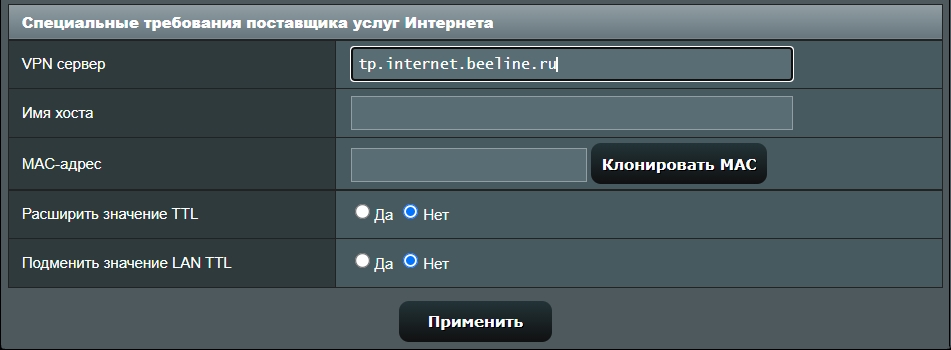
Пролистываем ниже и находим строку «VPN сервер» – вписываем для L2TP подключения:
tp.internet.beeline.ru
А для PPTP:
vpn.internet.beeline.ru
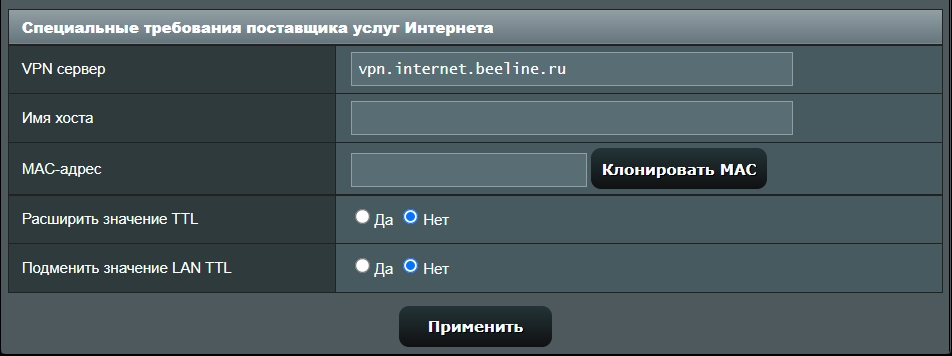
В конце жмем «Применить».
Интернет (Динамический IP)
Просто выбираем «Автоматический IP» и кнопку «Применить».
Ручная настройки Wi-Fi
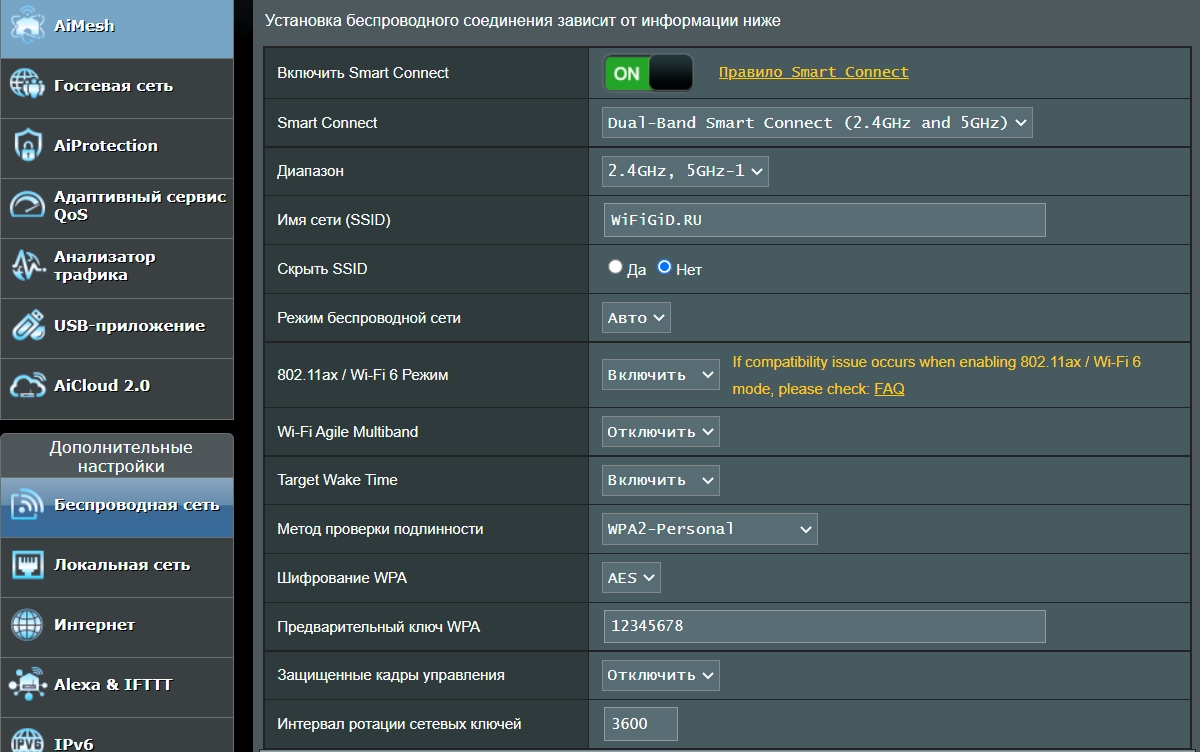
Заходим в «Беспроводную сеть». На моделях с поддержкой режима «Smart Connect» – две сети будут как бы сопряжены. Если вы хотите, то можете выключить эту функцию, чтобы настроить 2,4 и 5 ГГц отдельно друг от друга. Если же у вас более старая модель без этой функции, то придется вводить для каждого «Диапазона» свои настройки – для этого выбираем нужный в данном поле.
Самое главное – нужно указать «Имя сети (SSID)», выбрать «Метод проверки подлинности» в режим «WPA2-Personal» и указать пароль от вай-фай в строке «Предварительный ключ WPA».
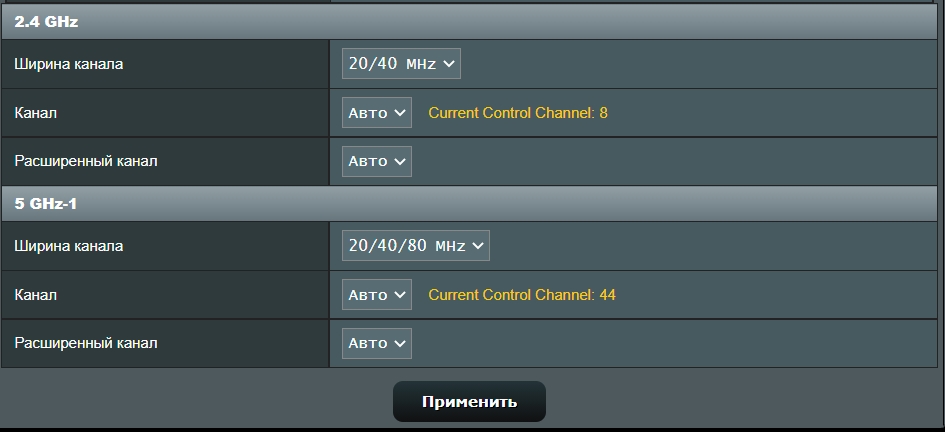
У некоторых роутеров с поддержкой «AX» можно в сети 5GHz включить ширину канала 160 МГц – это достаточно сильно увеличит скорость в беспроводном пространстве.
Настройка IP-TV (При наличии IPTV приставки)
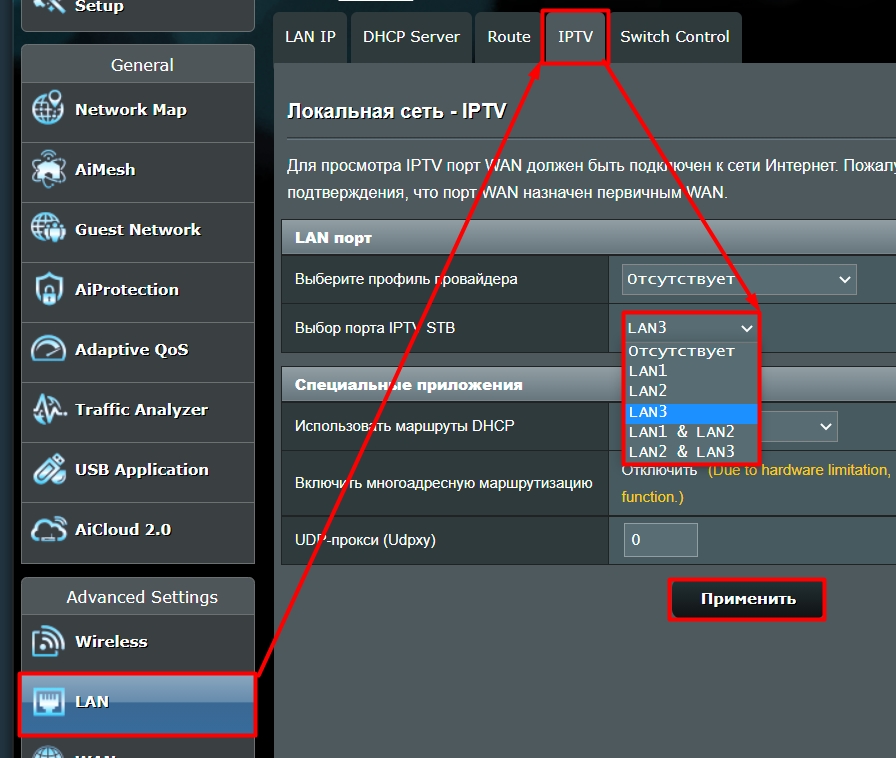
Если у вас есть приставка, то подключите её к свободному желтому LAN порту. Переходим в «LAN» – «IPTV» – выбираем тот порт, к которому вы подключились в строке «Выбор порта IPTV STB».
Здравствуйте, читатели блога FairHeart.ru. На днях мне пришлось столкнуться с одной бытовой проблемой — настройка домашнего интернета и телевидения от Beeline. Дело в том, что у меня роутер Asus, который для Beeline является не стандартным, поэтому все трудности работы с ним легли на мои плечи. Чтобы не забыть, как я все это сделал, решил написать эту статью. Может кому-то еще она поможет.

Я думаю, все в курсе, что у Beeline подключение и настройка домашнего интернета и телевидения производится абсолютно бесплатно, но есть одно НО: оборудование должно быть Beeline или рекомендованное ими, что по сути является одним и тем же. Если же у вас есть, к примеру, роутер Asus, то его настраивать придется своими силами.
Специалист из beeline только протянет кабель до роутера или оборудования для телевидения, а дальше ковыряйтесь сами. В технической службе поддержки тоже не помогут, они вообще в технике не разбираются, а умеют отвечать на какие-то общие вопросы и давать стандартные советы. Обычно разговор с ними сводится к следующему: «Нет интернета? Перезагрузите роутер! Роутер ASUS?!!! Ух, тогда мы не может вам ничем помочь».
Короче говоря, в вопросе настройки интернета beeline придется полагаться только на себя.
Настойка beeline интернета на роутере ASUS
Лично у меня ASUS RT-N10, но все роутеры линейки ASUS похожи как по расположению портов, так и по программному интерфейсу, поэтому если у вас другая модель, то данная инструкция подойдет и к ней.
1. Подключаем питания, включаем роутер и подключаем кабель, который протянули в ваш дому в порт синего цвета со значком интернета (у меня без названия идет). Собственно говоря, это рабочее состояние нашего агрегата, теперь осталось его настроить.
2. Берем сетевой кабель со стандартном разъемом RJ-45 на обоих концам (идет в коробке с роутером) и вставляем один конец в ноунбук, а второй в порт №1 роутера.
3. Заходим в интерфейс роутера. Для этого открываем любой браузер и переходим по адресу 192.168.1.1. Вас попросят вести логин и пароль, по умолчанию они стандартные: admin — admin.

4. Отлично, мы в программном интерфейсе этой чудо коробочки с антенной! Идем в раздел Быстрая настройка интернета в боковом меню.

5. Выбираем тип WAN-подключения L2TP и жмем «Далее».

6. Указываем имя пользователя (в договоре прописано) и пароль (он же пароль от личного кабинета на сайте beeline, та же его можно восстановить/поменять).

7. Далее идет последняя страницами с настройками. Здесь устанавливаем динамическое получение IP адреса и автоматическое подключение к DNS-серверу. В графе «Сервер Heart-Beat или PPTP/L2TP (VPN)» указываем: tp.internet.beeline.ru. Далее нажимаем «Применить все настойки» и ждем выполнения. После всего этого появится интернет, но пока только на портах 1-4.

Настройка Wi-Fi
Чтобы не бегать по всей квартире с кабелем, нужно настроить Wi-Fi. Вновь возвращаемся на главную страницу программного интерфейса ASUS, но теперь уже заходим в раздел Беспроводная сеть. Здесь требуется создать и настроить SSID для доступа к Wi-Fi. Настраиваем так, как показано на рисунке ниже:
- Указываем название SSID — далее это будет названием сети Wi-Fi, которую вы будете ловить на ноутбуке или телефоне.
- Режим беспроводной сети — Auto.
- Ширина канала — 20/40MHz.
- Метод проверки подлинности — WPA-Auto-Personal.
- Шифрование WPA — TKIP+AES.
- И обязательно задаем Предварительный ключ WPA, чтобы соседи не пользовались вашим интернетом.

Сохраняем настройки, после чего можно ловить wi-fi и благополучно им пользоваться.
Настройка beeline телевидения на роутере ASUS
Осталось настроить только телевидение Beeline. Приставка beeline подключается очень легко, нужно всего 3 кабеля:
- Кабель питания — в розетку.
- Кабель с разъемом HDMI — в соответствующий порт на телевизоре.
- Кабель с разъемом RJ-45 (сетевой) в любой из пронумерованных портов роутера — №1 — №4.
Все это должен сделать специалист beeline, после чего быстро ретироваться. К сожалению, стандартные настройки роутера ASUS не позволяют нормально работать телевидению beeline — через несколько секунд вещания, каждый из каналов виснет (эффект стоп-кадра). Чтобы такого не было, нужно настроить порт роутера, к которому подключено наше телевидение.
Вновь идет в интерфейс ASUS, теперь ам нужен раздел WAN. Здесь в ручную нужно поменять только первые 3 опции, все остальное оставляем как есть (не забудьте проверить имя пользователя и пароль от интернета чуть ниже в настройках).
- Тип WAN-подключения — динамический IP.
- Выбор порта IPTV STB — это тот порт, к которому подключили телевидение beeline.
- Включить UPnP? — нет (у меня норм работает, если поставить «нет»).

Теперь проблема стоп-кадра на любом из каналов решена.
На этом же на сегодня все. Надеюсь, эта статья поможет вам настроить beeline интернет и телевидение на своем роутере ASUS. Спасибо за внимание, друзья!
Лучший способ выразить благодарность автору — поделиться с друзьями!
Узнавайте о появлении нового материала первым! Подпишитесь на обновления по email:
Следите за обновлениями в Twitter и RSS.