
Что делать, если роутер мигает или горит красным и нет интернета

Билайновские интернет-приборы отличаются высоким сроком эксплуатации и надежностью, но иногда в сети случаются сбои. Если роутер Билайн мигает зеленым, и нет интернета, то винить в этом провайдера не имеет смысла. Технический сбой отображается красным или оранжевым цветом, огонек будет периодически моргать, сообщая, что поломка произошла на магистральном кабеле. Если Smart Box Turbo мигает зеленым, а связи нет, то проблема может скрываться в настройках, неправильном подключении или некорректной работе оборудования.
Содержание
- 1 Что обозначает цвет лампочек на роутере
- 2 Решение проблемы с интернетом
- 3 Другие проблемы
- 3.1 Если ничего не помогло
Что обозначает цвет лампочек на роутере
Пользователям редко удается увидеть другой цвет ламп, кроме зеленого, поскольку это основной оттенок индикатора. Другие появляются на несколько секунд. Показатели индикаторов:
| Цвет | Состояние лампочки и причина |
| Красный | Если сигнал не мигает, то происходит резервация сетевого канала. В ином случае появляется сбой на линии, поскольку пользователь сбросил настройки или устройство проводит восстановительный процесс конфигурации. |
| Зеленый | При моргании происходит установка соединения, а если просто горит – подключение к сети прошло успешно. |
| Оранжевый | Первичная загрузка. Такая ситуация происходит, когда восстановлена подача электричества после отключения или роутер подключают к другому компьютерному оборудованию. |
| Синий | Если мигает – зарезервирован путь для облачного соединения. Когда сигнал устойчив – связь с каналом зафиксирована. |
| Поочередное моргание в последовательности: красный-зеленый-синий | Медленное мигание — процесс WPS, Zigbee ассоциации или автоматического обновления программного обеспечения. Интенсивное мигание — сбой WPS ассоциации или Zigbeе. |
| Поочередное загорание лампочек в последовательности: красный-зеленый | Если оба цвета моргают по очереди, значит произошел техсбой основной загрузки роутера. Когда оба индикатора горят в одном режиме – это значит, что оборудование выдает ошибку, требуется ремонт. |
Если по внешним признакам непонятно, в чем причина поломки, то проводится перезагрузка роутера или сброс настроек. Первый способ требует извлечь штекер из прибора, а второй некоторое время подержать клавишу Reset. Затем необходимо зайти в браузер, ввести адрес поисковой строки http://192.168.1.1, убедиться в том, что указанная в настройках прошивка актуальна. Цифры из компьютера сверяются с теми данными, которые указаны на днище роутера.
Решение проблемы с интернетом
Если не работает роутер, а понять суть проблемы по цветным индикатором сложно, то стоит ознакомиться с самыми распространенными неполадками и решениями вопроса.
Beeline предоставляет все необходимые файлы в открытом доступе, поэтому переустановку или перепрошивку можно делать самостоятельно.
Причины и действия:
| Вид поломки | Обнаружение и исправление |
| Повреждения | Если сломался роутер Билайн, следует осмотреть оборудование на предмет механических повреждений. Внутренняя неисправность часто связана с попаданием воды внутрь корпуса. Если микросхемы залиты водой, то придется обращаться в сервисный центр. |
| Провода | Когда wi-fi не желает включаться, проверяются подсоединенные кабели. Важно убедиться, что штекеры вставлены правильно. Исследуется сам провод на предмет повреждений. Иногда выходит из строя блок питания, его тоже стоит осмотреть. |
| Индикатор красный | В зависимости от кнопок может обозначать помехи, потерю сигнала или внутренние проблемы на линии. В настройках проверяется правильность подключения патч-кордов. |
| Все лампочки погасли | Поломка прибора: сгорел блок питания или внутренние платы. Заменяются отдельные элементы или все оборудование. |
| Сбились настройки | Параметры установки перепроверяются. Можно провести повторную настройку. При затруднении, подробную инструкцию для операции можно найти на официальном сайте или получить помощь по телефону 0611. |
| Перегрузка линии | Если к роутеру подключены сразу несколько устройств, скорости трафика может не хватать. В таком случае отключить несколько приборов, воспользоваться опцией Билайн, которая повысит скоростной режим или перейти на другой тарифный план. |
| Несовместимость техники | Не все роутеры можно настраивать с помощью инструкции от Билайн. Проблему нужно решать через продавцов, у которых был приобретен товар. |
| Сбой | Необходима перепрошивка устройства, следует скачать актуальный файл на портале Билайн. |
| Вирусная атака | Установленный антивирус должен сам сообщать о вирусном вторжении. Проводится стандартная диагностика, обнаруженные неполадки удаляются. |
| Драйверы | Файлы необходимо брать из официальных источников. Для некоторых моделей роутера они потребуют финансовых затрат. Билайновский провайдер в комплекте с оборудованием предоставляют диск, позволяющий загрузить новые драйвера. |
Если роутер находится на гарантии, а сам человек не в состоянии выявить проблему, то следует обратиться в билайновский сервис. Если проверка выявит, что прибор имеет заводской брак, то его заменят на новый.
Другие проблемы
Иногда работа интернета прерывается или присутствует очень медленное соединение, причина кроется в ряде других обстоятельств:
- авария на главной магистральной линии провайдера;
- плохие погодные условия;
- локальное повреждение кабеля внутри помещения или снаружи;
- сотрудники технического отдела проводят профилактические работы или изменения в системе;
- сбой в системе компьютера: слетели настройки, заблокировались интернет-драйвера.
Компания Beeline уведомляет своих клиентов о запланированных технических работах на официальном сайте. Также работа системы может быть приостановлена во время тестирования новых опций.
Любая из перечисленных выше неполадок исправляется только с участием специалиста, но человек может провести самодиагностику прибора.

Ссылка для самостоятельного устранения проблемы: https://moskva.beeline.ru/customers/pomosh/home/domashnij-internet/ustranenie-nepoladok/.
Если ничего не помогло
Иногда маршрутизатор становится не способен прочесть электронные файлы, отвечающие за работу системы лишь потому, что один символ прописан неправильно. Если тщательная проверка оборудования и системных вкладок плодов не дала, то придется обращаться к техникам.
Также роутер быстро выйдет из строя, если пользователем не соблюдаются правила по безопасному использованию. Основные моменты:
- Температура в помещении не должна быть выше 40 и ниже нуля градусов.
- Оптимальное напряжение электропроводки: 100–230 В +/- 10%, 50/60 Гц, переменное.
- Проведение первичной настройки следует выполнять строго по рекомендациям провайдера по официальной ссылке.
- Нельзя заменять заводские кабеля на другие провода, если нет уверенности, что их технические показатели идентичны.
- При регулярных электрических сбоях повышается вероятность поломки прибора.
Если прибор находится на гарантии, то стоит обращаться к провайдеру, к тому же самостоятельный ремонт может привести к нарушению целостности прибора.
Оценка статьи:
 Загрузка…
Безусловно, проблемы с работой роутера могут вызвать недоумение и раздражение. Покрасневший статус на индикаторе, отсутствие интернет-соединения или низкая скорость – все это может сильно огорчить и сорвать планы. Тем не менее, перед тем, как бежать в сервисный центр, стоит разобраться в возможных причинах сбоя работы, а также вариантах его решения.
Одной из наиболее распространенных причин проблем с роутером является просто его неправильное подключение. Возможно, сетевой кабель не вставлен полностью или подключен к неправильному порту. Проверьте все подключения и убедитесь, что они выполнены правильно и надежно. Добавьте к этому такие возможные причины, как нестабильное питание, включенный режим блокировки или непостоянное подключение провайдера.
Другая причина сбоя работы роутера может крыться в его настройках. Неправильно сконфигурированные настройки могут привести к отключению интернета или возникновению других проблем. Проверьте настройки роутера и убедитесь, что они верно соответствуют вашим требованиям и требованиям провайдера.
Никогда не забывайте о возможности простого перезапуска устройства. Иногда проблемы могут решиться всего лишь сбросом системы. Попробуйте отключить питание на некоторое время, а затем снова включить роутер. После этого проблемы могут решиться сами собой.
Содержание
- Почему не работает роутер Билайн?
- Возможные причины
- Способы решения
Почему не работает роутер Билайн?
Существует несколько возможных причин, по которым возникают проблемы с работой роутера Билайн:
- Неправильные настройки подключения. Часто проблема может быть вызвана неправильно введенными параметрами подключения к интернету. Убедитесь, что вы правильно настроили имя пользователя, пароль и другие параметры, предоставленные вашим интернет-провайдером.
- Проблемы с провайдером интернета. Возможно, сеть вашего интернет-провайдера может испытывать временные проблемы или сбои. Попробуйте связаться с технической поддержкой провайдера, чтобы узнать, есть ли проблемы с их стороны.
- Проблемы с кабелями или физическим подключением. Убедитесь, что все кабели правильно подключены и не повреждены. Проверьте, что все кабели находятся в рабочем состоянии и правильно подключены к вашему роутеру и модему.
- Неисправность роутера. Если вы проверили все вышеперечисленные возможные причины и проблема все еще остается, возможно, ваш роутер Билайн вышел из строя. Попробуйте перезагрузить роутер или сбросить его на заводские настройки. Если это не помогает, обратитесь в сервисный центр Билайн для дальнейших действий.
Возможные причины
2) Неправильные настройки: Возможно, вы случайно изменили настройки роутера, что привело к его неработоспособности. Проверьте настройки роутера и убедитесь, что они верные.
3) Плохое соединение с интернет-провайдером: Если ваш роутер не подключен к интернет-провайдеру или соединение с провайдером нестабильное, это может привести к его неработоспособности. Обратитесь к своему провайдеру интернета и убедитесь, что соединение настроено правильно.
4) Перегрев роутера: Если роутер перегревается из-за длительного использования или плохой вентиляции, он может перестать работать. Попробуйте выключить роутер на некоторое время и дайте ему остыть, затем включите его снова.
5) Проблемы с программным обеспечением: Если у роутера возникли проблемы с программным обеспечением, это может привести к его неработоспособности. Попробуйте перезагрузить роутер или обновить его программное обеспечение.
6) Повреждение аппаратной части: В некоторых случаях, причиной неработоспособности роутера может быть повреждение аппаратной части. Если ничто другое не помогло, возможно, вам придется заменить роутер на новый.
Способы решения
Если ваш роутер Билайн перестал работать, есть несколько способов решить данную проблему.
Перезапуск роутера: Попробуйте сначала перезапустить роутер. Для этого выключите его, подождите несколько секунд, а затем снова включите. Перезапуск роутера может помочь исправить некоторые временные проблемы, связанные с его работой.
Проверка подключения: Проверьте, правильно ли подключены все кабели и провода к роутеру. Убедитесь, что кабель от интернет-провайдера правильно вставлен в порт WAN вашего роутера. Также убедитесь, что все провода и кабели не повреждены.
Обновление прошивки: Проверьте, есть ли доступные обновления прошивки для вашего роутера. Если есть, скачайте и установите их. Обновление прошивки может помочь в случае, когда проблема связана с устаревшей версией программного обеспечения роутера.
Сброс настроек: Если все вышеперечисленные способы не помогли, попробуйте сбросить настройки роутера. Обратитесь к инструкции или руководству пользователя вашего роутера, чтобы узнать, как выполнить сброс настроек. После сброса настроек вам может потребоваться повторно ввести все настройки интернет-подключения.
Обратите внимание, что если проблема с роутером Билайн не устраняется после выполнения всех способов решения, рекомендуется обратиться в техническую поддержку вашего интернет-провайдера.

У меня подключен проводной интернет Билайн, и я этот провод подключил к роутеру и раздаю интернет, ноутбук спокойно нашел сеть подключился и все работает, но пытаюсь через телефон, он нашел, подключился, написано на телефоне подключено, а в интернет никак на телефоне нету, прошу скажите что делать и по подробнее!
Ответ:
После установки роутера, его нужно настроить. Вы почему-то даже не написали, какой у вас роутер. Впрочем, это не важно. Роутер должен быть настроен на работу с вашим интернет-провайдером Билайн. А на ноутбуке интернет скорее всего работает потому, что кабель раньше был подключен к ноутбуку. Так же, хорошо бы подключить еще какое-то устройство, что бы исключить проблему в телефоне.
Почитайте статью: при настройке роутера пишет «Без доступа к интернету».
 12.07.16

 17
17
 Автор вопроса: Артем
Почему не работает роутер Билайн – причины и что делать?
Домашний интернет пользуется большой популярностью. Компания Beeline предлагает услуги соединения с Сетью, гарантируя бесперебойное подключение. Что следует предпринять, если не работает роутер Билайн? Можно ли справиться с неполадками самостоятельно?
Возможные проблемы с роутером Билайн
Неполадки могут возникнуть при первом подключении или е в процессе использования устройства. Обратите внимание, что компания предоставляет оборудование на бесплатной основе. При отсутствии видимых повреждений роутер можно произвести замену бесплатно.
Если самостоятельно определить причину дисфункций не удается, то следует позвонить в службу поддержки клиентов по тел.: 0611. Вместе с компетентным сотрудником можно выяснить, в чем заключается проблема, и принять меры для ее устранения.
Повреждения
Если микросхемы залиты водой или же оборудование подверглось механическому воздействию, то устранить поломку собственноручно не получится. В таком случае ремонт будет платным. Если роутер вышел из строя п вине пользователя, то придется заплатить за устройство, чтобы получить другую приставку.

Провода
Среди банальных причин, почему не работает роутер Билайн, следует выделить неправильное подключение проводов. Часто пользователи устанавливают штекеры не в те разъемы или вообще забывают подключить блок питания. Для решения проблемы следует проверить правильность подсоединения устройства, в соответствии с инструкцией разработчика, которая идет в комплекте.
Роутер горит красным
Красный индикатор свидетельствует не только о поломке оборудования. Большое значение имеет значок, рядом с которым горит красная кнопка:
- Соединение с сетью или @ – помехи с доступом к интернету или сбой авторизации.
- LOS – потеря сигнала или технические проблемы на линии.
Для устранения неполадок, когда включены все индикаторы, следует провести перезагрузку устройства и проверить правильность подключения патч-кордов. Когда проведенные действия не дают никакого результата, рекомендуется воспользоваться услугами сервисного центра.
Неисправности
Если на устройства не горят индикаторы то, скорее всего оборудование вышло из строя. Чаще всего проблема заключается в блоке питания. Единственное решение – замена нефункционирующих элементов.
Если перегорел блок питания, то следует обратиться в офис компании, где будет произведена замена. Доплачивать в данном случае ничего не нужно.
Технические проблемы
Плохо работать оборудование может при проведении технических работ на сервере:
- Аварии на линии в случае непогоды (сильный ветер, снегопад, дождь).
- Внесение разработчиком каких-либо коррективов для улучшения качества обслуживания.
- Локальное повреждение проводов в квартире или на лестничной площадке.
Компания Beeline, как правило, уведомляет своих клиентов о запланированных технических работах на официальном сайте. Работа системы может быть приостановлена во время тестирования новых опций.
Многие пользователи считают, что проблема возникает со стороны модема и начинают перезагружать и перепрошивать оборудование. Не рекомендуется предпринимать меры до той поры, пока не убедитесь в том, что сегодня на сервере не проводятся технические работы.
Сбитые настройки
Если не работает wi-fi роутер Билайн, то рекомендуется перепроверить настройки устройства. Исправить неполадки можно самостоятельно. Для этого нужно восстановить стандартные настройки или же перепроверить и. пользуясь родной инструкцией. Можно воспользоваться помощью сотрудников службы поддержки клиентов по телефону 0611.
Перегрузка линии
Многие абоненты используют один роутер сразу для нескольких устройств. При низком тарифном плане скорости соединения не хватает для бесперебойного использования. Исправить ситуацию можно единственным способом – подключить тариф с большей скоростью соединения.

Несовместимость оборудования
После установки роутера для доступа к интернету некоторые абоненты не могут им пользоваться полноценно. Связано это с тем, что телевизор, планшет или смартфон несовместим с приставкой. Для того чтобы исключить подобные инциденты, следует заблаговременно убедиться в том, что устройства будут работать исправно, изучив технические характеристики роутера.
Сбой
Любая система может давать сбои, и роутер от Beeline не исключение. В данном случае не рекомендуется самостоятельно перепрошивать устройство. Обратившись в офис компании, будет проведена замена на работающую приставку без доплаты.
Вирусы
При возникновении неполадок в функционировании роутера рекомендуется проверить свое устройство на наличие вредоносных программ. Как правило, после очистки т вирусов, функционирование устройств восстанавливается.
Драйверы
Перед использованием роутера от Beeline следует обновить драйвера, а при их отсутствии, установить. Для этого следует использовать официальные источники или диск, который входит в комплект.
Не работает роутер Билайн – что делать?
Если при использовании оборудования, предназначенного для выхода в интернет, возникают неполадки, то можно самостоятельно попытаться установить причину и принять меры для ее устранения. При возникновении каких-либо трудностей в процессе, можно позвонить в службу поддержки клиентов по тел.: 0611.
ВНИМАНИЕ! Если у вас домашний интернет, а не мобильный – смотрите последнюю главу этой статьи.
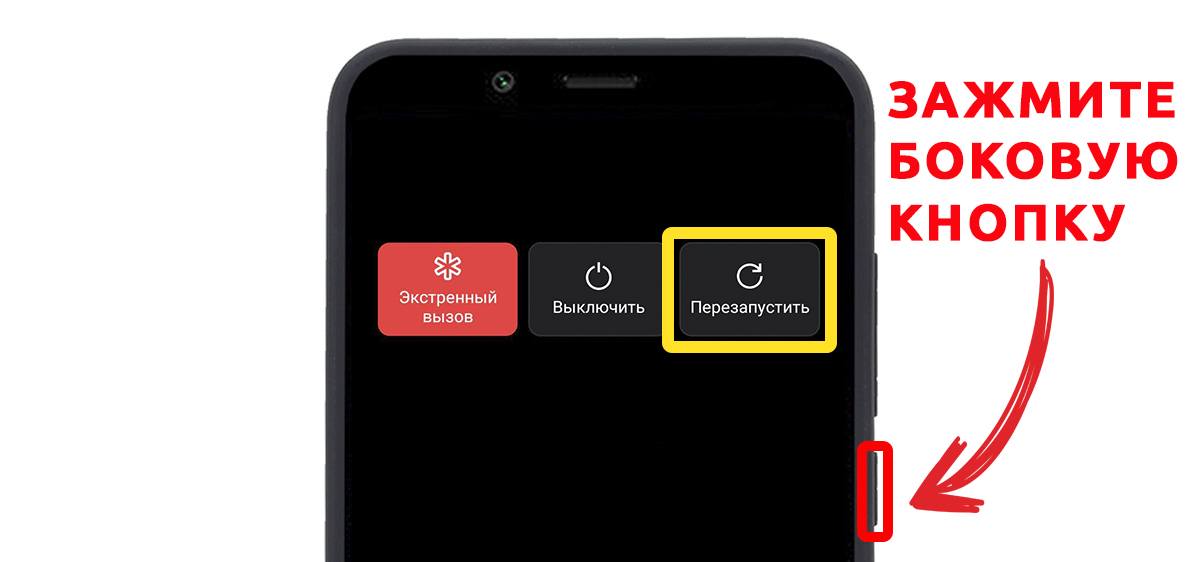
Ребята, извините, но накипело. Сегодня у меня опять не работает мобильный интернет от Билайн на моем телефоне. И как на зло, в очень неподходящий момент. Именно поэтому я решился, и написал подробную статью со всеми возможными решениями. В 90% случаев помогает обычная перезагрузка смартфона – для этого зажмите боковую кнопку «Питания». После этого вылезет окошко, где нужно будет нажать по кнопке «Перезагрузить» (Перезапустить). Второй способ – просто выключите его и включите снова.
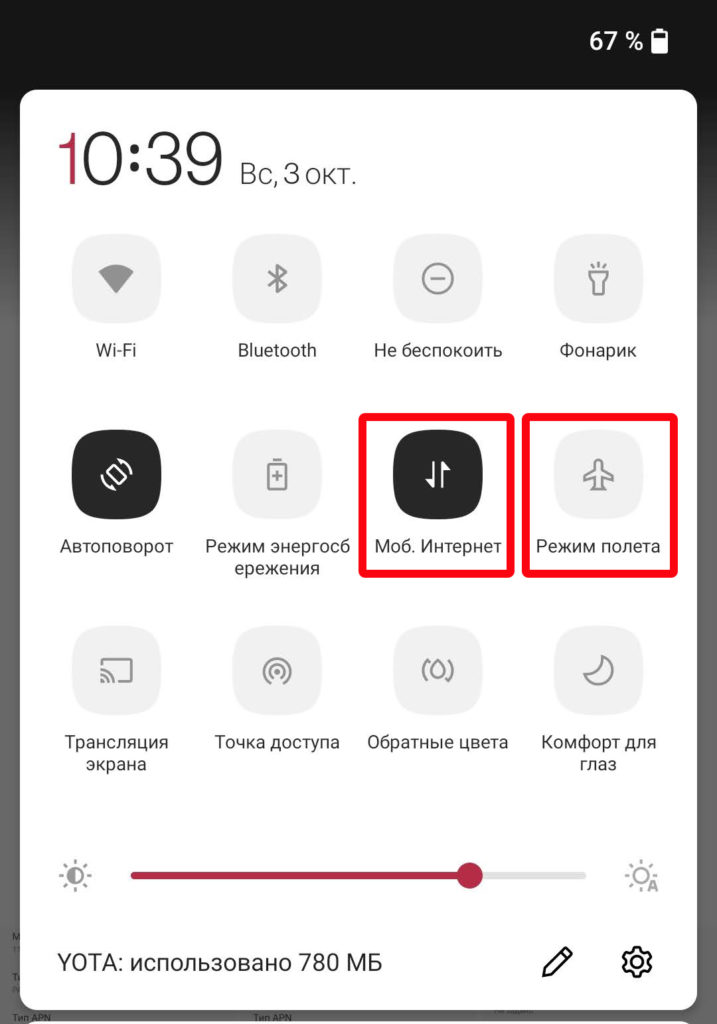
Если это не поможет, вызовите дополнительное меню «Шторка», смахнув пальцев сверху вниз. Убедитесь, чтобы был включен «Мобильный интернет». Можно попробовать его выключить, после подождите 1-2 минуты и включите снова. Иногда помогает включение и отключение «Авиа-режима». Если это не помогает, тогда читаем статью ниже.
Содержание
- Причины
- Проверка баланса
- Подключение услуги
- Не настроена точка доступа (APN)
- Нет SIM-карты
- Служба поддержки
- Последние действия
- Проблема с домашним интернетом
- Задать вопрос автору статьи
Причины
Давайте коротенько расскажу, почему не работает или пропал интернет на Билайн. Есть несколько причин:
- У вас закончился баланс.
- Закончились гигабайты – в таком случае интернет есть, но он плохо работает, так как скорость падает до минимума.
- Есть сбой в телефоне. Обычно помогает перезагрузка.
- Услуга интернета просто не подключена.
- Есть проблема подключения SIM-карты. Возможно просто окислились контакты.
- Вы находитесь вне зоны действия интернет-вышки.
- Технические работы или сбои у самого Билайн.
- На телефоне не установлены настройки APN.
- Есть технические проблемы с операционной системой смартфона. Или какое-то приложение мешает работе ОС.
А теперь переходим к решениям, всех этих причин.
Проверка баланса
Есть вероятность, что у вас просто нет средств на балансе счета. Есть несколько способов проверить баланс. Первый – наберите USSD команду:
*102#
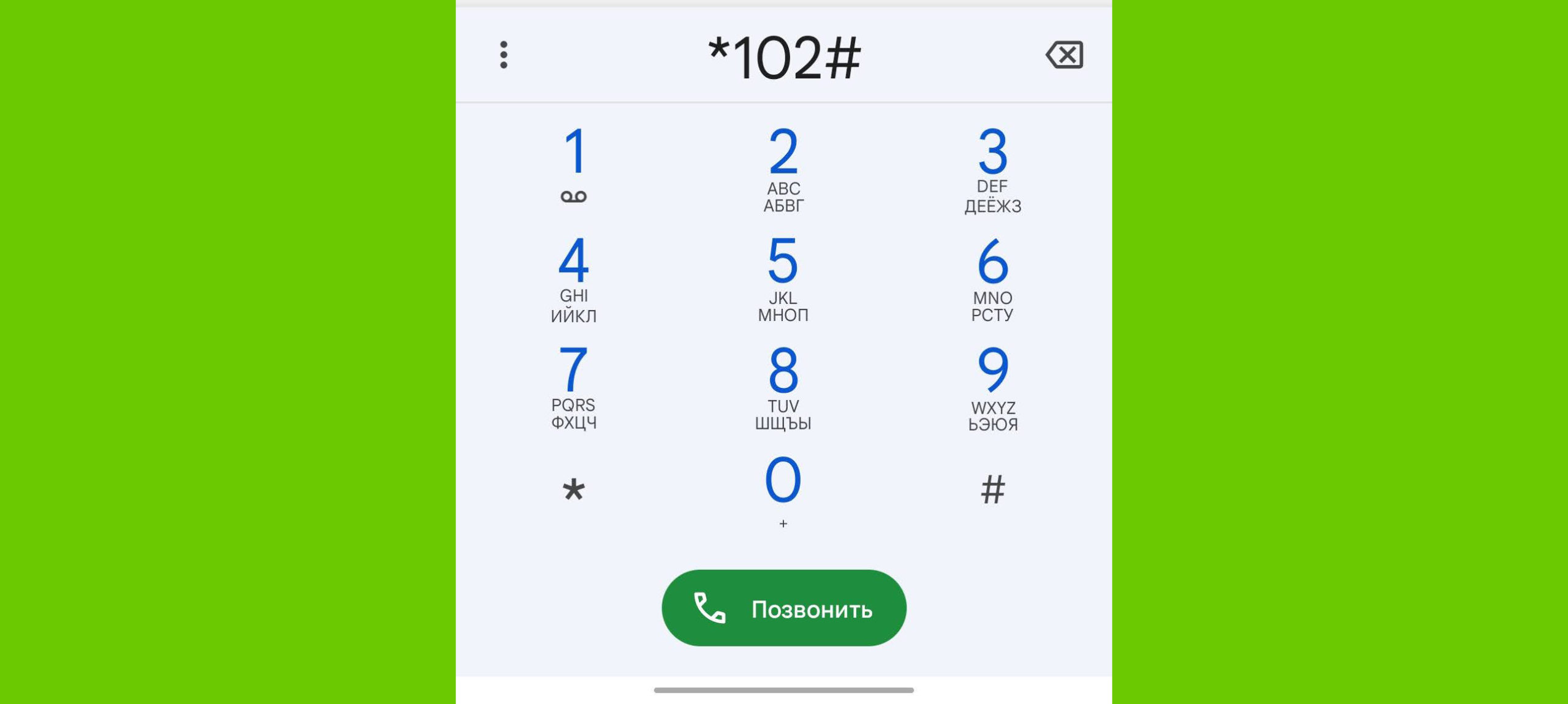
После этого жмем по кнопке вызова. Если у вас тариф с ограниченным количеством гигабайт в месяц, то вы можете проверить оставшееся количество трафика с помощью команды:
*108#
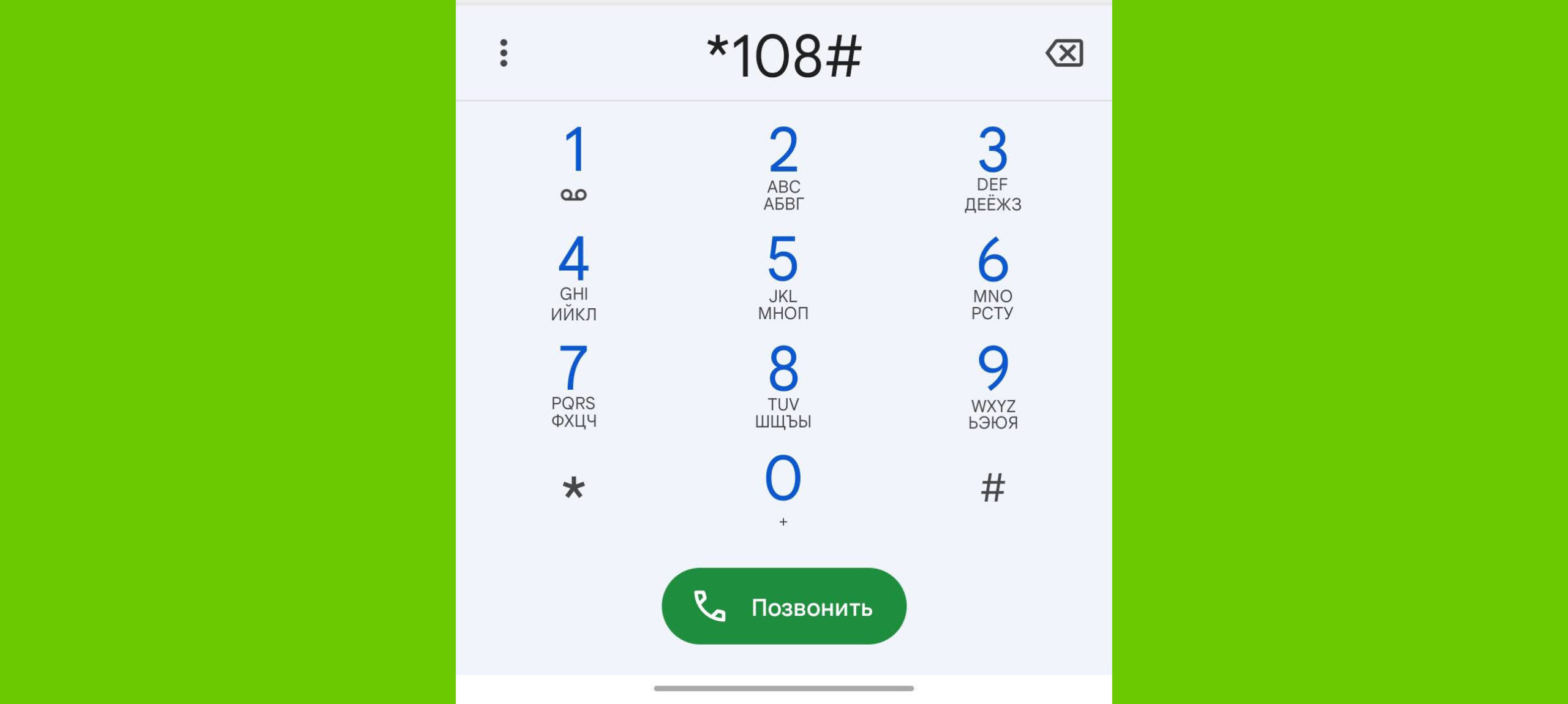
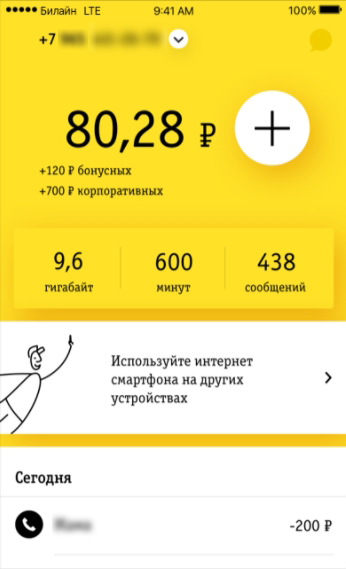
Если у вас есть возможность, то вы можете скачать приложение «Мой Билайн» с Google Play или App Store и посмотреть количество средств на балансе там. Если в приложение не получается зайти, попробуйте подключиться к Wi-Fi.
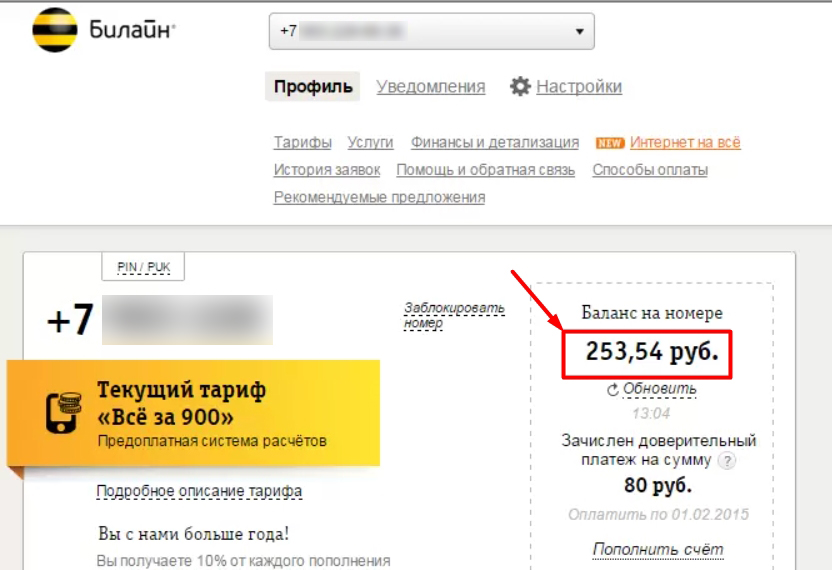
Третий способ – это зайти в личный кабинет на сайте Билайн.
- Переходим по этой ссылке.
- Вводим логин и телефон.
- Далее вписываем пароль.

- Баланс вы увидите сразу в первом блоке, где указан номер телефона.
Подключение услуги
Если вы недавно приобрели симку, то есть вероятность, что услуга просто не подключена. Такое часто бывает с тарифами, которые не предполагают работу с интернетом. Давайте проверим, какой тариф у вас подключен – введите команду:
*110*09#
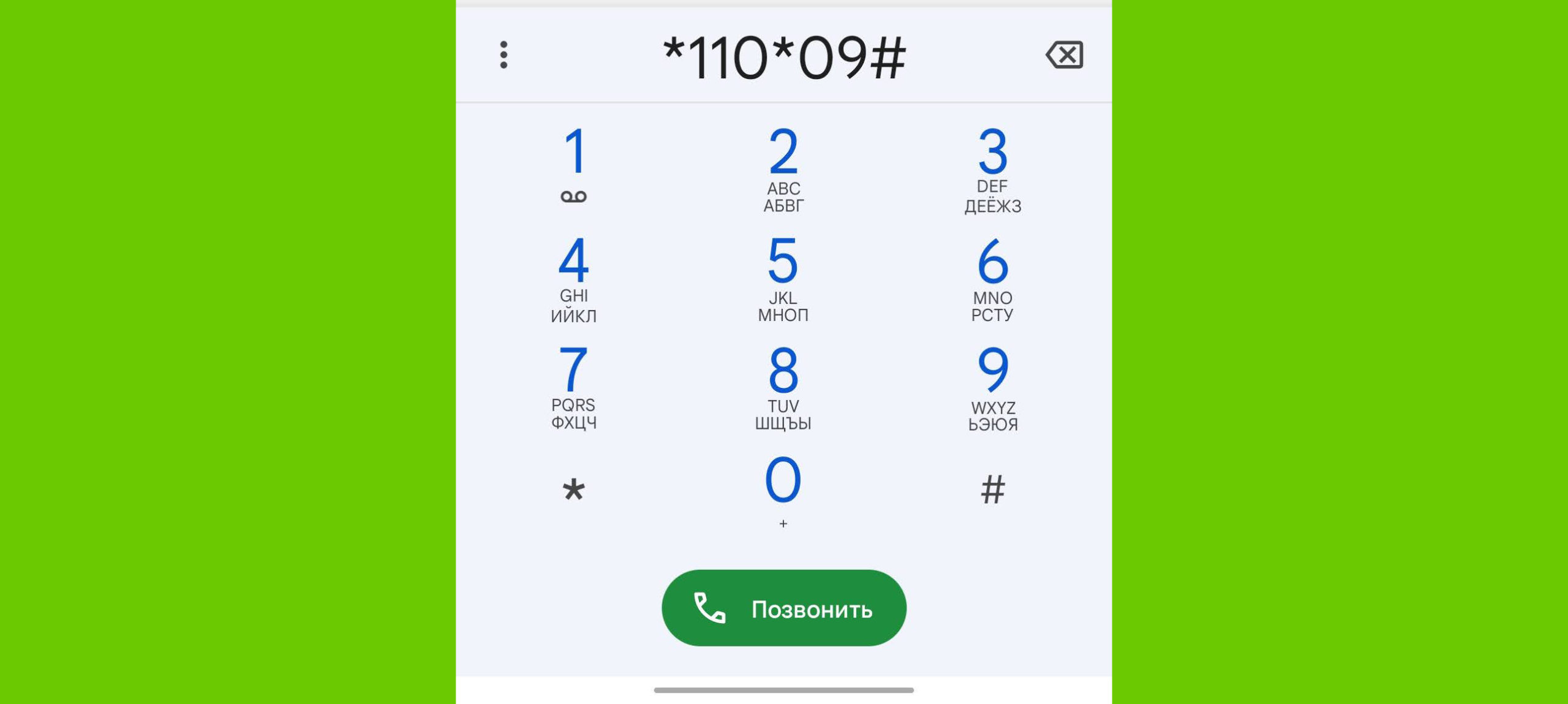
Жмем вызов. Если придет SMS, где написано, что у вас нет платных услуг. В таком случае их стоит подключить. Я бы не советовал использовать USSD команды, так как они очень неудобные. Лучше всего воспользоваться несколькими способами:
- Позвонить на номер: 0674. Далее просто действуем командам голосового помощника.
- Зайдите в личный кабинет на сайте или воспользуйтесь приложением «Мой Билайн».
- Позвонить в службу технической поддержки – 8 800 700 8378. Если вы будете звонить с Билайн номера, то можете воспользоваться коротким номером –
Не настроена точка доступа (APN)
После того, как вы вставляете SIM-карту в новый, или даже старый телефон, оператор отправляет на него настройка APN. Именно за счет них вы подключаетесь к сотовой вышке. Обычно все происходит быстро и автоматически, но бывают и казусы, когда ваш телефон не принимает настройки, или не прописывает их в системе.
Тогда, ясное дело, подключиться к интернету вы не можете. Проще всего заказать настройки для вашего смартфона двумя способами. Попробуйте ввести USSD команду:
*110*181#
Можно также попробовать позвонить на номер:
06503
Если вас после этого попросят ввести пароль, для сохранения настроек – вводим: 1234. Если это не помогло, то давайте зайдем и проверим, какие настройки стоят у вас в смартфоне, и есть ли они вообще. Покажу на примере Андроид телефона.
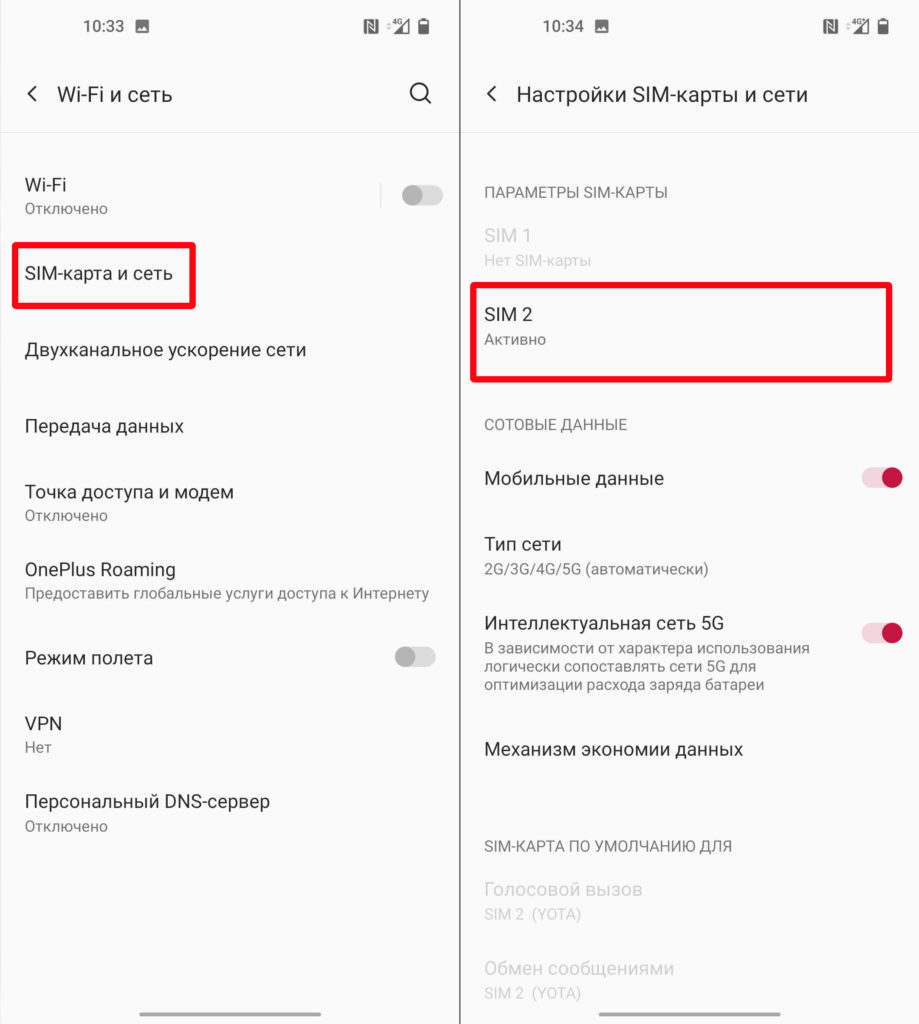
- Зайдите в «Настройки».
- Далее переходим в раздел, который связан с интернетом – он может называться как «Wi-Fi и мобильная сеть».
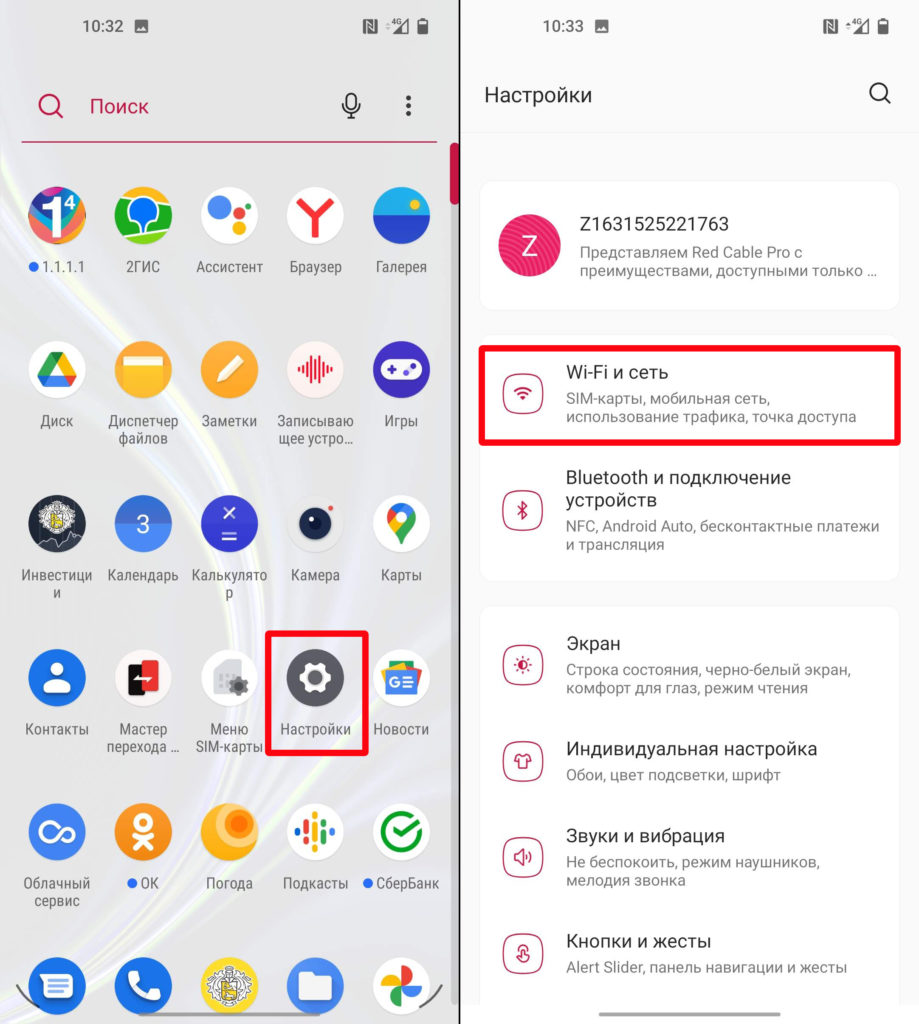
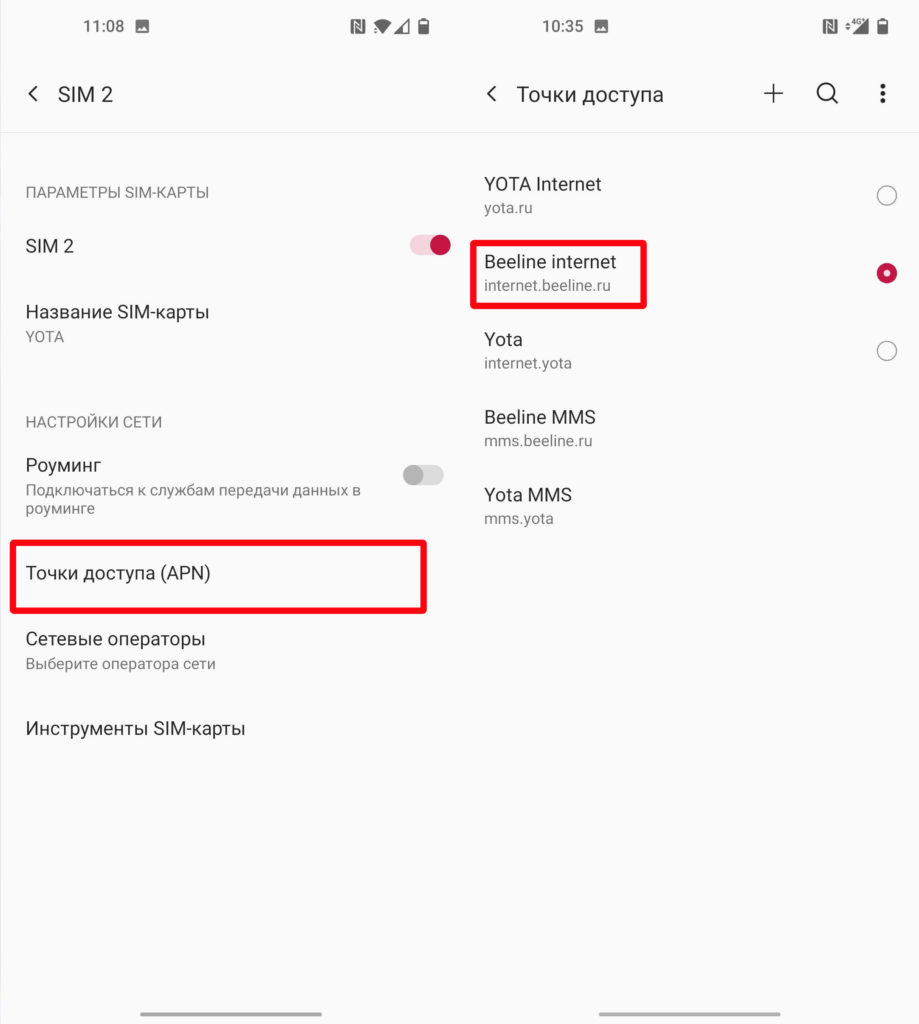
- Далее находим раздел, связанный с мобильным интернетом – он может называться как «Мобильная сеть» или «SIM-карта и сеть». Перейдя туда, если у вас есть поддержка двух SIM-карт, то выбираем нужную. Если подобного нет, то сразу нажмите по настройкам APN (возможно перед этим нужно будет нажать «Дополнительно»).
- Перейдя в «Точку доступа (APN)» вы должны увидеть все настройки подключения к интернету. Смотрите, если вообще ничего нет, тогда нажмите по кнопке со значком плюсика (+). Если настройка «Beeline internet» есть, тогда активируем её. Далее нам нужно зайти в настройки этого подключения, для этого тапните по названию.
Итак, теперь нужно проверить, чтобы настройки были верные. Если вы заново создаете конфигурацию подключения, тогда очень внимательно вписываем каждый параметр:
ВНИМАНИЕ! Поля, которые я не указал, ЗАПОЛНЯТЬ НЕ НУЖНО – оставьте значения по умолчанию
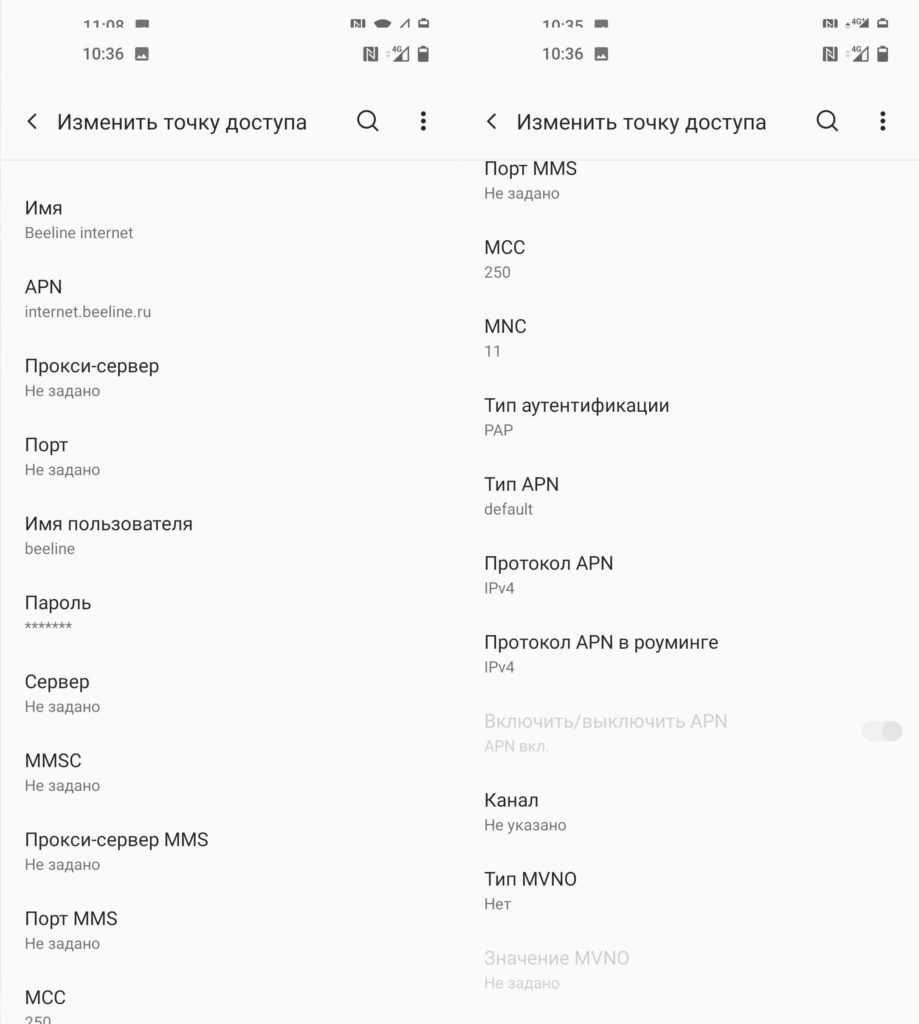
- Имя – Beeline Internet
- APN – beeline.ru
- Имя пользователя – beeline
- Пароль – beeline
- Тип аутентификации – PAP
- Тип APN – default
- Протокол APN – IPv4
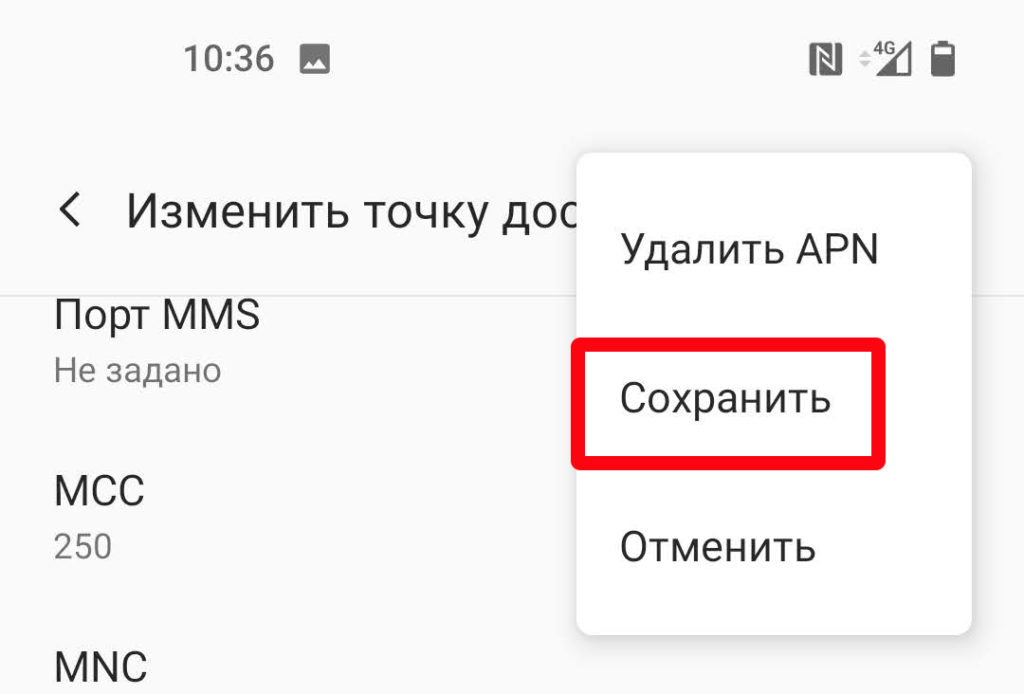
Теперь нажмите по трем точкам в правом верхнем углу экрана и сохраните настройку. Выйдите в предыдущее окошко и посмотрите, чтобы «Beeline Internet» был активен. После этого перезапустите телефон и снова попытайтесь подключиться к интернету.
Нет SIM-карты
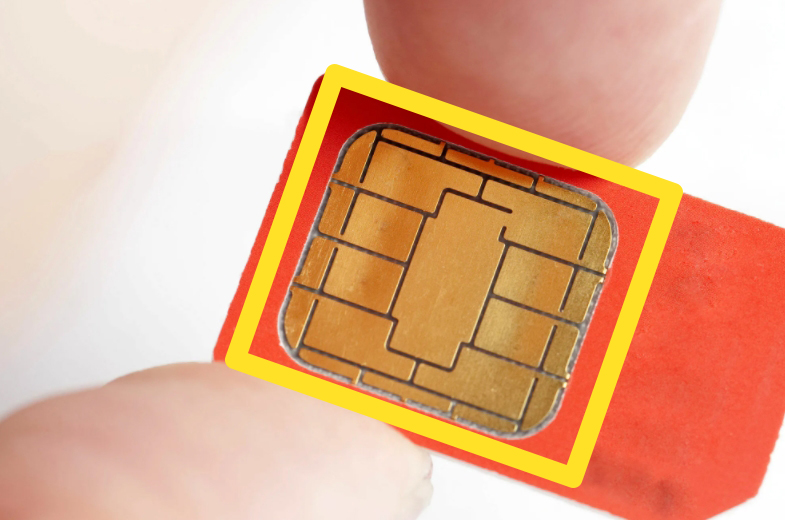
При перезагрузке или во время работы не выскакивали ли у вас сообщения о проблемах с SIM-картой? В верхнем углу экрана в таком случае может висеть значок «Отсутствия SIM», а связи вообще нет. С подобной проблемой сталкивался каждый. В таком случае, вам нужно просто вытащить симку и вставить её обратно. Если это не поможет, то скорее всего на ней окислились контакты. Вытащите СИМ, возьмите обычную стирательную канцелярскую резинку и потрите контакты.
Служба поддержки
Есть большая вероятность, что подключиться к интернету вы не можете из-за проблем со стороны оператора Билайн. Возможно, на вышке, к которой вы хотите подключиться идут технические работы. Но как об этом узнать? – проще всего позвонить в службу тех поддержки:
8 800 700 8378 (если звонить с любого номера)
0611 (если звонить с Билайн)
Последние действия
Если вы все перепробовали, но интернета все нет, а поддержка Билайн отмахивается и говорит – что на их стороне все нормально, тогда, скорее всего, проблема в вашем смартфоне. Вот что мы сделаем. Мы попробуем сбросить настройки приложений и сети.
Зайдите в «Настройки». Перейдите в раздел «Система». Находим «Сброс настроек».
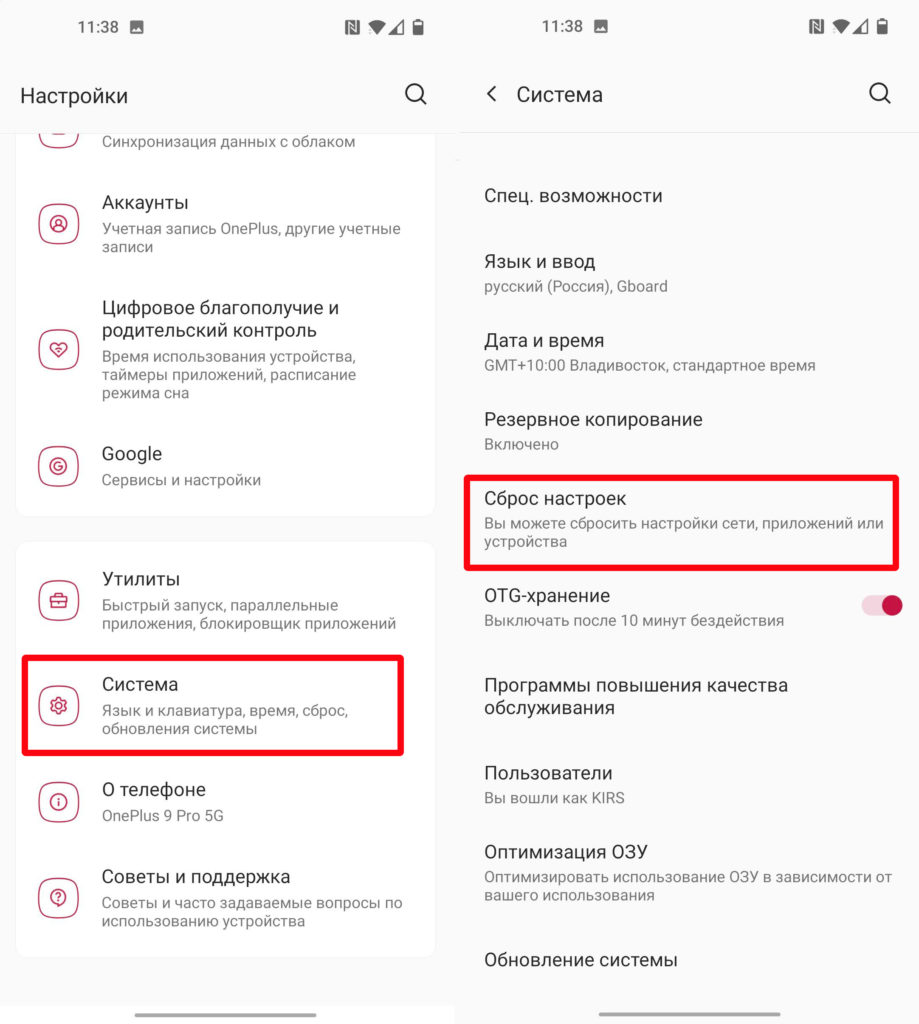
Тут есть несколько пунктов. Сначала делаем сброс Wi-Fi, мобильного интернета и Bluetooth. Если это не помогает, то пробуем сбросить настройки приложений. Если вы ранее устанавливали какие-то подозрительные программы, то советую их удалить. Также можно попробовать обновить операционную систему – для этого заходим в «Настройки» – «Системы» – «Обновление системы» – жмем по кнопке «Поиск». Если телефон сможет найти новую версию, тогда обязательно её установите.
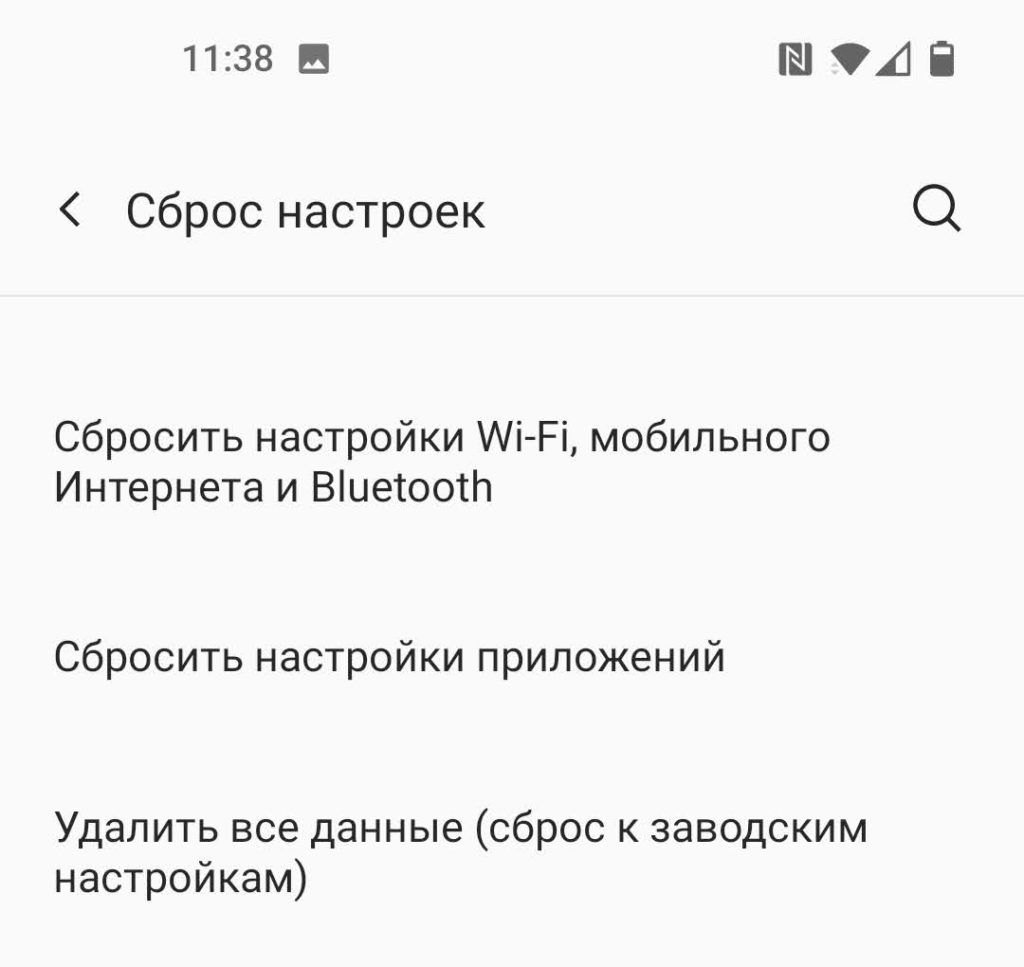
Если вообще ничего не помогает, то можно попробовать «Сбросить все данные» телефона. Но помните, в таком случае все со смартфона будет удалено. Перед этим убедитесь, чтобы все данные, которые вам нужны, были загружено в облако.
Проблема с домашним интернетом
Как вы уже знаете, Билайн использует два подключения: L2TP или PPTP. Проблема в том, что данные VPN очень часто сбоят, и клиент просто не может подключиться к конечному серверу. Но давайте отойдем от сложных понятий, в первую очередь просто подойдите к вашему роутеру и перезагрузите его – достаточно нажать два раза на кнопку «Питания» (On/OFF). Если такой кнопки нет, то просто выдерните его из розетки. Аналогично обязательно перезагрузите ваш компьютер.
Опять же, мы можем начать ковыряться в настройках Windows, но для начала узнайте, не закончились ли ваши деньги на балансе. Проще всего это сделать в личном кабинете на официальном сайте Билайн – beeline.ru.
Если деньги есть, роутер работает, но интернета все равно нет, тогда звоним в техническую поддержку по номерам:
8 800 700 8378
0611
Если тех поддержка говорит, что у них все нормально, тогда уже лезем в настройки Windows. Я уже писал подробные инструкции по решению ошибок (692, 809, 797), которые обычно появляются у клиентов домашнего Билайн интернета. Ошибка у вас может и не быть, но вот некоторые решения должны помочь. Особенно это касается портов, которые используются при подключении к L2TP или PPTP сетям. Оставляю ссылки на статьи ниже:
- Статья 1
- Статья 2
- Статья 3
Также советую почитать общую статью по решению проблем с интернетом от моего коллеги. Если у вас еще остались вопросы, пишите в комментариях.