

Подключить беспроводной интернет от билайн

Wi-Fi билайн : тарифы 2023
Wi-Fi от билайн обеспечит ваших домочадцев стабильным интернетом сразу на нескольких устройствах. Никаких проводов и ограничений – полное погружение в интернет вне зависимости от времени или загруженности сети.
Вы и ваши близкие сможете пользоваться вай-фай через нетбуки, планшеты, ноутбуки, смартфоны. Wi-Fi гарантирует интересное времяпрепровождение за телевизором с функцией SMART-TV. Благодаря беспроводной передаче данных ваш ТВ превратиться в настоящий домашний кинотеатр с множеством фильмов, сериалов и ток-шоу.
Wi-Fi от билайн – это возможность сэкономить. Теперь не нужно подключать каждому члену семьи тариф с интернетом. Выберите тарифный план для себя и раздавайте интернет со смартфона или маршрутизатора. Проверьте, какой объем интернета и дополнительных услуг нужен вам, подключите интересующие опции.
Если ваш дом входит в зону обслуживания провайдера , уже скоро вы и ваша семья смогут смотреть фильмы, общаться в социальных сетях, играть и даже работать на разных устройствах. Обеспечьте каждого индивидуальным досугом или проводите совместные вечера за ПК или телевизором.
Чтобы по достоинству оценить вай-фай от билайн, вам понадобится роутер. Специально покупать его не нужно, если вас устраивает ваш маршрутизатор, мастер организует доступ в интернет через него. Обратите внимание: устаревшие модели роутеров не способны раздавать интернет на большое количество устройств.

билайн вай-фай доступен не только дома, но и в кафе, ресторанах, торговых центрах или кинотеатрах, в поездках и командировках. Провайдер разработал специальные тарифы для тех, кто пользуется беспроводным доступом в сеть кратковременно, по факту.
Подробнее о подключении
Провайдер предлагает разные линейки тарифных планов для беспроводного интернета . Определите, как часто ваши близкие пользуются сетью, сколько устройств нужно подключить для полноценного досуга и изучите предложенные условия тарифов. билайн предлагает акции и скидки для новых клиентов.
Модель маршрутизатора зависит от ваших потребностей. билайн предоставляет в аренду современные модели вай-фай-роутеров, которые способны без проблем передавать интернет на 7-10 устройств, зона действия подходит для помещений большой площади.
Большинство тарифов предлагает использование услуг по предоплате. Вы подключаете тарифный план, оплачиваете абонентскую плату за 30 дней вперед. Перевести деньги можно банковской картой, через электронные кошельки, терминалы.


Выбор тарифа — в ваших руках!
Остались вопросы по тарифам и технической возможности?
Позвоните в отдел подключений:
8 (800) 600 11 50
или закажите обратный звонок
Проверьте подключение своего адреса к сети билайн Вы в Москве

Подключайте билайн интернет и ТВ по выгодной цене !
К сожалению, мы не определили ваш населенный пункт.
Пожалуйста, проверьте доступность сети с помощью нашего специалиста через форму связи

Оформите заявку на подключение и наш оператор перезвонит для назначения заявки в график
Ваша заявка успешно отправлена!
Пожалуйста, ожидайте звонка специалиста.
Мы позвоним Вам на номер * и уточним условия подключения.
*Если вы неправильно ввели номер своего телефона, пожалуйста, отправьте заявку еще раз с верным номером.
Какое подключение вас интересует?
Ваш запрос на проверку технической возможности успешно отправлен!
Пожалуйста, ожидайте звонка специалиста.
Мы позвоним Вам на номер * с ответом о возможности подключения.
*Если вы неправильно ввели номер своего телефона, пожалуйста, отправьте заявку еще раз с верным номером.
Оформить заявку, получить информацию по тарифам и подключению
Для получения поддержки
(по платежам, работе оборудования, смене тарифа, сбоях в сети, работе личнoгo кaбинeтa)
позвоните по:
8 (800) 700 80 00
Больше контактов специалистов поддержки для существующих абонентов по ссылке: Помощь и поддержка
Заказ обратного звонка успешно отправлен!
Пожалуйста, ожидайте звонка нашего специалиста.
Мы позвоним на номер *.
*Если вы неправильно ввели номер своего телефона, пожалуйста, отправьте заявку еще раз с верным номером.
Ваша заявка успешно отправлена!
Пожалуйста, ожидайте звонка специалиста.
Мы позвоним Вам в течении нескольких минут на номер: * и уточним условия подключения.
*Если вы неправильно ввели номер своего телефона, пожалуйста, отправьте заявку еще раз с верным номером.

Содержание
- Шаг за шагом: как подключиться к интернету через роутер
- Возможные проблемы и их решение при настройке раздачи интернета на Билайне
- Как настроить роутер, чтобы раздавать Wi-Fi на Билайне
- Как настроить безопасность при раздаче Wi-Fi на Билайне
Шаг за шагом: как подключиться к интернету через роутер
Подключение к интернету через роутер может показаться сложным, но на самом деле это довольно просто. Чтобы настроить раздачу интернета на Билайне, нужно выполнить следующие шаги:
1. Подключите роутер к источнику интернет-сигнала (например, кабельному модему).
2. Введите логин и пароль для доступа к настройкам роутера (обычно они указаны на задней панели устройства).
3. Настройте подключение к интернету, выбрав соответствующий тип подключения (обычно это PPPoE).
4. Введите учетные данные для подключения к интернету (логин и пароль от провайдера).
5. Настройте беспроводную сеть Wi-Fi, задав название сети и пароль для доступа к ней.
6. Сохраните настройки и перезагрузите роутер.После выполнения этих шагов ваш роутер будет подключен к интернету и готов к использованию. Обратите внимание, что настройки могут отличаться в зависимости от модели роутера и провайдера интернет-услуг. Если у вас возникнут сложности, обратитесь за помощью к специалисту или техподдержке провайдера.
Возможные проблемы и их решение при настройке раздачи интернета на Билайне
Настройка раздачи интернета на Билайне может вызвать некоторые проблемы, которые могут потребовать дополнительных мер для их решения. Некоторые из наиболее распространенных проблем и способы их решения включают:
1. Не удается подключиться к интернету: Если не удается подключиться к интернету через раздачу на Билайне, убедитесь, что у вас есть активный пакет данных и что вы правильно настроили точку доступа. Также убедитесь, что устройство, к которому вы пытаетесь подключиться, поддерживает раздачу интернета.
2. Низкая скорость интернета: Если вы обнаружили, что скорость интернета через раздачу на Билайне низкая, попробуйте перезагрузить свое устройство и пересоздать точку доступа. Также убедитесь, что вы находитесь в зоне хорошего покрытия сети Билайн.
3. Потеря соединения: Если у вас возникла проблема с потерей соединения через раздачу на Билайне, попробуйте перезагрузить свое устройство и пересоздать точку доступа. Также убедитесь, что вы находитесь в зоне хорошего покрытия сети Билайн.
В целом, настройка раздачи интернета на Билайне не должна вызывать серьезных проблем, если вы правильно настроили точку доступа и у вас есть активный пакет данных. Если у вас возникли проблемы, вы можете связаться с технической поддержкой Билайн для получения дополнительной помощи.
Как настроить роутер, чтобы раздавать Wi-Fi на Билайне
Если вы хотите настроить роутер, чтобы раздавать Wi-Fi на Билайне, то следуйте этой подробной инструкции:
1. Подключите роутер к компьютеру с помощью кабеля Ethernet.
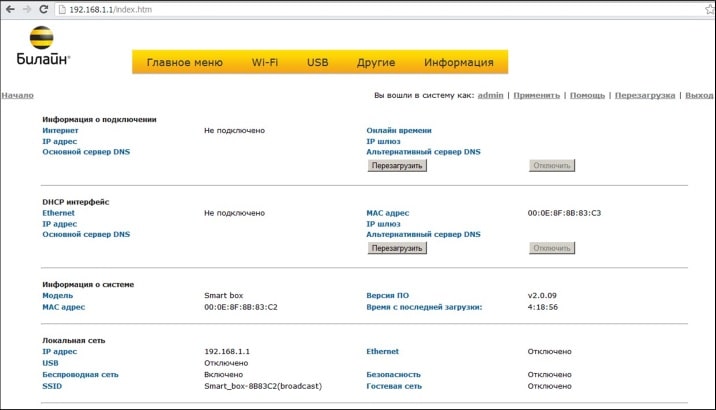
2. Введите IP-адрес роутера в браузере. Если вы не знаете IP-адрес, то посмотрите на задней панели роутера.
3. Введите имя пользователя и пароль для входа в роутер. Если вы не знаете данные для входа, то посмотрите на задней панели роутера.
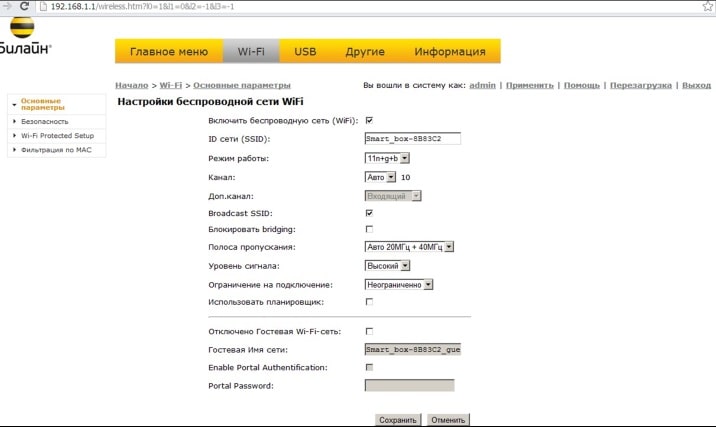
4. Найдите раздел ‘Настройки Wi-Fi’ или ‘Wireless Settings’ и выберите его.
5. Настройте название сети (SSID) и пароль для доступа к сети.
6. Нажмите ‘Сохранить’ или ‘Apply’, чтобы сохранить настройки.
7. Отключите кабель Ethernet от компьютера и роутера.
8. Подключите к роутеру устройство с помощью Wi-Fi и введите пароль для доступа к сети.
Теперь вы можете наслаждаться быстрым и стабильным интернетом на устройствах, подключенных к Wi-Fi. Не забудьте периодически обновлять настройки роутера для лучшей производительности.
При выборе тарифного плана для раздачи интернета на Билайне необходимо учитывать несколько факторов. В первую очередь, рекомендуется выбрать тарифный план с безлимитным интернетом, чтобы не ограничивать количество передаваемых данных. Кроме того, следует учитывать скорость интернета, которую предлагает тарифный план. Если вы планируете использовать раздачу интернета для работы или потокового просмотра видео, то рекомендуется выбирать тарифный план с более высокой скоростью интернета. Не забывайте также о цене тарифного плана и о возможных дополнительных услугах, которые могут быть вам нужны.
Как настроить безопасность при раздаче Wi-Fi на Билайне
При подключении к Wi-Fi сети, безопасность играет ключевую роль. Ведь ваши данные могут быть скомпрометированы, если злоумышленник получит доступ к вашей сети. Поэтому, при раздаче Wi-Fi на Билайне, необходимо настроить безопасность.
Первым шагом является настройка пароля на Wi-Fi сеть. При настройке пароля, используйте комбинацию букв, цифр и специальных символов, чтобы сделать его сложным для взлома. Также, рекомендуется менять пароль периодически.
Вторым шагом является настройка гостевой сети, если она доступна на вашем модеме. Гостевая сеть позволяет гостям подключаться к Wi-Fi, но не иметь доступа к вашей основной сети и данным. При настройке гостевой сети также необходимо установить пароль.
Третьим шагом является настройка фильтрации по MAC-адресам. Эта функция позволяет разрешать или блокировать доступ к сети определенным устройствам. Вы можете добавить MAC-адреса устройств, которым разрешен доступ к вашей сети, и блокировать все остальные.
Четвертым шагом является настройка защищенного доступа к модему. Используйте сложный пароль для доступа к настройкам модема. Это предотвратит несанкционированный доступ к настройкам сети.
Следуя этой подробной инструкции, вы можете настроить безопасность при раздаче Wi-Fi на Билайне. Не забывайте, что безопасность – это ключевой аспект при использовании интернета. Настройка роутера для раздачи интернета на Билайне может показаться сложной задачей для неподготовленного пользователя. Однако, следуя простой инструкции, можно быстро и легко настроить роутер и начать пользоваться интернетом на всех устройствах.
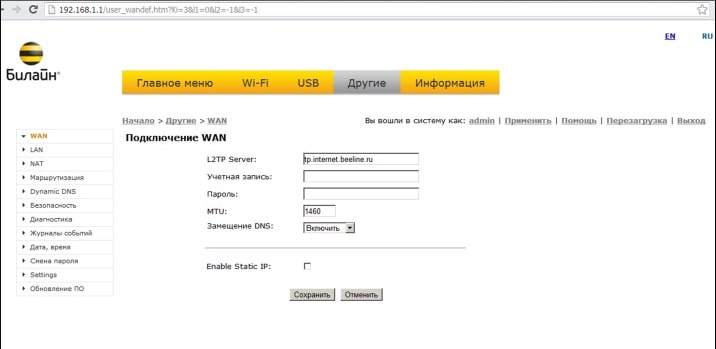
Первым шагом необходимо подключить роутер к компьютеру и зайти в настройки роутера. Обычно для этого нужно ввести адрес роутера в браузере. Далее нужно найти раздел ‘Интернет’ и ввести данные от провайдера Билайн: логин и пароль.
Далее необходимо настроить беспроводную сеть Wi-Fi. Для этого нужно найти раздел ‘Wi-Fi’ и включить Wi-Fi. Далее нужно задать имя сети (SSID) и пароль для доступа к сети. Желательно использовать сложные пароли для обеспечения безопасности.
После этого можно подключиться к Wi-Fi сети на любом устройстве и пользоваться интернетом без проводов.
Также стоит обратить внимание на настройки безопасности роутера. Для этого нужно найти раздел ‘Безопасность’ и включить защиту от взлома. Рекомендуется использовать WPA2-PSK с AES шифрованием для обеспечения максимальной безопасности.
Настройка роутера для раздачи интернета на Билайне не является сложной задачей, если следовать простой инструкции. Важно обеспечить безопасность своей сети, используя сложные пароли и настройки защиты. Избежать проблем: как проверить совместимость роутера с Билайном перед настройкой
Перед тем, как начать настройку раздачи интернета на Билайне, необходимо убедиться, что ваш роутер совместим с этим оператором. В противном случае, вы можете столкнуться с проблемами в работе интернета.
Для проверки совместимости роутера с Билайном, необходимо обратиться к документации к вашему роутеру или к производителю. В ней должна быть информация о том, поддерживает ли модель роутера работу с оператором Билайн.
Если вы не можете найти такую информацию, вы можете обратиться в техническую поддержку Билайна. Операторы помогут вам определить, подходит ли ваш роутер для работы с Билайном.
Также, перед настройкой раздачи интернета, убедитесь, что у вас есть необходимые данные для подключения к интернету Билайн. Это может быть логин и пароль, а также необходимые настройки соединения.
Следуя этим простым рекомендациям, вы сможете избежать проблем в работе интернета на Билайне и настроить раздачу интернета без лишних трудностей.
Рекомендации для выбора лучшего роутера от Beeline

Роутер Билайн необходим при подключении ряда услуг от оператора. Благодаря демократичной стоимости, техническим характеристикам устройства и функционалу большинство абонентов делают выбор в пользу фирменного оборудования, а не сторонних приборов. Благодаря подробной инструкции абоненты могут самостоятельно подключать, настраивать, прошивать роутер и проводить обновление.
Содержание
- 1 Выбор
- 2 Советы провайдера
- 3 Рекомендуемые модели и стоимость
- 4 Поддерживаемые модели
- 5 Где лучше приобрести
Выбор
Перед тем как купить роутер для домашнего интернета, следует обратить внимание на основные критерии выбора. От функциональности устройства зависит будущий комфорт использования. Основные нюансы:
- Беспроводное подключение. Минимальное разрешение по количеству одновременно подключенных приборов – не менее 10. Диапазон воздействия вай-фай – более 20 метров.
- Нужные протоколы доступа в интернет. Роутер должен поддерживать: PPTP, L2TP, PPPoE, динамический и статический IP. Наличие поддержки IPTV будет приятным бонусом, даже если пользователь не планирует в ближайшем будущем подключать кабельное телевидение.
- Универсальный маршрутизатор. Приветствуется присутствие режима «Прозрачного моста», возможность работать с тегированием трафика (802.1q).
Наличие дополнительного функционала будет приятным дополнением. USB-порты, встроенные принт-сервера, SIP-клиент, DLNA-сервер, Samba и FTP-сервер являются показателем многофункциональности прибора.
Советы провайдера
Выбирать роутер для Wi-Fi от Билайн следует из новых моделей. Специалисты Билайн, помимо основных критериев, рекомендуют обратить внимания на:
- Стабильность работы. Бюджетные варианты не смогут предложить высокую скорость и проводить качественную раздачу сразу нескольким приборам.
- Тарифный план. Выбирая тарификацию, важно проанализировать лимиты. Иногда сбои в работе интернета относятся не к оборудованию, а к ограниченному пакету оператора.
- Мощность процессора своего компьютера, совместимость роутера с другой техникой. Зависание, сбои иногда связаны с неспособностью операционной системы принимать такую нагрузку.
- Удобный интерфейс, легкость подключения прибора, установки и настройки оборудования. Помощь специалистов – платная услуга. Билайновские роутеры просты в управлении, поэтому провести установку сможет даже неопытный пользователь.
Обзор технических показателей роутеров Билайн:
| Описание | Характеристика |
| Режимы | DHCP-клиент, Static IP, L2TP |
| Wi-Fi | 802.11b/g/n+802.11ac 867Mbps, 2.4GHz и 5GHz Dual Band, Гостевая |
| WAN/LAN | WAN — 1 Gigabit Ethernet LAN-4 Gigabit Ethernet |
| USB-порт | Есть, 2 — USB 2.0 |
| Поддержка IPTV | Выделенный LAN-порт и IGMP proxy |
| Скорость соединения | от 60Мбит/с до 365Мбит |
| Wi-Fi-сеть роутера | Доступно беспроводное соединение |
| Диапазон частот 2,4 ГГц или 5 ГГц (выбрать) | Защита доступа, путем ввода уникального логина и пароля |
| Гостевая Wi-Fi-сеть | Настраивается беспроводная сеть для раздачи выделенной линии |
| Билайн ТВ | Подключается приставка |
Рекомендуемые модели и стоимость
Полный список роутеров, которые имеют оптимальное разрешение, поддержку и диапазон, можно найти на официальном билайновском портале. Перечень самых популярных моделей:
| Наименование | Цена, руб. | Скорость, Мбит в секунду |
| 4G/Wi-Fi-роутер L02H Black | 3290 | 150 |
| 4G/Wi-Fi-роутер ZTE MF 920 | 3290 | 150 |
| Smart Box Pro Black | 3900 | 1000 |
| Smart Box One | 2500 | 100 |
| Smart Box Turbo+ | 300 | 2000 |
Показатели скорости указаны минимальные.

Поддерживаемые модели
Следует выбирать совместимые с остальной техникой модели. Если приобрести старый прибор, то он не сможет корректно функционировать. Перед походом в магазин или заказом оборудования через интернет, стоит изучить список актуальных моделей, которые подходят для скоростного интернет-соединения или спросить об этом консультанта:
| ZyXEL Keenetic | Asus | TP-LINK | D-Link |
| Lite
Start Giga 4G Omni Viva Extra Lite 2 |
RT-N56U
RT-N65U RT-N14U RT-N11P RT-N66U RT-N12 RT-N16 RT-AC68U RT-AC66U |
TL-wr841n, wr840n
TL-wr842nd, wr941nd TL-wr1043nd, 1042nd TL-wr941n, wr940n TL-wdr4300 TL-wr1043 TL-wdr3600, wdr3500 TL-wr841hp ArcherC7 |
DIR 300NRU
B1-B3 B5 B6 C1 DIR 320 DIR 615 DIR-815/S |
Авторизацию можно пройти самостоятельно. Выбирая роутер оператора Билайн, клиент получает универсальный маршрутизатор. Прибор можно перепрошивать, сбрасывать настройки, менять компанию, предоставляющую услуги связи.
Где лучше приобрести
Купить роутер можно в любом отделении офиса Билайн или оформить заказ через интернет. Для этого нужно зайти в веб-портал, ознакомиться с техническими показателями самых популярных предложений и сделать покупку. Можно заказать доставку на дом или выбрать любой офис продаж по месту жительства для самовывоза. Курьер приедет в любое удобное время для клиента.
При желании сразу можно заказать установку, подключение, настройку.
Следует выбирать устройство среди новинок. Если компьютер у абонента старый или он приобрел неактуальную модель, то интернет-соединение будет слабым, с перебоями. Отклик зависит от загруженности сети и мощности компьютерной техники. Двухдиапазонный интернет-роутер позволяет одновременно подключать до 20 устройств и гарантирует скоростной режим передачи данных до 1 Гбита в секунду.
Оценка статьи:
 Загрузка…



Раздача интернета с телефона у билайн
○ ○ ○
Это позволяет раздавать интернет на смартфоны, планшеты, ноутбуки. Чтобы избавить абонентов от лишних трат, весной 2020 года билайн презентовал тарифную линейку «Для тебя и дома». У нового продукта много особенностей, но одним из главных преимуществ стало то, что теперь мобильный интернет можно раздавать бесплатно! Трафик и количество ежедневных подключений не ограничены!
Лучшие тарифы 2023 года для раздачи интернета
Развлекайся без ограничений: смотри YouTube и TikTok бесконечно и бесплатно
Wi-Fi роутер
за 100 ₽/мес
ТВ-приставка
за 150 ₽/мес
Мобильная связь
Выберите скорость
Делись интернетом и минутами с подключёнными номерами вдвое дешевле
Wi-Fi роутер
за 100 ₽/мес
ТВ-приставка
за 150 ₽/мес
Мобильная связь
Выберите скорость
Для поездок за границу. В 1,5 раза больше ГБ в роуминге без доплат
Wi-Fi роутер
за 100 ₽/мес
ТВ-приставка
за 150 ₽/мес
Мобильная связь
Выберите скорость
Иметь в постоянном доступе мобильную точку раздачи интернета невероятно удобно. Благодаря широкой зоне охвата, интернет от билайн есть везде: на природе, на даче, в дороге. К примеру, если в поездке водитель сбился с маршрута, достаточно раздать интернет на его смартфон, и он сможет воспользоваться навигатором. Или кому-то из друзей во время пикника в лесу понадобилось срочно сделать важный видеозвонок: нужно просто включить функцию “точка доступа wi-fi”, и проблема моментально решится! Раздача интернета с тарифом «Для тебя и дома» — это удобно, функционально и, главное, бесплатно!

Проверьте подключение своего адреса к сети билайн
К сожалению, мы не смогли определить введенный адрес. Попробуйте
Поздравляем!
На вашем адресе: Москва есть техническая возможность подключения к билайн!
Линейка тарифов «Для тебя и дома» уже успела стать одним из самых популярных продуктов компании билайн. Пользователи выделяют следующие преимущества:
Можно скачивать фильмы и игры, общаться с помощью мессенджеров, работать или учиться в удаленном режиме — трафик не закончится в самый неподходящий момент.
Скорость на тарифах «Для тебя и дома» и выше не снижается даже после скачивания большого объема контента
Сеть билайн является одной из самых развитых в России. За городом, в дороге, на природе — абоненты везде могут пользоваться высокоскоростным мобильным интернетом.
Каждому тарифу соответствует фиксированная стоимость. Для удобства абонентов предусмотрены скидки и акции.
- высокоскоростной домашний интернет (роутер идет в комплекте или оформляется в аренду за символическую сумму);
- домашнее телевидение с большим выбором каналов (до 239 каналов в отличном качестве);
- качественная мобильная связь с пакетом бесплатных минут и смс (до 4000 минут и 300 СМС);
- сим-карта с высокоскоростным мобильным интернетом и возможностью бесплатной раздачи на другие устройства (в одном пакете может быть до 5 сим-карт на аналогичных условиях);
Если вы хотите узнать более подробно о линейке «Для тебя и дома» или желаете подключить один из этих выгодных тарифов, звоните по номеру горячей линии:
Оператор расскажет, чем отличаются предложения, и посоветует, какой пакет услуг подойдет именно вам!
Хочешь подключиться к домашнему интернету от билайн?
билайн — твой проводник в мир интернета и ТВ !
билайн ►Раздача интернета с телефона
К сожалению, мы не определили ваш населенный пункт.
Пожалуйста, проверьте доступность сети с помощью нашего специалиста через форму связи

Оформите заявку на подключение и наш оператор перезвонит вам в ближайшее время для назначения заявки в график
Ваша заявка успешно отправлена!
Пожалуйста, ожидайте звонка специалиста.
Мы позвоним Вам в течение нескольких минут на номер * и уточним условия подключения.
*Если вы неправильно ввели номер своего телефона, пожалуйста, отправьте заявку еще раз с верным номером.

Какое подключение вас интересует?
Ваш запрос на проверку технической возможности успешно отправлен!
Пожалуйста, ожидайте звонка специалиста.
Мы позвоним Вам в течение нескольких минут на номер * с ответом о возможности подключения.
*Если вы неправильно ввели номер своего телефона, пожалуйста, отправьте заявку еще раз с верным номером.


Для получения консультации по подключению позвоните по 8 (800) 600 11 50 или
закажите обратный звонок


Для получения поддержки
(по платежам, работе оборудования, смене тарифа, сбоях в сети, работе личнoгo кaбинeтa)
позвоните по:
8 (800) 700 80 00
Больше контактов специалистов поддержки для существующих абонентов по ссылке: Помощь и поддержка

Оформить заявку, получить информацию по тарифам и подключению
Я хочу подключить услуги билайн
Заказ обратного звонка успешно отправлен!
Пожалуйста, ожидайте звонка нашего специалиста.
Мы позвоним Вам в течение нескольких минут на номер *.
*Если вы неправильно ввели номер своего телефона, пожалуйста, отправьте заявку еще раз с верным номером.

Ваша заявка успешно отправлена!
Пожалуйста, ожидайте звонка специалиста.
Мы позвоним Вам в течении нескольких минут на номер: * и уточним условия подключения.
*Если вы неправильно ввели номер своего телефона, пожалуйста, отправьте заявку еще раз с верным номером.


ШАГ 1. Подключение роутера.
Подключите роутер в сеть электропитания (кнопки On/Off у него нет). Вставьте кабель домашнего интернета в порт WAN роутера.
Как попасть на web-интерфейс роутера?
Подключите компьютер к роутеру с помощью ethernet-кабеля (идет в комплекте), подключив его к любому из LAN-портов роутера, а другим концом — к сетевой карте компьютера. Вы также можете подключиться к роутеру по Wi-Fi (с компьютера, планшета или смартфона).
После включения роутера, он будет «раздавать» Wi-Fi-сети (2,4 GHz и 5 GHz), которые будут называться Beeline_2G_-XXXXXX и Beeline_5G_-XXXXXX (где X — уникальные символы для каждого экземпляра роутера). Названия этих сетей и пароль к нем, напечатан на наклейке на днище роутера («WiFi пароль»):
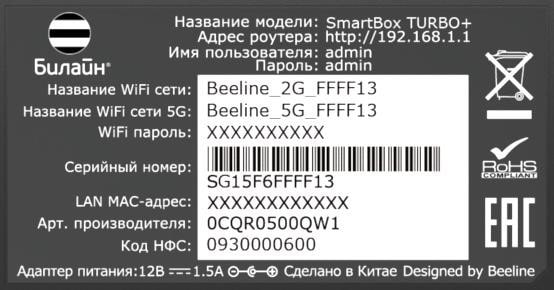
ШАГ 2. Настройка доступа к сети.
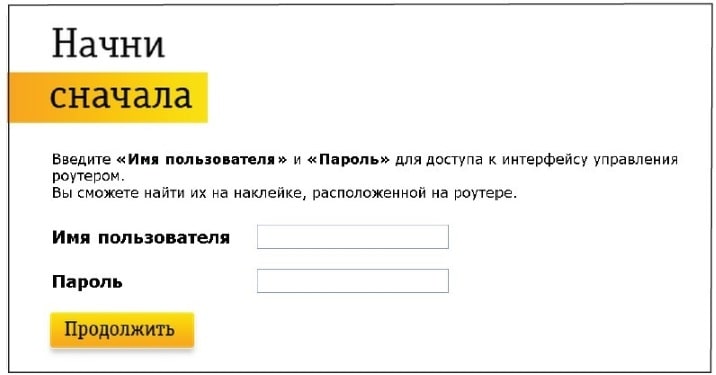
Откройте любой браузер, например, Internet Explorer, в адресной строке введите 192.168.1.1 и нажмите кнопку
«Enter» на клавиатуре. Откроется веб-интерфейс роутера, с помощью которого вы сможете управлять всеми функциями роутера. Роутер предложит вам ввести имя пользователя и пароль для входа. Введите в оба поля admin и нажмите кнопку «Продолжить».
Нажмите кнопку «Быстрая настройка».
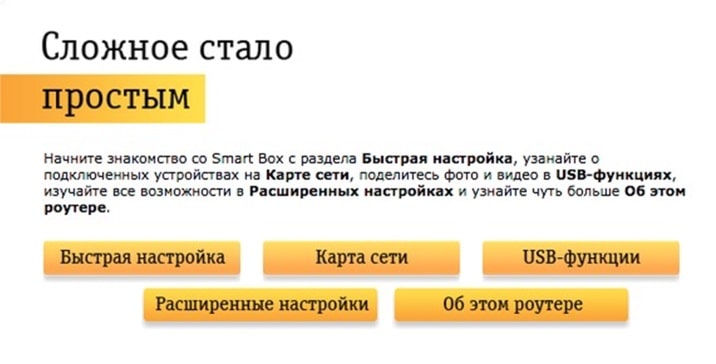
В открывшемся окне собраны все необходимые настройки для работы с роутером.
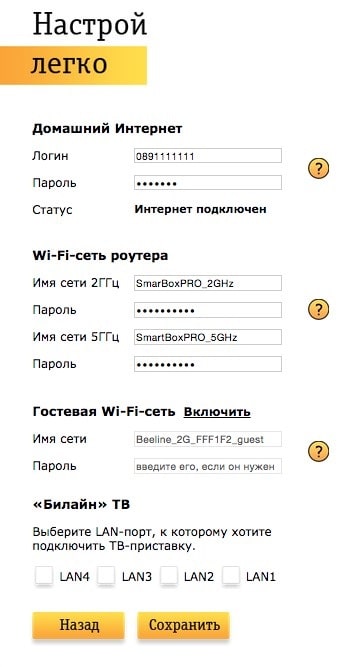
В разделе «Домашний интернет» введите номер вашего договора (начинается на 089 или 085) и пароль для доступа в личный кабинет. Придумайте и введите в разделе «Wi-Fi-сеть роутера» имена Wi-Fi–сетей (2,4 ГГц и 5 ГГц) и пароли для доступа к ним.
Гостевая Wi-Fi-сеть нужна, чтобы предоставить доступ в интернет по Wi‑Fi для ваших друзей, приходящих к вам в гости, в случае если вы не хотите им сообщать пароль от вашей основной Wi-Fi–сети (по умолчанию Гостевая сеть отключена, Вы сможете включить её, нажав кнопку «Включить», скорость доступа в интернет в Гостевой сети до 1 Мбит/с).
Если у вас подключена услуга «Билайн ТВ», выберите LAN-порт для подключения ТВ–приставки. Совет: обладателям игровой приставки Xbox360, c установленным на ней клиентом «Билайн ТВ», порт выбирать не нужно.
ШАГ 3. Сохранение настроек и работа в Интернете.
Нажмите кнопку «Сохранить». Подождите, пока роутер сохраняет настройки и подключается к сети Интернет, обычно это занимает менее минуты. Как только роутер подключится к сети Интернет, индикатор, расположенный на передней панели роутера, загорится синим.
ВНИМАНИЕ! Если при настройке Вы используете подключение к роутеру по Wi‑Fi и, в ходе настроек Вы изменили название Wi‑Fi сети, необходимо переподключиться заново к созданной Вами Wi‑Fi сети.
Индикаторы состояния
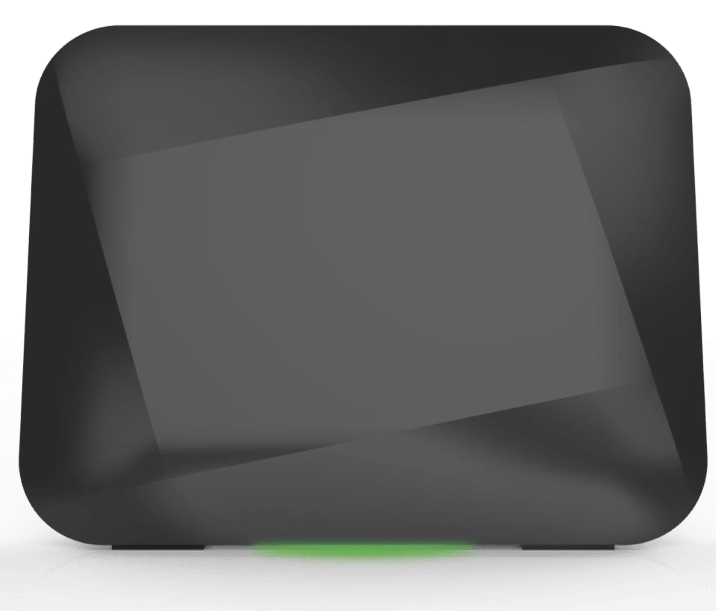
Основные индикаторы состояния роутера находятся на днище роутера и светят «в пол» (3 LED разноцветные):
|
Желтый |
горит |
Загрузка устройства |
|
Красный |
мигает |
Сброс на заводские настройки/Восстановление конфигурации |
|
горит |
Зарезервировано |
|
|
Зеленый |
мигает |
Установка Интернет соединения |
|
горит |
Интернет соединение установлено |
|
|
Синий |
горит |
Соединение с ZigBee облаком установлено |
|
мигает |
Зарезервировано |
|
|
Красный-Зеленый-Синий поочередно |
мигает |
Процесс WPS ассоциации/Процесс Zigbee ассоциации/Обновление ПО |
|
быстрое мигание |
Сбой WPS ассоциации/Сбой Zigbee ассоциации |
|
|
Красный — Зеленый поочередно |
мигает |
Сбой загрузки устройства |
|
Белый |
горит |
Ошибка оборудования |
Технические характеристики
Название:
Wi-Fi-роутер билайн «Smart Box TURBO+»
Физические параметры
- Размеры (ДхШхВ): 189 х 37 х 180 мм
- Масса — 386 г (без адаптера питания)
Условия эксплуатации
- Рабочий диапазон температур: от 0 до +40 °С
- Относительная влажность: от 5 до 90% без конденсации
- Напряжение электропитания: переменное 100–230 В +/- 10%, 50/60 Гц
- Наличие доступа к сети домашнего интернета билайн
Рекомендации по безопасному использованию
- Wi-Fi-роутер билайн предназначен для эксплуатации в сухом, чистом и хорошо проветриваемом помещении в стороне от мощных источников тепла. Не устанавливайте его на улице и в местах с повышенной влажностью.
- Используйте адаптер питания только из комплекта поставки изделия. Не включайте адаптер питания, если его корпус или кабель повреждены. Перед включением убедитесь, что электрическая розетка исправна и напряжение в сети соответствует указанному на этикетке адаптера питания. Отключайте адаптер питания от электрической розетки при длительных перерывах в эксплуатации.
- В процессе работы устройство нагревается, поэтому:
- не устанавливайте роутер в местах с температурой воздуха, превышающей 40 °С, в закрытых шкафах и полостях, а также на другие изделия или предметы, которые могут нагреваться
- не накрывайте устройство и не ставьте на него никаких предметов
- следите за тем, чтобы ничто не загораживало вентиляционные отверстия в корпусе
- Никогда не вскрывайте и не пытайтесь самостоятельно обслуживать роутер и его адаптер питания
- Протирайте корпус и адаптер питания влажной тканью, смоченной в мягком моющем средстве. Всегда выключайте роутер перед тем, как приступить к его чистке
- Избегайте попадания жидкости внутрь корпуса роутера и его адаптера питания. Если это произошло, немедленно отключите устройство и тщательно просушите перед повторным включением
Информация об утилизации изделия
Данное изделие не следует выбрасывать вместе с бытовыми отходами. По окончании срока службы изделия обратитесь в местную администрацию за информацией о правилах утилизации электронных отходов в вашем населенном пункте. Правильная утилизация способствует сохранению природных ресурсов, охране здоровья и окружающей среды.
Срок службы
Установленный производителем в порядке п. 2 ст. 5 Федерального закона РФ «О защите прав потребителей» срок службы изделия равен 2 годам при условии, что изделие используется в строгом соответствии с настоящей инструкцией и применимыми техническими стандартами.
Информация о сертификации
Продукт произведен по заказу ПАО «ВымпелКом» компанией SerComm Corporation.
Ошибки, которые могут возникать и о которых роутер сообщает (аналогичны SmartBoxPro и SmartBox)
- Интернет-кабель не подключен в WAN-порт. При попытке зайти на любую страницу, абонент увидит страницу с соответствующем уведомлением.
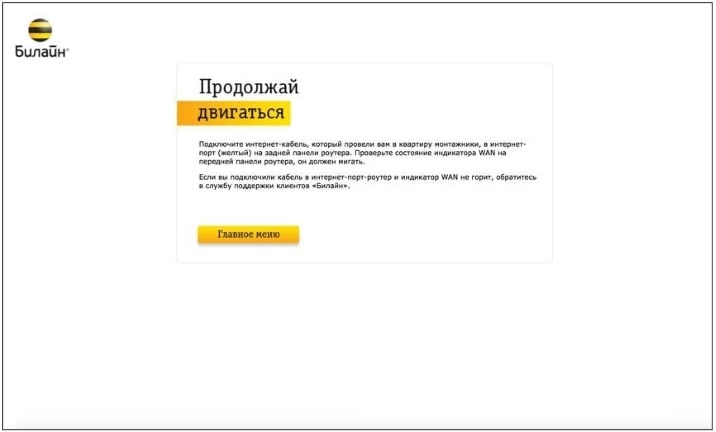
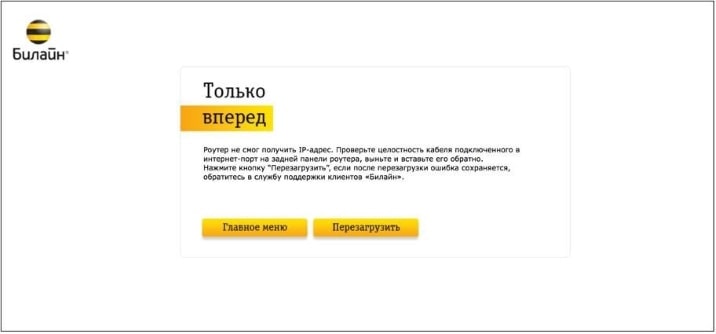
- Кабель поврежден и роутер не может получить IP-адрес. Данная страница может возникать в следующих случаях:
- ТКД в доме клиента зависла
- Глобальная проблема на оборудовании ШПД
- Интернет-кабель поврежден
Абоненту будет доступна кнопа для повторного получения IP-адреса.
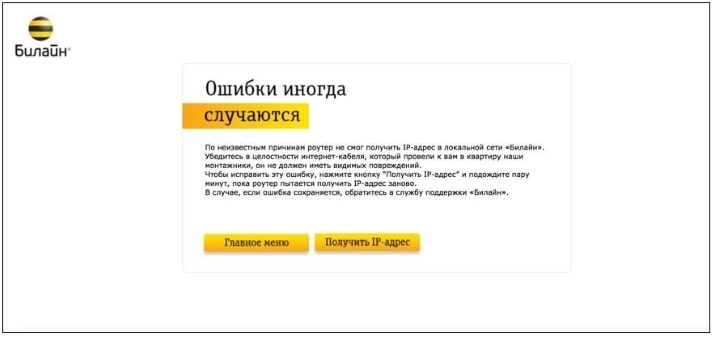
- При нажатии на кнопку «Получить IP-адрес» появится следующее уведомление:
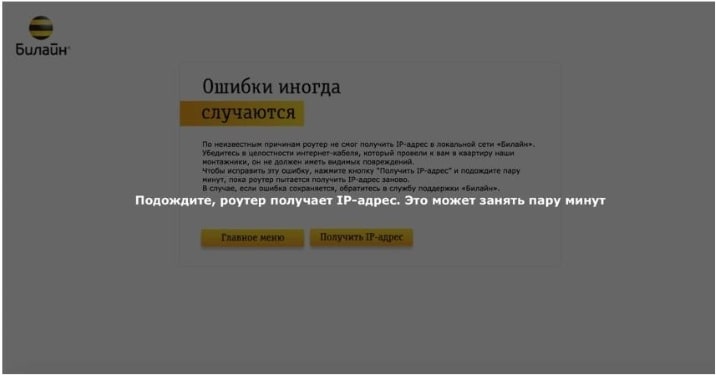
- Если роутер после этого шага не смог получить IP-адрес, абоненту будет доступен следующий шаг диагностики – Перезагрузить устройство:
Web интерфейс (Расширенные настройки) аналогичны Smart Box
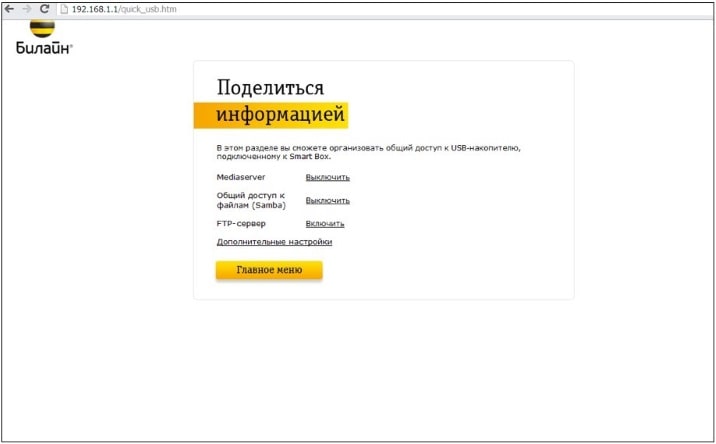
USB- функции
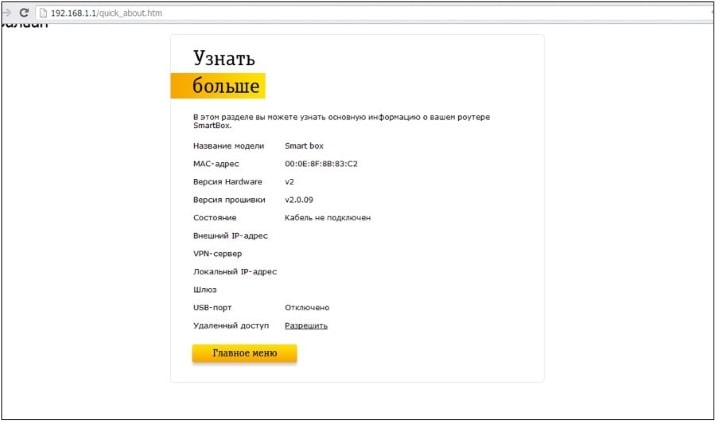
Об этом роутере
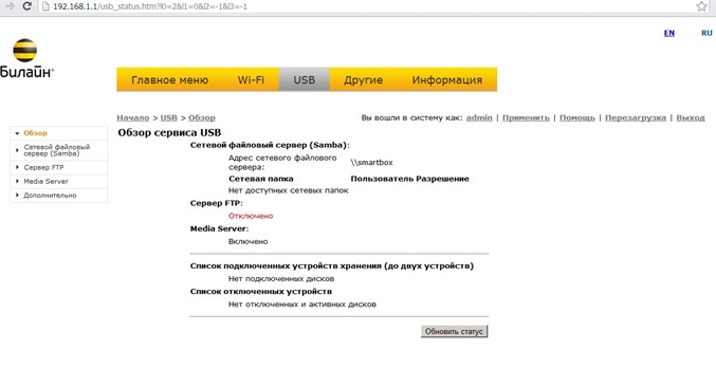
Расширенные настройки
Домашний интернет, цифровое ТВ, мобильная связь билайн
Заявку на подключение или переезд можно оформить по бесплатному номеру: 8 (800) 700 86 90
Вы уже клиент «Домашнего интернета билайн»? Вы можете управлять услугами в личном кабинете: lk.beeline.ru
Данный ресурс является сайтом официального партнера ПАО «Вымпелком» (торговая марка билайн) и носит исключительно информационный характер и ни при каких условиях не является публичной офертой, определяемой положениями Статьи 437 (2) Гражданского кодекса РФ. Подробную информацию о тарифах, услугах, предоставляемых компанией, а также об ограничениях Вы можете уточнить на сайте www.beeline.ru и по телефону 8 800 700 8000. Политика безопасности. Политика обработки файлов cookie. Согласие на обработку персональных данных. Отписаться от получения информационных рассылок от данного ресурса можно на странице.
© mirbeeline.ru — официальный партнер билайн. 2023 г.
Заявка на новое подключение
Оформите заявку на подключение и наш оператор перезвонит вам в ближайшее время для назначения в график
Ваша заявка успешно отправлена!
1. Мы позвоним Вам в течение нескольких минут на номер *, чтобы уточнить удобную дату и время визита монтажника.
2. Монтажник привезет договор, проведет кабель и настроит оборудование.
Чтобы изменить введенные данные по заявке, вы можете отправить заявку еще раз.
Заявка на подключение тарифа
Оформите заявку на подключение и наш оператор перезвонит вам в ближайшее время для назначения в график или оформите экспресс-заявку без звонка специалиста
Ваша заявка успешно отправлена!
1. Мы позвоним Вам в течение нескольких минут на номер *, чтобы уточнить удобную дату и время визита монтажника.
2. Монтажник привезет договор, проведет кабель и настроит оборудование.
Чтобы изменить введенные данные по заявке, вы можете отправить заявку еще раз.
Проверьте подключение к билайн
Какое подключение вас интересует?
Заказ на проверку адреса успешно отправлен
Пожалуйста, ожидайте звонка нашего специалиста на номер *.
Если вы неправильно ввели номер своего телефона, пожалуйста, отправьте запрос еще раз с верным номером.
Я хочу подключить услуги билайн
Заказ обратного звонка успешно отправлен
Пожалуйста, ожидайте звонка нашего специалиста на номер *.
Если вы неправильно ввели номер своего телефона, пожалуйста, отправьте заказ еще раз с верным номером.
Для получения поддержки существующим абонентам, пожалуйста, позвоните по:
8 800 700 8000
Я хочу подключить услуги билайн
Оставь свой номер и мы сделаем предложение с выгодой до 30%


Наш специалист свяжется с вами в ближайшее время!
Мы позвоним Вам в течение нескольких минут на номер *.
Если вы неправильно ввели номер своего телефона, пожалуйста, отправьте заявку еще раз с верным номером.
