
На чтение 11 мин Просмотров 56.9к.

Артём Нойман
Веб-разработчик, контент-менеджер на проектах IT-тематики
Настройка роутера под Билайн зависит от конкретной модели. Провайдер поддерживает не все устройства. Если же роутер есть в списке поддерживаемых, то даже неопытный пользователь сможет самостоятельно настроить его для работы с модемом Билайн.
Содержание
- Рекомендуемые роутеры для Билайн
- Неподдерживаемые модели
- Подключение маршрутизатора
- Вход в настройки
- Особенности настройки по моделям роутеров
- Общие рекомендации
- Smart Box
- ASUS
- D-Link
- Zyxel
- TP-Link
- Keenetic
- Как подключить телевизор
Рекомендуемые роутеры для Билайн
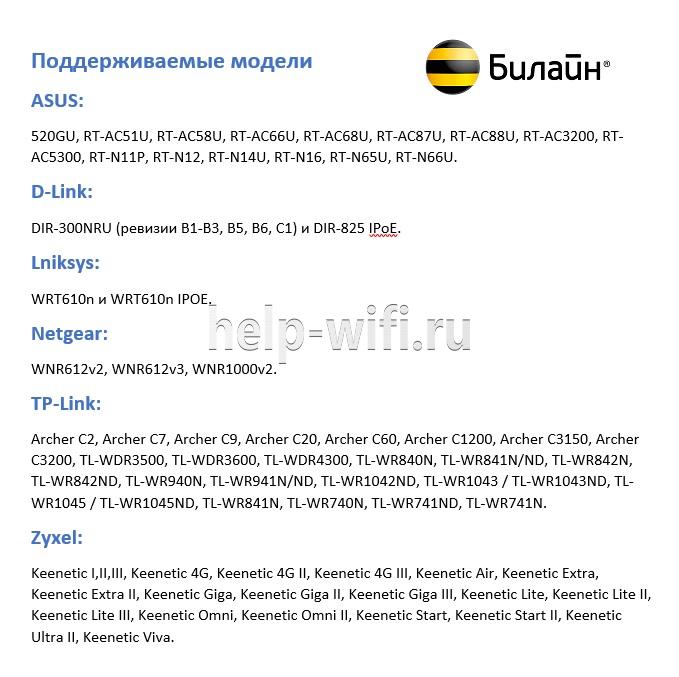
Провайдер может гарантировать простую настройку и стабильную работу в роутерах Smart Box. Линейка этих устройств — фирменное решение Beeline. Однако они могут стоить дороже, чем другие маршрутизаторы с аналогичными возможностями и качеством. Оператор поддерживает роутеры и от других производителей, но в основном от популярных: ASUS, D-Link, Linksys, Netgear, TP-Link, Zyxel.
Это не означает, что все модели этих фирм подходят по умолчанию. На официальном сайте Beeline есть список поддерживаемых маршрутизаторов для каждого из брендов.
Неподдерживаемые модели
Если ваш маршрутизатор не входит в «белый» список, значит, он официально не поддерживается Beeline. Поэтому в ходе работы могут возникнуть нерешаемые проблемы. Однако это не значит, что подключить модем на роутерах других моделей невозможно, попробовать стоит.
Однозначно не поддерживаются только устаревшие модели. Beeline рекомендовал их раньше, но теперь корректное подключение через них невозможно:

Подключение маршрутизатора
Сначала подключите роутер к компьютеру и сети электропитания. В комплекте с оборудованием идет сетевой кабель и блок питания. Вместо кабеля можно использовать модем от Билайн. Тариф должен быть активным и включать раздачу интернета через маршрутизатор.
Подключение производится по инструкции:
- Подсоедините роутер к электросети с помощью блока питания, идущего в комплекте с оборудованием и включите его.
- Подсоедините модем в USB-порт или Ethernet-кабель провайдера к роутеру в порт WAN.
- Подключите роутер к ноутбуку или компьютеру с помощью сетевого кабеля (в комплекте). Кабелем нужно соединить порт LAN роутера и разъем компьютера. В некоторых моделях есть возможность подключиться по вайфай.

Подключаясь через Wi-Fi, нужно дополнительно подтвердить подключение на ноутбуке или компьютере. Для этого кликните по значку беспроводной сети в панели задач Windows. Среди списка доступных сетей выберите сеть с названием вашего роутера. Иногда провайдер меняет название. Актуальные данные можно узнать из договора, на наклейке снизу роутера или обратившись в техническую поддержку.
Вход в настройки
Вход в роутер Билайн проходит по следующему алгоритму:
- Откройте браузер. Необязательно, чтобы у вас было активное интернет-соединение, но роутер должен быть подключен к компьютеру.
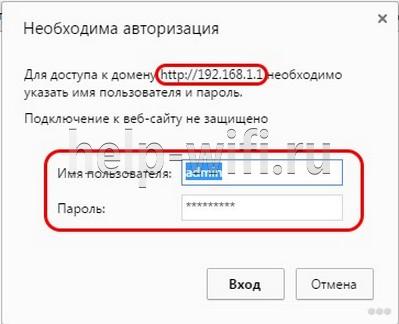
- В адресную строку браузера введите 192.168.1.1 и нажмите Enter. Это стандартный адрес для входа в админ-панель большинства маршрутизаторов. Другие возможные адреса: my.keenetic.net, tplinkwifi.net, 192.168.0.1 (смотрите на нижней наклейке роутера).
- У вас будет запрошен логин и пароль. По умолчанию: admin и 1234 или тоже admin. Провайдер может их изменить. В таком случае ищите актуальные логин и пароль в договоре или на наклейке.

- В некоторых роутерах система попросит сбросить стандартный пароль и поставить новый. Придумайте пароль и повторите его в специальном окне. После этого вам дадут войти в админ-панель.Для следующего входа нужно использовать придуманный пароль.
Особенности настройки по моделям роутеров
Настроить роутер для Билайн проще всего через веб-интерфейс, в зависимости от модели и производителя он может различаться.
Общие рекомендации
Для каждого производителя есть уникальная инструкция, но чтобы настройка домашнего интернета Билайн прошла без проблем, рекомендуем воспользоваться некоторыми советами:
- Выберите центральную точку в квартире, но так, чтобы LAN-кабель дотягивался до компьютера. Если настройка происходит через Wi-Fi, то установите роутер так, чтобы между ним и ноутбуком не было преград в виде толстых стен. Сигнал должен быть на отличном уровне.
- Если подключение идет через модем, перед входом в настройки подключите к маршрутизатору модем от Beeline.
- Проверьте, чтобы модем нормально работал. Обратите внимание на индикатор USB, который должен гореть зеленым светом.
Потом можете переходить непосредственно к настройкам маршрутизатора. Для каждого производителя написана своя инструкция.
Smart Box
Так как роутеры этой линейки выпускает сам Билайн, то проблем здесь возникает меньше всего:
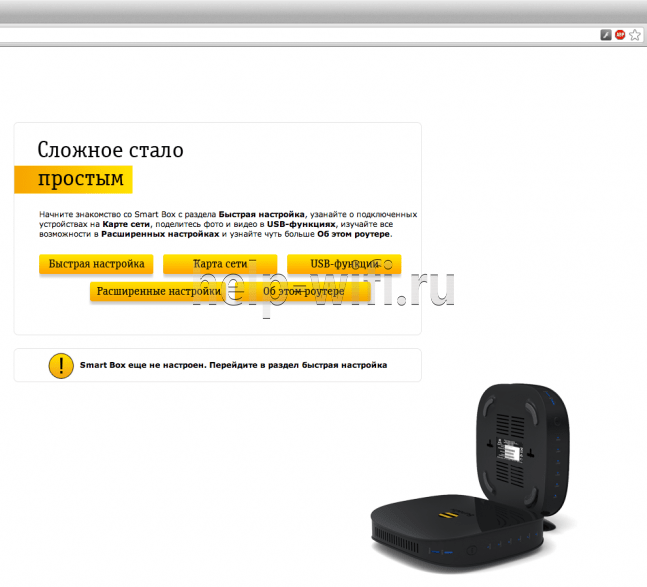
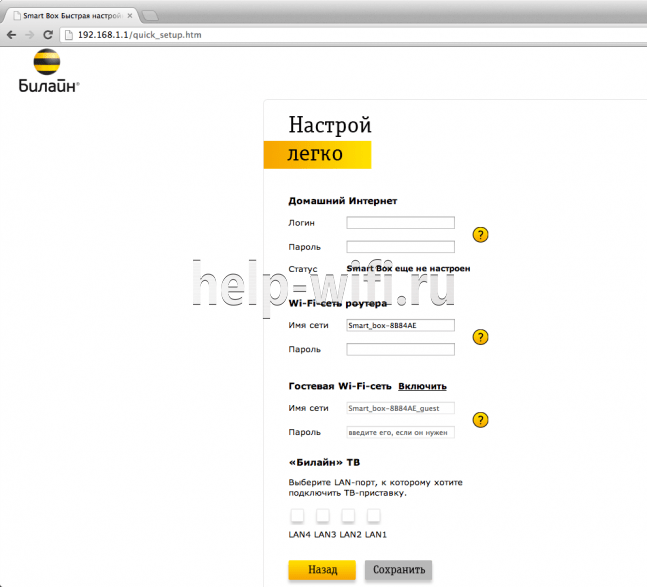
- После входа в веб-интерфейс настроек нужно выбрать «Быстрая настройка».

- Страница состоит из четырех разделов. Вам требуется для начала переключиться в «Домашний интернет».
- Будет предложено выбрать вашего провайдера для основного подключения к интернету. В строке «Сеть» укажите Beeline.
- Для подключения нужно ввести данные вашего договора – логин и пароль. Обычно расположены на лицевой стороне договора в соответствующих блоках. Если для подключения используется не вайфай, а кабель, то обратите внимание на пункт «Статус».
- Перейдите в блок «Wi-Fi-сеть роутера». Здесь вы можете изменить название беспроводной точки доступа и/или задать для нее новый пароль.
- Ниже расположен блок «Гостевая Wi-Fi сеть». Она используется для того, чтобы с другого устройства пользователи не могли подключиться к основной точке беспроводного доступа. Необходима для обеспечения приватности оборудования в рамках локальной сети. Гостевая Wi-Fi сеть настраивается по тому же принципу, что и основная: заполняются поля с названием сети и паролем.
- Закончив с настройками, нажмите «Сохранить». Ваши параметры будут применены.
ASUS
Некоторые роутеры от этого производителя поддерживаются Билайном, поэтому их можно подключить к интернету через модем или по проводу следуя инструкции.

Алгоритм настройки проводного подключения:
- После входа в админ-панель перейдите в раздел «Дополнительные настройки» (он находится слева). Там же переключитесь в подраздел «Интернет».
- Найдите пункт «Тип WAN-подключения». В выпадающем меню выберите «протокол L2TP». Его используются основные российские мобильные операторы, в том числе и Билайн. Оптимальный вариант для домашнего интернета.
- У пункта «Получать IP-адрес WAN автоматически» включите «Да».
- Аналогичную отметку установите у пункта «Автоматическое подключение к DNS-серверу».
- Теперь введите логин и пароль от сети Beeline. Здесь требуется ввести данные из договора, а не данные от роутера.
- В строке «VPN сервер» укажите имя сервера: tp.internet.beeline.ru для L2TP. Если используете протокол PPTP, то вводите имя: vpn.internet.beeline.ru.
- Теперь осталось заполнить поле «Имя хоста». В него пропишите название сети, например, inet.
- Сохраните изменения, воспользовавшись одноименной кнопкой.

- Последним шагом настраиваем Wi-Fi. Выбираем пункт «Беспроводная сеть» и заполняем поля «SSID» — имя сети и «Предварительный ключ WPA» (пароль). Остальные настройки рекомендуется установить как на скриншоте и не забываем нажать кнопку «Применить»


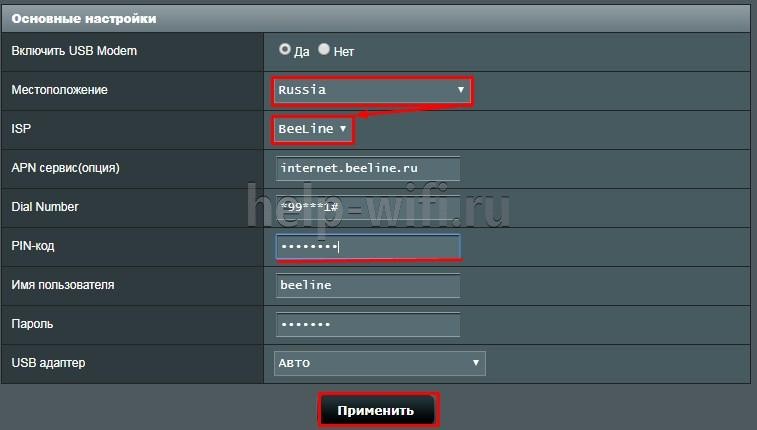
Инструкция для USB-модема:
- В случае использования только модема в меню «Дополнительные настройки» выбираем пункт «Интернет», кликаем на вкладку «Подключение».
- «Тип WAN» выбираем USB, «Включить USB modem» — «Да».
- Заполняем поля «Местоположение», «ISP» — провайдер, «Dial Number» — *99# или *99***1# ,«APN» — internet.beeline.ru или home.beeline.ru, «Имя пользователя» и «Пароль» — beeline, PIN код, если установлен.

- Нажимаем кнопку «Применить».
- Настраиваем WI-FI сеть. Это все.
D-Link
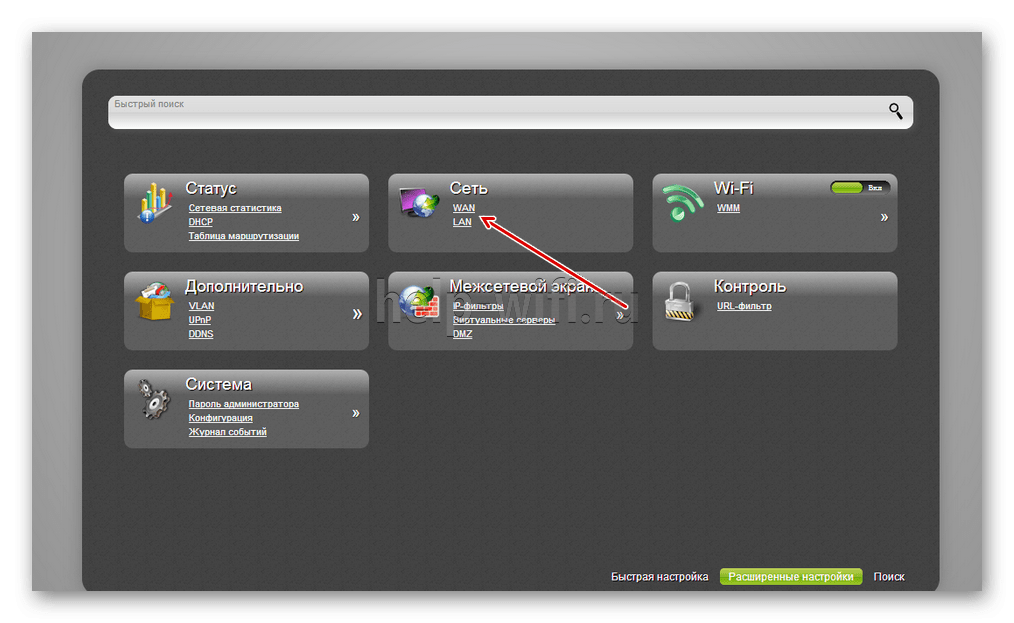
Для поддерживаемых роутеров фирмы D-Link инструкция выглядит так:
- Авторизовавшись, перейдите раздел «WAN». Он расположен в блоке «Сеть».

- В пункте «Тип подключения» укажите «L2TP + Динамический IP». Его используют основные российские мобильные операторы, в том числе и Билайн.
- Ниже в поле «Имя» введите название для вашего соединения. Оно может быть любым.
- Проверьте, отмечен ли галочкой пункт «Разрешить».
- Поставьте галочку в блоке VPN у пункта «Соединяться автоматически».
- Заполняем «Имя пользователя» и «Пароль» (два раза).
- В строке «Адрес VPN-сервера» укажите имя сервера: tp.internet.beeline.ru для L2TP. Если используете протокол PPTP, то вводите имя: vpn.internet.beeline.ru.

- Сохраните изменения, воспользовавшись одноименной кнопкой.
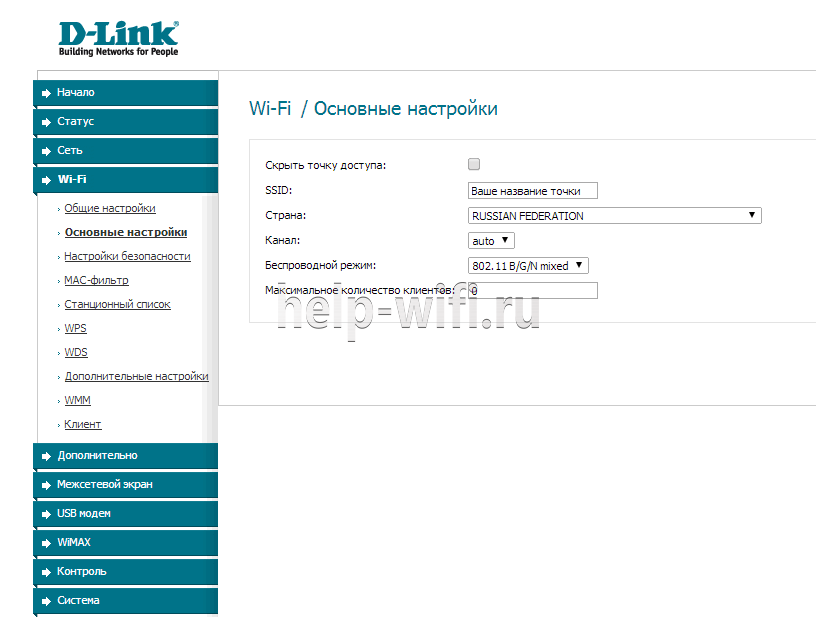
- Wi-Fi настраивается в одноименной вкладке. Во вкладке «Основные настройки» заполняем «SSID» — имя сети.

- Осталось только установить пароль. Заходим во вкладку «Настройки безопасности» вписываем пароль в поле «Ключ шифрования PSK».



Zyxel
Для роутера Zyxel Keenetic Ultra инструкция следующая:
- После входа в настройки воспользуйтесь кнопкой «Веб-конфигуратор».
- Введите новый пароль.
- Повторно появится форма входа в админ-панель. Туда нужно ввести уже измененный пароль.
- В нижней части интерфейса кликните по иконке глобуса, чтобы перейти к настройкам соединения.
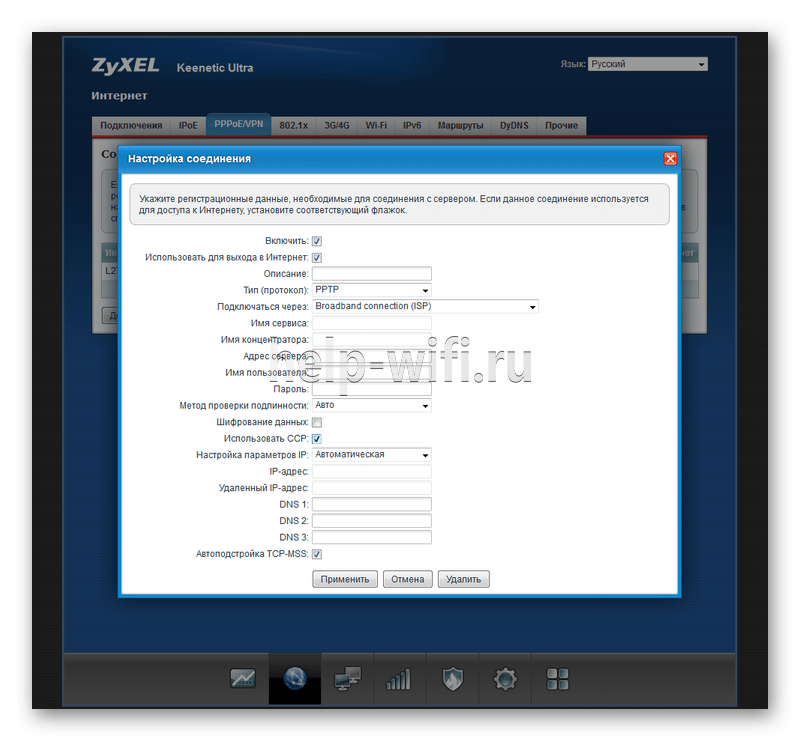
- Переключитесь в раздел «PPPoE/VPN» и нажмите кнопку «Добавить соединение».

Заполните форму по образцу:
- Галка у «Включить».
- У пункта «Использовать для выхода в интернет» поставьте галку.
- Установите L2TP в поле «Тип (протокол)».
- Подключаться через –Broadband connection ISP.
- В поле «Адрес сервера» пропишите tp.internet.beeline.ru.
- Имя пользователя и пароль возьмите из договора.
- Метод проверки подлинности – Авто.
- Настройка параметров IP – Автоматически.

- После заполнения воспользуйтесь кнопкой «Применить» и вы подключитесь к сети Билайн.
- Последний этап — настройка Wi-Fi. Для этого в меню выбираем «Сеть и на вкладке «Точка доступа» отмечаем галочкой «Включить точку доступа». Заполняем «Имя сети» и «Ключ сети», остальные параметры рекомендуем заполнить согласно скриншоту. Жмем «Применить».


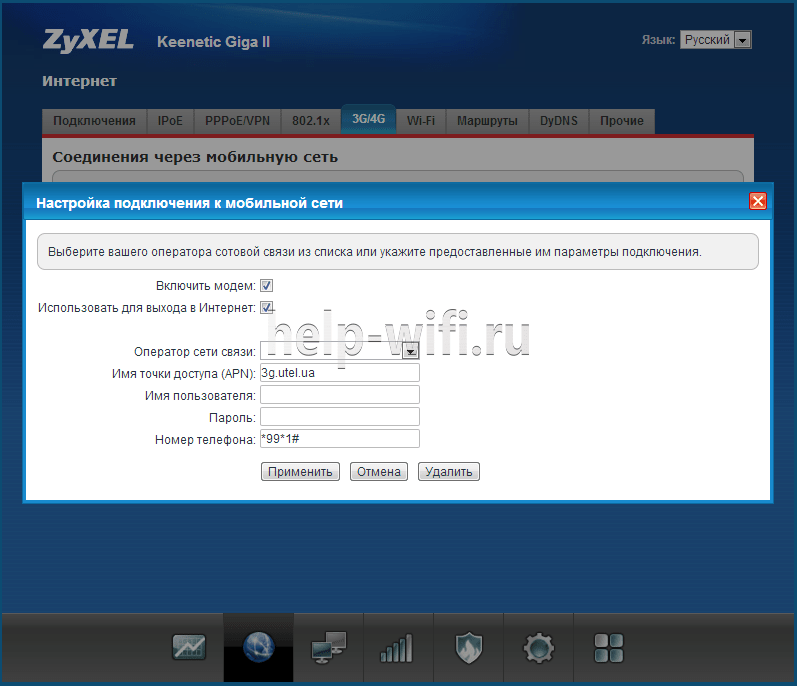
Настройка USB-модема:
- В меню выбираем пункт Интернет (значок глобуса).
- Щелкаем на вкладку «3G/4G».
- Далее ставим галочки, выбираем провайдера из списка и заполняем поля. «Номер телефона» — *99# или *99***1# ,«Имя точки доступа (APN)» — internet.beeline.ru или home.beeline.ru, «Имя пользователя» и «Пароль» — beeline.

- Нажимаем кнопку «Применить». Остается только настроить беспроводную сеть.
TP-Link
Настройка по проводу:
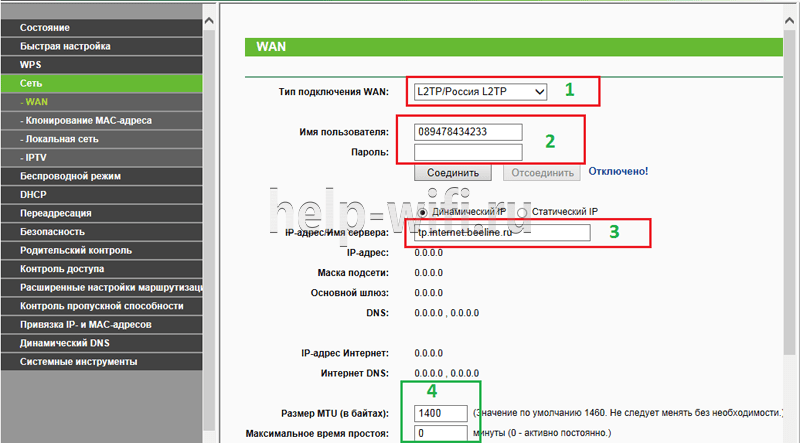
- Авторизовавшись перейдите в подраздел «WAN». Он расположен в левом разделе меню «Сеть».
- В пункте «Тип подключения WAN» укажите «L2TP/Россия L2TP».
- Ниже в поле «Имя пользователя» введите логин из договора. Аналогично в поле «Пароль».
- В строке «IP-адрес/Имя сервера» укажите имя сервера: tp.internet.beeline.ru.
- «Размер MTU». Здесь укажите значение в 1400.

- Последним шагом настраиваем Wi-Fi. Для этого переходим во вкладку «Беспроводной режим».
- Выбираем «Настройки беспроводного режима» и прописываем «Имя сети», остальные настройки рекомендуем оставить как на скриншоте.

- Переходим во вкладку «Защита беспроводного режима» и придумываем сложный пароль для подключения к сети. Остальные настройки выставляем как на картинке. Нажатием кнопки «Сохранить» мы завершаем настройку.



Настройки в этой прошивке применяются автоматически.
Алгоритм для USB-модема:
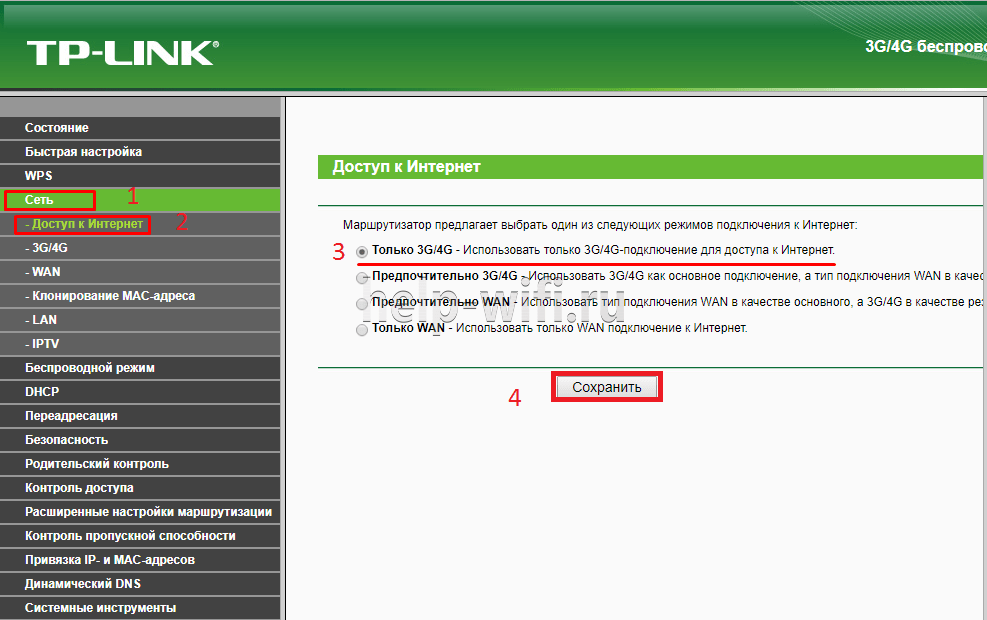
- В разделе «Сеть» основного меню выбираем пункт «Доступ в интернет». Если планируется использование только модема, то выбираем «Только 3G/4G».

- Далее переходим в раздел «3G/4G» и указываем регион и провайдера.

- Нажимаем кнопку «Дополнительные настройки» и заполняем поля «Номер набора» — *99# или *99***1# ,«APN» — internet.beeline.ru или home.beeline.ru, «Имя пользователя» и «Пароль» — beeline.

- Нажимаем кнопку «Сохранить».
- Далее нам нужно зайти в Беспроводной режим и настроить WI-FI сеть.


Keenetic
Инструкция для современных прошивок Keenetic:
- При первом входе в настройки роутера вам будет предложено произвести автоматические настройки. Нажмите на ссылку «Панель управления».

- Выберите раздел «Проводной» в левом меню.
- В пункте «Тип (протокол)» укажите «L2TP».
- «Адрес сервера» пропишите: tp.internet.beeline.ru.
- «Имя пользователя» и «Пароль» перенесите из договора.
- Сохраните изменения, воспользовавшись одноименной кнопкой.

- Настройка Wi-Fi происходит в разделе «Мои сети» и Wi-Fi вкладки «Домашняя сеть». Прописываем «Имя сети (SSD)» и пароль для подключения, защиту сети выбираем WPA2-PSK. Настройки одинаковы для всех диапазонов.


В новых прошивках Keenetic для настройки модема достаточно его только подсоединить, настройки подтянутся в автоматическом режиме.
Иногда при подключении к Билайн возникает ошибка 868. Читайте по ссылке, как решить проблему.
Как подключить телевизор
Подключение роутера Beeline к телевизору происходит во всех моделях примерно одинаково:
- Вернитесь на страницу с основными настройками.
- Там выберите пункт «IP-телевидение» или с похожим с названием. Оно может различаться в зависимости от модели маршрутизатора и версии прошивки.
- Укажите номер LAN-порта, который используется для подключения к ТВ.

- Сохраните настройки.

Для настройки роутера для Beeline необязательно вызывать мастера – все можно выполнить самостоятельно.
Пользователи Интернета нередко сталкиваются с ситуацией, когда не работает Билайн роутер. В таких обстоятельствах многие паникуют, звонят в службу поддержки, сбрасывают настройки и принимают неправильные шаги по устранению неисправности. Ниже приведем пошаговую инструкцию по правильному устранению проблем в простых и трудных ситуациях.
Причин, почему не работает Вай Фай роутер Билайн, может быть множество — выход из строя устройства, ошибки в подключении, нарушение целостности кабеля, плохой контакт и другие. Главная цель — определиться, что вызвало сбой в работе, и принять меры по устранению проблемы. Для удобства рассмотрим разные обстоятельства.
Ситуация № 1 — Подключение по кабелю
Рассмотрим, ситуацию, когда не работает WiFi роутер Билайн Smart Box или другой модели при непосредственном подключении к гнезду LAN на ПК. Уделим внимание ситуации, когда на ПК установлена ОС Виндовс.
Выпадается ошибка 678, 800, 769, 809 или 868
Как правило, такая проблема возникает при прямом подключении. Начните с перезапуска компьютера, а если проблема не устранилась пересоздайте VPN-соединение. Для этого войдите на страницу master.beeline.ru и действуйте по инструкции. Если роутер так и не работает, отключите Фаервол и антивирус, а потом попробуйте снова. Если ошибка не ушла, обратитесь к специалистам. На сайте приводится один номер, куда звонить, если не работает Билайн роутер — 8-800-70-08-00.

Появляется ошибка 691
Попробуйте еще раз введите логин и пароль при соединении с VPN. Если подключиться не удается, войдите в Личный кабинет по ссылке lk.beeline.ru и попробуйте в нем авторизоваться. Если сделать это не выходит, скорее всего, вы вводите неправильный пароль. Жмите на кнопку Забыли пароль?
На следующем шаге войдите в ЛК с временными данными и установите новый пароль. Если ошибка сохранилась, звоните в техподдержку. В случае, когда войти в ЛК удалось, попробуйте снова подключиться к Сети путем ввода логина и пароля. Если роутер Билайн горит оранжевым и не работает, или возникают иные визуальные проблемы, звоните в колл-центр компании.
Иные ошибки
Если после подключения выпадает какая-то другая ошибка, перезапустите ПК и роутер, а после попробуйте снова подключить Интернет.
Не открываются страницы в браузере
Проверьте включение соединения VPN и перезапустите ПК с маршрутизатором. Если ничего не изменилось, выключите фаервол и антивирус, попробуйте войти в Интернет с другого браузера. Если и дальше Интернет не работает, войдите в мастер Настроек master.beeline.ru и попробуйте с его помощью решить проблему. В крайнем случае свяжитесь с техподдержкой.
Медленно работает Интернет, долго открываются страницы, а скорость ниже заявленной
В таких обстоятельствах измерьте скорость подключения, к примеру, с помощью Speedtest. Если отклонение не превышает 10%, это допустимо и может быть вызвано работой сетевой аппаратуры или антивируса.
В случае, когда скорость соответствует тарифу, но страницы не открываются, сделайте следующее:
- обновите Флеш Плеер;
- откройте страницы в другом браузере;
- проверьте ПК на вирусы, к примеру, с помощью Beeline Security Scan.
 Если же скорость не соответствует тарифу, проделайте такие шаги:
- закройте все торрент-программы;
- выключите антивирус и фаервол;
- перезапустите роутер (достаньте его из розетки на 5 секунд);
- обновите прошивку роутера путем перехода по ссылке router.beeline.ru.
- снова измерьте скорость.
При отсутствии результатов звоните в техническую поддержку.
Постоянные разрывы
Бывают ситуации, когда время от времени пропадает соединение, и роутер Билайн не работает. Сделайте следующее:
- проверьте кабель на факт видимых повреждений (при их наличии звоните в поддержку и вызовите мастера);
- если кабель целый, выключите антивирус и фаервол;
- перезапустите маршрутизатор (отключите на 5 сек и включите);
- проверьте ПК на вирусы.
В случае неудачи звоните в колл-центр и посоветуйтесь со специалистом.
Появляется сообщение, что сетевой кабель не подключен
Распространенная проблема, когда не включается роутер Билайн, а система указывает на отсутствие подключения сетевого кабеля. Алгоритм такой:
- проверьте целостность провода;
- отключите и вставьте кабель снова.
При отсутствии результата свяжитесь с поддержкой для решения проблемы.
Появляется информация, что подключение ограничено или его нет
Если роутер Билайн не работает, и вы видите такое сообщение, начните с проверки кабеля. При отсутствии повреждений сделайте проверку на вирусы, выключите антивирусное ПО и фаервол.
Ситуация №2 — Подключение по WiFi
Следующие вопросы, требующие рассмотрения — почему не работает роутер Билайн по WiFi, и что делать в такой ситуации. Здесь необходимо ориентироваться на возникшие проблемы.
Постоянные разрывы соединения
Если роутер работает, но Интернет постоянно разрывается, осмотрите сетевой провод на факт повреждений. Если таковых нет, отключите питание роутера на пять секунд и включите его снова. Если разрывы никуда не делись, обновите прошивку по ссылке router.beeline.ru. Далее проверьте настройки через раздел Быстрая настройка на сайте
Медленная работа Интернета
Действуйте по тому же принципу, который описан для аналогичной проблемы выше. Сначала отключите и включите роутер Билайн. Если скорость ниже заявленной или страницы не открываются, действуйте согласно приведенной ранее схемы.
Здесь кстати у нас есть настройки GPRS.
Не открываются страницы
Если Интернет перестал открывать страницы, попробуйте включить-выключить маршрутизатор. Если это не дало результата, проверьте включение Вай Фай и перезапустите ПК. На следующем шаге сделайте попытку войти на любой из сайтов в другом веб-проводнике. Если это не помогло, войдите на страницу router.beeline.ru и следуйте рекомендациям по быстрой настройке.
Не получается подключиться к Вай Фай
Еще один вопрос — почему плохо работает роутер Билайн с телевизором или другим оборудованием, к примеру, нет связи по Вай Фай. Для устранения проблемы проделайте следующие шаги:
- Перезапустите роутер Билайн путем полного отключения на пять секунд и последующего включения.
- Если это не дало результата, войдите в Пуск, а далее Параметры. Там найдите раздел Сеть и Интернет. Слева выберите Вай-Фай и найдите Управление параметрами сети. В разделе Управление известными сетями попробуйте забыть Вай-Фай профиль и подключиться снова.
- Если не помогло, идите по ссылке router.beeline.ru и перенастройте роутер Билайн с учетом модели.
 Учтите, что для разных ОС Виндовс действия по «забыванию» WiFi-сети немного отличаются, но общий принцип остается неизменным.
Не получается найти Вай-Фай сеть
Если не работает WiFi, попробуйте отключить-включить маршрутизатор. При отсутствии результата проверьте факт включения адаптера, а далее перенастройте роутер по ссылке, которая рассмотрена выше.
Нестандартные ситуации
Выше мы рассмотрели стандартные ситуации, когда сломался роутер Билайн, и что делать для восстановления соединения по проводу или по Вай-Фай. Теперь выделим несколько нестандартных ситуаций, с которыми иногда приходится сталкиваться пользователям.
Основные моменты:
- Не работает ЗТЕ 90 (роутер 4G). При появлении такой ситуации попробуйте перезагрузить девайс, вставьте его в другой разъем и проверьте правильность ввода настроек на ПК. Возможно, отказ mf90 обусловлен отсутствием покрытия 4G в регионе, где вы подключаетесь к Интернету.
- Маршрутизатор не работает без видимых причин. Пользователи часто спрашивают, почему роутер Билайн мигает зеленым и не работает. Причины могут быть различны — повреждение устройства, нарушение целостности проводов, проблемы на линии или сбитые настройки. Возможны и другие обстоятельства — действие вирусов, аппаратный сбой или устаревшие драйвера. Попробуйте обновить ПО, задать правильные настройки и проверить ПК на факт вредоносного софта.
- Красная индикация. Наиболее распространенный вопрос — почему на роутере Билайн горит или моргает красная лампочка. Если речь идет о символе «собачки», имеют место проблемы с доступом к Сети или сбой авторизации. В случае, когда не работает роутер Билайн и горит красным LOS, это свидетельствует о проблемах на линии или потере сигнала. Для решения проблемы перезапустите маршрутизатор и проверьте правильность подключения проводов.
Во всех случаях начните с обычной перезагрузки и проверки правильности подключения, и лишь после этого принимайтесь за более серьезные шаги. О том, как позвонить в сервисный центр мы расскажем в другой статье.
Итоги
Если не работает Билайн роутер и проблему не удалось решить своими силами, всегда можно обратиться к экспертам. Для этого существует два пути — набрать телефон 8-800-70-080-00 или оформить письмо, отправив его по адресу internet@beeline.ru. При обращении важно подробно описать ситуацию, чтобы технические специалисты могли помочь в устранении проблемы.
Wifi роутер Билайн Smart Box — это современное устройство, которое позволяет подключиться к интернету без проводов и кабелей. Однако, как и у любой другой техники, у этого роутера могут возникнуть проблемы, в частности с работой wifi.
Почему же такие проблемы возникают?
Существует несколько причин, по которым wifi роутер Билайн Smart Box может перестать работать корректно. Возможно, вы неправильно настроили его параметры, или же устройство оказалось слишком далеко от точки доступа. Также, возможно, что в вашем районе слишком много сетей wifi, что может привести к интерференции и плохому качеству сигнала.
Не стоит паниковать и сразу бежать в сервисный центр. В большинстве случаев, возникшие проблемы можно легко решить самостоятельно.
Как же исправить проблему с wifi?
Первым делом, проверьте настройки вашего роутера. Убедитесь, что название сети (SSID) и пароль введены правильно. Если вдруг забыли пароль, вы можете сбросить настройки роутера к заводским значениям и настроить его заново.
Также, убедитесь, что роутер находится вблизи устройства, с которого вы пытаетесь подключиться к wifi. Чем ближе устройство, тем сильнее сигнал и стабильнее соединение.
Если в вашем доме или квартире много устройств, подключенных к wifi, возможно, роутер не справляется с такой нагрузкой. В этом случае, рекомендуется обратиться в техническую поддержку провайдера или приобрести роутер с более мощными характеристиками.
Содержание
- Устройство wifi роутера Билайн Smart Box
- Причины неработоспособности wifi
- Отсутствие подключения к интернету
- Неправильные настройки wifi
- Интерференция сигнала wifi
- Способы решения проблемы
Устройство wifi роутера Билайн Smart Box
Внешний вид и компоненты устройства:
| 1. | Физические разъемы: |
| Роутер Билайн Smart Box имеет следующие физические разъемы: WAN/LAN (для подключения проводных устройств), USB (для подключения внешних устройств, таких как флешки или жесткие диски), а также разъемы для подключения антенн. | |
| 2. | Индикаторы: |
| На передней панели роутера расположены индикаторы, которые информируют о состоянии работы устройства (например, о наличии питания, активности WiFi, подключенных устройствах и т.д.). | |
| 3. | Кнопки: |
| На передней части роутера также расположены кнопки, которые позволяют включать и выключать WiFi, а также сбрасывать настройки устройства. | |
| 4. | Wi-Fi антенны: |
| Устройство оснащено двумя внешними антеннами, которые обеспечивают более стабильное и сильное WiFi-подключение. |
Устройство Билайн Smart Box можно подключить к интернету двумя способами: через проводное подключение к сети провайдера или через беспроводное подключение, используя SIM-карту оператора связи. Роутер поддерживает работу в различных режимах, включая режимы моста, репитера и точки доступа.
Для управления и настройки роутера Билайн Smart Box можно использовать веб-интерфейс. Чтобы получить доступ к интерфейсу, необходимо подключить устройство к компьютеру или мобильному устройству посредством проводного или беспроводного подключения. Веб-интерфейс позволяет настраивать параметры WiFi, управлять подключенными устройствами, контролировать скорость интернета и многое другое.
В случае неправильной работы WiFi роутера Билайн Smart Box возможно исправить проблему следующими способами: проверить соединение роутера с провайдером, перезагрузить роутер, сбросить настройки устройства, обновить прошивку, проверить наличие актуальных драйверов на подключаемых устройствах, а также убедиться в отсутствии интерференции от других беспроводных устройств.
Причины неработоспособности wifi
Проблемы с работой wifi на роутере Билайн Smart Box могут быть вызваны различными факторами. Рассмотрим основные из них:
- Недостаточный сигнал wifi:
- Слабый сигнал от провайдера;
- Слишком большое количество подключенных устройств, которые перегружают сеть;
- Препятствия (стены, мебель и т.д.) между роутером и устройством, затрудняющие распространение сигнала.
- Настройки роутера:
- Неправильно настроенные параметры wifi (неправильный канал, режим работы и т.д.);
- Ограничения на подключение устройств (MAC-фильтрация);
- Неправильные настройки безопасности (неправильный пароль, отключенная защита и т.д.).
- Проблемы с оборудованием:
- Неисправности роутера или wifi-модуля;
- Устаревшая прошивка роутера;
- Неисправности в кабелях или разъемах.
- Вмешательство других устройств:
- Существующие электромагнитные помехи от других электронных устройств;
- Работа других беспроводных устройств на том же частотном диапазоне.
Для исправления проблем с работой wifi можно попробовать следующие решения:
- Перезагрузить роутер;
- Изменить местоположение роутера или устройства;
- Восстановить заводские настройки роутера;
- Обновить прошивку роутера;
- Изменить канал wifi;
- Проверить настройки безопасности и авторизации;
- Установить дополнительные устройства для расширения зоны покрытия сигнала wifi.
Отсутствие подключения к интернету
Если у вас нет доступа к интернету через ваш WiFi-роутер Билайн Smart Box, есть несколько возможных причин и способов их исправления:
1. Проверьте подключение роутера и модема:
Убедитесь, что ваш WiFi-роутер Билайн Smart Box правильно подключен к модему и оба устройства включены. Перезагрузите их, чтобы обновить настройки и устранить возможные сбои.
2. Проверьте светодиодные индикаторы:
Убедитесь, что светодиодные индикаторы на вашем роутере горят или мигают в соответствии с инструкцией. Если какой-либо индикатор не горит или мигает неправильно, это может указывать на проблему с подключением. Consult the user manual to check the meaning of the LED indicators and follow the troubleshooting steps provided.
3. Проверьте настройки WiFi:
Возможно, на вашем WiFi-роутере Билайн Smart Box отключена функция WiFi, или у вас неправильно настроены пароль и имя сети. Проверьте настройки WiFi в административной панели роутера и убедитесь, что функция WiFi включена и настройки соответствуют вашим потребностям.
4. Попробуйте переключить канал WiFi:
Иногда перегруженность канала WiFi может привести к плохому подключению. В административной панели роутера попробуйте изменить канал WiFi на более свободный или автоматический режим, чтобы улучшить подключение.
5. Проверьте наличие обновлений ПО:
Убедитесь, что ваш WiFi-роутер Билайн Smart Box работает с последней версией программного обеспечения. Проверьте наличие обновлений на официальном веб-сайте производителя и, при необходимости, выполните инструкции по обновлению.
6. Свяжитесь с технической поддержкой:
Если все вышеперечисленные методы не помогли решить проблему, свяжитесь с технической поддержкой вашего провайдера интернет-услуг и предоставьте им детали, чтобы они могли помочь вам с устранением неполадок.
Следуя этим рекомендациям, вы сможете исправить проблему отсутствия подключения к интернету через ваш WiFi-роутер Билайн Smart Box.
Неправильные настройки wifi
Если ваш wifi роутер Билайн Smart Box перестал работать, проблема может быть связана с неправильными настройками wifi. Возможно, вы изменили пароль, зашли в настройки или обновили прошивку роутера, что привело к неправильной работе wifi.
Для исправления этой проблемы необходимо проверить настройки wifi и убедиться, что они соответствуют требованиям вашей сети. Вам может потребоваться обратиться к документации роутера или связаться со специалистом по технической поддержке Билайн для получения подробной информации о правильных настройках wifi.
При проверке настроек wifi убедитесь, что вы используете правильное имя сети (SSID) и пароль для подключения к wifi. Также убедитесь, что выбранный вами канал wifi не пересекается с другими беспроводными сетями, которые могут вызывать помехи.
Если вы внесли изменения в настройки wifi и роутер после этого перестал работать, попробуйте сбросить настройки роутера до заводских значений. Обычно для этого есть специальная кнопка или команда в настройках роутера. Пересоздайте wifi сеть и установите новые настройки wifi, следуя инструкциям на экране.
Интерференция сигнала wifi
Вот несколько потенциальных источников интерференции, которые могут вызывать проблемы с wifi-сигналом:
- Близость других беспроводных сетей: Если рядом с вашим домом или офисом находятся другие wifi-сети, особенно те, которые работают на том же канале что и ваш роутер, это может привести к перекрытию сигналов и ухудшению его качества.
- Электромагнитные помехи: Ряд устройств и электроприборов может создавать электромагнитные помехи, такие как микроволновые печи, беспроводные телефоны и Bluetooth-устройства. Эти помехи могут негативно повлиять на сигнал wifi и вызвать его потерю.
- Физические преграды: Стены, двери и другие физические преграды также могут ослабить сигнал wifi. Чем толще преграда и чем больше материалов она содержит, тем сильнее она может влиять на сигнал.
- Повышенное количество устройств: Если у вас подключено множество устройств к wifi-сети одновременно, это может привести к перегрузке и перегреву роутера, что в результате также может вызвать проблемы с сигналом.
Чтобы справиться с проблемой интерференции сигнала wifi, вы можете:
- Изменить канал: Попробуйте изменить канал своего роутера на более свободный от других сетей. Вы можете найти настройки канала в административной панели вашего роутера.
- Удалить источники помех: Если возможно, уберите или отключите из окружающего пространства устройства, создающие помехи wifi-сигналу.
- Разместить роутер правильно: Постарайтесь разместить роутер в центре помещения и на открытом месте, чтобы минимизировать влияние физических преград.
- Оптимизировать количество устройств: Попробуйте ограничить количество подключенных устройств и убедитесь, что они не отправляют или получают большой объем данных одновременно.
Прежде чем принять какие-либо меры, рекомендуется проверить работу wifi-сигнала с другими устройствами и убедиться, что проблема действительно связана с интерференцией сигнала wifi.
Способы решения проблемы
Если ваш Wifi роутер Билайн Smart Box не работает, есть несколько шагов, которые можно предпринять для исправления проблемы:
1. Перезагрузка роутера:
Попробуйте перезагрузить свой роутер, отключив его от электрической сети на несколько минут. Затем снова подключите его и дайте ему время на запуск.
2. Проверка подключения:
Убедитесь, что все кабели, подключенные к роутеру, находятся в рабочем состоянии и правильно подключены. Проверьте, что кабель соединяющий роутер с модемом надежно закреплен.
3. Проверка наличия сигнала:
Проверьте, есть ли сигнал Wifi на вашем устройстве. Удостоверьтесь, что роутер находится в пределах досягаемости устройств, которые вы пытаетесь подключить.
4. Изменение настроек роутера:
Попробуйте изменить некоторые настройки своего роутера, например, переименуйте сеть Wifi или установите новый пароль. Иногда, при изменении настроек, проблемы с подключением могут быть решены.
5. Обновление прошивки роутера:
Проверьте, доступно ли новое обновление прошивки для вашего роутера. Иногда обновление программного обеспечения может решить проблемы с подключением Wifi.
6. Проверка других устройств:
Если другие устройства могут успешно подключиться к роутеру, то проблема, скорее всего, касается только вашего конкретного устройства. Попробуйте подключить другое устройство к роутеру, чтобы убедиться в этом.
Если ни один из этих способов не помог решить проблему с отсутствием Wifi на роутере Билайн Smart Box, рекомендуется обратиться в техническую поддержку провайдера для получения дополнительной помощи.
Приветствую! Как большой поклонник роутеров TP-Link спешу представить вам подробную инструкцию по настройке роутера TP-Link для Билайна. Провайдер очень популярен среди нашего народа, но его настройки слегка отличаются от привычных нам DHCP или PPPoE. Начинаем!
И да, если вы являетесь клиентом Билайна, это не ограничивает вас в использовании только их «фирменных» роутеров. Можете взять любой нормальный, настроить его и больше никогда не мучаться. Но на практике настройка всех роутеров сводится к одному и тому же, поэтому можете спокойно читать статью дальше и наслаждаться результатом.
Так как у вас на руках может быть абсолютно любой роутер, а я не экстрасенс, то для примера ограничусь скриншотами с настройки своего текущего роутера (TP-Link AX73). Если же у вас останутся какие-то вопросы, рекомендую поискать свою точную модель на нашем сайте – там наверняка найдете подробную инструкцию под правильный интерфейс. Но еще раз повторюсь, что сама суть в любом роутере сводится к одному и тому же.
И еще одно дополнение. Эта статья описывает настройку конкретно под одного провайдера (Билайн). Поэтому что-то здесь я могу опустить. Для любителей углубиться в проблему у нас есть великолепная статья по полной настройке абсолютного любого роутера. Рекомендую.
Содержание
- Шаг 1 – Подключаем роутер
- Шаг 2 – Вход в настройки
- Шаг 3 – Настройка интернета
- Шаг 4 – IPTV
- Шаг 5 – Wi-Fi
- Владельцам TP-Link TL-841N
- Задать вопрос автору статьи
Шаг 1 – Подключаем роутер
Некоторые из наших читателей умудряются ошибиться уже на этом этапе. Поэтому на всякий случай проверяем:
- Включаем питание. Должна загореться любая индикация.
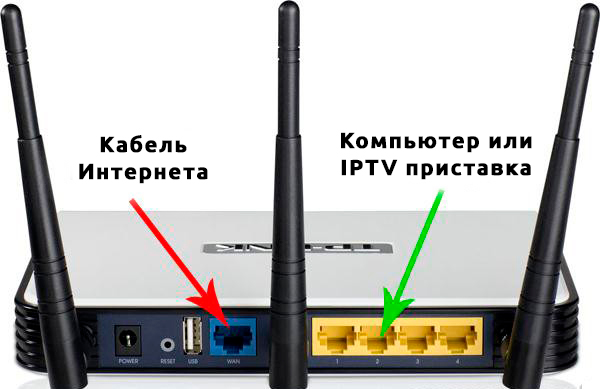
- Провод от Билайна (который он заводит к вам в квартиру) подключаем в разъем роутера WAN (или Интернет). Обычно этот порт один и отличается от всех остальных по цвету.
- Для первого подключения я обычно настоятельно рекомендую подключаться к проводу по проводу. Поэтому провод от компьютера или ноутбука вставляем в ЛЮБОЙ из портов LAN. Если подключение по проводу невозможно, и роутер поддерживает первичную настройку по Wi-Fi – подключаемся к его Wi-Fi сети. Название сети и пароль от нее (а зачастую у TP-Link от нее нет пароля) можно найти на наклейке на дне роутера. Да, просто переворачиваем его и смотрим.
- Если используете IPTV приставку через роутер, подключаем ее к любому LAN порту роутера. Но как правило используют ПОСЛЕДНИЙ (четвертый или третий) – т.к. большинство прошивок из коробки именно туда переключают использование IPTV, поэтому подключаете в последний и получаете сразу результат.
Шаг 2 – Вход в настройки
И тут у вас могут начаться отличия от моей настройки, т.к. у TP-Link тоже большое число разных интерфейсов и даже методов подключения. Поэтому я написал общую инструкцию по настройке именно роутеров TP-Link. Для сравнения и уточнения рекомендую обращаться именно туда.
Чтобы попасть в настройки роутера, нужно подключиться к роутеру (Шаг 1), открыть браузер и ввести адрес конфигуратора. Где узнать адрес входа в настройки? Снова переворачиваем роутер и смотрим там на наклейке. Но обычно у современных TP-Link адрес такой (можете попробовать перейти):
192.168.0.1
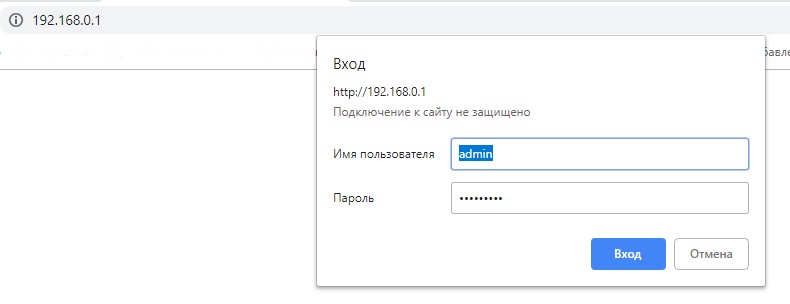
Как на картинке выше вас попросят ввести логин и пароль для входа. Стандартная пара – admin – admin. Но их вы тоже можете уточнить на той самой великой наклейке. Если же не подходят стандартные – значит кто-то до вас этот роутер уже настраивал. Остается или разузнать у ЭТОГО КОГО-ТО пароль или просто сделать сброс на заводские настройки (ищем кнопку RESET, жмем на нее при включенном роутере около 10 секунд, пока он не перезагрузится, а лампочки не моргнут).
Если все получилось, вы должны попасть в интерфейс настройки. Но на первой настройке обычно TP-Link вас встретит мастером быстрой настройки:
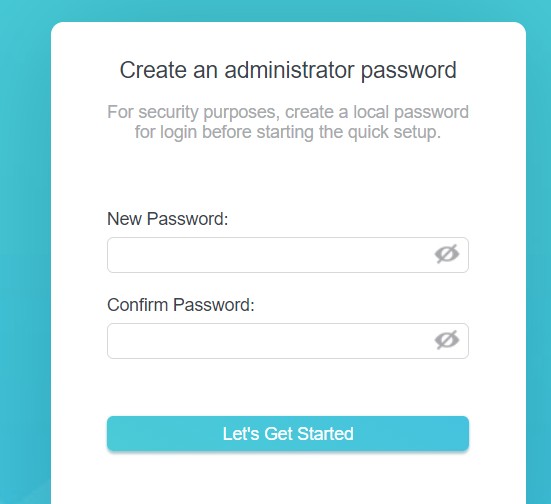
Если увидели что-то в этом духе, двигаемся дальше.
Шаг 3 – Настройка интернета
Это самая важная часть, т.к. все отличие Билайна от других провайдеров может быть только в этом разделе. Все остальное можно подсмотреть и у других провайдеров (я про Wi-Fi и настройку IPTV).
Самое важное: берем договор с Билайном и ищем логины-пароли для подключения к интернету (иногда их дают на отдельных карточках). Нашли? – Продолжаем. Если нет – звоним провайдеру. Без этого здесь в 99% случаев никак.
Что нам потребуется для подключения:
- Тип подключения – у Билайна обычно это L2TP. Есть исключения в некоторых регионах, поэтому и рекомендую перепроверить свой договор.
- Имя пользователя и пароль (из договора).
- IP-адрес сервера (из договора, зачастую это tp.internet.beeline.ru).
Нашли это? Тогда заполняем в мастере соответствующие поля:
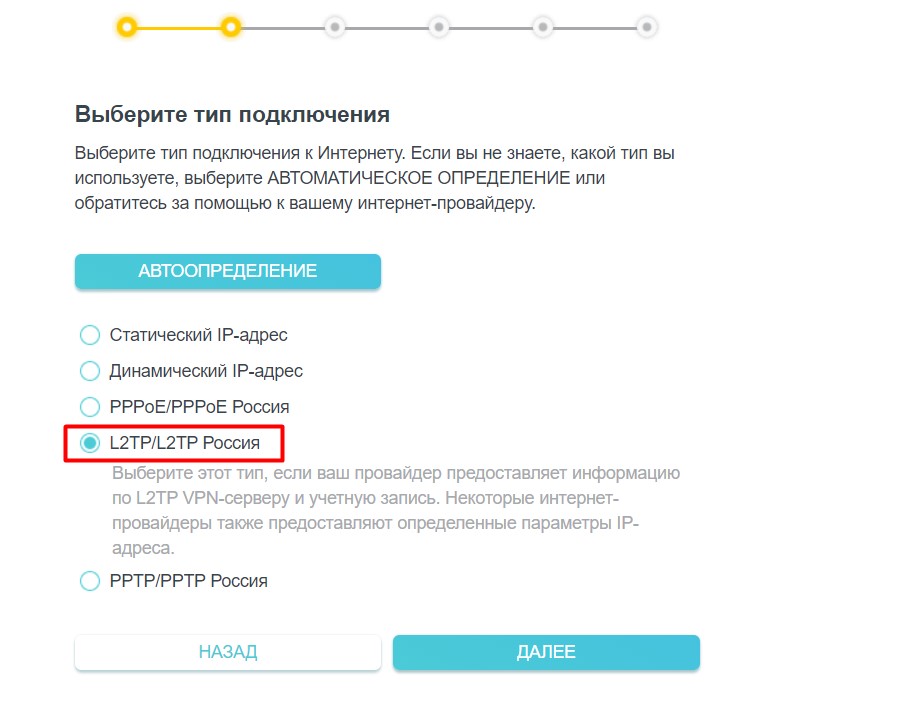
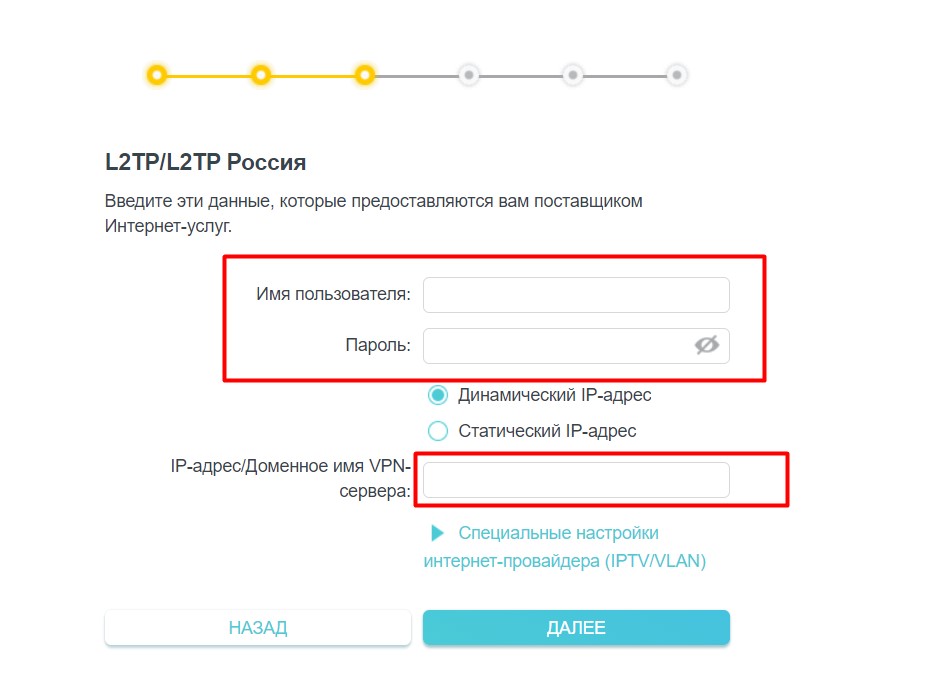
С этого момента интернет на роутере уже должен заработать. Осталось только его раздать дальше.
В продвинутых настройках (без мастера) этот пункт обычно находится в «Сеть – Интернет».
Шаг 4 – IPTV
Если не используете IPTV, можете перейти в следующий раздел. Для использования IPTV нужно выделить отдельный порт. По умолчанию многие роутеры TP-Link уже используют четвертый порт LAN, поэтому, возможно, у вас уже как-то все и работает. Но по-хорошему нужно проверять.
В любом мастере быстрой настройки вас спросят про наличие IPTV. У меня, например, это выглядит так:
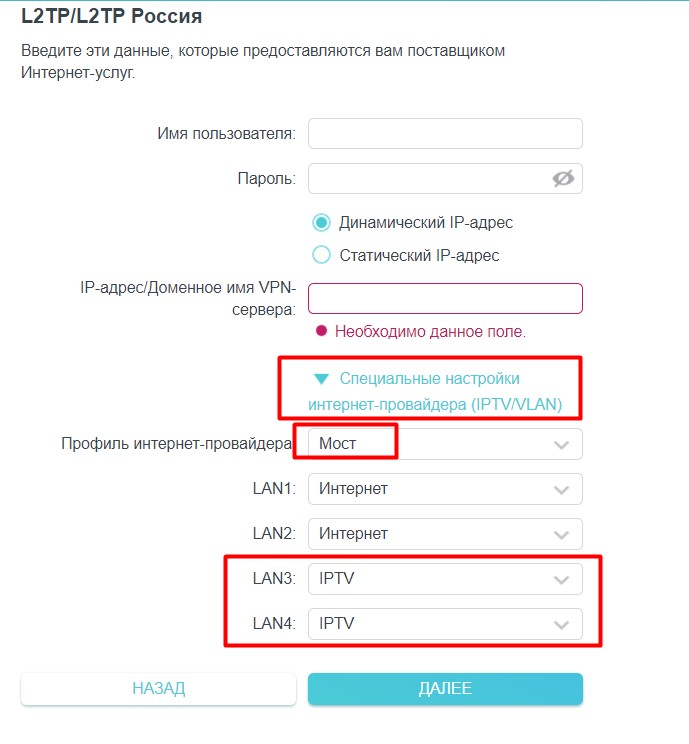
Отдельно настройки IPTV можно посмотреть в разделе «Сеть – IPTV».
Шаг 5 – Wi-Fi
Если у нас есть интернет на роутер, то почему бы его не раздать по Wi-Fi?! Так ведь гораздо удобнее и приятнее. И мастер нам снова предложит это сделать здесь же. Все что нужно – задать имя сети (SSID, так наши устройства будут видеть эту сеть) и пароль (чтобы злые соседские школьники не воровали интернет).
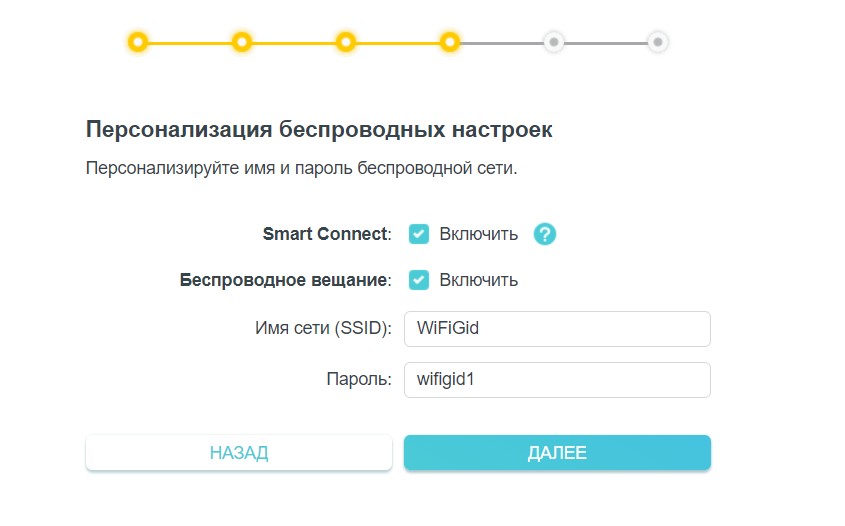
Отдельно настройки Wi-Fi можно посмотреть в разделе «Беспроводной режим – Настройки беспроводного режима»
Поздравляю! После применения настроек и перезагрузки роутеру все должно заработать. Но если вдруг остались какие-то проблемы – добро пожаловать в комментарии.
Владельцам TP-Link TL-841N
Отдельно выделю этот раздел для владельцев TP-Link TL-841N и его аналогов. 841-я модель – это поистине легендарный роутер TP-Link, переживший на текущий день больше десятка реинкарнаций. Но самое интересное – в свое время Beeline (да и другие провайдеры) раздавали этот роутер своим клиентам. Именно поэтому у многих клиентов Билайна на текущий день установлен именно TP-Link TL-841N. Немного устаревший, но вполне себе рабочий.
Если очень коротко, то его настройки ничем особенным не отличаются от моего AX73 – тот же адрес входа, тот же мастер, да даже разделы для ручной настройки называются так же. Разумеется, тип соединения L2TP никак не зависит от роутера, но и эта модель его вполне себе достойно поддерживает. Поэтому, если у вас появились какие-то сомнения, отправляю вас в нашу уже подробную инструкцию по настройке TL-841N.
Почему не работает роутер Билайн – причины и что делать?
Домашний интернет пользуется большой популярностью. Компания Beeline предлагает услуги соединения с Сетью, гарантируя бесперебойное подключение. Что следует предпринять, если не работает роутер Билайн? Можно ли справиться с неполадками самостоятельно?
Возможные проблемы с роутером Билайн
Неполадки могут возникнуть при первом подключении или е в процессе использования устройства. Обратите внимание, что компания предоставляет оборудование на бесплатной основе. При отсутствии видимых повреждений роутер можно произвести замену бесплатно.
Если самостоятельно определить причину дисфункций не удается, то следует позвонить в службу поддержки клиентов по тел.: 0611. Вместе с компетентным сотрудником можно выяснить, в чем заключается проблема, и принять меры для ее устранения.
Повреждения
Если микросхемы залиты водой или же оборудование подверглось механическому воздействию, то устранить поломку собственноручно не получится. В таком случае ремонт будет платным. Если роутер вышел из строя п вине пользователя, то придется заплатить за устройство, чтобы получить другую приставку.

Провода
Среди банальных причин, почему не работает роутер Билайн, следует выделить неправильное подключение проводов. Часто пользователи устанавливают штекеры не в те разъемы или вообще забывают подключить блок питания. Для решения проблемы следует проверить правильность подсоединения устройства, в соответствии с инструкцией разработчика, которая идет в комплекте.
Роутер горит красным
Красный индикатор свидетельствует не только о поломке оборудования. Большое значение имеет значок, рядом с которым горит красная кнопка:
- Соединение с сетью или @ – помехи с доступом к интернету или сбой авторизации.
- LOS – потеря сигнала или технические проблемы на линии.
Для устранения неполадок, когда включены все индикаторы, следует провести перезагрузку устройства и проверить правильность подключения патч-кордов. Когда проведенные действия не дают никакого результата, рекомендуется воспользоваться услугами сервисного центра.
Неисправности
Если на устройства не горят индикаторы то, скорее всего оборудование вышло из строя. Чаще всего проблема заключается в блоке питания. Единственное решение – замена нефункционирующих элементов.
Если перегорел блок питания, то следует обратиться в офис компании, где будет произведена замена. Доплачивать в данном случае ничего не нужно.
Технические проблемы
Плохо работать оборудование может при проведении технических работ на сервере:
- Аварии на линии в случае непогоды (сильный ветер, снегопад, дождь).
- Внесение разработчиком каких-либо коррективов для улучшения качества обслуживания.
- Локальное повреждение проводов в квартире или на лестничной площадке.
Компания Beeline, как правило, уведомляет своих клиентов о запланированных технических работах на официальном сайте. Работа системы может быть приостановлена во время тестирования новых опций.
Многие пользователи считают, что проблема возникает со стороны модема и начинают перезагружать и перепрошивать оборудование. Не рекомендуется предпринимать меры до той поры, пока не убедитесь в том, что сегодня на сервере не проводятся технические работы.
Сбитые настройки
Если не работает wi-fi роутер Билайн, то рекомендуется перепроверить настройки устройства. Исправить неполадки можно самостоятельно. Для этого нужно восстановить стандартные настройки или же перепроверить и. пользуясь родной инструкцией. Можно воспользоваться помощью сотрудников службы поддержки клиентов по телефону 0611.
Перегрузка линии
Многие абоненты используют один роутер сразу для нескольких устройств. При низком тарифном плане скорости соединения не хватает для бесперебойного использования. Исправить ситуацию можно единственным способом – подключить тариф с большей скоростью соединения.

Несовместимость оборудования
После установки роутера для доступа к интернету некоторые абоненты не могут им пользоваться полноценно. Связано это с тем, что телевизор, планшет или смартфон несовместим с приставкой. Для того чтобы исключить подобные инциденты, следует заблаговременно убедиться в том, что устройства будут работать исправно, изучив технические характеристики роутера.
Сбой
Любая система может давать сбои, и роутер от Beeline не исключение. В данном случае не рекомендуется самостоятельно перепрошивать устройство. Обратившись в офис компании, будет проведена замена на работающую приставку без доплаты.
Вирусы
При возникновении неполадок в функционировании роутера рекомендуется проверить свое устройство на наличие вредоносных программ. Как правило, после очистки т вирусов, функционирование устройств восстанавливается.
Драйверы
Перед использованием роутера от Beeline следует обновить драйвера, а при их отсутствии, установить. Для этого следует использовать официальные источники или диск, который входит в комплект.
Не работает роутер Билайн – что делать?
Если при использовании оборудования, предназначенного для выхода в интернет, возникают неполадки, то можно самостоятельно попытаться установить причину и принять меры для ее устранения. При возникновении каких-либо трудностей в процессе, можно позвонить в службу поддержки клиентов по тел.: 0611.