
В настоящее время использование статического IP-адреса стало необходимостью для многих пользователей. Однако, настроить роутер на статический IP-адрес не всегда просто, особенно для тех, кто только начинает разбираться в сетевых настройках.
Если вы являетесь абонентом Beeline и хотите настроить свой роутер на статический IP-адрес, но не знаете, с чего начать, этот пошаговый гид поможет вам. В данной инструкции мы расскажем о том, как настроить роутер на статический IP-адрес в сети Beeline.
Первым шагом будет необходимость установить соединение с роутером. Откройте любой веб-браузер и в адресной строке введите IP-адрес своего роутера. Введите логин и пароль, указанные на корпусе роутера или предоставленные вашим Интернет-провайдером. Обычно это комбинация admin/admin или admin/password.
Важно помнить, что доступ к настройкам роутера имеет только администратор сети или человек, который имеет информацию о логине и пароле доступа.
Как настроить роутер Beeline на статический ip
Настройка роутера Beeline на статический IP позволяет вам иметь постоянный и неизменный адрес для вашего домашнего интернета. Это может быть полезным, если вы хотите привязать определенные сервисы или устройства к конкретному IP-адресу.
Следуя этой пошаговой инструкции, вы сможете настроить свой роутер Beeline на статический IP без особых проблем:
- Войдите в административную панель вашего роутера. Для этого откройте веб-браузер и введите IP-адрес роутера (обычно 192.168.1.1) в строку адреса. Затем введите логин и пароль администратора.
- Найдите раздел настройки сети или WAN. В некоторых моделях роутеров это может быть раздел «Настройки интернет-соединения» или «Интернет».
- Выберите опцию «Статический IP» в настройках соединения.
- Введите предоставленные вам данные от вашего интернет-провайдера. Это включает в себя IP-адрес, маску подсети, шлюз по умолчанию и DNS-серверы. Обратитесь к своему провайдеру, если у вас нет этих данных.
- Сохраните изменения и перезагрузите роутер.
- После перезагрузки роутера, он будет настроен на использование статического IP-адреса.
Теперь у вас есть статический IP-адрес на вашем роутере Beeline, который будет использоваться для всех подключенных устройств. Убедитесь, что правильно настроены параметры сети на вашем компьютере, чтобы использовать новый IP-адрес.
Примечание: не забудьте, что настройка роутера на статический IP может потребовать изменения некоторых других настроек, например, отключение функции DHCP-сервера. Проверьте руководство пользователя для вашей модели роутера Beeline для получения дополнительной информации.
Шаги по настройке роутера на статический ip
Шаг 1: Подключите компьютер к роутеру с помощью Ethernet-кабеля и введите в адресной строке браузера IP-адрес роутера.
Шаг 2: Войдите в настройки роутера, введя логин и пароль, указанные на задней панели роутера или в документации.
Шаг 3: Найдите раздел «Настройки сети» или «LAN» и выберите опцию «Статический IP».
Шаг 4: Введите статический IP-адрес, предоставленный вашим провайдером, в поле «IP-адрес». Обычно это адрес, начинающийся с числа «89.X.X.X».
Шаг 5: Введите маску подсети в формате «255.255.255.0» в поле «Маска подсети».
Шаг 6: Введите IP-адрес шлюза, который также предоставлен вашим провайдером, в поле «Шлюз».
Шаг 7: Настройте DNS-сервера, указав IP-адреса DNS-серверов, предоставленные провайдером. Обычно они указаны на сайте провайдера или в документации.
Шаг 8: Сохраните изменения и перезагрузите роутер.
Шаг 9: Проверьте наличие подключения к интернету, открыв веб-страницу в браузере.
Обратите внимание, что настройки роутера могут незначительно отличаться в зависимости от его модели и производителя. Если у вас возникли трудности при настройке роутера, рекомендуется обратиться к документации или связаться со службой поддержки провайдера.
В современном мире без доступа к интернету жизнь становится неполноценной. Большинство провайдеров предоставляют своим абонентам беспроводный интернет с использованием роутеров. Но чтобы настроить роутер и подключиться к билайн интернету, нужно выполнить несколько шагов.
Первое, что нужно сделать, — это установить роутер. Подключите его с помощью сетевого кабеля к компьютеру или ноутбуку. Затем введите в адресной строке браузера IP-адрес роутера, который обычно указан в инструкции. В результате откроется страница настроек роутера.
На странице настроек найдите раздел «WAN-настройки» или «Интернет-настройки». Здесь вам потребуется указать тип подключения к интернету. В случае билайн интернета это может быть одно из трех: PPPoE, DHCP или статический IP-адрес.
Если у вас есть учетные данные от провайдера, выберите тип подключения PPPoE и введите свои логин и пароль. Если подключение к интернету осуществляется автоматически, выберите DHCP. Если вам присвоен статический IP-адрес, выберите соответствующую опцию и введите свои настройки.
Содержание
- Как настроить роутер на IP-адрес билайн интернет
- Проверка доступности роутера
- Подключение роутера к сети
- Авторизация в настройках роутера
- Выбор типа соединения
- Настройка IP-адреса
- Проверка соединения
Как настроить роутер на IP-адрес билайн интернет
Если вы хотите настроить свой роутер на IP-адрес билайн интернет, следуйте этим шагам:
- Подключите роутер к питанию и компьютеру при помощи Ethernet-кабеля.
- Откройте любой веб-браузер (например, Google Chrome, Mozilla Firefox, Safari) на вашем компьютере.
- В адресной строке введите IP-адрес роутера, который вы хотите настроить. Обычно это 192.168.1.1 или 192.168.0.1. Нажмите Enter.
- В открывшемся окне введите имя пользователя и пароль для доступа к административной панели роутера. Если вы не знаете эти данные, обратитесь к документации роутера или поставщику услуг интернета.
- После успешной аутентификации вы попадете на страницу настроек роутера.
- На странице настроек найдите раздел «WAN» или «Интернет».
- Выберите настройку соединения «Статический IP» или «PPPoE» (в зависимости от того, какой тип подключения предоставляет билайн).
- Введите параметры подключения, предоставленные билайн. Эти параметры включают IP-адрес, маску подсети, шлюз по умолчанию и DNS-серверы (если они необходимы).
- Сохраните изменения и перезагрузите роутер, чтобы новые настройки вступили в силу.
- После перезагрузки роутера у вас должно быть подключение к интернету через IP-адрес билайн.
Если вы правильно выполнили все эти шаги, то ваш роутер должен быть успешно настроен на IP-адрес билайн интернет.
Примечание: При настройке роутера на IP-адрес билайн важно следовать указаниям, предоставленным билайн или документации роутера. В случае возникновения проблем или вопросов вы можете обратиться в службу поддержки билайн или производителя роутера.
Проверка доступности роутера
После подключения роутера к сети и настройки его IP-адреса следует проверить доступность роутера с помощью команды «ping».
Для проведения проверки вам потребуются следующие шаги:
- Откройте командную строку на компьютере, подключенном к той же сети, что и роутер.
- Введите команду «ping [IP-адрес роутера]» и нажмите Enter.
- Ожидайте выполнения команды и анализируйте полученные результаты.
Результаты выполнения команды могут иметь следующие значения:
- Успешный ответ — роутер доступен, если в выводе команды вы видите сообщения об успешном ответе от роутера.
- Неудачное подключение — роутер недоступен, если в выводе команды вы видите сообщение о неудачном подключении или таймауте.
- Непрерывные потери пакетов — роутер отвечает с потерями пакетов, если в выводе команды вы видите сообщения о предупреждении потери пакетов.
Если роутер недоступен, проверьте его физическое подключение и убедитесь, что вы ввели правильный IP-адрес роутера. Если роутер отвечает, но существуют потери пакетов, перезагрузите роутер и повторите проверку.
Подключение роутера к сети
Подключение роутера к сети Билайн интернет является одним из первых шагов при настройке домашней сети. Для этого необходимо выполнить следующие действия:
- Подключите роутер к источнику питания и включите его.
- Подключите кабель от интернет-провайдера (в данном случае, Билайн) к порту WAN (Wide Area Network) роутера.
- Соедините компьютер с роутером при помощи сетевого кабеля, вставив один конец в LAN (Local Area Network) порт роутера, а другой – в сетевую карту компьютера.
После выполнения этих действий роутер будет подключен к сети и готов к настройке.
Авторизация в настройках роутера
Для начала настройки роутера на IP-адрес билайн интернет необходимо выполнить авторизацию в его настройках. В этом разделе будет описан процесс авторизации для большинства моделей роутеров.
- Откройте любой веб-браузер и в адресной строке введите IP-адрес вашего роутера. Обычно это 192.168.1.1 или 192.168.0.1. Нажмите Enter, чтобы перейти на страницу авторизации.
- На странице авторизации вам потребуется ввести логин и пароль. Если вы не меняли эти данные, обратитесь к документации или учетным записям, предоставленным вместе с роутером. Если данные были изменены, введите новые учетные данные.
- После ввода логина и пароля нажмите кнопку «Войти» или «ОК».
- Если учетные данные были введены правильно, вы будете перенаправлены на главную страницу настроек роутера.
Обратите внимание, что логин и пароль чувствительны к регистру, поэтому убедитесь, что вы вводите данные правильно. Если вы не уверены в логине и пароле, вы можете сбросить настройки роутера к заводским установкам, нажав на кнопку «Сбросить» или используя специальную функцию на роутере.
После успешной авторизации в настройках роутера вы сможете изменять различные параметры подключения, настраивать Wi-Fi, управлять портами и другими функциями. Перед тем, как вносить изменения, рекомендуется ознакомиться с документацией к вашей модели роутера или обратиться за поддержкой к поставщику услуг провайдера.
Выбор типа соединения
Перед настройкой роутера на IP-адрес интернет-провайдера Билайн важно правильно выбрать тип соединения. Это зависит от способа подключения к интернету. В общем случае, Билайн предоставляет два основных типа подключения:
-
Динамическое IP-подключение (DHCP)
Для подключения с использованием динамического IP-адреса, роутер должен получить IP-адрес автоматически. В этом случае, необходимо выбрать тип соединения «DHCP» или «Автоматическое получение IP-адреса».
-
Статическое IP-подключение
Если у вас есть статический IP-адрес, который предоставляется Билайн, необходимо выбрать тип соединения «Статический IP-адрес» или «Ручная настройка IP-адреса». В этом случае, вам потребуется указать IP-адрес, маску подсети, а также шлюз и DNS-сервер.
Важно уточнить у своего интернет-провайдера тип подключения и получить необходимые данные для настройки роутера.
Настройка IP-адреса
IP-адрес (англ. Internet Protocol address) — уникальный сетевой идентификатор устройства в компьютерной сети. Настроить IP-адрес на роутере позволяет определить уникальную адресацию для подключенных к сети устройств.
Для настройки IP-адреса билайн интернет на роутере необходимо выполнить следующие шаги:
- Подключите компьютер к роутеру с помощью Ethernet-кабеля. Убедитесь, что роутер включен и функционирует должным образом.
- Откройте веб-браузер и введите адрес роутера в адресной строке. Обычно адрес роутера указывается на его задней панели и выглядит как «192.168.1.1» или «192.168.0.1».
- Нажмите Enter, чтобы открыть страницу настроек роутера.
На странице настроек роутера найдите вкладку, которая отвечает за настройку IP-адреса. Обычно она называется «Network settings» или «LAN settings». В этой вкладке вы сможете задать новый IP-адрес для роутера.
Выберите опцию «Static IP» или «Manual IP configuration», чтобы вручную указать IP-адрес для роутера.
Задайте новый IP-адрес в соответствии с требованиями вашей сети. Убедитесь, что новый IP-адрес не совпадает с IP-адресами других устройств в сети.
| Параметр | Значение |
|---|---|
| IP-адрес | Введите новый IP-адрес роутера. |
| Маска подсети | Введите маску подсети в формате XXX.XXX.XXX.XXX (обычно 255.255.255.0). |
| Шлюз по умолчанию | Введите IP-адрес шлюза по умолчанию для вашей сети. Обычно это IP-адрес вашего интернет-провайдера. |
После внесения изменений сохраните настройки и перезагрузите роутер. В течение нескольких минут роутер применит новый IP-адрес и все подключенные устройства смогут восстановить соединение с сетью.
Установка и настройка IP-адреса роутера позволяет оптимизировать работу сети и предоставить каждому устройству уникальный идентификатор в сети.
Проверка соединения
После настройки роутера на IP-адрес билайн интернет, важно проверить, что соединение установлено правильно. Для этого можно выполнить следующие шаги:
- Перезагрузите роутер. Это поможет установить новые настройки.
- Откройте веб-браузер и введите IP-адрес билайн интернет в адресной строке. Например, 192.168.0.1.
- Если страница входа в роутер открывается, значит, соединение с роутером установлено правильно. Введите логин и пароль для доступа к настройкам.
- Если страница входа не открывается, попробуйте перезапустить компьютер и повторить шаг 2.
Если вы успешно вошли в настройки роутера, значит, соединение установлено корректно. Вы можете проверить количество подключенных устройств, настроить беспроводное соединение и провести другие необходимые настройки.
Если же у вас все еще возникают проблемы с соединением, проверьте следующие моменты:
- Убедитесь, что кабель, соединяющий роутер с модемом, надежно подключен.
- Проверьте настройки IP-адреса роутера на правильность.
- Убедитесь, что у вас активен и оплачен доступ к услугам интернета от билайн.
- В случае возникновения сложностей, свяжитесь с технической поддержкой билайн для получения дополнительной помощи.
Проверка соединения помогает убедиться в правильной работе роутера и наладить надежное подключение к интернету.

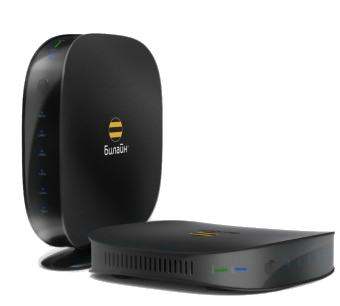
Смарт Бокс (Smart Box) от Билайн это весьма производительный в аппаратном плане маршрутизатор с очень неплохим функционалом. У него был ряд незначительных багов, которые позже решились обновлением прошивки. На сегодняшний день особых проблем со Смартбоксами нет, работают стабильно. Но вот со временем пользователи стали задавать вопросы — как можно настроить Smart Box под других провайдеров — МТС, Ростелеком, Дом.ру, ТТК и прочих.
Настройки роутера
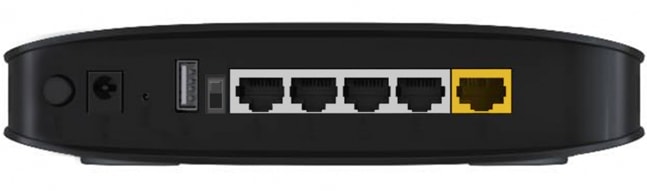
Подключите кабель, который вам провели в квартиру наши монтажники в порт WAN, а компьютер подключите в любой из LAN портов.
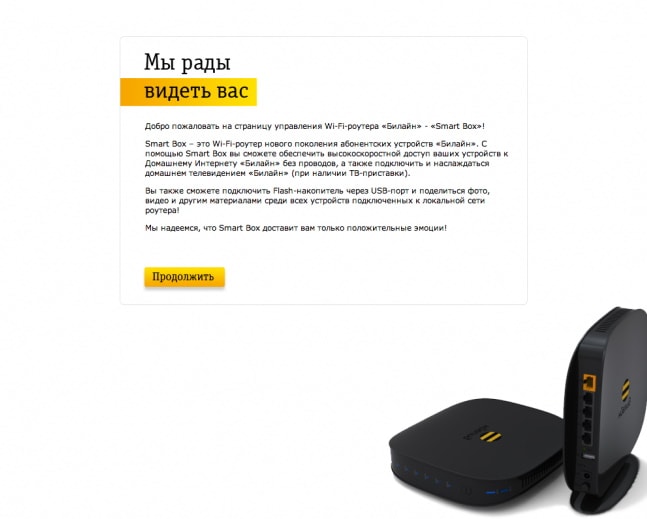
Откройте браузер и введите в адресную строку 192.168.1.1.
Роутер предложит вам ввести имя пользователя и пароль.
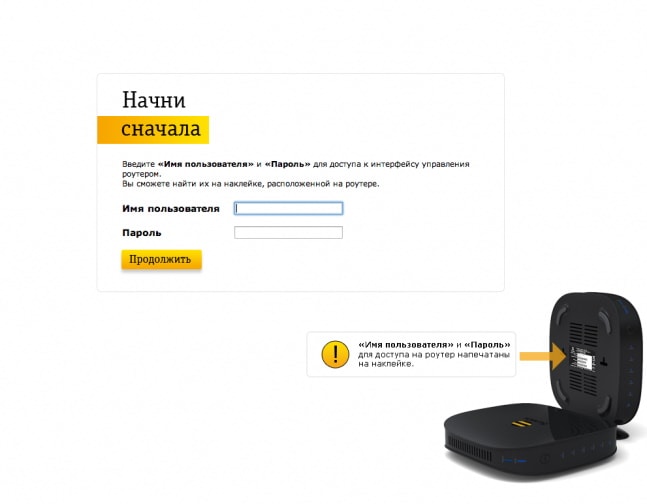
Под обычным доступом с правами админа — admin/admin — вам доступно только DHCP+L2TP. А вот чтобы настроить PPPoE, Динамический или Статический IP, Вам нужно зайти под суперюзером — логин SuperUser, пароль Beeline$martB0x.
Внимание! В последних версиях прошивки роутера СмартБокс для суперюзера надо использовать в качестве пароля серийный номер устройства. Он указан в наклейке, на задней части корпуса, под штрих кодом.
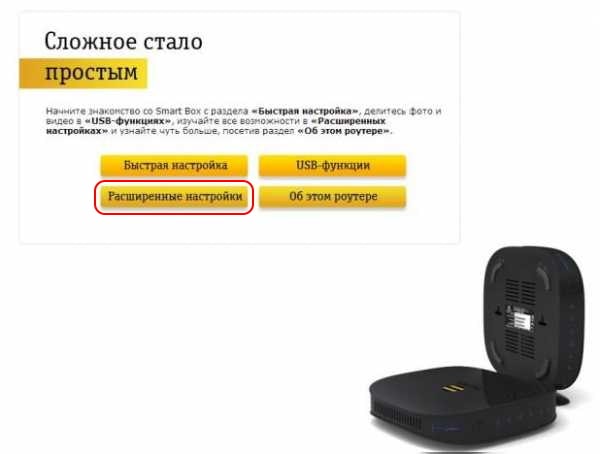
В меню выбираем пункт «Расширенные настройки»
Теперь надо зайти в раздел «Другие» -> «WAN»:
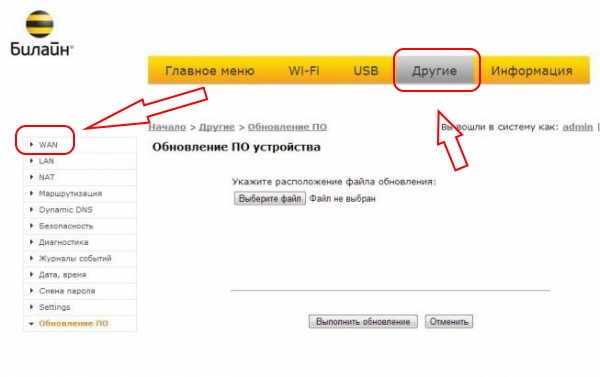
В этом разделе вы увидите существующие на роутере подключения.
Вы можете удалить существующее WAN-соединение и создать заново, либо отредактировать существующее:
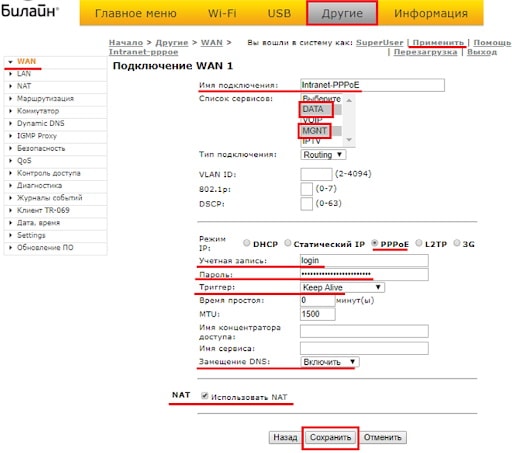
Для Интернет подключения тип сервиса — «DATA», тип подключения — «Routing».
Для цифрового телевидения — IPTV, SIP-телефония — VOIP. Тип подключения чаще всего bridge.
Отдельно отметим, что при необходимости, для каждого подключения можно указать тег VLAN ID и приоритет трафика по 802.1p.
В качестве примера, рассмотрим настройку PPPoE на Смарт Боксе для Ростелеком, ТТК или Дом.ru. В этом случае в строке «Режим IP» ставим флажок «PPPoE».
Ниже вводим логин и пароль на доступ, выданные вам провайдером.
Триггер оставляем в значении Keep Alive для постоянного поддержания соединения активным. MTU так же оставляем по умолчанию 1460.
Обязательно проверьте чтобы стояла галочка «Использовать NAT» и нажимаем кнопку «Сохранить».
В случае, если ваш провайдер использует IPoE соединение (Dynamic или Static IP), то там ещё проще. В случае динамического IP можно просто выбрать этот тип и нажать кнопку «Сохранить». В 99% случаев это достаточно.
Если адрес статический — то нужно прописать его и все те данные, что выдал вам провайдер и применить настройки.
Никаких сложностей у вас возникнуть не должно. Успехов в настройке!
Еще не выбрали какого провайдера подключить? Выбирайте домашний интернет с нашей помощью бесплатно!
Проверить возможность подключения интернета по адресу
Интернет в дом — мы работаем с лучшими интернет-провайдерами в России!
© «Интернет в дом» — ваш помощник в подключении к интернет и ТВ в России. 2009 — 2023 г.
Подключаем домашний интернет и телевидение с 2009 года по всей России. Мы являемся официальным партнёром всех крупных провайдеров в России. Вы не платите никаких комиссий за наши услуги, а бонусом получаете экономию своего времени!
Политика конфиденциальности. Пользовательское соглашение. Политика обработки cookies. Отписаться от получения информационных рассылок от данного ресурса можно на странице.
Подключи самый горячий тариф в своем доме!

Наш специалист свяжется с Вами в ближайшее время!
Мы позвоним Вам в течение нескольких минут на номер *.
Чтобы изменить введенные данные по заявке, вы можете отправить заявку еще раз.
Подпишись на нас Вконтакте
Будь в курсе акций и бонусов


Куда требуется подключение?
Для подключения услуг в офис воспользуйтесь формой заявки юридического лица
Куда требуется подключение?
Для подключения услуг в офис воспользуйтесь формой заявки юридического лица
Ваша заявка успешно отправлена!
Мы позвоним Вам в течение нескольких минут на номер * с ответом о возможности подключения.
1. Вам позвонит менеджер, чтобы уточнить удобную дату и время визита монтажника.
2. Монтажник привезет договор, проведет кабель и настроит оборудование.
Чтобы изменить введенные данные по заявке, вы можете отправить заявку еще раз.
Подпишись на нас Вконтакте
Будь в курсе акций и бонусов


Какое подключение вас интересует?
Для подключения услуг в офис воспользуйтесь формой заявки юридического лица
Ваш запрос на проверку технической возможности успешно отправлен!
Пожалуйста, ожидайте звонка нашего специалиста.
Мы позвоним Вам в течение нескольких минут на номер *.
Если вы неправильно ввели номер своего телефона, пожалуйста, отправьте заказ еще раз с верным номером.

Подпишись на нас Вконтакте
Будь в курсе акций и бонусов

Какое подключение вас интересует?
Для подключения услуг в офис воспользуйтесь формой заявки юридического лица
Заказ обратного звонка успешно отправлен!
Пожалуйста, ожидайте звонка нашего специалиста.
Мы позвоним Вам в течение нескольких минут на номер *.
Если вы неправильно ввели номер своего телефона, пожалуйста, отправьте заказ еще раз с верным номером.

Подпишись на нас Вконтакте
Будь в курсе акций и бонусов


Для получения консультации, по подключению
закажите обратный звонок

Для получения помощи существующим абонентам, пожалуйста, позвоните по номеру технической поддержки вашего провайдера.
(Есть в договоре)

К сожалению, мы не определили ваш населенный пункт.
Пожалуйста, проверьте доступность сети с помощью нашего специалиста через форму связи

Ваше обращение успешно отправлено!
Вам позвонит специалист по найму.
Чтобы изменить введенные данные по обращению, вы можете отправить данные еще раз.

Билайн роутер D-Link DIR-300 является одним из популярных маршрутизаторов, который широко используется для создания домашней или офисной сети. Настройка этого устройства может вызывать определенные сложности для некоторых пользователей, особенно для тех, кто впервые сталкивается с настройкой роутеров. В данной статье мы рассмотрим все доступные способы настройки билайн роутера D-Link DIR-300, чтобы помочь вам освоить этот процесс.
Первый способ настройки билайн роутера D-Link DIR-300 — это через веб-интерфейс устройства. Для этого вам потребуется подключить компьютер к роутеру с помощью Ethernet-кабеля и открыть любой веб-браузер. В адресной строке введите IP-адрес роутера (обычно 192.168.0.1) и нажмите Enter. Вы откроете страницу веб-интерфейса, где будет предложено ввести учетные данные администратора (по умолчанию логин и пароль — admin).
Второй способ настройки билайн роутера D-Link DIR-300 — это с помощью мобильного приложения. Вы можете загрузить официальное приложение D-Link на свой смартфон или планшет, подключиться к Wi-Fi сети роутера и запустить приложение. В нем вы найдете все необходимые функции для настройки и управления роутером, включая изменение пароля Wi-Fi и создание гостевой сети.
Третий способ настройки билайн роутера D-Link DIR-300 — это с помощью программы-клиента. Вы можете загрузить и установить на компьютер программу-клиент, предоставленную производителем роутера. Она позволяет удобно управлять настройками роутера и имеет более широкий набор функций по сравнению с веб-интерфейсом. С ее помощью вы сможете настроить различные параметры, такие как порты, фильтрация по MAC-адресу, блокировка сайтов и многое другое.
Настройка билайн роутера D-Link DIR-300 не должна быть сложной задачей, если вы ознакомитесь с доступными способами настройки и выберете наиболее удобный для себя вариант. Вы сможете быстро и легко настроить роутер и наслаждаться стабильной работой вашей домашней сети.
Содержание
- Подключение к интернету
- Подключение по DHCP
- Подключение с использованием статического IP-адреса
- Настройка беспроводной сети
Подключение к интернету
Для настройки подключения к интернету на роутере D-Link DIR-300 от билайн необходимо выполнить следующие шаги:
- Подключите роутер к источнику питания и подключите компьютер к одному из портов LAN на роутере.
- Откройте веб-браузер и введите IP-адрес роутера DIR-300 в адресной строке. По умолчанию адрес: 192.168.0.1.
- Нажмите Enter для перехода к веб-интерфейсу роутера.
- Введите имя пользователя и пароль для входа в роутер. По умолчанию: admin (имя пользователя) и пустой пароль (пароль).
- В левой панели выберите раздел «Настройка» и «Сеть» для открытия настроек сети.
- Во вкладке «Подключение к интернету» выберите «Статический IP», «Динамический IP» или «PPPoE» в зависимости от вашего типа подключения, предоставленного билайн.
- Введите данные, предоставленные билайн, в соответствующие поля. Обычно это IP-адрес, маска подсети, шлюз и DNS-серверы.
- Нажмите «Сохранить» для применения настроек.
Теперь ваш роутер D-Link DIR-300 от билайн настроен для подключения к интернету. Вы можете проверить подключение, открыв веб-браузер и попытавшись зайти на любой сайт.
Подключение по DHCP
Для подключения роутера D-Link DIR-300 по протоколу DHCP (Dynamic Host Configuration Protocol) к сети Билайн, выполните следующие шаги:
Шаг 1: Подключите роутер DIR-300 к источнику питания и дождитесь, пока индикатор питания перейдет в состояние стабильного горения.
Шаг 2: Подключите роутер DIR-300 к интернет-соединению ISP (Internet Service Provider) с помощью Ethernet-кабеля, вставив один конец кабеля в желтой порт на задней панели роутера, а другой конец — в порт на вашем модеме/маршрутизаторе, предоставляемом Билайн.
Шаг 3: Подключите компьютер к роутеру DIR-300 с использованием Ethernet-кабеля, вставив один конец кабеля в порт на задней панели роутера, помеченный «LAN», а другой конец — в сетевой порт на вашем компьютере.
Шаг 4: Включите компьютер и дождитесь, пока операционная система загрузится.
Шаг 5: Откройте веб-браузер на вашем компьютере и введите IP-адрес роутера DIR-300 в адресную строку браузера. IP-адрес по умолчанию — 192.168.0.1.
Шаг 6: В появившемся окне авторизации введите имя пользователя и пароль администратора роутера. По умолчанию имя пользователя «admin», пароль — пустое поле. Нажмите кнопку «Войти».
Шаг 7: В интерфейсе администрирования роутера, найдите раздел «Настройки сети» или «Network Settings».
Шаг 8: В разделе настроек сети найдите опцию «DHCP» и включите ее.
Шаг 9: Сохраните изменения и перезагрузите роутер DIR-300.
После перезагрузки роутера DIR-300 будут получены настройки DHCP от сети Билайн, и вы сможете пользоваться интернетом через этот роутер.
Подключение с использованием статического IP-адреса
Для настройки подключения с использованием статического IP-адреса для вашего роутера D-Link DIR-300, выполните следующие шаги:
| Шаг 1 | Откройте веб-браузер и введите IP-адрес роутера D-Link DIR-300 в строке адреса. Например, 192.168.0.1. Нажмите Enter. |
| Шаг 2 | Введите имя пользователя и пароль для доступа к настройкам роутера. По умолчанию имя пользователя — admin, а пароль — пустое поле. Нажмите Войти. |
| Шаг 3 | В левой панели выберите раздел «Настройки WAN». |
| Шаг 4 | В настройках WAN выберите «Статический IP» из выпадающего списка. |
| Шаг 5 | Введите ваш статический IP-адрес, предоставленный вашим интернет-провайдером. |
| Шаг 6 | Введите маску подсети, указанную вашим интернет-провайдером. |
| Шаг 7 | Введите IP-адрес шлюза по умолчанию, предоставленный вашим интернет-провайдером. |
| Шаг 8 | Введите DNS-адреса, предоставленные вашим интернет-провайдером. Если у вас есть несколько DNS-адресов, введите их в разных строках. |
| Шаг 9 | Нажмите на кнопку «Сохранить», чтобы применить настройки. |
После применения настроек ваш D-Link DIR-300 будет подключен с использованием статического IP-адреса, предоставленного вашим интернет-провайдером.
Настройка беспроводной сети
Для настройки беспроводной сети на роутере D-Link DIR-300 следуйте следующим инструкциям:
1. Подключите компьютер к роутеру через Ethernet-кабель.
2. Откройте веб-браузер и введите IP-адрес роутера в адресную строку. Обычно это 192.168.0.1 или 192.168.1.1. Нажмите Enter.
3. Введите имя пользователя и пароль для доступа в настройки роутера. По умолчанию это admin/admin.
4. Перейдите в раздел «Настройки сети» или «Wireless» (беспроводная сеть) на панели управления роутером.
5. Включите беспроводную сеть, отметив соответствующий пункт или переключатель. Установите желаемое имя (SSID) для вашей сети.
6. Установите режим безопасности (например, WPA2) и введите пароль для доступа к сети. Важно использовать надежный пароль.
7. Нажмите кнопку «Сохранить» или «Применить» для применения настроек.
8. Роутер автоматически перезагрузится с новыми настройками. Подключитесь к новой беспроводной сети с помощью устройств, поддерживающих Wi-Fi.
Теперь ваша беспроводная сеть на роутере D-Link DIR-300 настроена и готова к использованию.