

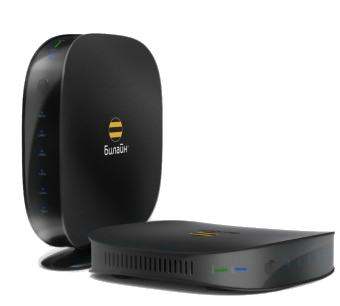
Смарт Бокс (Smart Box) от Билайн это весьма производительный в аппаратном плане маршрутизатор с очень неплохим функционалом. У него был ряд незначительных багов, которые позже решились обновлением прошивки. На сегодняшний день особых проблем со Смартбоксами нет, работают стабильно. Но вот со временем пользователи стали задавать вопросы — как можно настроить Smart Box под других провайдеров — МТС, Ростелеком, Дом.ру, ТТК и прочих.
Настройки роутера
Подключите кабель, который вам провели в квартиру наши монтажники в порт WAN, а компьютер подключите в любой из LAN портов.
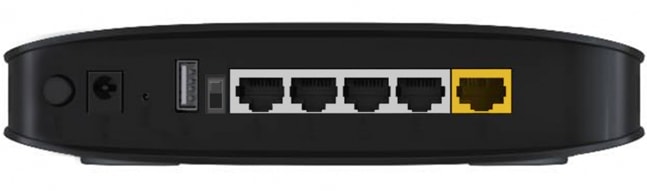
Откройте браузер и введите в адресную строку 192.168.1.1.
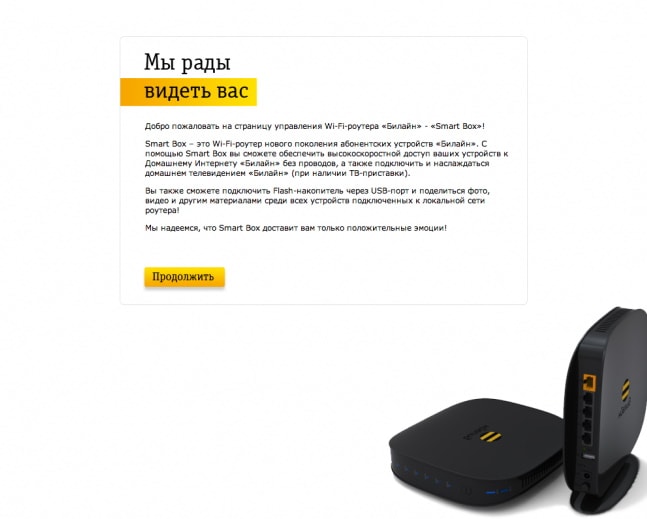
Роутер предложит вам ввести имя пользователя и пароль.
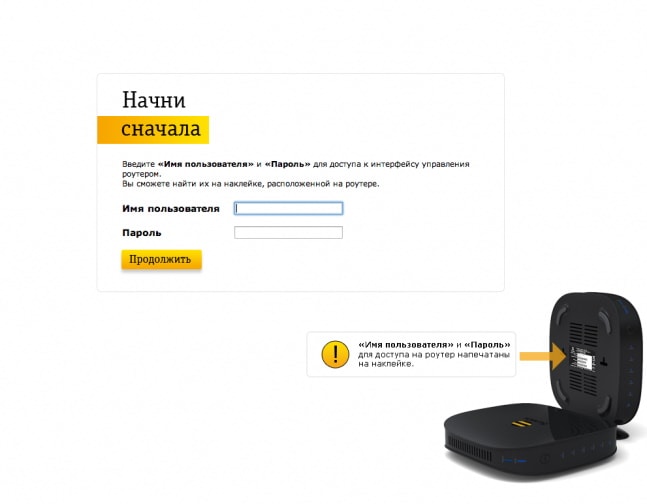
Под обычным доступом с правами админа — admin/admin — вам доступно только DHCP+L2TP. А вот чтобы настроить PPPoE, Динамический или Статический IP, Вам нужно зайти под суперюзером — логин SuperUser, пароль Beeline$martB0x.
Внимание! В последних версиях прошивки роутера СмартБокс для суперюзера надо использовать в качестве пароля серийный номер устройства. Он указан в наклейке, на задней части корпуса, под штрих кодом.
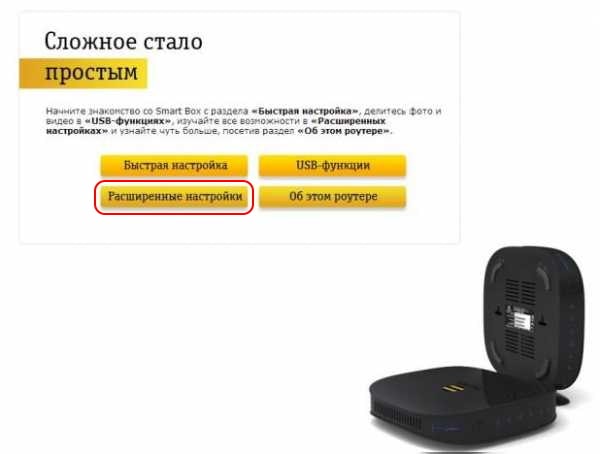
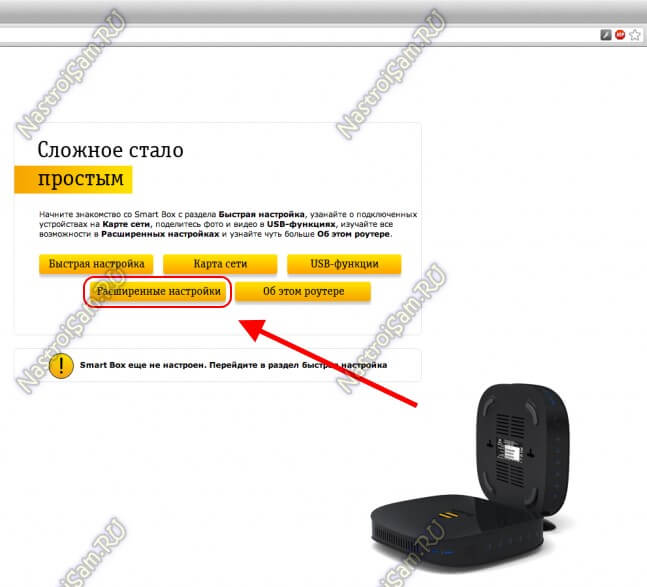
В меню выбираем пункт «Расширенные настройки»
Теперь надо зайти в раздел «Другие» -> «WAN»:
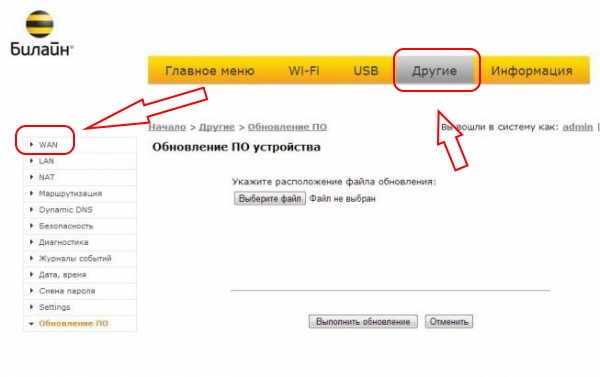
В этом разделе вы увидите существующие на роутере подключения.
Вы можете удалить существующее WAN-соединение и создать заново, либо отредактировать существующее:
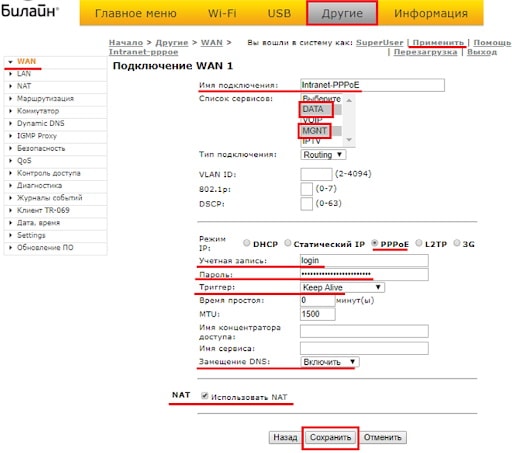
Для Интернет подключения тип сервиса — «DATA», тип подключения — «Routing».
Для цифрового телевидения — IPTV, SIP-телефония — VOIP. Тип подключения чаще всего bridge.
Отдельно отметим, что при необходимости, для каждого подключения можно указать тег VLAN ID и приоритет трафика по 802.1p.
В качестве примера, рассмотрим настройку PPPoE на Смарт Боксе для Ростелеком, ТТК или Дом.ru. В этом случае в строке «Режим IP» ставим флажок «PPPoE».
Ниже вводим логин и пароль на доступ, выданные вам провайдером.
Триггер оставляем в значении Keep Alive для постоянного поддержания соединения активным. MTU так же оставляем по умолчанию 1460.
Обязательно проверьте чтобы стояла галочка «Использовать NAT» и нажимаем кнопку «Сохранить».
В случае, если ваш провайдер использует IPoE соединение (Dynamic или Static IP), то там ещё проще. В случае динамического IP можно просто выбрать этот тип и нажать кнопку «Сохранить». В 99% случаев это достаточно.
Если адрес статический — то нужно прописать его и все те данные, что выдал вам провайдер и применить настройки.
Никаких сложностей у вас возникнуть не должно. Успехов в настройке!
Еще не выбрали какого провайдера подключить? Выбирайте домашний интернет с нашей помощью бесплатно!
Проверить возможность подключения интернета по адресу
Интернет в дом — мы работаем с лучшими интернет-провайдерами в России!
© «Интернет в дом» — ваш помощник в подключении к интернет и ТВ в России. 2009 — 2023 г.
Подключаем домашний интернет и телевидение с 2009 года по всей России. Мы являемся официальным партнёром всех крупных провайдеров в России. Вы не платите никаких комиссий за наши услуги, а бонусом получаете экономию своего времени!
Политика конфиденциальности. Пользовательское соглашение. Политика обработки cookies. Отписаться от получения информационных рассылок от данного ресурса можно на странице.
Подключи самый горячий тариф в своем доме!

Наш специалист свяжется с Вами в ближайшее время!
Мы позвоним Вам в течение нескольких минут на номер *.
Чтобы изменить введенные данные по заявке, вы можете отправить заявку еще раз.
Подпишись на нас Вконтакте
Будь в курсе акций и бонусов


Куда требуется подключение?
Для подключения услуг в офис воспользуйтесь формой заявки юридического лица
Куда требуется подключение?
Для подключения услуг в офис воспользуйтесь формой заявки юридического лица
Ваша заявка успешно отправлена!
Мы позвоним Вам в течение нескольких минут на номер * с ответом о возможности подключения.
1. Вам позвонит менеджер, чтобы уточнить удобную дату и время визита монтажника.
2. Монтажник привезет договор, проведет кабель и настроит оборудование.
Чтобы изменить введенные данные по заявке, вы можете отправить заявку еще раз.
Подпишись на нас Вконтакте
Будь в курсе акций и бонусов


Какое подключение вас интересует?
Для подключения услуг в офис воспользуйтесь формой заявки юридического лица
Ваш запрос на проверку технической возможности успешно отправлен!
Пожалуйста, ожидайте звонка нашего специалиста.
Мы позвоним Вам в течение нескольких минут на номер *.
Если вы неправильно ввели номер своего телефона, пожалуйста, отправьте заказ еще раз с верным номером.

Подпишись на нас Вконтакте
Будь в курсе акций и бонусов

Какое подключение вас интересует?
Для подключения услуг в офис воспользуйтесь формой заявки юридического лица
Заказ обратного звонка успешно отправлен!
Пожалуйста, ожидайте звонка нашего специалиста.
Мы позвоним Вам в течение нескольких минут на номер *.
Если вы неправильно ввели номер своего телефона, пожалуйста, отправьте заказ еще раз с верным номером.

Подпишись на нас Вконтакте
Будь в курсе акций и бонусов


Для получения консультации, по подключению
закажите обратный звонок

Для получения помощи существующим абонентам, пожалуйста, позвоните по номеру технической поддержки вашего провайдера.
(Есть в договоре)

К сожалению, мы не определили ваш населенный пункт.
Пожалуйста, проверьте доступность сети с помощью нашего специалиста через форму связи

Ваше обращение успешно отправлено!
Вам позвонит специалист по найму.
Чтобы изменить введенные данные по обращению, вы можете отправить данные еще раз.

Появление беспроводных многофункциональных роутеров Смарт Бокс (Smart Box) от Билайн в конце 2013 года активно обсуждалось на форумах и блогах. Действительно, это весьма производительный в аппаратном плане маршрутизатор с очень неплохим функционалом. У него был ряд детских болезней, которые позже решились обновлением прошивки. На сегодняшний день особых проблем со Смартбоксами нет, работают стабильно. Но вот со временем пользователи стали задавать вопросы — как можно настроить Smart Box для других провайдеров, отличных по типу доступа — Ростелеком, Дом.ру, ТТК и т.п. Зачем это надо? Да просто люди в силу разных причин отключившись от Билайн, не хотят тратить лишние деньги на новый роутер, потому и ищут способ перенастроить уже имеющийся на нового оператора связи.
Под обычным доступом с правами админа — admin/admin — вам доступно только DHCP+L2TP. А вот чтобы настроить PPPoE, Динамический или Статический IP, Вам нужно зайти под суперюзером — логин SuperUser, пароль Beeline$martB0x.
Внимание! В последних версиях прошишки роутера СмартБокс для суперюзера надо использовать в качестве пароля серийный номер устройства. Он указан в наклейке, на задней части корпуса, под штрих кодом.
В меню выбираем пункт «Расширенные настройки»:
Теперь надо зайти в раздел Другие -> WAN:
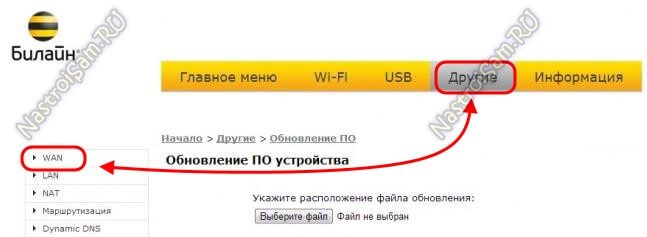
В этом разделе Вы увидите существующие на роутере подключения. Вы можете удались существующее WAN-соединение и создать заново, либо отредактировать существующее:
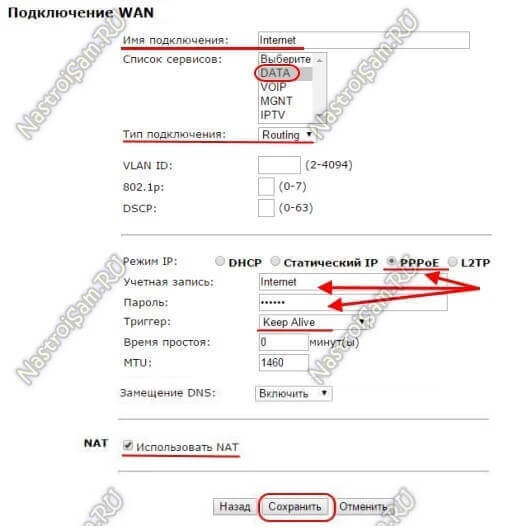
Для Интернет подключения тип сервиса — «DATA», тип подключения — «Routing».
Соответственно для цифрового телевидения — IPTV, SIP-телефония — VOIP. Тип подключения чаще всего bridge.
Отдельно хочу отметить, что при необходимости, для каждого подключения можно указать тег VLAN ID и приоритет трафика по 802.1p.
В качестве примера, я рассмотрю настройку PPPoE на Смарт Бокс для Ростелеком, ТТК или Дом.ру. В этом случае в строке «Режим IP» ставим флажок «PPPoE».
Ниже вводим логин и пароль на доступ, выданные Вам провайдером.
Триггер оставляем в значении Keep Alive для постоянного поддержания соединения активным. MTU так же оставляем по-умолчанию 1460.
Обязательно проверьте чтобы стояла галочка «Использовать NAT» и нажимаем кнопку «Сохранить».
В случае, если Ваш оператор связи использует IPoE соединение (Dynamic или Static IP), то там ещё проще. В случае Динамического IP можно просто выбрать тип «DCHP» и нажать кнопку «Сохранить». В 99% случаев это достаточно.
Если же адрес статический — то нужно прописать его и все те данные, что Выдал Вам провайдер и применить настройки.
На мой взгляд никаких сложностей у Вас возникнуть не должно. Удачи!
Когда речь идет о выборе интернет-провайдера, многие люди интересуются, может ли их роутер Билайн работать с другим провайдером. Это важный вопрос, поскольку использование собственного роутера может предоставить пользователю больше свободы в выборе провайдера и настройке сети.
Роутер Билайн, также известный как Wi-Fi-маршрутизатор, является устройством, которое используется для создания домашней сети и обеспечения подключения к Интернету. Он обычно предоставляется провайдером услуги интернета и настроен для работы с его сетью.
Однако, в большинстве случаев роутер Билайн может быть использован с другими провайдерами интернет-услуг. Для этого могут потребоваться определенные настройки, такие как изменение настроек протокола сети или введение учетных данных, предоставленных новым провайдером.
Важно отметить, что не все роутеры Билайн совместимы с другими провайдерами, и потребуется проверить совместимость конкретной модели роутера с новым провайдером. Проверку совместимости можно сделать, обратившись в техническую поддержку нового провайдера или проконсультировавшись со специалистом по сетевым устройствам.
Содержание
- Роутер Билайн и его совместимость с другим провайдером
- Функциональность роутера Билайн
- Роутер Билайн и его совместимость с провайдером
- Роутер Билайн и смена провайдера
- Как сделать роутер Билайн совместимым с другим провайдером?
- Ограничения роутера Билайн при использовании с другим провайдером
- Нужно ли покупать новый роутер при смене провайдера?
- Рекомендации по выбору роутера для совместимости с другим провайдером
Роутер Билайн и его совместимость с другим провайдером
В первую очередь, необходимо обратить внимание на технические характеристики роутера Билайн. Если роутер поддерживает стандарты и протоколы, используемые другим провайдером, то с некоторыми настройками и подключением, возможно его использование с другим оператором связи.
Однако, стоит отметить, что производитель роутера Билайн, скорее всего, предоставляет поддержку исключительно для собственного провайдера. Это может означать, что с другим провайдером работа роутера может быть затруднена или нестабильна. Также возможно, что некоторые функции роутера Билайн не будут доступны с другим провайдером.
Поэтому, если вы собираетесь использовать роутер Билайн с другим провайдером, рекомендуется обратиться к специалистам технической поддержки или провайдеру для получения подробной информации о совместимости и возможности подключения роутера к их сети.
Функциональность роутера Билайн
Среди основных функций роутера Билайн стоит отметить:
1. Подключение к интернету: Роутер Билайн оборудован Ethernet-портом, позволяющим подключиться к вашему провайдеру интернет-услуг. Благодаря этому вы можете использовать роутер Билайн с любым провайдером, поддерживающим подключение через Ethernet.
2. Беспроводная точка доступа: Роутер Билайн может работать в качестве беспроводной точки доступа, позволяющей подключать к интернету несколько устройств одновременно. Вы можете создать Wi-Fi сеть и подключить к ней свои умные телефоны, планшеты и другие устройства.
3. Распределение сетевого трафика: Роутер Билайн обеспечивает распределение сетевого трафика между подключенными устройствами. Это позволяет не только подключать устройства к интернету, но и создавать сети с различными уровнями доступа, настраивать блокировку нежелательного контента и т.д.
4. Защита сети: Роутер Билайн имеет встроенные механизмы защиты сети, включая фаерволл, виртуальную частную сеть (VPN) и протоколы безопасности. Это помогает обеспечить безопасность вашей сети и защитить ее от вторжений.
5. Настройка и управление сетью: Роутер Билайн имеет удобный веб-интерфейс, который позволяет вам настраивать и управлять сетью. Вы можете изменять настройки подключения, настраивать безопасность и выполнять другие операции, чтобы улучшить работу вашей сети.
В целом, роутер Билайн обладает широкой функциональностью, которая позволяет использовать его с различными провайдерами и создавать надежные и удобные сети.
Роутер Билайн и его совместимость с провайдером
Стоит отметить, что роутер Билайн, как и большинство современных роутеров, поддерживает стандартные протоколы связи, такие как Ethernet, Wi-Fi, ADSL и другие. Это значит, что роутер Билайн может быть совместим с провайдером, который также поддерживает эти протоколы.
Однако следует учитывать, что провайдер может использовать свои собственные настройки и требования для подключения к интернету. Поэтому для совместимости роутера Билайн с провайдером необходимо соблюдать несколько условий:
- Заранее уточните информацию у провайдера о поддерживаемых типах подключения и протоколах.
- Убедитесь, что роутер Билайн поддерживает нужные типы подключения и протоколы. Если необходимо, можно обновить прошивку роутера для добавления новых функций и возможностей.
- Настройте роутер в соответствии с требованиями провайдера. Это может включать в себя ввод необходимых параметров подключения, настройку Wi-Fi сети и другие действия.
Кроме того, стоит учитывать, что некоторые провайдеры могут блокировать доступ к определенным функциям и настройкам роутера. В таком случае, для полноценного использования роутера Билайн, потребуется согласование с провайдером и возможно изменение настроек роутера.
В целом, роутер Билайн может быть совместим с различными провайдерами, если соблюдаются условия поддержки необходимых протоколов и настроек. Однако каждый конкретный случай может иметь свои особенности, поэтому рекомендуется обратиться за консультацией к специалистам провайдера или официальной поддержке роутера Билайн для получения более подробной информации и рекомендаций.
Роутер Билайн и смена провайдера
Провайдеры могут использовать разные технологии и настройки для своих сетей. В некоторых случаях роутер Билайн может быть совместим с другим провайдером, если используемые ими технологии и настройки совпадают. Однако чаще всего роутер Билайн работает только с сетью провайдера Билайн и не может быть использован с другими провайдерами.
Если вы хотите сменить провайдера, то в большинстве случаев вам потребуется приобрести новый роутер, поддерживающий технологии и настройки нового провайдера. Обратитесь к представителям нового провайдера, чтобы узнать, какой роутер подойдет для использования с их сетью.
Не стоит забывать, что при смене провайдера необходимо также перенастроить роутер на новые настройки сети. Это обычно делается через веб-интерфейс роутера, к которому можно получить доступ через браузер.
Как сделать роутер Билайн совместимым с другим провайдером?
Роутеры Билайн предназначены для работы со специфическими настройками, которые требуются для подключения к интернету от данного провайдера. Однако, если вы решили сменить провайдера, это не означает, что вам необходимо покупать новый роутер. Вы можете сделать роутер Билайн совместимым с другим провайдером, следуя простым шагам.
Для начала, вам необходимо получить от своего нового провайдера следующие данные:
| Данные | Описание |
|---|---|
| Имя пользователя (логин) | Имя пользователя, необходимое для авторизации на новом провайдере. |
| Пароль | Пароль, используемый для авторизации на новом провайдере. |
| IP-адрес шлюза (Gateway) | Адрес, который определяет сеть, которая связывает ваш роутер с интернетом. |
| DNS-серверы | Адреса DNS-серверов, посредством которых ваш роутер будет преобразовывать доменные имена в IP-адреса. |
После получения всех необходимых данных, вы можете выполнить следующие шаги для настройки роутера Билайн совместимым с другим провайдером:
- Подключите компьютер к роутеру Билайн с помощью сетевого кабеля.
- Откройте веб-браузер и введите IP-адрес роутера (обычно это 192.168.1.1 или 192.168.0.1) в адресной строке.
- Войдите в настройки роутера, используя имя пользователя и пароль (обычно admin/admin).
- Найдите раздел «Настройки интернета» или «WAN-настройки».
- Внесите следующие изменения в настройки:
| Параметр | Значение |
|---|---|
| Тип подключения | Выберите тип подключения, поддерживаемый вашим новым провайдером (например, PPPoE, DHCP или Static IP). |
| Имя пользователя (логин) | Введите имя пользователя, предоставленное вашим новым провайдером. |
| Пароль | Введите пароль, предоставленный вашим новым провайдером. |
| IP-адрес шлюза (Gateway) | Введите IP-адрес шлюза, предоставленный вашим новым провайдером. |
| DNS-серверы | Введите адреса DNS-серверов, предоставленные вашим новым провайдером. |
Сохраните изменения и перезапустите роутер. Теперь ваш роутер Билайн должен быть совместим с вашим новым провайдером.
Обратите внимание, что процесс настройки роутера может незначительно отличаться в зависимости от модели и версии вашего роутера Билайн. Если у вас возникли сложности при настройке, рекомендуется обратиться к документации или службе поддержки вашего роутера или провайдера.
Ограничения роутера Билайн при использовании с другим провайдером
1. Функциональность роутера Билайн может быть ограничена при подключении к другому провайдеру.
Роутеры Билайн обычно предназначены для работы в сети этого провайдера и оптимизированы для его условий. При использовании роутера Билайн с другим провайдером, некоторые функции могут стать недоступными или работать нестабильно.
2. Различные настройки и протоколы могут быть несовместимы с другими провайдерами.
Роутеры Билайн могут использовать специальные настройки и протоколы, которые не поддерживаются другими провайдерами. Это может привести к проблемам с подключением или ухудшению качества связи при использовании роутера Билайн с другим провайдером.
3. Техническая поддержка может быть ограничена или недоступна для клиентов, использующих роутер Билайн с другим провайдером.
Если вы используете роутер Билайн с другим провайдером, возможно, вы не сможете получить полноценную техническую поддержку от провайдера. Поддержка может быть ограничена или недоступна в случае проблем с работой роутера Билайн вне сети этого провайдера.
4. Ограничения по совместимости могут быть установлены провайдером.
Возможно, ваш текущий провайдер может иметь ограничения по совместимости с роутерами от других провайдеров, включая Билайн. Это может привести к невозможности использования роутера Билайн с вашим текущим провайдером.
Важно! Перед тем, как использовать роутер Билайн с другим провайдером, рекомендуется ознакомиться с требованиями и рекомендациями провайдера, чтобы избежать возможных ограничений или проблем с подключением.
Нужно ли покупать новый роутер при смене провайдера?
При смене провайдера не всегда необходимо покупать новый роутер. В большинстве случаев роутер от одного провайдера может работать без проблем с другим провайдером, особенно если используется стандарт Wi-Fi (802.11a/b/g/n/ac).
Однако, есть несколько факторов, которые могут повлиять на совместимость роутера с новым провайдером:
- Использование уникальной технологии провайдера. Если ваш новый провайдер использует специальные технологии или настройки, то возможно потребуется приобретение совместимого роутера.
- Необходимость использования определенного типа соединения. Если ваш новый провайдер предоставляет интернет-соединение через определенный тип кабеля (например, оптоволоконный кабель), то может понадобиться приобретение роутера с соответствующими портами.
- Доступ к особым функциям провайдера. Если ваш новый провайдер предоставляет специальные услуги или функции (например, IPTV или VoIP), то может потребоваться приобретение специального роутера, который поддерживает эти функции.
В целом, перед сменой провайдера рекомендуется обратиться к новому провайдеру и уточнить, подойдет ли ваш текущий роутер для работы с новым интернет-провайдером. В случае необходимости, провайдер может предложить варианты аренды или покупки роутера, который полностью совместим с их сетью.
Рекомендации по выбору роутера для совместимости с другим провайдером
При выборе роутера для использования с другим провайдером, следует обратить внимание на несколько ключевых моментов.
1. Совместимость с технологией подключения.
Перед покупкой роутера нужно убедиться, что он поддерживает ту же технологию подключения, которую использует другой провайдер. Например, если вы планируете перейти на подключение через ADSL, убедитесь, что роутер поддерживает эту технологию.
2. Поддержка необходимых протоколов.
Роутер должен поддерживать все необходимые протоколы, используемые другим провайдером. Это могут быть протоколы для проведения VoIP-звонков или для работы с IPTV.
3. Наличие WAN-порта.
Убедитесь, что роутер имеет соответствующий WAN-порт для подключения к сети другого провайдера. Обычно WAN-порт имеет разъем RJ-45. Если у провайдера используется решение на базе оптоволокна, вам потребуется роутер с поддержкой SFP-модуля.
4. Мощность процессора и объем оперативной памяти.
Рекомендуется выбирать роутер с достаточной производительностью, чтобы обеспечить стабильную работу при высокой нагрузке. Хорошая производительность состоит из мощного процессора и большого объема оперативной памяти.
5. Отзывы и рекомендации.
Перед покупкой рекомендуется прочитать отзывы пользователей и посоветоваться с знакомыми, которые уже используют роутеры с другим провайдером. Их опыт может помочь вам сделать правильный выбор.
Учитывая эти рекомендации, вы сможете выбрать подходящий роутер для использования с другим провайдером и настроить надежное и стабильное интернет-подключение.
Wifi роутер Билайн Smart Box является одним из популярных устройств для подключения к интернету. Он может быть использован с различными провайдерами, но иногда потребуется настроить его для работы с другим интернет-провайдером.
В этой статье мы рассмотрим, как настроить wifi роутер Билайн Smart Box для другого провайдера. Вам понадобится некоторая техническая информация об интернет-провайдере, а также доступ к настройкам роутера.
Шаг 1: Проверьте соединение
Перед началом процесса настройки важно убедиться, что ваш роутер имеет соединение с интернетом. Для этого подключите компьютер или ноутбук к роутеру с помощью сетевого кабеля и откройте любой веб-браузер. Попробуйте открыть несколько веб-страниц, чтобы убедиться, что интернет работает.
Примечание: Если у вас нет доступа к роутеру или вам нужна помощь в настройке, обратитесь в службу поддержки провайдера.
Содержание
- Подготовка к настройке wifi роутера Билайн Smart Box для другого провайдера
- Шаг 1: Подключение роутера к компьютеру
- Шаг 2: Вход в настройки роутера
- Шаг 3: Изменение настроек подключения к интернету
- Шаг 4: Настройка WiFi-сети
- Шаг 5: Установка пароля для WiFi-сети
- Шаг 6: Проверка работоспособности роутера
Подготовка к настройке wifi роутера Билайн Smart Box для другого провайдера
Перед тем как настроить wifi роутер Билайн Smart Box для другого провайдера, необходимо выполнить несколько подготовительных действий:
1. Убедитесь в совместимости роутера с провайдером
Проверьте, поддерживает ли ваш роутер Билайн Smart Box работу с другим провайдером интернета. Обратитесь к документации к роутеру или свяжитесь с производителем для уточнения этой информации.
2. Получите необходимые данные от нового провайдера
Свяжитесь с новым провайдером, у которого вы будете подключаться, и получите следующие данные:
— Имя и пароль для подключения к интернету (обычно это логин и пароль)
— Настройки протоколов, такие как IP-адрес и DNS-серверы
— Другие необходимые настройки, которые могут быть установлены на роутере
3. Зарегистрируйте аккаунт у нового провайдера (при необходимости)
Если новый провайдер требует регистрации аккаунта, создайте его, следуя инструкциям на их сайте или обратившись к службе поддержки.
4. Подготовьте роутер и компьютер
Убедитесь, что роутер и компьютер, с которого будете настраивать роутер, подключены к электропитанию. Установите ethernet-кабель в соответствующие порты, если требуется.
Запомните, что на самом роутере есть кнопка сброса до заводских настроек. Если вы сомневаетесь в применяемых настройках, вы можете выполнить сброс и начать настройку заново.
Шаг 1: Подключение роутера к компьютеру
Перед началом установки необходимо правильно подключить роутер Билайн Smart Box к компьютеру. Для этого выполните следующие действия:
- Выберите свободный порт Ethernet на роутере, обычно обозначен как «LAN» или «ETH».
- Возьмите один конец Ethernet-кабеля и вставьте его в выбранный порт на роутере.
- Возьмите другой конец Ethernet-кабеля и вставьте его в сетевой порт на задней панели компьютера.
- Убедитесь, что соединение кабелей было завершено правильно и крепко.
После того как роутер будет подключен к компьютеру, вы можете переходить к следующему шагу установки.
Шаг 2: Вход в настройки роутера
Для начала необходимо войти в настройки вашего роутера Билайн Smart Box. Для этого выполните следующие действия:
- Откройте любой веб-браузер (например, Google Chrome, Mozilla Firefox или Internet Explorer) на вашем компьютере или ноутбуке, который подключен к роутеру.
- В адресной строке браузера введите IP-адрес роутера. Обычно IP-адрес указан на наклейке на задней панели роутера. Если наклейки нет или она не читаема, вы можете попробовать следующий IP-адрес по умолчанию: 192.168.1.1.
- Нажмите клавишу Enter, чтобы перейти по указанному адресу.
После выполнения этих действий вы должны увидеть страницу входа в настройки роутера. Вам потребуется ввести логин и пароль. Чтобы узнать логин и пароль, обратитесь к документации вашего роутера. Обычно логин и пароль по умолчанию указаны на наклейке на задней панели роутера. Если наклейки нет или она не читаема, воспользуйтесь справочником по роутеру или свяжитесь с технической поддержкой.
В случае успешного ввода логина и пароля вы попадете на главную страницу настроек роутера, где сможете продолжить настройку подключения к другому провайдеру.
Шаг 3: Изменение настроек подключения к интернету
Чтобы настроить подключение к интернету на роутере Билайн Smart Box для другого провайдера, следуйте этим инструкциям:
- Зайдите в веб-интерфейс роутера, набрав в адресной строке браузера IP-адрес роутера. Обычно адрес состоит из комбинации цифр, например, 192.168.1.1.
- Введите логин и пароль для входа в настройки роутера. Если эти данные не были изменены, используйте значения по умолчанию:
- Логин: admin.
- Пароль: admin.
- В меню настроек найдите раздел «Интернет» или «WAN».
- Выберите тип соединения, который поддерживает ваш провайдер интернет-услуг. Обычно это DHCP, PPPoE или Static IP. Для получения точных данных о подключении, обратитесь к своему провайдеру.
- Введите необходимые данные для подключения:
- Для DHCP — выберите этот тип соединения и нажмите «Сохранить».
- Для PPPoE — введите имя пользователя и пароль, предоставленные провайдером, и нажмите «Сохранить».
- Для Static IP — введите статический IP-адрес, предоставленный провайдером, а также другие необходимые данные, и нажмите «Сохранить».
- После сохранения изменений роутер должен перезагрузиться, и подключение к интернету будет установлено с использованием новых настроек.
После выполнения этих шагов, ваш роутер Билайн Smart Box должен быть настроен для работы с выбранным провайдером интернет-услуг.
Шаг 4: Настройка WiFi-сети
После успешной установки Билайн Smart Box для другого провайдера, вам необходимо настроить WiFi-сеть на роутере, чтобы иметь доступ к Интернету по беспроводному соединению. В этом разделе мы рассмотрим, как выполнить эту настройку.
1. Подключите свое устройство (например, ноутбук или смартфон) к роутеру посредством кабеля Ethernet или через WiFi, используя временное имя сети (SSID) и пароль, указанные в инструкции к роутеру.
2. Зайдите в веб-интерфейс роутера, введя его IP-адрес в адресной строке браузера. Обычно IP-адрес роутера указан на его корпусе или в документации.
3. Введите учетные данные администратора для входа в настройки роутера. Если вы не изменили их, стандартные данные доступа могут быть указаны на корпусе роутера или в инструкции к роутеру.
4. Найдите раздел настройки беспроводной сети или WiFi и откройте его.
5. Установите новое имя сети (SSID) и пароль для WiFi-соединения. Указанные значения будут использоваться для подключения ваших устройств к роутеру по беспроводному соединению.
6. Сохраните настройки и перезагрузите роутер.
Теперь ваш WiFi-роутер Билайн Smart Box настроен для использования с другим провайдером, и вы можете подключаться к Интернету через беспроводное соединение. Убедитесь, что все ваши устройства подключены к новой WiFi-сети с использованием указанного вами нового SSID и пароля.
Шаг 5: Установка пароля для WiFi-сети
- Откройте веб-браузер на компьютере или мобильном устройстве, подключенном к роутеру.
- Введите IP-адрес роутера в адресной строке браузера и нажмите Enter. Обычно IP-адрес роутера указан на его корпусе или указан в инструкции к роутеру.
- В открывшейся странице введите логин и пароль для доступа к настройкам роутера. Если вы не изменили эти данные, используйте стандартные значения, указанные в инструкции.
- После успешного входа в настройки роутера найдите раздел «WiFi» или «Беспроводная сеть».
- В этом разделе найдите опцию «Настройки безопасности» или «Шифрование».
- Выберите тип защиты, например WPA2, и введите новый пароль для WiFi-сети. Обратите внимание, что рекомендуется использовать сложный пароль, состоящий из букв, цифр и специальных символов.
- Сохраните изменения и перезагрузите роутер.
После перезагрузки роутера новый пароль будет активирован и требоваться при подключении к WiFi-сети. Обязательно запомните новый пароль или сохраните его в надежном месте для дальнейшего использования.
Шаг 6: Проверка работоспособности роутера
После завершения всех предыдущих шагов, роутер должен быть настроен и готов к использованию с новым провайдером интернета. Однако, перед тем как полноценно начать пользоваться интернетом, необходимо проверить его работоспособность.
- Убедитесь, что все соединения между роутером, модемом и компьютером установлены правильно.
- Перезагрузите роутер и модем, чтобы убедиться, что все настройки применяются должным образом.
- Откройте любой веб-браузер на компьютере и введите в адресную строку IP-адрес роутера. Обычно это 192.168.0.1 или 192.168.1.1. Если все настроено правильно, вы должны увидеть страницу аутентификации роутера.
- Введите по умолчанию логин и пароль для аутентификации. Обычно это «admin» и «password». Если вы сменили эти данные, используйте свои новые данные.
- После успешной аутентификации вы попадете на главную страницу интерфейса управления роутером. Здесь вы можете проверить различные настройки и состояние подключения.
- Попробуйте открыть любой веб-сайт или выполнить поиск в интернете, чтобы убедиться, что интернет-соединение работает правильно.
Если вы не можете подключиться к интернету или что-то не работает правильно, проверьте все настройки еще раз и убедитесь, что все подключения выполнены правильно. Если проблема не устраняется, свяжитесь с технической поддержкой вашего провайдера.
Сказ о том, как я делал конфету ракету а точнее переводил ПО роутера на прошивку Padavanа.
Хардварчики, ITшники, владельцы Smart BOX Pro прошу под кат!
«Без булдрабыз»®
Осторожно присутствует п.18,
Пост из раздела/разряда сделай переделай сам! Это технический пост!
Сак булыгыз- Важно: Статья написана на людей с руками что умеют держать паяльник и умеют гуглить!
Предисловие: (Боль) можно пропустить:
Был у меня роутер asus rt16, жил я и не тужил. (на этом можно было и закончить)
На дворе 2014 год. Я должен был стать молодым папашей, скоро должна была родиться дочь.
Захотел я себе, мощный роутер, не хуже чем asus rt16 и была поддержка wifi 5 ghz!
Начал я выбирать себе роутер: бери кинетик крикнули недра форумов, кошелёк сказал: не потянем.
Тут маякнула реклама «эй парень хочешь роутер на халяву, забирай- гласила реклама, а в условиях было берешь инет на 1 год и роутер получаешь бесплатно.
Я сразу загуглил и попался на статью на хабре «роутер от провайдера нет, не надо».
Вроде ничего не предвещало беды -красивое железо CPU1: MediaTek MT7621AT (880 MHz, 2 ядра)
ОЗУ: 256 MiB (ESMT F59L2G81A-25T), гигабитные порты, вифи 5 герц, два порта усби, вот оно подумал я!
Внутренний голос сказал: слушай!- а тот парень что берет у тебя впн, будет его брать ече 1 год? — Да ответил я в мыслях! И тут кошелек крикнул:«бюджет выделен – корректировки внесены.
Вот так я стал обладателем Smart BOX Pro.
Поставив роутер после RT16 на месяца 3 замотался работой, и забыл про него.
Потихоньку начали всплывать недоработки роутера, ахааххах наивный чукотский мальчик – халявный сыр только в мышеловке!
Роутер был создан в компании Sercom, по заказу Beeline.
Из себя он представлял перерисованный простенький gui, но торента нет, его и некто не заявлял.
Vpn сервера нет. Есть длна сервер, но при встрече с кириллицей на диске он зависал наглухо.
Нагрузка на проц. в простое 23 %, настройки прокинутых портов забываются после рестарта, усиленное гугление альтернативных прошивок сказало
: «Чуда не будет»
Память в устройстве Nand с заблокированным загрузчиком.
На форуме ixbt прослеживались такие, как я. Прочитав много страниц пришел к короткому выводу что rgmi 2 срезали с ван порта на лампочки и он стал псевдо гигабитом.
В итоге на форуме можно было встретить высказывание выкиньте это, купите нормальный роутер.
Все было очень печально.
Мысль что вложения были напрасны, но после вспомнил что оно стоит огого на тот момент целых 5990р. Вспомнил про выявленный косяк длна сервера и решил сделать тикет в техподдержку провайдера, это был 2015 год июль/июнь месяц.
Техподдержка сработала оперативно, подключились с удаленки выявили, что проблема реальна и на этом все.
Раз в полгода с2014 года я звонил в Beeline и спрашивал как дела с моим тикетом, на что меня бесконечно перекидывали — один раз на руководителя отдела с претензионными клиентам. Там мне ответили « молодой человек роутер работает, какие претензии? на что я возразил: но ведь не работает корректно длна сервер а он заявлен в роутере и ваши специалисты это подтверждают, на что мне этот неадекватный человек ответил — это не наш роутер, а от компании Sercom вот к ним обращайся.
Я возразил — роутер созданный по заказу билайна продаваемый под брендом билайна — у билайна, стал сразу роутерм не билайна, на что просто скинули звонок.
Звонок в московский Sercom ничего не дал: если коротко- железка по заказу, проси заказчика.
Время шло, родилась дочь в декабре 2014, в 2016 я таже названивал безуспешно, на что получал ответ типа ждите прошивку, прошивка не так быстро пишется, ну да наверно просто ече программист не родился) У меня уже должен был родиться сын, тогда в голове и всплыла мысль походу роутер достанется в наследство ему, может напишут к этому времени прошивку.
В июле 2018го все таки появилась прошивка 2.0.19, не знаю что они там уже поменяли, походу обещание перезвонить когда выйдет прошивка- они уже позабыли.
Познания мои росли в сфере it и по железу. И уже в 2018 в конце марта начале апреля я косо смотрел на Smart BOX Pro и думал а не прошло ли время вскрыть тебя и сделать что-то хорошее.
Руки чесались, но трезвый рассудок говорил- что знаний все равно мало, пока на муське не попался на комментарий мол «ребята нанд на спиай флеш меняют и шьют, и я попросил ссылку. И как завертелось…
Пообщавшись с людьми на форуме, пришло понимание как nand поменять на spi память.
О человек — что захотел переделать роутер –
Дальше путь в один конец, будь осторожен!
Помните все изложено как есть, и есть большой риск не дойти до конца если вы поломаете свое оборудование, то виноваты только вы! В общем «Дорогу осилит идущий!»
Дано:
Роутер смарт бокс про -1 шт
Прямые руки — 1 пара
Паяльник -1 шт
Флеш память W25Q128FVSIG 1 -шт
Светлые головы — Легион:)
Не обязательно, но желательно иметь:
1) Паяльный Фен или Сплав Вуда/Розе-друзей с программатором или без!
План действий:
1) Сделать бекап калибровок и прошивки. (важно и обязательно, пока не сделаете бекап, не переходите к этапу 2)
2) Разбор и перепайка: чип резистора /флеш / выпайка нанд
3) Сборка прошивки с проекта Прометеус: да, она там есть!
4) Возврат родных калибровок.
Этап 2 можно выполнить последним, кому как удобнее, но мне удобнее его 2)
Поехали: Этап 1
1) Подключаемся к смарт бокс про -супер пользователем логин SuperUser, пароль будет Beeline$martB0x или SFXXXXXXXXXX где ХХХХ –это серийный номер устройства сзади роутера на наклейке или в меню роутера под обычным пользователем. Переписываем мак адреса лан и вифи пригодиться.
Благодарим за инфу «Безумного гика» что начал переделывать простой смарт бокс (другая модель), но к сожалению не дошёл, до законченного результата.
Получив себе права супер пользователя-открываем доступ по SSH, конектимся программой PuTTY, не забудьте в роутер воткнуть флешку с файловой системой «FAT32»
В PuTTY после логина и пароля, вбиваете команду «sh» («)кавычки вбивать не надо!
далее каждая строка отдельная команда дожидайтесь ее выполнения
«
cd /mnt/shares/A
mkdir mtd_backup
cd mtd_backup
dd if=/dev/mtdblock0 of=mtd0
dd if=/dev/mtdblock1 of=mtd1
dd if=/dev/mtdblock2 of=mtd2
dd if=/dev/mtdblock3 of=mtd3
dd if=/dev/mtdblock4 of=mtd4
dd if=/dev/mtdblock5 of=mtd5
dd if=/dev/mtdblock6 of=mtd6
dd if=/dev/mtdblock7 of=mtd7
dd if=/dev/mtdblock8 of=mtd8
dd if=/dev/mtdblock9 of=mtd9
dd if=/dev/mtdblock11 of=mtd11
dd if=/dev/mtdblock12 of=mtd12
«
должно получиться примерно
вот так
свернуть/развернуть
view @ Smart Box Pro> sh
BusyBox v1.15.3 () built-in shell (ash)
Enter «help» for a list of built-in commands.
~ # cd /mnt/shares/A
/tmp/mnt/shares/A # mkdir mtd_backup
dd if=/dev/mtdblock1 of=mtd1
523264+0 records in
523264+0 records out
/tmp/mnt/shares/A # dd if=/dev/mtdblock1 of=mtd1
2048+0 records in
2048+0 records out
/tmp/mnt/shares/A # dd if=/dev/mtdblock2 of=mtd2
2048+0 records in
2048+0 records out
/tmp/mnt/shares/A # dd if=/dev/mtdblock3 of=mtd3
40960+0 records in
40960+0 records out
/tmp/mnt/shares/A # dd if=/dev/mtdblock4 of=mtd4
2048+0 records in
2048+0 records out
/tmp/mnt/shares/A # dd if=/dev/mtdblock5 of=mtd5
8192+0 records in
8192+0 records out
/tmp/mnt/shares/A # dd if=/dev/mtdblock6 of=mtd6
8192+0 records in
8192+0 records out
/tmp/mnt/shares/A # dd if=/dev/mtdblock7 of=mtd7
dd if=/dev/mtdblock8 of=mtd8
61440+0 records in
61440+0 records out
/tmp/mnt/shares/A # dd if=/dev/mtdblock8 of=mtd8
dd if=/dev/mtdblock9 of=mtd9
61440+0 records in
61440+0 records out
/tmp/mnt/shares/A # dd if=/dev/mtdblock9 of=mtd9
dd if=/dev/mtdblock10 of=mtd10
102400+0 records in
102400+0 records out
/tmp/mnt/shares/A # dd if=/dev/mtdblock10 of=mtd10
102400+0 records in
102400+0 records out
/tmp/mnt/shares/A # dd if=/dev/mtdblock11 of=mtd11
122880+0 records in
122880+0 records out
/tmp/mnt/shares/A # dd if=/dev/mtdblock12 of=mtd12
2048+0 records in
2048+0 records out
/tmp/mnt/shares/A # dd if=/dev/mtdblock0 of=mtd0
523264+0 records in
523264+0 records out
/tmp/mnt/shares/A #
В корне флешки или папке «mtd_backup» должны появиться файлы с названием mtd(X) X — номера от 0 до 12.
Из роутера вынимаем усб флешку и сохраняем копию прошивки в надежное место.
2) Заказываем заранее флешку на 16 мб W25Q128FVSIG, при помочи программатора ch341 можно также заказать на али прошиваем (Для прошивки используйте софт «калибри или аналог»)
Этап 2А) вскрываем роутер. Выкрутит один винт (закрыт декоративной заглушкой), чуточку нажима по краям и корпус роутера отсоединён, освобождаем плату выкручиваем 3 винта — попутно прикидывая что у нас в закромах есть и что поставить на процессор как радиатор.
Этап 2Б) Самый опасный этап, итак перед нами плата и чтобы загрузка пошла с spi флэш нужно- перепаять 2 резистора, резисторы с позиции R136 -> на R145 и R156 -> 157, всего-то — 2 маленьких резистора около таких же остальных! Берем паяльник ставим жало типа К — паяльник на температуру 300 градусов так как безсвинсовая пайка, чуточку флюса припоя для быстрой схватки, грем / отпаиваем/ находим нужную площадку припаиваем. Далее запаиваем нашу 8 ногую флешку, на позицию U8.
А где это на плате?

все хорошо? ничего лишнего не отпаяли, статикой плату не убили? -НЕТ!
Этап 2В) Дорожки с spi и nand флеш пересекаются, нам надо выпаять nand память. Все просто: мажем чуток флюса, берем паяльный фен -(на моем температура примерно в 360 гр) греем, сдуваем/поднимаем микросхему!
Где она находиться!

Стоп -какой фен? нету фена! Не беда идем на радо рынок(или в свои закрома) покупаем сплав вуда /розе берем пару чешуек лудим с 2 сторон обильно ножки у флеши. Расплавилось? поднимаем, дорожки чистим от сплава, а где паяли все чистим спиртом?/ну или что вам подручное, я использую калошу(бюджет дело тонкое)

Признак что вы сделали/распаяли выпаяли все верно и ничего не убили, можно проверить примерно так: на роутере зажимаем снизу платы
кнопку reset и включаем его, светодиод начнет моргать в другом ритме, обозначая что он в recovery mode.
Перепаян и почти готов

Но это не точно
ПОздравляю вы прошли до третьего этапа)
Этап 3) Роутер пока не собираем, а почему? -а вдруг запаял криво, флеш битой оказалась?
Подключаем провод в lan 2 ну или любой который понравился, но не wan. Качаем утилиту ASUS Firmware Restoration version 2.0.0.0 меняем ip на сетевой карте 192.168.1.2 mask 255.255.255.0.
Запускаем утилиту и указываем ей прошивку, на роутере зажимаем снизу платы
кнопку reset и включаем его, в Firmware Restoration жмем загрузить она увидит роутер и прошьет его!
Возвращаем настройки на сетевой карте ПК.
Прошилось? Да, идем к этапу 4!
-НЕТ?
-незнаю- не шьет-и все не видит.
Не беда! Берем флешку с файловой системой » Fat32 » На флешку в корень копируем прошивку, переименовываем ее в » root_uImage » без («). Вставляем в роутер зажимаем снизу платы
кнопку reset и включаем его, ресет держим до тех пор пока не заморгают быстро лампочки у роутера, примерно секунд 5-8 как только моргание окончиться.Появилась wifi сеть Asus? Поздравляю!
Теперь собираем все обратно! Ставим на процессор радиатор, сверлим в корпусе
отверстия для циркуляции воздуха

А может даже ставим куллер от видяхи или вовсе печатаем новый корпус на 3д принтере. Ага размечтался:), но радиатор с вентиляцией нужен так как МТ7621АТ горячий проц, может сгореть на работе)
Аааа где прошивку взять?
-Придётся собрать ее самому!
Благодаря мне и добрым людям, в проекте в проекте . В репозитории linaro появилось строчка Sercom -и его можно выбрать–далее смартбокс. Собираем себе прошивку.
Кнопки на роутере отловлены ресет станет рестем, переключалка режимов будет переключать режимы, кнопка wps будет работать как укажешь в меню! — СЧАСТЬЕ ЕСТЬ!
Уважайте труд Padavana не распространяйте готовые сборки прошивок. Да осилит дорогу идущий)
Вроде все мы победили?- НЕТ!
Этап 4- Заключительный!
Помните этап первый? Берем наш дамп- а именно mtd2.
Нас интересует в нем первые 64КБ!!! Вырезаем винексом/
Про виннекс
открываем в нем наш дамп mtd2, сверху жмем Правка/ там /определить блок / в появившеся окне начало 0 а вторая строка вбиваем » FFFF » («)без кавычек, жмем ок, сразу жмем /Правка / там /copy blok или копировать блок смотря у кого как написано в меню / выбираем в/ новый файл, сохраняем его.
В сохраненном дампе вбиваем свои маки по адресам смещения 0x4 для 2.4 герцовой сети и 0x8004 для 5 герц сети.
Даем имя например ibykota.bin, размер файла будет 64КБ
Наши калибровки, копируем в роутер — я использовал winscp, копируем его в /tmp на роутере и в PuTTY даем команду
» mtd_write write /tmp/ibykota.bin Factory » без («)
Получаем свои маки калибровки с завода!
после даем команду «Reboot»
А этап 4 обязателен? ведь работает?
-да обязателен, так как загрузчик собран с подправленными иными калибровками, которых в загрузчике быть не должно, он не полноценен и скорее всего 5ггц вифи не заведется.
— А зачем тогда вы собрали загрузчик с калибровками?
-Загрузчик с калибровками собран для того чтоб меньше мучатся с программатором, винексом, ttl адаптером, ведь с чистым загрузчиком — прошивка не запуститься.
-Теперь я молодец? — если получил рабочий роутер, вернули свои калибровки -ДА!
Если все хорошо то будет примерно выглядеть вот так:

Нагрузив роутер шестью торент закачками, нагрузка на cpu выросла до 23- 27%. Копирование с компа на диск фильма в15 гб, показало 20-30-40мб/с в пике, файловая система диска ext4.
Нагрузка на cpu в момент копирования файла также держалась около 27% при включении сервиса онлайн просмотра прикрученной usb web камеры (0,3 mpx 640×480) нагрузка в момент копирования поднималась до 34%. Тесты iperf3 показали скорость чистого etheret 930mbit/s в пике и в среднем 910mbit/s. Надо учесть, что роутер стоит в режиме точки доступа, головным стоит mikrotik rb3011.
Итог: Из мощного роутера с гиблым ПО мы сделали конфету, радующую нашу жизнь ВПНом, торентокачалкой, принтсервером, с 2 мя портами усб, мощным процом, большой оперативкой, гигабитными портами и возможностью ставить доп пакеты с репозитория.
Благодарности: Padavanу за прошивку, Freize за проект прометеуса, linaro что добавил в свой репозитрой смарт бокс про, ече одному серому кардиналу, что решил остаться в тени — он помогал мне в адаптации прошивки и загрузчика. Ну и мне что осилил эту дорогу для всех. Плю(+) сы им в карму и бюджет!
Отдельно выражаю спасибо магазину за предоставленный инструмент, лишь упоминание его в этом обзоре с подвигло мою лень написать этот обзор, чесно его отработав. Используйте хороший инструмент для работы, я паял именно им, ибо прямые руки и хороший инструмент, пару светлых голов 90% успеха в деле!-а 10% что?- Это удача, в апреле 2018 при поиске чип резистров на плате я убил этот роутер, до состояния кирпича, и только через месяц, когда получил паяльник оживил. Сам паяльник на муське обозрели — вдоль и попрек, по этому не вижу смысла его голо обозревать. Могу сказать, если вы решили зайти в радиолюбительство или переходить с ЭПСН или переходит с хакко 900, это самое то что нужно! Он удобен как ЭПСН паяльник, нет инпут лага как с хакко, и имеет все его преимущества. Вся это переделка это стечение обстоятельств, выкати полосатые более менее обещанную нормальную прошивку-этого поста не было бы никогда!
Дочитали? У тебя есть такой роутер, но руки не оттуда? -Подумай…
Всем успехов!
Добавить в избранное
Понравилось
+68
+112
Многие клиенты компании «Билайн» знают о выпуске Wi-Fi роутера Smart Box и приобрели его для пользования интернетом и интерактивным телевидением . Это устройство позиционируется как модем для быстрого беспроводного интернета и отвечает всем актуальным стандартам для обеспечения высокой скорости соединения.
Компания «Билайн» выдает устройства для своих клиентов
Чем примечателен Smart Box от Билайн? Стоит сказать, что роутер действительно хорош по внутреннему наполнению — поддерживает скорость до 300 Мбит/сек, имеет достаточно ёмкую оперативную память и выигрывает у остальных моделей производительностью. В маршрутизаторе предусмотрен дополнительный порт формата USB, и единственным относительным недочётом его конструкции считаются встроенные антенны, которые, впрочем, обеспечивают большую площадь покрытия сигнала.
Для первичной установки параметров роутера выполните следующее:
- Откройте меню Smart Box — введите в адресной строке браузера IP-адрес устройства (192.168.1.1.), после приветствующего сообщения нажмите «Продолжить».
- В окне авторизации введите значение Admin в обеих строках. Эти данные являются стандартными, при последующей настройке вы сможете изменить их, чтобы обезопасить параметры оборудования от постороннего вмешательства.
- Выберите меню «Быстрая настройка».
- В появившемся окне в полях «Домашний интернет» следует ввести логин и ключ, выданный вам провайдером (эту информацию вы найдёте в договоре).
- В строках меню «Wi-Fi Сеть роутера» придумайте название домашней сети и установите пароль доступа к интернету, чтобы соединение было недоступным для .
- Раздел «Гостевая сеть» вы можете активировать по своему желанию. Если вы хотите создать на базе роутера отдельную сеть для своих друзей и знакомых, придумайте для неё имя и ключ доступа.
- Поскольку на маршрутизаторе есть 4 LAN-разъёма, выберите в нижней строке тот, к которому вы подключите приставку интерактивного телевидения IPTV.

После ввода всех необходимых данных перезагрузите оборудование от Билайн — соответствующая команда появится, когда вы сохраните изменения.
Конфигурация настроек Wi-Fi
Если вы хотите изменить параметры работы интернета от Билайн, зайдите в меню роутера и выполните такие действия:
- Выберите пункт «Расширенные настройки» и откройте раздел Wi-Fi, слева выберите вкладку основных параметров.
- Строка SSID сети — это название самого подключения, которое вы меняете по своему усмотрению.
- Вы можете изменить режим работы и канал. Стоит поставить автоматическое определение для второй функции, тогда роутер сможет сам определять, к какому каналу подключаться. Для чего это нужно? Если у соседей тоже установлен роутер и ваше устройство работает на том же канале, соединение может быть недостаточно эффективным. При выборе автоматического режима маршрутизатор будет сам переключаться на менее загруженный канал.
- В этом же меню смарт бокс вы можете отключить гостевую сеть, поставив галочку напротив соответствующей строки (не забывайте сохранять изменения).
Безопасность интернет-соединения
Чтобы защитить своё подключение от несанкционированного доступа, недостаточно просто хорошего пароля — стоит выбрать надёжный тип шифрования для Smart Box. Делается это так:
- В расширенных настройках, раздел Wi-Fi, выберите в левом меню вкладку «Безопасность».
- В строке «Аутентификация» выберите тип шифрования WPA2-PSK.
- В том же окне ниже вы можете изменить ключ доступа для подключения к сети.
Обновление программного обеспечения
Для каждого роутера есть отдельная прошивка, которая постоянно дорабатывается и совершенствуется, чтобы сделать работу устройства ещё более эффективной, быстрой и бесперебойной. Поэтому следует время от времени обновлять прошивку Wi-Fi оборудования, что вы можете сделать следующим образом:
- Скачайте на официальном сайте провайдера Билайн новую прошивку.
- Заходим в первоначальное меню маршрутизатора и выбираем «Расширенные настройки».
- Открываем раздел «Другие» и нажимаем на строку обновления программного обеспечения (ПО).
- Выберите пункт «Выбрать файл» и укажите путь к загруженной прошивке .
- Роутер самостоятельно обновит ПО, после чего нужно его перезагрузить — отключите и подключите его заново к питанию.
Проброс портов
Зачастую, если вы хотите пользоваться торрент-клиентом для скачивания файлов или играть в онлайн-приложениях при помощи Smart Box, нужно выполнить проброс порта, то есть открыть его для вышеприведённых целей. Как это сделать?

Все это довольно просто и займёт немного времени, просто следуйте этим указаниям:
- Снова выберите «Расширенные настройки» в меню Wi-Fi-роутера, раздел «Другие».
- В левом меню выберите вкладку NAT, Application Support.
- В появившемся окне вы можете выбрать приложение из списка или задать своё значение, для чего нужно нажать на кнопку «Задать сервис пользователя».
- Если вы задаёте свой сервис, введите имя приложения, выберете тип протокола и нужный диапазон портов в следующие две строки.

Не забывайте сохранять все изменения! Если при выполненных действиях работа в торренте или игры все равно недоступны, попробуйте во вкладке NAT выбрать строку DMZ Host — впишите в неё IP-адрес вашего компьютера, с которого открываете порт . Не помогло? В таком случае проблема кроется не в роутере, а в параметрах безопасности ПК.
Как видите, настройка Smart Box от Билайн довольно проста и позволит легко и быстро начать использовать устройство любому пользователю. Благодаря услугам провайдера и мощному роутеру, вы сможете пользоваться беспроводным доступом к интернету с высокой скоростью, стабильной работой и мощным сигналом.
Смена интернет провайдера — дело не частое, но иногда очень необходимое. Особенно в последнее время это касается абонентов Beeline. Набрав в свое время большую базу клиентов, постепенно качество услуг стало падать по сравнению с развивающимися конкурентами. Однако при смене оператора встаёт одна проблема. Дело в том, что Билайн вместе с тарифным пакетом распространял повсеместно свои весьма неплохие по тем временам брендовые роутеры Smart Box One
, которые заложены на использование интернета только в их сети. Однако есть способ сэкономить деньги — прошить
роутер Билайн Смарт Бокс под всех операторов. Как? Сейчас расскажу!
Настройка маршрутизатора Beeline Smart Box под всех операторов
Сегодня можно встретить кучу объявлений на Авито по продаже Смарт Бокс — по смешным ценам и в отличном состоянии с полным комплектом и коробкой. Дело в том, что мало кто знает, что роутер Билайн легко настроить на работу с любым провайдером. Тут даже не требуется сложная для новичков прошивка.
Секрет в том, что когда мы входим в панель управления под учётной записью администратора по умолчанию с логином и паролем admin/admin, которые указаны на наклейке, то настройка порта WAN, которая как раз отвечает за выбор типа подключения к интернету, заблокирована на L2TP для Билайн.

Чтобы разлочить его достаточно просто войти в маршрутизатор из-под супер-юзера.
Для этого открываем в браузере страницу входа http://192.168.1.1 и используем пару:
- Логин — SuperUser
- Пароль — Beeline$martB0x
Если эти данные не подходят, то пробуем в качестве пароля указать серийный номер маршрутизатора, указанный на наклейке — он имеет вид «SFXXXXXXXXXX».

После авторизации в разделе «Расширенные настройки» в меню «Другие» получаем полный доступ ко всем конфигурациям, в том числе и интернета, без всякой прошивки. Тут теперь имеются все типы подключений, в том числе и через 3G модем.

Провайдер «Билайн», чтобы не отставать от других, решил выпустить собственный роутер, подключение в котором к сетям данного оператора настраивается парой кликов. Предлагаемый под названием Smart Box роутер построен на базе унифицированного процессора Realtek 8197D и оснащен 64 МБ памяти.
На самом деле, все претензии, которые могут быть к работе этого устройства, относятся скорее к прошивке. Надеемся, она будет в ближайшее время исправлена. Рассмотрим, как фирменный роутер «Билайн» нужно настраивать, а еще, как выполнить обновление прошивки в нем.
Роутер «Билайн Смарт Бокс»
На задней панели, помимо стандартного набора портов и кнопки включения, вы видим переключатель режима работы. Режим «роутер» задействуется, когда ручка тумблера находится в верхнем положении. Второй режим – это «свитч».
Мы рассмотрим, как настроить соединение с провайдером «Билайн». Подключить к роутеру компьютер для этого можно через патч-корд или по беспроводной сети (которая работает в смешанном режиме b/g/n, ей присвоено имя «Smart_box-…»). В завершение будет рассмотрено, как обновить фирменную прошивку. Версия прошивки, актуальная на момент создания обзора – 2.0.19.
Настройка соединения
К порту WAN, как легко понять, надо подключить разъем шнура «Билайн». Зайти в web-интерфейс роутера можно из проводной или Wi-Fi-сети (последняя работает без пароля).
Действия должна быть следующими: подключив все кабели, подаем на роутер питание, ждем 1 минуту, открываем web-интерфейс. Требование к настройке сетевой карты – установить «автоматический» режим:

Настройка проводного соединения в компьютере
На беспроводных картах – тоже включают аналогичный режим («авто» DNS и IP). Значения параметров, которые нужны, чтобы открыть web-интерфейс, приведены ниже.
Как открыть графический интерфейс?
Если для настройки роутера используется проводная сеть, патч-корд подключают к одному из LAN-портов. Чтобы сетевая карта получила IP и DNS от роутера, нужно выполнить правый клик на значке подключения и нажать «Исправить». К беспроводной сети можно подключиться без пароля, ее имя имеет вид «Smart_box-XXXXXX».
Напомним, что роутер загружается не меньше минуты. Адрес графического интерфейса у Smart Box – стандартный и равен 192.168.1.1. Пароль по умолчанию совпадает с логином, это – слово admin:

Вход в графический интерфейс
Настройка соединения с «Билайн»
Находясь на стартовой вкладке интерфейса, нажмите кнопку «Быстрая настройка». Откроется следующая страница:

Настройка соединения
Здесь нужно установить параметры:
- Логин абонента вида «089XXXXXX» (изучите договор)
- Пароль абонента – то, что указано в договоре
- «Имя сети» – можно оставить, как есть
- «Пароль» – значение пароля Wi-Fi (сначала можно не использовать)
- Гостевую Wi-Fi-сеть включать не будем
- Выбираем один порт LAN для ТВ-приставки, если это требуется (только не тот, который используется сейчас)
- Нажимаем «Сохранить»
Обновление прошивки
Встроенную программу для роутера, то есть, прошивку, можно скачать на официальном сайте «Билайн». Файл с прошивкой занимает 16 или 17 Мегабайт. Сохраните его на «рабочий стол». Дальше, мы рассмотрим, как переустановить прошивку в роутере Smart Box, а главное – как не сделать при этом хуже.
Предварительные действия
Лучше всего перед обновлением прошивки выполнить сброс настроек. Включаем роутер, ждем 2 минуты, нажимаем скрепкой на reset (кнопку надо удерживать 10-15 секунд). Светодиоды должны мигнуть, затем, роутер загрузится снова (но уже с настройками «по умолчанию»).
Устанавливать прошивку мы будем, подключив роутер к ПК по проводной сети. Это – обязательно. Переустановку программного обеспечения выполняют с единственной целью: чтобы избавить роутер от «багов» предыдущей прошивки. Если все хорошо работает, ничего переустанавливать не надо.
Важно знать, что во время передачи фала прошивки нельзя отключать питание или разрывать связь между устройствами. После завершения установки, лучше подождать еще минут 5, и только затем кратковременно нажать reset.
Обновляем прошивку через web-интерфейс
Зайдите в графический интерфейс настройки, как рассматривалось выше. На стартовой вкладке жмем кнопку «Расширенные настройки». Затем, выбираем вкладку «Другие» – >«Обновление ПО»:

Переустановка прошивки
Последовательность действий:
- Нажать «Выберите файл», найти файл на «рабочем столе» и нажать «Открыть»
- Еще раз проверить надежность соединения, нажать «Выполнить обновление»
- Дождаться завершения переустановки
- Подождать 5-6 минут
- Кратковременно нажать кнопку reset на роутере
Успешной настройки!