
Находясь у родственников и не удовлетворившись качеством роутера TP-Link TL-WR340GD (V3), вызвавшим сурьёзные нарекания по части стабильности wifi-соединения, решил заменить его чем-то другим. Но для начала, чтобы невзначай не остаться без интернета, надо бы найти логин/пароль провайдера для PPPoE-соединения. Конечно, где-то был договор с провайдером, в тексте которого были прописаны эти данные, да только кто бы знал, где ж тот договор…
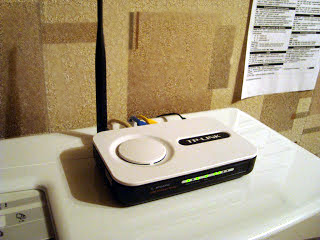
Роутер примерно такой, картинка из интернета
В принципе, зайдя в веб-морду роутера, можно увидеть логин, но вот пароль отображён чем-то типа •••••• В связи с этим остаётся только одно логичное решение: из-под веб-интерфейса сделать backup настроек, а затем попытаться прочесть этот файл (он называется config.bin).
Открытие сего конфигурационного файла в лоб текстовым редактором не привело ни к чему хорошему: одни иероглифы да кракозябры. Тогда я засунул его в hex-редактор — также ни пусто ни густо, всё та же беспросветная стена из кракозябр. В общем, понятно, труба дело, файл настроек зашифрован. Решил поискать в гугле возможные способы дешифровки, и — о, чудо — практически первая же ссылка вела на гитхаб китайского товарища (коему огромное спасибо), выложившего дешифровочный скрипт (написанный, правда, на python’е). 
Там у него помимо config.bin ещё какой-то неведомый model.conf дешифруется, но нам в данном случае это не нужно, посему соответствующие сроки из скрипта я выбросил. Поскольку config.bin закачался у меня в директорию Downloads, я там же создал файл decryptme.py такого содержания:
from Crypto.Cipher import DES
from hashlib import md5key = ‘\x47\x8D\xA5\x0B\xF9\xE3\xD2\xCF’
crypto = DES.new( key, DES.MODE_ECB )data = open(‘Downloads/config.bin’, ‘rb’).read()
data_decrypted = crypto.decrypt( data ).rstrip(‘\0’)
assert data_decrypted[:16] == md5(data_decrypted[16:]).digest()
open(‘Downloads/config.bin.txt’, ‘wb’).write(data_decrypted[16:])
Примечание. Кавычки везде должны быть «прямые» (а то Вордпресс «скривляет»): ‘
А дальше просто запустил в терминале:
python Downloads/decryptme.py
И вуаля — на выходе в той же Downloads появился файл config.bin.txt со всеми данными. Даже сам удивился, насколько всё просто оказалось…
{upd}
Господа, читайте также комментарии ниже, информация может быть весьма полезной. Удачи!
{upd 30/09/2020}
Часть 2. Как выцепить пароль из ADSL-модема Asus DSL-N10E
Волею судеб ещё разок пришлось столкнуться с описанной проблемой, и теперь под рукой оказался модем/роутер Asus DSL-N10E:
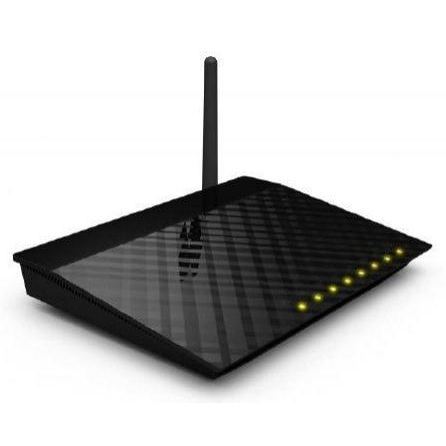
Картинка из интернета
На сей раз, правда, задача стояла не столь остро: в том плане, что пока не решили, стоит ли менять этот, думается, отпахавший своё модем на что-то более приличное и стабильное (по части того же wi-fi-соединения), или же сразу уйти к кабельному провайдеру. 🙂
Однако на случай продолжения пользования ADSL-интернетом и смены модема на современную модель очень неплохо было бы заранее выцепить из него учётные данные для PPPoE-соединения (и не только). Проблема лишь в том, что пароль ожидаемо закрыт буллетами: ••••• Договора с провайдером, естественно, под рукой нет, и где он лежит, никто не помнит. 😺
Однако возиться с дешифровкой конфига откровенно не хотелось, вместо чего решил прямо по-ленински пойти другим путём: с детской наивностью глянуть в браузере (в данном случае, Chrome) эту область с паролем через правую клавишу → «Просмотр кода элемента» («Inspect«).
Разумеется, шансы низкие: кто ж будет скрывать чувствительную информацию лишь средствами CSS/js, да ещё и в случае с таким уважаемый производителем, как Asus… Фактически, «защита от дурака» и не более того.
А поди ж ты — логин и пароль отображаются в девственно чистом виде! 😺
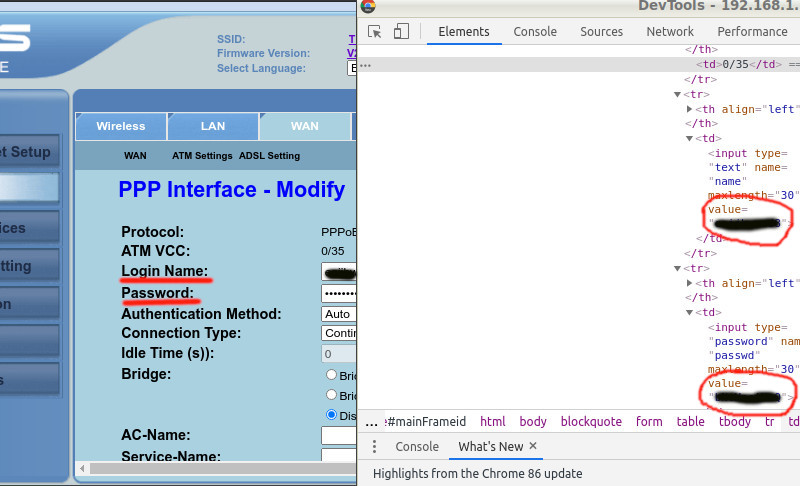
Voilà!
Естественно, способ может сработать и на других модемах и роутерах — проверить немудрено, в отличие от дешифровки на питоне. 🙂
Запись опубликована в рубрике компьютерное с метками Linux, TP-Link, Ubuntu, роутер. Добавьте в закладки постоянную ссылку.
Всем привет! А у нас очередная рубрика – а что за ахинею пишут в этих ваших интернетах. Огромное количество чуши написано в статьях, которые высвечиваются в поисковике при запросе – как открыть файл BIN-формата. Так как нормального ответа я так и не нашел, а копирайтерские статьи уже порядком надоели, я решил написать свое мнение по этому поводу и поделиться своим опытом. Неважно какая именно у вас операционная система – Windows 7, 8, 10 или даже XP, BIN-файлы используются везде.
Содержание
- Что такое BIN-файл и для чего он нужен?
- Образ диска
- Видео и аудио файлы
- Обычный исполняемый файл (редактирование с помощью HEX-редактора)
- BIN в Unix
- Прошивка роутера
- Macbinary II
- Другие варианты использования
- Задать вопрос автору статьи

Прежде чем ответить на вопрос, чем открыть BIN-file, нужно понять, что же это за зверь такой. Я вам не рекомендую пропускать данную главу, чтобы у вас в будущем не возникало огромного количества вопросов. Да и просто нужно уже раз и навсегда закрыть этот пробел.
BIN-файл – от сокращенного названия «Binary», который переводится с английского, как «Двоичный». Как мы все знаем из школьного курса информатики, компьютер понимает только информацию, состоящую из нулей (0) и единиц (1). То есть данные файлы в своей простоте состоят только из этих двух знаков. В некоторых программах их можно увидеть в 16-теричной системе исчисления для простоты редактирования.
И вот тут-то встречается первая трудность – BIN-файлы встречаются почти везде и используются всеми программами. Как правило, BIN-файл содержит в себе вспомогательные данные, которые уже использует конкретная программа. В очень редких случаях он выступает как полноценный исполняемый файл. Если говорить грубо, то BIN – это некое хранилище данных, которые в будущем уже использует конкретная программа.
А для чего эти данные держать в двоичном коде? – да потому что эти данные используют только программы, и для компьютера будет проще, если вся информация в этом файле будет состоять только из нулей и единиц. Операционной системе не нужно переводить данные в 0 и 1, и это ускоряет работу с данным файлом. Одно дело, когда BIN весит пару килобайт, а что, если хранилище содержит в себе сотни гигабайт?
Давайте покажу на примере. Представим себе, что мы скачали игру (не образ) или открыли записанный компакт-диск. В нем вы можете заметить несколько BIN-файлов. Как же нам их открыть и для чего они тут вообще нужны?
Те, кто уже устанавливал хоть раз игры, знают, что основной программой запуска является «Setup.exe». После запуска этого приложения начнет устанавливаться игра, используя все BIN-хранилища, которые есть в папке.
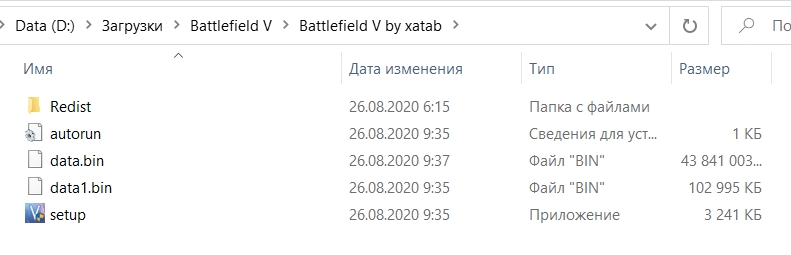
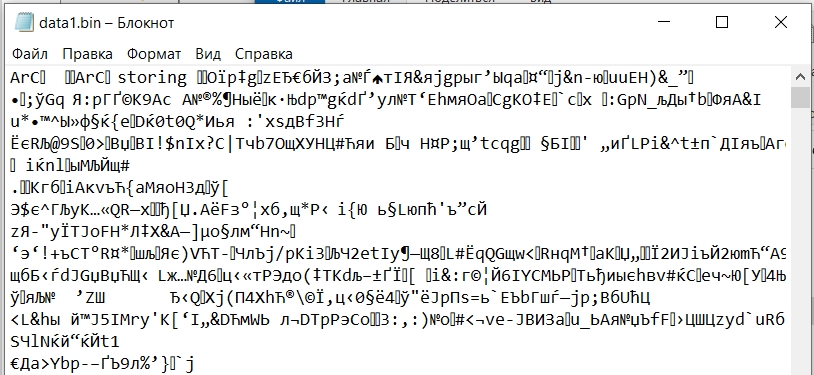
Уточню, что в данном случае мы никаким образом не открывали BIN-файл, а просто его использовали. Для наглядности, давайте попробуем открыть его через стандартный текстовый редактор. Очень во многих статьях написано про «Блокнот», что якобы им можно открыть этот файл. Да открыть то можно, но смысла в этом не будет, и сейчас вы поймете почему.
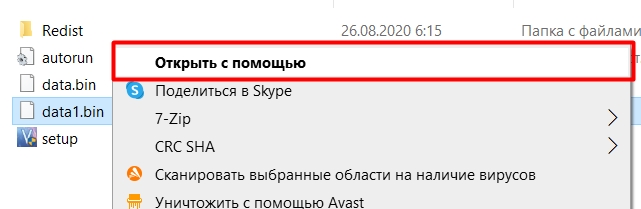
Нажимаем правой кнопкой по файлу и выбираем «Открыть с помощью».
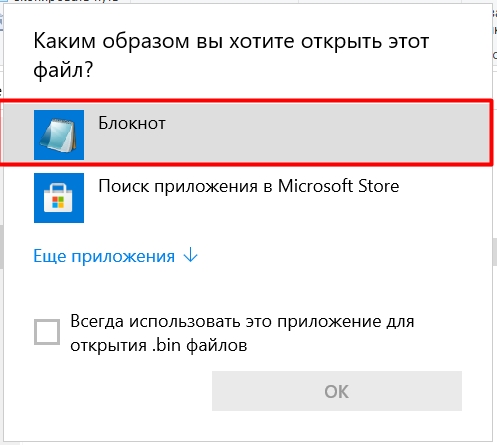
Теперь выбираем «Блокнот».
Да файл мы открыли, только видим при этом непонятные кракозябры. Почему так происходит? На самом деле блокнот — это текстовый редактор, который пытается прочесть данные, записанные в BIN как текст.
В 99% процентов случаев BIN – это всего лишь вспомогательный файл основного приложения, и выступает он как обычное хранилище. То есть обычно BIN открывается сторонней программой. Но есть возможность его и отредактировать, и открыть. Но для простого пользователя это не нужно.
Итак, мы поняли, что же из себя представляет BIN-файл. Теперь нам нужно понять, в какие моменты, и как его можно и нужно использовать? Давайте разберемся. Во-первых, вам нужно понять – для чего вам нужно открывать этот файл, где он располагается, где вы его нашли и скачали, а также, что еще есть в этой папке. Далее я опишу все возможные варианты, с которыми вы можете столкнуться
Образ диска
Если вы скачали какую-то игру или программу, а рядом с BIN есть еще один файлик формата CUE, то это скорее всего просто образ. Еще в более редких случаях есть только один BIN-файл, который тоже может выступать в качестве образа. Для использования подобного файла, вам подойдет любая программа, работающая с образами: Power ISO, Ulta ISO, Daemon Tools Lite и т.д.
Работают они все одинаково, поэтому покажу на примере UltraISO.
- Запускаем программу.
- Смотрите, вы можете просто перетащить BIN-файл в рабочую область. Или перейти в раздел «Инструменты» и нажать «Монтировать в виртуальный привод» (клавиша F6).
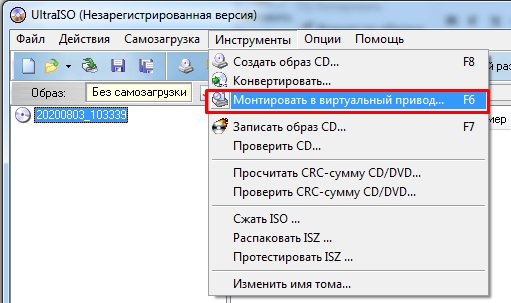
- Если вы выбрали второй вариант, то жмем по трем точкам, находим наш файл, выбираем и кликаем по кнопке «Монтировать».
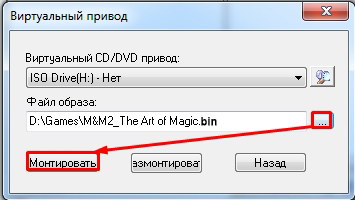
Более подробно про использование образов можно почитать тут.
Видео и аудио файлы
В очень редких случаях BIN-файлы могут содержать в себе музыкальные композиции или видео. С подобными файлами легко работают продвинутые проигрыватели: VLC Media Player, GOM Player, KMPlayer. Из всех представленных проигрывателей, мне больше всего нравится VLC, так как он дополнительно позволяет работать с конфигурационными файлами IP-TV.
Обычный исполняемый файл (редактирование с помощью HEX-редактора)
В некоторых приложениях BIN может выступать в качестве определенной библиотеки, исполняемого файла. Если вам нужно отредактировать это хранилище, то обычно используют HEX-редакторы. Вот в таком случае можно его открыть и даже отредактировать. Но будет ли после этого он работать с основным приложением? – вот тут все и зависит от вас.
Давайте я покажу, как работать с HEX-редактором. На самом деле они все примерно одинаковые, и почти все бесплатные, поэтому можете использовать любой. Я лично скачал первую попавшуюся программу для открытия BIN-файлов – «Hex Editor Neo».
- Запускаем программу.
- Жмем «File» – «Open» -«Open File» или используем горячие клавиши Ctrl + O.
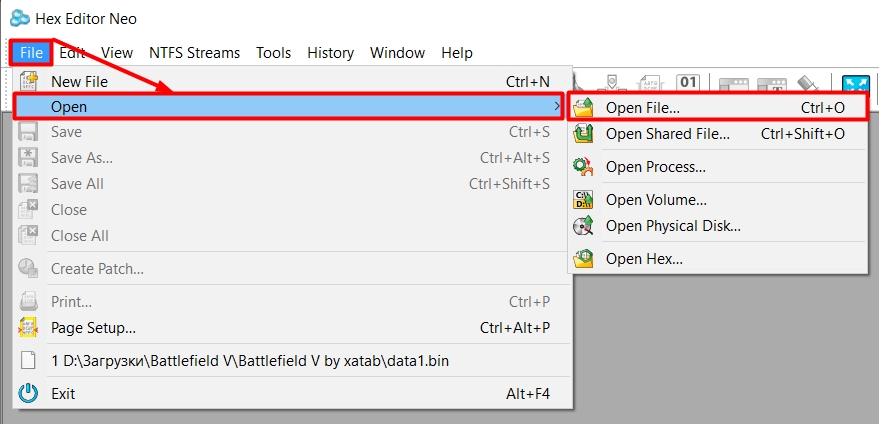
- Выбираем наш BIN-файл.
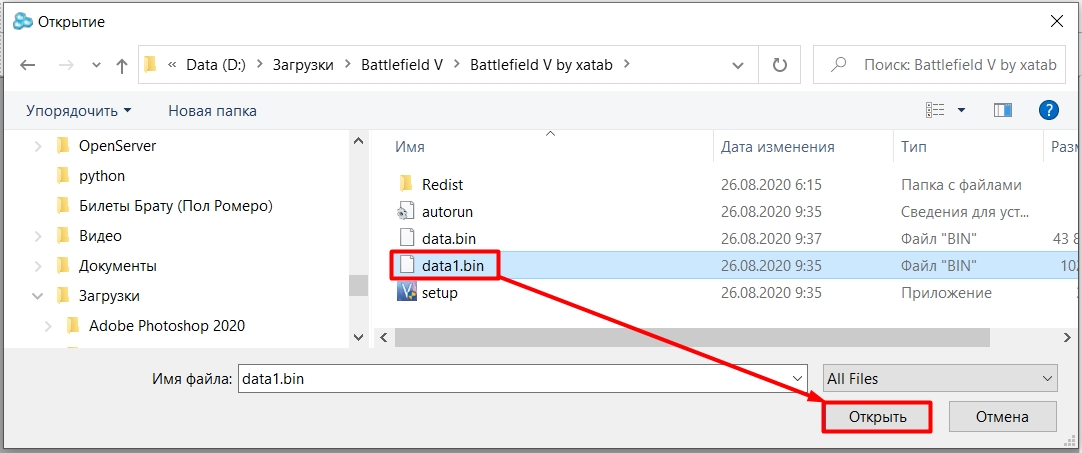
- Теперь вы видите, как по-настоящему выглядит BIN-файл, и, по сути, мы сейчас его открыли, а не использовали, как это обычно бывает.
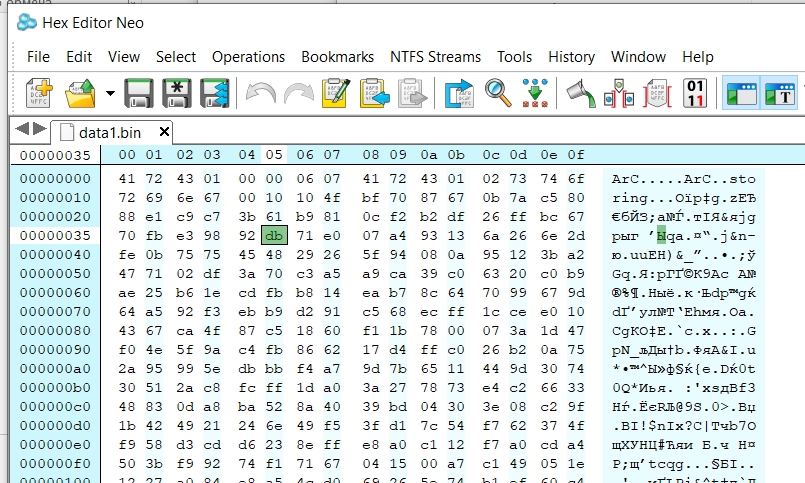
BIN в Unix
Если вы используете операционную систему UNIX в дистрибутивах Linux или FreeBSD, то BIN может выступать как обычное запускаемое приложение. Да, вот тут-то его и можно просто запустить. И кто-то может сказать, но ведь ты только что сказал, что BIN не может использоваться как самостоятельная программа и является просто хранилищем.
Да, и до сих пор так считаю. Просто в Windows для BIN нужна конкретная программа или Setup.exe, а в Linux она запускается встроенным приложением, которое работает с BIN. Но опять же, не со всеми BIN-файлами это прокатит. То есть в теории даже в этой ОС БИН – это всего лишь набор данных.
Прошивка роутера
Во всех роутерах при обновлении прошивки используется как раз файл с расширением BIN. Процедура очень простая:
- Вы заходите на официальную страницу роутера и скачиваете последнюю прошивку.
- Далее заходим в настройки роутера.
- Переходим в раздел «Администрирование» – «Обновление». Нажимаем «Выбрать файл», выбираем файл BIN.
- Жмем по кнопке «Обновить».
Встроенная операционная система маршрутизатора, используя скаченное хранилище, загружает и обновляет внутреннюю ОС.
Macbinary II
Macbinary II – это еще один формат закодированного бинарного кода, который в системе может отображаться как BIN. Встречается очень редко, и обычно используется в сетях. Для работы с этими подобными файлами в Windows используют программу – Smith Micro StuffIt Deluxe.
Другие варианты использования
Как вы уже могли понять, BIN может использоваться абсолютно любой программой, утилитой, в любой операционной системе. Например, в современных автомобилях, во встроенных компьютерах, также используют BIN-прошивки, которые позволяют обновить ОС.
Если вы сомневаетесь, как именно нужно использовать ваш BIN-файл, то можете обратиться ко мне в комментариях. Самое главное, как можно подробнее напишите:
- Где вы нашли этот файл?
- Что еще присутствует рядом с ним.
- Напишите точное название, а также вес.
- Где вы его скачали?
Я постараюсь вам помочь. На этом все. Надеюсь статья вам хоть как-то помогла.
Формат файлов BIN – особенный. В отличие от других, он способен содержать в себе самые разнообразные данные. Давайте разберемся, что может находиться в БИН-файлах, и рассмотрим способы их открытия.
Содержание
- Что представляет собой формат BIN
- Программы для открытия BIN файлов
- UltraISO
- Daemon Tools Lite
- Power ISO
- Другие виды бинарных файлов
- Исполняемый двоичный файл
- Исполняемый файл Unix
- Файл прошивки маршрутизатора
- Архив Macbinary II
- Файл обновления конфигураций устройств BlackBerry
- Файл игр приставки Nintendo DS
- Файл игры Atari
- Файл данных Nintendo Wii
- Образ игры Sega Genesis
- BIOSPlayStation
- Бинарный видео- или аудиофайл
Что представляет собой формат BIN
Расширение .bin — это сокращение от слова binary, что означает «двоичный» (код). Объект такого типа может представлять собой исполняемый системный файл, БИОС игровой приставки, прошивку роутера или телефона Андроид и даже обычное видео- или аудиозапись. Но чаще всего пользователи встречаются с файлами БИН в виде образов дисков, подобных образам ISO, IMG и т.д.
Программы для открытия BIN файлов
Предположить, что перед вами бинарный файл образа диска, можно по его размеру. Например, образы дистрибутивов операционных систем «весят» 1-2 Gb и больше, образы CD/DVD/Blu-ray дисков – от десятков Mb до нескольких Gb и т. д.
Образы дисков – это объекты, которые содержат в себе копию содержимого и структуры файловой системы носителя. По своей сути они являются архивами с разнообразными данными.
К бинарнику образа диска часто прилагается еще один файл с расширением .CUE. Это текстовой документ, где хранится информация с описанием содержания архива. Например, если в БИНе находится музыкальный альбом, то документ CUE будет содержать в себе информацию с указанием последовательности треков, имен исполнителей, названий песен и т. д. Видеодиск может содержать информацию о частях фильма или список клипов.
Открыть файл Bin с образом диска можно при помощи различных онлайн-сервисов и приложений. Первых не так уж и много, они далеко не всегда корректно считывают данные, да и загружать на веб-сайт файл большого размера неудобно. Поэтому остановимся на рассмотрении программ, которые умеют работать с объектами этого типа. Большинство таких приложений платные, но чаще всего имеют бесплатный пробный период с некоторыми ограничениями. Рассмотрим в подробностях несколько программ для Windows.
UltraISO
UltraISO — одна из самых популярных программ для работы с образами дисков. Она поддерживает множество форматов и, в том числе, способна разархивировать бинарные файлы.
Программа UltraISO способна производить следующие действия с бинарными образами:
- редактирование образа;
- конвертирование в другой формат;
- извлечение вложенных файлов;
- создание БИН-а из файлов с жесткого диска;
- монтирование в виртуальный привод.
Для установки UltraISO, как и остальных описанные ниже приложений, запустите скачанный с сайта разработчика инсталлятор с именем программы. В некоторых случаях установочный файл называется setup или install.
Чтобы открыть БИН при помощи UltraISO, сделайте следующее:
- Запустите приложение, войдите в меню «Файл» и выберите «Открыть».

- В появившемся окне укажите расположение бинарного архива и нажмите на кнопку «Открыть».

- В правой части окна можно будет увидеть содержимое образа.

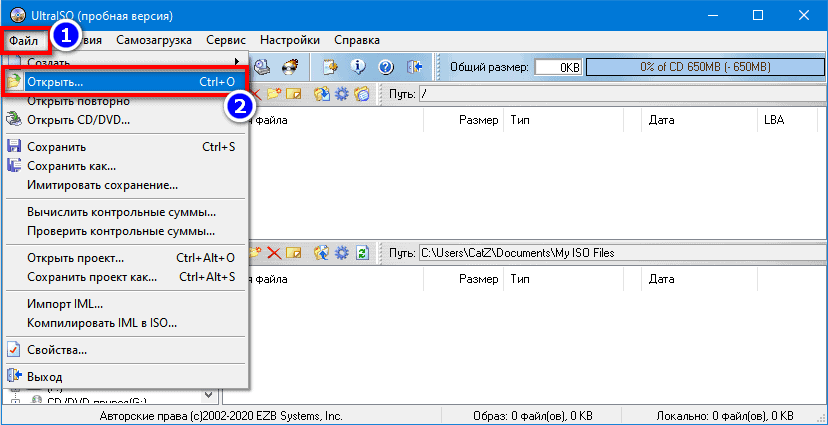
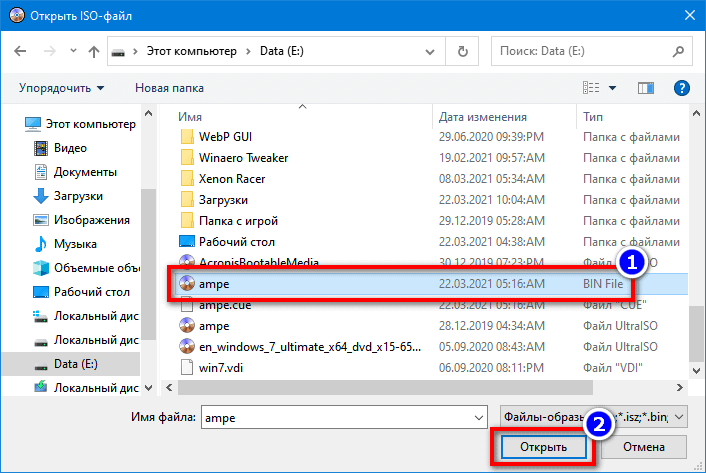
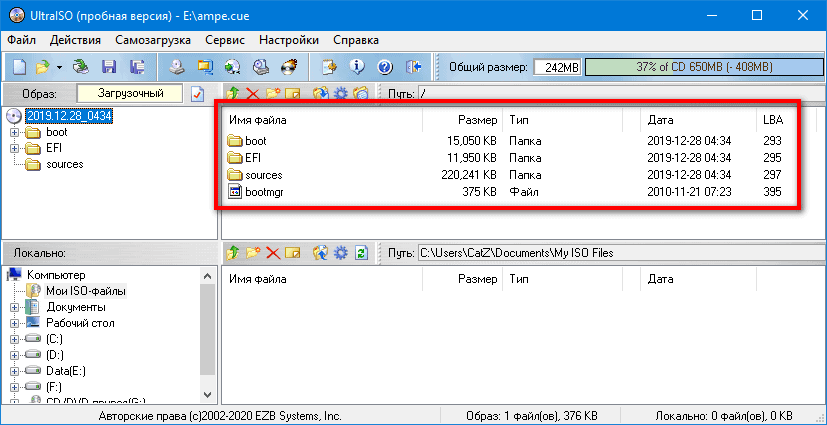
Программа UltraISO платная, в пробной версии имеется ограничение на открытие файлов размером более 300 Mb. Чтобы его убрать, придется приобрести полную версию за $29.95 долларов.
Daemon Tools — еще одна популярная программа, которая умеет работать с образами дисков. Ее интерфейс достаточно прост, и разобраться в нем несложно без инструкции.
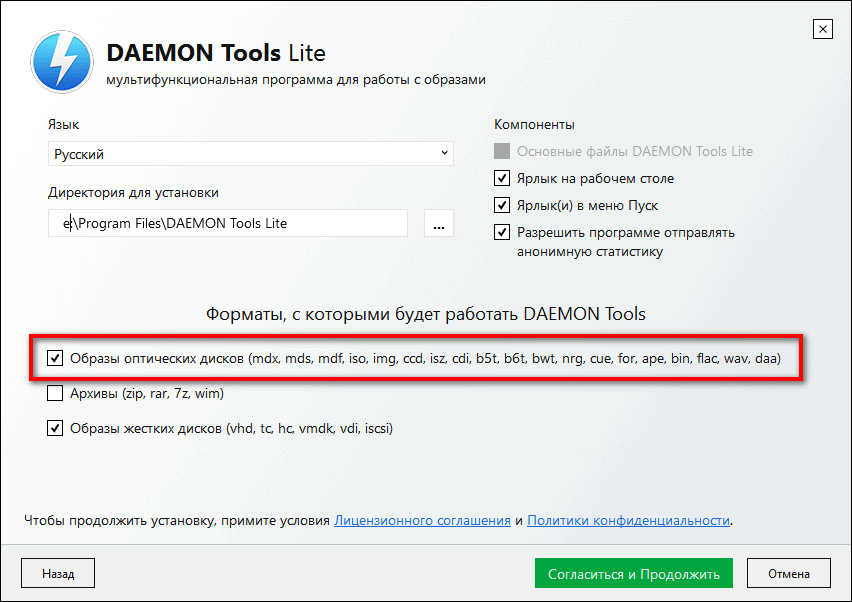
Если хотите, чтобы Daemon Tools открывал образы BIN по умолчанию, при установке приложения отметьте этот формат, как на скриншоте ниже:
С помощью Daemon Tools вы сможете:
- монтировать образы в виртуальный привод;
- просматривать и извлекать из них файлы;
- редактировать содержимое бинарного архива (в платных версиях).
- конвертировать в другой формат (в платных версиях).
Чтобы открыть БИН при помощи Daemon Tools, запустите программу и сделайте следующее:
- В главном меню нажмите кнопку «Быстрое монтирование».

- Выберите нужный объект в появившемся окне проводника.

- Дважды кликните по иконке с изображением монитора, чтобы увидеть содержимое бинарного архива.
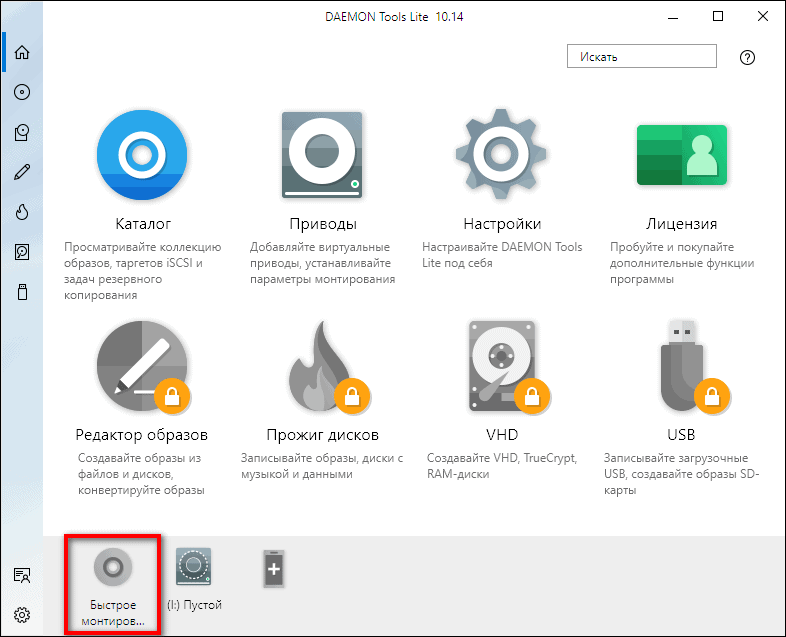
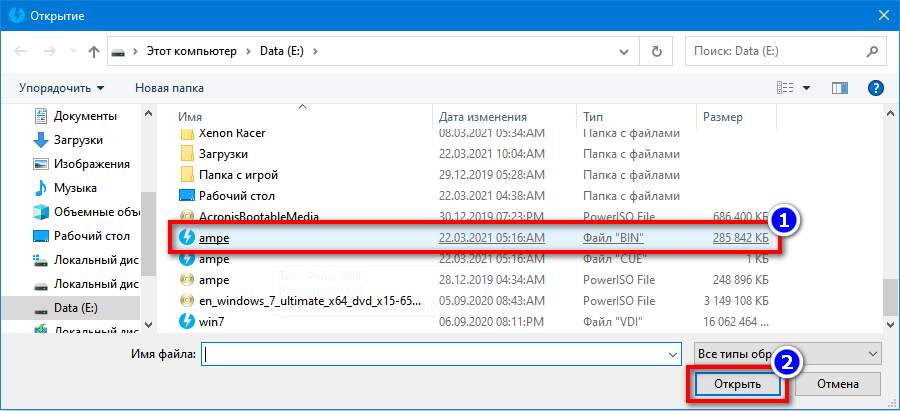
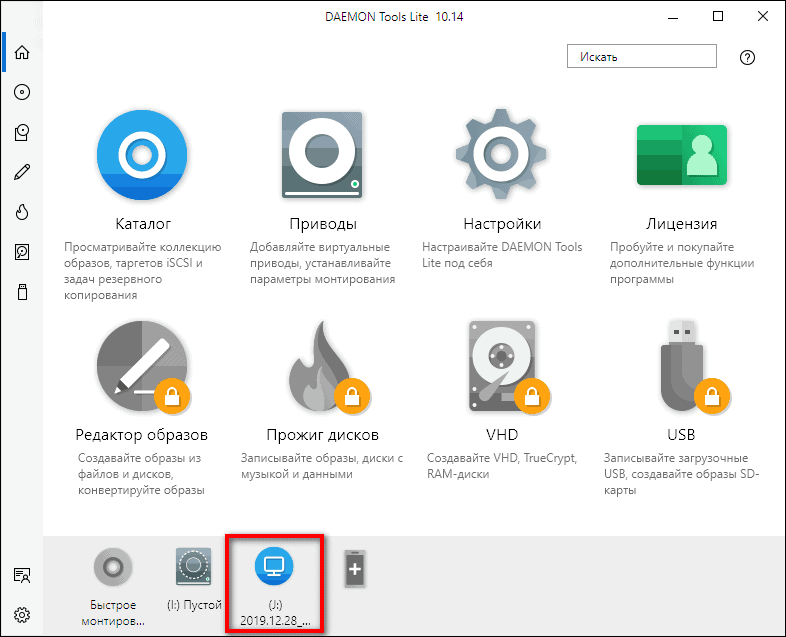
В отличие от UltraISO, программа Daemon Tools Lite не загружает образ в себя, а монтирует его в виртуальный привод. Содержимое последнего открывается в проводнике Windows 7 или Windows 10 как обычная папка или диск.
Daemon Tools имеет одну бесплатную (Lite) и несколько платных версий с дополнительным функционалом – Lite Personal, Ultra и Pro. Помимо перечисленного выше, они добавляют к базовому функционалу возможность записывать диски с данными и музыкой, создавать виртуальные жесткие диски, эмулировать IDE-приводы и многое другое. Цены на платные версии варьируются от $19 до $40.
Power ISO
Приложение PowerISO также умеет работать с различными типами образов дисков, в том числе распаковать архивы BIN. По интерфейсу и функционалу оно похоже на UltraISO, но, как и Daemon Tools, имеет бесплатную и платные версии.
Power ISO позволяет производить с БИН файлами следующие действия:
- редактирование и извлечение содержимого;
- создание образов из файлов с жесткого диска;
- монтирование в виртуальный привод;
- конвертирование в другой формат.
Чтобы открыть БИН с помощью Power ISO, сделайте следующее:
- Установите и запустите программу.
- Нажмите на иконку с надписью «Открыть».

- В появившемся окне укажите расположение нужного файла.
- После этого в правой части окна появится содержимое БИН архива:


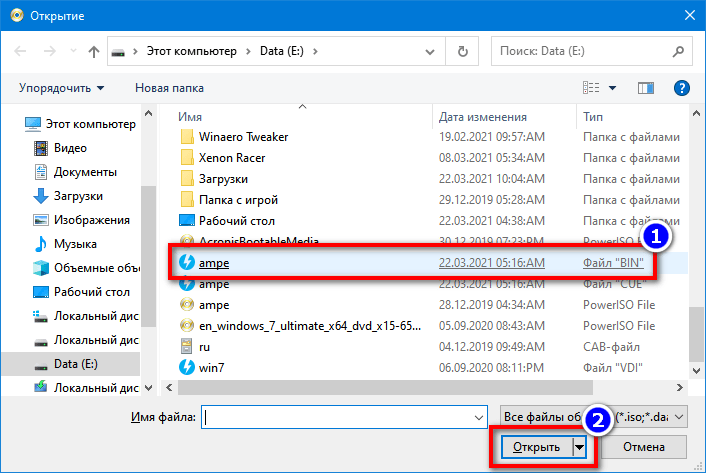
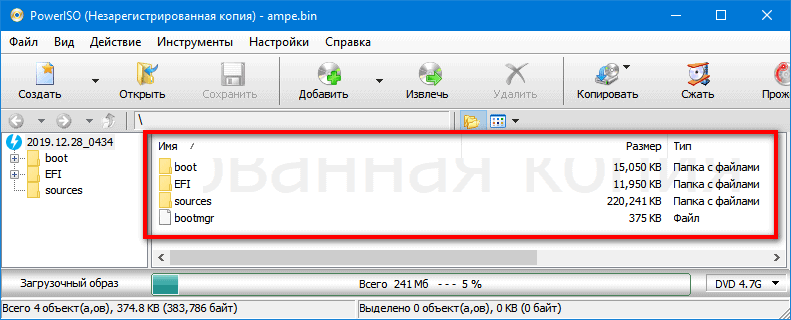
Бесплатная версия Power ISO имеет ограничение на размер открываемого файла в 300 Mb. Цена платной версии составляет $29.95 долларов.
Открыть BIN на компьютере также можно и при помощи других приложений для работы с образами дисков, таких, как Alcohol 120%, MagicISO, Hex to Bin Utility, Roxio Creator, Nero Burning ROM и т. д.
Другие виды бинарных файлов
Помимо образов дисков, файлы бинарного формата могут быть прошивками устройств, данными игр, видео- или аудиозаписями и многим другим. Рассмотрим несколько самых распространенных после образов типов БИН-файлов в подробностях.
Исполняемый двоичный файл
Исполняемый файл — это часть какого-либо приложения в двоичном виде. Он может содержать в себе данные для запуска программы или её настройки.
Чтобы открыть такой файл для просмотра и редактирования, подойдет любой HEX-редактор, но для корректного выполнения им своих задач потребуется программа, которой он принадлежит.
Некоторые из файлов этого типа можно открыть при помощи приложения Apache OpenOffice, которое работает на компьютерах с операционной системой Windows, Mac OS и Linux.
Исполняемый файл Unix
Файлы двоичного формата в операционных системах Unix – это обычные приложения. Они предназначены для использования в дистрибутивах Linux, FreeBSD и т. д.
Файл прошивки маршрутизатора
Фирмы Linksys, D-Link, ZyXEL, TP-Link, Huawei используют в своих роутерах прошивки в формате БИН. Прошивка – это программа, которая управляет работой устройства.
Для работы с файлами прошивок используются собственные приложения производителей роутеров для различных платформ (Windows, Mac, Android и т. д.), а также веб-сервисы.
Архив Macbinary II
Бинарник Macbinary II — это закодированный, сжатый файл с данными, обычно предназначенный для передачи информации через сеть. Открывается при помощи следующих программ:
На Windows:
- Smith Micro StuffIt Deluxe for Windows
На Mac OS:
- Утилита архивирования Apple
- The Unarchiver
- Smith Micro StuffIt Deluxe Mac 16
Файл обновления конфигураций устройств BlackBerry
Программный пакет BlackBerry Enterprise Server содержит в себе приложение IT Policy Manager, одним из компонентов которого является файл policy.bin. Он содержит в себе данные настроек и используется системными администраторами для обновления программного обеспечения BlackBerry.
Policy.bin можно открыть при помощи программы Research In Motion BlackBerry Desktop Manager.
Файл игр приставки Nintendo DS
Nintendo DS — это карманная игровая консоль. Эмуляторы такой приставки на компьютере используют БИН-файлы для модификации игр. Обычно они находятся в составе образов игр, имеющих формат .NDS.
Открыть файл БИН этого типа можно при помощи следующих программ:
- DSOrganize
- DeSmuME
- NO$GBA
Файл игры Atari
БИН-файл игры Atari содержит в себе образ картриджа для одноименных консолей, которые были популярны в 80-ых годах. Файл используется для загрузки игр в эмулятор приставки, открыть его можно при помощи следующих приложений:
- Stella
- z26 (разработка прекращена).
Файл данных Nintendo Wii
Файл данных Nintendo Wii может содержать в себе зашифрованные или обычные текстовые сведения об игре для одноименной игровой консоли. Обычно он хранится на SD-карте устройства и имеет название content.bin. Увидеть, что находится в этом файле, можно при помощи программных инструментов самой приставки.
Образ игры Sega Genesis
Бинарник Sega Genesis – это образ картриджа с игрой для консоли Sega Genesis. На компьютере он открывается при помощи эмуляторов.
На Windows:
- Kega Fusion (работает также на Mac OS и Linux)
- DGen
- Gens+
- HazeMD
- Ages
На Mac OS:
- Genesis Plus
BIOSPlayStation
БИН файлы BIOS PlayStation также могут открываться в эмуляторах одноименной консоли на компьютере. Они предназначены для обеспечения работы устройства.
Программы для открытия файлов BIOS PlayStation в Windows, Mac OS и Linux:
- ePSXe
- PCSX-Reloaded
- PCSX (только для Windows)
Бинарный видео- или аудиофайл
В BINе может находиться и обычная видео- или аудиозапись. Проиграть её смогут такие медиаплееры, как:
- VLC Media Player
- GOM Player
- Media Player Classic
- KMPlayer
***
Если вы не знаете, чем именно может быть интересующий вас файл BIN, предположить его примерное назначение поможет размер. Объект размером от десятков Mb до нескольких Gb, скорее всего, окажется образом диска, видеозаписью или приложением. Файл небольшого объема, вероятно, будет содержать прошивку устройства или данные для эмуляторов игровых приставок.
Для чего предназначен универсальный формат BIN с двоичными данными, и чем его открыть на компьютере
Основная задача BIN формата — сохранять двоичные данные цифровых образов CD и DVD на ПК. Чаще всего файл является цифровой эмуляцией физического носителя со свойствами, идентичными формату ISO, но может быть предназначен и для других целей. Благодаря этой статье вы поймете, чем открыть файл BIN на компьютере и зачем он нужен.
Содержание
- Чем открыть BIN-файл;
- BIN-образы CD- и DVD-дисков;
- Архивы MacBinary (macOS);
- Открыть в текстовом редакторе;
- Образы для эмуляторов игровых приставок;
- Файлы прошивки для маршрутизаторов;
- Распространенные ошибки.
Как открыть BIN
Расширение BIN представляет собой метаданные, описывающие содержимое диска, находящегося в дисководе (порядок расположения информации, тип образа, занимаемый объем памяти и т.д.). Такой формат можно назвать универсальным, т.к. файлы бинарного типа используются всеми операционными системами, включая Android и iOS.
Одним из недостатков BIN-файлов является путаница в назначении и множестве методов просмотра документа в зависимости от сферы использования. Столкнуться с данным форматом можно при работе с образами CD- и DVD-дисков, архивами на macOS, образами игр для эмуляторов, а также при прошивке маршрутизатора. Чтобы представлять, с каким BIN-файлом имеете дело, стоит взглянуть на размер и сопроводительные файлы в папке.
Помимо описанных назначений BIN встречается в смартфонах Nokia и Blackberry (RIM).
CD и DVD-образы
Формат BIN — файл образа, т.е. полная цифровая копия физического диска (эмуляция). Также под расширением скрывается инфо-файл о дорожках воспроизведения (количество фильмов и эпизодов сериала, видеоклипы и иная цифровая информация, считываемая мультимедийным плеером при воспроизведении). Следственно, для открытия файлов используется соответствующее ПО.
Программы для монтирования CD/DVD образа можно скачать на нашем сайте:
- Daemon Tools (Lite);
- UltraISO (подойдет для Windows 10);
- Alcohol 120%;
- Roxio Creator.
Для открытия двоичных видеофайлов, скачайте видеоплееры:
- VLC Media Player;
- KMPlayer;
- JetAudio.
Архивы MacBinary
На Macintosh распространены архивы MacBinary, в которых BIN-файл хранит в себе следующий набор нулей и единиц:
- заголовок Finder;
- разветвленные ресурсы и данные;
- систематизированное древо проприетарной файловой системы HFS.
В качество ПО рекомендуем использовать The Unarchiver или стандартный архиватор — Apple Archive Utility.
Также BIN-формат применялся для отправки файлов по интернету из-под macOS, однако сегодня вытеснен архивами нового типа с разрешением DMG.
Открыть BIN в редакторе
BIN-файлы хранят информацию в двоичном виде. Такие документы создаются программами и приложениями для хранения и структуризации данных в режиме «только для чтения». Переписать содержимое документа классическим текстовым редактором не получится.
Необходимое ПО:
- MS Notepad;
- OpenOffice;
- Notepad ++.
Образы для эмуляторов
Если выросли в 90-е годы, то наверняка застали игровую приставку Sega Genesis, которую в СНГ назвали Mega Drive. Причем тут BIN? Образы видеоигр для картриджей Сеги кодируются бинарно, поэтому понадобятся программы-эмуляторы.
Эмуляторы Sega для работы с BIN:
- DGen;
- Kega Fusion;
- HazeMD.
В случае с Nintendo DS картина схожая. BIN-файлы нужны для хранения исполняемых данных, которые при желании корректируются для запуска проекта на эмуляторе. Библиотеки BIN хранятся в одной папке с файлами типа NDS.
Эмуляторы Nentendo DS для работы с BIN:
- DSOrganize;
- DeSmuME;
- Ensata DS Emulator.
Для консоли Sony Playstation первого поколения разработаны эмуляторы, среди которых стоит выделить PCSX, использующий BIN-формат для сохранения BIOS оригинальной приставки. Такой подход необходим, чтобы пользователь ПК чувствовал полное погружение в игру с аутентичными ощущениями (плавность картинки, динамика, тайминги).
Эмуляторы PlayStation для работы с BIN:
- ePSXe;
- PCSX.

Прошивка маршрутизатора
Производители сетевого оборудования (Belkin, Linksys) регулярно обновляют выпускаемые маршрутизаторы программно, меняя низкоуровневые данные, управляющие модемом. BIN-файлы, содержащие свежее обновление для сетевого оборудования, инсталлируются благодаря интерфейсу самого роутера. Например, чтобы прошить оборудование от Linksys, в интерфейсе разработана вкладка «Администрирование». Попасть в настройки можно, введя в поисковой строке любого браузера «192.168.1.1».
Частые проблемы BIN-файлов
Главный недостаток формата — «любовь» со стороны злоумышленников и хакеров, которые модифицируют BIN-файлы, делая из них вирусы. В результате видны следующие ошибки на ПК:
- ошибка в файле .bin;
- отсутствует файл .bin;
- не удалось загрузить .bin.
Причины следующие:
- повреждение ключей реестра Windows или Linux;
- вирусы;
- конфликт файлов ПО (а точнее бинарных библиотек).
Содержание
- Открываем файлы формата BIN
- Вариант 1: Программы для работы с виртуальными образами дисков
- Вариант 2: Видеоплееры
- Вариант 3: Эмуляторы Atari
- Вариант 4: Текстовые редакторы
- Вопросы и ответы
Периодически пользователи, работающие с разными программами и файлами, могут столкнуться с форматом BIN. Здесь достаточно трудно сказать, как именно открыть данный объект, поскольку этот тип достаточно распространен и используется в разных отраслях. Однако существует ряд самых популярных направлений применения файлов с таким форматом. Об этом мы и хотим поговорить в нашей сегодняшней статье.
Из-за того, что объект типа BIN может хранить в себе разную информацию, так просто не получится подобрать программу, которая откроет его и корректно прочитает содержимое. Здесь требуется отталкиваться от того, какое название носит файл, сколько занимает места, где хранится на компьютере и как был получен. Давайте рассмотрим несколько доступных способов проверки этих элементов, начиная с самых часто встречающихся ситуаций.
Вариант 1: Программы для работы с виртуальными образами дисков
Сейчас физические диски постепенно перестают использоваться, а во многих компьютерах и ноутбуках даже нет привода, куда можно было бы вставить DVD или CD. Однако это не отменяет того факта, что определенная информация все еще хранится в образах, предназначенных для дисков, но читается она с помощью эмуляторов приводов и других специальных программ. Обычно виртуальный образ имеет формат ISO, но в некоторых случаях встречаются и BIN. Воспользуйтесь указанной ниже ссылкой, чтобы перейти к статье по теме открытия и установки BIN на компьютер, чтобы детально изучить эту тему и справиться с поставленной задачей.
Подробнее: Установка файла формата BIN
Вариант 2: Видеоплееры
Просмотр видеоконтента в операционной системе осуществляется при помощи видеоплеера. В Windows присутствует стандартный проигрыватель, но у него нет специальных кодеков и вовсе не предназначен для того, чтобы открыть фильм, сохраненный в формате BIN. Вы можете распознать, что внутри такого файла хранится именно видео только по его размеру, он будет достаточно большим даже при короткой длительности самого встроенного ролика. Разберем процесс открытия такого типа данных при помощи известного плеера под названием VLC:
Скачать VLC Media Player
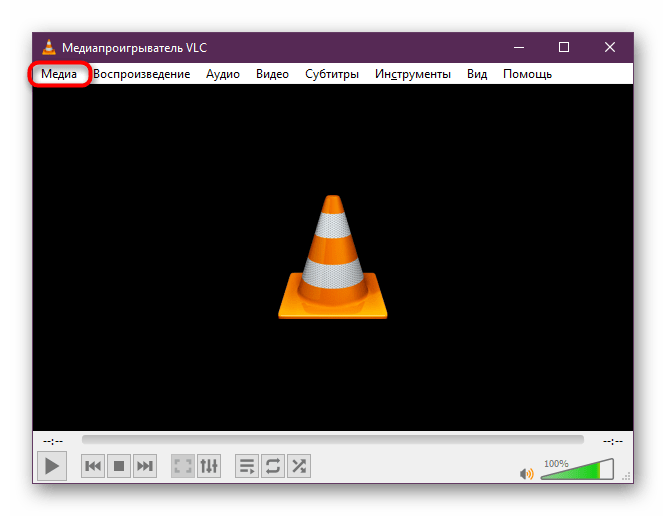
- Запустите программу и сразу разверните всплывающее меню «Медиа».
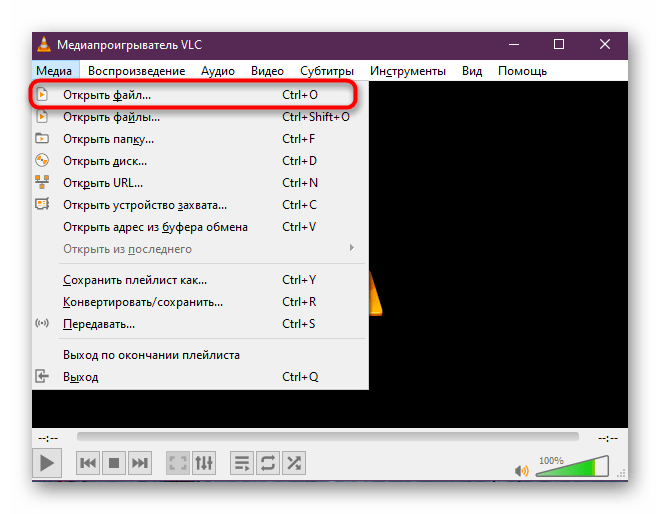
- Выберите пункт «Открыть файл».
- Ожидайте появление нового окна Проводника, где выберите сам BIN-файл.
- Если воспроизведение началось, значит софт был выбран правильно. В случае появления на экране ошибки потребуется искать другой способ чтения объекта.
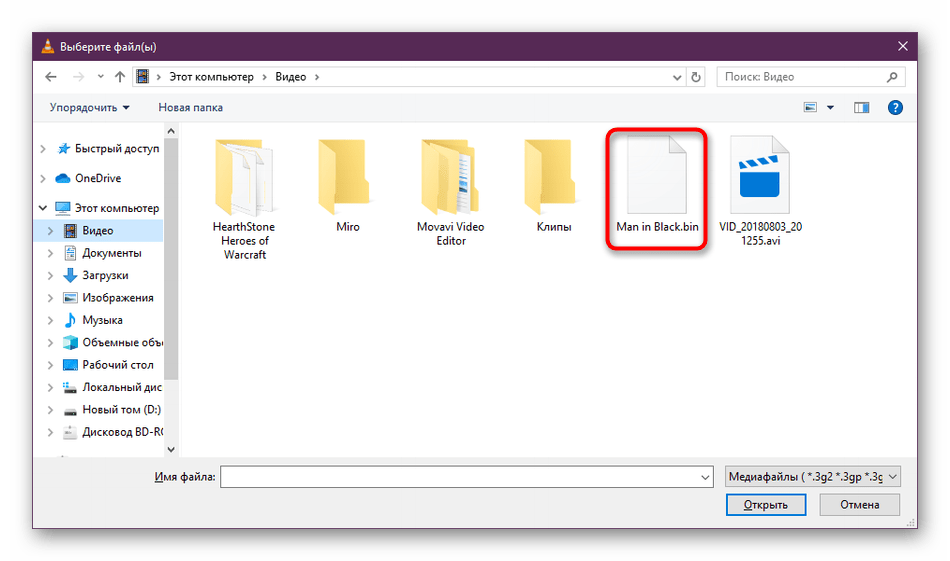
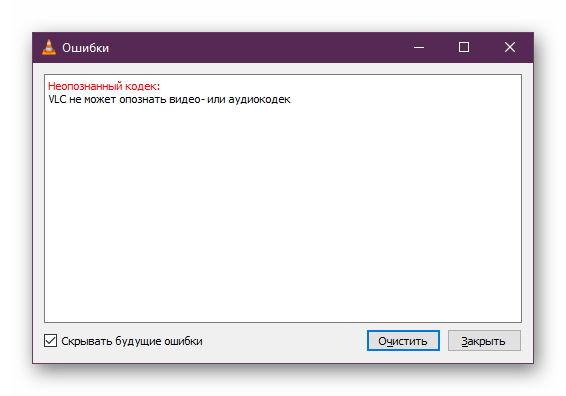
Если VLC Player по каким-либо причинам вам не подходит, вы можете выбрать практически любой подобный проигрыватель, например, KMPlayer. С полным списком такого ПО советуем ознакомиться в отдельном нашем материале далее.
Читайте также: Программы для просмотра видео на компьютере
Вариант 3: Эмуляторы Atari
Компания Atari занималась производством фирменных приставок и игр для них еще в далеких 80-х годах прошлого века. До нашего времени дошли практически все их игровые проекты, что позволяет запускать их на компьютерах. Все игры, разработанные специально для Atari-800 и последующих версий, как раз и имеют формат BIN. Определить их можно по соответствующему названию и небольшому объему. Для корректного запуска потребуется скачать подходящий эмулятор, что осуществляется следующим образом:
Скачать эмулятор Atari с официального сайта
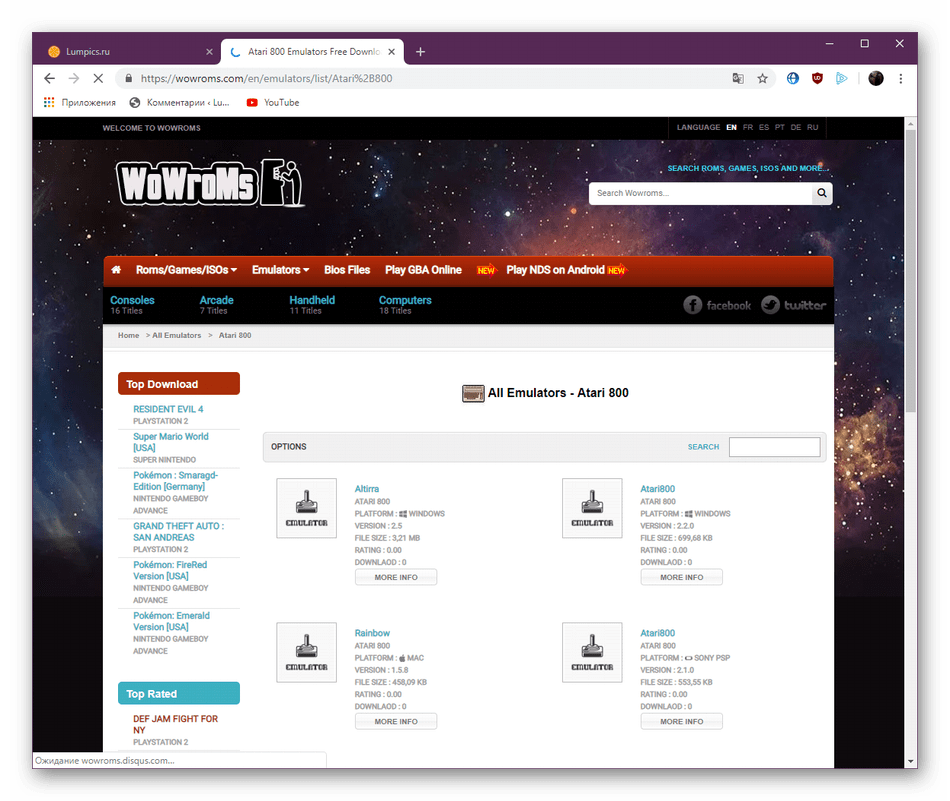
- Перейдите по ссылке выше на англоязычный сайт, занимающийся выпуском различных эмуляторов. Там перейдите в раздел «Emulators».
- В списке отыщите Atari и скачайте одну из версий либо же их все сразу, чтобы проверить работоспособность имеющегося файла везде.
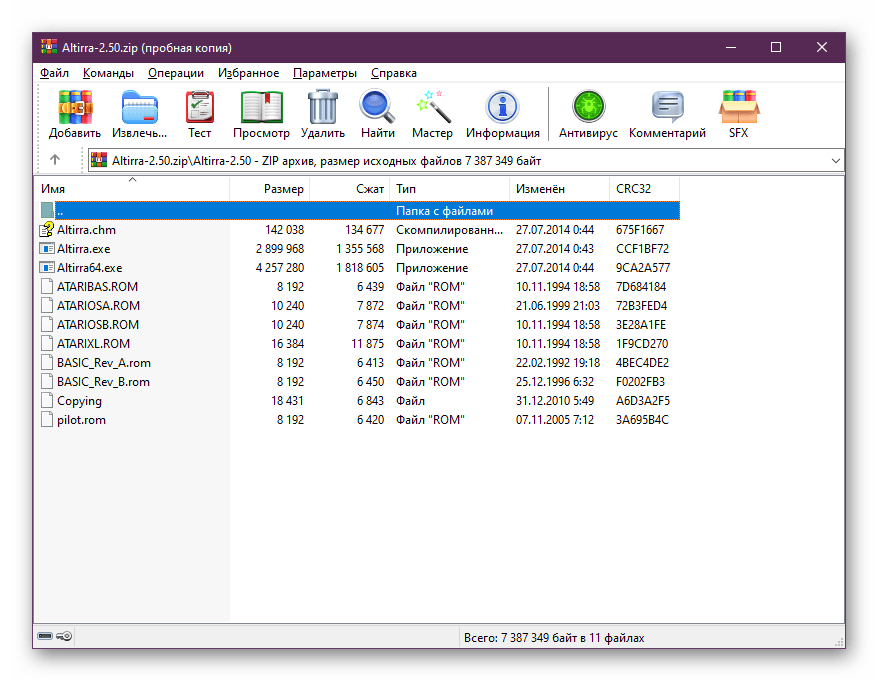
- Выберите подходящую версию, начните загрузку, а по завершении откройте архив.
- Устанавливать эмулятор не требуется, просто запустите имеющийся в архиве исполняемый файл.
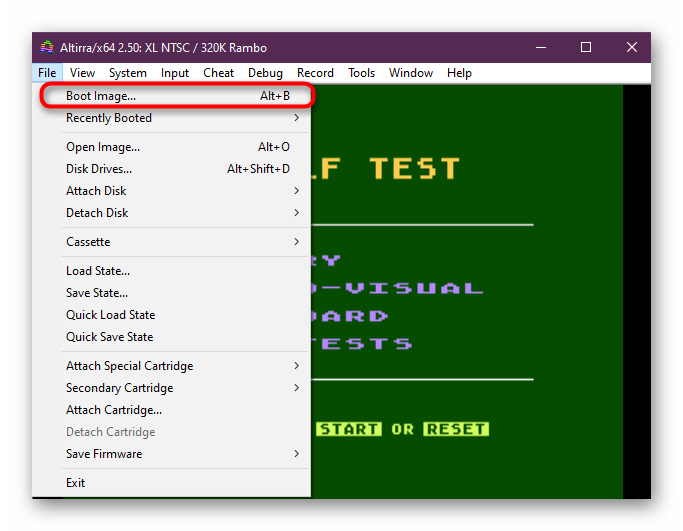
- Там перейдите к запуску образа игры, щелкнув по кнопке «Boot Image».
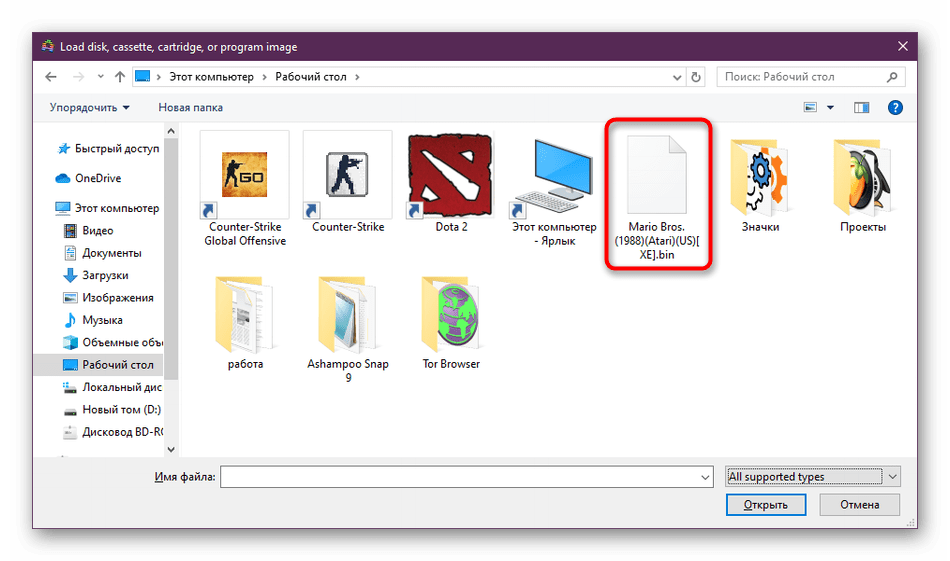
- В обозревателе выберите соответствующий файл.
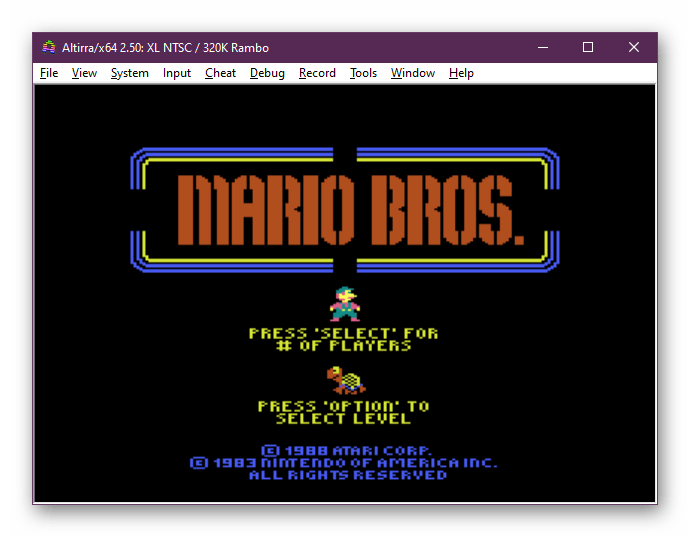
- Игра сразу начнется, если в качестве объекта BIN все же выступает образ игры от Atari.
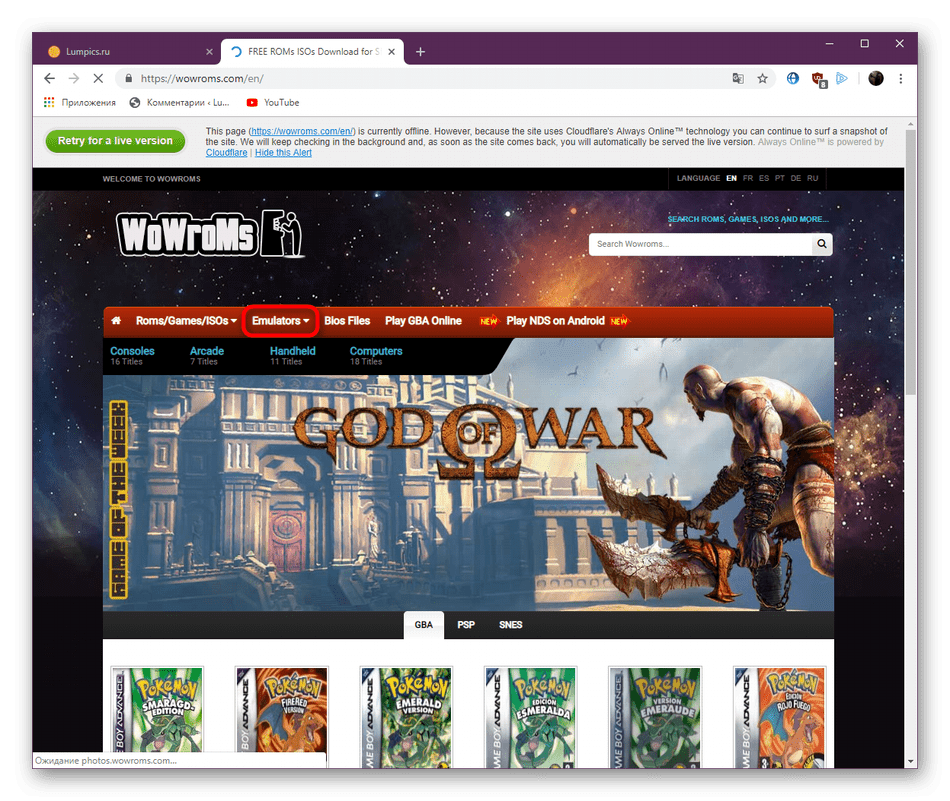
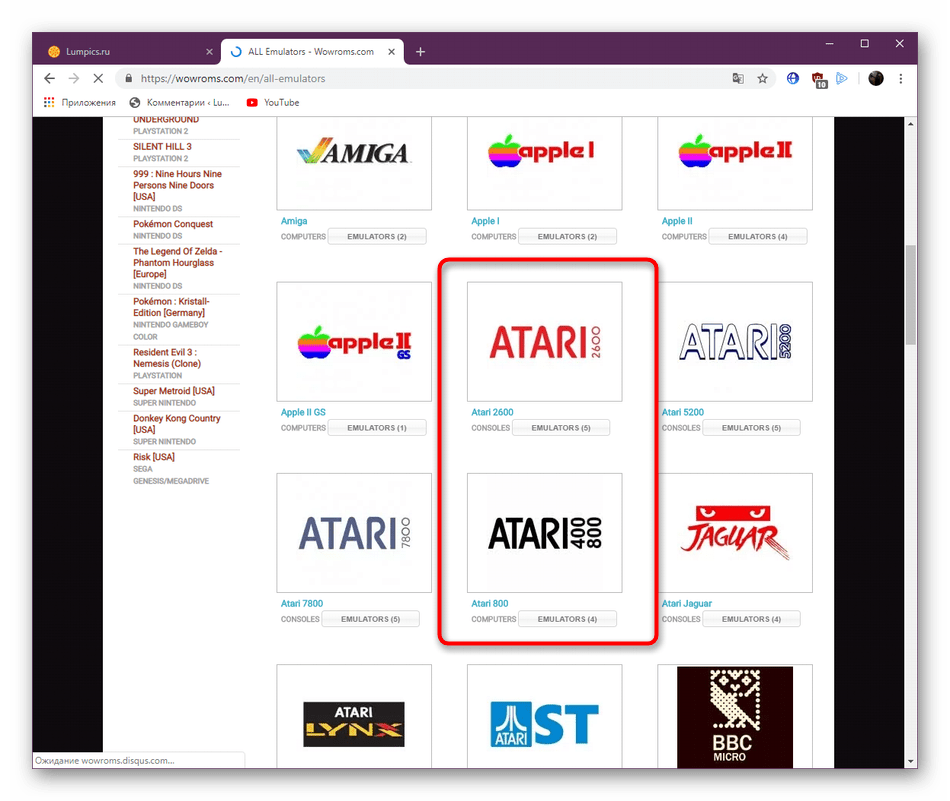
Вариант 4: Текстовые редакторы
Если файл типа BIN был расположен в папке с какой-либо программой либо носит название, относящееся к известному вам софту, скорее всего, он содержит в себе формат двоичного кода, исполняемого в определенный момент. Доступен к просмотру он через любой текстовый редактор. Для открытия вам следует:
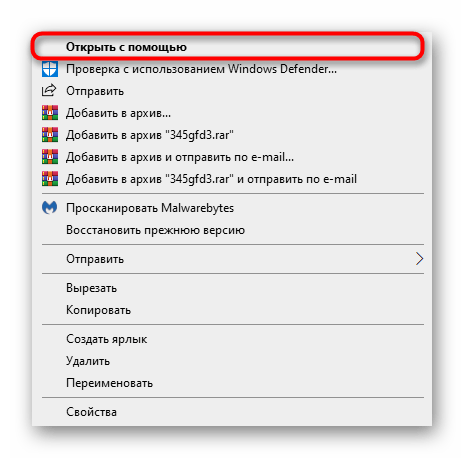
- Нажать правой кнопкой мышки по элементу и выбрать пункт «Открыть с помощью».
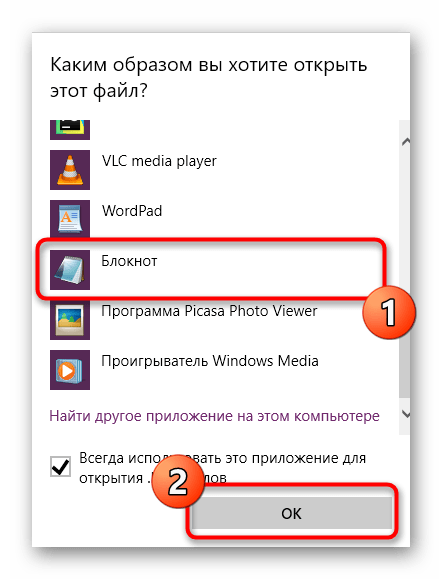
- Выбрать в списке любой удобный текстовый редактор, например стандартный Блокнот, и нажать на «ОК».
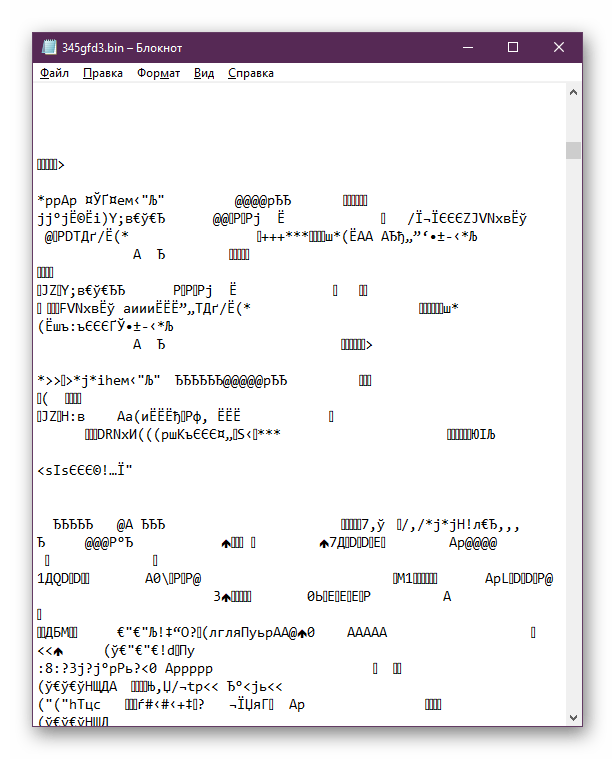
- После этого просмотрите содержимое. Некоторые программы могут не поддерживать используемую кодировку, поэтому вместо нормальных символов отобразятся иероглифы.
Читайте также: Текстовые редакторы для Windows
Дополнительно следует отметить, что файлы прошивок для различных роутеров или другого оборудования тоже имеют формат BIN. Они не предназначены для открытия на компьютере и загружаются непосредственно в программное обеспечение устройства. С примером прошивки маршрутизатора через BIN мы предлагаем ознакомиться, перейдя по следующей ссылке.
Читайте также: Прошиваем роутер D-Link DIR-620
В статье мы не упомянули еще множество отраслей использование файлов рассмотренного формата, однако большинство из них не открывается программно или же вообще предназначено для других операционных систем. В рамках сегодняшнего материала были рассмотрены только самые популярные применения BIN.