
Роутер и провайдер: в чем разница?
На чтение 3 мин Опубликовано Обновлено
Роутер и провайдер — это два важных компонента домашней компьютерной сети. Роутер и провайдер выполняют разные функции и имеют свои особенности. В данной статье мы рассмотрим их различия и особенности работы.
Роутер — это устройство, которое соединяет несколько компьютеров в одну локальную сеть и осуществляет передачу данных между ними. Роутер имеет свою собственную IP-адресацию и может выполнять ряд функций, таких как брандмауэр, NAT (сетевая трансляция адресов) и управление трафиком.
Провайдер — это компания, которая обеспечивает доступ пользователя к интернету. Провайдер предоставляет подключение к сети через технологии, такие как ADSL, кабельное или оптоволоконное соединение. Провайдер также предоставляет услуги по предоставлению электронной почты, хостинга веб-сайтов и других интернет-сервисов.
Таким образом, роутер и провайдер — это два разных компонента домашней сети. Роутер предоставляет соединение между компьютерами внутри сети, а провайдер обеспечивает доступ к интернету.
Основное отличие между роутером и провайдером заключается в их функциях и масштабе работы. Роутер является локальным устройством, которое используется внутри домашней сети, в то время как провайдер работает на большем уровне и предоставляет доступ к интернету. Роутер обеспечивает защиту сети от внешних угроз, а провайдер обеспечивает стабильное и надежное подключение к интернету.
По сути, роутер и провайдер работают совместно, обеспечивая пользователю стабильное и безопасное подключение к интернету. Без роутера пользователь не сможет подключиться к провайдеру, а без провайдера роутер не сможет обеспечить доступ к интернету. Поэтому важно учитывать как роутер, так и провайдер при настройке домашней сети и подключении к интернету.
Роутер и провайдер: особенности и различия
-
Функционал:
- Роутер: предназначен для передачи данных между устройствами в локальной сети и управляет трафиком внутри сети. Роутер обычно подключается к провайдеру для получения доступа к интернету.
- Провайдер: предоставляет доступ к интернету, подключая пользовательское устройство (например, компьютер или телефон) к широкополосной сети.
-
Уровень использования:
- Роутер: наиболее часто используется в домашних сетях, офисах или других местах с локальной сетью. Он позволяет устройствам в сети обмениваться данными и получать доступ к интернету.
- Провайдер: широко применяется в различных местах — от индивидуальных домашних подключений до корпоративных сетей. Он обеспечивает доступ к интернету через передачу данных через сетевую инфраструктуру.
-
Физическое размещение:
- Роутер: физически находится рядом с устройствами в локальной сети. Он может быть подключен к провайдеру через кабель или беспроводно через сеть Wi-Fi.
- Провайдер: физически расположен в телеекоммуникационных центрах и обеспечивает доступ к интернету через подключение к сетям других провайдеров.
-
Роли и функции:
- Роутер: осуществляет маршрутизацию пакетов данных между различными устройствами в локальной сети. Он также может выполнять функции брандмауэра, защищая сеть от внешних угроз.
- Провайдер: обеспечивает доступ к интернету, предоставляет услуги по передаче данных, поддерживает сетевую инфраструктуру и обрабатывает запросы и данные пользователей.
Таким образом, роутер и провайдер являются важными компонентами сети, но выполняют разные функции и имеют разные роли в процессе передачи данных и обеспечении доступа к интернету.
Почему нельзя пользоваться роутерами от провайдеров?
При проведении интернета провайдер выдаёт вам роутер. Этот факт сильно мешает продаже этих устройств. Мы не обращаем на них внимания. Стоит и стоит, интернет есть — и хорошо.
Естественно, провайдеры пользуются вашими неосведомлённостью и безразличием. Как только вы захотите сменить оператора или отрегулировать настройки, начнутся проблемы.
Эти устройства — от других компаний, просто продающиеся под другим логотипом. Например, роутер «Дом.ру» «Дом.ру Wi-Fi D3» — это урезанная версия TP-Link Archer C5, и стоит он на 1500 рублей дешевле, чем оригинальный. Это не просто так.
Брендированный роутер работает исключительно с тем провайдером, у которого вы его приобрели. Если вы захотите его поменять, придётся покупать новый роутер. Двойная трата, невыгодно.
Кроме того, в таком роутере урезана прошивка и ограничен набор настроек. Вы не отрегулируете уровень сигнала Wi-Fi, не выберете для него свободный канал, не подстроите скорость ADSL и прочее. Это позволяет значительно улучшить качество и скорость сигнала, но, по мнению провайдеров, людям это не нужно.
Другая проблемная модель — роутер МГТС RV6688BCM.MTS. Он нестабилен. Пользователи жалуются на постоянные сбои и проседания скорости интернета.
Как и у любого бюджетного аппарата, проблемы появляются не сразу. Пользователь Аноним пишет на «Отзовике», что спустя неделю он начал выдавать 13 Мбит/с, тариф — 150 Мбит/с, и первое время показатель был близок к заявленному. Другой юзер заметил, что роутер перегревается. Это неудивительно. Устройство стоит 1200 рублей. Естественно, за такие деньги туда поставят самые доступные комплектующие.
В общем, имеет смысл купить роутер самостоятельно, а от провайдера попросить лишь подключить интернет. В 2020 году начали выходить устройства с Wi-Fi 6. Что это?
Что такое Wi-Fi 6?
Wi-Fi 6, или 802.11ax — новейшая версия сети для беспроводной передачи данных. Она работает по тому же принципу, что и предыдущий стандарт, передаёт сигналы от роутера к подключённым устройствам лучше.
Wi-Fi 6 ориентирован на «интернет вещей». А именно — одновременное обслуживание нескольких устройств. По идее, к одной сети подключён сразу десяток девайсов — и от этого скорость передачи данных не падает.
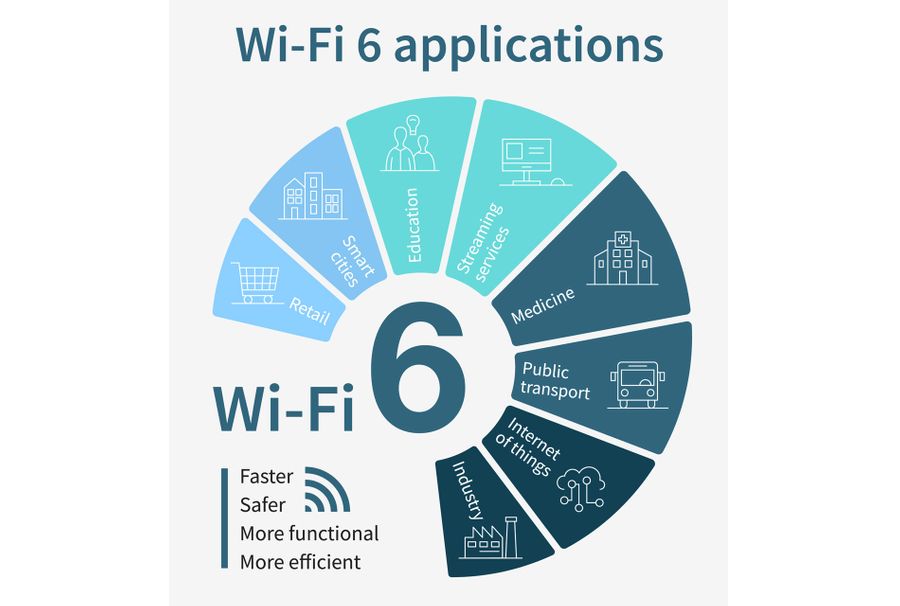
Фото © Shutterstock
Кроме того, это позволит воспроизводить видео в формате 4К на двух и более устройствах, и маршрутизатор выдержит нагрузку. Скорость передачи данных у роутеров с Wi-Fi 6 втрое выше, чем у аппаратов с Wi-Fi 5.
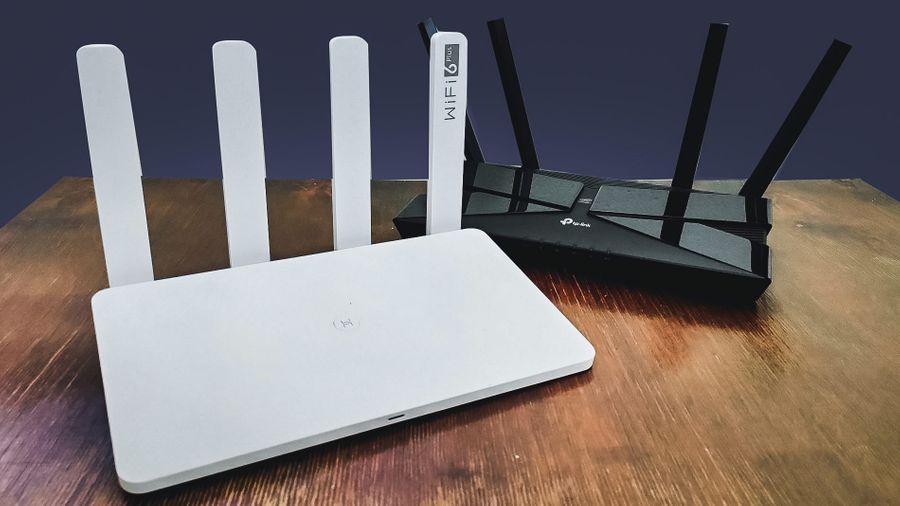
Летом 2020 года начали выходить роутеры с поддержкой Wi-Fi 6. Лайф получил два, протестировал и выяснил, станет ли пользование Интернетом лучше после перехода на них. У нас на тесте Honor Router 3 и TP-Link Archer AX50.
Дизайн: один минималистичный, второй обычный
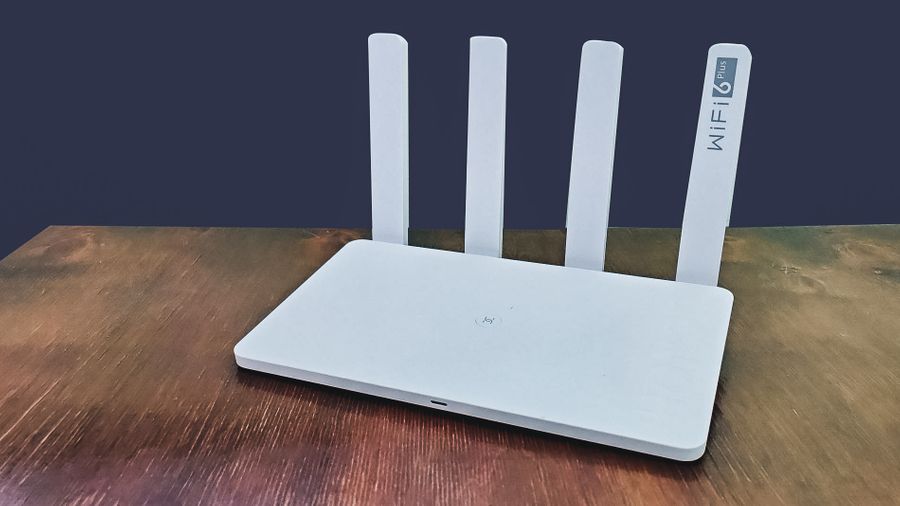
Honor Router 3 стильный и минималистичный. С передней стороны корпус плоский, без текстур. Единственная декорация — надпись Honor. На одной из антенн указан поддерживаемый стандарт Wi-Fi 6 Plus. В общем, даже роутер может быть элементом интерьера. Его можно не прятать на шкаф, а поставить высоко, но так, чтобы он был виден.
Honor Router 3. Фото © LIFE / Денис Марков
С задней стороны расположены разъёмы. Порт питания и WAN для подключения сети располагаются рядом. Отдельно стоят ещё три, для соединения роутеров между собой или проводного подключения к компьютеру.
Индикатор один. Когда роутер подключается к сети, он горит зелёным цветом, когда нет — красным. С одной стороны, просто и минималистично. С другой — вам будет трудно разобраться в причинах проблем, если они возникнут. С несколькими индикаторами это сделать проще. Например, если проблема с проводом, а соединение при этом есть, индикатор LOS горит красным. И так далее.
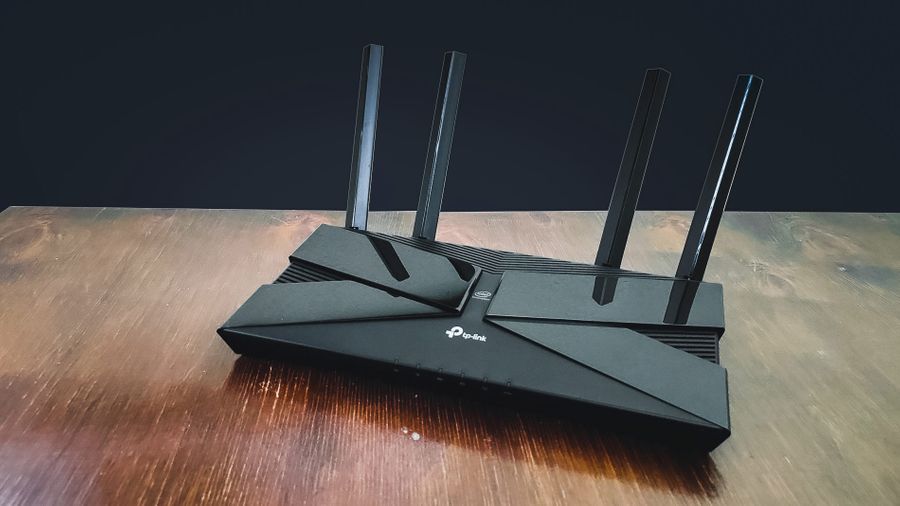
TP-Link Archer AX50 внешне похож на то, что мы представляем, когда говорим «роутер». На корпус добавлен орнамент в виде креста. Крест глянцевый, остальная часть корпуса матовая. Первое — спорное решение. С одной стороны, этот элемент дизайна отражает свет и выделяется, а также указывает на линейку, с другой — на ней отлично видны пыль и отпечатки пальцев.
TP-Link Archer AX50. Фото © LIFE / Денис Марков
Корпус миниатюрный. Габариты — 260,2 × 135 × 38,6 мм. Индикаторов шесть. По ним вы отследите состояние сети и причину отсутствия соединения, если это произойдёт.
Подключение к Интернету. Это просто, вы справитесь сами
Подключение к Интернету кажется нам долгим и мучительным процессом. Казалось бы, для этого нужно вызывать мастера и ориентироваться в куче проводов. На деле это не так. Мастер нужен только при первом подключении, дальше вы разберётесь сами.
Настройка обоих роутеров требует трёх шагов: 1) подключаете два провода (питание и сеть); 2) находите свою сеть в списке доступных; 3) вводите данные, придумываете пароль и входите. Готово, можете пользоваться.
Разъёмы в TP-Link Archer AX50. Фото © LIFE / Денис Марков
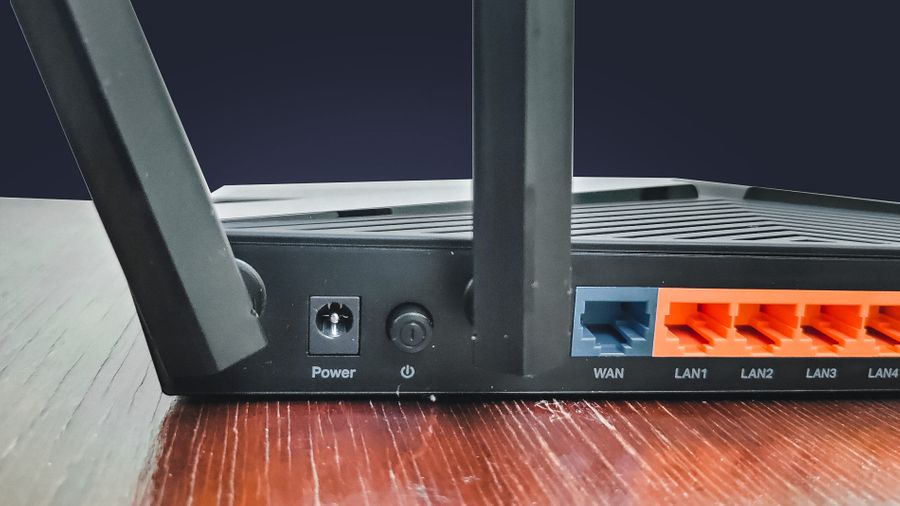
Единственное, в первом случае важно не перепутать порты. Ethernet-кабель втыкается строго в WAN-порт, остальные предназначены для проводного соединения с другими устройствами.
Информацию для входа в сеть вводите в браузере — вам откроется окно или вкладка при подключении к сети. Все данные указаны на тыльной стороне корпуса, что у Honor Router 3, что у Archer AX50.
Скорость интернета увеличилась втрое. Но вы этим не воспользуетесь (пока)
Фишка Honor Router 3 — WiFi 6 Plus. С ним роутер может передавать данные со скоростью до 574 Мбит/с на частоте 2,4 Гц и до 2402 Мбит/с в диапазоне 5 Гц.
Для подключения к Wi-Fi 6 устройство должно быть оборудовано модулем 802.11AX. А таких на рынке минимум. Он есть у iPhone 11, 11 Pro и 11 Pro Max, Samsung Galaxy S20, S20+ и S20 Ultra. В общем, у устройств среднего класса или флагманов.
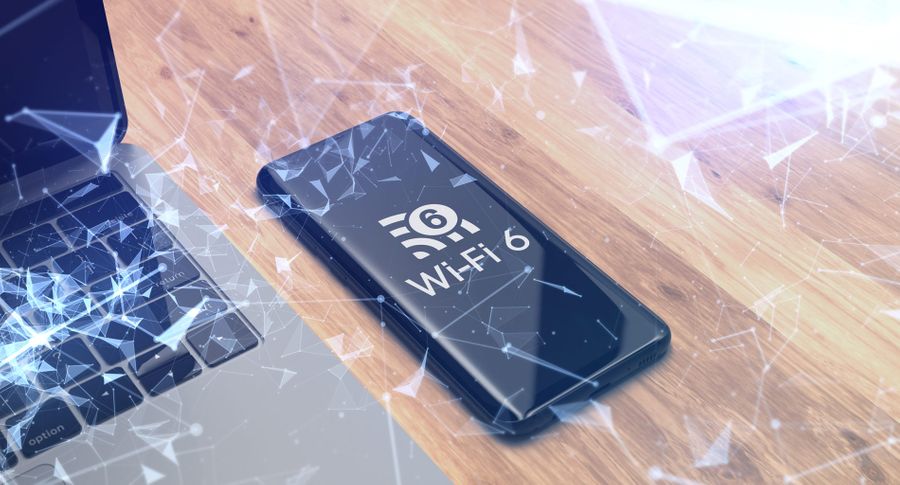
Фото © Shutterstock
Приятный сюрприз ждёт владельцев смартфонов Honor. Полоса пропускания 160 МГц позволяет увеличивать скорость интернета на 60% на фоне других смартфонов. Причём это работает и со смартфонами, не поддерживающими шестое поколение Wi-Fi.
В TP-Link Archer AX50 заявлены те же параметры с Wi-Fi 6 — до 574 Мбит/с на 2,4 ГГц и до 2402 Мбит/с на 5 ГГц. Приоритетного бренда устройств у этого роутера нет, скорость интернета будет одинаковой для всех.
К сожалению, вышеперечисленными преимуществами вы не воспользуетесь. Во-первых, скорость интернета не используется на максимум постоянно ни одним устройством. Во-вторых, для её увеличения нужно поменять тариф у провайдера. Если вы этого не сделаете, то не заметите разницы после перехода на новый роутер.
Фишки: управляйте сетью через приложение
У Honor Router 3 следующие особенности:
1. Сверхбыстрая скорость передачи данных на несколько устройств с технологией OFDMA-модуляции.
2. Новый режим шифрования данных WPA3.
Honor Router 3 и TP-Link Archer AX50. Фото © LIFE / Денис Марков
3. Управление подключёнными устройствами через приложение Ai Life, оно доступно на всех платформах. Например, там можно настроить родительский контроль. А именно доступ к конкретным ресурсам и время нахождения в Сети. Ваш ребёнок не сможет обойти ограничения, потому что они заданы не на устройстве, а в роутере.
TP-Link Archer AX50 предлагает почти все те же фишки, что и Honor Router 3. Вот основные:
1. Скорость интернета не падает при подключении большого количества устройств, спасибо технологии OFDMA.
2. Wi-Fi будет стабильным по всему дому за счёт технологии Beamforming.
3. Задержка звука и картинки снижается до 75% для более быстрого отклика в онлайн-играх и видеозвонков.
Honor Router 3 против TP-Link Archer AX50: что выбрать?
У Honor Router 3 одно преимущество — экосистема. Если вы пользуетесь смартфоном и ноутбуком этого же бренда, он определённо подойдёт вам больше. Их проще соединить, ими проще управлять.
Если же у вас устройства другого производителя — какой роутер выбирать, нет разницы. Главное — иметь девайсы с поддержкой Wi-Fi 6 и тариф с высокой скоростью интернета. Тогда вы сможете использовать плюсы нового стандарта сети.
Цена у них почти одинаковая. TP-Link Archer AX50 стоит 3490 рублей, Honor Router 3 — 3990 рублей. Поэтому выбор между одним и другим — дело вкуса.
Нужно ли менять уже имеющийся роутер?
Пока вы не сможете использовать технический потенциал предложенных маршрутизаторов. Тем не менее роутер с Wi-Fi 6 — оптимальная покупка на перспективу.
Технологии совершенствуются быстро, устройства мы меняем часто. Допустим, через год-два вы обновите смартфон. Скорее всего, он поддержит Wi-Fi 6. Ваш маршрутизатор тоже.
Если у вас уже есть хороший роутер, менять его прямо сейчас нет необходимости. Покупать вышеперечисленные устройства рекомендуем, если вам понадобится второй роутер, если у вас большой дом или квартира и от одного сеть ловится хорошо не везде. Тогда имеет смысл расставить их в разных местах и не знать проблем с подключением.
Тогда ваш алгоритм действий следующий: 1) берёте второй роутер, докупаете длинный провод; 2) соединяете их между собой (основной подключаете через LAN, дополнительный — через WAN); 3) подключаете второй роутер к питанию, настраиваете программно, как мы показали выше, и работаете.
Роутер или маршрутизатор.
Если так посмотреть, это одно и тоже. Уже по определению- устройство со множеством технических характеристик. Выбор хорошего маршрутизатора может казаться сложнейшей задачей.
Чтобы увидеть важную рекламу отключи блокировку рекламы!
Продолжение статьи ниже:
Есть нюансы о которых желательно знать, тогда уже можно приступить к действию и купить роутер.
Перед ответственным действием, купить роутер, надо понять зачем он вообще нужен, и разобраться с интересном нюансом- что купить, маршрутизатор или роутер.
И так роутер, это маленький сетевой компьютер, имеющий несколько сетевых интерфейсов.
Основная его задача, это пересылка пакетов данных между различными сегментами сети. Если короче и попонятней то маршрутизатор делит интернет другим устройствам.
Разберемся, чем отличается роутер от маршрутизатора и существенна ли разница между ними.
Открою великий секрет, НИЧЕМ, разве только размером и дизайном устройства. А случилось такая оказия из за того, что англоманы изделие именует, как «router» и словечко прижилось к русскому- роутер.
Думаю, что пора определится, что же нужно знать о роутере или маршрутизаторе.
Во первых узнайте требования провайдера (от кого берете интернет) к маршрутизатору. Это будет тип WAN-разъема и протоколы подключения.
Роутер, только после этого выбирайте модель.
Во вторых имеет смысл обращать внимание на аВашу подключемаемую скорость интернета. При скорости интернета выше 100 Мбит/с покупайте устройство с LAN-портами формата Gigabit Ethernet (1 Гбит/с). Если скорость меньше, хватит разъемов Fast Ethernet (100 Мбит/с).
Потом определяемся с задачами.
Если доступ к Сети нужен только для просмотра сайтов и работы с документами, можно ограничиться маршрутизатором с одной антенной и поддержкой беспроводного стандарта 802.11n.
Но если вы смотрите потоковое видео, играете в онлайн-игры, используете много беспроводных устройств, часто загружаете объёмные файлы и не привыкли себе отказывать, то выбирайте двухдиапазонный роутер с несколькими антеннами и поддержкой 802.11ac.
При желании можете купить модель с USB-портом, чтобы подключить к нему накопитель или беспроводной модем.
Поговорим о компоненты роутера и их задачи.
1. DSL (ADSL, VDSL и другие подтипы) — для подключения к интернету через телефонную линию.
2. Ethernet — для подключения через специальный канал провайдера.
Есть и универсальные роутеры, которые поддерживают несколько форматов, включая DSL и Ethernet. Но они встречаются намного реже. Прежде всего узнайте, какие технические требования к маршрутизатору предъявляет ваш поставщик интернет-услуг.
Посетите официальный сайт провайдера или позвоните в службу поддержки.
Помимо формата WAN-порта, к техническим требованиям могут относиться протоколы подключения, с которыми должен быть совместим роутер.
Если вместо DSL и Ethernet провайдер использует специфические технологии подключения, что случается редко, то выбор и настройку оборудования лучше доверять специалистам.
Количество и тип LAN-портов.
К LAN-портам роутера подключают компьютеры, консоли, телевизоры и другую стационарную технику, которая нуждается в стабильном проводном доступе к Сети. Такое подключение всегда гарантирует максимальную скорость, которая не зависит от расстояния и помех.
И чем больше таких разъёмов в маршрутизаторе, тем больше устройств к нему можно подключить через провод. Обычно роутеры оснащают четырьмя LAN-портами. Но если вам этого мало, выбирайте модель с дополнительными разъемами.
От типа LAN-портов зависит предельная скорость обмена данными между роутером и другими устройствами, подключёнными к нему через провод.
Таких типов два:
1. Fast Ethernet обеспечивает скорость до 100 Мбит/с.
2. Gigabit Ethernet — до 1 Гбит/с.
Если ваш провайдер предлагает доступ к интернету на скорости больше 100 Мбит/с, выбирайте модель роутера с портами типа Gigabit Ethernet. Так вы будете использовать свой канал на полную.
Стандарты Wi-Fi
От стандарта Wi-Fi зависит максимально возможная скорость обмена данными между роутером и парком устройств, подключённых к нему беспроводным способом. Актуальными являются два стандарта:
1. 802.11n — широко распространённая версия, которую поддерживает абсолютное большинство гаджетов. Возможная скорость — до 600 Мбит/c.
2. 802.11ac — набирающий популярность стандарт, обеспечивает самую высокую скорость — до 6,77 Гбит/с.
Но не давайте характеристикам сбить себя с толку: указанные значения являются только теоретически возможными в рамках технологии. Реальные показатели скорости значительно ниже.
Скорость, которую указывает производитель, на практике также чаще всего недостижима. Это лишь возможное значение без учёта расстояния и помех. Благодаря обратной совместимости к роутеру со стандартом 802.11ac можно подключить по WI-Fi любые гаджеты.
Даже если они поддерживают только 802.11n и более старые версии. Но чтобы раскрыть весь потенциал 802.11ac, и роутер, и все остальные устройства вашей беспроводной сети должны поддерживать этот стандарт.
Совсем не обязательно гнаться за новизной и покупать маршрутизатор с поддержкой 802.11ac. Если вы используете интернет лишь для веб-серфинга и офисных задач, можно сэкономить и обойтись моделью со стандартом 802.11n.
Количество диапазонов Wi-Fi.
Некоторые маршрутизаторы могут работать одновременно в разных частотных диапазонах. В таком режиме роутер способен поддерживать не одну, а сразу несколько независимых Wi-Fi-сетей.
Многие популярные модели умеют распределять передачу данных между двумя диапазонами. Таким образом они создают две сети на частотах 2,4 ГГц и 5 ГГц соответственно.
1. Частота 2,4 ГГц идеальна для подключения смартфонов и офисной техники.
2. Частота 5 ГГц обеспечивает более стабильное и быстрое соединение, а потому лучше подходит для мультимедийных устройств, работающих с видео и другим тяжёлым контентом.
Так, если нет желания подключать телевизор или приставку через провода, можно воспользоваться Wi-Fi на частоте 5 ГГц.
Эти сети могут работать параллельно, не ограничивая друг друга. Но опять же их суммарная скорость не будет превышать лимит, заданный интернет-провайдером.
Кроме того, не все гаджеты поддерживают сеть с частотой 5 ГГц.
Количество и тип антенн.
Помимо стандарта и частоты работы Wi-Fi, скорость беспроводной сети зависит от количества антенн в маршрутизаторе. Чем их больше, тем быстрее обмен данными между подключёнными устройствами и роутером.
Предельная скорость Wi-Fi в стандарте 802.11n для модели с одной антенной составляет 150 Мбит/с. С двумя — 300 Мбит/с, с тремя — 450 Мбит/с. То есть с каждой антенной максимально возможная скорость увеличивается на 150 Мбит/с. А в стандарте 802.11ac — на 433 Мбит/с.
Напомним, речь идёт о теоретически возможных скоростях при идеальных условиях. На деле эти показатели гораздо ниже. Кроме того, не забывайте, что итоговая скорость доступа к интернету через Wi-Fi не может превышать ограничение провайдера.
Антенны могут быть встроенными и внешними. Как показывает практика, в условиях типичной городской квартиры тип антенн не так важен. Вопреки популярному мифу, разница едва заметна.
Но для больших помещений всё же стоит выбирать маршрутизатор с внешними антеннами, чтобы не иметь проблем с покрытием. К тому же, если внешние антенны съёмные, при необходимости их можно заменить на более мощные.
Наличие USB-порта.
Выбрав маршрутизатор с одним или парой разъемов USB, вы сможете подключать к нему дополнительные устройства.
К примеру, USB-накопитель обеспечит удаленный доступ к общему хранилищу файлов через любое устройство в сети Wi-Fi. А беспроводной USB-модем станет вашим резервным способом выхода в Сеть, если кабельный интернет перестанет работать.
Роутер купили а что с ним делать дальше, не знаем.
Если к этому подойти спокойно, то ничего сложного в Роутер настройке нет. И так роутер (также маршрутизатор) обеспечивает соединение всех устройств в единую домашнюю локальную сеть и обеспечение ее подключения к интернету.
Варианты подключения к интернету могут быть разные.
Например через Ethernet , через Wi-Fi или 3G/4G модем, по технологии ADSL через телефон или через кабельный модем . Заинтересовал, значит читаем про это подробно.
Иногда нужны два роутера!
Сперва даже не понятно и даже странно, зачем мне два роутера? Вопрос конечно справедлив и ответ тоже будет неожиданным- два роутера не нужны для большинства пользователей.
Однако, если посмотреть на такую ситуацию, как распространение Wi-Fi сигнала, то картина полезности меняется.
Например, Вы желайте в большой квартире отказаться от многочисленных проводов. Или у вас много (два, три) телевизора и каждому притягивать кабель интернета нет желания. Тогда Вы убедитесь, что стандартного радиуса действия Wi-Fi недостаточно.
Что тогда?

Тогда объединение двух роутеров через Wi-Fi.
В этом варианте нам не нужно какие либо кабеля, поэтому мне это кажется более привлекательным.
А результат будет прекрасен. Потому что у нас по-прежнему остается единая сеть, но с добавлением еще одной точки доступа.
Читаем и вникаем.
Удачи, Друзья!
Спасибо, что прочитали этот пост, не забудьте подписаться!
Подписчики получают знаки внимания от нашего коллектива, как полезную информацию и приятные сюрпризы!
ПОДПИСКА
Для начала разберем когда его менять?
Менять роутер рекомендуется в следующих случаях:
- Низкая скорость интернета: Если вы заметили, что скорость интернета значительно снизилась, то одной из причин может быть устаревший роутер. С течением времени производители маршрутизаторов обновляют технологии и улучшают производительность, что может привести к снижению скорости при использовании старого оборудования.
- Перегрузка сети: Если у вас много устройств, подключенных к роутеру, и вы сталкиваетесь с перегрузкой, это может означать, что ваш текущий маршрутизатор не справляется с нагрузкой. В таком случае замена роутера на более продвинутый и мощный может решить эту проблему.
- Устаревшие стандарты и протоколы: Некоторые старые модели роутеров могут не поддерживать современные стандарты и протоколы, такие как Wi-Fi 6 или 802.11ax. Это может ограничить скорость и диапазон беспроводного соединения. Замена устаревшего роутера на новый с поддержкой современных стандартов может улучшить качество Wi-Fi-соединения.
- Безопасность: Со временем, старые роутеры могут стать более уязвимыми для кибератак. Регулярные обновления прошивки могут не полностью устранить все уязвимости. В этом случае обновление роутера может быть более безопасным вариантом.
Теперь, разберем какие роутеры чаще всего предлагают провайдеры:
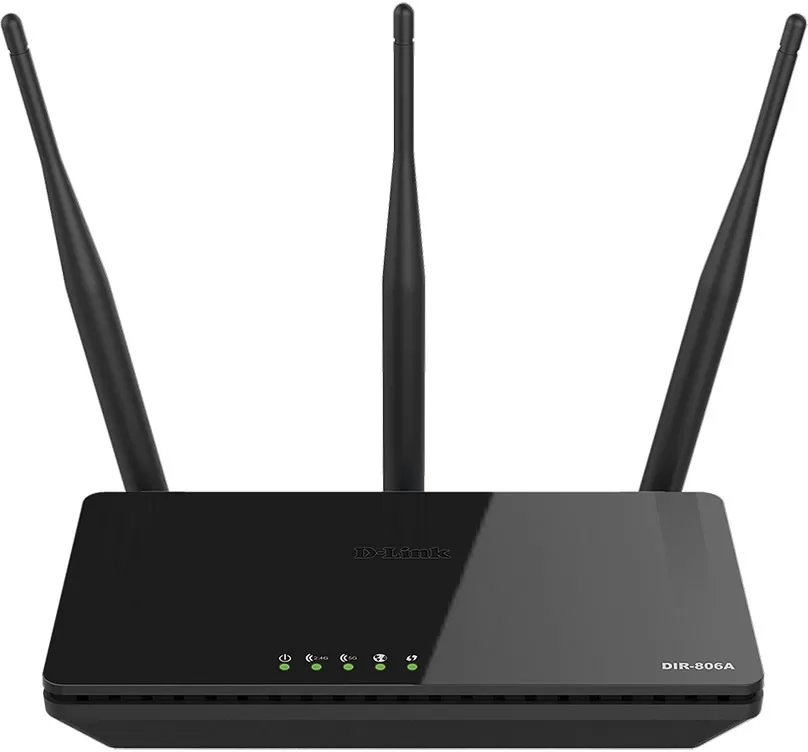
D-Link DIR-806A/RU/B1A
Такие роутеры сейчас предлагают сразу несколько провайдеров, они пришли на замену TP-link 840 (841)
Данные роутеры у провайдеров от 2800 рублей
Предложения в маркетплейсах
Этот роутер на площадке ozon
Цена: 3448 руб.
На площадке wildberries
Цена: 2491 руб.
В Яндекс Маркет
Цена: 3554 руб.
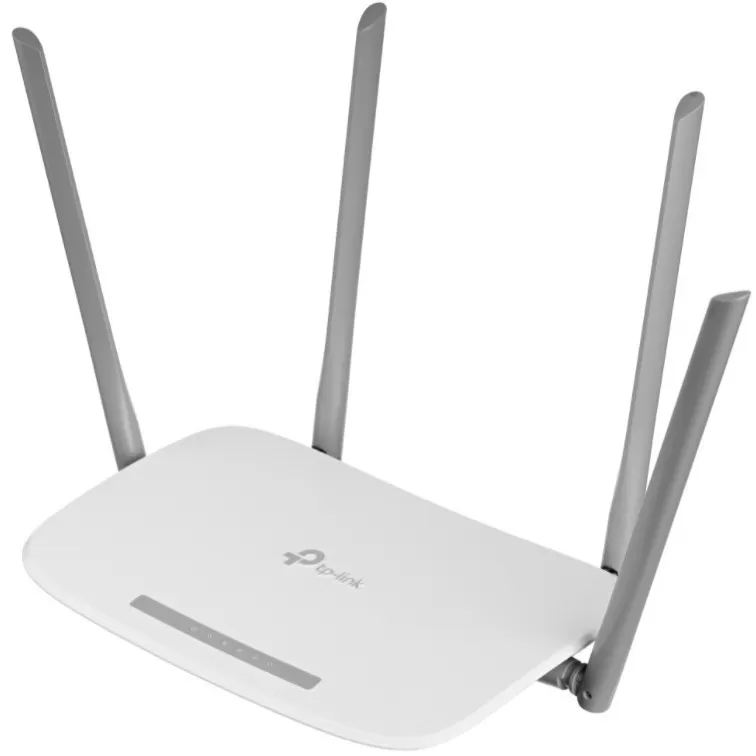
Wi-Fi Роутер TP-Link EC220-G5
Тоже хороший 2х диапазонный роутер. Часть провайдеров предоставляет в покупку только его.
У провайдеров такой роутер начинается от 2500 руб.
Рассмотрим предложения в маркетплейсах:
Роутер на Ozon
Цена: 2707 руб.
В Яндекс Маркете
Цена: 4141 руб.
На площадке Мегамаркет
Цена: 2070 руб
Как мы видим чаще всего предложения роутера от провайдера находится в равной ценовой категории. Плюс так же , не стоит забывать что многие операторы для своих клиентов готовы предоставить оборудование в рассрочку или минимальную аренду, что делает это предложение еще выгоднее.
В конце, мы порекомендуем вам несколько роутеров которые на наш взгляд являются оптимальными при подключении:
1. Роутер Xiaomi Mi Router 4C
Простой роутер для квартиры студии или однокомнатной.
Цена на Озоне от 1381 руб.
2. Роутер TP-Link Archer A5
Такой роутер уже хорошо себя покажет в однокомнатной или двухкомнатной квартире. Запаса ему точно хватит.
Цена на озоне от 2894 руб.
3. Роутер беспроводной TP-Link Archer VR400 AC1200
Это устройство подойдет не только как в большую квартиру, но и для коммерческих помещений.
Цена на озоне от 5900 руб.
Что бы более подробно узнать о роутерах провайдера, получить рекомендации по выбору роутера и подключить интернет по адресу обращайтесь по телефону 8 (812) 330-30-60 или листайте сайт =)
Видеозвонки, работа с облачными сервисами, онлайн-фильмы, игры — для всего этого нужен стабильно работающий интернет. Разберемся, какой роутер выбрать, чтобы забыть о проблемах с соединением.
С чего начать
Сначала решите, куда вы будете устанавливать роутер и что к нему подключать. Чем
больше в доме людей, гаджетов и квадратных метров, тем более мощное устройство вам
понадобится. Для девушки или парня в квартире-студии будет достаточно
недорогого роутера. Для семьи с двумя школьниками и родителями-фрилансерами,
которые живут в трехкомнатной квартире с железобетонными стенами, понадобится
двухдиапазонный роутер с внешними антеннами, в большом загородном доме пригодится
система Mesh.
-
Квартира-студия
Стандарт 802.11n или 802.11ac Частота 5 ГГц Антенны встроенные Перейти в каталог
-
Геймер
Стандарт 802.11ac или 802.11ax Частота двух- или трехдиапазонный Соединение Gigabit Ethernet Перейти в каталог
-
Семья в городской квартире
Стандарт 802.11ac Частота двухдиапазонный Антенны внешние Функции Родительский контроль Перейти в каталог
-
Загородный дом
Стандарт 802.11n или 802.11ac Частота двухдиапазонный Антенны 3G/4G или USB-модем Функции Mesh Перейти в каталог
Как роутер подключает устройства к интернету
Роутер (маршрутизатор) — это устройство, которое получает интернет от провайдера
и передает его на устройства, подключенные к внутренней сети: на ваш
смартфон, планшет, ноутбук, стационарный компьютер, игровую приставку, медиаплеер, телевизор
со Smart TV.
Соединение передается по проводу и по Wi-Fi, благодаря встроенной точке
доступа. У роутера есть процессор, оперативная память, операционная система, поэтому в нем
могут быть дополнительные сервисы, например, VPN.

Проводное соединение
Для соединения с интернетом через кабель используются специальные разъемы в роутере —
WAN- и LAN-порты.
WAN-порты — для связи с провайдером
Кабель подключается к роутеру через WAN-порт. Обычно он выделен цветом и надписью
«WAN» или «INTERNET». Сетевой инженер, который придет
настраивать роутер, может называть его «uplink». Узнайте в техподдержке,
какой способ подключения предлагает провайдер. Для домашнего интернета чаще всего
используют порт Ethernet.
- Ethernet. Универсальный и самый распространенный вариант кабеля. Если услышите
«витая пара» или «патч-корд» — это все тоже
про Ethernet. - ADSL. Обеспечивает подключение по телефонной линии, подходит для отдаленных
населенных пунктов, встречается редко. - GPON. Позволяет подключаться к интернету с помощью оптоволоконного
кабеля.

LAN-порты — для соединения домашней техники с роутером
Разъемы этого типа нужны для подключения устройств с помощью провода. От количества
LAN-портов зависит, сколько устройств одновременно могут иметь доступ к интернету
по кабелю. Чаще всего встречаются модели с четырьмя портами. Количество портов
можно расширить с помощью свитча — сетевого разветвителя.

Выберите в каталоге
Для компьютера, игровой приставки, Smart-телевизора и другой
стационарной техники лучше
использовать именно проводное соединение — оно до сих пор остается самым
быстрым и стабильным. И не мешает смартфону или планшету получать сигнал по Wi-Fi.

Скорость проводного подключения
Самые распространенные стандарты скорости передачи данных для проводного
подключения:
- Fast Ethernet — до 100 Мбит/с
- Gigabit Ethernet — до 1 Гбит/с
Скорость особенно важна, если вы играете в онлайн-игры, смотрите фильмы в онлайн-кинотеатрах,
часто скачиваете тяжелые файлы. Чтобы пользоваться преимуществами Gigabit Ethernet,
убедитесь, что провайдер и тарифный план обеспечивают скорость выше 100 Мбит/c.
Если вы запланировали ремонт, заложите в проект специальные Ethernet-розетки, чтобы
кабель не мешался под ногами. Для размещения внутри стены он должен иметь
соответствующий тип оболочки.

Выберите в каталоге
Поддержка 3G/4G
Позволяет создать резервный канал связи на случай, если пропадет проводной интернет,
а еще это чуть ли не основной способ подключить к сети загородный дом. В роутерах
с поддержкой 3G/4G есть разъем для сим-карты или USB-модема. Скорость
интернета будет зависеть от многих факторов, в том числе от возможностей
вашего провайдера.
Максимальные значения:
- в сетях 3G — до 3,6 Мбит/с
- в сетях 4G — до 1 Гбит/с

Выберите в каталоге

К USB-порту подключают не только USB-модем для резервного интернета.
Благодаря ему роутер может использоваться как флешка или внешний жесткий диск,
на котором удобно хранить файлы в общем доступе, или принтер-сервер —
чтобы отправлять документы на печать с любого устройства в домашней сети.
Стандарт Wi-Fi — шестое поколение
Существует шесть поколений стандартов Wi-Fi, седьмой уже в разработке. Они отличаются
пропускной способностью, то есть максимальной скоростью передачи данных в беспроводной
сети при идеальных условиях. Для упрощения стандарты переименовали. Вместо численно-буквенных
обозначений типа 802.11ax теперь используется только номер поколения — Wi-Fi 6.
Реальная скорость интернета зависит от количества антенн, расстояния до роутера,
толщины стен. Для ежедневных задач, например, проверки электронной почты, общения в соцсетях,
чтения «Википедии», скачивания музыки и просмотра роликов, подойдет Wi-Fi 4.
Если вы смотрите видео 4К, играете в онлайн-игры, проводите трансляции, выбирайте Wi-Fi 5 или Wi-Fi 6.
-
Wi-Fi 4
Устаревающая технология, обеспечивает скорость до 600 Мбит/с.
802.11n
-
Wi-Fi 5
Актуальный стандарт, обеспечивает скорость до 6,77 Гбит/с.
802.11ac
-
Wi-Fi 6
Новая технология, обеспечивает скорость до 9,6 Гбит/с и устойчивую связь в многолюдных
местах.802.11ax
Диапазоны Wi-Fi — лучше два
-
Частота — это скорость передачи сигнала. Самые распространенные диапазоны
частот — 2,4 ГГц и 5 ГГц. Роутеры, которые работают в двух
диапазонах, лучше сохраняют соединение. Если сигнал на одном из них
пропадет, они переключатся на другой. Для тех, кому нужны максимальная
скорость и стабильность, например, для геймеров, созданы многодиапазонные
роутеры.
-
2,4 ГГц
Хорошо справляется с препятствиями на пути сигнала. Невысокая скорость,
нестабильная работа в многоквартирных домах — из-за помех, которые
создают другие устройства. -
5 ГГц
Высокая скорость сигнала, менее загруженный диапазон, но хуже справляется с преградами —
стенами, крупной техникой. -
Двухдиапазонные
Современное решение для большинства помещений и задач. Обеспечивает
стабильный сигнал без разрывов. -
Трехдиапазонные
Например, один 2,4 ГГц и два по 5 ГГц. Для задач с высокой
нагрузкой: трансляций, киберспорта.

Выберите в каталоге
Антенны — внешние или внутренние?
Чем больше антенн, тем лучше сигнал распространяется в пространстве и тем
стабильнее прием на каждом подключенном девайсе. Но они не увеличивают
возможности стандарта Wi-Fi, вашего провайдера и тарифного плана. Антенны бывают
внутренними и внешними.
Во многих роутерах можно заменить внешние антенны или подключить дополнительные, чтобы
улучшить сигнал. Как правило, такие устройства имеют разъемы TS9 или SMA.
-
Встроенные
Роутер занимает меньше места, вписывается в интерьер, но мощность сигнала
чуть ниже. -
Внешние
Более мощные, нужно чуть больше места для установки роутера.


Зона действия — что на нее влияет
Дальность передачи сигнала в помещении зависит от мощности сигнала, расположения
роутера и от окружающей среды. Кирпичные, бетонные стены, дверь с жалюзи,
холодильник будут выступать помехами. Например, две бетонные стены снизят радиус действия
сигнала частотой 2,4 ГГц на 20-30%, а сигнал частотой 5 ГГц, скорее
всего, заглушат.
Если в зону действия попадает не вся квартира, можно установить несколько роутеров,
а лучше воспользоваться специальными устройствами — повторителями
беспроводного сигнала. Они позволяют увеличить покрытие сигнала Wi-Fi, а также могут
принимать беспроводной сигнал и передавать его по кабелю на другие
устройства. Для их установки необходима розетка 220В.

Выберите в каталоге
Бесшовный роуминг — система Mesh
Обычно используют в сильно изолированных помещениях или помещениях площадью
более 120 кв. м. Технология обеспечивает постоянное и устойчивое соединение по всему
дому, устраняет «слепые зоны». Видеоконференция или фильм не прервется,
если вы перейдете в другую комнату или подниметесь на второй этаж.

Бесшовную зону покрытия Wi-Fi создает система типа Mesh. Она состоит из центрального
маршрутизатора и дополнительных адаптеров, которые уже не нужно подключать к интернету
по кабелю или с помощью USB-модема. Ноутбук или смартфон
автоматически переключаются на роутер или адаптер, который обеспечивает самый стабильный
сигнал в данной точке дома или квартиры. Это происходит практически мгновенно.
Площадь бесшовной зоны легко увеличить. Пристроили к дому мастерскую или построили
на участке отдельный гостевой домик — просто купите еще один адаптер или используйте
направленные антенны.
Выберите в каталоге
Полезные опции
-
Безопасность
Во многие роутеры встроены технологии защиты. Убедитесь, что роутер поддерживает
стандарт безопасности WPA2, а лучше WPA3. Хорошо, если в нем есть FireWall
(межсетевой экран) — он защищает от вредоносных программ и несанкционированного
вторжения в домашнюю сеть. -
«Родительский контроль»
Ограничивает посещение сайтов и время, проведенное в интернете. Пригодится
для детского планшета, смартфона или ноутбука. -
Крепления
Некоторые модели роутеров можно повесить на стену. Перед покупкой
убедитесь, что в комплекте есть крепления.
Коротко о том, как выбрать роутер
- Посчитайте, сколько устройств подключено к интернету, как часто и для чего
ими пользуются. - Изучите особенности помещения. Для квартиры от 100 кв.м с большим
количеством бетонных стен понадобятся роутер помощнее и повторители сигнала. Сигнал
можно улучшить, если правильно расположить роутер. - Установите фильтры и выберите подходящую модель в интернет-магазине «Ситилинк».
- Изучите характеристики. Минимальные требования к современному
роутеру: стандарт
802.11ac, наличие LAN-портов с поддержкой Gigabit Ethernet, работа в двух
диапазонах — 2,4 ГГц и 5 ГГц. - Почитайте отзывы о роутере. Из них вы можете узнать,
насколько просто его
настроить, не снижает ли он скорость. Если останутся вопросы, обратитесь за помощью
к нашим экспертам в разделе «Вопрос-ответ».
Перейти в каталог

В начало страницы