
Роутер и Вай-Фай – это два популярных термина, которые часто употребляются в контексте сетевых технологий. В простых словах, роутер – это устройство, которое позволяет подключать несколько устройств к одной сети и осуществлять передачу данных между ними. Вай-Фай – это технология беспроводной передачи данных, которая позволяет устройствам подключаться к интернету без использования проводного соединения.
Основное отличие между роутером и Вай-Фаем заключается в их функциональности. Роутер является физическим устройством, которое обычно подключается к модему и создает локальную сеть. Он может иметь различные порты для подключения проводных устройств, таких как компьютеры или принтеры. Роутер также может иметь встроенные антенны для беспроводного подключения устройств к интернету. Вай-Фай, с другой стороны, является технологией, которая используется роутером для беспроводной передачи данных между устройствами.
Еще одной важной особенностью роутера и Вай-Фая является их диапазон действия. Роутер может обеспечивать более широкий диапазон покрытия, в зависимости от мощности антенн и степени помех в сигнале. Вай-Фай же имеет ограниченный радиус действия, который обычно составляет несколько метров. Это значит, что устройства должны находиться в непосредственной близости от роутера, чтобы получить стабильное подключение к интернету.
В итоге, роутер и Вай-Фай – это две разные, но взаимосвязанные понятия в сетевых технологиях. Роутер предоставляет подключение к интернету и распределяет сетевой трафик между устройствами, а Вай-Фай обеспечивает беспроводное соединение и позволяет устройствам подключаться к интернету без проводных соединений. Вместе они создают удобную и гибкую сеть, которая позволяет подключаться к интернету из любого уголка дома или офиса.
Содержание
- В чем отличия и особенности «Роутера» и «Вай-Фай»?
- Сравнение «Роутера» и «Вай-Фай»
- Функции «Роутера» и «Вай-Фай»
В чем отличия и особенности «Роутера» и «Вай-Фай»?
| Роутер | Вай-Фай |
|---|---|
| Роутер является устройством, которое устанавливается провайдером Интернета для подключения домашних компьютеров к сети. | Вай-Фай — это технология беспроводной передачи данных, которая позволяет устройствам подключаться к Интернету без использования проводов. |
| Роутер может иметь несколько портов для подключения проводных устройств, таких как компьютеры или принтеры. | Вай-Фай использует радиоволны для передачи данных между устройствами, что позволяет подключать несколько устройств к одной сети. |
| Роутер обрабатывает данные, направляя их от одного устройства к другому в сети. | Вай-Фай обеспечивает беспроводной доступ к Интернету, позволяя устройствам подключаться к сети без использования проводов. |
| Роутер может обеспечивать безопасность сети, фильтруя и контролируя доступ к Интернету через настройки и функции безопасности. | Вай-Фай также может иметь настройки безопасности, такие как защищенный пароль, чтобы предотвратить несанкционированный доступ к сети. |
| Роутер может быть подключен к модему, чтобы получить доступ к Интернету. | Вай-Фай работает внутри сети, созданной роутером, и не требует дополнительного подключения к Интернету. |
Как видно из таблицы, роутер и Вай-Фай имеют различные функции и особенности, но вместе они обеспечивают доступ к Интернету и создают беспроводную сеть для подключения устройств.
Сравнение «Роутера» и «Вай-Фай»
- Роутер – это устройство, которое позволяет подключить несколько устройств к одной сети и обеспечить доступ в Интернет. Он может быть проводным или беспроводным, и имеет возможность обеспечить доступ к Интернету по Ethernet-кабелю.
- Вай-Фай – это технология, которая обеспечивает беспроводной доступ к Интернету. Она позволяет подключаться к сети без использования проводов и кабелей. Для использования Вай-Фай необходимо наличие роутера или точки доступа Wi-Fi.
Главное отличие между роутером и Вай-Фай состоит в том, что роутер обеспечивает подключение нескольких устройств к Интернету, в то время как Вай-Фай создает беспроводную сеть, к которой можно подключить несколько устройств.
Кроме того, роутер позволяет настраивать и управлять сетевыми настройками, такими как настройка безопасности, маршрутизации и фильтрации трафика. Вай-Фай же предоставляет беспроводной доступ к Интернету и может иметь ограниченные настройки безопасности.
В целом, роутеры являются более функциональными и предоставляют больше возможностей для настройки сети, в то время как Вай-Фай обеспечивает беспроводной доступ к Интернету, но может быть ограничен в функциональности.
Функции «Роутера» и «Вай-Фай»
Роутер используется для организации локальной сети и подключения к интернету. Он обеспечивает доступ к сетевым ресурсам, таким как принтеры, серверы и облачные сервисы, для всех устройств, подключенных к сети.
Вай-Фай (англ. Wi-Fi) — это беспроводной способ передачи данных на короткие расстояния. Функция Вай-Фай в контексте роутера предоставляет возможность подключаться к сети без использования проводного соединения.
Когда роутер работает в режиме Вай-Фай, он превращается в точку доступа, к которой могут подключаться различные устройства, такие как смартфоны, планшеты и ноутбуки. Вай-Фай позволяет создавать беспроводную сеть внутри дома, офиса или любого другого места, где требуется доступ к интернету.
Основная функция Вай-Фай — обеспечить беспроводное подключение к роутеру и интернету. Он использует радиоволновую технологию для передачи данных между устройствами.
Что такое роутер Wi-Fi и зачем он нужен
Дома интернет можно получать, например, через кабель, если он подключён к компьютеру напрямую. А можно купить у провайдера тариф для смартфона или воткнуть в ПК специальную интернет-флешку — модем. Но самый распространённый способ обеспечить сеть дома — поставить роутер.
Роутер или маршрутизатор — это устройство, которое получает сигнал от провайдера и распределяет его по всем подключённым домашним гаджетам.
С роутером к вашим устройствам не будут тянуться провода — он распространяет интернет в зоне покрытия «по воздуху», с помощью радиоволн. Так девайс создаёт локальную беспроводную сеть внутри помещения. Например, внутри вашей квартиры. Этот тип подключения называется Wi-Fi.
Wi-Fi — это технология беспроводного подключения по локальной сети для ряда домашних устройств с помощью маршрутизатора.
Подключиться к Wi-Fi могут любые гаджеты, у которых есть возможность выйти в интернет. Это могут быть:
-
телевизоры,
-
смартфоны,
-
планшеты,
-
ПК,
-
ноутбуки и т. д.
А ещё пользоваться Wi-Fi могут устройства «умного» дома: чайники, сплит-системы, кофеварки, стиральные машины и другая домашняя техника. При этом роутер можно подсоединить напрямую к компьютеру по кабелю и одновременно использовать для доступа к беспроводной сети.
Разрушаем мифы
Есть мнение, что роутер — это опасный для здоровья девайс. Всё из-за радиоволн, по которым он передаёт сигнал устройствам в вашей квартире. Некоторые даже советуют выключать его на ночь или когда вы не пользуетесь интернетом.
В реальности же домашние роутеры не опасны для здоровья. Электромагнитные излучения могут вызывать заболевания, но это устройство выделяет их в незначительном для нас количестве — от 2,4 ГГц до 5 ГГц.
При этом безопасным считают воздействие до 300 ГГц, что делает роутер безвредным. К этому выводу пришли ВОЗ и Международный комитет по защите от неионизирующей радиации в 2020 году. Об этом можно почитать на сайте ВОЗ.
Вы и ваши домашние питомцы в безопасности.
Стартуй в программировании прямо сейчас
Реши свою первую настоящую задачу на JavaScript и поделись крутым результатом с друзьями

Как устроен роутер
Теперь давайте превратим работу маршрутизатора из магии в понятную систему. Это устройство представляет собой корпус с индикаторами спереди и портами для подключения сзади. От него отходят антенны. Их несколько: обычно от 2 до 4, но бывает и больше.
Если вскрыть корпус роутера, внутри вы увидите плату, на которую установлены другие, более мелкие компоненты. Это:
-
оперативная память, которая временно хранит пакеты данных перед тем, как отправить их юзеру;
-
блок питания, чтобы снабжать роутер электричеством;
-
флеш-память, где хранятся все настройки, прошивка и т. д.;
-
процессор точки доступа Wi-Fi, который управляет компонентами для приёма-передачи данных;
-
процессор коммутатора, который следит, чтобы пакеты правильно распределялись;
-
блок усиления сигналов, который помогает делать сигнал более мощным.
Также в задней части корпуса можно найти блок портов. Там находятся разъёмы для подключения кабелей — USB, LAN и Ethernet (WAN).
Как устроен интернетЧитать →
Как работает роутер
Теперь разберёмся, что именно делает роутер, когда раздаёт нам интернет.
Главная задача роутера — определять маршрут, по которому информация будет поступать в ту или иную сторону. Поэтому его и называют маршрутизатором. Для этого роутер назначает IP-адреса для каждого устройства, которое к нему подключается.
IP-адрес — это уникальный номер (адрес) устройства, который позволяет определить его внутри глобальной или локальной сети.
Когда роутер получает пакет данных, он в первую очередь смотрит на указанный там адрес получателя. При этом ему нужно сравнить такой IP с теми, что хранятся в его базе данных, — так он ищет подходящий маршрут. Если устройство находит адрес в своей таблице маршрутизации, то всё хорошо. А если нет, роутер отправляет данные обратно и выдаёт ошибку.
При этом пакеты данных роутер передаёт по радиоволнам. Вот весь принцип его работы пошагово:
-
Пользователь отправляет запрос. Например, хочет что-нибудь погуглить.
-
Адаптер беспроводной сети, который находится внутри его устройства, формирует пакет информации и кодирует его, преображает в радиосигнал.
-
Если сигнал находится в зоне покрытия сети, он добирается до антенн роутера.
-
Маршрутизатор принимает сигнал через антенны и расшифровывает его обратно.
-
Роутер сверяет адреса по таблице маршрутизации и отправляет пакет с информацией сайту-получателю.
-
Получатель принимает запрос.
-
Пользователь гуглит «Как заприватить дом в Minecraft». Или что-нибудь другое.
По той же самой схеме работает и приём пакетов данных от сайтов к юзеру.
Новое
Что такое SSL-сертификатЧитать →
Что означают индикаторы на роутере
Чтобы пользователь мог понять, всё ли в порядке с роутером, производители добавили на его корпус индикаторы. И хотя сами маршрутизаторы могут отличаться друг от друга, эти значки почти везде выглядят одинаково. Давайте разберёмся, что они означают.
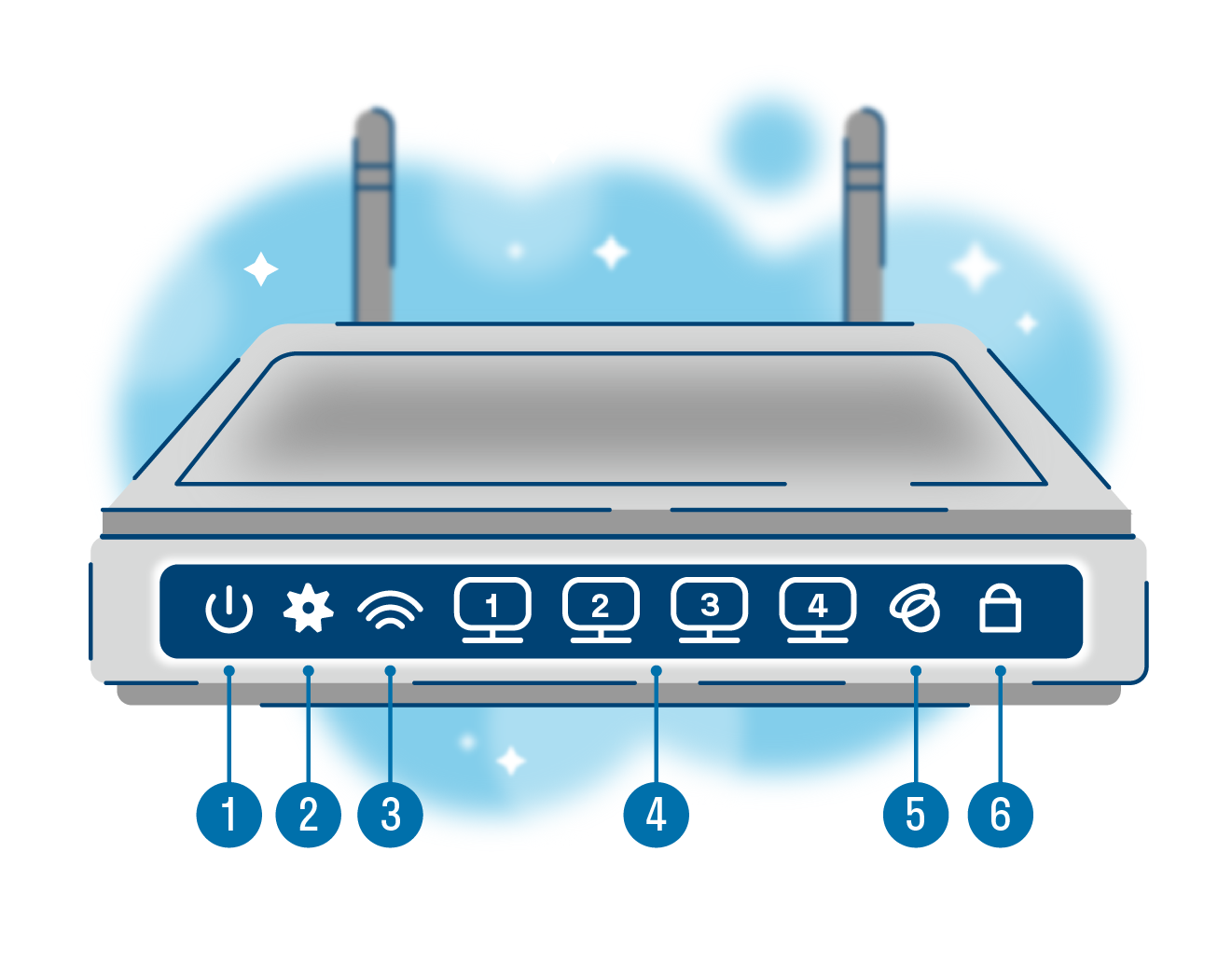
|
Что означают индикаторы на роутере |
|||
|---|---|---|---|
|
Номер |
Что это |
Что показывает |
Возможные состояния |
|
1 |
Индикатор питания |
Подключено ли устройство к электричеству |
Горит: подключено Не горит: не подключено |
|
2 |
Системный индикатор |
Есть ли системные ошибки |
Не горит: системная ошибка Горит: нет системных ошибок Мигает: роутер загружается или есть системная ошибка |
|
3 |
Индикатор работы Wi-Fi |
Активно ли беспроводное подключение |
Горит: подключено Не горит: не подключено |
|
4 |
Индикатор подключения к портам LAN |
Подключены ли устройства по LAN-кабелю к 4 портам |
Горит: подключено Не горит: не подключено Мигает: идёт передача данных |
|
5 |
Индикатор подключения к интернету |
Есть ли связь с глобальной сетью |
Горит: подключено Не горит: не подключено Мигает: идёт передача данных |
|
6 |
Индикатор WPS |
Используется ли технология упрощённого подключения к интернету (без пароля) |
Горит: активно Не горит: не активно Медленно мигает: идёт подключение по WPS Быстро мигает: ошибка подключения по WPS |
Выберите идеального наставника по программированию
15 000+ проверенных преподавателей со средним рейтингом 4,8. Учтём ваш график и цель обучения

Какие есть отличия между роутером и модемом
Хотя и то, и другое устройство обеспечивают нас интернетом, они совсем не похожи. Мы уже разобрались, что роутер — это как интернет-курьер. Он принимает пакеты данных, сверяет на них адреса со своей базой и доставляет получателю по нужному пути.
Модем же больше похож на переводчика-синхрониста. Для доступа в интернет он использует мобильный сигнал, но компьютер его не понимает и использовать в таком виде не может. Задача модема — преобразовать этот сигнал в понятный. В этом и есть разница между устройствами.
Что лучше: интернет через роутер или модем
Если кратко, то это зависит от ваших потребностей. Давайте сравним эти два метода подключения к сети и выясним, что такого особенного есть и в модемах, и в маршрутизаторах Wi-Fi.
|
Подключение через модем VS через роутер |
||
|---|---|---|
|
Способы подключения |
Модем |
Роутер |
|
Количество подключённых устройств |
Только одно |
4 по LAN и бесконечное — по WiFi |
|
Скорость интернета |
2G — до 236,8 Кбит/сек 2.5G — до 42 Мбит/сек 3G — до 44 Мбит/сек 4G — до 100 Мбит/сек 5G — до 1 Гбит/сек |
от 100 Мбит/сек до 1 Гбит/сек |
|
Мобильность |
Можно переносить и использовать в путешествиях — интернет не привязан к адресу подключения |
Работает только там, где подключён |
|
Территориальные ограничения |
Можно использовать где угодно |
Можно подключить только там, где есть коммуникации |
Подытожим: если вы ищете способ выйти в интернет где-нибудь в поездке или в глубинке, куда нельзя провести кабель, смело берите модем. Или подключите мобильный интернет. В случае когда нужно настроить постоянное соединение в городе, «флешка с интернетом» — не конкурент роутеру. В том числе по скорости.
Какие бывают роутеры
Теперь поговорим о видах роутеров. Их бывает несколько, и каждый подходит для конкретного типа подключения. Давайте рассмотрим их все.
-
Wi-Fi роутеры. Встречаются чаще остальных. Скорее всего, именно такой сейчас стоит у вас дома. Нужны, чтобы подключаться к Wi-Fi по беспроводной связи и через LAN-провод.
-
ADSL-роутер. Это 2-в-1 — модем и маршрутизатор. Подключается к телефонной линии, а потом — к самому устройству, что делает такой роутер полезным за городом. Подходит для случаев, когда нет оптоволокна, но есть стационарный телефон.
-
PON-роутеры. Нужны, чтобы подключаться к оптической сети, т. е. они «переводят» оптический сигнал в понятный устройствам. Отличаются высокой скоростью, но без оптоволокна их не подключить. Такие ставят в подъездах или частных домах, чтобы потом подсоединить к ним Wi-Fi роутер через кабель ethernet.
Также роутеры отличаются по характеристикам: стандарту, диапазону частот в Ггц, радиусу покрытия, скорости передачи данных и т. д. Но об этом — позже.
Протокол FTP — что это?Читать →
Ответы на частые вопросы
А теперь — к темам, которые чаще всего поднимают пользователи о роутерах, их скорости и настройках.
Как выбрать подходящий роутер для своих потребностей в 2023 году?
Если вы не хотите ошибиться с выбором, опирайтесь на характеристики роутера и ваши возможности. Например, на расположение. В большом городе люди используют одни устройства, а за их чертой — другие. Также заранее узнайте, какие провайдеры могут установить роутер у вас дома и какие модели они предлагают, если вы хотите арендовать устройство.
Обратите внимание на следующие характеристики:
-
Стандарт Wi-Fi: Wi-Fi 5 — самый распространённый, Wi-Fi 6 получше, но дороже, а вот Wi-Fi 4 уже устарел.
-
Диапазон частот: 2,4 Ггц встречается чаще всего, и это плохо, потому что такие устройства создают помехи друг для друга. Но при этом такой сигнал хорошо проходит через железобетонные стены. 5 Ггц — самая высокая частота, встречается у мощных высокоскоростных роутеров. У них хуже с железобетонными препятствиями.
-
Скорость передачи данных: т. е. скорость интернета — в среднем это 100 Мбит/с. У более дорогих роутеров — выше, но помните, что итоговая скорость зависит от провайдера.
-
Бренд: продукты громких и знакомых брендов собирают больше всего хороших отзывов — это Xiaomi, Asus и другие. Подойдут и офисные варианты — Keenetic, MikroTik и т. д.
Это важно
Некоторые роутеры поддерживают сразу два или три диапазона частот. Например, один на 2,4 Ггц и два — на 5 Ггц. У них более стабильное соединение, а также высокая скорость. Но и стоят они дороже.
Также советуем обратить внимание на радиус покрытия Wi-Fi. Помните, что он зависит не только от самого роутера, но и от места, куда вы его поставите. Любое физическое препятствие будет понижать качество сигнала. А потому сперва проанализируйте вашу квартиру, а затем выбирайте роутер с нужным покрытием.
Для «однушки» подойдёт простой роутер с двумя антеннами — у них коэффициент усиления равен 5 dBi. Это среднее значение. А вот для квартиры или дома просторнее 100 м2 нужно выбрать роутер помощнее — с бо́льшим количеством антенн или их более сильной версией. Также в дополнение к маршрутизатору часто ставят повторители сигнала.
Это важно
Не пугайтесь, если дома достанете роутер из коробки и не найдёте на нём ни антенн, ни разъёмов для них. В некоторых современных моделях антенны встроены внутрь корпуса.
Как настроить роутер для подключения к интернету?
Обычно роутер настраивает мастер от вашего провайдера. Но если иного выхода нет, вы можете попробовать сделать это сами.
Первое, что вам нужно — это подключить роутер к интернет-кабелю через WAN-порт. Он находится на задней части корпуса. Его легко узнать: обычно там 5 разъёмов. 4 из них отмечены одним цветом — это LAN. Пятый — другим, и это WAN. Подключите в него кабель и немного подождите.
Дальше подключитесь к сети через любое устройство с помощью данных, которые найдёте в документах от провайдера. Откройте браузер и введите IP в строку поиска. Как правило, это 192.168.0.1, но если этот не подходит — правильный вы найдёте на задней панели роутера.
Если вы всё сделали верно, то попадёте на экран доступа в личный кабинет. На скрине ниже показываем, как он выглядит.
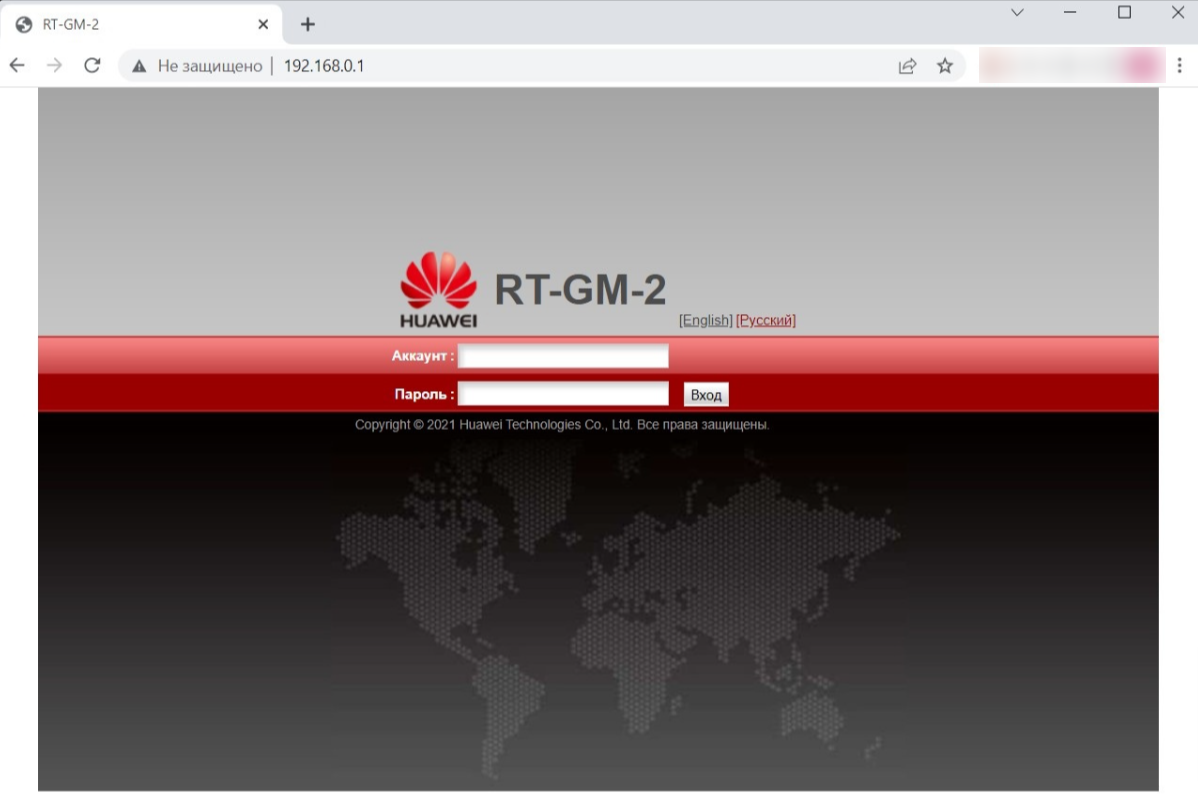
Введите логин и пароль, которые записаны на корпусе маршрутизатора. После этого вы попадёте в кабинет, где можно настроить подключение через роутер. Часто настройки активируются автоматически, но в иных случаях вам придётся потратить на них несколько минут.
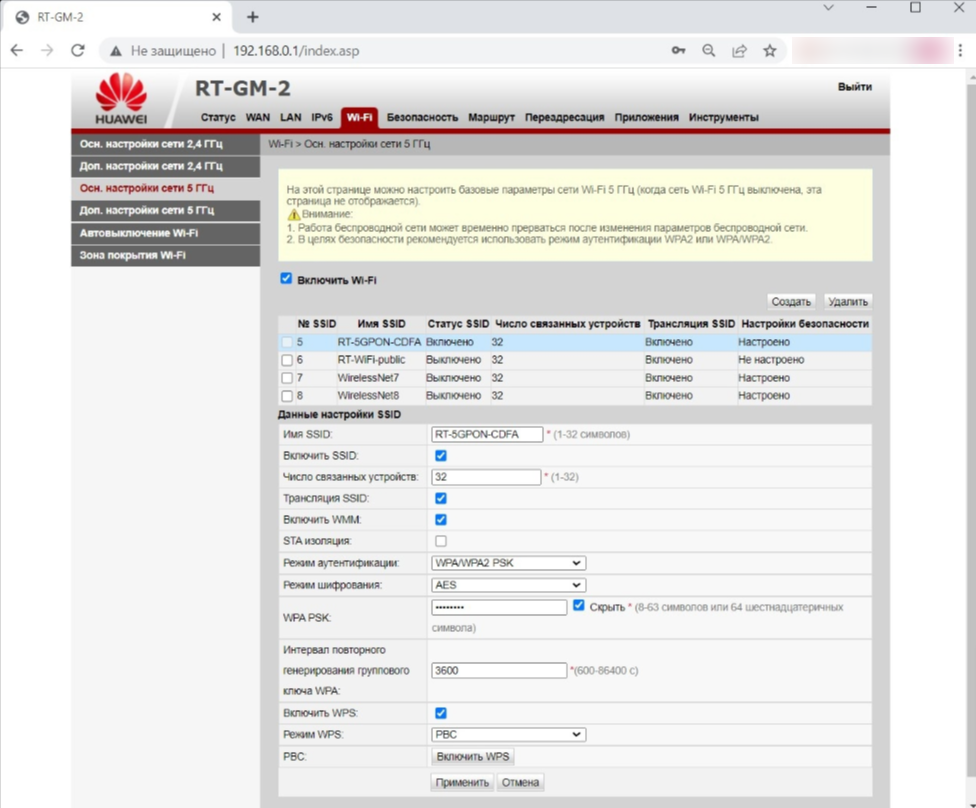
В кабинете важно настроить беспроводную сеть и её параметры, а именно:
-
логин и пароль для подключения (SSID) — лучше сразу заменить на новые;
-
стандарт Wi-Fi;
-
диапазон Wi‑Fi.
Все рекомендации по настройкам провайдеры передают клиентам в приложениях к договору.
Как защитить свой роутер и домашнюю сеть от взлома и кибератак?
Любое устройство, которое умеет выходить в интернет, рискует своей безопасностью. Да, и роутер тоже. Самое безобидное — это если сосед взломает ваш пароль, потому что хочет скорость повыше. Другое дело — когда злоумышленники заражают устройства вредоносным ПО, чтобы пользоваться ими для DDoS-атак. Тогда роутер станет частью большой «зомби-сети».
Но не расстраивайтесь: скорее всего, в вашем устройстве уже есть первый защитный барьер. Это брандмауэр, который стоит в большинстве современных роутеров. Однако этого мало, чтобы спать спокойно. Вот ещё пара советов:
-
Установите сложный пароль для доступа к сети и регулярно обновляйте его.
-
Не используйте файлы для настройки роутера, которые скачали из подозрительных источников.
-
Используйте программы, которые помогают анализировать трафик.
Также важно помнить, что со временем прошивка вашего устройства устаревает. А значит, есть больше шансов, что злоумышленники найдут в ней слабые места. Чтобы обезопасить себя, стоит вовремя перепрошивать роутер. Это можно сделать самому, но только в том случае, если вы точно уверены в своих знаниях. Если нет, лучше договориться о перепрошивке с вашим провайдером.
В этой статье мы простыми словами рассказали, что такое роутер, и вместе разобрались, как он работает. Если в будущем вы хотите посвятить себя технике и приложениям, это будет полезно. А ещё полезнее — быть не только теоретиком, но и практиком. Например, в коде.
На курсах программирования в Skysmart вы можете познакомиться с перспективными языками и понять, какой из них — ваш. А ещё — сделать первые шаги и поработать над проектами для будущего портфолио. Запишитесь на вводный урок — это бесплатно!
Роутеры, маршрутизаторы, точки доступа, репитеры – как же все это сложно, а если еще глубже разобраться в характеристиках этих устройств, предназначении, настройке, так там вообще темный лес 🙂 Думаю, со мной многие согласятся. А те, кто самостоятельно покупал и настраивал эти устройства, не понаслышке знают, что я имею в виду. У нас на сайте вы можете найти много статей по настройке разных роутеров, каких-то определенных функций, Wi-Fi сетей и т. д. Я все время пишу об этих роутерах и маршрутизаторах, а что это, для чего нужны эти устройства, и чем они отличаются, знают не многие.

В этой статье мы постараться разобраться, что же такое роутер, и чем он отличается от маршрутизатора. Постараюсь писать как можно проще. Поэтому, если вы разбираетесь в этих устройствах, то вряд ли найдете для себя что-то новое.
Роутер: что это за устройство и как оно работает?
Все мы знаем, что это такая небольшая коробочка, как правило с антеннами (или одной), которая дает нам возможность подключатся к интернету по Wi-Fi.
Если кратко и по-простому, то роутер, это устройство, которое распределяет интернет между подключенными к нему устройствами. По сетевому кабелю (компьютеры, телевизоры и т. д.), или по Wi-Fi (смартфоны, планшеты, ноутбуки).
Или так: роутер объединяет все устройства в локальную сеть (в которой они могут обмениваться файлами, или можно поиграть в игры) с возможностью выхода в интернет (если интернет подключен и настроен).
И пускай простят меня специалисты, которые точно буду плеваться на мое объяснение (особенно на слово «распределяет»), но я думаю, что так намного проще понять, что это за устройство.
Немного подробнее. У нас дома есть интернет, как правило, это:
- Ethernet – обычный сетевой кабель, который сразу подключается в сетевую карту компьютера, или ноутбука.
- ADSL – когда телефонная линия подключается к модему (часто с возможностью раздачи Wi-Fi, по сути модем с функцией роутера, или наоборот), а от модема уже к компьютеру по сетевому кабелю.
- Или, интернет через 3G/4G USB модем – это когда мы просто наш модем подключаем в USB разъем компьютера и пользуемся интернетом. Для примера: настройка 3G интернета от Интертелеком.
Это три основных и самых популярных способа подключения к интернету. У всех этих подключений есть один большой минус: нельзя подключать к интернету сразу несколько устройств и нельзя подключать устройства по Wi-Fi. Так как у нас либо один кабель, либо один модем.
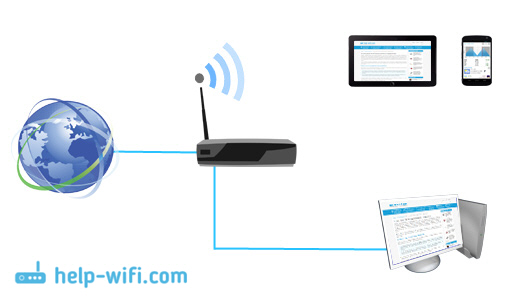
Именно для этого нужны Wi-Fi роутеры. Они могут раздать интернет на много устройств. Как по кабелю, так и по беспроводной сети Wi-Fi.
Принцип работы маршрутизатора:
По пунктам:
- Подключаем в роутер кабель, который проложил в наш дом интернет-провайдер (или кабель от ADSL модема). Если у вас ADSL интернет (по телефонному кабелю), и нет отдельного модема, то можно купить Wi-Fi роутер со выстроенным модемом. К которому сразу можно подключить телефонный кабель. А если у вас интернет через USB модем, то подключаем к роутеру модем. Но в этом случае нужен специальный роутер с поддержкой USB модемов.
- Настраиваем роутер на работу с вашим провайдером, или модемом (ADSL, или USB). Лучше всего, это делать по инструкции, которая написана именно для вашего устройства. Можете поискать такую статью на нашем сайте в разделе «Настройка роутера». Так же, нужно задать имя для вашей Wi-Fi сети, установить пароль на сеть.
- Подключаем к роутеру все устройства, на которых вы хотите пользоваться интернетом. Обычно, маршрутизатор устанавливают те, кто хочет пользоваться интернетом по Wi-Fi на своих мобильных устройствах. Поэтому, подключаем к своей Wi-Fi сети свои телефоны, планшеты, ноутбуки, телевизоры и т. д. А те устройства, которые не могут подключатся по беспроводной сети (обычно, это стационарные компьютеры), можно подключить к интернету по сетевому кабелю (LAN). Как правило, на роутере есть 4 LAN разъема, это значит, что по кабелю можно подключить 4 устройства.
А если не хотите заморачиваться с кабелями для стационарного компьютера, то можно купить для него Wi-Fi приемник и подключить по беспроводной сети.
Получается, что маршрутизатор просто устанавливает соединение с интернетом и делится им между всеми подключенными к нему устройствами. Вот такая у него задача.
Чем отличается роутер от маршрутизатора?
Если вы читали эту статью с самого начала, то возможно заметили, что я писал либо роутер, либо маршрутизатор. Да, это одно и то же устройство. Они абсолютно ничем не отличаются и между ними нет никакой разницы.
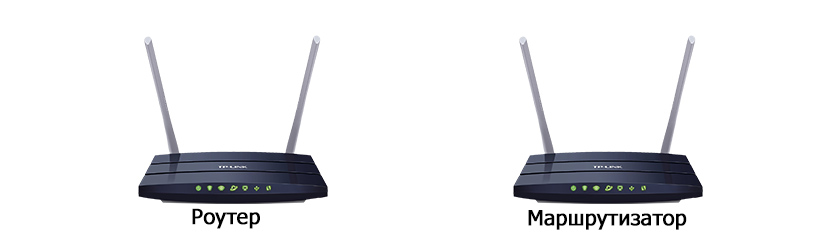
Просто роутер (router) – это по-английски. А на русский это слово переводится как маршрутизатор. Вот и все. И так и так будет правильно. Я когда пишу статьи, использую оба названия.
Надеюсь, что у меня получилось ответить на вопрос поставленный в заголовке этой статьи. Если как-то можно дополнить статью, можете написать мне в комментариях, буду благодарен.
Раздача интернета через Wi-Fi давно стала привычной — это максимально удобно и практично. Роутер с мощным сигналом позволяет подключаться к всемирной сети не только дома, но и в общественных местах. Но, существуют разные типы устройств, дающие возможность использования беспроводного и любого другого подключения к интернету, и многие не понимают в чем разница. Большинство видят роутер как средство всех благ современного интернета, не вникая в тонкости и подробности.

Более подробно о том, чем отличаются роутер и маршрутизатор, что такое ADSL-модем и о других интересных моментах можно прочитать в данной статье.
Содержание
- Чем отличается роутер от маршрутизатора
- Из-за чего возникла путаница в названии
- Роутер и маршрутизатор: принцип действия, настройка и другие возможности
- Принцип работы роутера
- Настройка
- Подключение и установка
- Ethernet
- ADSL
- В чем разница между вариантами
- Другие способы подключения
Чем отличается роутер от маршрутизатора
Фактически разницы нет. Простыми словами — маршрутизатор и роутер являются одним и тем же прибором, который раздает сигнал Wi-Fi на разные устройства подключившихся к сети пользователей.

Если более детально — это сетевая специализированная компьютерная система с одним или несколькими сетевыми интерфейсами, которая может пересылать данные между разными сетевыми сегментами и принимает решения о пересылке данных согласно настройкам администратора.
Важно! Если есть возможность подключения Farewall, DHCP или NAT, то в данном случае работает роутер как большая часть ADSL-модемов.
Из-за чего возникла путаница в названии
В чём разница между этими устройствами? Маршрутизатор и роутер — значения данных слов несут одну смысловую нагрузку. Путаница возникла при русификации обозначения.

В английском языке слово «Route» означает «маршрут». При добавлении суффикса «er» и возник «Router», прямым переводом которого является «маршрутизатор». Соответственно, на вопрос «Чем отличается роутер от маршрутизатора?» можно смело отвечать, что разницы в значении этих слов нет.
На заметку! Необходимо учитывать, что в технической литературе чаще всего встречается «маршрутизатор».
Роутер и маршрутизатор: принцип действия, настройка и другие возможности
Роутер как «связной» между сетевым интернетом и подключенными беспроводным способом устройствами известен большинству пользователей.

Принцип работы роутера
Раздача интернет-сигнала начинается от роутера (или от маршрутизатора) и поступает на все устройства пользователей, подключенных к нему — смартфоны, компьютеры, планшеты и т.д. То есть, роутер работает как объединитель нескольких устройств в одной сети, которая может быть локальной или с выходом в интернет.

Подключение всех устройств может осуществляться как с помощью кабеля Ethernet, так и беспроводным способом — через Wi-Fi.
На заметку! Домашнее использование роутера — это локальная сеть.
Алгоритм работы:
- Поставщик услуг интернета или провайдер отправляет сигнал по специальному кабелю. Это тот самый провод, который заводят из подъезда или с улицы в квартиру и подключают к роутеру или компьютеру.
- Как подключить маршрутизатор — через специальный WAN-порт на задней панели.
- Функционирует роутер как посредник между сетью и конечным потребителем.
Настройка
Роутер как связующее звено не подключается автоматически и не начинает раздавать сигнал при стыковке кабеля с портом — необходима настройка точки доступа и других сетевых параметров.
Как настроить роутер:
- Необходимо проверить настройки операционной системы. Актуально для всех компьютеров, которые ранее подключались к сети, и в них могут быть изменены базовые настройки.
- Установить маршрутизатор и подключить все провода.
- Войти в админпанель на компьютере и в настройки роутера.
- Подключить интернет и Wi-Fi.
- Установить или сменить пароли.
- Пользуясь подсказками интерфейса, можно ввести любые дополнительные настройки.
Подключение и установка
Существует два основных способа подключения — Ethernet и ADSL. Как правило, варианты подключения зависят от поставщика интернет-услуг.

Ethernet
В данном способе нужно подключить роутер к интернет-кабелю, который предоставляет провайдер. Здесь нет необходимости в использовании дополнительных девайсов — нужно купить роутер и на компьютере должна быть сетевая карта. Установка будет достаточно простой — операционная система обычно содержит все необходимые настройки.

Как подключить:
- Необходимо вытащить кабель, присоединенный к сетевой карте компьютера, и вставить его в соответствующее гнездо роутера.
- Подсоединить другой кабель от маршрутизатора к компьютеру.
- Включить в роутер в розетку (220В).
- Включить оба устройства с помощью кнопок питания и дождаться загрузки.
Для настройки подключения через беспроводную сеть необходимо выполнить аналогичные действия, используя имя сети и пароль. После чего нужно выполнить стандартные настройки с помощью админпанели.
ADSL
Здесь подключение осуществляют с помощью дополнительного девайса — ADSL-модема.

- Необходимо подключить кабель от маршрутизатора к телефонной линии. Это довольно старый способ, и для лучшей оптимизации предусмотрели связь роутера и коммутатора, что дает возможность не занимать телефонные линии.
- С помощью Ethernet-кабеля нужно соединить роутер и компьютер.
- После этого включают компьютер и модем в сеть, нажимают на кнопки питания и ждут загрузку.

Если всё сделано правильно — будет получен доступ к интерфейсу маршрутизатора и возможность его настройки. Если все вроде бы настроено корректно, но доступа нет, — нужно проверить настройки операционной системы.
Важно! Если у пользователя находится несколько устройств, у которых адреса настроек отличаются — подключить модем вместо маршрутизатора не получится.
В чем разница между вариантами
Если есть выбор — лучше использовать Ethernet. Это более простой и современный способ подключения не требующий приобретения и установки дополнительных устройств.
Разница между ними очевидна — подключение через модем считается более устаревшим и неудобным вариантом, к тому есть существенные ограничения при наличии дома нескольких устройств с разными адресами сетевых настроек.
Другие способы подключения
Существуют и более современные варианты, которые только набирают популярность у пользователей.

3G/4G — скоростное качественное соединение, работающее от сим-карты и используемое мобильными, а не компьютерными интернет-сетями.

GPON — связь осуществляется с помощью пассивных оптоволоконных сетей. Предусматривают специальный порт для кабеля и предоставляют довольно высокую скорость интернета.
Важно! Выбор способа подключения зависит от провайдера, который предоставляет услуги подключения к интернету, от технических возможностей устройств пользователя и многих других факторов.

В чем разница между разными подключениями к интернету, как подключить роутер или любое другое устройство к сети — ответы на эти и многие другие вопросы предоставлены в данной статье. Пользуясь инструкциями, советами и рекомендациями можно самостоятельно настроить домашний интернет в максимально удобных вариантах и любыми способами.
Как вам статья?
Задайте вопрос специалисту в комментариях

Нужна консультация