
Пропускная способность роутера является одним из ключевых параметров его работы. Она определяет скорость передачи данных и может существенно повлиять на качество и скорость работы вашей сети. Если вы замечаете, что ваш интернет стал медленнее, или появились проблемы со стримингом видео или онлайн-играми, то проверка пропускной способности роутера может быть очень полезной.
Для проверки пропускной способности роутера есть несколько простых шагов. Во-первых, вам необходимо подключиться к вашему роутеру через браузер, введя его IP-адрес в адресную строку. Затем вы должны войти в настройки роутера, используя логин и пароль, которые вы задали при его установке. В зависимости от модели роутера, настройки могут быть разными, поэтому вам может потребоваться обратиться к инструкции к роутеру.
После входа в настройки роутера вам нужно найти вкладку или раздел, отвечающий за проверку пропускной способности. Обычно такой раздел называется «Traffic Meter» или «Bandwidth Control». Здесь вы найдете информацию о текущей скорости загрузки и отдачи данных, а также возможность запустить и остановить проверку пропускной способности.
Перед запуском теста рекомендуется закрыть все программы и приложения, которые могут использовать интернет, чтобы получить наиболее точные результаты.
Содержание
- Проверка пропускной способности роутера: зачем это нужно?
- Шаг 1: Определите тип соединения
- Шаг 2: Используйте специальные программы для проверки скорости интернета
- Шаг 3: Подключите компьютер напрямую к роутеру
- Шаг 4: Измените канал Wi-Fi
Проверка пропускной способности роутера: зачем это нужно?
Зачем же это нужно? Первое, что приходит на ум, это скорость интернет-соединения. Проверка пропускной способности роутера позволяет определить, насколько быстро данные передаются с вашего устройства на сервер и обратно. Это может помочь вам понять, почему интернет работает медленно и внести необходимые изменения в настройки роутера.
Второе, что можно выяснить при проверке пропускной способности роутера, это уровень сигнала Wi-Fi. Если вы замечаете, что интернет-соединение через Wi-Fi работает нестабильно или на больших расстояниях от роутера сигнал сильно ослаблен, проверка пропускной способности может показать, что роутер не справляется с передачей данных на большие расстояния или в преградных условиях.
Также, проверка пропускной способности роутера полезна при выборе и установке нового роутера. Она поможет вам оценить, насколько новое устройство соответствует вашим требованиям и предоставляют заявленную скорость Wi-Fi.
В общем, проверка пропускной способности роутера помогает определить эффективность работы роутера и выявить возможные проблемы сети, позволяя вам принять меры для их устранения и повышения качества интернет-соединения.
Шаг 1: Определите тип соединения
Перед тем как проверить пропускную способность вашего роутера, необходимо определить тип соединения, которое вы используете.
Существует несколько общих типов соединения:
| Тип соединения | Описание |
|---|---|
| Проводное соединение (Ethernet) | Соединение с использованием Ethernet-кабелей, обычно предоставляемое провайдерами интернета. Провода подключаются к портам на задней панели вашего роутера и компьютера. |
| Беспроводное соединение (Wi-Fi) | Соединение через беспроводную сеть Wi-Fi. Роутер передает сигнал в эфир, и устройства могут подключаться к нему без использования проводов. |
| DSL соединение | Соединение через линию телефонного абонента (обычно используется ADSL или VDSL). |
| Кабельное соединение | Соединение через кабельное телевидение, которое также предоставляет доступ к интернету. |
| Сотовые данные | Соединение с использованием мобильной сотовой сети, например, через сотовый модем или телефон. |
Узнайте, какое соединение вы используете, прежде чем приступать к тестированию пропускной способности роутера.
Шаг 2: Используйте специальные программы для проверки скорости интернета
Для проверки пропускной способности роутера вы можете воспользоваться специальными программами, которые позволяют измерить скорость вашего интернет-соединения. Эти программы обычно предоставляют подробную информацию о скорости загрузки и выгрузки данных, а также о пинге – времени отклика сети.
Существует множество таких программ, но одна из самых популярных и надежных – Speedtest от Ookla. Она доступна для использования как на компьютере, так и на мобильных устройствах. Программа позволяет измерить скорость интернет-соединения с помощью встроенного спидометра, а также провести более подробный тест с выводом результатов в виде графиков.
Другая популярная программа – Fast.com от Netflix. Она проста в использовании: для проведения теста нужно всего лишь открыть сайт Fast.com в браузере. Fast.com позволяет быстро и надежно измерить скорость интернета, а также предоставляет информацию о задержке в сети.
Вариантом программы для проверки скорости интернета является PING от Google. Она основана на протоколе ICMP и позволяет измерять пинг – время отклика сети. При этом PING работает не только с вашим роутером, но и с любыми другими узлами на сетевом пути.
При использовании данных программ обратите внимание на то, что результаты измерений могут зависеть от различных факторов, включая качество вашего интернет-подключения, загрузку сети в данный момент времени и другие системные процессы на вашем устройстве. Поэтому для получения более точных результатов рекомендуется проводить несколько тестов в разное время.
Шаг 3: Подключите компьютер напрямую к роутеру
Чтобы проверить пропускную способность вашего роутера, вам потребуется подключить компьютер напрямую к нему. Это означает, что нужно использовать Ethernet-кабель для соединения компьютера с одним из портов роутера.
Вот пошаговая инструкция о том, как это сделать:
- Найдите свободный порт Ethernet на вашем роутере. Обычно такие порты помечаются словами «LAN» или «Ethernet» и представлены в виде разъемов RJ-45.
- Подключите один конец Ethernet-кабеля к выбранному порту на роутере.
- Вставьте другой конец кабеля в сетевой порт вашего компьютера. Он может быть на задней панели компьютера или на боковой панели ноутбука, в зависимости от его модели.
После того, как компьютер будет подключен к роутеру, он будет использоваться для тестирования пропускной способности сети. Вы можете приступать к следующему шагу для выполнения проверки.
Шаг 4: Измените канал Wi-Fi
Когда множество устройств подключено к одной сети Wi-Fi, может возникнуть конфликт каналов, что может снизить пропускную способность вашего роутера. Изменение канала Wi-Fi может помочь улучшить сетевое соединение и повысить его производительность.
Чтобы изменить канал Wi-Fi, выполните следующие шаги:
- Откройте веб-браузер на устройстве, подключенном к роутеру.
- Введите IP-адрес роутера в адресной строке браузера и нажмите Enter. Обычно IP-адрес указан на задней панели роутера или в его документации.
- Войдите в настройки роутера, используя учетные данные администратора.
- Найдите раздел настроек Wi-Fi или беспроводных сетей.
- Найдите опцию для изменения канала Wi-Fi.
- Выберите новый канал Wi-Fi из списка доступных каналов или автоматических настроек.
- Сохраните изменения и перезагрузите роутер, чтобы применить новые настройки.
После изменения канала Wi-Fi рекомендуется провести тест скорости интернет-соединения, чтобы убедиться, что изменилась пропускная способность роутера. Если проблема с пропускной способностью остается, можно повторить процесс изменения канала Wi-Fi, выбирая разные варианты каналов, пока не будет достигнут оптимальный результат.

Вопрос от пользователя
Здравствуйте.
Помогите узнать реальную скорость по Wi-Fi сети. Только меня интересует не скорость интернета, а именно скорость от роутера к ноутбуку по Wi-Fi (так сказать, локальная скорость).
Есть подозрение, что провайдер при подключении «подсунул» мне свой роутер, который режет локальную скорость (просто я несколько раз менял интернет-тариф — и всегда скорость была одинаковая).
Здравствуйте.
Да, бывает и такое, что Wi-Fi роутер «режет» скорость, и даже если вы выберите более высокоскоростной интернет-тариф, то работая с Wi-Fi — вы можете совсем не заметить разницы…
Собственно, в этой статье по шагам покажу, как можно легко и быстро узнать реальную (на цифрах) скорость работы Wi-Fi сети. Думаю, информация может пригодиться многим начинающим пользователям…
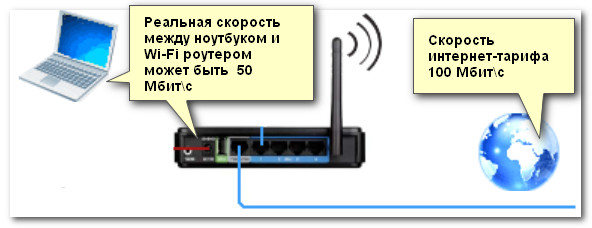
Для читателей, кто не совсем понял, о чем идет речь. См. скрин ниже: допустим у вас интернет-тариф 100 Мбит\с и роутер подключен кабелем к Интернет-провайдеру. Но работаете вы на ноутбуке, который соединяется по Wi-Fi с роутером.
Про узкое место
Так вот, если реальная скорость между роутером и ноутбуком по Wi-Fi не более 50 Мбит\с — то вы просто переплачиваете, т.е. ноутбук просто не может получить скорость доступа к интернет до 100 Мбит\с из-за этого «узкого места» (максимально, что он получит — это 50 Мбит/с).
Ремарка!
О том, как узнать скорость интернета (не путать с локальной скоростью Wi-Fi), см. вот эту заметку: https://ocomp.info/kak-uznat-skorost-interneta.html

*
Содержание статьи📎
- 1 Проверка скорости Wi-Fi
- 1.1 Проверяем скорость через состояние подключения (теор. скорость)
- 1.2 С чего начать… Настройка компьютера, подключенного кабелем к роутеру
- 1.2.1 Включаем просмотр общих папок
- 1.2.2 Расшариваем (делаем общий доступ) к одной из папок
- 1.3 Настройка ноутбука, подключаемого по Wi-Fi к роутеру. Тест и получение реальной скорости
→ Задать вопрос | дополнить
Проверка скорости Wi-Fi
Проверяем скорость через состояние подключения (теор. скорость)
Windows достаточно «умная» система, и при подключении к любой сети (в том числе к Wi-Fi) — она автоматически «определяет» ее скорость (правда, опираться на эти значения всецело нельзя, но тем не менее…). Можно сказать, что это «теоретическая скорость», и на практике это значение не всегда выдерживается.
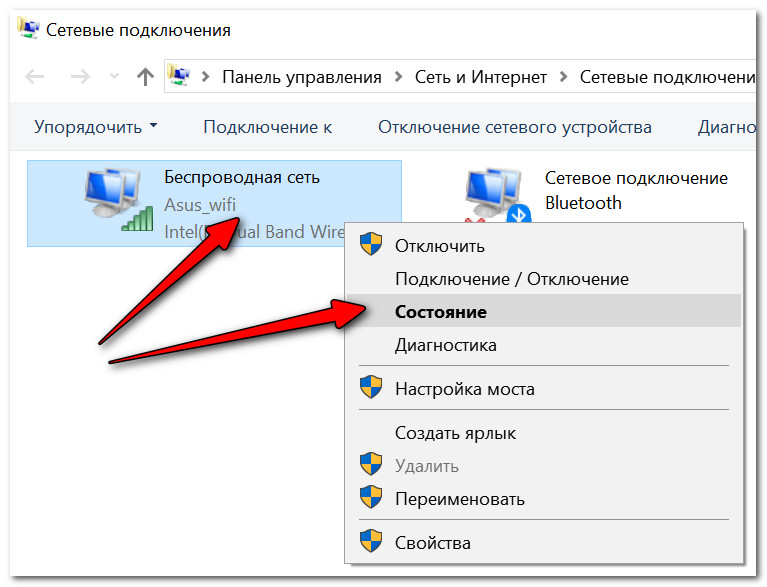
Для просмотра состояния подключения, необходимо сначала открыть список всех сетевых подключений. Для этого:
- нажмите сочетание клавиш Win+R;
- введите команду ncpa.cpl в строку «Открыть» и нажмите OK.

Как открыть сетевые подключения ncpa.cpl

Далее щелкните правой кнопкой мышки по беспроводной сети, и в появившемся меню выберите «Состояние сети». См. пример ниже.
Состояние Wi-Fi сети
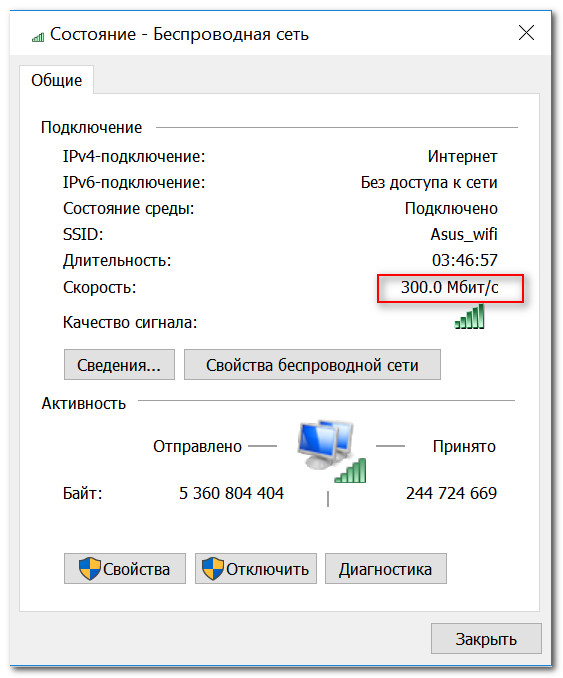
Откроется окно, в котором будет указана ваша скорость в Мбит/с (не путать с МБ/c (или Мбайт/с)). В целом, если отбросить некоторую теорию, то достаточно эту цифру (в моем примере 300 Мбит/с) разделить на 8, чтобы получить скорость в Мбайт/с (т.е. ту скорость, которую показывают программы вида uTorrent).
Ремарка! Разница между Мбит/с и МБ/с — https://ocomp.info/skolko-megabit-v-megabayte.html
Теоретическая скорость 300 Мбит/с
Важно! Представленная на скрине выше скорость в 300 Мбит/с — это скорость между Wi-Fi роутером и ноутбуком, т.е. локальная (это не скорость интернета!). Просто многие путают этот простой, казалось бы, момент…
Однако, хочу заметить, что, когда имеете дело с сетью Wi-Fi, заявленная скорость Windows в 300 Мбит/с (скажем), не выдерживается (реальная, обычно, меньше раза в 2-3)! Но тем не менее, узнать ее стоило, т.к. в некоторых случаях, узнав даже эту цифру, становятся понятна причина медленного интернета…
С чего начать… Настройка компьютера, подключенного кабелем к роутеру
Наиболее объективный способ, чтобы узнать реальную скорость Wi-Fi сети, это подключить к роутеру по сетевому (Ethernet) кабелю компьютер/другой ноутбук, и попробовать загрузить на него (или скачать с него) какой-нибудь файл с ноутбука, который работает по Wi-Fi с роутером. Немного запутано, но схема ниже, думаю, расставит точки над «и».
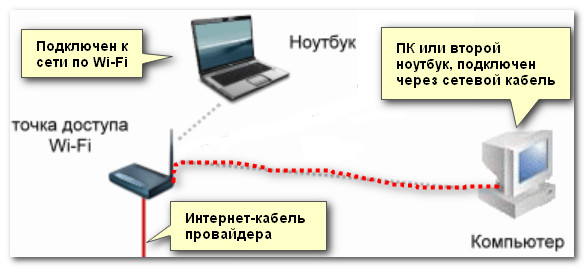
С ноутбука копируем (качаем) файл на ПК — узнаем скорость
Ремарка!
Можно подключить второй ноутбук по Wi-Fi, а не сетевым кабелем, и также передать файл с одного устройства на другое. Только в этом случае полученная скорость будет не очень объективна: т.к. при каждом новом подключенном устройстве по Wi-Fi — общая скорость сети будет падать.
После подключения компьютера сетевым кабелем к роутеру — у вас в трее должен загореться характерный значок —  .
.

Сеть появилась, все ОК
Далее откройте проводник (сочетание кнопок Win+E) и перейдите во вкладку «Сеть». Скорее всего, у вас появится ошибка (как в примере ниже), что вы не можете просматривать ресурсы сети, т.к. отключено сетевое обнаружение (так настроена Windows по умолчанию). У кого нет ошибки, тот может пропустить следующие пару шагов.
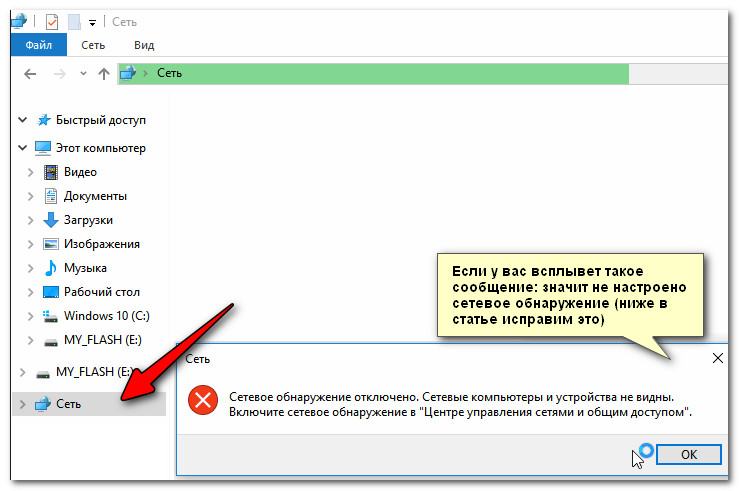
Сетевое обнаружение отключено
Включаем просмотр общих папок
Чтобы включить сетевое обнаружение, необходимо открыть панель управления Windows по адресу:
- Панель управления\Сеть и Интернет\Центр управления сетями и общим доступом
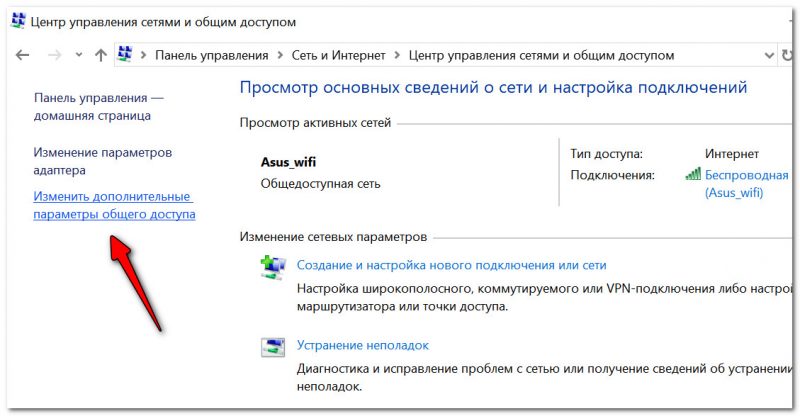
Центр управления сетями (Windows 10)
Далее раскройте профиль «Гостевая или общедоступная» и передвиньте ползунки в режим:
- включить сетевое обнаружение;
- включить общий доступ к принтерам и папкам.
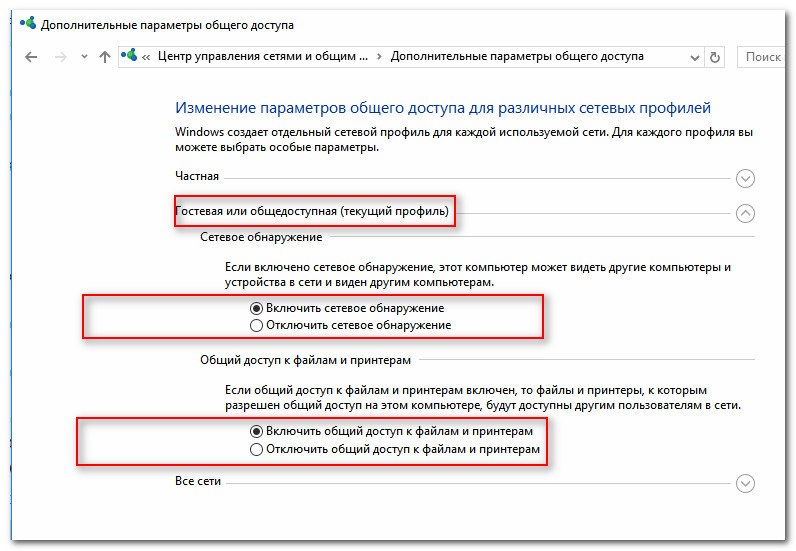
Гостевой профиль
Затем раскройте профиль «Все сети» и передвиньте ползунки в режим:
- включить общий доступ, чтобы сетевые пользователи могли читать и записывать файлы в общие папки;
- отключить общий доступ с парольной защитой.
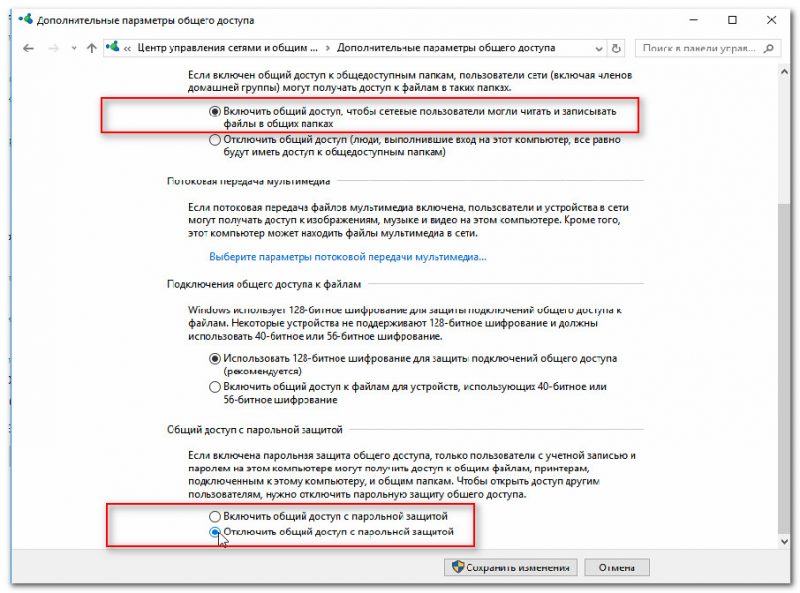
Профиль «Все сети» (Доп. параметры общего доступа)
После внесенных изменений, если в проводнике открыть «Сеть», должно появиться небольшое окно с предложение включить сетевое обнаружение — согласитесь (пример представлен ниже).
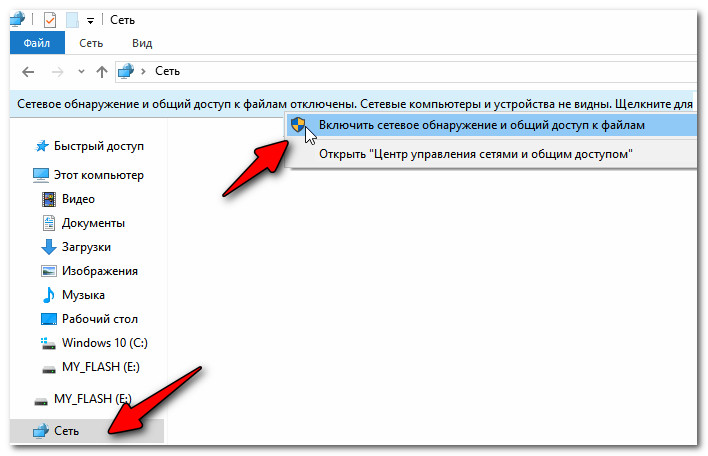
Включаем обнаружение
Расшариваем (делаем общий доступ) к одной из папок
Теперь необходимо сделать общую папку (расшарить), чтобы любой пользователь локальной сети (который подключен к вашему Wi-Fi роутеру) мог загрузить в нее (или скачать из нее) файл(ы).
Для этого создайте какую-нибудь папку на диске и откройте ее свойства. Далее во вкладке «Доступ» щелкните по кнопке «Общий доступ». См. скриншот ниже.
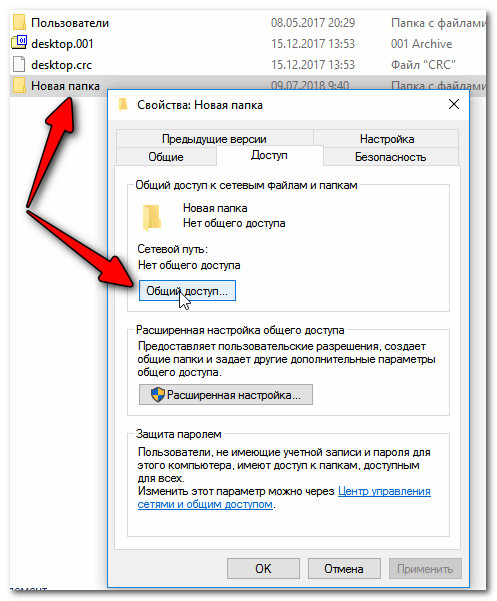
Создаем папку, заходим в ее свойства, и кликаем по общему доступу
Далее необходимо выбрать и добавить группу «Все» (т.е. все пользователи), и дать им разрешение на «чтение и запись». См. пример ниже.
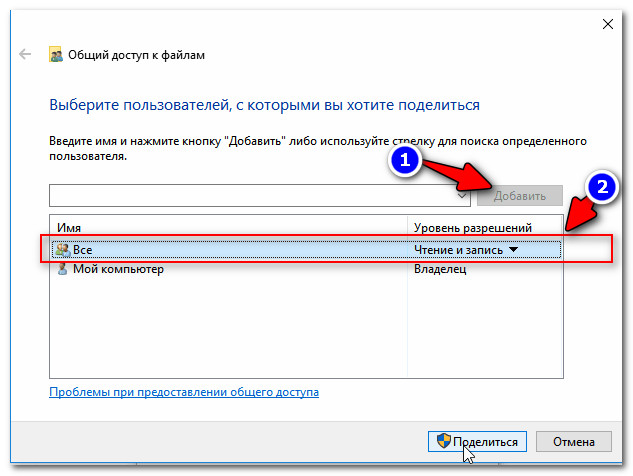
Добавляем разрешение для ВСЕХ — чтение и запись
Обратите внимание, что в свойствах папки вы увидите ее сетевой путь. Теперь она должна стать доступной для записи и чтения.
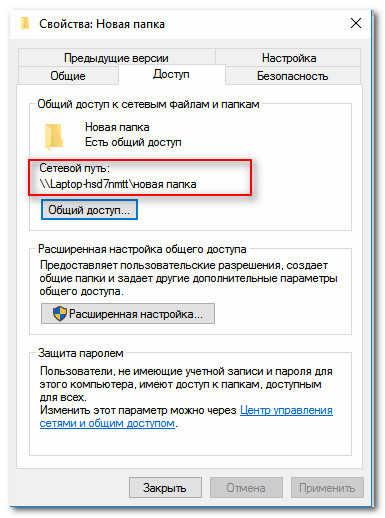
Сетевой путь
Настройка ноутбука, подключаемого по Wi-Fi к роутеру. Тест и получение реальной скорости
Теперь переходим к ноутбуку, который подключен по Wi-Fi. В нем также необходимо включить сетевое обнаружение (аналогично всё тому, как мы проделали это чуть выше).
Затем запустить «Проводник» (сочетание Win+E) и открыть вкладку «Сеть». В ней должно появиться имя второго ПК/ноутбука (который подключен по сетевому кабелю к роутеру). Открываем его (см. скрин ниже).
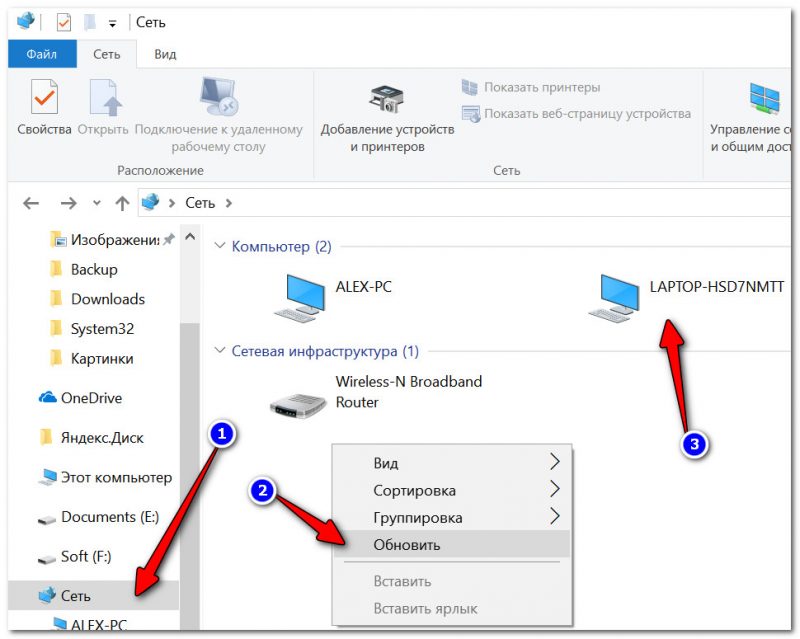
Обновляем вкладку сеть
Важно!
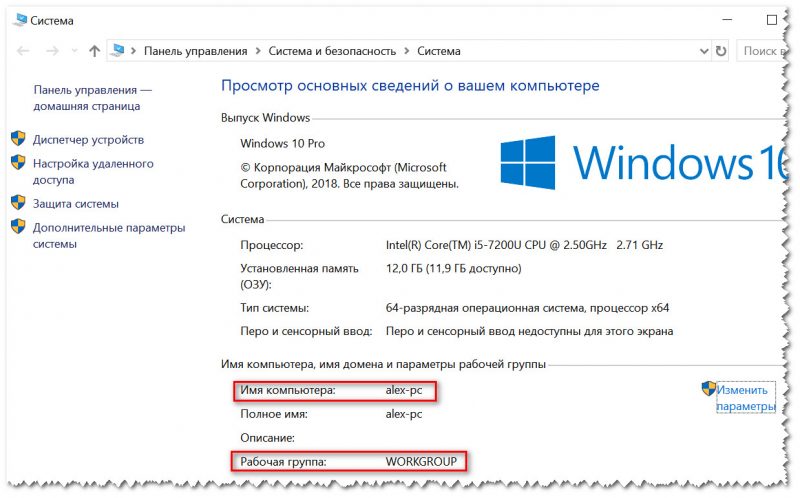
Если вы не видите второй ПК/ноутбук, то проверьте, одинаковая ли у них рабочая группа (для этого нажмите сочетание кнопок Win+Pause на обоих устройствах — откроются свойства компьютера, как на скрине ниже). Если рабочая группа разная — измените ее на одном из ПК, чтобы на обоих устройствах она была одинаковой!
Ну и само собой, имя компьютера должно быть у каждого устройства уникально!
Имя компьютера и рабочая группа (кликабельно)
Далее среди доступных ресурсов должна быть папка, которая была расшарена. Открываем ее (в моем примере это «новая папка»).
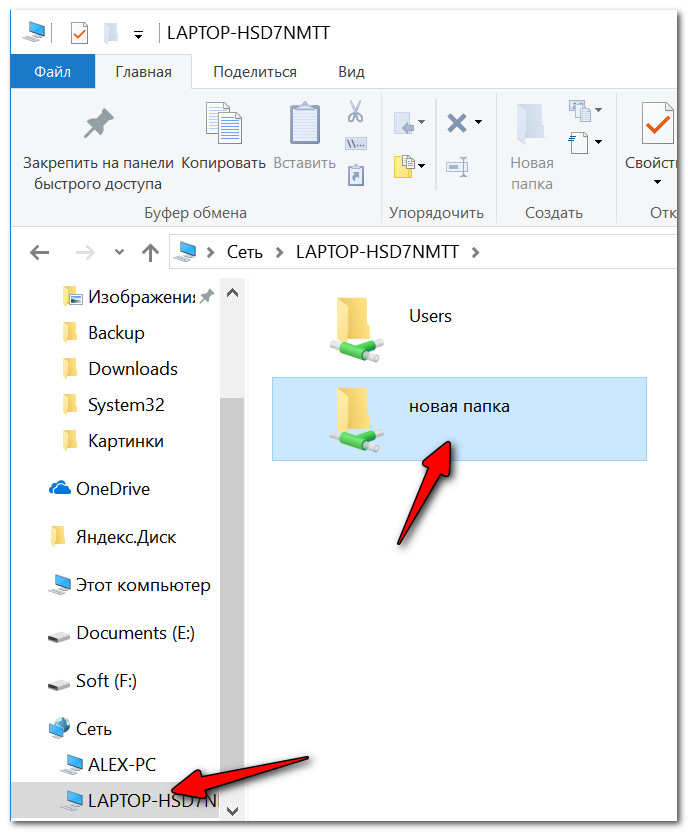
Открываем расшаренную папку
Теперь найдите у себя на ноутбуке какой-нибудь «большой» файл (хотя бы на 500-1000 Мб), и скопируйте его в эту папку.
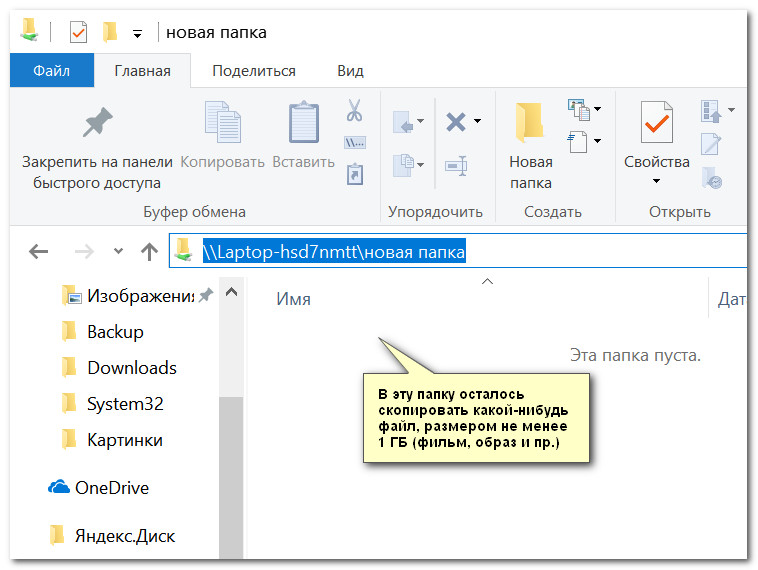
Локальная папка
Во время копирования, через несколько секунд после начала, скорость должна «выровняться». Собственно, мы получили реальную скорость передачи данных по Wi-Fi сети (именно на практике, на реальных данных).
Почему именно большой файл? Дело в том, что если взять множество мелких файлов — то скорость будет «прыгать», т.к. ПК придется тратить значительное время на индексирование (работа с файлов. системой). В общем, как такового результата вы не получите.
В моем примере скорость составила примерно 9,4-9,6 МБ/с.
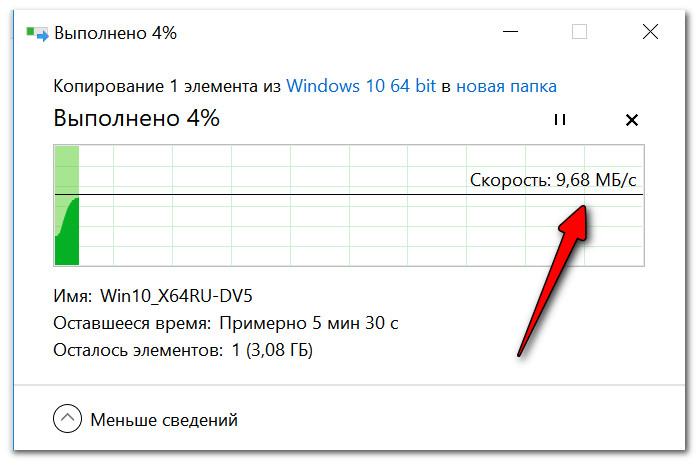
Средняя скорость около 9,5 Мбайт/с
Для более объективного результата дождитесь окончания копирования, и затем попробуйте скачать файл из этой папки. Получите реальную среднюю скорость.
К тому же, таким способом вы оцените стабильность Wi-Fi сети: просто некоторые недорогие роутеры могут рвать «связь» во время работы (т.е. если у вас прервется загрузка, и роутер перезагрузится — скорее всего он просто не выдерживает нагрузку. В этом случае попробуйте в настройках роутера ограничить макс. скорость работы Wi-Fi).
PS
Если у вас низкая скорость чтения с жесткого диска, и при этом вы подключены к высокоскоростной Wi-Fi сети — то может так стать, что ваша скорость передачи по сети будет ограничена скоростью считывания/записи информации на HDD.
В помощь! Как узнать скорость чтения/записи на жесткий диск — https://ocomp.info/kak-proverit-skorost-diska-ssd-hdd.html
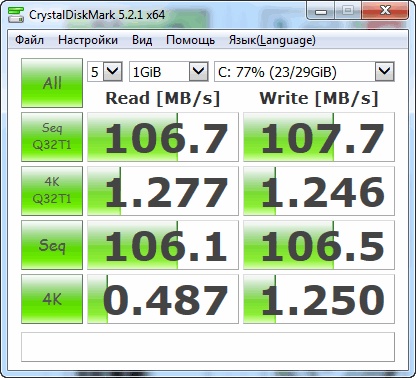
Результаты тестирования HDD: см. строчку «Seq Q32T1» (т.е. скорость чтения с HDD ~100 Мб/с).
PS 2
Кстати, чтобы «вручную» не копировать файлы в расшаренную папку для проверки скорости локальной сети — можно воспользоваться спец. утилитой LAN Speed Test (например). Позволяет достаточно быстро оценить реальную скорость «локалки».
*
Вот, собственно, и все. Дополнения по теме приветствуются…
Всем быстрой сети и низкого пинга!


Роутер является ключевым компонентом в структуре домашней сети. От его производительности зависит скорость и качество подключения к интернету. Если вы хотите узнать, насколько хорошо ваш роутер справляется с передачей данных, то вам понадобится проверить его пропускную способность.
Пропускная способность роутера определяет скорость передачи данных между устройствами в сети. Важно помнить, что пропускная способность зависит не только от роутера, но и от качества искомого интернет-соединения, количества подключенных устройств и активности пользователей в сети.
Существует несколько простых способов проверки пропускной способности своего роутера. Один из самых популярных способов — использование онлайн-сервисов или приложений, которые проводят тестирование скорости интернета. Большинство таких сервисов позволяют измерить скорость загрузки и выгрузки данных, задержку пакетов и другие параметры.
Содержание
- Как измерить пропускную способность своего роутера
- Способы проверки пропускной способности
- Инструкции по проверке пропускной способности
- Рекомендации по интерпретации результатов
- Вопрос-ответ
- Как узнать скорость интернета, выходящего с моего роутера?
- Возможно ли проверить пропускную способность своего роутера без использования специальных сервисов в Интернете?
- Как узнать пропускную способность Wi-Fi сигнала моего роутера?
Как измерить пропускную способность своего роутера
Пропускная способность роутера — это максимальная скорость передачи данных, которую он может обеспечить в своей сети. Это важный параметр, особенно если у вас подключено множество устройств или вы занимаетесь потоковым видео или онлайн-играми. Если вы хотите проверить пропускную способность своего роутера, вот несколько простых способов.
- Используйте онлайн-скоростной тест. Существует множество онлайн-сервисов, которые позволяют вам измерить скорость вашего интернет-соединения. Просто найдите один из таких сервисов и следуйте их инструкциям. Обычно вам потребуется подключиться к сети Wi-Fi, выбрать ближайший сервер и запустить тест. Сервис покажет вам скорость загрузки и скорость отдачи данных, которые вы можете использовать для оценки пропускной способности вашего роутера.
- Используйте программное обеспечение для проверки пропускной способности. Существуют специальные программы, которые помогают измерить пропускную способность сети. Вы можете установить такое программное обеспечение на компьютер или мобильное устройство и выполнить тестирование прямо из своей сети. Такие программы часто предлагают дополнительные функции, например, проверку задержки или стабильности соединения.
- Используйте командную строку. Если вы привыкли работать с командной строкой, то можете использовать инструменты встроенные в вашу операционную систему для измерения пропускной способности. Например, вы можете использовать команду «ping» для проверки стабильности соединения или команду «iperf» для измерения скорости передачи данных в вашей сети. Инструкции по использованию этих команд можно найти в документации вашей операционной системы или в интернете.
Независимо от метода, который вы выберете, важно помнить о факторах, которые могут влиять на пропускную способность вашего роутера. Например, удаленность от роутера, использование других устройств или наличие помех может снижать скорость соединения. Если вам кажется, что пропускная способность вашего роутера недостаточна, попробуйте оптимизировать его настройки или обратитесь к вашему провайдеру интернет-услуг.
Помните, что пропускная способность роутера — это один из многих факторов, влияющих на скорость интернета. Другие факторы, такие как скорость вашего интернет-провайдера или качество вашего модема, также могут оказывать влияние на конечную скорость вашего подключения.
Способы проверки пропускной способности
Проверка пропускной способности роутера может быть полезной, если вы подозреваете, что ваше интернет-соединение работает медленно или неэффективно. Существует несколько простых способов выполнить такую проверку:
- Использование онлайн-сервисов: Существуют специальные онлайн-инструменты, которые помогают проверить скорость вашего интернет-соединения. Вы можете найти множество таких сервисов в поисковике, выбрать один из них и выполнить проверку. Обычно они предоставляют детальную информацию о скорости загрузки и выгрузки данных.
- Использование программ для проверки скорости: Существуют специальные программы для компьютеров и мобильных устройств, которые позволяют проверить скорость вашего интернет-соединения. Вы можете скачать такую программу с официального сайта разработчика и следовать инструкциям для ее использования. Эти программы обычно предоставляют более подробную информацию о пропускной способности вашего роутера и интернет-соединения в целом.
- Измерение времени загрузки: Для оценки пропускной способности вашего роутера вы можете сравнить время, необходимое для загрузки определенного файла или веб-страницы. Например, вы можете загрузить большой файл и засекать время, необходимое для его полной загрузки. Повторите эту операцию несколько раз и усредните полученные результаты для получения более точной оценки.
- Проверка потери пакетов: Для проверки пропускной способности вашего роутера вы можете также проверить потерю пакетов данных. Для этого можно использовать команду «Ping» в командной строке. Запустите командную строку, введите «ping» и IP-адрес вашего роутера, а затем следите за результатами. Если пакеты потеряны или задержаны, это может свидетельствовать о проблемах с пропускной способностью вашего роутера.
- Использование специализированных утилит: Существуют специальные утилиты, предназначенные для проверки пропускной способности роутеров и сетей. Вы можете найти их на официальных сайтах разработчиков и следовать инструкциям для их использования. Эти утилиты обычно предоставляют наиболее точные результаты и подробную информацию о вашем интернет-соединении.
Вы можете попробовать один или несколько из этих способов, чтобы получить представление о пропускной способности вашего роутера и интернет-соединения. Если вы обнаружите, что пропускная способность ниже ожидаемой, можно обратиться к вашему интернет-провайдеру для выяснения возможных причин и решения проблемы.
Инструкции по проверке пропускной способности
Проверка пропускной способности вашего роутера может быть полезной, чтобы убедиться, что ваше интернет-соединение работает на максимальной скорости. Вам потребуется некоторые инструменты и следуйте простым инструкциям ниже, чтобы начать проверку:
- Подключитесь к роутеру: Подключитесь к вашей домашней Wi-Fi сети или подключитесь к роутеру с помощью сетевого кабеля, чтобы иметь доступ к его настройкам.
- Откройте веб-браузер: Откройте любой веб-браузер на вашем компьютере или мобильном устройстве.
- Введите IP-адрес роутера: В адресной строке браузера введите IP-адрес вашего роутера. Обычно это стандартный IP-адрес, указанный на задней панели вашего роутера или в его руководстве по эксплуатации.
- Войдите в настройки роутера: Введите имя пользователя и пароль для входа в настройки роутера. Если вы никогда не меняли эти данные, попробуйте использовать стандартные учетные данные, указанные в руководстве по эксплуатации вашего роутера.
- Найдите секцию «Диагностика» или «Скорость соединения»: После входа в настройки роутера найдите секцию, которая отвечает за диагностику или проверку скорости соединения. Обычно она находится во вкладке «Статус» или «Настройки сети».
- Запустите тест скорости: В найденной секции запустите тест скорости или процесс проверки пропускной способности. Роутер выполнит тестирование скорости и отобразит результаты на экране.
- Оцените результаты: Оцените результаты теста скорости. Обратите внимание на значения скорости загрузки и скорости выгрузки. Они должны соответствовать вашей подписанной скорости от интернет-провайдера.
- Повторите тест несколько раз: Повторите тест скорости несколько раз в разные дни и времена суток, чтобы получить более надежные результаты. Убедитесь, что пропускная способность роутера стабильна в течение всего дня.
С помощью этих простых инструкций вы сможете проверить пропускную способность своего роутера и убедиться, что ваше интернет-соединение работает на максимальной скорости.
Рекомендации по интерпретации результатов
После проведения теста пропускной способности вашего роутера, у вас появятся результаты, которые позволят вам оценить качество и производительность вашей сети. Ниже представлены некоторые рекомендации по интерпретации этих результатов:
- Снижение скорости: Если ваши результаты показывают медленную скорость передачи данных, это может указывать на проблемы с вашим роутером или сетью. Проверьте, может ли ваш роутер обрабатывать требуемую скорость передачи данных. Если нет, возможно, стоит обновить свой роутер.
- Высокая задержка (ping): Задержка (ping) относится к времени, которое требуется для отправки сигнала от вашего компьютера до сервера и получения ответа. Более низкая задержка обычно является лучшим показателем для игр и потокового воспроизведения контента. Если ваша задержка высока, это может быть связано с качеством вашей сети или сигнала Wi-Fi. Разместите роутер ближе к устройствам, которые активно используют интернет, чтобы улучшить задержку.
- Отсутствие подключения или перебои в сигнале: Если ваши результаты показывают отсутствие подключения или частые перебои в сигнале, это может быть вызвано различными факторами, включая расстояние от устройства до роутера, препятствия на пути сигнала, интерференцию от других беспроводных устройств и др. Разместите роутер наиболее централизованно в вашем доме и удалите все препятствия, чтобы улучшить качество сигнала и увеличить покрытие.
- Сигнал Wi-Fi: Если ваш роутер имеет функцию Wi-Fi, результаты теста пропускной способности также позволят оценить качество и покрытие вашей беспроводной сети. Если у вас низкий сигнал Wi-Fi, это может быть связано с расстоянием от роутера, наличием препятствий или проблемами с роутером. Переместите роутер ближе к устройствам, использующим Wi-Fi, или добавьте усилитель сигнала, чтобы увеличить покрытие.
Используйте эти рекомендации как отправную точку для улучшения производительности и стабильности вашей сети. Если у вас возникают проблемы, которые вы не можете решить самостоятельно, рекомендуется обратиться к специалистам в области сетевых технологий для получения дополнительной помощи.
Вопрос-ответ
Как узнать скорость интернета, выходящего с моего роутера?
Узнать скорость интернета, выходящего с вашего роутера, можно с помощью специальных онлайн-сервисов, которые проводят тестирование скорости соединения. Одним из таких сервисов является Speedtest.net. Для проверки пропускной способности своего роутера, подключите компьютер или ноутбук к роутеру с помощью сетевого кабеля, откройте браузер и перейдите на сайт Speedtest.net. На главной странице сервиса нажмите кнопку «Start test» и дождитесь завершения тестирования. В результате вы получите информацию о скорости загрузки и выгрузки данных с вашего роутера.
Возможно ли проверить пропускную способность своего роутера без использования специальных сервисов в Интернете?
Да, возможно проверить пропускную способность своего роутера без использования специальных сервисов в Интернете. Для этого вы можете воспользоваться инструментом, который предоставляется веб-интерфейсом вашего роутера. Войдите в настройки роутера, найдите раздел с настройками сети или статистики, и там вы сможете найти информацию о пропускной способности вашего роутера. Обычно такая информация отображается в мегабитах в секунду (Mbps) и разделяется на скорость загрузки (download) и скорость выгрузки (upload).
Как узнать пропускную способность Wi-Fi сигнала моего роутера?
Узнать пропускную способность Wi-Fi сигнала вашего роутера можно с помощью специальных приложений для смартфонов или программ для компьютеров. Одним из таких приложений является Speedtest by Ookla, которое доступно для платформ Android, iOS и Windows. Установите приложение на свое устройство, откройте его и нажмите кнопку «Start». После завершения тестирования вы получите информацию о пропускной способности Wi-Fi сигнала вашего роутера.
Доброго времени суток!
Часто у пользователей роутера возникает предположение, что роутер «режет» скорость от провайдера.
Вы можете самостоятельно проверить пропускную способность роутера через программу iperf3.
Нужно отметить, что данный тест подходит только для маршрутизаторов, подключенных по технологии Ethernet, и близок к реальности только в случае использования провайдером протокола IPoE (Dynamic IP или Static IP) или протокола PPPoE. Тест покажет максимальную пропускную способность роутера, но в случае использовании провайдером L2TP или PPtP соединения реальная скорость интернета у вас может быть ниже.
Так же отметим, что данная инструкция предназначена для опытных пользователей. После проведения теста вам нужно будет настроить заново соединение с провайдером, если не знаете как это сделать, обратитесь к более опытному пользователю.
Итак, для проведения теста вам потребуется — 2 ПК с гигабитными сетевыми платами (если хотите проверить скорость выше 100 мбс), 2 гигабитных кабеля. Естественно, все оборудование должно быть заведомо исправно.
1) На оба ПК скачиваем программу iperf3 >> https://iperf.fr/iperf-download.php
2) Подключим ПК1 к желтому гнезду вашего роутера. Пусть для примера это будет Archer C60.
В синее гнездо роутера подключаем ПК2
ПК1 —-(LAN)—- Archer C60 —-(WAN)—- ПК2
3) Сделаем следующие настройки сети на ПК2
Код: Выделить всё
IP адрес 10.0.0.1
Маска 255.255.255.0
Шлюз 10.0.0.2
4) Настройки на роутере на всякий случай можно сбросить на заводские, либо самостоятельно убедится, что у вас не настроены такие функции, как родительский контроль, контроль доступа, и тд.
В разделе Дополнительные настройки > Сеть > WAN Создаем статическое подключение
Код: Выделить всё
IP адрес 10.0.0.2
Маска 255.255.255.0
Шлюз  10.0.0.1
5) На ПК2 запускаем сервер — открываем командную строку и запускаем команду
Например, на моем компьютере, путь будет таким:

6) ПК1 запускаем в режиме клиента — открываем командную строку и запускаем команду
Код: Выделить всё
%%директория с программой%%\iperf3.exe -c 10.0.0.1
В результате вы увидите следующее:

где Bandwidth — это пропускная способность из LAN в WAN. В моем случае я делал тест с Archer C60 со ста-мегабитными портами, среднюю скорость получил 95Мб/с.
Для тестирования пропускной способности из WAN в LAN допишите в конце команды -R
Код: Выделить всё
%%директория с программой%%\iperf3.exe -c 10.0.0.1 -RВы получите аналогичную табличку.
Можно поиграться с дополнительными настройками программы — например, эмулировать большее число клиентов и тд.
Аналогичным тестом можно проверить и WiFi соединение — подключив ПК в режиме сервера в WAN порт, на другом ПК подключившись к WiFi сети. Вместо другого ПК можно использовать андроид устройство. Для запуска клиента на Android можно воспользоватся программой >> https://play.google.com/store/apps/deta … ools&hl=ru
Пропускная способность роутера — это один из самых важных показателей качества сети. Чтобы убедиться, что ваш роутер обеспечивает стабильную и быструю передачу данных, необходимо провести соответствующие тесты.
В случае проблем с пропускной способностью, можно столкнуться с медленным интернетом, долгой загрузкой страниц или прерыванием соединения во время просмотра видео. Чтобы избежать подобных проблем, важно проверять пропускную способность роутера периодически.
Существует несколько полезных инструментов для проверки пропускной способности роутера. Один из самых популярных инструментов — это Speedtest. Он позволяет измерить скорость загрузки и отскачивания данных, а также пинг. Достаточно зайти на сайт Speedtest и нажать кнопку «Начать тест», и через некоторое время вы получите результаты теста.
Еще одним полезным инструментом для замера пропускной способности роутера является Iperf. Эта программа, работающая в командной строке, позволяет измерить пропускную способность сети и определить ее узкие места. Iperf предоставляет детальные результаты измерений, которые могут быть полезны при настройке и улучшении сети.
Для проведения точных тестов рекомендуется отключить все приложения, использующие интернет, чтобы получить максимально точные результаты. Кроме того, стоит проверить пропускную способность роутера в разное время суток, чтобы убедиться, что скорость интернета остается стабильной при различных нагрузках на сеть.
Содержание
- Как измерить пропускную способность роутера: лучшие инструменты и методы
- Основные инструменты для проверки пропускной способности роутера
- Лучшие методы замеров пропускной способности роутера
Как измерить пропускную способность роутера: лучшие инструменты и методы
Существует несколько эффективных инструментов и методов, которые помогут вам измерить пропускную способность вашего роутера:
- Speedtest.net — один из наиболее популярных инструментов для измерения скорости интернет-соединения. Он предоставляет возможность проверить пропускную способность вашего роутера посредством тестирования загрузки и выгрузки данных.
- Iperf — инструмент командной строки, способный измерять пропускную способность сети. Он позволяет запустить сервер на одном устройстве и клиента на другом, после чего производит замер скорости передачи данных между ними.
- iperf3 — обновленная версия Iperf, которая поддерживает более новые протоколы и обладает более удобным интерфейсом.
- NetStress — приложение для Windows, которое позволяет тестировать сеть, создавая высокую нагрузку на передачу данных и отслеживая пропускную способность роутера в реальном времени.
- iperf2gui — графический интерфейс для Iperf, который облегчает процесс замера пропускной способности и предоставляет результаты в удобном виде.
При использовании любого из этих инструментов следует помнить о следующих важных моментах:
- Соединение между устройствами в сети должно быть надежным и стабильным, чтобы избежать искажения результатов замеров.
- Замеры пропускной способности следует проводить несколько раз, чтобы получить более точные значения.
- Рекомендуется проводить замеры в разное время суток, так как нагрузка на сеть может различаться в зависимости от времени.
Измерение пропускной способности роутера — важный шаг для оптимизации работы вашей сети. Пользуйтесь предложенными инструментами и методами, чтобы получить точные и достоверные данные о пропускной способности вашего роутера.
Основные инструменты для проверки пропускной способности роутера
1. Speedtest.net
Speedtest.net — это один из самых популярных онлайн-сервисов для проверки скорости интернет-соединения. Для проведения замера пропускной способности роутера, достаточно пройти на этот сайт и запустить тест соединения. Сервис выполнит несколько замеров и предоставит информацию о скорости загрузки и выгрузки данных.
2. iPerf
iPerf — это мощный инструмент командной строки, который позволяет замерить пропускную способность сетевого соединения. Он доступен для различных операционных систем и поддерживает режимы сервера и клиента. В режиме сервера он слушает определенный порт и ожидает входящих соединений, а в режиме клиента отправляет тестовые пакеты на сервер для проверки скорости.
3. LAN Speed Test
LAN Speed Test — это программное обеспечение, предназначенное для замера скорости передачи данных в локальной сети. Оно позволяет измерить скорость передачи данных между компьютерами в сети и определить пропускную способность роутера. Программа проста в использовании и имеет интуитивно понятный интерфейс.
4. DSLReports
DSLReports — это онлайн-сервис, который проводит тесты на пропускную способность роутера и интернет-соединения. Он предоставляет подробную информацию о скорости загрузки и выгрузки данных, а также о пинге и джиттере. Сервис также предлагает сравнить результаты с другими пользователями и узнать, насколько ваша сеть производительна.
При выборе инструментов для проверки пропускной способности роутера, рекомендуется использовать несколько разных методов и усреднять результаты. Это поможет получить более точную картину о скорости вашей сети и выявить возможные проблемы.
Лучшие методы замеров пропускной способности роутера
Когда речь идет о проверке пропускной способности роутера, существует несколько эффективных методов, которые помогут определить, насколько быстро ваш роутер способен передавать данные. В этом разделе мы рассмотрим несколько из них.
1. Использование специализированных онлайн-сервисов:
Существует множество онлайн-сервисов, которые позволяют измерять пропускную способность вашего роутера. Они отправляют данные через вашу сеть и возвращают результаты в виде графика или числового значения. Некоторые из популярных сервисов включают в себя Speedtest.net, Fast.com и OpenSpeedTest. Просто зайдите на один из этих сайтов, нажмите кнопку «Начать тестирование» и дождитесь результатов.
2. Использование утилиты командной строки ping:
Утилита ping, предустановленная на большинстве операционных систем, позволяет отправлять пакеты данных на указанный IP-адрес и измерять задержку между отправкой и получением этих пакетов. Если ответы получаются слишком долгими или нерегулярными, это может указывать на проблемы с пропускной способностью роутера. Чтобы использовать утилиту ping, откройте командную строку и введите команду «ping [IP-адрес]».
3. Использование утилиты командной строки iperf:
Iperf – это популярная утилита командной строки, которая предназначена для тестирования пропускной способности сети. Она позволяет отправлять трафик между двумя или более узлами и измерять скорость передачи данных. Для использования iperf вам потребуется установить его на вашей операционной системе и запустить сервер на одном компьютере, а клиент на другом. Затем вы сможете запустить тестирование, указав сервер и клиент в соответствующих командах.
Независимо от выбранного метода замера, помните, что результаты могут быть влияние других факторов, таких как нагрузка на сеть, аппаратное обеспечение и настройки вашего интернет-провайдера. При проведении тестов старайтесь создать максимально реалистичные условия и повторите тест несколько раз для получения более точного результата.