
ADSL модемы, которые ранее широко использовались для подключения к Интернету, сегодня, к сожалению, стали устаревшими. Они имеют низкую скорость передачи данных и ограниченный функционал. Современные Wi-Fi роутеры, в свою очередь, предлагают более высокую скорость интернета, мощную беспроводную сеть и широкие возможности настройки.
Если у вас все еще установлен ADSL модем и вы хотите обновить свое подключение к Интернету, заменив его на Wi-Fi роутер, вы находитесь в нужном месте. В этой статье мы расскажем вам, как заменить ADSL модем на Wi-Fi роутер с минимальными усилиями и не потерять подключение к Интернету.
Шаг 1: Подготовка Wi-Fi роутера
Перед тем, как заменить ADSL модем на Wi-Fi роутер, убедитесь, что ваш роутер поддерживает ADSL2+/VDSL2 соединение. Также убедитесь, что у вас есть все необходимые компоненты, такие как адаптер питания и сетевой кабель. Затем, следуйте инструкциям производителя по установке и настройке роутера.
Шаг 2: Отключение ADSL модема
Перед тем, как отключать ADSL модем, убедитесь, что у вас есть резервная копия всех важных данных. Затем выключите модем и отсоедините от него все кабели.
Шаг 3: Подключение Wi-Fi роутера
Соедините ваш Wi-Fi роутер с желаемым провайдером Интернета, используя сетевой кабель. Затем, подключите все ваши устройства к роутеру по Wi-Fi или по проводу, в зависимости от ваших предпочтений. Наконец, включите Wi-Fi роутер и подождите, пока он установит соединение с Интернетом.
С помощью этой простой инструкции вы сможете заменить ADSL модем на Wi-Fi роутер без особых трудностей. Установка роутера обеспечит вам более быстрый интернет и беспроводную сеть, которая позволит подключить все ваши устройства к Интернету без проводов.
Содержание
- Как обновить сетевое оборудование: шаги и советы
- 1. Исследуйте рынок
- 2. Приобретите новый роутер
- 3. Выключите старое оборудование
- 4. Подключите новый роутер
- 5. Настройка роутера
- 6. Проверьте подключение
- Подготовка к замене ADSL модема
- Выбор подходящего Wi-Fi роутера
Как обновить сетевое оборудование: шаги и советы
С течением времени сетевое оборудование может стареть и становиться менее эффективным. Если у вас есть ADSL модем, который вы хотите заменить на более современный Wi-Fi роутер, следуйте этим простым шагам:
1. Исследуйте рынок
Прежде чем выбрать новое оборудование, проведите исследование рынка и ознакомьтесь с различными моделями Wi-Fi роутеров. Определите свои потребности и требуемые характеристики, такие как максимальное количество подключений и скорость передачи данных.
2. Приобретите новый роутер
После выбора роутера, приобретите его и убедитесь, что у вас есть все необходимые компоненты, такие как сетевые кабели и адаптеры питания.
3. Выключите старое оборудование
Перед установкой нового роутера, выключите старое оборудование — ADSL модем и любые связанные с ним устройства. Отключите их от источника питания.
4. Подключите новый роутер
Следуйте инструкциям, прилагаемым к вашему новому роутеру, чтобы правильно подключить его. Обычно это включает в себя подключение модема к роутеру с помощью сетевого кабеля и подключение роутера к источнику питания.
5. Настройка роутера
После подключения роутера, выполните его настройку, используя информацию, предоставленную производителем или оператором интернет-сервиса. Это может включать в себя настройку Wi-Fi имени и пароля, а также проведение обновлений прошивки роутера.
6. Проверьте подключение
После завершения настройки, убедитесь, что интернет-подключение работает нормально. Попробуйте подключиться к Wi-Fi с новым паролем и проверьте скорость передачи данных.
Обновление сетевого оборудования может значительно повысить качество вашей сети и обеспечить более стабильное соединение. Следуйте этим шагам и получите максимальную отдачу от вашего нового Wi-Fi роутера.
Подготовка к замене ADSL модема
Перед началом замены ADSL модема на Wi-Fi роутер необходимо выполнить следующие шаги:
1. Выясните, какой тип ADSL модема у вас установлен. Обычно это можно узнать из документации или настройках провайдера интернета.
2. Убедитесь, что у вас есть Wi-Fi роутер, который вы хотите использовать в качестве замены для ADSL модема. Убедитесь, что этот роутер поддерживает подключение к вашему интернет-провайдеру и имеет необходимые функции.
3. Запаситесь всей необходимой документацией, инструкциями и паролями, связанными с вашим ADSL модемом и Wi-Fi роутером. Это может включать в себя имя пользователя и пароль для доступа к настройкам, адреса IP и т. д.
4. Перед заменой модема на роутер рекомендуется выполнить резервное копирование всех необходимых данных на компьютере или другом устройстве. Это позволит избежать потери данных в случае возникновения проблем при замене.
5. Отключите все устройства, подключенные к ADSL модему, включая компьютеры, телефоны и другие интернет-устройства.
После выполнения всех этих шагов вы будете готовы к замене ADSL модема на Wi-Fi роутер и настройке новой сети. Продолжайте чтение для получения дальнейших инструкций.
Выбор подходящего Wi-Fi роутера
При выборе подходящего Wi-Fi роутера следует обратить внимание на несколько ключевых параметров:
- Стандарт Wi-Fi. Определит максимальную скорость передачи данных, которую может обеспечить роутер. Стоит выбирать роутер, поддерживающий стандарт 802.11n или выше, чтобы гарантировать быструю и стабильную передачу данных.
- Частота передачи данных. Роутер может работать на частоте 2.4 ГГц или 5 ГГц. Частота 2.4 ГГц обеспечивает большую покрытие, но меньшую скорость передачи данных. Частота 5 ГГц обеспечивает более высокую скорость, но меньшее покрытие. Выбор зависит от ваших предпочтений и конкретной ситуации.
- Количество антенн. Чем больше антенн у роутера, тем лучше его сигнал Wi-Fi и покрытие. Рекомендуется выбирать роутер с, по крайней мере, двумя антеннами для оптимальной производительности.
- Поддержка стандартов безопасности. Роутер должен поддерживать стандарты WPA2-PSK и AES для обеспечения надежной защиты вашей Wi-Fi сети.
- Количество портов Ethernet. Если вы планируете подключить к роутеру большое количество устройств по проводной сети, то следует выбрать роутер с достаточным количеством портов Ethernet.
При выборе Wi-Fi роутера стоит также обратить внимание на отзывы пользователей и рейтинги моделей от известных производителей. Это поможет выбрать надежное устройство, которое будет работать стабильно и долго.

Приветствую, в этом цикле статей постараюсь описать разработку собственного сетевого устройства и поделиться своими мыслями, набитыми шишками и конечно же опытом. Цикл статей будет охватывать временной период порядка 1.5 лет неторопливой разработки.
Да-да, это именно разработка собственного роутера, не простой допил уже имеющегося и переупаковка в другой корпус. Отнюдь! Схема, печатная плата, пайка – всё сделаем сами и защитим диплом.
А какова мотивация?
Классическое «А зачем?» с буханками сюда тоже относятся. Буду краток, мы ведь не за этим собрались:
-
Мне нужен девайс, удовлетворяющий мои потребности
-
Готовые девайсы на рынке, если не совсем днище — то не проходят по требованиям
-
В конце концов, это бесценный опыт и моя дипломная работа :3
Ожидая вопрос «А почему просто не использовать смартфон..» Просто? Чтобы сделать банальный TTLfix нужен Magisk, да даже если есть, то что делать с: подключением антенн, RJ45, ресурсом аккумулятора? Даже если оператор позволяет без ухищрений раздавать интернет, то не всегда такие тепличные условия доступны и надеяться только на это глупо.
Сам же роутер для меня удобнее, чем связка телефон+ноутбук или модем+ноутбук.
Надеюсь тема закрыта, не начавшись и в комментариях ко всем частям будет вестись обсуждение проекта и устройства. Приятного прочтения!
Как зарождалось устройство? И немного о себе
Электроника и околотехника – это мой основные увлечения, хотя я и не являюсь профессионалом и истиной в первой инстанции. Это так, отступление дабы у вас не формировались завышенные ожидания относительно моей компетенции.
Роутерами я увлекаюсь ещё с 16 лет. Лето 2019 года: благодаря лучшему другу Арсению ко мне в руки попадет TL-MR3220 и становится на долгое время основным, первое физическое знакомство с OpenWRT.

Снова лето, 2020 год: скилы повышаются. На этот раз расширение памяти через USB, знакомство с реализацией сетевой загрузки на OWRT и статья в локальный паблик про это дело.
Второй курс, весна 2021: в качестве дипломной работы и задачки «just for fun», я сажусь делать свой роутер.
«Почему именно роутер?» У меня эпизодически имеется необходимость в использовании портативного роутера, к примеру, при выездах на море/в гости в родную деревню. Да и это просто круто, особенно учитывая, что большая часть группы, как окажется, втупую скопипастит воду из интернета к себе в дипломы, а ты действительно что-то сделаешь руками.
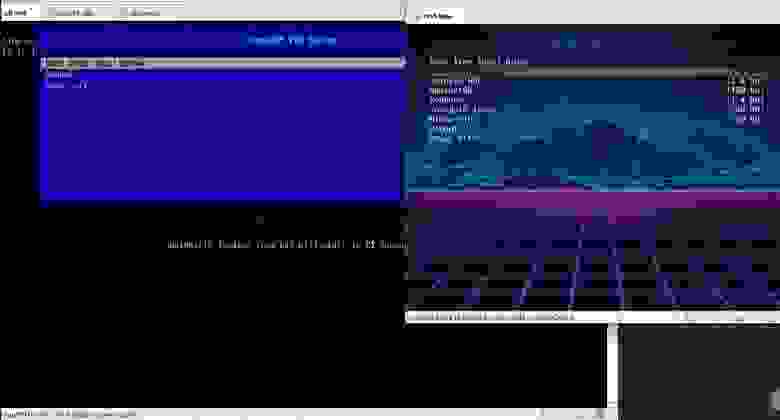
Летом 2021 для этого я использовал данный сетап:

Всё бы хорошо, но это отдельные девайсы, которые мало того, что мне нужны по отдельности, так ещё не являются монолитным устройством.
Дорогу в деревню на электричке (порядка ~5ч) сетап переживает отлично, при установке на месте появляются сложности:

Проблема 1. Всё это дело питается от телефонной зарядки которая находится на чердаке. А в свою очередь, к ней на чердак тянется «переноска» c 220V и это крайне неудобно. Ещё в процессе руфинга чердака становится понятно, что PoE в роутере нужен обязательно.
Да я слышал про PoE hat, но это слишком простой путь. Поэтому жду фитбек от тех, кто пользовался PoE на малине.
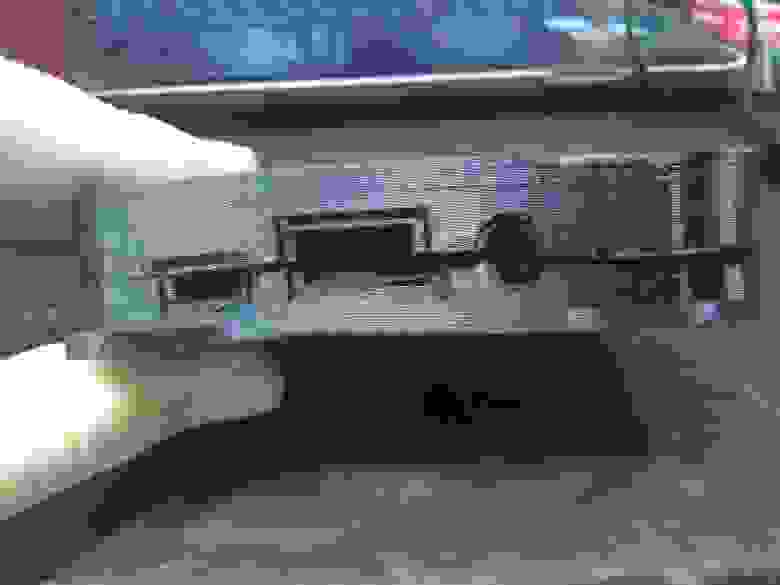
Проблема 2. Крепление роутерной части на крыше, если конструкция для этого не проектировалась – крайне гиблая затея.
Проблема решается просто. Либо делаем нормальный корпус, либо покупаем антенну и прячем роутерную часть в доме.

Анализируем рынок
Прежде чем ваять что-то своё, неплохо бы ознакомиться с готовыми устройствами. Как минимум чтобы своровать идей вдохновиться и понять во что мы вляпались – Это я понял уже только после создания своего роутера, это первая ошибка. Я хоть и вдохновлялся одним из девайсов, который будет описан ниже, но этого недостаточно. На мой взгляд, балом автономных роутеров потребительского сегмента, на данный момент правят ZTE и Huawei. Если абстрагироваться от названий, которые дают операторы сотовой связи, то внутри это всё те же вышеописанные роутеры.
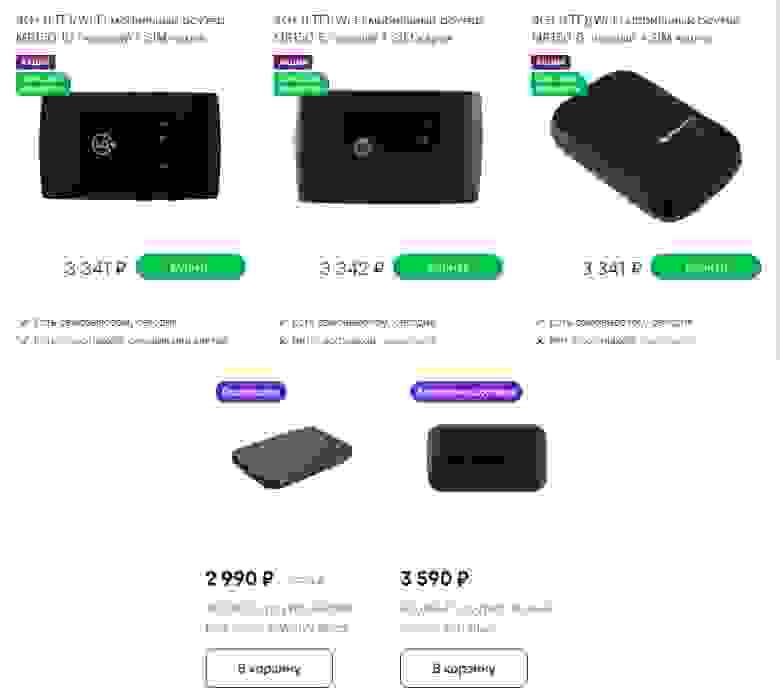
Кроме моделей от именитых брендов, рынок роутеров и модемов наводнили китайские подделки и поделки. Не знаю, зачем и почему, но их отличительной чертой является логотип, который китайцы не стесняются лепить, как и на свои поделки, так и на подделки.

Если стесняются лепить логотип на страницу устройства, то залепят в веб:
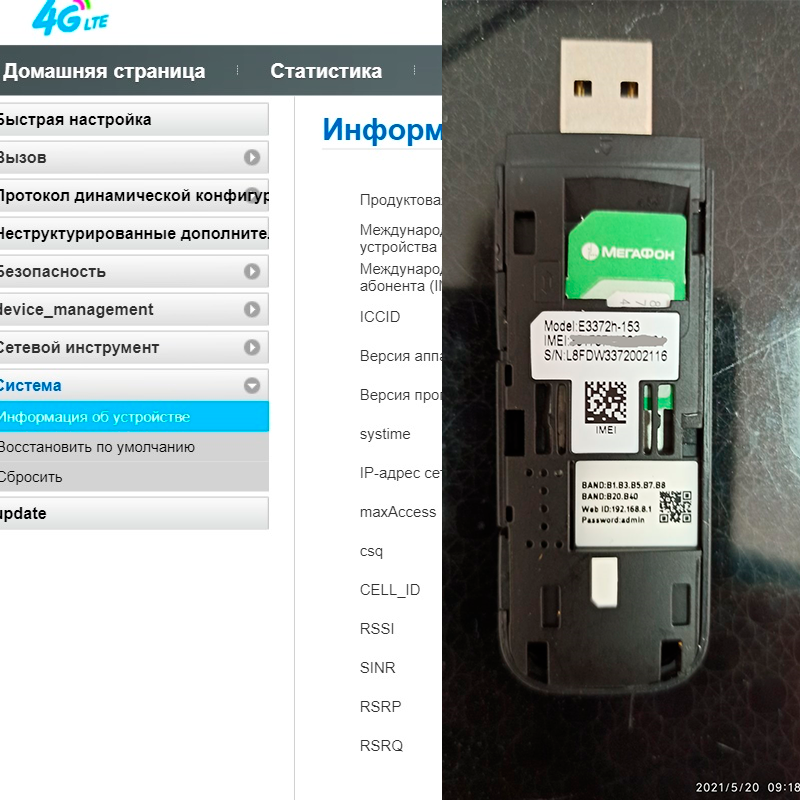
Возвращаясь к теме, давайте отберём 2 интересных на мой взгляд роутера и разберём каждый, что называется «по косточкам». Предвидя возможный вопрос: «А почему именно 2, их же вон сколько всяких разных!» — позвольте снова немного отойти и ввести в курс дела, ибо информация довольно нетипичная для Хабра.
Так уж сложилось, что автономно-портативные роутеры базируются на двух вариациях чипсетов – относительно открытые и поддающиеся переходу на свободные прошивки, и закрытые, модификации ПО для которых долго и скрупулёзно создаются в ходе реверс-инжиниринга. Для конечного пользователя это практически ничего не меняет (за исключением ограниченности возможных модификаций), но вот для разработчика собственного устройства, чипсет – это первая отправная точка.
Ниже представлена сводная таблица, составленная в процессе анализа рынка, располагайтесь удобнее, наливайте чай и анализируйте вместе со мной :3

Обозначим тезисы после взгляда на таблицу:
-
Форм-фактор «роутеров повербанков» с возможностью подключения внешнего USB LTE модема, не особо прижился среди пользователей, их вытеснили роутеры с встроенным модемом и слотом под SIM – это видно, как из доступности, так и из годов выпуска SoC, которые обычно коррелируют с годами производства девайсов.
-
Все модемные SoC базируются на ARM – повод задуматься о энергоэффективности MIPS роутеров.*
-
Модемные SoC сложны для разработки и подходят для крупных партий устройств – на все описанные безмодемные SoC имеется техническая документация, не обложенная NDA (либо обложенная когда-то, но ныне слитая в сеть)
*UPD: По крайней мере на чипсетах 2010-2016 годов, что с энергоэффективностью свежих SoC — мне пока не известно.
С форм-фактором относительно всё понятно, пользователи
обленились
и перестали собирать свои сетапы роутер+USB LTE модем, ведь на рынке появились удобные, умещающиеся в среднюю по размеру ладонь, роутеры со встроенным модемом.
Но вот c модемными SoC не всё так однозначно, c одной стороны удобство для разработчиков, когда практически на одном чипе располагается модемо-вычислительная часть, но это одновременно и сложность ведь требуется подробная документация, а без полноценного партнёрства и/или без лицензии её получить нереально. Помимо этого сложности с ПО – в мейнлайн ветке Linux вы не найдёте поддержки модемов серии MDM, кроме одного единственного MDM9615, а следовательно и кастомных прошивках аля OpenWRT и прочих – тоже. Это же подтверждается тем что, выложенные в сеть исходники ПО базируются на версиях ядра 3.x.x.
«Отлично, а что с автономными роутерами на относительно открытых чипсетах?» – по сути, те же роутеры что и их большие собратья. Если открыть даташит на один из указанных в таблице чипсетов, то это быстро станет понятно. Соответственно программная поддержка есть, в отличии от роутеров на модемных чипсетах.
Итак, после того как все точки над Ё расставлены, можно наконец ознакомиться с готовыми девайсами, которые лично мне приглянулись:
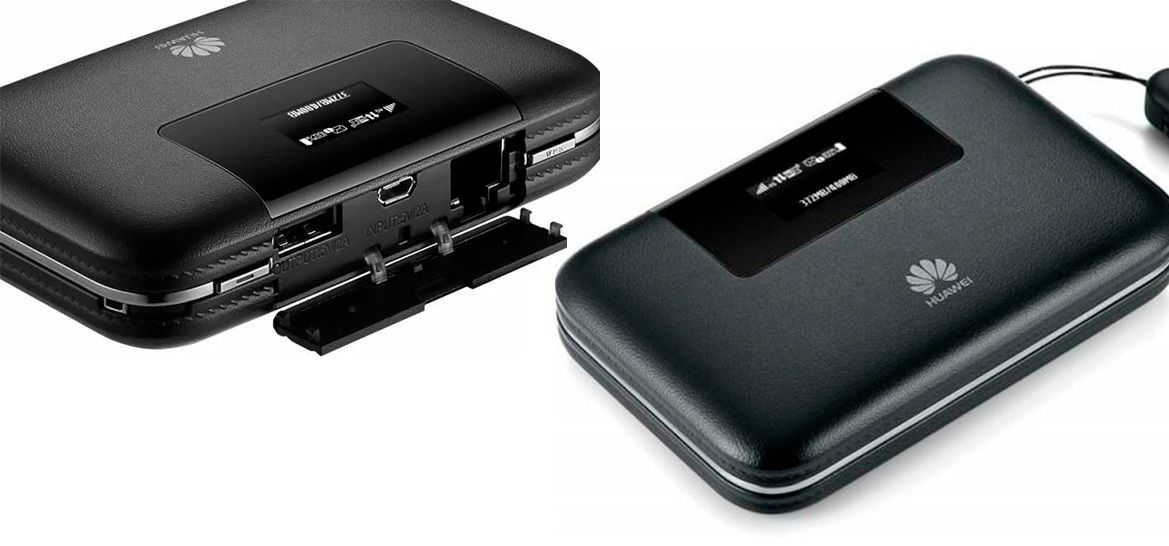
Huawei E5770
-
SoC — HiSilicon692 | 2 ядра ARMv7 + одно Cortex-M3
-
128 Mb ROM & 128Mb RAM
-
LTE Cat.4 B7/B3/B20/B38
-
WiFi 2.4Gz b/g/n + Ethernet
-
OLED экранчик 128×128
-
Аккумулятор 5200mAh — 2x 18650
-
MicroUSB хост/зарядка + USB A для зарядки внешних устройств
-
Модифицированное ПО на основе сток прошивки + возможность установить Entware
Претендент, которым я и вдохновлялся, идеальный, за исключением двух моментов:
-
Беды с ПО – древняя версия ядра + софта и библиотек, соответственно уязвимость на уязвимости. Ситуацию разбавляет возможность накатить Entware (благо места на флеше зачастую вагон), но это не панацея.
-
Один порт Ethernet – даже находясь вне дома у меня была потребность сразу в двух портах, к тому же, скорее всего по-человечески нельзя менять его назначение «на лету».
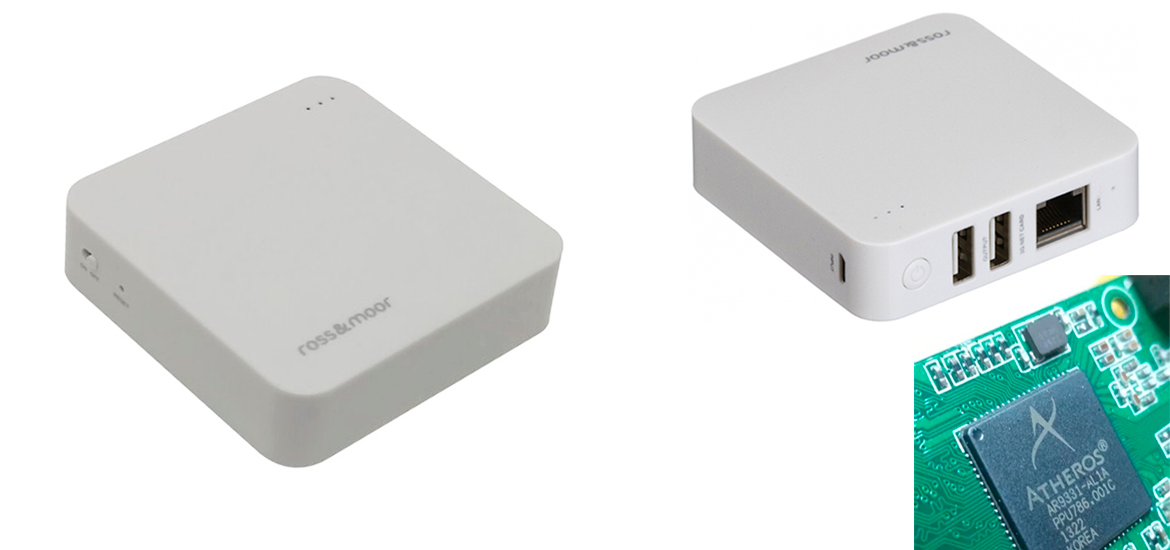
Ross&Moor PB-X5
-
SoC — AR9331 | одно ядро MIPS24Kc
-
8Mb ROM & 64Mb RAM
-
WiFi 2.4Gz b/g/n + Ethernet
-
Аккумулятор 5200mAh — 2x 18650
-
2 USB A хост/зарядка + MicroUSB зарядка
-
ПО: U-boot + OpenWRT
Претендент из разряда «допили сам», внутри прикольная этажерка из двух плат с простенькой схемотехникой, но не всё так радужно:
-
Роутеру требуется LTE модем, а это значит либо торчащий из корпуса неудобный свисток, либо создание корпуса с нуля и включение модема внутрь.
-
Довольно хилый и жрущий процессор
-
По-прежнему один порт Ethernet, но по крайней мере он конфигурируется, как угодно.
После анализа готовых устройств, думаю есть смысл описать полный список «хотелок», составить своеобразное ТЗ, дабы было от чего отталкиваться:
-
2 порта Ethernet, WiFi
-
Достаточно ёмкий аккумулятор дабы устройство могло жить 4+ часа
-
Открытое ПО
-
Поддержка PoE
-
Ну и до кучи, мониторинг по всем линиям питания
На последние 2 пункта меня вдохновили роутеры от небезызвестной Mikrotik. C PoE думаю все знакомы, очень удобная технология, упрощающая жизнь и сокращающая провода.
Мониторинг же имеется в некоторых продвинутых моделях Mikrotik и позволяет мониторить вот это поворот жизненные показатели роутера. Для меня это скорее дополнительная задачка, которую интересно реализовать.
Конечно же можно было использовать готовый девайс. Да и если бы не мой нездоровый интерес к роутерам, то скорее всего я бы так и поступил. Но поскольку это скучный вариант, то давайте уже наконец приступить к подбору SoC и знакомиться со схемой. А то заканчивается шестая страница текста, а роутера ещё «в проекте» нет!
SoC
Любая схема электронно-технического устройства начинается с подбора мозга системы, будь это МК, SoC или FPGA. Честно признаться я особо и не помню, как мой выбор с ходу пал на старый добрый MT76x8. В следующий раз постараюсь исправиться и как минимум записать :3 К слову, это вторая ошибка. Из-за безалаберного выбора SoC были пойманы некоторые грабли, но об этом позже..

И может работать в двух режимах, так называемые «IoT Device Mode» и «IoT Gateway Mode», как их именует Mediatek. Первый режим направлен на работу с внешней периферией (EMMC/SD-XC/etc.) посредством 16 контактов GPIO. А второй использует эти же 16 линий в качестве дополнительных 4 портов Ethernet и как понятно, это нужно обычно в роутерах. Первый же режим предназначен для всякого IoT, на ум сразу приходит Onion Omega2, Лёше привет), в которой используется именно этот процессор. Наверно не каждый, кто держал в руках «луковицу», догадывался что она может быть ещё и роутером с 5 портами.
С процессором почти разобрались. Остаётся определиться с типом монтажа на плату.
Есть синяя и красные таблетки два варианта:


Казалось бы, там и там устанавливается процессор, но есть один нюанс. Гусары молчать! В случае с непосредственной запайкой процессора на плату, увеличивается сложность платы и плотность монтажа, на этапе её трассировки (разводка под RAM, обвязка радиочасти и вот это всё).
В случае с модулем, за нас, так сказать «подумали» и все усилия сводятся только к выбору и установке того или иного модуля на плату. А поскольку MT76x8 распространяются только в DR-QFN корпусах и на момент сборки платы, QFN я буду паять первый раз в жизни – то выбор очевиден.
Использование процессорных модулей поверхностного монтажа — довольно распространено и вполне нормально, особенно в мелкосерийных «взрослых» устройствах. В пример можно привести тык и тык. Поэтому не считаю зазорным использовать данный вариант.
Выбор модулей поверхностного монтажа не такой уж большой: либо «попсовый» и относительно известный модуль от Onion – Omega2s. Либо менее известный модуль HLK-76×8 от китайцев из Hi-Link – многим электронщикам эта фирма знакома своими преобразователями питания. Также есть клоны модулей HLK, но ввиду отсутствия информации по ним – этот вариант отбросим. Модули настолько похожи по количеству GPIO, что проще описать каких GPIO нету на каждом из модулей:

Поскольку один из моих знакомых — @DeVarl1собирал отладочную плату на модуле Omega2s, то я решил, что? — Правильно! Пойти по противоположному пути и использовать модуль от Hi-Link. Отличия я показал, поэтому переходим к финальной части статьи.
Схемотехника
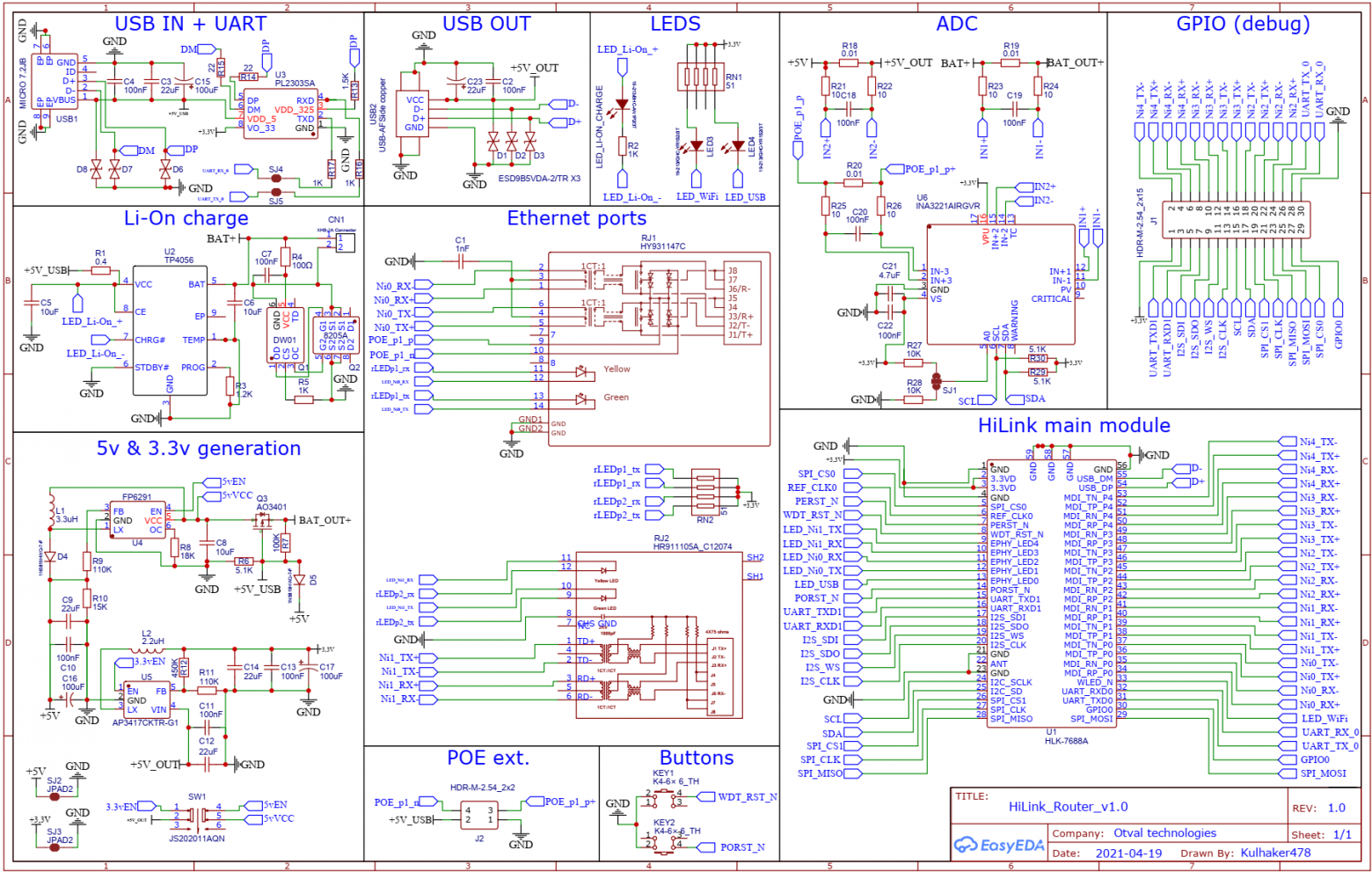
Знакомьтесь, перед вами первая версия схемы роутера и она была значительно переработана по части питания, но без косяков не обошлось….
Сейчас я в поисках другой среды разработки или Хабр посоветуй ECAD
Как можно было заметить, проект делался в EasyEDA – бесплатной онлайн ECAD системе, местами кривенькая и косая, но я считаю это расплатой за удобное использование из любого браузера. После создания первой версии отладочной платы появилось желание освоить что-то менее кривое, поэтому вот небольшой список критерий:
-
Не обязательно онлайн
-
Кроссплатформенная
-
Интеграция с поставщиками компонентов
-
С бесплатной лицензией (аля лицензия для хоббистов у Fusion360. Классическое йо-хо-хо тоже вариант, но осуждаю)
-
Чтобы трассировка дифпар не вызывала боль ниже пояса
И главное: чтобы ECAD была принята на рынке труда среди вакансий Embedded работодателей. Что под этим подразумевается? Я эпизодически просматриваю вакансии Embedded разработчиков и там встречаются критерии аля «умение разрабатывать в %ECAD_NAME%». Было бы довольно неплохо, если предложенная вами ECAD подходила хотя бы под несколько описанных выше критерий.
Если вы можете посоветовать что-то почти новичку – Welcome в комменты и заранее спасибо)
Конечно же, о выборе за меня и речи не идёт, у меня есть свои размышления на эту тему, но хотелось бы услышать мнения более компетентных людей..
Прежде чем продолжить, давайте сразу уточню один момент – Я не привык изобретать велосипеды, написал человек делающий свой роутер поэтому бОльшая часть схемы основывается на референсах и схемах устройств которые уже имеются на рынке. Как по мне, эта практика имеет право на жизнь, поскольку в таком случае некоторые риски сводятся на нет, хоть и не полностью. Да и будем откровенны, довольно не всегда разработчикам приходится придумывать что-то с нуля, зачастую части схем базируются на референсах описанных в даташитах и апноутах. Поэтому в источниках, помимо непосредственно материалов, на которые я ссылался, вы также найдёте и референсы схем.
Продолжаем, поскольку я использовал блочное разделение частей схемы – давайте поблочно смотреть что и почему изменилось, а затем плавно перейдём к общему обзору схемы:
Преобразователи питания и зарядка для Li-Ion
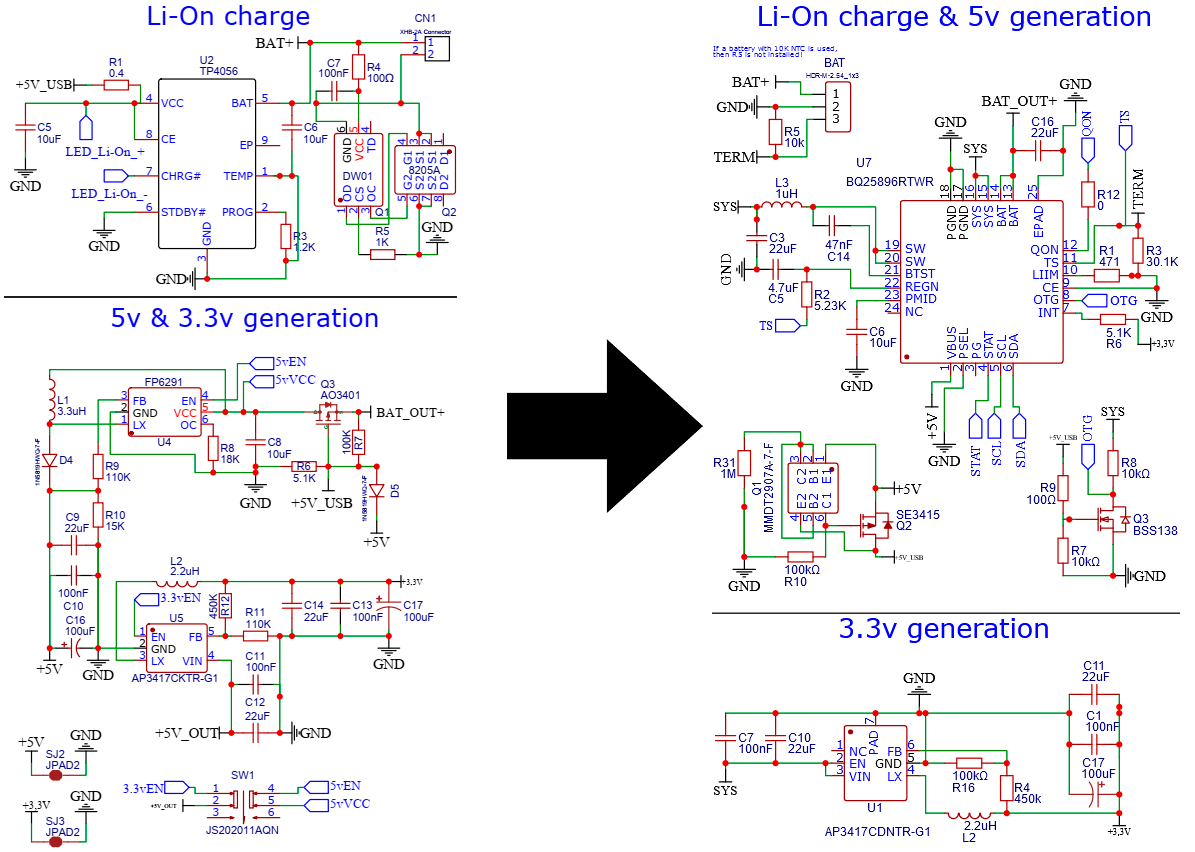
Как и в большинстве поделок, что можно найти в интернете – в первой версии зарядка базировалась на классической TP4056. Была срисована схемка зарядно-защитного модуля на её базе и без каких-либо проблем интегрирована в общую схему.
Однако после того как была составлена первая версия схемы и начата трассировка платы на её основе, мне на глаза попадается статья: Препарируем дельфина: что внутри у Flipper Zero. И там я замечаю крайне интересный контроллер заряда с I2C и кучей наворотов – BQ25896. Быстро принимается решение миграции на данную микросхему. Попутно выкидывается преобразователь на 5V FP6291, поскольку у bq’шки уже имеется мощный преобразователь, заточенный под OTG, но это не мешает его использовать и в своих целях (с оговоркой на некоторые нюансы).
Между тем схема преобразователя 3.3v не потерпела изменений – и это третья ошибка. В референсной схеме на модуль расширения Omega2 Pro, преобразователь AP3417 подключается к ветке 5V и работает сугубо на понижение. А что сделал я? – Правильно! Подключил к выходу SYS контроллера, а это по сути выход батареи с характерными уровнями напряжения. Когда ошибка вскрылась, было поздно и платы уже ехали. Были надежды, что установка SYS_MIN у bq’шки хоть как-то поможет, но нет – разница напряжений недостаточная для эффективной работы преобразователя 3.3v…..
Порты Ethernet и реализация PoE
Как ни странно, но тут было допущено сразу несколько недочётов, если не сказать ошибок:

Естественно цена не взята китайцами с потолка и обусловлена следующим:
-
Самое дорогое – поддержка PoE 802.3af. Хотя, казалось бы, объединили несколько пар в разъёме и завели их на диодный мост, а оттуда на выводы
-
Встроенные трансформаторы
-
Стандартные светодиоды в порту
Всё это возможно реализовать самому и вышло бы дешевле. Но некому вернуться в прошлое и дать мне по шапке за мою лень)
PoE реализован как опциональная фича, как это сделано в той же малине с PoE hat. Схема работы этого чуда следующая:

Увы, ввиду некоторых обстоятельств, мне до сих пор так и не удалось проверить работу PoE, хотя на бумаге худо-бедно работать должно.
Что касается светодиодов – видимо не зря практически все производители сетевых железок на MTK, используют по одному светодиоду на порт. «Почему?» – С этим вопросом вынужден оставить вас, до выхода статьи про ПО собственного роутера. Вы ведь не хотите спойлеров?) Просто оставим пометочку, что лучше использовать по одному светодиоду на порт и не выделываться.
АЦП
Изначально была идея – использовать отдельные микросхемы, аля MCP3021 как в схеме Omega2Pro. Но затея разводить по отдельному участку с АЦП для каждой ветки питания, как-то не вдохновляла.
Поэтому мой выбор достаточно быстро пал на INA3221. Трёхканальный АЦП от Ti измеряющий напряжение, ток и мощность в одном флаконе.
«Почему именно она?» – Всё просто, данная микросхема используется в видеокартах Nvidia GTX 9XX/10XX серий и её в случае чего, можно легко найти в донорах, если под рукой такие имеются. Я не занимаюсь ремонтом карт, однако на момент создания дипломной – у меня была возможность использовать запасы доноров, спасибо мастеру нашей группы)
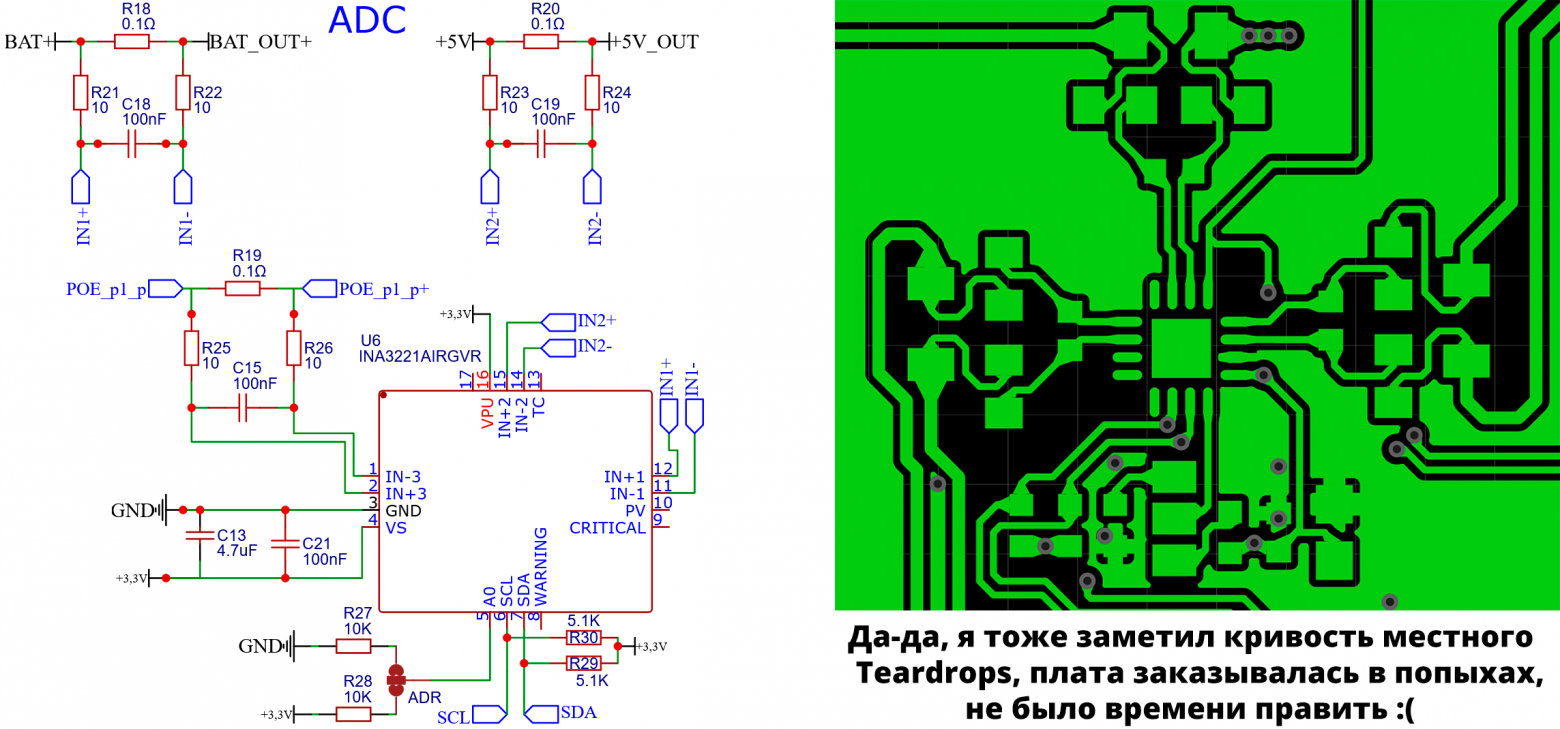
По софтовой работе с АЦП будет рассказано в следующих частях. Здесь по схемотехнике, отмечу только два момента.
Первый, касательно трассировки измерительных шунтов – они подключаются так называемым соединением Кельвина:

Второй, это работа PoE – она будет ограничена максимум 26 вольтами, ибо именно столько может измерять конкретный АЦП.
Отладочные блоки
Следующая интересная часть схемы – встроенный преобразователь USB<->UART. «Зачем он на плате?» — Конечно же для «аппаратной» консоли Uboot и Linux! Да и поскольку первая версия платы в любом случае будет отладочная, то на ней обязаны существовать подобные блоки.

Микросхемы были заменены, лишь из-за проблем с логистикой, дешевле и проще оказалось дербанить красные модули с Aliexpress.
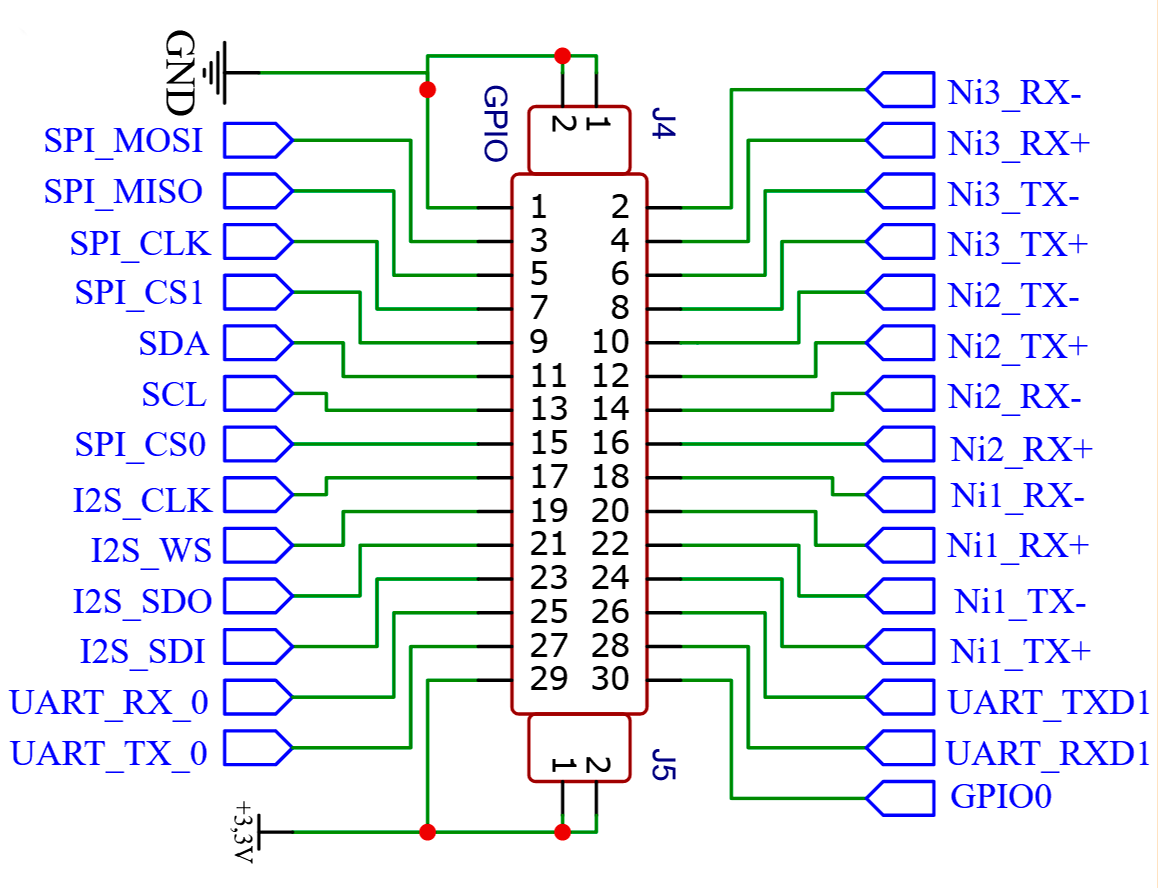
Можно сказать, классическая гребёнка GPIO. На неё выведена большая часть контактов модуля, хотя и не все – из-за возможной сложности с трассировкой, не были продублированы и оставлены за бортом пины MDI0 и MDI4.
Но вот в случае с MDI4 были оставлены «нулевые» резисторные сборки, дабы была возможность отключать интерфейсную часть от разъёма в случае использования альтернативного «IoT Device» режима пинов.
Олды возможно заметили, но распиновка разъёма была составлена таким образом, чтобы подходить по числу контактов, к стандартному 34-x пиновому IDC шлефу от FDD.

Очень удачно получилось дублировать линии питания и земли, одновременно устранив проблему таких шлейфов – низкую нагрузочную способность на один провод + попасть в нужное число контактов.
Конечно же подразумевается, что «релизной» версии платы эти блоки применяться не будут, из-за них увеличивается как стоимость, так и сложность с размерами платы.
Нововведения
Не обошлось и без нововведений – на дифпары USB и Ethernet вместо отдельных диодов были добавлены ESD сборки BV-SRV05-4, защищающие от статики напряжением в 15KV при пробое через воздух и порядка 10KV при непосредственном контакте с линиями интерфейсов. Помимо супрессоров, на линии USB были добавлены синфазные дроссели в корпусе 1206.
Лично я считаю это хорошим тоном при создании собственных устройств, хотя может кто-то сочтёт это лишней мерой, поскольку делается «для себя». Однако в массовой качественной электронике, это стало стандартом де-факто и должно применяться повсеместно. Поскольку для меня, как для энтузиаста самоучки это отдельный «тёмный лес», могу лишь поделиться довольно подробной статьёй на эту тему и своей реализацией, а компетентные люди оценят правильность моих действий:

Ещё в качестве эксперимента решил попробовать использовать резисторные сборки, вместо отдельных резисторов для ограничения тока светодиодов. Всегда было интересно попробовать как оно паяется, обязательно затронем это, но это уже в следующей статье про сборку платы.

Итоги первой части
Ни разу не пожалел, что начал данный проект, хотя и признаться честно – одному идти сложнее. Даже из 1/5 от моей истории проекта, есть что почерпнуть и есть за что поругать.
Это мой первый опыт публикации на Хабре, ранее были только локальные паблики и форумы, поэтому – буду рад услышать любую адекватную критику по поводу самого материала, его подачи и статьи в целом. Спасибо что уделили время, увидимся в следующих частях (если меня не закидают тапками :3)!
Следующие части: [2], [3],[4]
Отдельные благодарности 💙:
@zhovner и команде @flipperdevices – за мотивацию и историю успешного успеха
@ClusterM – за мотивацию и контент
@ValdikSS – за вклад в сцену изучения сетевого стафа от Huawei
@vvzvlad – за отличный технический разбор Flipper’a
Администрации wi-cat.ru – за потрясающую роутерную wiki
Источники
В AdminVPS аренда виртуального сервера в Москве — лучшего качества и низким ценам!
На чтение 9 мин Просмотров 1.8к.

Максим aka WisH
Высшее образование по специальности «Информационные системы». Опыт работы системным администратором — 5 лет.
Задать вопрос
Иногда случается так, что нужно раздать интернет другу или для других устройств. Раздавать с телефона не всегда удобно, да и на сам смартфон такая раздача влияет не лучшим образом. Для раздачи стоит использовать отдельное устройство. Мобильный роутер совмещает в себе функции роутера и модема. С его помощью можно подключится к сети и раздать интернет всем устройствам, которые находятся рядом. Удобен тем, что его легко перенести с места на место и получится работать сразу с несколькими окружающими девайсами.
Содержание
- Зачем нужен мобильный роутер, если есть смартфон
- Плюсы и минусы использования
- Принцип работы карманного Wi-Fi
- Критерии выбора переносного устройства
- Лучшие мобильные роутеры
- Заключение
Зачем нужен мобильный роутер, если есть смартфон
При использовании смартфона в качестве точки доступа, вы раздаете свою скорость интернет соединения всем, кто к ней подключится. Это означает, что чем больше людей к вам подключится, тем меньше будет скорость у всех. Также стоит отметить, что радиус беспроводной передачи данных от телефона, составляет что-то около 10 метров.
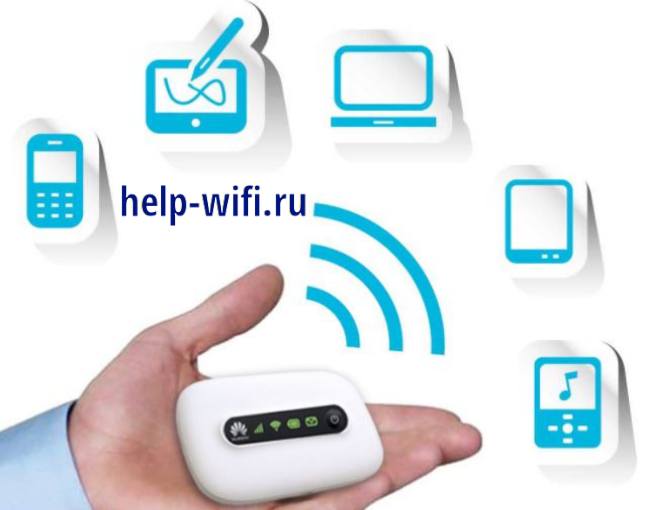
В телефоны редко ставят мощные передатчики, потому что их дело ловить мобильный интернет и вайфай, а не раздавать их. Так что надежность связи при большом количестве подключений к смартфону тоже не гарантируется. Не забывайте и про большую нагрузку на телефон. При таком использовании телефона батарея будет садиться очень быстро. Одновременная работа самого телефона, передатчика и приемника сожрет её очень быстро, что отрицательно повлияет на автономность смартфона и его продолжительность жизни.
Использовать смартфон в качестве точки доступа можно пару раз, постоянная работа в таком режиме быстро приведет к его износу.
Плюсы и минусы использования
Совмещение в одном устройстве Wi-Fi роутера и модема позволит вам использовать его почти во всех местах: на природе, для дачи, в городе или дома, если не хотите заниматься прокладкой проводов. Правда, в последнем случае стоит купить стационарный вариант с разъемом для телефона и портом Ethernet. Так можно будет подключить все виды оборудования.
Переносной роутер очень зависим от своих характеристик и качества связи. При плохом соединении у него будет садиться батарея, а также скорость будет скакать. При недостаточно мощном передатчике качество связи тоже будет ненамного лучше, чем в смартфоне. Так что стоит заранее определится с тем, где вы его хотите установить.
Для города или дачи, где связь хорошая подойдет один тип устройств, а для поездок на природу потребуется что-то совсем другое.
Принцип работы карманного Wi-Fi
Карманный маршрутизатор совмещает в себе пару устройств: модем и роутер. Фактически, большая часть устройства отдана под раздачу Wi-Fi, потому что девайсу нужно установить связь со всеми подключенными устройствами, раздать им адреса и поддерживать постоянный обмен данными внутри локальной сети и с интернетом. Иногда еще есть функция проводного подключения устройств, на которую расходуются ресурсы аппаратной части и батареи.
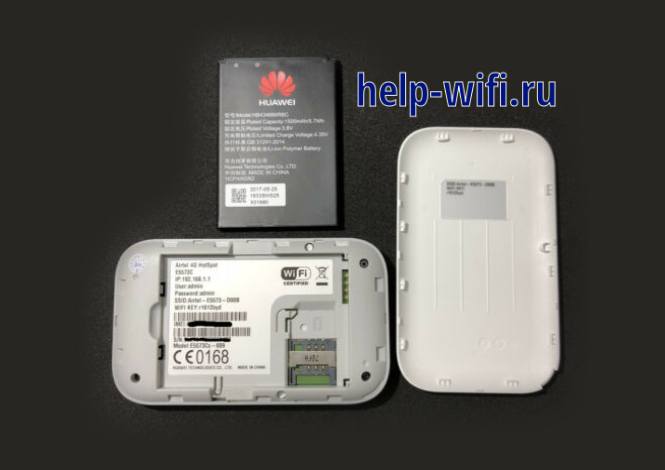
Вторая часть устройства, модем, отвечает за саму связь с интернетом. Вы вставляете сим-карту, которая соединяется с ближайшей вышкой и устанавливается связь с мобильной сетью. Качество самой связи зависит от того, какое подключение поддерживает вам роутер, 3G или 4G, а также от мобильного покрытия. Если связь едва ловит, то на большую скорость рассчитывать не приходится.
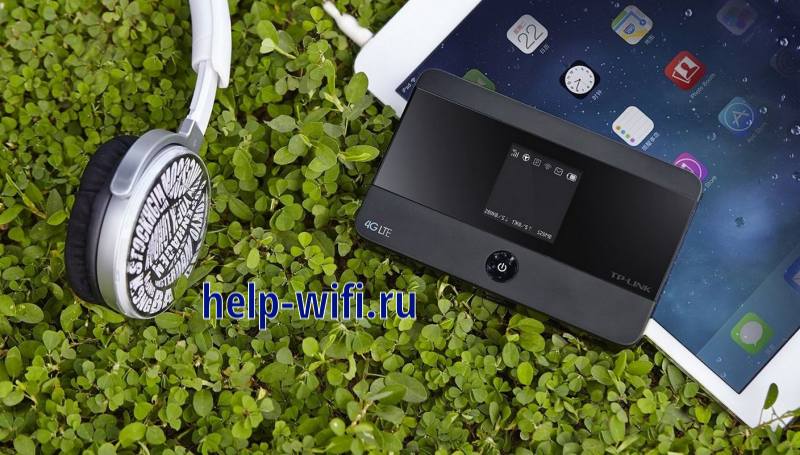
Модем работает по тому же принципу, что USB-модемы и мобильные телефоны. В карманный маршрутизатор могут устанавливать более мощные антенны из-за их большего размера и возможности большего энергопотребления. В остальном, принцип работы и общие ограничения такие же.
Критерии выбора переносного устройства
При выборе устройства, вам сначала следует понять, куда вы его будете применять. Если вы хотите установить его на дачу или в квартиру, куда не дотянулись провайдеры с кабельным интернетом, то имеет смысл рассмотреть вариант стационарного маршрутизатора. Они также бывают с подключением к мобильной сети или с телефонным кабелем. Там нет батареи, а само устройство сделано и скомпоновано более свободно.
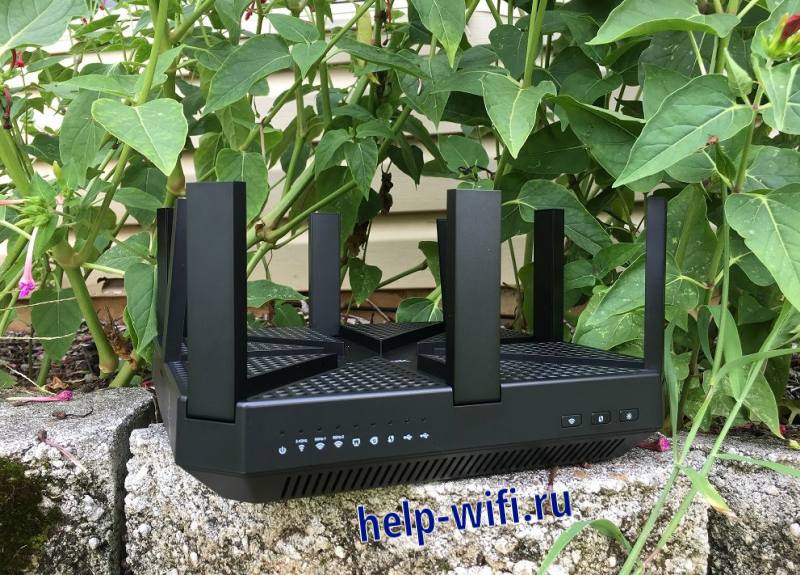
Если же вы планируете брать с собой в поездки или еще в какие-то места без хорошего интернета, то тут остается рассматривать мобильные роутеры. Только они подходят для компании и позволят сидеть в сети без особых ограничений. Смотрите на следующие параметры:
- Емкость батареи. Какой смысл в переносном устройстве, если оно сядет через полчаса? Смотрите на энергопотребление и читайте отзывы покупателей.
- Мощность антенны и передатчика. Карманные роутеры редко берут с собой в обжитые места, так что дальность и качество связи важны.
При дальних поездках обращайте внимание на эти параметры. Чуда они на совершат, но смогут обеспечивать стабильную связь в тех местах, где смартфон её едва видит. Если берете аппарат с собой на городской пляж, то на это не стоит обращать внимание. - Поддерживаемая скорость. При большом количестве подключений к одному маршрутизатору станет важным параметром.
- Возможность подключения к мобильным сетям. Если роутер работает только с 3G, то скорости выше 42 Мб/с вы от него не добьетесь, хоть на сотовую вышку его монтируйте.
- Другие разъемы. Если планируете использовать на даче, то лучше иметь пару запасных портов для другой техники.
Лучшие мобильные роутеры
Здесь приведем список из нескольких маршрутизаторов. Некоторые из них выделяются скоростью, некоторые ценой, некоторые силой сигнала. В нескольких моделях предусмотрено подключение дополнительного оборудования, а где-то нет аккумулятора, но можно подключить любой павербанк.

| Название | Характеристики | Примерная цена (руб.) |
| HUAWEI E5576 | Диапазон — 2.4 ГГц (300 Мбит/с); Wi-Fi стандарт — 802.11 b, a, g, n; Мобильные сети — сим-карта (3G, 4G); Поддержка протоколов — DHCP, Firewall, NAT; Дополнительно — встроенная АКБ на 1500 мА·ч, поддержка экосистемы «Умный дом», подходит для монтажа вне помещений. |
3500 |
| TP-LINK TL-MR3020 | Диапазон — 2.4 ГГц (300 Мбит/с); Wi-Fi стандарт — 802.11 b, a, g, n; Мобильные сети — 3G или 4G модем (опционально); Поддержка протоколов — DHCP, Firewall, NAT, SPI, DDNS, DMZ; Дополнительно — гостевая сеть, технология-WISP, нет батареи из-за этого такая цена. |
1600 |
| Alcatel Link Zone | Диапазон — 2.4 ГГц (300 Мбит/с); Wi-Fi стандарт — 802.11 b, a, g, n; Мобильные сети — сим-карта (3G, 4G); Поддержка протоколов — DHCP, NAT; Дополнительно — флешка до 32 ГБ, встроенная АКБ на 1800 мА·ч. |
3000 |
| Xiaomi ZMI MF885 | Диапазон — 2.4 ГГц (75 Мбит/с); Wi-Fi стандарт — 802.11 b, a, g, n; Мобильные сети — сим-карта (3G, 4G); Поддержка протоколов — DHCP, Firewall; Дополнительно — встроенная АКБ на 10000 мА·ч, используется в качестве павербанка, хороший сигнал. |
5400 |
| TP-LINK M7350 | Диапазон — 2.4 ГГц (300 Мбит/с); Wi-Fi стандарт — 802.11 b, a, g, n; Мобильные сети — сим-карта (3G, 4G); Поддержка протоколов — DHCP, NAT; Дополнительно —АКБ на 2550 мА·ч, вставляются флешки до 32 ГБ, сила передатчика 20 dBm, возможность сделать FTP, файл-сервер. |
5200 |
| ZTE MF65 | Диапазон — 2.4 ГГц (150 Мбит/с); Wi-Fi стандарт — 802.11 b, a, g, n; Мобильные сети — сим-карта (3G); Поддержка протоколов — DHCP, NAT; Дополнительно —АКБ на 1500 мА·ч, вставляются флешки до 32 ГБ, возможность сделать FTP, файл-сервер. |
2000 |
| ZTE MF920RU | Диапазон — 2.4 ГГц (150 Мбит/с); Wi-Fi стандарт — 802.11 b, a, g, n; Мобильные сети — сим-карта (4G, LTE); Поддержка протоколов — DHCP, NAT; Дополнительно —АКБ на 2000 мА·ч, до 8 часов автономной работы, возможность подключения двух внешних антенн. |
6200 |
| Pocket WI FI | Диапазон — 2.4 ГГц (150 Мбит/с); Wi-Fi стандарт — 802.11 b, a, g, n; Мобильные сети — сим-карта (3G,4G); Поддержка протоколов — DHCP, NAT; Дополнительно —АКБ на 6800 мА·ч, вставляются флешки до 32 ГБ, внутренние антенный, стабильная связь в радиусе 10 метров. |
2700 |
| ZYXEL LTE2566-M634 | Диапазон — 2.4 /5ГГц (300 Мбит/с); Wi-Fi стандарт — 802.11 b,a,g,n,ac; Мобильные сети — сим-карта (3G,4G); Поддержка протоколов — DHCP, NAT; Дополнительно —АКБ на 3000, разъем для флешки, 300 часов ожидания и 10 часов активной работы |
9900 |
| TCL LINKZONE MW42V | Диапазон — 2.4 (150 Мбит/с); Wi-Fi стандарт — 802.11 b,a,g,n Мобильные сети — сим-карта (3G, 4G); Поддержка протоколов — DHCP, NAT; Дополнительно —АКБ, разъем для флешки, LAN и WAN порты, 5 внутренних антенн. |
2990 |
Заключение
Мы показали несколько вариантов разных маршрутизаторов в разном ценовом диапазоне. У каждого из них есть свои преимущества и недостатки, кроме некоторых с высокой ценой. Если есть средства и нет понимания того, для чего потребуется мобильный роутер, то лучше взять что-то универсальное. Цена потом окупит себя, потому что вам будет хватать мощности и возможностей на все.
Если жалко тратить деньги на лишнее, то сразу четко определите для себя границы использования роутера. Вдруг вы будете выезжать с ним на природу и не станете надолго отходить от машины? Тогда простой провод в прикуриватель решит все проблемы с малой емкостью аккумулятора. С такой же точки зрения рассмотрите и остальные варианты.
Карманные маршрутизаторы редко работают дольше 4-10 часов, так что при длительных поездках и походах имеет смысл закупить аккумуляторы. Также не забывайте, что для их работы требуется хоть какая-то связь и чем хуже антенны в маршрутизаторе, тем лучше должно быть покрытие. Не требуйте от них невозможного, мобильные роутеры просто хорошее дополнение к отдыху компании не в самом глухом месте.