
Роутер D-Link DIR-300 – популярная модель, которая использовалась многими пользователями для организации домашней сети. Однако с течением времени этот роутер стал устаревать и не всегда способен обеспечить стабильную и быструю работу интернет-соединения.
Если вы решили заменить роутер D-Link DIR-300, то перед вами открываются многочисленные варианты. Рынок переполнен различными моделями маршрутизаторов, каждый из которых обладает своими особенностями и функциональностью.
Один из лучших вариантов для замены D-Link DIR-300 – роутер Asus RT-AC68U. Это высокопроизводительное устройство обеспечивает стабильную работу Wi-Fi, быструю передачу данных и широкий охват сигнала.
Еще одним отличным решением может стать роутер TP-Link Archer C7. Он также обладает высокой производительностью, поддерживает работу по стандарту 802.11ac и имеет функцию глобального доступа к файлам по протоколу FTP.
Содержание
- Роутер Asus RT-AC86U
- Wi-Fi роутер Tp-Link Archer C7
- Netgear Nighthawk R7000
- Xiaomi Mi Router 4A Gigabit Edition
- Роутер Linksys EA7500
Роутер Asus RT-AC86U
Одной из основных особенностей роутера Asus RT-AC86U является его скорость передачи данных. Благодаря технологии NitroQAM, этот роутер способен обеспечить скорость до 2900 Мбит/с, что в несколько раз превосходит скорость, достигаемую роутером D-Link DIR-300. Это позволяет легко обрабатывать большие объемы данных и обеспечивает стабильную работу сети даже при подключении множества устройств.
Еще одним преимуществом роутера Asus RT-AC86U является его широкий диапазон покрытия Wi-Fi. Роутер оснащен 4 антеннами и использованием технологии Beamforming для улучшения качества сигнала и расширения зоны покрытия. Это позволяет получать стабильный сигнал Wi-Fi даже на значительном расстоянии от роутера и снижает вероятность потери связи.
Кроме того, роутер Asus RT-AC86U имеет продвинутые функции безопасности. Он поддерживает протоколы шифрования WPA2-PSK и WPA3, что обеспечивает защиту вашей сети от несанкционированного доступа. Роутер также оснащен системой управления доступом, которая позволяет ограничивать доступ к сети для определенных устройств и устанавливать родительский контроль для детей.
Кроме того, роутер Asus RT-AC86U имеет функцию многоядерного процессора, которая повышает его производительность и позволяет роутеру работать более эффективно при обработке большого количества данных. Роутер также оснащен различными разъемами и портами, такими как USB 3.0 и HDMI, что позволяет подключать к нему различные устройства и расширять его функциональность.
В целом, роутер Asus RT-AC86U — это отличное устройство, которое превосходит роутер D-Link DIR-300 во многих аспектах. Благодаря его высокой скорости передачи данных, большому диапазону покрытия Wi-Fi, продвинутым функциям безопасности и многоядерному процессору, этот роутер обеспечивает стабильное и высокоскоростное подключение к Интернету.
Wi-Fi роутер Tp-Link Archer C7
Если вы решили заменить свой старый роутер D-Link DIR-300, то одним из лучших вариантов может стать Wi-Fi роутер Tp-Link Archer C7.
Archer C7 предлагает быстрое и стабильное подключение к сети Интернет. Скорость передачи данных достигает 1750 Мбит/с, что позволяет смотреть видео высокого разрешения, играть онлайн и загружать большие файлы без задержек.
Роутер оснащен современными технологиями, такими как двухдиапазонный Wi-Fi, поддержка стандарта 802.11ac и 3 съемные антенны. Благодаря этому, Archer C7 обеспечивает широкий охват сигнала и высокую скорость передачи данных на большом расстоянии.
Устройство имеет 4 порта Gigabit Ethernet, что позволяет подключать несколько устройств к интернету через проводное подключение. Кроме того, роутер оснащен 2 портами USB, через которые можно подключить внешние устройства, такие как принтер или жесткий диск, и использовать их в сети.
Archer C7 имеет удобный интерфейс и простую настройку, что делает его идеальным выбором для домашнего использования. Благодаря высокой производительности и современным возможностям, роутер Tp-Link Archer C7 станет отличной заменой для устаревшего роутера D-Link DIR-300.
Netgear Nighthawk R7000
Основные особенности Netgear Nighthawk R7000:
| Скорость передачи данных | 1900 Мбит/с |
| Диапазон Wi-Fi | 2.4 ГГц и 5 ГГц |
| Поддержка стандартов | IEEE 802.11ac/n/a/b/g |
| Технологии | Beamforming+, Smart Connect, QoS |
Netgear Nighthawk R7000 обеспечивает высокую скорость передачи данных, что делает его идеальным решением для онлайн-игр, потоковой передачи видео и загрузки больших файлов. Устройство поддерживает двухдиапазонную Wi-Fi сеть, что позволяет использовать разные частоты для различных задач и устройств.
Благодаря поддержке стандартов на основе IEEE 802.11ac, R7000 обеспечивает высокую скорость и широкий радиус действия Wi-Fi сети. Технология Beamforming+ направляет сигнал беспроводной сети в сторону подключенных устройств, что повышает его эффективность и устраняет «мертвые зоны». Smart Connect позволяет маршрутизатору автоматически выбирать оптимальную частоту для каждого устройства, обеспечивая максимальную производительность.
Дополнительные функции R7000 включают в себя качественный сервис QoS (Quality of Service), который позволяет управлять приоритетами трафика в сети и обеспечивать максимальную стабильность важных подключений. Маршрутизатор также поддерживает гостевую сеть Wi-Fi, что позволяет предоставить доступ в интернет гостям без раскрытия основного пароля.
Netgear Nighthawk R7000 является надежным и функциональным решением, которое заменит роутер D-Link DIR-300 и позволит насладиться высокой скоростью и стабильностью Wi-Fi сети.
Xiaomi Mi Router 4A Gigabit Edition
Если вам нужен надежный и функциональный роутер, который справится с большим количеством подключенных устройств и обеспечит высокую скорость интернета, то стоит обратить внимание на Xiaomi Mi Router 4A Gigabit Edition.
Этот роутер оснащен гигабитными портами, что позволяет передавать данные со скоростью до 1000 Мбит/с. Благодаря 4 внешним антеннам и технологии Beamforming, роутер обеспечивает стабильное и качественное Wi-Fi покрытие по всей квартире или дому.
Управление роутером осуществляется через приложение Mi Wi-Fi, которое позволяет настраивать роутер, управлять подключенными устройствами и контролировать безопасность сети. В приложении есть функции родительского контроля, блокировки нежелательных сайтов и защиты от DDoS-атак.
Также, в Xiaomi Mi Router 4A Gigabit Edition есть поддержка режима моста, который может быть полезен, если вы хотите использовать данный роутер вместо модема или подключить его к существующей сети.
В целом, Xiaomi Mi Router 4A Gigabit Edition является отличным вариантом для замены роутера D-Link DIR-300, так как он обладает высокой производительностью, широкими функциональными возможностями и доступной ценой.
Роутер Linksys EA7500
Преимущества роутера Linksys EA7500:
- Высокая скорость передачи данных: Linksys EA7500 имеет технологию MU-MIMO, которая позволяет подключаться к сети нескольким устройствам одновременно без потери скорости.
- Большая площадь покрытия: благодаря встроенным антеннам и широкому диапазону частот, Linksys EA7500 обеспечивает стабильное подключение в любой точке вашего дома.
- Простое управление: с помощью приложения Linksys вы можете управлять настройками роутера с любого устройства, подключенного к сети.
- Многофункциональность: Linksys EA7500 поддерживает функцию гостевой сети, родительский контроль и многое другое, что позволит вам настроить сеть по своим потребностям.
Если вы ищете надежный и производительный роутер для замены D-Link DIR-300, то Linksys EA7500 будет отличным вариантом. Он обеспечит стабильное и быстрое интернет-подключение и даст вам множество возможностей для настройки сети.
Вивиан, вам потому и предложили. Буквально это означает следующее :
ваш старый модем работает в режиме Bridge; роутер авторизуется у провайдера и раздаёт в вашу сеть хоть на 100 устройств; 4 из них могут быть подключены кабелем уже в роутер, а не в модем.
Для проверки такой возможности вам и предложили перевести имеющийся модем в нужный режим.
Устройства (модемы), которые можно сразу подключить к телефонной «лапше» и с них же раздавать, либо убогие, либо неоправдано дороги для домашнего применения.
У предложенного варианта есть ещё один большой плюс.
В случае смены провайдера, или провайдерром технологии (например fttb), у вас на руках остаётся современная железка, удовлетворяющая бальшинству запросов на тарифах до 100 Мбит.
В случае дешёвого комбайна (всё в одном) у вас останется «ни рыба ни мясо». Даже если его и удастся использовать в новых условиях, он не будет соответсвовать т.з. — на дешёвые adsl устройства не ставят своременные комплектующие, т.к. нет в этом необходимости
Роутер D-Link DIR-300 — популярное устройство, которое используется для организации домашней сети. Однако, со временем он может устареть или не соответствовать требованиям пользователей. В таких случаях возникает вопрос: «На что заменить роутер D-Link DIR-300?». В данной статье мы рассмотрим несколько лучших альтернатив, которые помогут вам улучшить качество работы вашей домашней сети.
Одним из достойных конкурентов D-Link DIR-300 является роутер TP-Link Archer C6. Он обладает более мощным процессором и большим объемом оперативной памяти, что позволяет обрабатывать более высокие скорости передачи данных. Кроме того, Archer C6 поддерживает технологию беспроводной связи 802.11ac, которая обеспечивает стабильное и быстрое подключение к сети.
Еще одним вариантом замены роутера D-Link DIR-300 может стать модель Asus RT-AC59U. Этот роутер имеет большое количество портов для подключения устройств, а также мощные антенны, которые обеспечат широкий охват без провалов сигнала. Кроме того, RT-AC59U поддерживает работу в двух диапазонах — 2,4 ГГц и 5 ГГц, что позволяет оптимальным образом использовать частотный спектр и избегать перегрузки каналов.
Несомненно, одним из лучших роутеров для замены D-Link DIR-300 является модель Netgear Nighthawk R7000. Он обладает высокой производительностью и поддерживает передачу данных по стандарту 802.11ac, что позволяет достичь скорости до 1900 Мбит/с. Кроме того, Nighthawk R7000 оснащен различными дополнительными функциями, такими как защита от DDoS-атак, контроль родительского доступа и поддержка виртуальных частных сетей (VPN).
Выбор альтернативы для замены роутера D-Link DIR-300 зависит от ваших потребностей и требований к сети. Учитывайте такие факторы, как скорость передачи данных, покрытие сети, количество подключаемых устройств и дополнительные функции. Используя рекомендации из данной статьи, вы сможете выбрать лучшую альтернативу, которая поможет улучшить работу вашей домашней сети.
Содержание
- Роутеры Asus
- Роутеры TP-Link
- Роутеры Tenda
- Роутеры Xiaomi
- Роутеры Huawei
- Роутеры Zyxel
- Роутеры Netgear
- Роутеры Mikrotik
Роутеры Asus
Один из самых популярных моделей Asus — это роутер Asus RT-AC5300. Он оснащен трехдиапазонным Wi-Fi, технологией MU-MIMO, которая позволяет подключать одновременно несколько устройств без потери производительности, и впечатляющей скоростью передачи данных до 5,3 Гбит/с.
Еще одна хорошая альтернатива — роутер Asus RT-AC86U. Он также поддерживает технологию MU-MIMO, имеет два диапазона Wi-Fi и оснащен мощным процессором для высокой производительности. Он также поддерживает VPN-соединения, что делает его отличным выбором для удаленной работы или доступа к защищенным сетям.
Для бюджетной альтернативы можно рассмотреть роутер Asus RT-AC1200. Он имеет двухдиапазонный Wi-Fi, скорость передачи данных до 1200 Мбит/с и довольно прост в использовании. Однако, несмотря на свою доступную цену, у него все еще есть все основные функции, которые нужны для нормального функционирования домашней сети.
Независимо от выбранной модели, роутеры Asus будут отличным вариантом замены для роутера D-Link DIR-300, так как предлагают высокую производительность, широкий спектр функций и надежность.
Роутеры TP-Link
В поисках альтернативы роутеру D-Link DIR-300 стоит обратить внимание на устройства от TP-Link. Этот производитель известен своими надежными и доступными роутерами, которые отлично подходят для домашнего использования.
TP-Link Archer C7 – один из наиболее популярных роутеров данного производителя. Он обладает поддержкой стандарта 802.11ac, что позволяет получить высокую скорость передачи данных по Wi-Fi. Кроме того, у этой модели есть порт USB, позволяющий подключать дополнительные устройства, такие как принтеры или флешки.
Для тех, кто предпочитает беспроводное подключение, стоит обратить внимание на роутер TP-Link Archer C6. Он оснащен мощной встроенной антенной, обеспечивающей широкий диапазон действия Wi-Fi сети. Благодаря технологии Beamforming, которая направляет Wi-Fi сигнал прямо на устройство, скорость передачи данных также повышается.
Если вам нужен роутер с большим количеством портов Ethernet, обратите внимание на TP-Link Archer C1200. Эта модель обладает пятью портами, что позволяет подключить несколько устройств по проводу одновременно. Скорость передачи данных по Wi-Fi составляет до 1200 Мбит/с, что позволяет с легкостью передавать большие объемы информации.
Важно отметить, что TP-Link предлагает модели роутеров для разных бюджетов и потребностей. Независимо от того, какой роутер TP-Link вы выберете, вы можете быть уверены в его качестве и надежности.
Роутеры Tenda
Одним из популярных моделей роутеров Tenda является Tenda AC1200. Этот роутер поддерживает стандарт Wi-Fi 5 (802.11ac) и обладает двухдиапазонной работой (2,4 ГГц и 5 ГГц), что позволяет достичь высоких скоростей передачи данных. Tenda AC1200 имеет 4 порта Gigabit Ethernet, что обеспечивает стабильное подключение к проводной сети.
Еще одна интересная модель – Tenda AC10U. Этот роутер также поддерживает стандарт Wi-Fi 5 и обладает двухдиапазонной работой. Он оснащен 4 портами Gigabit Ethernet, а также одним портом USB 3.0, который позволяет подключить сетевое хранилище или принтер к роутеру.
Для тех, кто ищет роутер с поддержкой более нового стандарта Wi-Fi 6 (802.11ax), можно обратить внимание на модель Tenda AX3. Этот роутер способен обеспечить более высокую скорость передачи данных и более стабильное подключение к сети. Он также имеет 4 порта Gigabit Ethernet для проводного подключения.
Выбор роутера Tenda зависит от ваших требований к скорости передачи данных и особенностей сети. Однако стоит отметить, что роутеры Tenda обычно имеют доступную цену при хорошем качестве работы.
Роутеры Xiaomi
1. Xiaomi Mi Router 4C
Модель Xiaomi Mi Router 4C отлично подходит для небольших квартир и офисов. Он поддерживает двухдиапазонную Wi-Fi-связь и обеспечивает высокую скорость интернета. Благодаря своей компактности и стильному дизайну роутер Xiaomi Mi Router 4C хорошо сочетается с любым интерьером.
2. Xiaomi Mi Router 3G
Если вам нужен роутер с широким покрытием сигнала, Xiaomi Mi Router 3G может стать отличным выбором. Он имеет три высокоэффективных антенны, которые обеспечивают стабильный сигнал в любом уголке вашего дома или офиса. Более того, данный роутер оснащен быстрым процессором и поддерживает технологию усиления сигнала Beamforming.
3. Xiaomi Mi Router 4
Роутер Xiaomi Mi Router 4 отличается высокой пропускной способностью и имеет 4 антенны для равномерного покрытия всего помещения. Он оснащен процессором с частотой 880 МГц, а также имеет функцию усиления 5 ГГц сигнала.
4. Xiaomi Mi Router 4A
Если вы ищете бюджетный вариант роутера, Xiaomi Mi Router 4A может быть хорошим решением. Он обеспечивает стабильное и быстрое подключение, поддерживает двухдиапазонный Wi-Fi и имеет экономичный энергопотребление.
Обратите внимание, что выбор роутера зависит от ваших потребностей и особенностей используемой сети. Информацию о характеристиках каждого роутера рекомендуется уточнять на официальном сайте производителя.
Роутеры Huawei
Huawei B315 — высокоскоростной 4G LTE роутер, который позволяет подключаться к Интернету через сотовую сеть. Он оснащен 4 портами Ethernet, а также имеет Wi-Fi с поддержкой двух частотных диапазонов. Huawei B315 обеспечивает высокую скорость передачи данных и подходит для использования дома или в малом офисе.
Huawei B525 — еще одна модель 4G LTE роутера от Huawei. Этот роутер оснащен внутренними и внешними антеннами, что позволяет получать более стабильный и качественный сигнал от базовых станций. Благодаря поддержке технологии Carrier Aggregation, Huawei B525 обеспечивает еще более высокую скорость передачи данных.
Huawei Wi-Fi WS5200 — двухдиапазонный роутер с поддержкой стандарта Wi-Fi 5. Он имеет 4 внешние антенны, которые обеспечивают стабильное соединение и высокую скорость передачи данных. Huawei WS5200 может работать в двух диапазонах — 2.4 ГГц и 5 ГГц, что позволяет более эффективно использовать безпроводную сеть.
Huawei Wi-Fi AX3 — роутер с поддержкой стандарта Wi-Fi 6, который обеспечивает более высокую скорость передачи данных, большую пропускную способность и лучшую производительность. Он оснащен 4 внутренними антеннами и поддерживает двухдиапазонную передачу данных. Huawei AX3 также имеет современный дизайн, который хорошо впишется в любой интерьер.
Роутеры Huawei предлагают широкий выбор моделей, которые подходят как для домашнего использования, так и для малых и средних офисов. Они отличаются высокой надежностью, функциональностью и простотой настройки, что делает их отличной альтернативой роутеру D-Link DIR-300.
Роутеры Zyxel
Роутеры Zyxel отличаются высокой производительностью и стабильной работой. Они оснащены передовыми технологиями, такими как поддержка стандарта Wi-Fi 6, усиленные антенны для улучшенного покрытия, возможность настройки VPN-соединений и многое другое.
Модели роутеров Zyxel также предлагают широкие возможности для настройки и управления сетью. С помощью удобного интерфейса вы сможете легко настраивать безопасность, ограничивать доступ к определенным сайтам, создавать гостевые сети и многое другое.
Среди популярных моделей роутеров Zyxel можно выделить Zyxel Armor Z2 (NBG6817) и Zyxel Gigabit (NBG6615). Оба этих роутера отличаются высокой производительностью, надежностью и широким функционалом.
Таким образом, роутеры Zyxel — отличная альтернатива роутеру D-Link DIR-300, которая обеспечит стабильное и быстрое подключение к интернету.
Роутеры Netgear
Компания Netgear предлагает широкий выбор роутеров, которые могут стать отличной альтернативой роутеру D-Link DIR-300. Netgear известен своими надежными устройствами сочетающимися с отличным функционалом.
Одна из лучших альтернатив D-Link DIR-300 — это роутер Netgear Nighthawk AC2300. Он обладает большей пропускной способностью и покрытием Wi-Fi, что подходит для использования в больших домах или офисах. Также этот роутер оснащен продвинутыми функциями, такими как технология Beamforming, которая улучшает качество сигнала Wi-Fi, и поддержкой MU-MIMO, которая позволяет устройствам подключаться к сети с максимальной скоростью.
Если у вас не такой большой бюджет, то можно обратить внимание на роутер Netgear R6700. Эта модель также обладает высокой пропускной способностью и отличным покрытием Wi-Fi, но стоит дешевле. Роутер поддерживает стандарт 802.11ac, что позволяет улучшить скорость и стабильность интернет-соединения.
Еще одна интересная альтернатива D-Link DIR-300 — это роутер Netgear Orbi. Он отличается не только высокой производительностью и большой зоной покрытия, но и особой технологией Multi-User Multiple Input Multiple Output (MU-MIMO), которая позволяет одновременное подключение нескольких устройств с максимальной скоростью.
Выбор роутера Netgear зависит от ваших потребностей и бюджета. Что бы вы ни выбрали, роутеры Netgear предоставляют надежное соединение и отличную производительность, которые могут стать отличной альтернативой роутеру D-Link DIR-300.
Роутеры Mikrotik
Если вам нужен надежный и функциональный роутер, который обеспечит стабильное интернет-соединение и расширенные возможности настройки, то стоит обратить внимание на роутеры Mikrotik.
Mikrotik — это латвийская компания, специализирующаяся на разработке и производстве сетевого оборудования. Роутеры этого производителя отличаются высокой производительностью, надежностью и широкими возможностями настройки.
В линейке продукции Mikrotik есть роутеры для разных потребностей — от небольших домашних сетей до крупных коммерческих сетей. Все роутеры Mikrotik поддерживают стандарты беспроводной связи Wi-Fi и имеют встроенные мощные антенны.
Mikrotik предоставляет своим пользователям удобный интерфейс для настройки и мониторинга роутеров. С помощью специального программного обеспечения RouterOS можно легко управлять настройками роутера и настраивать различные функции, такие как фильтрация трафика, настройка виртуальных сетей и VPN-соединений, настройка маршрутизации и балансировки нагрузки и многое другое.
Кроме того, роутеры Mikrotik поддерживают удобное управление с помощью мобильных приложений и могут работать в режиме точки доступа Wi-Fi.
Вот некоторые модели роутеров Mikrotik, которые могут стать отличным заменой роутеру D-Link DIR-300:
- Mikrotik hAP ac2 — мощный двухдиапазонный роутер с интерфейсом Gigabit Ethernet и поддержкой стандарта Wi-Fi 802.11ac. Он обеспечивает высокую скорость передачи данных и поддержку множества пользователей.
- Mikrotik RB3011UiAS-RM — профессиональный роутер с десятью портами Gigabit Ethernet и маршрутизацией на аппаратном уровне. Он поддерживает большое количество пользователей и имеет высокую производительность.
- Mikrotik RB750Gr3 — компактный роутер с пятью портами Gigabit Ethernet и поддержкой встроенного аппаратного ускорения VPN. Он идеально подходит для небольших домашних сетей.
Роутеры Mikrotik — это надежное решение для тех, кто нуждается в стабильной и безопасной сети с расширенными возможностями настройки. Они предоставляют широкий выбор моделей, чтобы каждый мог найти подходящий роутер для своих потребностей.
Замена роутера на новый. Как самостоятельно поменять роутер на другой?
Решил написать небольшую статью на тему замены Wi-Fi роутера и ответить на самые популярные вопросы связанные с выбором, покупкой и настройкой нового роутера. Есть несколько причин, по которым может потребоваться замена роутера. Например, поломка старого роутера. Эти устройства не самые надежные и долговечные. Обычная гроза или перепад напряжения в электросети могут запросто вывести роутер из строя. И в большинстве случаев проще и выгоднее купить новый роутер, чем ремонтировать старый.
Еще одна из причин – устаревшая и слабая модель. В доме появляются новые, современные устройства, их становится больше, необходимо более быстрое и стабильное подключение к интернету. А старый роутер просто не справляется с этой нагрузкой. К тому же, он уже просто технически устарел. Например, не поддерживает новый стандарт Wi-Fi сети. И из-за этого страдают все подключенные к нему устройства. Старый роутер просто ограничивает их возможности.
В большинстве случаев поменять роутер на новый можно самостоятельно. Все что необходимо, это выбрать новое устройство, купить его, подключить и настроить. Есть в этом деле несколько нюансов, о которых я расскажу в этой статье. У вас все получится!
Выбор нового роутера
Это наверное самое главное и сложное. Нам нужно выбрать и приобрести новый роутер.
Если роутер, который у вас сейчас установлен вы покупали не сами, а его вам установил интернет-провайдер, то я настоятельно рекомендую обсудить этот вопрос с поддержкой интернет-провайдера.
Очень удобно изучать рынок маршрутизаторов в каком-то популярном интернет-магазине. Там можно посмотреть технические характеристики, цены, почитать отзывы реальных пользователей. А если вам удобнее купить устройство в обычном магазине в своем городе, то зная конкретную модель, вы сможете без проблем это сделать.
На что нужно обратить внимание:
- Тип подключения (WAN). Если у вас обычное Ethernet подключение к интернету (по сетевому кабелю), или от модема, оптического терминала, то вам нужен обычный роутер с WAN-портом (входом) Ethernet (под коннектор RJ-45). Если подключение через телефонный кабель, то нужен DSL роутер (под коннектор RJ-11). Если же у вас сейчас интернет подключен через USB-модем, то нужен роутер с поддержкой USB-модемов и конкретно вашей модели модема.
- Если у вас скорость по тарифу выше 100 Мбит/с, или вы предполагаете, что эта скорость может быть увеличена в будущем, то лучше сразу купить роутер с гигабитными портами (до 1000 Мбит/с).
- Если вы меняете роутер с целью увеличить радиус действия Wi-Fi сети, или сейчас используете усилитель Wi-Fi сигнала и хотите от него избавиться, то лучше сразу рассмотреть вариант покупки Wi-Fi Mesh системы, или хотя бы роутера с поддержкой технологии Mesh (например, из линейки устройств OneMesh от TP-Link, или другого производителя).
- Я советую покупать роутер с поддержкой стандарта 802.11ac (диапазона 5 ГГц). Он же двухдиапазонный роутер. Или даже с поддержкой Wi-Fi 6 (802.11ax). Это самый новый на сегодня стандарт Wi-Fi сети.
- Если в доме много разных устройств, и особенно если есть игровые приставки, или вы играете в онлайн игры на компьютере – не экономьте на новом роутере. Чем дороже роутер, тем он более производительный и способен адекватно справляться с нагрузкой.
- Желательно покупать устройство в проверенных магазинах, чтобы в случае возникновения каких-то проблем (например, роутер не подойдет) его можно было без проблем вернуть, или поменять на другой.
Выше я перечислил только основные моменты. Вся информация и даже рекомендации конкретных моделей есть в актуальной статье: выбор роутера для квартиры или дома в 2020 году. Обязательно почитайте.
Подключение и настройка нового роутера вместо старого
Тот факт, что мы именно меняем роутер на другой, практически никак не влияет на процесс установки и настройки. То есть, ничего особенного делать не нужно. Мы просто подключаем и настраиваем новую модель.
Важный совет! Так как самое главное, это настроить на маршрутизаторе подключение к интернету, то соответственно нам нужно знать, какой тип подключения использует наш интернет-провайдер. Ну и уже определенные параметры в зависимости от типа подключения. Если у вас нет этой информации, то можно посмотреть настройки на старом роутере (пока не отключили его). Зайдите в его настройки и в разделе «WAN», или «Интернет» посмотрите установленный тип подключения и необходимые параметры.
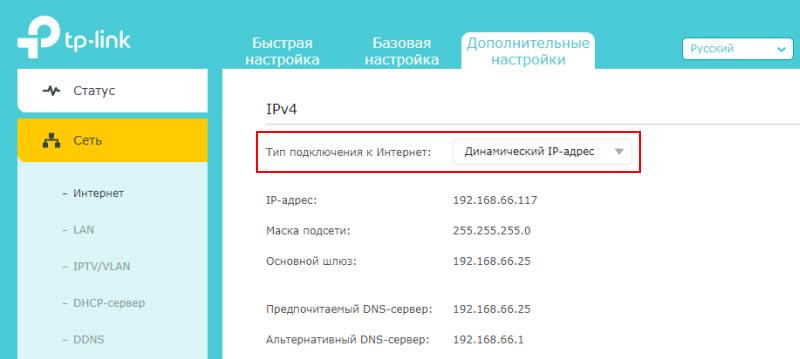 Если там, например, PPPoE, L2TP, PPTP, то пароль может быть скрытый. Но он обычно указан в документах, которые выдал интернет-провайдер. В любом случае, вы всегда можете позвонить в поддержку интернет-провайдера (МТС, Дом.ру, Билайн, Ростелеком, Киевстар и т. д.) и уточнить все настройки.
Самый простой и быстрый способ настроить маршрутизатор – использовать инструкцию, которая написана для конкретной модели (которая у вас). У нас на сайте есть уже много пошаговых инструкций по настройке разных моделей роутеров от TP-Link, ASUS, D-Link, Tenda, Netis, Xiaomi и т. д. Смотрите раздел «Настройка роутера», или воспользуйтесь поиском по сайту.

Пошаговая инструкция
1
Отключите старый роутер и подключите новый. Будьте внимательны. Интернет подключается в WAN-порт. Чаще всего он подписан или выделен другим цветом.

2
Подключаемся к новому роутеру с устройства, с которого будем его настраивать. Можно по кабелю с компьютера/ноутбука, или по Wi-Fi. Заводское имя сети и пароль указаны на корпусе роутера. Подробнее в статье: где на роутере написан пароль от Wi-Fi, IP-адрес, MAC-адрес, логин и пароль.
3
На устройстве, которое подключено к новому роутеру запускаем браузер и заходим в веб-интерфейс (страницу с настройками) по адресу, который так же указан на наклейке, на корпусе роутера. Обычно это IP-адрес 192.168.0.1 или 192.168.1.1. Или же обычный адрес (хостнейм).
4
Если появится запрос имени пользователя и пароля, то укажите заводские (так как роутер новый). Обычно это admin и admin. Они так же должны быть указаны на наклейке. Некоторые модели при первом входе в веб-интерфейс предлагают установить пароль администратора. Или просто открывается страница с настройками, а пароль при желании можно задать в соответствующем разделе. Не путать с паролем на Wi-Fi.
5
Нужно задать параметры подключения к интернету. Обычно в разделе «Интернет», или «WAN». Как их узнать – я писал выше (в выделенном блоке). Показываю на примере TP-Link.

Когда роутер не может подключиться к интернету – рекомендую позвонить в поддержку провайдера, чтобы уточнить все параметры и не делает ли он привязку по MAC-адресу.
6
Настройка Wi-Fi сети. Это можно сделать в соответствующем разделе в веб-интерфейсе. Есть один важный момент: если вы зададите такое же имя и пароль Wi-Fi сети, как было на старом роутере, то на устройствах могут возникнуть проблемы с подключением к Wi-Fi (не часто, но бывает). Поэтому, либо задайте другое имя сети, либо же просто удалите Wi-Fi сеть на устройстве и подключитесь заново (если возникнут проблемы).

Так же обратите внимание, что на двухдиапазонных роутера задаются параметры беспроводной сети отдельно для каждого диапазона.
Если у вас остались какие-то вопросы – задавайте их в комментариях.
Роутер D-Link является одним из популярных устройств для организации локальной сети. Однако, в некоторых случаях, возникает необходимость заменить его на компьютер, чтобы получить больше возможностей или повысить скорость соединения. В данной статье мы рассмотрим пошаговую инструкцию о том, как правильно выполнить замену роутера D-Link на компьютер.
Первым шагом необходимо подготовить компьютер для работы в качестве роутера. Для этого убедитесь, что компьютер имеет достаточную производительность и доступ к интернету. Также, убедитесь, что операционная система компьютера поддерживает все необходимые функции для работы в качестве роутера.
Далее, подключите компьютер к локальной сети. Для этого используйте сетевой кабель, который ранее использовался для подключения роутера D-Link. Подключите один конец к порту Ethernet компьютера, а другой конец — к разъему, ранее занятому роутером D-Link.
Теперь настраиваем параметры сети на компьютере. В меню управления компьютером найдите раздел «Сеть и интернет» или «Настройки сети». Затем выберите пункт «Изменение параметров адаптера» и найдите подключение, обозначенное как «Ethernet». Щелкните правой кнопкой мыши по этому подключению, выберите пункт «Свойства» и найдите вкладку «Интернет-протокол версии 4 (TCP/IPv4)». Нажмите на кнопку «Свойства» и в открывшемся окне введите IP-адрес компьютера в поле «IP-адрес».
Теперь перезагрузите компьютер. После перезагрузки компьютер будет работать в качестве роутера и будет передавать интернет-соединение по локальной сети. Убедитесь, что все устройства в сети подключены и корректно настроены, чтобы убедиться в правильной работе нового роутера на компьютере.
Важно! Перед выполнением замены роутера D-Link на компьютер убедитесь, что вам действительно необходима эта замена, так как она может потребовать определенного опыта и знаний в области сетевых соединений и настроек компьютера.
В данной статье мы рассмотрели пошаговую инструкцию о том, как заменить роутер D-Link на компьютер. Помните, что перед выполнением замены необходимо подготовить компьютер, правильно подключить его к сети и настроить параметры сети. Только после выполнения всех этих шагов можно быть уверенным в стабильной работе нового «роутера» на компьютере.
Содержание
- Подготовка компьютера и оборудования
- Проверка соответствия компьютерных характеристик требованиям
- Выключение роутера D-Link и отключение всех кабелей
- Подключение компьютера к роутеру с помощью кабеля Ethernet
Подготовка компьютера и оборудования
Перед тем, как заменить роутер D-Link на компьютер, необходимо выполнить несколько подготовительных шагов.
1. Убедитесь, что у вас есть подходящий компьютер, который будет использоваться в качестве нового роутера. Проверьте его характеристики, в том числе наличие доступных сетевых портов.
2. Найдите все необходимые кабели и оборудование, которые будут использованы для подключения компьютера к сети. Как правило, вам понадобятся Ethernet-кабели, чтобы подключить компьютер к модему или настенной розетке, а также кабель питания для компьютера.
3. Если вы планируете использовать Wi-Fi для подключения к Интернету, убедитесь, что ваш компьютер имеет встроенный или внешний Wi-Fi адаптер. Если у вас нет Wi-Fi адаптера, приобретите его заранее.
4. Проверьте доступность всех необходимых драйверов и программного обеспечения для работы сетевого оборудования на вашем компьютере. Обновите или установите драйверы, если это необходимо.
После выполнения этих подготовительных шагов вы будете готовы приступить к замене роутера D-Link на компьютер и настройке сетевого соединения.
Проверка соответствия компьютерных характеристик требованиям
Перед заменой роутера D-Link на компьютер необходимо убедиться, что его характеристики соответствуют системным требованиям для использования в качестве роутера:
| Система | Windows 10, macOS, Linux или другая операционная система, поддерживающая использование компьютера в качестве роутера |
| Процессор | Мощный процессор с частотой не менее 1 ГГц для обработки сетевого трафика |
| Оперативная память (RAM) | Не менее 2 ГБ оперативной памяти для обеспечения плавной работы роутера |
| Жесткий диск | Достаточное пространство на жестком диске для установки и работы программ, связанных с функциональностью роутера |
| Сетевая карта (Ethernet) | Минимум один порт Ethernet для подключения к интернет-провайдеру и другим устройствам в сети |
| Wi-Fi адаптер (опционально) | Если планируется использование беспроводного подключения, необходим Wi-Fi адаптер с поддержкой соответствующего стандарта (например, Wi-Fi 802.11ac) |
Если все характеристики компьютера соответствуют требованиям, вы можете приступить к замене роутера D-Link на компьютер.
Перед тем как заменить роутер D-Link на компьютер, необходимо выполнить следующие шаги:
- Находим роутер D-Link и располагаем его в удобном месте.
- Выключаем роутер D-Link, нажав на кнопку питания на его задней панели.
- Отключаем все кабели, подключенные к роутеру. Обычно это Ethernet-кабель, подключенный к порту WAN, и Ethernet-кабели, подключенные к портам LAN.
- Выбираем место для нового компьютера, где мы будем устанавливать его в качестве замены роутера.
После выполнения этих шагов роутер D-Link будет выключен и отсоединен от всех кабелей, что позволит нам продолжить процесс замены на компьютер.
Подключение компьютера к роутеру с помощью кабеля Ethernet
Если вы хотите заменить роутер D-Link на компьютер, вам понадобится подключить компьютер к новому роутеру с помощью кабеля Ethernet. Это может потребоваться, например, если вы хотите использовать компьютер в качестве роутера для создания домашней сети.
Для начала, убедитесь, что компьютер и роутер находятся включенными. Затем возьмите Ethernet-кабель и подключите его к одной из Ethernet-портов на задней панели роутера. Затем вставьте другой конец кабеля в сетевой порт на задней панели компьютера.
После подключения кабеля Ethernet, компьютер будет автоматически обнаруживать новое сетевое подключение. Он может запросить ваше разрешение на установку драйверов или настройку сетевых параметров. Следуйте указаниям на экране и соглашайтесь на необходимые действия.
Сразу после успешного подключения компьютера к роутеру с помощью кабеля Ethernet, вы сможете настроить новую домашнюю сеть, используя административный интерфейс роутера. Вы можете зайти в настройки роутера, введя IP-адрес роутера в вашем веб-браузере.
Теперь вы знаете, как подключить компьютер к роутеру с помощью кабеля Ethernet. Это позволит вам использовать компьютер в качестве роутера или просто установить дополнительное сетевое подключение для вашего компьютера. Удачи в настройке новой сети!
D-Link — это торговая марка, которая производит оборудование для сетей, включая роутеры. Несмотря на многие преимущества, роутеры D-Link иногда могут работать нестабильно или не выполнять все функции, которые мы от них ожидаем. В этой статье мы рассмотрим, что нужно делать, если ваш D-Link роутер неправильно работает, и как заменить его на другой.
Шаг 1: Определите, почему ваш роутер не работает
Первым шагом нужно установить, что именно не так с вашим роутером. Вот некоторые распространенные проблемы и их решения:
- Роутер не работает вообще. Убедитесь, что роутер подключен к розетке и находится в рабочем состоянии. Если роутер все еще не работает, попробуйте перезагрузить его.
- Роутер работает очень медленно. Попробуйте обновить прошивку роутера до последней версии. Если это не помогает, попробуйте изменить настройки Wi-Fi, чтобы сеть работала более стабильно.
- Проблемы с подключением к интернету. Возможно, роутер не получает доступа к интернету из-за неисправностей провайдера или подключения модема к роутеру. Попробуйте перезагрузить модем и роутер.
Шаг 2: Попробуйте сбросить настройки роутера
Если проблемы с роутером не ушли после первого шага, попробуйте сбросить роутер к заводским настройкам. Чтобы это сделать, найдите маленькую кнопку сброса на задней панели роутера и нажмите ее при помощи иголки или ножа с тонким лезвием. Обычно для сброса нужно нажать кнопку и держать ее в течение 10-15 секунд.
Шаг 3: Замените роутер на новый
Если никакие усилия не помогают, то возможно роутер просто вышел из строя и нуждается в замене. Чтобы заменить D-Link роутер на новый, выполните следующие шаги:
- Определите, какой роутер вам нужен. Выберите модель с максимальными возможностями и соответствующую вашим потребностям.
- Отключите старый роутер. Выключите роутер и отключите его от всех сетей и кабелей.
- Подключите новый роутер. Подключите новый роутер к интернету и питанию. Следуйте инструкции по настройке, которая идет в комплекте с новым роутером.
- Настройте новый роутер. Если вы хотите сохранить настройки Wi-Fi сети и другие данные с предыдущего роутера, перенесите их на новый роутер. Если нет, настройте новый роутер с нуля.
Заключение
Для достижения наилучшей производительности сети, роутер должен быть настроен правильно и быть в рабочем состоянии. Если вы обнаружили проблемы с роутером D-Link, попробуйте сначала решить их, следуя вышеуказанным инструкциям. Если все еще нет, замените роутер на новый, который лучше соответствует вашим потребностям.
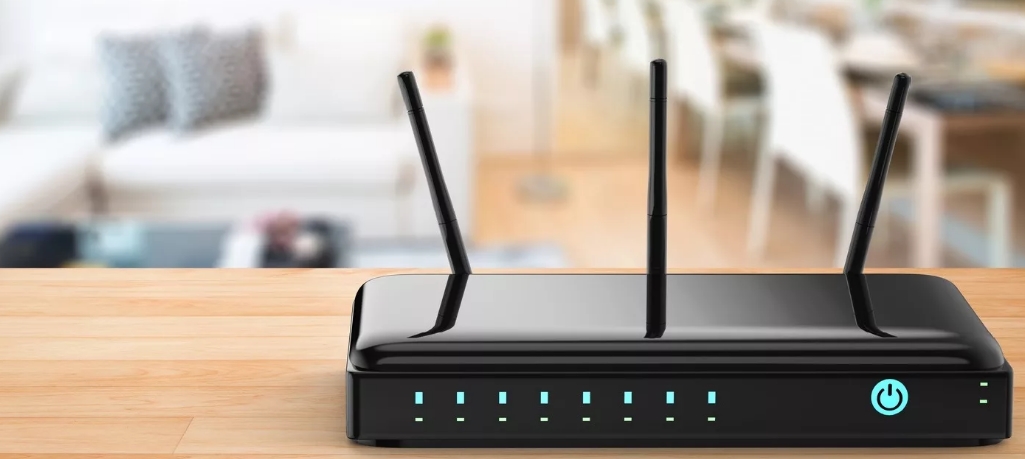
Привет всем! О дорогой друг, я также как и ты когда-то столкнулся с проблемой покупки нового маршрутизатора. К сожалению, я не обладал достаточными знаниями и просто пришел в магазин и купил первый попавшийся, который увидел на полке в компьютерном магазине. Но сегодня я постараюсь как можно детальнее рассказать – как можно быстро и без головной боли поменять старый роутер на другой, более новый роутер.
Советую прочитать статью до конца, чтобы в конце вы имели полную картинку и уже смогли купить нормальный аппарат, который прослужит вам долгие годы. Я в свою очередь покупал интернет-центр, так как мой старый просто уже потихоньку умирал: его нужно было постоянно перезагружать, Wi-Fi отваливался, а интернет периодически скакал по скорости.
Содержание
- Шаг 1: Выбор маршрутизатора
- Шаг 2: установка, настройка
- Задать вопрос автору статьи
Шаг 1: Выбор маршрутизатора
Вроде бы ничего сложного – просто приходишь в магазин, спрашиваешь консультантов, и они тебе подбирают по ценовой категории. Но, к сожалению, в таких магазинах консультанты сами знают не много. И это понятно – моделей много и у каждой есть свои плюсы и минусы. Именно поэтому изначально нужно выбрать аппарат правильно, чтобы не кусать потом локти.
Вот вам отличный пример. Ко мне недавно обратилась женщина, которая не могла понять, почему у нее на телефоне скорость интернета ниже заявленной у провайдера – 300 Мбит в секунду. В итоге скорость выше 100 Мбит не поднималась. Все оказалось банально просто – входной интернет порт на роутере имел ограничение в 100 Мбит. А моя постоянная читательница просто пришла в магазин и купила первый попавшийся, как и я в свое время.
Тут также нужно думать, для чего именно вам нужен роутер. Некоторым он нужен для игр, кому-то нужно широкое покрытие Wi-Fi в доме или на даче. А кому-то нужна бюджетная, но стабильная модель, который долгие годы будет раздавать интернет и вай-фай. Для этого я подготовил подробные статьи с самыми лучшими моделями, которые сейчас находятся на рынке.
- Для дома
- Для игр
- Для дачи
- Мощные роутеры с большим радиусом WiFi
ПОМОЩЬ! Если у вас возникнут трудности с выбором, то можете смело писать об этом в комментариях под статьей. Только не забудьте указать – для чего именно вам нужен роутер и по какой именно цене.
Также советую прочесть ещё одну интересную статью, которая расскажет вам все тайны роутера. С ней вы можете ознакомиться здесь. Там понятным и простым языком объясняются все тонкости работы маршрутизатора, а также некоторые нюансы, о которых знает не каждый.
Шаг 2: установка, настройка
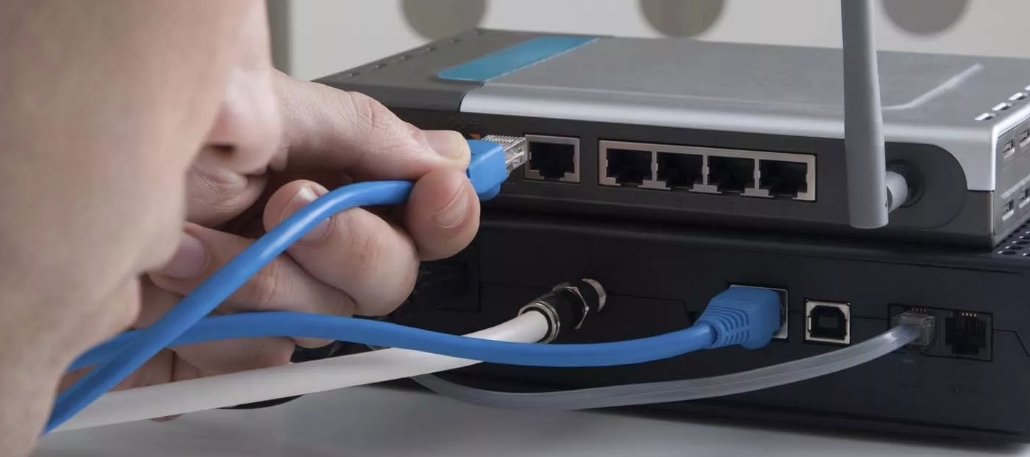
Вот вы купили себе роутер и принесли домой, но – как теперь заменить его без каких-то проблем. На самом деле осталось его подключить к интернету и настроить. Сразу скажу, что пугаться не стоит, так как настроим мы его в два счета за несколько минут. Самое главное вам нужно найти договор от провайдера, где написаны данные для подключения.
Теперь просто отключите старый маршрутизатор. Далее, вам нужна полная и пошаговая инструкция по настройке с пояснениями и детальной информацией. К счастью, на нашем портале есть инструкции для всех моделей.
- ZyXEL Keenetic
- D-Link
- TP-Link
- ASUS
- Tenda
- Netis
- MikroTik
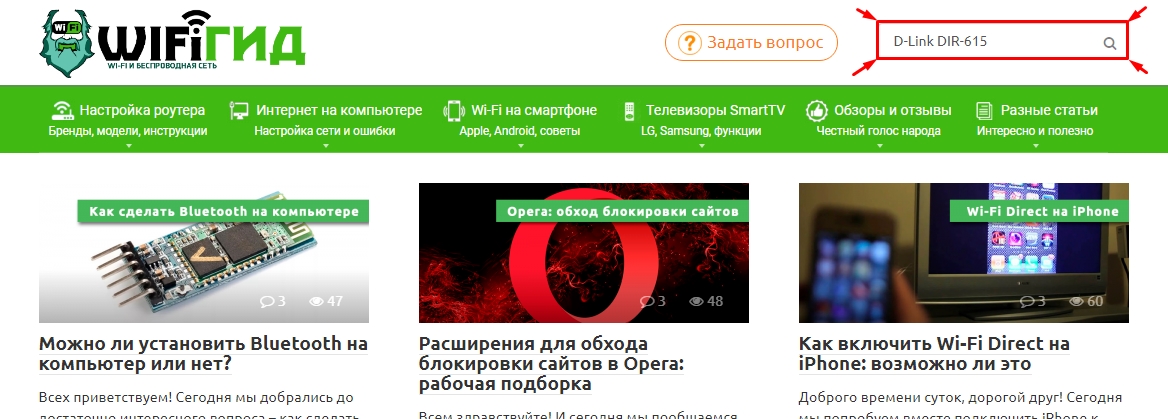
Также вы можете поступить другим способом. Можете посмотреть настройку исключительно по вашей модели, а не общую конфигурацию. Для этого найдите на нашем портале поисковую строку, которая находится в правом верхнем углу. Далее вам нужно в точности написать название модели интернет-центра. Название можно подсмотреть на коробке или на этикетке под корпусом роутера.
После этого нажмите на кнопку поиска или на «Enter». Далее, найдите статью по настройке и прочтите её. В ходе конфигурации системы вы можете задавать свои вопросы в комментариях, где вам оперативно ответит специалист. В любом другом случае: вы можете задавать свои вопросы здесь же в комментариях – и я постараюсь вам помочь.
На чтение 6 мин Просмотров 67.6к. Опубликовано
Обновлено
Смена провайдера — головная боль для любого начинающего пользователя WiFi роутера. Равно как и замена старого маршрутизатора на более новую функциональную модель TP-Link, Asus, Zyxel, Keenetic, D-Link и т.д.. Однако, в реальности поменять роутер ТП-Линк или любой другой достаточно легко самому. Равно как и сменить провайдера. Что нужно знать, чтобы не потерять настройки при установке нового оборудования? И нужно ли говорить провайдеру о том, что меняешь роутер? Об этом поговорим в данной статье.
Сколько служит wifi маршрутизатор и как часто его надо менять?
WiFi роутер — устройство достаточно неприхотливое. И при изначально высоком качестве производства служит довольно долго. Например, у меня до сих пор лежит маршрутизатор 2011 года выпуска и вполне мог бы продолжать трудиться, если бы не сломался из-за скачка напряжения в розетке. Но есть одно но.

Поскольку технологии с каждым годом совершенствуются, любая электроника со временем устаревает. Приведу простой пример. 10 лет назад на заре зарождения WiFi все сетевое оборудование работало в диапазоне частот 2.4 ГГц.
Когда беспроводные устройства в большом количестве появились в каждом доме, эфир стал настолько засорен, что сегодня нормально пользоваться интернетом в многоквартирном доме на 2.4 GHz просто невозможно.
Соответственно появился новый рабочий диапазон 5 ГГц, с которым старые роутеры и беспроводные адаптеры не работают. Что делать? Если вас устраивает низкая скорость — ничего, пользуйтесь дальше. Если же вы хотите постоянно поддерживать высокую скорость и стабильность сети, смотреть видео в высоком качестве, играть в современные игры, то из года в годе требование к оборудованию возрастают. А значит нужно периодически менять все оборудование. Благо, не так часто — раз 5-7 лет будет достаточно.
Когда нужно менять старый роутер на новый и как часто?
Как понять, что стоит поменять свой старый роутер на новый? И нужно ли вообще его менять, если WiFi исправно работает?
- Первую причину я уже назвал выше — появление новых технологий требует обновления устройств.
- Вторая частично вытекает из первой — это увеличение скорости и пропускной способности. Если поменять младшую модель на более продвинутую из линейки одного и того же производителя, то вы получите прирост в мощности, площади покрытия сигнала и сможете подключить большее количество гаджетов.
- То же самое касается и дополнительных функций. Если вы взяли изначально самый простой роутер, чтобы попробовать, как работает WiFi, то впоследствии захочется расширить его возможности, подключить внешний диск или принтер и т.д. Для этого нужно поменять его на более навороченную модификацию.
- Отсутствие обновлений программного обеспечения также может стать причиной замены wifi роутера. Производители не слишком стараются поддерживать актуальности старых устройств. Обычный цикл получения свежих прошивок — около 2 лет. После чего вы уже не сможете получить на свой роутер новых современных фишек. Например, работы с мобильным приложением или поддержка удаленного доступа к домашней сети через интернет.
Если меняешь старый роутер на новый, нужно ли говорить провайдеру Ростелеком, Дом.Ру, МГТС, Билайн?
Однозначный ответ на вопрос, есть ли необходимость сообщать своему провайдеру при смене старого маршрутизатора на новый, — НЕТ, не нужно.
Сегодня большинство крупных провайдеров интернета придерживаются такой схемы оказания услуг, при которой помимо кабеля в квартиру клиенту предлагается бесплатно или в аренду брендированный wifi роутер. Например, так делает Ростелеком, Дом.Ру, МГТС, Билайн или другой. При этом модели этих маршрутизаторов не обновляются годами, а значит высока вероятность, что вы получите не самое современное устройство, которое подойдет лишь самым непритязательным к скорости wifi и качеству связи пользователям.

Однако, через некоторое время наступает озарение в том, что нужно приобретать более мощный и функциональный маршрутизатор. В связи с чем возникает справедливый вопрос — нужно ли говорить провайдеру о том, что вы меняете его роутер на свой?
Еще несколько лет назад на заре эпохи WiFi провайдеры очень негативно относились к установке роутера в принципе. Еще бы, так у вас был подключен только один ПК, а по вай-фай можно вывести в интернет сразу все ноутбуки и смартфоны. И ничего не платить дополнительно. Поэтому в 99% случаев при подключении интернета выполнялась привязка MAC адреса компьютера к вашему личному кабинету.

И чтобы поменять его, приходилось звонить в поддержку и говорить провайдеру о том, что у вас поменялся компьютер. Про установку роутера же вообще лучше было не говорить. Сегодня вопроса о запрете смены роутера уже не стоит, однако многие провайдеры по-прежнему привязывают MAC адрес устройств.
Как поменять самому старый роутер провайдера на новый TP-Link и не только
Но разработчики сетевого оборудования предусмотрели подобные возможные проблемы.
А дело все в том, что в каждой модели имеется такая функция, как клонирование MAC адреса. Очень подробно для моделей разных брендов я рассматривал эту тему в отдельной статье. Эта настройка работает на TP-Link, Zyxel, Keenetic, Asia, Tenda, Netis, D-link и т.д.
Если говорить кратко, то для ее активации необходимо войти в настройки роутера именно с того ПК или ноутбука, к которому изначально был подсоединен кабель от провайдера, и включить функцию копирования MAC адреса с компьютера на маршрутизатор.
Далее нужно сохранить настройки и перезагрузить роутер. После чего интернет начнет работать, как прежде, а оборудование провайдера вообще не заметит никакой разницы. Единственное, что нужно будет знать, это тип подключения к интернету и данные для доступа, которые нужно будет ввести в конфигурациях системы. Их можно переписать со старого роутера или узнать у самого оператора.
Что нужно знать при смене провайдера в квартире?
Не менее волнительный вопрос при смене провайдера. Вроде бы, вы когда-то все настроили и забыли, сейчас интернет и беспроводная сеть прекрасно работают — а что будет после переподключения роутера Tp-Link к новому оператору?
Здесь беспокоиться также не о чем. Начнем с того, что настройки wifi сети никуда не денутся. Они с интернетом никак не связаны и беспроводной сигнал будет продолжать работать с теми же параметрами, как и раньше.
Даже без интернета вы сможете перекидывать файлы с одного компьютера на другой по локальной сети или транслировать картинку ноутбука на телевизор.
А вот что понадобится поменять, так это настройки интернета.
Для этого вам необходимо узнать у своего нового провайдера тип подключения и данные для авторизации.
- Для DHCP или Динамического IP — ничего указывать не нужно

- Для Статического IP — IP адрес, маску, шлюз и DNS серверы
- Для PPPoE — логин и пароль
- Для L2TP/PPTP — логин, пароль и адрес сервера
После того, как вы узнали эти параметры, просто заходим в настройки интернета в панели управления роутером, выбираем свой тип и вводим предоставленные данные.
Сама же замена провайдера происходит вообще без вашего участия. Специалисты выполняют все манипуляции с кабелем, который заведен в вашу квартиру непосредственно в щитке в холле или подъезде. Он отключается от оборудования старого оператора и подсоединяется к новому — и все. Вы этого даже не заметите.
Более подробные инструкции по детальной настройке той или иной модели роутера при его первичном подключении или замене вы найдете на страницах нашего сайта!
Актуальные предложения:
Задать вопрос
- 10 лет занимается подключением и настройкой беспроводных систем
- Выпускник образовательного центра при МГТУ им. Баумана по специальностям «Сетевые операционные системы Wi-Fi», «Техническое обслуживание компьютеров», «IP-видеонаблюдение»
- Автор видеокурса «Все секреты Wi-Fi»
Замена роутера на новый. Как самостоятельно поменять роутер на другой?
Решил написать небольшую статью на тему замены Wi-Fi роутера и ответить на самые популярные вопросы связанные с выбором, покупкой и настройкой нового роутера. Есть несколько причин, по которым может потребоваться замена роутера. Например, поломка старого роутера. Эти устройства не самые надежные и долговечные. Обычная гроза или перепад напряжения в электросети могут запросто вывести роутер из строя. И в большинстве случаев проще и выгоднее купить новый роутер, чем ремонтировать старый.
Еще одна из причин – устаревшая и слабая модель. В доме появляются новые, современные устройства, их становится больше, необходимо более быстрое и стабильное подключение к интернету. А старый роутер просто не справляется с этой нагрузкой. К тому же, он уже просто технически устарел. Например, не поддерживает новый стандарт Wi-Fi сети. И из-за этого страдают все подключенные к нему устройства. Старый роутер просто ограничивает их возможности.
В большинстве случаев поменять роутер на новый можно самостоятельно. Все что необходимо, это выбрать новое устройство, купить его, подключить и настроить. Есть в этом деле несколько нюансов, о которых я расскажу в этой статье. У вас все получится!
Выбор нового роутера
Это наверное самое главное и сложное. Нам нужно выбрать и приобрести новый роутер.
Если роутер, который у вас сейчас установлен вы покупали не сами, а его вам установил интернет-провайдер, то я настоятельно рекомендую обсудить этот вопрос с поддержкой интернет-провайдера.
Очень удобно изучать рынок маршрутизаторов в каком-то популярном интернет-магазине. Там можно посмотреть технические характеристики, цены, почитать отзывы реальных пользователей. А если вам удобнее купить устройство в обычном магазине в своем городе, то зная конкретную модель, вы сможете без проблем это сделать.
На что нужно обратить внимание:
- Тип подключения (WAN). Если у вас обычное Ethernet подключение к интернету (по сетевому кабелю), или от модема, оптического терминала, то вам нужен обычный роутер с WAN-портом (входом) Ethernet (под коннектор RJ-45). Если подключение через телефонный кабель, то нужен DSL роутер (под коннектор RJ-11). Если же у вас сейчас интернет подключен через USB-модем, то нужен роутер с поддержкой USB-модемов и конкретно вашей модели модема.
- Если у вас скорость по тарифу выше 100 Мбит/с, или вы предполагаете, что эта скорость может быть увеличена в будущем, то лучше сразу купить роутер с гигабитными портами (до 1000 Мбит/с).
- Если вы меняете роутер с целью увеличить радиус действия Wi-Fi сети, или сейчас используете усилитель Wi-Fi сигнала и хотите от него избавиться, то лучше сразу рассмотреть вариант покупки Wi-Fi Mesh системы, или хотя бы роутера с поддержкой технологии Mesh (например, из линейки устройств OneMesh от TP-Link, или другого производителя).
- Я советую покупать роутер с поддержкой стандарта 802.11ac (диапазона 5 ГГц). Он же двухдиапазонный роутер. Или даже с поддержкой Wi-Fi 6 (802.11ax). Это самый новый на сегодня стандарт Wi-Fi сети.
- Если в доме много разных устройств, и особенно если есть игровые приставки, или вы играете в онлайн игры на компьютере – не экономьте на новом роутере. Чем дороже роутер, тем он более производительный и способен адекватно справляться с нагрузкой.
- Желательно покупать устройство в проверенных магазинах, чтобы в случае возникновения каких-то проблем (например, роутер не подойдет) его можно было без проблем вернуть, или поменять на другой.
Выше я перечислил только основные моменты. Вся информация и даже рекомендации конкретных моделей есть в актуальной статье: выбор роутера для квартиры или дома в 2020 году. Обязательно почитайте.
Подключение и настройка нового роутера вместо старого
Тот факт, что мы именно меняем роутер на другой, практически никак не влияет на процесс установки и настройки. То есть, ничего особенного делать не нужно. Мы просто подключаем и настраиваем новую модель.
Важный совет! Так как самое главное, это настроить на маршрутизаторе подключение к интернету, то соответственно нам нужно знать, какой тип подключения использует наш интернет-провайдер. Ну и уже определенные параметры в зависимости от типа подключения. Если у вас нет этой информации, то можно посмотреть настройки на старом роутере (пока не отключили его). Зайдите в его настройки и в разделе «WAN», или «Интернет» посмотрите установленный тип подключения и необходимые параметры.
Если там, например, PPPoE, L2TP, PPTP, то пароль может быть скрытый. Но он обычно указан в документах, которые выдал интернет-провайдер. В любом случае, вы всегда можете позвонить в поддержку интернет-провайдера (МТС, Дом.ру, Билайн, Ростелеком, Киевстар и т. д.) и уточнить все настройки.
Самый простой и быстрый способ настроить маршрутизатор – использовать инструкцию, которая написана для конкретной модели (которая у вас). У нас на сайте есть уже много пошаговых инструкций по настройке разных моделей роутеров от TP-Link, ASUS, D-Link, Tenda, Netis, Xiaomi и т. д. Смотрите раздел «Настройка роутера», или воспользуйтесь поиском по сайту.
Пошаговая инструкция
1
Отключите старый роутер и подключите новый. Будьте внимательны. Интернет подключается в WAN-порт. Чаще всего он подписан или выделен другим цветом.
2
Подключаемся к новому роутеру с устройства, с которого будем его настраивать. Можно по кабелю с компьютера/ноутбука, или по Wi-Fi. Заводское имя сети и пароль указаны на корпусе роутера. Подробнее в статье: где на роутере написан пароль от Wi-Fi, IP-адрес, MAC-адрес, логин и пароль.
3
На устройстве, которое подключено к новому роутеру запускаем браузер и заходим в веб-интерфейс (страницу с настройками) по адресу, который так же указан на наклейке, на корпусе роутера. Обычно это IP-адрес 192.168.0.1 или 192.168.1.1. Или же обычный адрес (хостнейм).
4
Если появится запрос имени пользователя и пароля, то укажите заводские (так как роутер новый). Обычно это admin и admin. Они так же должны быть указаны на наклейке. Некоторые модели при первом входе в веб-интерфейс предлагают установить пароль администратора. Или просто открывается страница с настройками, а пароль при желании можно задать в соответствующем разделе. Не путать с паролем на Wi-Fi.
5
Нужно задать параметры подключения к интернету. Обычно в разделе «Интернет», или «WAN». Как их узнать – я писал выше (в выделенном блоке). Показываю на примере TP-Link.
Когда роутер не может подключиться к интернету – рекомендую позвонить в поддержку провайдера, чтобы уточнить все параметры и не делает ли он привязку по MAC-адресу.
6
Настройка Wi-Fi сети. Это можно сделать в соответствующем разделе в веб-интерфейсе. Есть один важный момент: если вы зададите такое же имя и пароль Wi-Fi сети, как было на старом роутере, то на устройствах могут возникнуть проблемы с подключением к Wi-Fi (не часто, но бывает). Поэтому, либо задайте другое имя сети, либо же просто удалите Wi-Fi сеть на устройстве и подключитесь заново (если возникнут проблемы).
Так же обратите внимание, что на двухдиапазонных роутера задаются параметры беспроводной сети отдельно для каждого диапазона.
Если у вас остались какие-то вопросы – задавайте их в комментариях.