
- Remove From My Forums

интернет в роутер через вторую сетевую карту.
-
Вопрос
-
имеется PPPoE подключение которым подключается интернет, вторая сетевая карта, роутер хочу настроить через WAN….
как я понимаю расшариваем PPPoE на вторую сетевую карту, подключаем вторую сетевую карту в WAN роутера.
кто может написать полностью и понятно что делать дальше после этих действий? (какие вещи в роутере отключить надо, что включить в windows, какие ip указывать и т.д)-
Изменено
5 июля 2017 г. 9:01
-
Изменено
Ответы
-
имеется PPPoE подключение которым подключается интернет, вторая сетевая карта, роутер хочу настроить через WAN….
как я понимаю расшариваем PPPoE на вторую сетевую карту, подключаем вторую сетевую карту в WAN роутера.
кто может написать полностью и понятно что делать дальше после этих действий? (какие вещи в роутере отключить надо, что включить в windows, какие ip указывать и т.д)1 Отключаете кабель от первой сетевой карты и включаете в WAN порт роутера
2 Настраиваете на роутере PPPoE
3 К одному из LAN портов роутера подключаете компьютер
4 Радуетесь жизни в связи с отсутствием ежедневного геморроя связанного с костылями
The opinion expressed by me is not an official position of Microsoft
-
Предложено в качестве ответа
Alexander RusinovModerator
5 июля 2017 г. 10:28 -
Помечено в качестве ответа
Vector BCOModerator
27 июля 2017 г. 11:38
-
Предложено в качестве ответа
-
настроил как писал Vector в
первом сообщенииВообще-то это самая простая и базовая настройка роутера. Как вариант, Вам нужно обратится к провайдеру. Возможно у него есть
инструкция по настройке PPPoE на роутерах.p.s: возможно нужно на роутере включить функцию «клонирование МАС адреса» и вписать туда МАС адрес Вашего компьютера.
-
Помечено в качестве ответа
Vector BCOModerator
27 июля 2017 г. 11:39
-
Помечено в качестве ответа
ipconfig /all
Кликните здесь для просмотра всего текста
Microsoft Windows [Version 6.1.7601]
(c) Корпорация Майкрософт (Microsoft Corp.), 2009. Все права защищены.
C:\Users\free>ipconfig /all
Настройка протокола IP для Windows
Имя компьютера . . . . . . . . . : free-ПК
Основной DNS-суффикс . . . . . . :
Тип узла. . . . . . . . . . . . . : Гибридный
IP-маршрутизация включена . . . . : Нет
WINS-прокси включен . . . . . . . : Нет
Ethernet adapter Подключение по локальной сети 2:
DNS-суффикс подключения . . . . . :
Описание. . . . . . . . . . . . . : Сетевая карта Realtek RTL8168D/8111D Fami
ly PCI-E Gigabit Ethernet NIC (NDIS 6.20) #2
Физический адрес. . . . . . . . . : 00-E0-4D-A1-26-BA
DHCP включен. . . . . . . . . . . : Да
Автонастройка включена. . . . . . : Да
Автонастройка IPv4-адреса . . . . : 169.254.109.194(Основной)
Маска подсети . . . . . . . . . . : 255.255.0.0
Основной шлюз. . . . . . . . . :
NetBios через TCP/IP. . . . . . . . : Включен
Ethernet adapter Подключение по локальной сети:
DNS-суффикс подключения . . . . . :
Описание. . . . . . . . . . . . . : Сетевая карта Realtek RTL8168D/8111D Fami
ly PCI-E Gigabit Ethernet NIC (NDIS 6.20)
Физический адрес. . . . . . . . . : 00-E0-4D-A1-26-BA
DHCP включен. . . . . . . . . . . : Да
Автонастройка включена. . . . . . : Да
IPv4-адрес. . . . . . . . . . . . : 194.28.69.10(Основной)
Маска подсети . . . . . . . . . . : 255.255.255.0
Аренда получена. . . . . . . . . . : 14 октября 2016 г. 12:06:46
Срок аренды истекает. . . . . . . . . . : 15 октября 2016 г. 12:06:46
Основной шлюз. . . . . . . . . : 194.28.69.1
DHCP-сервер. . . . . . . . . . . : 10.250.31.254
DNS-серверы. . . . . . . . . . . : 193.17.208.254
8.8.8.8
NetBios через TCP/IP. . . . . . . . : Включен
Добавлено через 1 минуту
при подключение к точки доступа wifi устройства не могут получить ip-адресс
Добавлено через 1 час 45 минут
проблема не решена.
Товарищи, добрый день. Вообще, эта статья для меня является продолжением статьи о создании виртуальной машина в Hyper-V, но тема может быть полезна так же для тех, кто имеют интернет только с телефона, подключая его к пк. Таким способом можно раздать интернет внутри проводной локальной сети. Но будет ещё вторая часть статьи, в которой я опишу как можно раздавать интернет с компьютера по Wi-Fi с помощью маленького и дешевого устройства от Xiaomi.
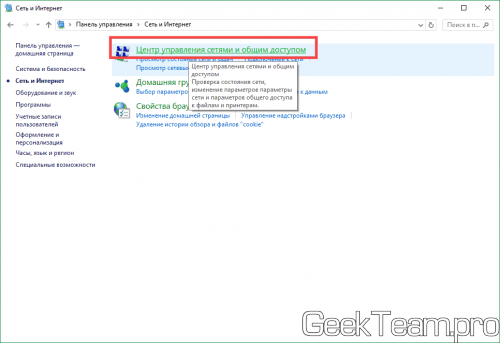
Итак, идём в «Панель управления» → группа «Сеть и Интернет» → «Центр управления сетями и общим доступом». Можно выбрать в контекстном меню значка в треи, но у некоторых он отключен, поэтому пишу именно так.
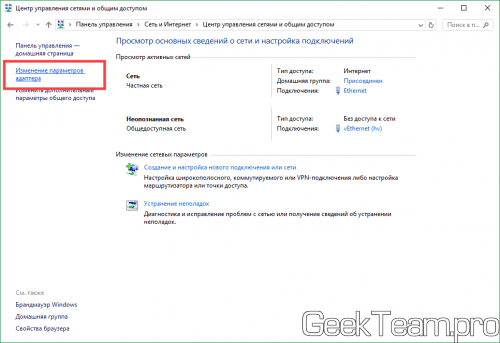
Слева выбираем «Изменение параметров адаптеров»
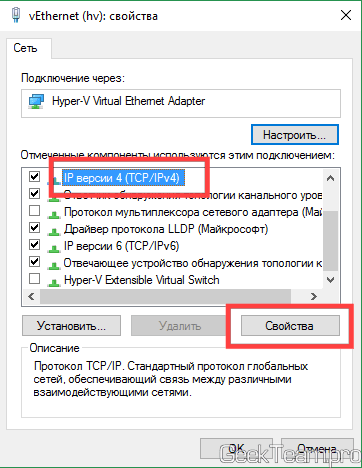
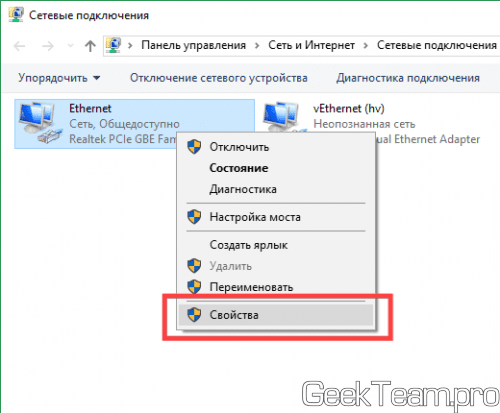
Сначала настраиваем раздающий компьютер, поэтому кликаем правой клавишей мыши по сетевой карте, которая подключена к сети, через которую вы хотите раздавать. Выбираем «Свойства«. Кликаем по «IP версии 4(TCP/IPv4)» и жмём «Свойства»
Вводим данные как на скриншоте ниже. И жмём ОК.
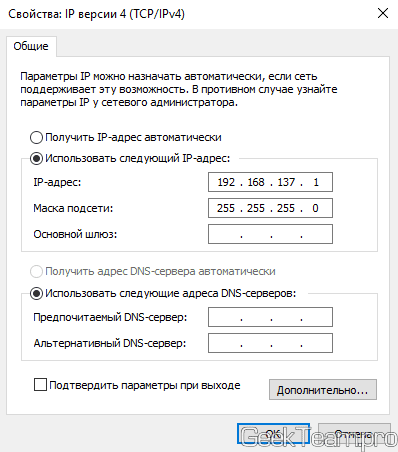
Также открываем свойства сетевой карты на принимающем компьютере и указываем настройки как на скриншоте ниже, но следующий по порядку IP-адрес (например, 192.168.137.2 — второй компьютер, 192.168.137.3 — третий компьютер и т.д.).
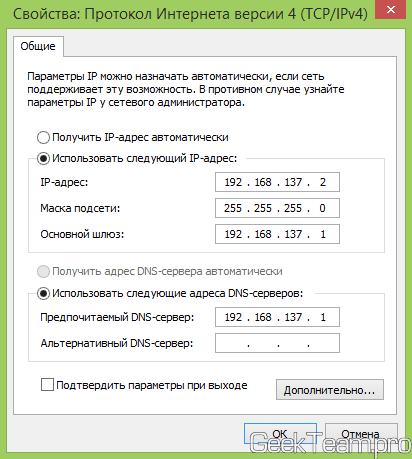
Жмём два раза ОК, чтобы сохранить настройки.
Возвращаемся к адаптерам на основном компьютере, теперь открываем свойства адаптера, который получает интернет и будет раздавать его дальше.
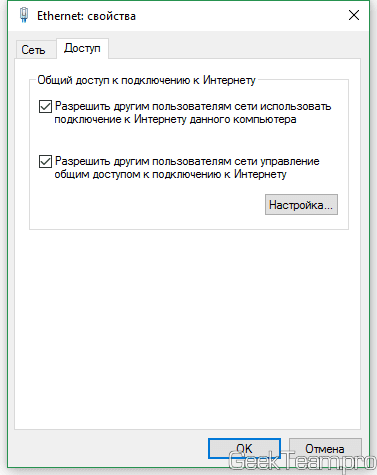
Переходим на вкладку «Доступ» и ставим галочки на оба пункта:
«Разрешить другим пользователям сети использовать подключение к Интернету данного компьютера»
«Разрешить другим пользователям сети управление общим доступом к подключению к Интернету»
Напоследок, лучше проверить, чтобы все компьютеры сети были в одной рабочей группе, для этого нажимаем сочетание клавиш Win+Pause/Break и выбираем «Дополнительные параметры системы» в левой боковой панели.
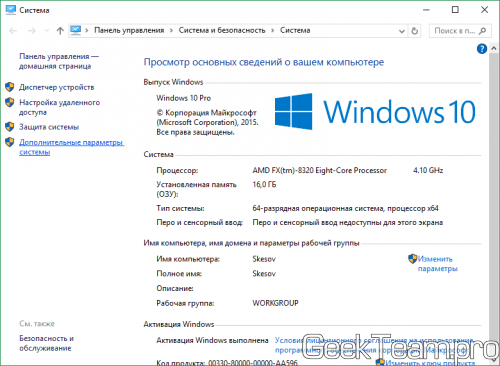
На вкладке «Имя компьютера» смотрим значение в строке «Рабочая группа». При необходимости жмём кнопке «Изменить» и вводим одно название для всех, например WORKGROUP или MSHOME.
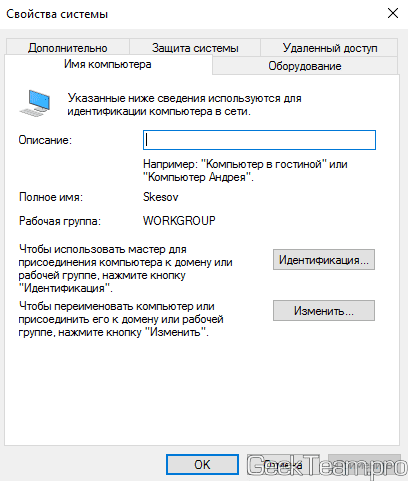
Перезапускаем компьютер.
Вроде всё. Надеюсь эта статья оказалась вам полезной, обязательно нажмите одну из кнопок ниже, чтобы рассказать о ней друзьям. Также подпишитесь на обновления сайта, введя свой e-mail в поле справа или подписавшись на группу во Вконтакте и канал YouTube.
Спасибо за внимание 
Материал сайта geekteam.pro
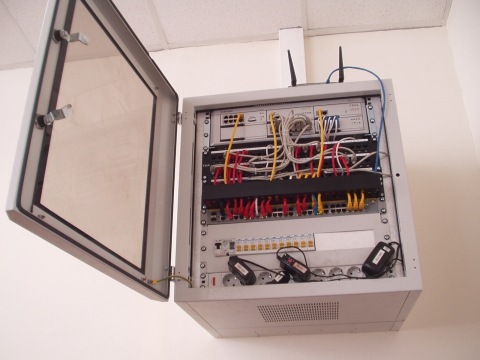
Попросили рассказать как настроить работу компьютера в интернете через ADSL модем (аналогично настраиваем и с роутером) и работу компьютера в локальной сети через локальный маршрутизатор.
Настраивать сеть будем в Windows XP, c Windows 7 аналогично.
Дано:
1. Локальная сеть 10.10.0.0/24 c маршрутизатором 10.10.0.1
2. ADSL модем от провайдера настроенный роутером с IP 192.168.0.1 включен в свич локальной сети, то-есть раздает интернет всей подсети 192.168.0.0/24 у кого он будет прописан основным шлюзом.
Задача настроить работу компьютеров в интернете с одновременной работой в локальной сети через маршрутизатор 10.10.0.1 и другими сетями, что находятся за маршрутизатором.
Первое что делаем, это отключаем DHCP сервер в модеме. Это для того, чтобы модем не раздавал IP в локальной сети, все айпи пропишем руками.
Второе — открываем настройки сетевой карты и прописываем:
Открываем настройки сети Вашей сетевой карты:
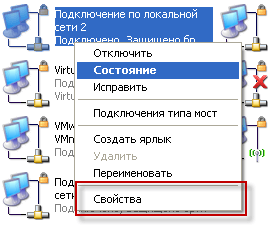
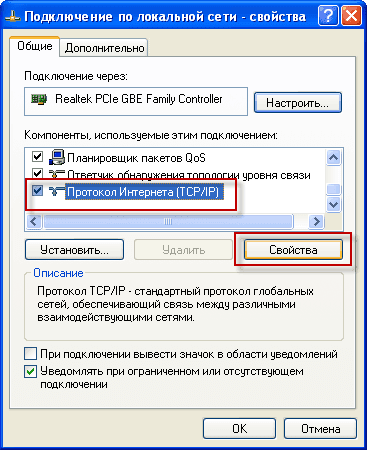
Откроется окно ввода параметров, Вводим IP адрес, маску, шлюз и ДНС в настройки сетевой картыи и переходим к дополнительным настройкам:
IP: 192.168.0.5
Маска: 255.255.255.0
Основной шлюз: 192.168.0.1
DNS: 192.168.0.1
Для каждого настраиваемого компьютера необходимо указывать разный IP адрес, например 192.168.0.5, 192.168.0.6, 192.168.0.7 и т.д.
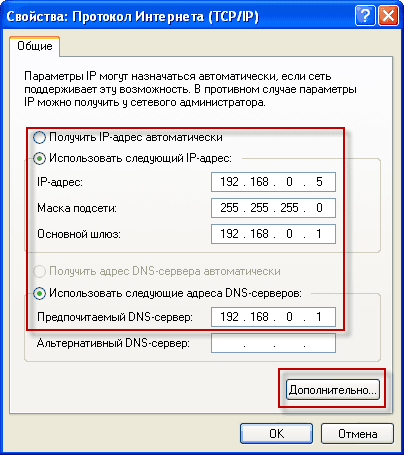
После заполнения всех полей как на скриншоте, нажимаем кнопку Дополнительно:
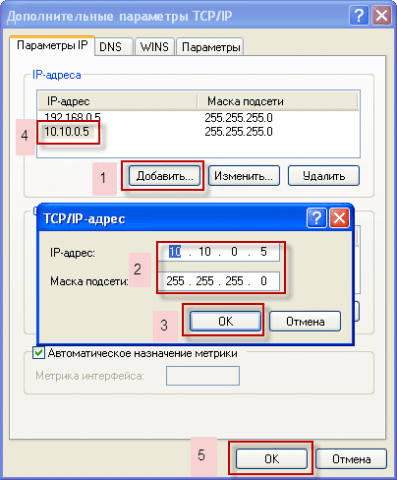
В открывшемся окне Дополнительные параметры TCP/IP нажимаем кнопку №1: Добавить, откроется окно ввода дополнительного IP адреса. Вводим адрес нашего компьютера в локальной сети №2: 10.10.0.5 и маску 255.255.255.0, для сохранения дополнительного IP адреса нажимаем кнопку №3: OK
В поле IP-адреса появится наш дополнительный IP №4: 10.10.0.5, для сохранения настроек нажимаем кнопку №5: OK
Сохраняем внесенные изменения в настройки TCP/IP сетевой карты нажав кнопку OK в обоих окнах :
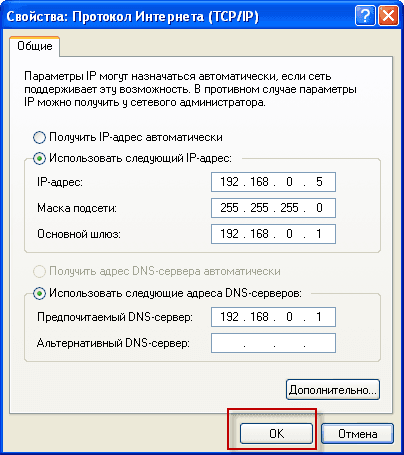
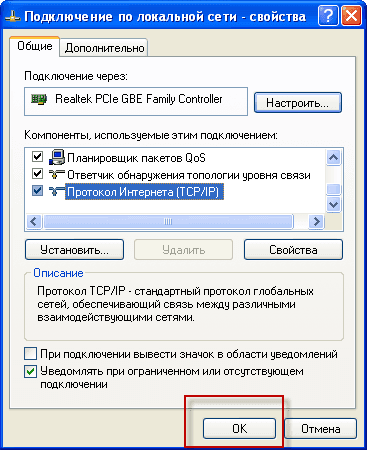
После внесения изменений мы уже должны иметь на компьютере интернет, для проверки моожно выполнить команду и нажать OK:
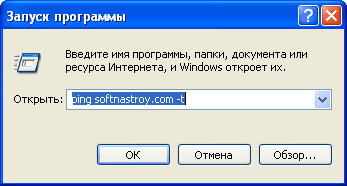
Пуск — Выполнить и ввести команду:
ping softnastroy.com -t
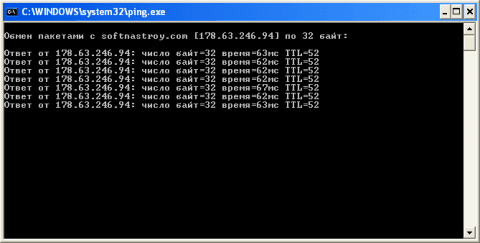
параметр -t пинг будет продолжатся бесконечно, если не использовать его, тогда будет произведено 4 пинга и программа закроется
Если модем или роутер раздает интернет, тогда имеем такой ответ системы:
Аналогично так как мы добавили в сетевую 2 IP адреса, мы должны пинговать и локальную сеть, в нашем случае маршрутизатор локальной сети 10.10.0.1
Самое главное мы настроили, интернет у нас есть, пинг на маршрутизатор также идет, теперь для работы локальной сети и за маршрутизатором необходимо добавить постоянный маршрут.
Для этого мы просто добавим все что идет на сети 10.0.0.0/8 идти через локальный роутер 10.10.0.1, для этого нажимаем Пуск — Выполнить и ввести команду::
route add -p 10.0.0.0 mask 255.0.0.0 10.10.0.1
Для проверки статических постоянных маршрутов, выполните команду:
route print
Для того, чтобы при выполнении у Вас не закрывалось консольное окно, запускаем команду Пуск — Выполнить — cmd и в открывшемся окне уже выполняем выше приведенные команды.
Если у Вас другие адреса, просто измените на свои по аналогии.
Настройка сети завершена. С Вами был Сергей Лазаренко.
Сделаем небольшой перерыв и просмотрим коротенький видео ролик:
Локальная сеть состоит из подключенных в нее устройств, которые используют для идентификации друг друга внутренние IP-адреса. Если к одному из таких устройств подключить интернет, то его получится раздать каждому клиенту, зарегистрированному в локалке. Переходим от теории к практике.
Содержание
- Раздача интернета от компьютера к компьютеру
- Настройка основного ПК на раздачу
- Ручная настройка
- Возможные проблемы
- Раздача через роутер
- Заключение
- Задать вопрос автору статьи
Раздача интернета от компьютера к компьютеру
Как можно сделать интернет на ПК:
- Провести Ethernet-кабель (или PON, но все равно через оптическую розетку, оптоволокно переход на витую пару) от провайдера и подключить его в LAN-порт материнской платы. Или в порт сетевой карты, подключенной к плате, без разницы.
- Соединить по витой паре через посредника, коим выступит маршрутизатор.
- Использовать беспроводной адаптер Wi-Fi (подключаемый к ПК через USB или PCI-Express), соединиться с точкой доступа (например, раздаваемой маршрутизатором).
- Подключить 3G/4G модем или смартфон в режиме модема, и через регистрацию SIM-карты в сети мобильного оператора подключиться к глобальной сети.
Чтобы подключить к компьютеру другой ПК, можно использовать:
- Патч-корд для соединения через LAN-порты.
- USB-кабель со специальным контроллером, для соединения через USB-разъем.
- Два беспроводных адаптера, не работающих на прием других сетей (раздающий настроен как хот-спот, принимающий – на стандартное подключение к хот-споту).
Физическое соединение двух машин отличается, но в плане сетевых настроек в операционной системе все идентично.
Настройка основного ПК на раздачу
Если ПК получает интернет по кабелю, подключиться ко второму компьютеру по LAN можно только с помощью второй сетевой карты. Используйте обычный витопарный кабель cat 5e для подключения по сети.
О том, какой кабель выбрать, чтобы провести интернет в квартире, мы писали тут.
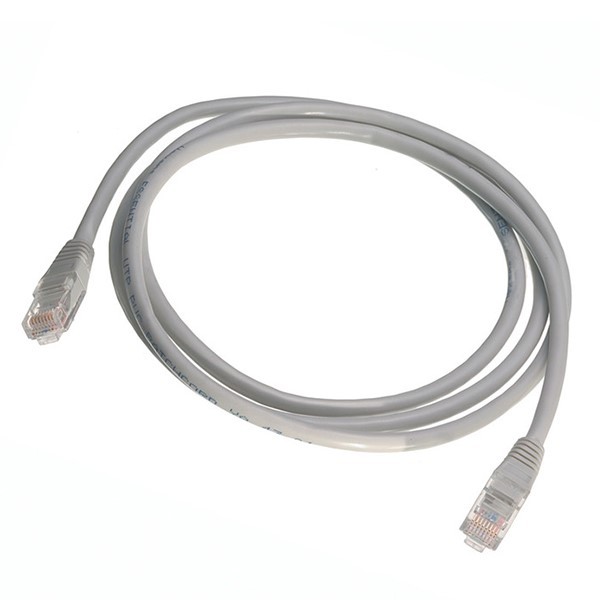
Как настроить главный комп:
- Кабель, по которому ПК получает доступ в интернет, соедините с портом материнской платы.
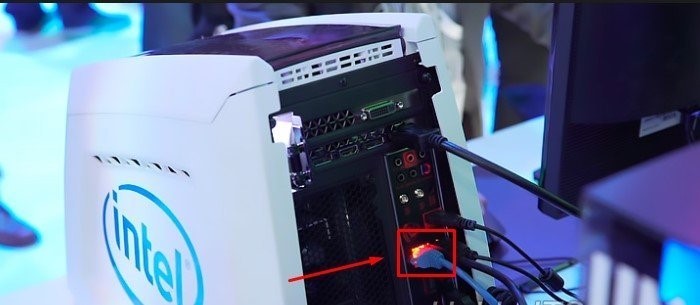
- Патч-корд подключите к сетевой карте первого компьютера, а второй конец – в порт материнки второго компьютера.
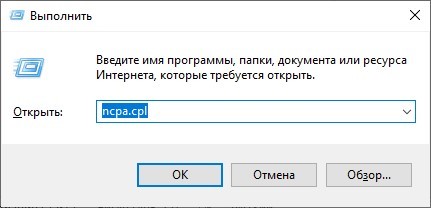
- Чтобы доступ в интернет появился на втором ПК, вызовите приложение «Выполнить» ( + R) и пропишите в поле «Открыть» ncpa.cpl.
- Нажмите ПКМ по своему подключению, через которое получаете интернет, и выберите «Свойства».
- Перейдите во вкладку «Доступ».
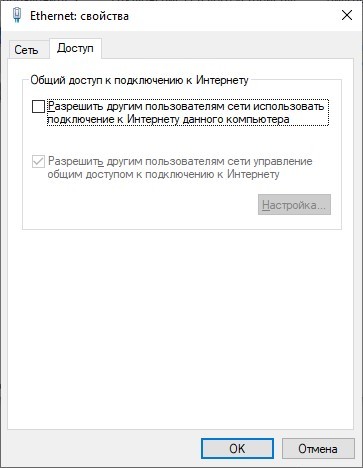
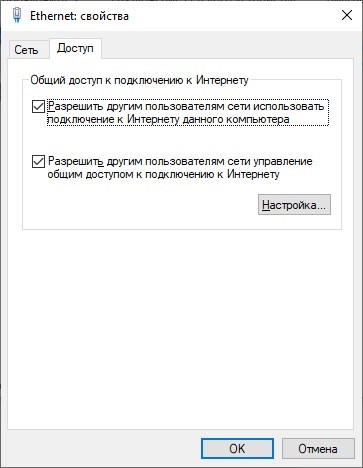
- Активируйте опцию общего доступа к Интернету и жмите «ОК».
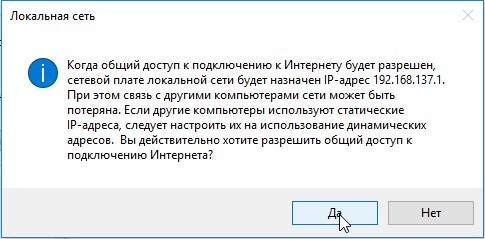
- После согласитесь с присвоением IP-адреса.
Проверяйте доступ в сеть со второго компьютера.
Если на обоих устройствах были указаны автоматические настройки IP-адресов и DNS, но сеть и интернет на втором ПК не появились, пропишите сетевые настройки вручную.
Инструкции также можно посмотреть в формате видео:
Ручная настройка
На основном компьютере установлен IP-адрес 192.168.137.1. Это стандартный адрес, с которым нужно будет взаимодействовать другому компьютеру.
Как расшарить интернет по локальной сети в Windows 7, 10 и даже XP:
- Вызовите приложение «Выполнить» и откройте папку «Сетевые подключения» командой ncpa.cpl.
- Вызовите ПКМ контекстное меню в сетевом подключении и выберите «Свойства».
- Откройте пункт
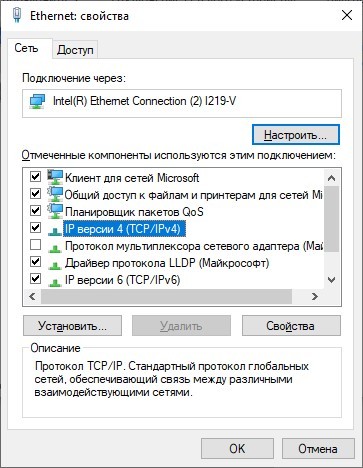
- Выставите значения IP-адреса, маски, шлюза и DNS, как указано на фото.
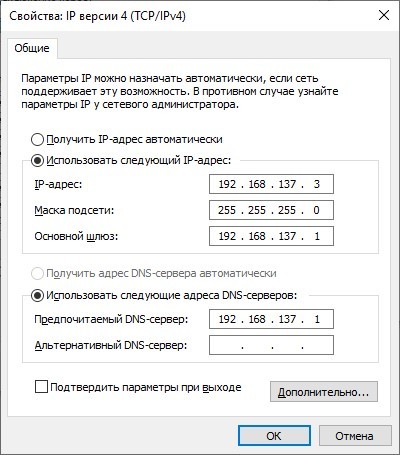
- Жмите «ОК».
- Проверяйте доступ.
Важно понимать, что IP-адрес нужно указывать тот, что присвоен главному компьютеру, в формате 192.168.137.xxx, где xxx > 1 и <= 255. Посмотреть айпишник можно в тех же настройках IPv4.
Для подключения еще одного компьютера к главному потребуется дополнительный свободный LAN-порт. Но обычно для таких целей лучше уж использовать маршрутизатор, минимум с четырьмя LAN-разъемами.
Основной компьютер, что раздает интернет, теперь выступает в роли сервера. Если его выключить, то доступ в сеть пропадет для подключенных клиентов. Эта проблема также решается с помощью маршрутизатора.
Возможные проблемы
Перезагрузите сетевое подключение или полностью компьютер-клиент после настроек. Если интернет так и не появился:
- Проверьте, есть ли интернет на главном компьютере? Если нужно, перезагрузите на нем сетевое подключение и убедитесь в успешном доступе к сети.
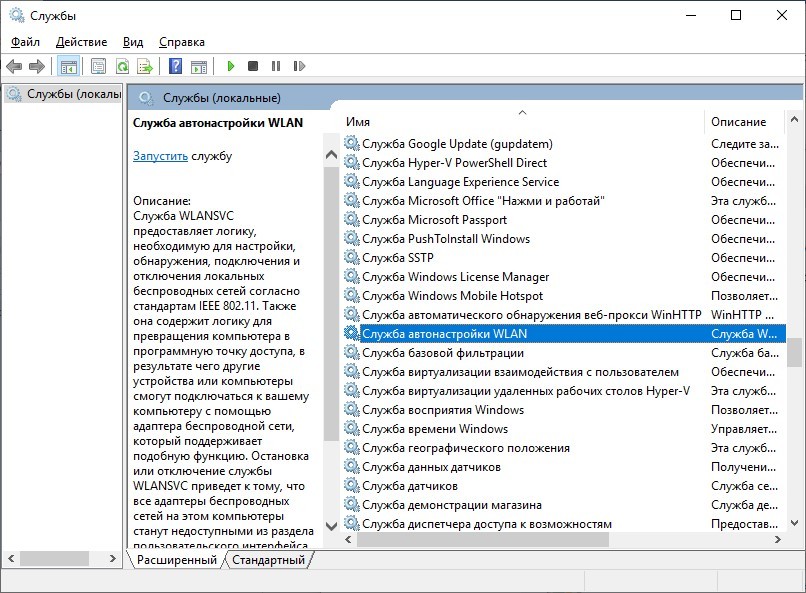
- Проверьте работу служб, открыв соответствующее окно через команду services.msc.
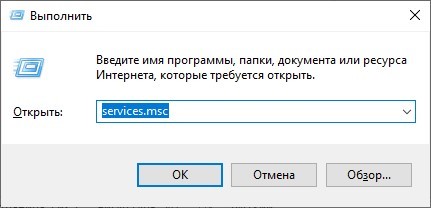
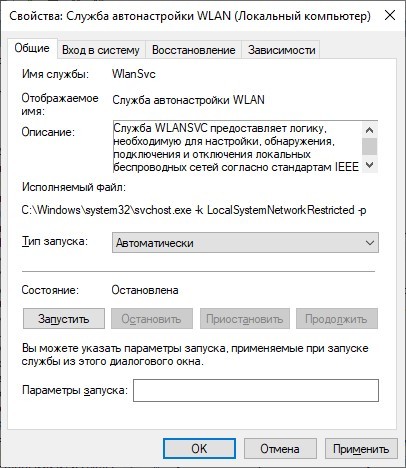
- Убедитесь, что службы активны и выставлены на автоматический запуск. Проверить нужно:
Общий доступ к подключению к Интернету (ICS).
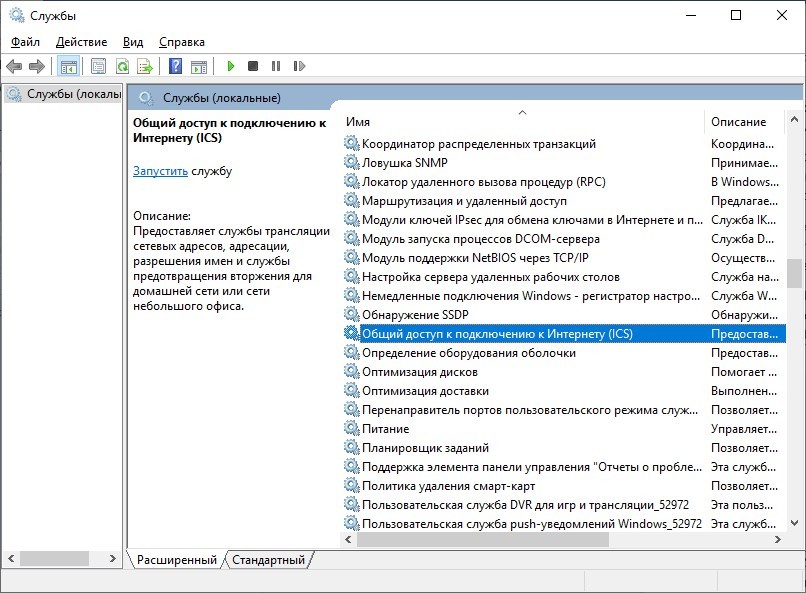
Служба автонастройки WLAN.
Маршрутизация и удаленный доступ.
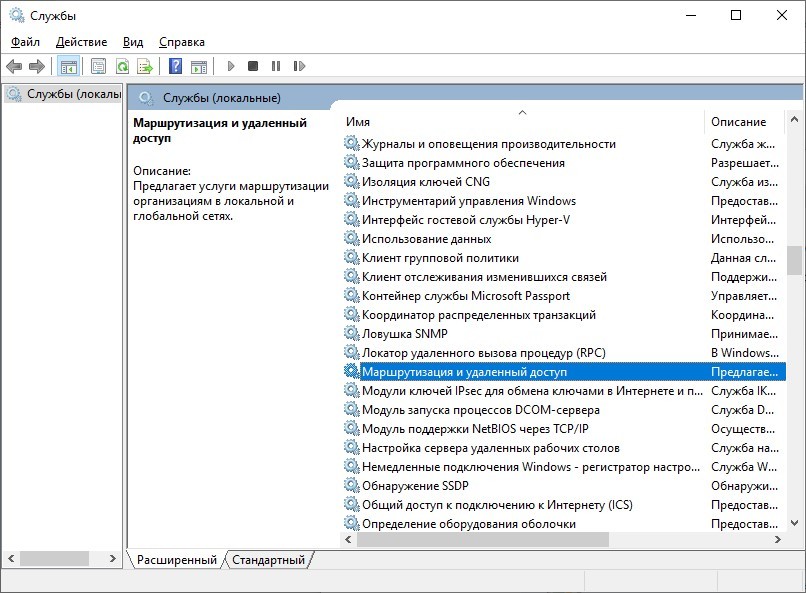
- Жмите «Запустить» для каждой службы и тип запуска «Автоматически».
- Далее убедитесь, что компьютеры видят друг друга в сети. Для этого выставите сетевое обнаружение в параметрах общего доступа для домашней группы, как указано на фото настроек. Это нужно сделать на обеих машинах.
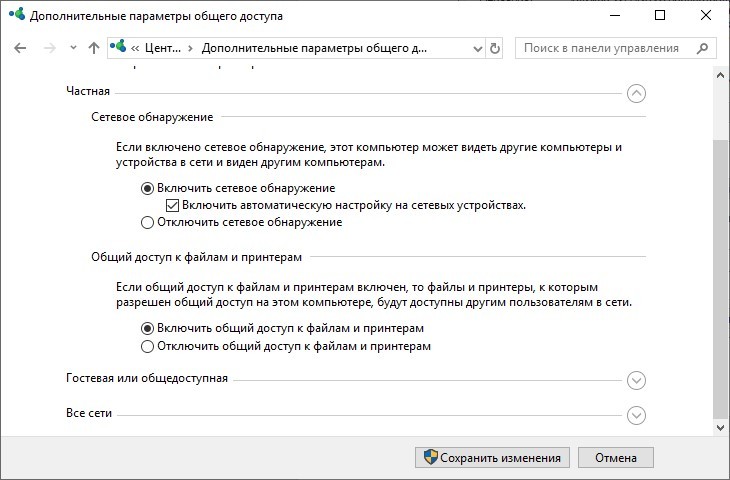
- Доступ в этот раздел можно получить, прописав через строку «Выполнить» команду %windir%\system32\control.exe /name Microsoft.NetworkAndSharingCenter /page Advanced.
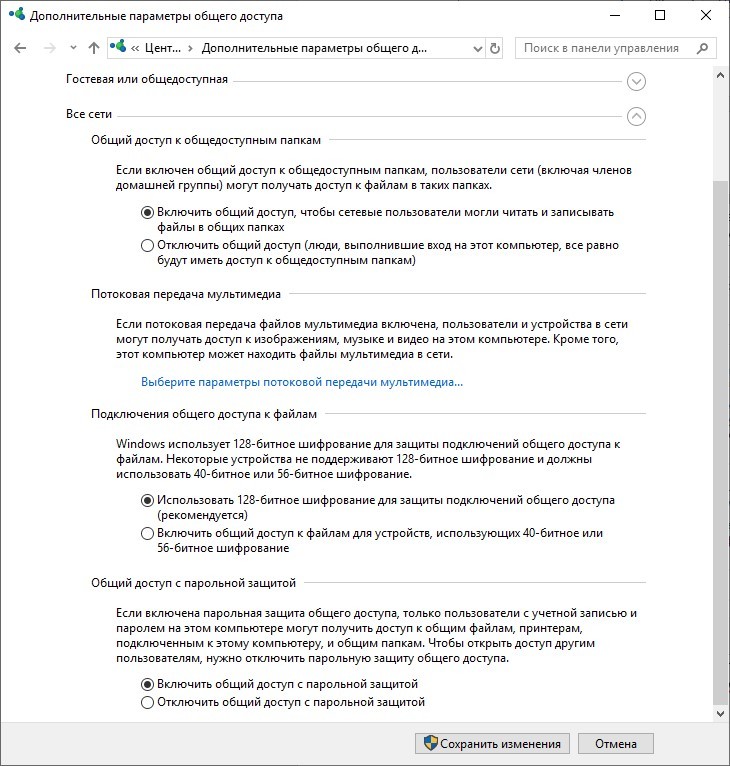
После выставления и применения настроек, перезагрузите устройства и проверяйте доступ к интернету.
Раздача через роутер
Как раздать интернет по локальной сети множеству устройств? Роутер (маршрутизатор) помогает как проводным, так и беспроводным способом соединить более двух устройств.
Сейчас стоит задача подключить два или более компьютеров через LAN-порты, и через маршрутизатор раздать им интернет. Здесь раздача еще проще из-за одной маленькой особенности роутера:
- Кабель от интернета воткните в WAN-разъем.
- С помощью витопарного кабеля подключите первый компьютер к маршрутизатору.
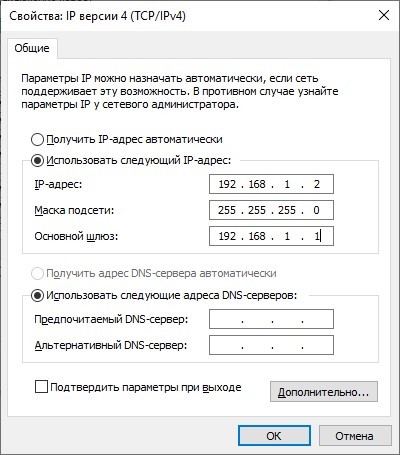
- Зайдите в настройки роутера через строку браузера (логин и пароль по умолчанию – admin, адрес доступа 192.168.1.1 или 192.168.0.1). Если доступ не получен, в настройках своего сетевого подключения укажите IP-адрес формата «192.168.1.2».
- Откройте раздел DHCP-сервер и включите его (он будет выключен, если вам пришлось прописывать IP-адрес компьютера вручную).
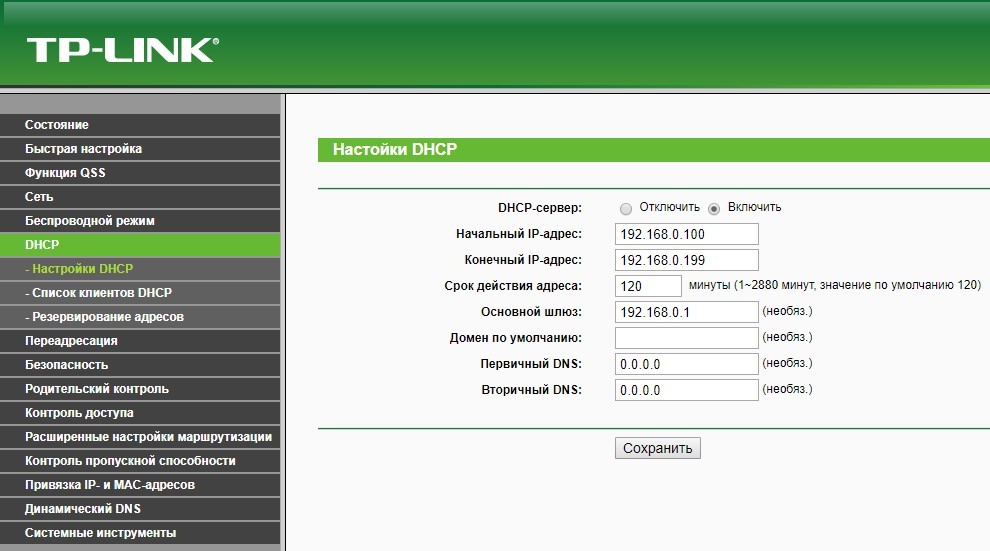
- Измените айпишник на «Получать автоматически» и проверяйте работу интернета.
- Если все в порядке, подключайте патч-кордом другие компьютеры к каждому свободному LAN-порту.
Выходит, если DHCP-сервер включен, а в настройках каждого ПК выставлено автоматическое получение IP-адреса, компьютер тут же получает доступ к интернету, сразу после установки коннектора патч-корда в порт.
Заключение
Обеспечить интернетом девайсы через локалку несложно. Для этого к ПК с доступом к сети можно подсоединить второй комп и расшарить все необходимое на подключенного клиента.
Если же устройств более одного, рационально использовать маршрутизатор. Он специально предназначен для таких целей, и позволяет раздавать интернет 10-20 устройствам одновременно.