
На чтение 7 мин. Просмотров 14.7k.
Как известно, в беспроводных сетях в качестве среды распространения сигнала используются радиоволны (радиоэфир), и работа устройств и передача данных в сети происходит без использования кабельных соединений.
В связи с этим на работу беспроводных сетей воздействует большее количество различного рода помех.
Далее приведем список самых распространенных причин, влияющих на работу беспроводных сетей Wi-Fi (IEEE 802.11b/g/n).
Содержание
- Другие Wi-Fi-устройства (точки доступа, беспроводные камеры и др.), работающие в радиусе действия вашего устройства и использующие тот же частотный диапазон
- В некоторых случаях на точке доступа рекомендуется понизить мощность сигнала Wi-Fi до уровня 50 — 75%
- Bluetooth-устройства, работающие в зоне покрытия вашего Wi-Fi-устройства
- Большие расстояния между Wi-Fi-устройствами
- Препятствия
- Различная бытовая техника, работающая в зоне покрытия вашего Wi-Fi-устройства
- Устройства, работающие по стандарту USB 3.0 могут создавать помехи для сети Wi-Fi в диапазоне 2,4 ГГц
Другие Wi-Fi-устройства (точки доступа, беспроводные камеры и др.), работающие в радиусе действия вашего устройства и использующие тот же частотный диапазон
Дело в том, что Wi-Fi-устройства подвержены воздействию даже небольших помех, которые создаются другими устройствами, работающими в том же частотном диапазоне.
В беспроводных сетях используются два частотных диапазона — 2,4 и 5 ГГц. Беспроводные сети стандарта 802.11b/g работают в диапазоне 2.4 ГГц, сети стандарта 802.11a — 5 ГГц, а сети стандарта 802.11n могут работать как в диапазоне 2.4 ГГц, так и в диапазоне 5 ГГц.
Используемый частотный диапазон и эксплуатационные ограничения в разных странах могут быть различные.
В полосе частот 2,4 ГГц для беспроводных сетей доступны 11 или 13 каналов шириной 20 МГц (802.11b/g/n) или 40 МГц (IEE 802.11n) с интервалами 5 МГц между ними. Беспроводное устройство, использующее один из частотных каналов, создает значительные помехи на соседние каналы. Например, если точка доступа использует канал 6, то она оказывает сильные помехи на каналы 5 и 7, а также, уже в меньшей степени, – на каналы 4 и 8. Для исключения взаимных помех между каналами необходимо, чтобы их несущие частоты отстояли друг от друга на 25 МГц (5 межканальных интервалов).
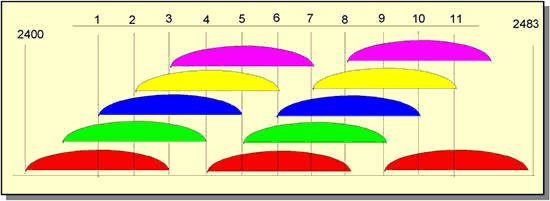
На рисунке показаны спектры 11 каналов. Цветовая кодировка обозначает группы непересекающихся каналов – [1,6,11], [2,7], [3,8], [4,9], [5,10]. Беспроводные сети, расположенные в пределах одной зоны покрытия, рекомендуется настраивать на непересекающиеся каналы, на которых будет наблюдаться меньше интерференции* и коллизий (конфликтов). Номера непересекающихся каналов – 1, 6 и 11.
* Интерференция — сигнал, передаваемый другими излучателями (они могут быть или не быть частью вашей сети Wi-Fi) на том же канале (или близком к нему), на котором вещает ваша точка доступа.
Для определения наиболее свободного канала Wi-Fi можно воспользоваться специальной утилитой InSSIDer.
Внимание! В России разрешены к использованию 13 беспроводных каналов, три из которых являются непересекающимися (это каналы 1, 6 и 11).
Если беспроводной адаптер, установленный на компьютере/ноутбуке/планшетном ПК/смартфоне, предназначен для использования в США (например, в устройствах Apple), на нем можно будет использовать только каналы с 1 по 11. Поэтому, если установить номер канала 12 или 13 (а также если один из них был выбран алгоритмом автоматического выбора канала), беспроводной клиент (iPad/iPhone) не увидит точку доступа. В этом случае необходимо вручную установить номер канала из диапазона с 1 по 11.
В некоторых случаях на точке доступа рекомендуется понизить мощность сигнала Wi-Fi до уровня 50 — 75%
2.1. Использование слишком большой излучаемой мощности сигнала Wi-Fi не всегда означает, что сеть будет работать стабильно и быстро.
Если радиоэфир, в котором работает ваша точка доступа, сильно загружен (при обзоре беспроводных сетей вы видите большое их количество и мощность их сигнала высокая), то может сказываться влияние внутриканальных и межканальных помех. Наличие таких помех влияют на производительность сети, т.к. резко увеличивают уровень шума, что приводит к низкой стабильности связи из-за постоянной перепосылки пакетов. В этом случае рекомендуем понизить мощность передатчика в точке доступа.
Если настройку понижения мощности передатчика вы не нашли в точке доступа, то это можно сделать другими способами: по возможности увеличить расстояние между точкой доступа и адаптером; открутить антенну на точке доступа (если такая возможность предусмотрена в устройстве); при наличии съемных антенн — использовать антенну с более низким коэффициентом усиления сигнала (например, с коэффициентом усиления 2 дБи вместо 5 дБи).
2.2. Мощность передатчика точки доступа в роутере обычно выше в 2-3 раза, чем на клиентских мобильных устройствах (ноутбук/смартфон/планшет). В зоне покрытия сети могут быть такие места, где клиент будет слышать точку доступа хорошо, а точка доступа клиента — плохо, или вообще не слышать (ситуация, когда сигнал на клиентском устройстве есть, а связи нет). В канале связи возникает асимметрия от разных значений мощностей и чувствительности приемников.
Для обеспечения хорошего уровня сигнала нужно, чтобы между клиентским устройством и точкой доступа было как можно более симметричное соединение, чтобы точка доступа и клиент уверенно слышали друг друга.
Как это не покажется странным, но для устранения асимметрии и получения более стабильной связи иногда следует понизить мощность передатчика в точке доступа.
Bluetooth-устройства, работающие в зоне покрытия вашего Wi-Fi-устройства
Bluetooth-устройства работают в том же частотном диапазоне, что и Wi-Fi-устройства, т.е в 2.4 ГГц, следовательно, могут оказывать влияние на работу Wi-Fi-устройств.
Большие расстояния между Wi-Fi-устройствами
Необходимо помнить, что беспроводные устройства Wi-Fi имеют ограниченный радиус действия. Например, домашний интернет-центр с точкой доступа Wi-Fi стандарта 802.11b/g имеет радиус действия до 60 м в помещении и до 400 м вне помещения.
В помещении дальность действия беспроводной точки доступа может быть ограничена несколькими десятками метров — в зависимости от конфигурации комнат, наличия капитальных стен и их количества, а также других препятствий.
Препятствия
Различные препятствия (стены, потолки, мебель, металлические двери и т.д.), расположенные между Wi-Fi-устройствами, могут частично или значительно отражать/поглощать радиосигналы, что приводит к частичной или полной потере сигнала.
В городах с многоэтажной застройкой основным препятствием для радиосигнала являются здания. Наличие капитальных стен (бетон+арматура), листового металла, штукатурки на стенах, стальных каркасов и т.п. влияет на качество радиосигнала и может значительно ухудшать работу Wi-Fi-устройств.
Внутри помещения причиной помех радиосигнала также могут являться зеркала и тонированные окна. Даже человеческое тело ослабляет сигнал примерно на 3 dB.
Ниже показана таблица потери эффективности сигнала Wi-Fi при прохождении через различные среды. Данные приведены для сети, работающей в частотном диапазоне 2.4 ГГц.
| Препятствие | Дополнительные потери (dB) | Эффективное расстояние* |
| Открытое пространство | 0 | 100% |
| Окно без тонировки (отсутствует металлизированное покрытие) | 3 | 70% |
| Окно с тонировкой (металлизированное покрытие) | 5-8 | 50% |
| Деревянная стена | 10 | 30% |
| Межкомнатная стена (15,2 см) | 15-20 | 15% |
| Несущая стена (30,5 см) | 20-25 | 10% |
| Бетонный пол/потолок | 15-25 | 10-15% |
| Монолитное железобетонное перекрытие | 20-25 | 10% |
* Эффективное расстояние — означает, насколько уменьшится радиус действия после прохождения соответствующего препятствия по сравнению с открытым пространством. Например, если на открытом пространстве радиус действия Wi-Fi до 400 метров, то после прохождения одной межкомнатной стены он уменьшится до 400 м * 15% = 60 метров. После второй еще раз 60 м * 15% = 9 метров. А после третьей 9 м * 15% = 1,35 метров. Таким образом, через три межкомнатные стены, скорее всего, беспроводное соединение установить не получится.
Вне помещений влиять на качество передаваемого сигнала может ландшафт местности (например, деревья, леса, холмы).
Атмосферные помехи (дождь, гроза, снегопад) также могут являться причиной уменьшения производительности беспроводной сети (в случае, если радиосигнал передается вне помещений).
Различная бытовая техника, работающая в зоне покрытия вашего Wi-Fi-устройства
Перечислим бытовую технику, которая может являться причиной ухудшения качества связи Wi-Fi:
- Микроволновые СВЧ-печи. Эти приборы могут ослаблять уровень сигнала Wi-Fi, т.к. обычно также работают в диапазоне 2,4 ГГц.
- Детские радионяни. Эти приборы работают в диапазоне 2,4 ГГц и дают наводки, в результате чего ухудшается качество связи Wi-Fi.
- Мониторы с ЭЛТ, электромоторы, беспроводные динамики, беспроводные телефоны и другие беспроводные устройства.
- Внешние источники электрического напряжения, такие как линии электропередач и силовые подстанции, могут являться источниками помех.
Устройства, работающие по стандарту USB 3.0 могут создавать помехи для сети Wi-Fi в диапазоне 2,4 ГГц
При тестировании интернет-центров в нашей лаборатории мы не сталкивались с такой ситуацией, когда подключенное устройство по USB 3.0 оказывало бы влияние на работу беспроводной сети в диапазоне 2,4 ГГц. Но исключать таких случаев мы не можем.
Такая проблема может быть вызвана помехами, исходящими от подключаемых устройств или кабелей, разъемов, коннекторов c интерфейсом USB 3.0. В частности, может иметь место отсутствие или недостаточное экранирование кабеля или коннектора подключаемого устройства, что может привести к помехам (интерференции) на частотах в диапазоне 2,4 ГГц (на этой частоте работают большинство беспроводных устройств).
Может ли wi-fi сигнал пробить 4 капитальные стены в кирпичном доме, если при этом использовать направленные антенны (12-16dB) и точки доступа на местах? Ситуация: в отдельно стоящем строении нужен интернет, хороший кабельный интернет есть в жилой пятиэтажке, находящейся через дорогу. Подключение возможно лишь в глубине здания, в квартире, окна которой, увы, выходят на противоположную сторону. Пробросить кабель возможности нет по объективным причинам, вынести антенну на стену дома — нет (требуется скрыть факт наличия скоростного подключения в строении). Расстояние от строения до кирпичного дома — 70 метров, путь сигнала внутри дома — 15-20 метров, из которых не менее 3 капитальных стен и 1-2 межкомнатных. В качестве антенн предполагается использовать что-то вроде D-Link ANT24-1201, в качестве точек wi-fi роутеры, с моделью не определился, надеюсь на дельный совет. Так же хочется выяснить, не будет ли это стрельбой из пушки по комарам, возможно у кого-то есть опыт использования в подобных ситуациях более дешевых и простых антенн и роутеров.
-
Вопрос задан
-
11281 просмотр
Здравствуйте, уважаемые читатели сайта Uspei.com. Представьте безупречный вай фай: он “добивает” даже на улицу; стабильно держится через железобетон; не обрывается, когда иду или поднимаюсь; вещает на десятки и даже сотни метров и почти не замечает стен.

Такие сети правда существуют и создаются они на основе Wi-Fi Mesh-систем. Причем это не какие-то нано-технологии, только для предприятий и типа того. Это вполне доступная штука, которая помогает решить проблему с Wi-Fi и в больших квартирах и домах, где одному роутеру очень тяжело.

Сегодня на примере Tp-Link Deco E4 потестим как это работает, какие преимущества дает и какие недостатки скрывает. Бонусом сравним еще и два скоростных роутера – Tp-Link Archer C6 и C50. Пожалуй, с роутеров и начну.
Оба относятся к классу AC1200 и поддерживают два диапазона: 2.4 и 5 ГГц . На первой частоте они, в теории, берут скорость до 300 мегабит, а на второй – до 867.

Из этой пары более навороченный Archer C6. Во-первых, у него гигабитные порты, которые позволят подключить соответствующий высокоскоростной интернет или создать такую же проводную сеть. У C50 поддерживается максимум 100 мегабит, что в 10 раз меньше.


Во-вторых, у старшего есть технология MU-MIMO для одновременного общения с двумя устройствами. Например, смартфоном и игровым ноутбуком. Простой роутер вещает одним потоком, то есть, отправляет всем по чуть-чуть и по-очереди, из за чего появляются задержки и падение скорости.

С “мИмо” C6 вещает двум устройствам одновременно в 2 потока и без постоянного прерывания, поэтому скорости гораздо выше. Главное помним, что тот же смартфон и ноутбук тоже должны поддерживать эту технологию.

И, наконец, в третьих, Archer C6 вознаградили 5-й, внутренней антенной, которая, судя по оф. сайту улучшает качество сигнала до 40%. Вот это и проверим сразу после настройки.

К, слову, сложного в этом ничего нет. При входе в веб-интерфейс сразу запускается мастер быстрой настройки, запрашивает данные провайдера, потом тут же предлагает настроить две вай-фай сети на разных диапазонах и в общем-то все – можно пользоваться.

Хотя, если нужно еще заморочится, настроить гостевую сеть, тонко поправить вай фай или может включить родительский контроль – пожалуйста, все инструменты есть.

Очень круто, что также есть приложение для смартфона – TP-Link Tether. Тут не так много настроек, как в веб-интерфейсе, зато они очень простые и понятные. Думаю самой ходовой опцией будет, тот же родительский контроль.

Включаешь, отмечаешь всю технику ребенка и можешь установить очень гибкий график, прямо часик в это время, часик тут и так все сутки распланировать – очень удобно. А после установки времени можно и сайтами заняться – добавить только разрешенные.

Как по мне, это проще, чем самой рыть весь интернет и наоборот – вписывать запрещенные. Это наверное и невозможно, все их найти:). А так, кинула ютуб, твич, соц сети и уже немного спокойней.
Приложение Арчера C6 в общем такое же, только почему-то у него сайты нужно добавлять не разрешенные, а наоборот – запрещенные. Как и говорила – это муторно. Основное отличие – есть вкладка для подключения голосового помощника Alexa и крутого мэшап-сервиса IFTTT.

Если вкратце, то последний позволяет автоматизировать огромное множество придуманных вами сценариев в сети. Например, можно сделать так, чтобы все фотографии, на которых вас отметили в Facebook автоматически копировались в отдельную папку-фотоальбом, доступную только вам.

Это так, навскидку, команды можно придумывать абсолютно разные или выбирать уже готовые, и подвязывать их к десяткам сервисов и каналов.

Итак, что у роутеров со скоростями и сколько стен они “пробивают”? Напоминаю, что у Арчера С6 на одну, внутреннюю, антенну больше, посмотрим, даст ли это лучший сигнал. Рядом с источниками вай фай скорости ожидаемо одинаковые – около 50 мегабит на 2.4 гигагерца и 90 – на пяти.
Одну толстую, несущую стену из железобетона оба достаточно легко осиливают, тут ожидаемо проседает только 5 ГГц, из за меньшей проникающей способности.

Усложняю дальше, ухожу за еще одну стену, обычную перегородку, и даже тут оба роутера показывают вполне сносную скорость, которой хватит для одного-двух устройств. Например, чтобы ютьюб в Full HD посмотреть. Тут уже видно, что скорость загрузки у старшего арчера немного выше.

И вот самая жесть – несущая стена и две перегородки. Все, 5-гигагерцовая сеть сюда уже не добивает, а C50 выдает мизерную скорость в 4 мегабита, которой толком не хватает даже чтобы серфить в браузере.
А вот С6 действительно тащит, у него в три раза больше – 14 мегабит. Так что да, с дополнительной антенной скорости выше. С другой стороны этого все-равно мало, чтобы нормально смотреть видео онлайн даже в 720p.
Что делать в такой ситуации и с такой планировкой? В большинстве случаев эта проблема решилась бы простым переездом роутера куда-нибудь в центр жилища. Но не в тех условиях, где тестила я. В некоторых местах вай фай встречает несущая стена под углом, а это примерно 1.5 метра железобетона.

Я знаю, у кого-то уже рука тянется насыпать мне в комментариях список роутеров, которые смогут. Но даже если так – скорости просядут под плинтус. Для таких сложных условий и созданы вай фай мэш-системы.
Что это такое? Это группа узлов, их может быть два, пять, хоть 50. К одному подключаете интернет-кабель, он создает вай фай сеть и передает ее дальше вот на этот узел, этот тоже передает ее и так далее. Причем каждый узел в этой системе равноправный, а сеть одна! Поэтому ваш смартфон видит ее как бесшовную.

Так все звучит в теории. А что на практике? Розетка, кабель, “изи”настройка на смартфоне, розетка – мэш готов. Запустила Speed Test и вот то, что нужно. В самой дальней точке, куда одинокие роутеры доставали уже из последних сил, мэш выдает 76 мегабит! Не 4 или 14, а 76!

Причем сеть покрыла реально каждый уголок, где бы не тестила, было от 50 до 90 мегабит. Результат очень классный. Осталось проверить только бесшовность сети и тут меня ждал фейл. Должно быть так.

Я созваниваюсь по вайберу или “вотс апу”, спокойно иду с одного конца квартиры в другой, а колонны автоматически передают эстафету друг другу и связь не обрывается. В отличии от тех же репитеров. Но как бы медленно я не ходила, на секунду-две, подключение отпадало, а связь обрывалась.

Лично я через мессенджеры звоню ну очень редко, и даже если так, то с комнаты в комнату не бегаю. Но раз должно быть без обрывов вообще, то пишем этот нюанс в недостатки.
В остальном проблем у меня не было. В каждой комнате появился очень стабильный и быстрый интернет, которого хватало не только на один смартфон в дальних точках, как с Сингл-роутером, а еще на 4-5 устройств.

Хотя сравнивать Мэш с роутерами все-таки некорректно – это чуть другой класс. У них всего два порта, да и такого количества настроек нет. Все взаимодействие через приложение на смартфоне. Опции здесь примерно те же, есть родительский контроль.

TP-Link еще обещает к дополнительному режиму “точки доступа” добавить возможность превратить эту колонну в усилитель Вай фай. Когда вы просто добавляете ее одну к уже установленному старому роутеру и получаете такое же классное покрытие. Но с обновлением функция пока не прилетела, наверное появится позже.

Итого Tp-Link AC1200 Deco E4 – это простая и понятная мэш-система, для тех, кому нужно покрыть вай фай сетью большие площади с лабиринтами стен.

Минус у нее один. Не знаю, то ли это лагает новая прошивка, то ли просто так сделано, но если ходить с одного конца дома в другой, то сеть буквально на секунду-две пропадает. Она тут же сама восстанавливается, если не говорить в этот момент по вайберу, то можно и не заметить.
В остальном я осталась довольна, в дальних комнатах скорость вай-фай выросла в 5-6 раз – с 14 мегабит до 76. Система устанавливается быстро, просто и удобно мониторится в приложении на смартфоне.

Пишите, какую скорость через пару стен показывает ваш роутер и хватает ли его, чтобы в каждом уголке дома можно было как минимум ютуб смотреть в 1080?
Читать также: В Минобороны Украины опровергли слухи о гибели Залужного
Свидетельство о регистрации СМИ в РКН: ЭЛ № ФС77-83818 от 29.08.2022
Какие стены пробивает роутер?
На чтение 3 мин Опубликовано Обновлено
Современные технологии делают нашу жизнь все более комфортной и связанной, и одной из них является беспроводной доступ в интернет. Однако, несмотря на все преимущества Wi-Fi, часто мы сталкиваемся с проблемами соединения и плохим сигналом в разных частях дома или офиса. Одной из главных причин проблем с интернетом являются стены. Они могут значительно ослабить сигнал и снизить его качество.
Роутеры оснащены антеннами, которые посылают сигнал вокруг. Однако, не все стены одинаково пропускают сигнал Wi-Fi. Прочные стены из бетона, а также стены с металлическими или алюминиевыми вкраплениями могут значительно ухудшить качество сигнала или даже полностью блокировать его. Это особенно актуально для крупных зданий, где количество стен может быть большим.
Чтобы усилить сигнал Wi-Fi и получить стабильное соединение, существует несколько способов. Во-первых, можно установить более мощный роутер с более сильной антенной. Однако, этот способ не всегда работает, так как прочные стены все равно могут ослабить сигнал. Во-вторых, можно использовать усилитель сигнала Wi-Fi, который позволяет увеличить его дальность и преодолеть стены. Усилители сигнала подключаются к роутеру и повторяют его сигнал, увеличивая его силу и дальность.
Иногда можно пробить стены и улучшить качество сигнала путем перестановки роутера или его антенны. Например, антенну можно установить на другой стороне роутера или повернуть ее в нужном направлении. Также, важно выбрать правильное место для установки роутера, чтобы сигнал распространялся наиболее эффективно и минимум препятствий между роутером и устройствами.
В заключение, стены могут существенно ослабить сигнал Wi-Fi и создать проблемы соединения. Однако, существуют способы усилить сигнал и получить стабильное соединение, такие как установка более мощного роутера, использование усилителя сигнала Wi-Fi или перестановка роутера и его антенны. Важно провести тщательный анализ проблемы и выбрать оптимальное решение для устранения проблем со сигналом.
Как роутер пробивает стены
Роутеры используются для создания беспроводных Wi-Fi сетей. Когда роутер располагается в помещении и отправляет сигнал через стены, существуют некоторые факторы, которые могут влиять на качество и дальность сигнала.
Самая большая проблема при пробивании стен — это потеря сигнала. Некоторые материалы, из которых часто делаются стены, являются преградами для беспроводного сигнала. Кирпичи, бетон и металл могут существенно ослабить Wi-Fi сигнал, что ведет к его ухудшению или потере.
Однако, существуют способы усилить сигнал Wi-Fi роутера. Один из методов — использование усилителя сигнала или повторителя Wi-Fi. Усилитель сигнала работает как ретранслятор и увеличивает силу сигнала, чтобы он мог пройти через стены с меньшей потерей. Повторитель Wi-Fi берет сигнал и пересылает его на большую дистанцию, чтобы расширить зону покрытия и преодолеть преграды в виде стен.
Важно отметить, что помимо преград в виде стен, другие факторы влияют на качество Wi-Fi сигнала. Например, количество подключенных устройств, радиочастотный шум от соседних сетей или электронных устройств, и даже расстояние между роутером и устройством.
Если вам необходимо улучшить качество и дальность сигнала Wi-Fi роутера, необходимо рассмотреть установку усилителя сигнала или повторителя Wi-Fi. Это поможет преодолеть преграды в виде стен и существенно улучшить и расширить покрытие сети.
| Материал стены | Влияние на сигнал Wi-Fi |
|---|---|
| Кирпич | Сильное ослабление |
| Бетон | Среднее ослабление |
| Металл | Сильное ослабление |
Все хотят «мощный пробивной» Wi-Fi, чтобы проникал через несколько стен в любом направлении. Можно, конечно, просто продавать коробки, на которых бесстыже написано что-то вроде «супер-мощный-пупер-скоростной-AC100500». Но можно честно признать, что мощность излучения домашнего Wi-Fi-оборудования ограничена законом. Даже если поднять ее у роутера, в ответ от смартфонов и прочих мобильных устройств этого сделать не получится. Мы выжимаем из Wi-Fi максимум другими способами.
Не экономим на антеннах
У многих роутеров антенны длинные лишь для виду, а реальная конструкция внутри намного скромнее (встречаются и вовсе пустышки). Кинетики имеют крупные высокие антенны не для красоты: во всех моделях, от младшей Start до старшей Ultra, внутри во всю длину расположены печатные платы, дающие усиление до 5 дБи в каждом диапазоне. Максимально разрешенная мощность рассчитывается вместе с антенной, и тут планку не сдвинуть. Но высокое усиление позволяет перераспределить энергию передачи на большую дальность, а также полностью полезно на прием.
Усиливаем прием
Как уже сказано, мощность передачи раздувать нельзя (все кинетики легко дают максимально разрешенные 20 и 23 дБм для двух диапазонов). Да и не особо нужно, потому что обычно роутер намного сильнее беспроводных клиентов и проблемы начинаются не с того, что клиенты не слышат роутер, а наоборот.
Чтобы лучше «слышать» маломощных клиентов модели Lite, Omni, Extra, Giga и Ultra получили дополнительные усилители приема. Они позволяют «сбалансировать» соединение и улучшить качество связи. Технически выигрыш по усилению составляет не менее 2 дБи, то есть в сумме с усилением антенн получается 5 + 2 = 7 дБи.
Вещаем на всех каналах
На двухдиапазонных кинетиках в 5 ГГц доступны все 17 разрешенных в РФ каналов: 36, 40, 44, 48, 52, 56, 60, 64, 132, 136, 140, 144, 149, 153, 157, 161, 165. Столько поддерживают далеко не все клиенты, но если ваши поддерживают, их ждет безоблачный эфир. Кроме того, модель Keenetic Ultra одна из немногих на рынке поддерживает довольно редкую для 802.11ac Wave 2 опцию ширины канала 160 МГц.
Непрерывно ищем свободу
Даже в относительно свободном диапазоне 5 ГГц ситуация может измениться, если найдутся соседи с аналогичным оборудованием. В 2,4 ГГц вообще все рекомендации по улучшению связи начинаются с поиска свободного канала. Чтобы не заморачиваться с этим, все кинетики могут искать оптимальный канал автоматически, как зададите: динамически (рекомендуется только для опытных пользователей), раз в 6, 12 или 24 часа.
Распределяем клиентов по диапазонам
Простейший двухдиапазонный клиент с одной антенной в идеальных условиях сможет подключиться внутри 2,4 ГГц лишь на скорости 72 Мбит/с, что при доступе в интернет обеспечит не более 40 Мбит/с. Если он переключится на 5 ГГц, скорость составит уже 433 Мбит/с и обмен с интернетом будет на уровне 200 Мбит/с. То есть разница в результирующей скорости может быть пятикратной.
Как заставить клиентов автоматически выбирать диапазон 5 ГГц при условии, что зона покрытия такой сети меньше, чем в 2,4 ГГц? Оптимальный сценарий для максимальной скорости и устойчивой связи таков: двухдиапазонный клиент в зоне уверенного приема 5 ГГц выбирает его, а при удалении от точки доступа переходит на 2,4 ГГц. Именно так и работает двухдиапазонная сеть кинетиков при включении режима автораспределения клиентов Band Steering.
Разгоняем 802.11n в 2,4 ГГц
Диапазон 5 ГГц несет много преимуществ, но и 2,4 ГГц нельзя списывать со счетов. При использовании новой модуляции сигнала 256-QAM на частоте 2,4 ГГц максимальная скорость подключения может достигать 400 Мбит/с для модели Giga в режиме MIMO 2×2, а для старшей Ultra с MIMO 4×4 — 800 Мбит/c. Это поддерживают неожиданно многие ноутбуки и смартфоны последних лет, если получают актуальные обновления от своих производителей, и выигрыш в скорости очень существенный, даже в зашумленном эфире.
Играем по собственной системе
Нельзя осветить многокомнатную квартиру одной лампочкой. Покрыть ее сетью Wi-Fi с единственного роутера иногда удается, но далеко не всегда и уж точно не в диапазоне 5 ГГц. К основному роутеру нужно что-то добавить. Экосистема Keenetic уже давно предлагает добавлять к основному интернет-центру недорогие модели в режиме точки доступа или усилителя Wi-Fi. В ближайшее время для всех моделей последних лет будет представлена новая централизованная система управления такой Wi-Fi-системой, обеспечивающая единую облачную настройку и бесшовный роуминг.