
Содержание
- Безопасно ли давать пароль от своей Wi-Fi сети?
- Сможет ли сосед получить доступ к настройкам роутера?
- Может ли сосед получить доступ к моему компьютеру по Wi-Fi?
- Могут ли следить за тем что я делаю на компьютере, или украсть пароли?
- Еще несколько нюансов
- Послесловие
Привет! Ну вы наверное уже поняли, о чем сегодня будем говорить, и какую проблему решать 🙂 .
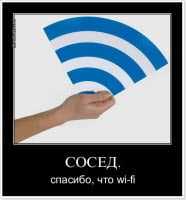
Есть у вас Wi-Fi, вы уже установили себе роутер, и пользуетесь всеми преимуществами беспроводного интернета. А у вашего соседа, роутера еще нет. Точнее, у него даже интернет не подключен. И он такой думает, а зачем мне проводить этот интернет, может когда-то позже. Да и вот, сеть соседа отлично ловит, попрошу у него пароль…
Дальше есть два варианта: вы не дали пароль (не советую, это же все таки сосед 🙂 ). Если вы поделились, то скорее всего у вас возникнет вопрос, а чем мне это может грозить? Не получить ли сосед доступ к моему роутеру, компьютерам, информации, паролям и т. д.? Ну, а дальше паника и все такое 🙂 .
Безопасно ли давать пароль от своей Wi-Fi сети?
Давайте попробуем разобраться. Мы думаем так: если у кого-то (мы рассматриваем на примере соседа, когда вы сами дали пароль) есть пароль от нашего Wi-Fi-я, то он может зайти на мой компьютер, что-то там посмотреть, или он может смотреть, что я делаю на своем компьютере, украсть пароли и т. д.
В принципе, мысли правильные и вполне реальные, но не нужно преувеличивать.
Забегая на перед, скажу, что я бы не рекомендовал давать пароль от своей Wi-Fi сети, особенно людям, которых Вы знаете не очень хорошо. Мало ли, может он какой-то хакер 🙂 .
Не давайте доступ к своей сети, если у Вас настроенная локальная сеть. То есть, компьютеры в вашей сети обмениваются файлами, подключен сетевой принтер, сетевой накопитель и т. д.
А теперь, давайте более подробно разберем некоторые вопросы.
Сможет ли сосед получить доступ к настройкам роутера?
Когда человек, который подключен к вашей сети, наберет в адресной строек браузера адрес вашего роутера, у него откроется окно с запросом пароля и логина для доступа к настройкам. И, если вы их не сменили, то по умолчанию, это скорее всего admin и admin.
Если человек действительно хочет зайти в панель управления вашим маршрутизатором, то он это сделает. Вот почему нужно менять пароль и логин, который используется при доступе к настройкам роутера. Например, в статье по настройке TP-Link TL-WR841N, я об этом писал. А еще лучше, запретить доступ всем компьютерам, кроме одного (вашего), я об этом тоже писал https://f1comp.ru/internet/zapreshhaem-dostup-k-nastrojkam-routera-dlya-vsex-ustrojstv-krome-vashego-kotorye-podklyucheny-k-vashej-seti/.
Что могут сделать в настройках роутера? Изменять пароль на Wi-Fi, и все, вы не сможете подключится к своей сети 🙂 придется делать сброс настроек. Или еще какие-то настройки могут поменять, что приведет к проблемам в работе роутера.
Поэтому, его нужно хорошо защитить, в любом случае. В независимости от того, даете ли вы кому-то пароль, или нет.
Может ли сосед получить доступ к моему компьютеру по Wi-Fi?
Смотрите, все устройства (не только компьютеры, ноутбуки и т. д.), которые подключены к одному роутеру, могут получать доступ друг к другу.
Но, если так можно сказать, то по умолчанию в Windows общий доступ закрыт, точнее, там включен общий доступ с парольной защитой. И так просто, зайти на ваш компьютер, невозможно. Да и по умолчанию, доступ открыт к общей папке, в которой скорее всего нет «секретной» информации.
Но, когда я писал о настройке локальной сети через маршрутизатора, то я советовал отключать общий доступ с парольной защитой, и показывал, как открыть общий доступ например к всему диску D. Так вот, если вы уже настраивали сеть, то есть, у вас все открыто, то когда сосед подключится к вашей сети, он сможет зайти на ваш компьютер (в большинстве случаев, просто, его еще может заблокировать ваш антивирус).
Так вот, если у вас настроена локальная сеть, не давайте никому пароль. И позаботьтесь о том, что бы вашу сеть никто не взломал. Основные советы, по защите беспроводной сети, я описал в этой статье.
Могут ли следить за тем что я делаю на компьютере, или украсть пароли?
Даже, если человек будет подключен к вашей сети, то следить за вашими действиями, или украсть ваши пароли (я имею введу пароли для авторизации на разных сайта), практически невозможно.
Нет, это возможно, но это уже что-то из области крутых хакеров, которые вряд ли является Ваш сосед, который даже интернет не провел.
Еще несколько нюансов
Когда кто-то еще будет подключатся к вашей сети, то вы должны понимать, что скорость интернета придется делить. А особенно, если ваш сосед еще начнет наглеть и качать торренты 🙂 . В таких случаях, если у вас не очень мощный роутер, то даже может периодически обрываться сеть. Роутер будет просто «падать», не выдерживая нагрузку, а вы будете долго искать решение этой непонятной проблемы.
Можете попробовать ограничить скорость для вашего соседа, вот таким способом https://f1comp.ru/internet/kak-ogranichit-skorost-interneta-cherez-wi-fi-router-na-primere-routera-ot-tp-link/. Кстати, уже несколько раз встречал подобные вопросы на сайте.
Если вы вдруг решите «прикрыть лавочку», то можете просто сменить пароль на Wi-Fi. Или заблокировать MAC адрес устройства, с которого подключается сосед. Но, он может и с другого подключится, надоест блокировать 🙂 поэтому, лучше смените пароль.
Время от времени советую смотреть, сколько устройство к вашей сети подключает сосед. О том, как посмотреть, я писал в отдельной статье https://f1comp.ru/bezopasnost/kak-posmotret-kto-podklyuchen-k-moemu-wi-fi-routeru/. Может сосед раздал ваш пароль остальным соседям и там уже в очереди стоят 🙂 .
Послесловие
Не знаю, насколько эта статья полезная, но мне кажется, что эта тема очень популярная в наше время. Надеюсь, мне удалось немного разобраться в этом вопросе.
Если у вас есть что добавить, пишите в комментариях. Буду благодарен за дополнения!
Всего хорошего!
Понравилась статья? Оцените её:
Беспроводную локальную сеть используют повсеместно. Во многих случаях ее предлагают в отелях, ресторанах, транспорте и других местах. Однако незащищенный Wi-Fi часто воруют, доставляя проблемы его владельцу и обычному пользователю. Неаккуратные действия приводят к утрате личных данных, поражению вредоносным ПО и другим неприятностям. Поэтому прежде чем воспользоваться бесплатным Wi-Fi или раздать пароль другим людям, стоит подумать о безопасности.
Можно ли давать пароль от беспроводного интернета
Данные от Wi-Fi не рекомендуют передавать без срочной нужды. Однако при такой необходимости соблюдают следующие правила:
- Локальная сеть не должна быть настроенной. Если к ней подключены сетевые принтеры, накопители, несколько компьютеров, которые обмениваются файлами, то она считается таковой.
- Пользователь, который будет подключаться к Wi-Fi — проверенное лицо.
- Разрешено подключение, если ранее были изменены стандартные настройки маршрутизатора.
- Скорость интернета. Ее должно хватать на использование не одним пользователем.
Невыполнение этих требований приводит к потере личных данных, паролей и других важных элементов. Опытный пользователь будет иметь доступ к операциям на компьютере владельца. Это может произойти, если настройки маршрутизатора не меняли с покупки роутера. Его параметры легко можно изменить, сделав беспроводной интернет-точкой распространения вредоносного ПО. Так, часто делают злоумышленники в общественных местах, заражая гаджеты людей вирусами.
Если скорость интернета изначально маленькая, то раздача приостановит деятельность у всех пользователей. Она будет распределяться равномерно, не позволяя совершать действия в интернете. Для контроля используют приложения, которые автоматически регулируют нагрузку на интернет. Иначе возможно частое выключение роутера из-за чрезмерного использования.
На заметку!
Законодательство предусматривает случаи, когда владельцы Wi-Fi взимают плату за пользование с других людей. Если при этом не выплачиваются соответствующие налоги, то может последовать административное или уголовное наказание.
Доступ к компьютеру или настройкам роутера
Если посторонний человек знает пароль, то он сможет зайти в настройки маршрутизатора и поменять там все значения. Избежать проблемы поможет замена стандартного логина и пароля на новые значения. Сделать это можно, прочитав информацию на ресурсах про определенную модель роутера. Целью действий является безопасность интернета.

В операционных системах есть функции по умолчанию, которые позволяют закрыть общий доступ или сделать к нему пароль. Если она отключена, то все подключенные устройства могут просматривать информацию в открытых папках. Особенно опасен этот аспект для настроенных локальных сетей. Тогда другой человек получит большое количество информации с открытых файлов.
Отслеживать активность владельца или своровать личные данные непросто. Обычные пользователи такого не смогут сделать. Однако есть платные программы, которые созданы опытными хакерами. Перенастроив незащищенную сеть, они следят за действиями владельца. А созданное ими программное обеспечение ворует пакеты данных, в которых, например, содержаться информация о банковских счетах, личных аккаунтах.
На заметку!
Злоумышленники от лица собственника сети могут выполнять операции, которые повлекут за собой наказание. Они выкладывают ненадлежащие материалы в социальные сети, делают рассылки по почте.
Защита от злоумышленников

Для защиты используют SoftPerfect WiFi Guard. Приложение устанавливают через браузер. Оно выявляет все устройства, подключенные к беспроводной сети. При наличии 1 гаджета будет выведено 2 пункта подключения: компьютер собственника и роутер. Иные гаджеты помечаются красным. Для отключения нежелательных устройств производят смену пароля. Также используют встроенные сервисы, предлагаемые тарифными операторами.
Если пароль был забыт, то производят его сброс. Для этого на роутере нажимают кнопку «reset» в течение 5 секунд. После чего выставляют все параметры заново. Такое действие помогает быстро избавиться от посторонних пользователей. Также используют приложение Wireless Network Watcher. Оно работает по такому же принципу: вычисляет посторонние подключения.
https://youtu.be/UJThqq5UvE0
Беспроводной интернет иногда является средством захвата личных данных, заражения устройств. Он позволяет скомпрометировать собственника сети, подвергая его ряду угроз. Данные от Wi-Fi можно передавать только проверенным людям. Для дополнительной защиты существуют приложения, которые контролируют и ограничивают доступ.
На чтение 9 мин Просмотров 61.6к.

Сергей Сакадынский
Работал в сфере IT-консалтинга, занимался созданием и администрированием интернет-ресурсов. 10 лет опыта работы по проектированию и обслуживанию компьютерных сетей.
Задать вопрос
Домашний интернет стал высокоскоростным и безлимитным. Если кто-то несанкционированно подключился к вашей сети и пользуется интернетом на халяву, на первый взгляд, вроде бы ничего страшного. Но это до тех пор, пока халявщик сидит в соцсетях и читает свою почту. А вот когда он начинает качать файлы с торрента или майнить криптовалюту за ваш счёт, начинаются проблемы. Как в роутере заблокировать устройство пользователя, подключенное к вашей сети Wi-Fi, разбираемся в этой статье.
Содержание
- Признаки кражи трафика
- Просмотр подключения чужих устройств
- Отключение и блокировка халявщиков через веб-интерфейс
- Asus
- TP-Link
- D-Link
- Zyxel
- Keenetic
- Huawei
- Ростелеком
- Специальные приложения
- SoftPerfect WiFi Guard
- Wireless network watcher
- Netcut
- Повышаем степень безопасности
Признаки кражи трафика
Верный признак того, что кто-то несанкционированно подключился к вашей сети – мигание индикатора Wi-Fi на роутере, когда вы интернетом не пользуетесь.
Одновременно падает скорость загрузки. Само по себе это может быть вызвано разными причинами. Но в сочетании с первым пунктом это указывает на то, что выше канал грузит чужое подключение.
В случае появления указанных признаков отключите все программы, которые используют интернет, и проверьте скорость. Если она заметно ниже, чем заявленная провайдером, вероятно, что к вашей сети подключился сосед.
Просмотр подключения чужих устройств
Чтобы узнать, кто подключен к WI-FI роутеру, не нужно специальных программ или сложных действий. Достаточно войти в веб-интерфейс вашего роутера и посмотреть, кто к нему подключен в данный момент.
В зависимости от модели маршрутизатора, пункты меню могут отличаться, но принцип общий: нужно найти список подключенных Wi-Fi клиентов.
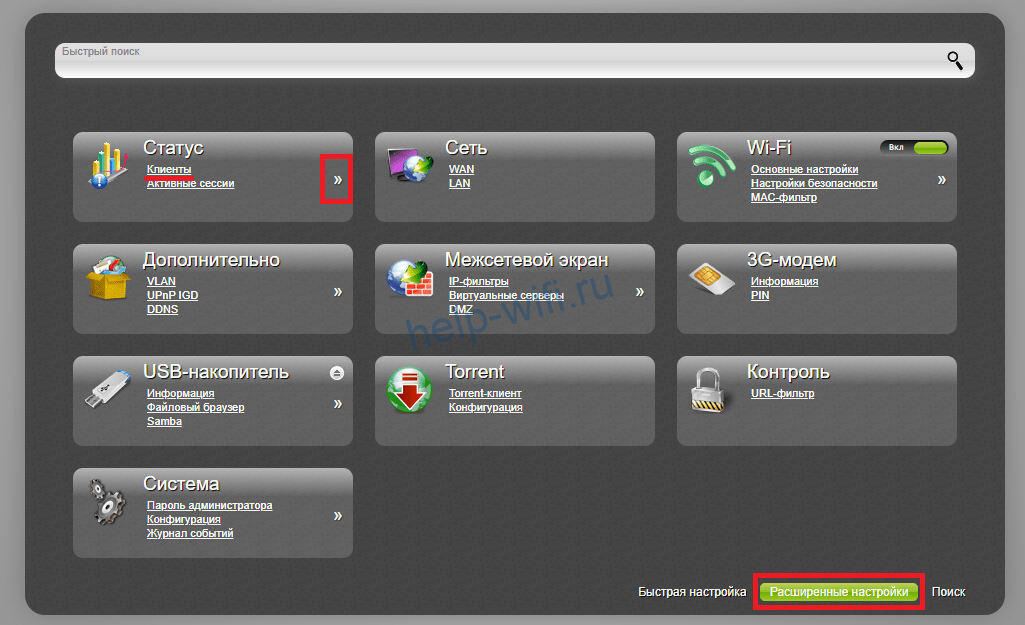
На роутерах D-Link открываем расширенные настройки, в разделе «Статус» кликаем ссылку «Клиенты».
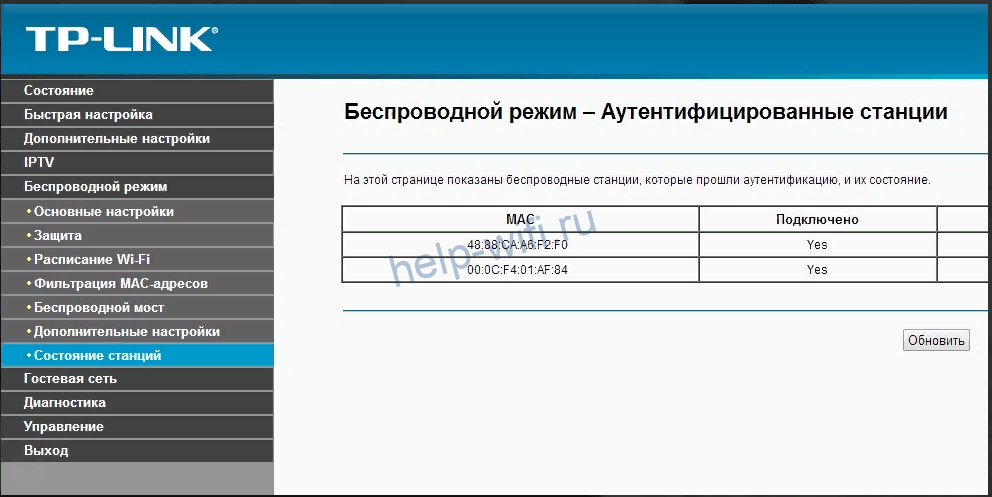
В маршрутизаторах TP-Link в разделе «Беспроводный режим» нужно выбрать пункт «Статистика беспроводного режима».
Для старых версий прошивки «Состояние станций».
В роутерах Asus нужная информация находится в разделе «Карта сети» — «Клиенты».

Вы увидите список МАС-адресов подключенных пользователей.
У некоторых маршрутизаторов количество подключенных устройств отображается сразу на главной странице веб-интерфейса. Как у Keenetic:

Или у Tenda:

Самый простой способ выявить чужака — сравнить количество подключенных к сети устройств с количеством используемых вами. К примеру, у вас по Wi-Fi работают смартфон и ноутбук, а на роутере отображаются три клиента.
Для чистоты эксперимента отключите поочерёдно от сети свои устройства. Они будут исчезать из списка. В процессе вы выявите подключение, которое всегда будет активно. Это и есть посторонний.
Можно в этой ситуации просто изменить пароли доступа к Wi-Fi. Но не факт, что это гарантированно решит проблему. Надёжней заблокировать посторонние устройства по МАС-адресу. Это не позволит им подключиться к вашей сети даже если они будут знать актуальный пароль.
Отключение и блокировка халявщиков через веб-интерфейс
Заблокировать доступ к Wi-Fi можно из веб-интерфейса вашего роутера. В зависимости от того, какую модель вы используете, пункты меню могут отличаться, но порядок действий похож. Посмотрим, как с ПК отключить от вайфай другие устройства на примере популярных маршрутизаторов.
Asus
Чтобы через веб-интерфейс роутера Asus отключить пользователей от сети Wi-Fi, нужно:
- Открываем раздел «Карта сети» и кликаем значок «Клиенты».

- Копируем МАС-адрес устройства, которое будем блокировать. После этого отправляемся в раздел «Беспроводная сеть» и ищем вверху окна вкладку «Фильтрация МАС-адресов беспроводной сети».

- На этой странице разрешаем фильтрацию – ставим галочку в пункте «Да». Из выпадающего списка ниже выбираем пункт «Отклонять». Жмём «плюс» для добавления нужного МАС-адреса.

- Сохраняем внесённые изменения. Теперь заблокированное устройство не сможет подключиться к вашей сети.


При необходимости можно восстановить возможность подключения, просто удалив МАС-адрес из списка.
TP-Link
Чтобы на роутере TP-Link отключить устройство пользователя от Wi-Fi, открываем вкладку «Базовая настройка» и попадаем в окно «Схема сети». На ней видим список подключенных к компьютеру устройств и их МАС-адресов. Выявляем и запоминаем адрес нарушителя.

Теперь открываем вкладку «Дополнительные настройки», переходим в раздел «Защита» — «Контроль доступа».

Переключатель вверху переводим в положение «Включено». Для блокировки устройств ставим галочку в пункт «Чёрный список». В списке подключенных устройств выбираем то, которое нужно отключить, и жмем «Блокировать».

Устройство будет добавлено в чёрный список. Сохраняем изменения.
Алгоритм для других версий прошивки зеленого и синего цвета.
- Заходим в раздел «Беспроводной режим», далее «Статистика беспроводного режима». В списке находим чужие устройства и копируем их адреса.

- В этом же разделе переходим в пункт «Фильтрация Mac-адресов». Включаем фильтрацию, добавляем устройство в список и выбираем пункт «Запретить доступ».


D-Link
Открываем раздел Wi-Fi и находим там раздел «Список Wi-Fi клиентов». Здесь выявляем нелегально приконнектившегося клиента. Копируем его МАС-адрес.

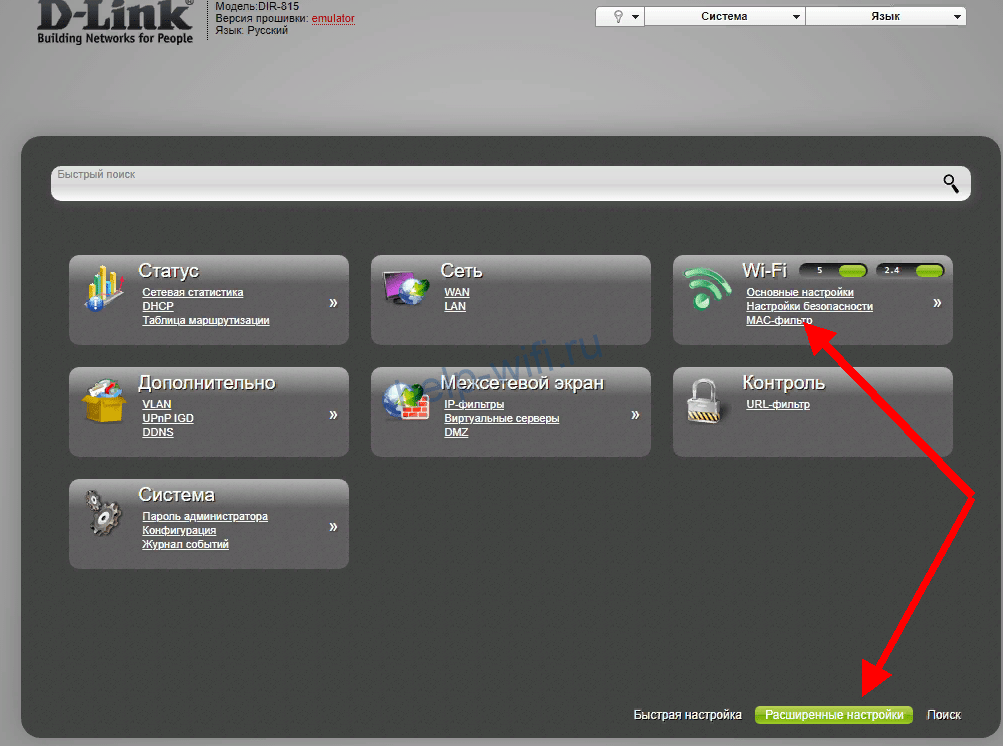
После этого переходим в раздел «МАС-фильтр». Устанавливаем значение для режима ограничения «Запретить». Жмём кнопку «Добавить» внизу страницы и указываем МАС-адрес, который нужно заблокировать. Обычно отключение происходит сразу. Но, возможно, придётся перезагрузить ваш роутер.
Если у вас старый интерфейс, все операции выполняются точно так же в таких же разделах. Кликните на «Расширенные настройки» внизу страницы, перейдите в раздел Wi-Fi – МАС-фильтр и настройте блокировку.
Zyxel
Блокировка соседей-халявщиков от вайфай выполняется так. Войдите в меню и откройте раздел Wi-Fi. Сначала выбираем подраздел «Клиенты». Здесь будут отображены активные подключения к вашей беспроводной сети. Ищем халявщика и копируем его МАС-адрес.

На следующем этапе в этом же разделе открываем пункт «Блокировка». Из выпадающего меню выбираем «Чёрный список». В поле МАС-адреса вписываем адрес клиента, которому хотите запретить доступ. Нажимаем кнопку «Добавить». Сохраняем настройки с помощью кнопки «Применить».
Keenetic
В разделе «Мои сети и Wi-Fi» в разделе «Список устройств» ищем посторонние подключения.

Затем переходим в раздел «Сетевые правила», выбираем «Контроль доступа Wi-Fi». На вкладке «Домашняя сеть» выбираем режим блокировки «Черный список». Отмечаем галочкой то устройство, которое нужно заблокировать.

После этого сохраняем настройки, нажав кнопку внизу страницы.
Huawei
Список подключенных устройств смотрим на вкладке Status – WLAN. Для создания чёрного списка идём в раздел Basic – WLAN. Открываем вкладку WLAN Filtering.

Здесь разрешаем фильтрацию адресов (галочка в пункте Enable) и выбираем чёрный список (Blacklist). Добавляем в него устройство, которое нужно отключить.
Ростелеком
Чтобы отключить постороннего человека от вашего интернета на роутерах с прошивкой от «Ростелеком» откройте вкладку «Список Wi-Fi клиентов» — DHCP. Здесь вы увидите список клиентов, подключенных к вашей сети. Напротив устройства, которому вы хотите запретить доступ, нажмите «Отключить».
Чтобы заблокировать чужого пользователя и отключить ему Wi-Fi на вкладке «Сеть» перейдите в раздел WLAN, “Список контроля доступа».
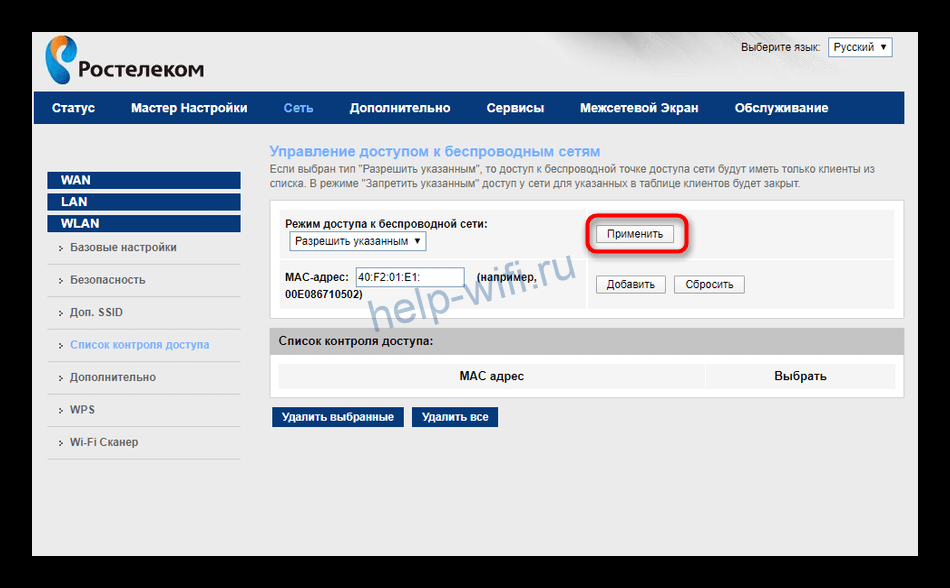
Режим доступа выставляем «Запретить указанным». Вписываем нужный МАС-адрес в окошко ниже и добавляем его в список.
Специальные приложения
Для блокировки доступа к домашней сети можно воспользоваться специальными программами. Они позволяют выявить и отключить любителей халявы. Рассмотрим, как отключить пользователя от Wi-Fi роутера через компьютер с помощью приложения.
SoftPerfect WiFi Guard
Найти и отключить постороннего пользователя от Wi-Fi можно с помощью этой программы. Она работает на компьютерах под управлением Windows, Linux и MacOS. Представляет собой сканер сети, который показывает список устройств с IP и МАС адресами, которые сейчас подключены к Wi-Fi.
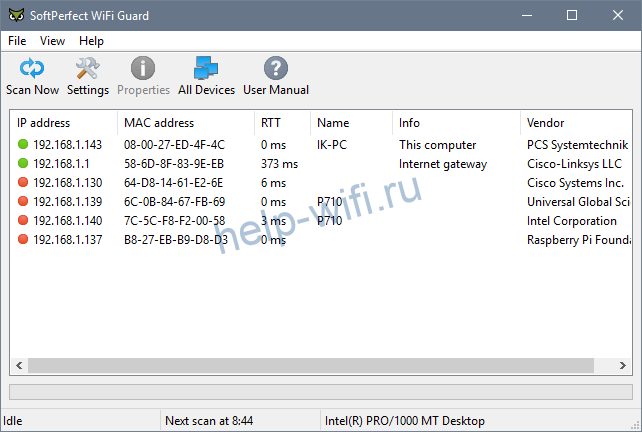
Вот только бороться со злоумышленниками приложение не умеет. Чтобы отключить посторонние устройства и запретить подключаться к Wi-Fi, придётся воспользоваться веб-интерфейсом маршрутизатора.
Wireless network watcher
Ещё один сканер сети. Можно настроить программу для работы в фоновом режиме и сообщать пользователю о новых подключениях.
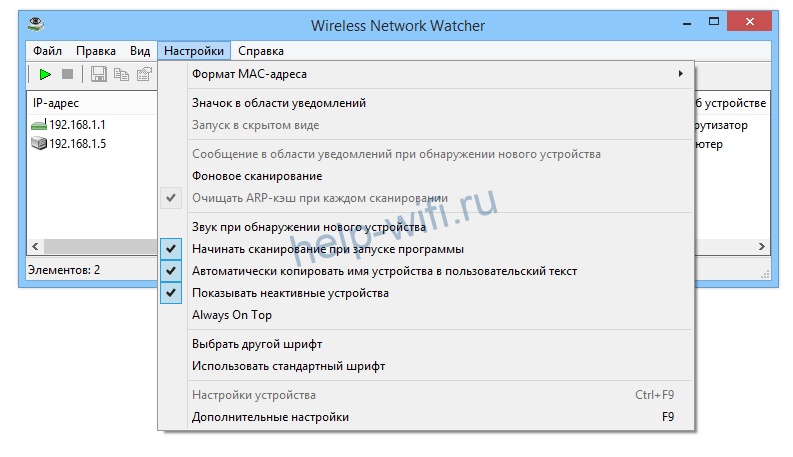
О появлении в сети нового устройства приложение оповестит звуковым сигналом.
Собственных инструментов для блокировки посторонних пользователей у Wireless network watcher нет. Чтобы отключить от вай фая других пользователей с компьютера или телефона, потребуется поработать с роутером.
Netcut
Данное приложение используется для полного контроля за подключениями. Эта программа не только сканирует сеть, но и позволяет сразу же отключить любое устройство в один клик.
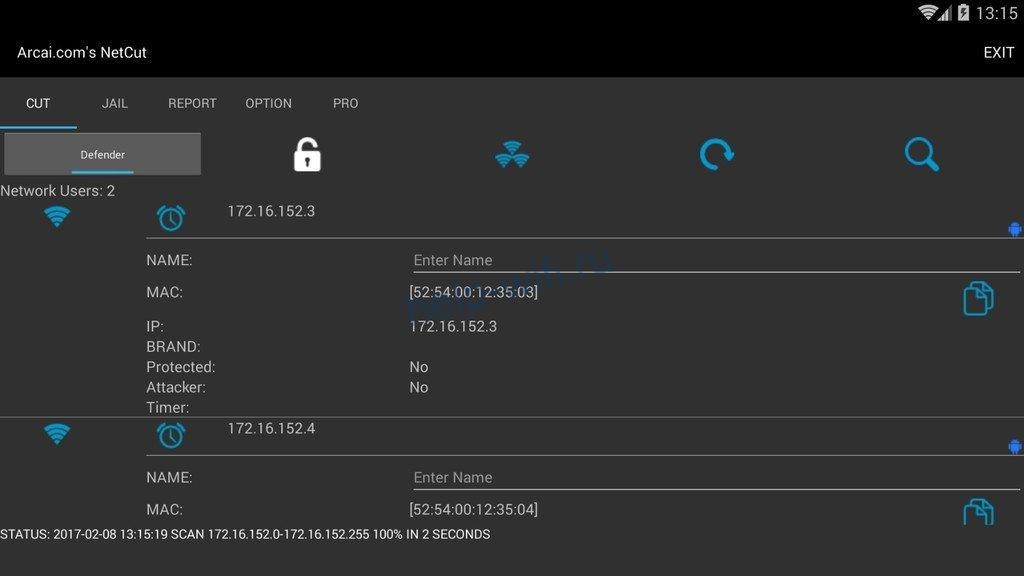
Для того, чтобы заблокировать пользователя, нужно нажать на значок Cut (вырезать) рядом с его адресом в списке.
Программа не работает с некоторыми моделями роутеров.
Повышаем степень безопасности
Чтобы обезопасить свою сеть от несанкционированных подключений, следуйте этим рекомендациям:
- Придумайте сложный пароль для Wi-Fi и панели управления роутером. Они должны состоять из букв, символов и цифр. Пароли периодически меняйте. Не устанавливайте одинаковые пароли для входа в веб-интерфейс и для подключения к домашней сети. Если настройки роутера позволяют, используйте имя пользователя, отличное от admin.
- Настройте отдельную сеть с ограниченным доступом для ваших гостей. Большинство современных роутеров позволяют это сделать.
- Установите расписание работы Wi-Fi так, чтобы вещание выключалось ночью и когда вы на работе.
- Уменьшите мощность сигнала вашего маршрутизатора так, чтобы беспроводная сеть была доступна только у вас в квартире. Также можете скрыть SSID вашей сети. Так посторонние люди вообще её не увидят.
- Поменяйте стандартный IP адрес роутера. Вместо 192.168.0.1 используйте, например, 190.168.1.1.
- Без необходимости не включайте функцию удалённого управления роутером через интернет.
https://radiosputnik.ria.ru/20230424/wi-fi-router-1866920735.html
Как понять, что соседи подключаются к вашему Wi-Fi-роутеру?
Как понять, что соседи подключаются к вашему Wi-Fi-роутеру?
Как понять, что соседи подключаются к вашему Wi-Fi-роутеру?
Радио Sputnik, 24.04.2023
2023-04-24T02:00
2023-04-24T02:00
2023-04-24T02:00
сказано в эфире
технологии
общество – радио sputnik
интернет
wi-fi
/html/head/meta[@name=’og:title’]/@content
/html/head/meta[@name=’og:description’]/@content
https://cdnn21.img.ria.ru/images/147768/88/1477688862_0:153:3001:1841_1920x0_80_0_0_efb144692cc4f8370964a10db12709d3.jpg
Воровство интернет-трафика можно предотвратить, если вовремя выявить несанкционированное подключение к Wi-Fi-роутеру и принять соответствующие меры. Как это сделать, рассказал в интервью радио Sputnik эксперт по телекоммуникациям Вячеслав Бурхайло.Признаком того, что кто-то посторонний пользуется вашим Wi-Fi-роутером, будет изменение скорости работы подключенных к интернету устройств, отметил в интервью радио Sputnik руководитель направления Wi-Fi телеком-провайдера «Дом.ру» Вячеслав Бурхайло.»Если раньше по телевизору, который подключен к роутеру, вы смотрели фильмы в HD-качестве и не возникало проблем, а потом вдруг начала тормозить картинка или фильмы стали плохо прогружаться, медленнее скачиваться и открываться, возможно, к вашему роутеру кто-то подсоединил другие устройства, о которых вы не знаете. Ведь чем больше девайсов онлайн, тем ниже скорость интернета на каждом из них. А если устройство расположено далеко, за препятствиями – бетонными стенами, железными дверями – то роутер пытается «дотянуться» до него и обеспечить надежным соединением, при этом покрытие внутри вашей квартиры может уменьшаться», – сказал Вячеслав Бурхайло.Проверить, пользуется ли кто-то из соседей вашим интернет-трафиком, можно через настройки Wi-Fi-роутера, продолжил эксперт по телекоммуникациям.»Самый действенный способ – заглянуть в веб-интерфейс роутера. Для этого необходимо зайти в браузере на IP-адрес устройства, найти который можно на заводской наклейке на нижней части прибора, там же указаны логин и пароль для входа. Далее в разделе «подключенные устройства» или «Wi-Fi-клиенты» нужно проверить количество девайсов, которые пользуются вашим интернет-соединением. Еще у современного роутера, как правило, есть приложение для смартфона, где указан тип подключенных устройств – телевизор, смартфон, планшет и так далее. Этот список можно сверить с количеством ваших гаджетов», – пояснил Вячеслав Бурхайло.Действия, которые совершают посторонние пользователи с устройства, подключенного к вашей сети, будут иметь цифровой след, относящийся к вашему IP-адресу и вашему роутеру, предупредил он. Чтобы заблокировать несанкционированный доступ к вашему Wi-Fi-сигналу, нужно установить на роутер более сложный пароль, рекомендует эксперт.»Нужно поменять пароль через приложение (если оно есть, – ред.) или веб-интерфейс роутера. Это обрубит ворам доступ. 80% паролей для доступа к Wi-Fi слишком просты, люди не хотят заморачиваться. Это удобно, но небезопасно: программа подбора паролей быстро угадает простую комбинацию. Поэтому пароль должен быть сложным, состоять из букв в нижнем и вернем регистрах, цифр и, желательно, символов. Это важно. Можно записать его на бумажку, чтобы не забыть. После смены пароля заново подключите все ваши устройства к Wi-Fi и проверьте количество гаджетов в настройках роутера», – посоветовал Вячеслав Бурхайло.Такого Telegram-канала, как у нас, нет ни у кого. Он для тех, кто хочет делать выводы сам.
https://radiosputnik.ria.ru/20230207/wi-fi-router-1850037110.html
https://radiosputnik.ria.ru/20221130/router-1835057842.html
Радио Sputnik
internet-group@rian.ru
7 495 645-6601
ФГУП МИА «Россия сегодня»
https://xn--c1acbl2abdlkab1og.xn--p1ai/awards/
2023
Радио Sputnik
internet-group@rian.ru
7 495 645-6601
ФГУП МИА «Россия сегодня»
https://xn--c1acbl2abdlkab1og.xn--p1ai/awards/
Новости
ru-RU
https://radiosputnik.ria.ru/docs/about/copyright.html
https://xn--c1acbl2abdlkab1og.xn--p1ai/
Радио Sputnik
internet-group@rian.ru
7 495 645-6601
ФГУП МИА «Россия сегодня»
https://xn--c1acbl2abdlkab1og.xn--p1ai/awards/
https://cdnn21.img.ria.ru/images/147768/88/1477688862_171:0:2828:1993_1920x0_80_0_0_6667bf107aa21ab26a06de2831f1124e.jpg
Радио Sputnik
internet-group@rian.ru
7 495 645-6601
ФГУП МИА «Россия сегодня»
https://xn--c1acbl2abdlkab1og.xn--p1ai/awards/
Радио Sputnik
internet-group@rian.ru
7 495 645-6601
ФГУП МИА «Россия сегодня»
https://xn--c1acbl2abdlkab1og.xn--p1ai/awards/
технологии, общество – радио sputnik, интернет, wi-fi
Сказано в эфире, Технологии, Общество – Радио Sputnik, Интернет, Wi-Fi
Как понять, что соседи подключаются к вашему Wi-Fi-роутеру?
Эксперт: на подключение к роутеру чужих устройств может указывать замедление интернета
Воровство интернет-трафика можно предотвратить, если вовремя выявить несанкционированное подключение к Wi-Fi-роутеру и принять соответствующие меры. Как это сделать, рассказал в интервью радио Sputnik эксперт по телекоммуникациям Вячеслав Бурхайло.
Эксперт назвал оптимальное место для Wi-Fi-роутера
Признаком того, что кто-то посторонний пользуется вашим Wi-Fi-роутером, будет изменение скорости работы подключенных к интернету устройств, отметил в интервью радио Sputnik руководитель направления Wi-Fi телеком-провайдера «Дом.ру» Вячеслав Бурхайло.
«
«Если раньше по телевизору, который подключен к роутеру, вы смотрели фильмы в HD-качестве и не возникало проблем, а потом вдруг начала тормозить картинка или фильмы стали плохо прогружаться, медленнее скачиваться и открываться, возможно, к вашему роутеру кто-то подсоединил другие устройства, о которых вы не знаете. Ведь чем больше девайсов онлайн, тем ниже скорость интернета на каждом из них. А если устройство расположено далеко, за препятствиями – бетонными стенами, железными дверями – то роутер пытается «дотянуться» до него и обеспечить надежным соединением, при этом покрытие внутри вашей квартиры может уменьшаться», – сказал Вячеслав Бурхайло.
Проверить, пользуется ли кто-то из соседей вашим интернет-трафиком, можно через настройки Wi-Fi-роутера, продолжил эксперт по телекоммуникациям.
«
«Самый действенный способ – заглянуть в веб-интерфейс роутера. Для этого необходимо зайти в браузере на IP-адрес устройства, найти который можно на заводской наклейке на нижней части прибора, там же указаны логин и пароль для входа. Далее в разделе «подключенные устройства» или «Wi-Fi-клиенты» нужно проверить количество девайсов, которые пользуются вашим интернет-соединением. Еще у современного роутера, как правило, есть приложение для смартфона, где указан тип подключенных устройств – телевизор, смартфон, планшет и так далее. Этот список можно сверить с количеством ваших гаджетов», – пояснил Вячеслав Бурхайло.
Действия, которые совершают посторонние пользователи с устройства, подключенного к вашей сети, будут иметь цифровой след, относящийся к вашему IP-адресу и вашему роутеру, предупредил он. Чтобы заблокировать несанкционированный доступ к вашему Wi-Fi-сигналу, нужно установить на роутер более сложный пароль, рекомендует эксперт.
«
«Нужно поменять пароль через приложение (если оно есть, – ред.) или веб-интерфейс роутера. Это обрубит ворам доступ. 80% паролей для доступа к Wi-Fi слишком просты, люди не хотят заморачиваться. Это удобно, но небезопасно: программа подбора паролей быстро угадает простую комбинацию. Поэтому пароль должен быть сложным, состоять из букв в нижнем и вернем регистрах, цифр и, желательно, символов. Это важно. Можно записать его на бумажку, чтобы не забыть. После смены пароля заново подключите все ваши устройства к Wi-Fi и проверьте количество гаджетов в настройках роутера», – посоветовал Вячеслав Бурхайло.
Эксперт рассказал, как часто надо менять Wi-Fi-роутер
Такого Telegram-канала, как у нас, нет ни у кого. Он для тех, кто хочет делать выводы сам.
Так сложилось, что многие несерьезно относятся к защите своей домашней Wi-Fi сети и самого маршрутизатора. В лучшем случае Wi-Fi сеть защищена каким-то паролем, а заводской пароль маршрутизатора изменен. Но и это бывает не всегда. Очень часто пользователи оставляют Wi-Fi сеть полностью открытой. По доброте душевной, или просто лень устанавливать, а потом еще и вводить этот пароль – я не знаю. Но это очень глупо.
Я думаю, что многие просто не понимают, чем может быть опасно подключение других пользователей, или что еще хуже – злоумышленников к их Wi-Fi сети. Вот представим, что у нас есть домашняя беспроводная сеть. Пускай она защищена паролем, или полностью открыта. Но путем взлома, или простого подключения (если сеть не защищена), к ней подключились другие пользователи. У этих пользователей скорее всего нет плохих намерений. Им не интересны наши личные файлы и у них нет цели нам как-то навредить. Просто подключись к чужому Wi-Fi и пользуются интернетом.
Вроде ничего страшного, нам же не жалко. Но нужно понимать, что эти чужие устройства создают нагрузку на наш маршрутизатор. Он начинает медленно работать. Падает скорость соединения. А если они качают/раздают торренты? Или в онлайн игры играют? Это большая нагрузка на сеть и роутер. Он может вообще зависать, глючить и т. д. Но это еще пол беды. Если у нас настроена локальная сеть, открыт доступ к каким-то файлам на компьютере, то все кто подключен к вашему роутеру тоже могут получить доступ к вашим файлам. А это уже как минимум неприятно. А пароль администратора на маршрутизаторе вы сменили? Если нет, то у этих других пользователей есть доступ к настройкам роутера. И они вообще могут сменить/поставить пароль на Wi-Fi. На ваш Wi-Fi. И вам придется сбрасывать настройки роутера и все заново настраивать.
А ведь могут быть более серьезные проблемы. Особенно, когда из-за плохой защиты вашей беспроводной сети к ней получит доступ какой-то злоумышленник. Он, например, может совершать какие-то противоправные действия через ваше подключение. Например, размещать, или загружать какие-то запрещенные файлы. А отвечать за это скорее всего придется именно вам. Так же через маршрутизатор можно получить доступ к вашим устройствам и информации, которая на них храниться.
Разумеется, что любую Wi-Fi сеть можно взломать. И 100% защиты нет. Но вряд ли кто-то станет тратить время и силы на то, чтобы получить доступ к обычной домашней Wi-Fi сети. Если, конечно, вы не храните сверх секретную информацию и конкретно ваша беспроводная сеть не представляет особый интерес для злоумышленников. Поэтому, я всем рекомендую как минимум устанавливать хороший пароль на Wi-Fi и на сам маршрутизатор. Но кроме этого у меня есть еще несколько рекомендаций, которые позволят вам максимально защитить свою беспроводную сеть и маршрутизатор от других пользователей (в лице соседей, злоумышленников и т. д.) и взлома.
Для изменения настроек безопасности маршрутизатора необходимо зайти в его веб-интерфейс. Этот процесс (как и процесс смены других параметров) отличается в зависимости от производителя, модели, или прошивки роутера. Поэтому даю ссылку на универсальную инструкцию: как зайти в настройки роутера. Там есть вся необходимая информация.
Установите надежный пароль Wi-Fi сети
Ваша Wi-Fi сеть должна быть защищена паролем. Хорошим паролем. Никаких «11111111», «12345678», «qwertyui» и т. д. Не поленитесь придумать надежный пароль, в котором будут заглавные буквы, цифры и специальные знаки (~ ! @ # $ % & * ). Так же не поленитесь записать этот пароль, чтобы потом в комментариях не спрашивать: а как узнать пароль от своего Wi-Fi?

Да, такие пароли не совсем удобно вводить при подключении устройств. Но так ли часто вы подключаете новые устройства? Думаю, что нет.
Настройки безопасности беспроводной сети – это не только пароль. Нужно в настройках выбрать современный и надежный тип безопасности и шифрования беспроводной сети. Если у вас нет желания смотреть отдельную статью на эту тему, то скажу, что лучше ставить WPA2 — Personal с шифрованием AES.
Если вы не знаете как установить, или сменить пароль на Wi-Fi на своем маршрутизаторе, то смотрите статью как защитить сеть Wi-Fi паролем. Если в статье вы не найдете инструкций для своего маршрутизатора, то воспользуйтесь поиском по сайту. Если и там ничего не найдете, то оставьте свой вопрос в комментариях. Только напишите модель. Я постараюсь подсказать, как и где можно поменять пароль на вашем устройстве.
Сюда еще хочу добавить, что желательно менять имя беспроводной сети (SSID). Придумайте какое-то оригинальное имя. Так вы не потеряете свою сеть среди других соседних сетей.
Защитите настройки маршрутизатора паролем
Этот пароль никак не относится к Wi-Fi. Он используется исключительно для защиты настроек роутера. Чтобы никто кроме вас не смог зайти в веб-интерфейс роутера и сменить там какие-то настройки. Как правило, устанавливается логин и пароль (иногда только пароль). На некоторых роутерах он установлен по умолчанию. Обычно используется admin/admin. Если по умолчанию пароль не установлен, то в процессе первой настройки роутер предлагает установить его. Но это в любой момент можно сделать в панели управления.

После установки/смены пароль, его нужно будет вводить каждый раз, когда вы будете заходить в веб-интерфейс.

На эту тему я уже подготовил отдельную статью: как на роутере поменять пароль с admin на другой. Там я показывал, как установить пароль на роутерах ASUS, D-Link, TP-Link, ZyXEL.
Отключите функцию WPS
С помощью WPS можно быстро и без ввода пароля подключать устройства к беспроводной сети. Но как показывает практика, WPS мало кто пользуется. Можно найти много материалов, где написано о разных проблемах с безопасностью функции WPS. Поэтому, для защиты роутера от взлома, эту функцию лучше отключить.

Кроме этого, я замечал, что из-за WPS очень часто не удается подключить некоторые устройства к Wi-Fi, или настроить маршрутизатор в режиме моста.
Как работает WPS и как отключить его, я писал здесь: https://help-wifi.com/sovety-po-nastrojke/chto-takoe-wps-na-wi-fi-routere-kak-polzovatsya-funkciej-wps/
Спрячьте Wi-Fi сеть от посторонних глаз
В настройках Wi-Fi сети на маршрутизаторе есть такая функция как «Скрыть SSID» (Hide SSID), или «Отключить широковещание SSID». После ее активации устройства перестанут видеть вашу Wi-Fi сеть. А чтобы к ней подключиться, нужно будет указать не только пароль, но и имя самой сети (SSID). А это дополнительная защита.

Эта настройка обычно находится в разделе с настройками беспроводной сети. Можете посмотреть, например, как сделать Wi-Fi сеть невидимой на роутерах TP-Link. После этого вам может пригодиться инструкция, в которой я показывал как подключиться к скрытой Wi-Fi сети.
Настройте фильтрацию по MAC-адресам
Не уверен, что эта функция есть в каждом маршрутизаторе, но думаю, что должна быть. MAC-адрес – уникальный адрес Wi-Fi адаптера (модуля). То есть, у каждого устройства он свой. В настройках роутера можно прописать MAC-адреса тех устройств, которые могут подключаться к вашей сети (создать белый список адресов). Если MAC-адреса устройства в списке нет – оно к сети не подключиться.
Это наверное самая эффективная защита маршрутизатора. Неудобство лишь в том, что при подключении новых устройств придется заходить в настройки роутера и прописывать их MAC-адреса.
Немного об этих настройках я рассказывал в статье как заблокировать устройство (Wi-Fi-клиента) на роутере по MAC-адресу. Только там я создавал черный список устройств (которым запрещено подключаться), а в нашем случае нужно создавать белый список MAC-адресов устройств (которым разрешено подключаться).
Дополнительные рекомендации
Еще несколько советов, которые помогут сделать ваш роутер еще более защищенным.
- Обновляйте прошивку маршрутиазтора. В новых версиях программного обеспечения могут быть улучшены не только какие-то функции, или стабильность работы, но и безопасность.
- Брандмауэр, Антивирус, Межсетевой экран, Защита DoS – все, или некоторые подобные функции присутствуют в современных маршрутизатора. Обычно, они включены по умолчанию. Не отключайте их без необходимости и не меняйте настройки.
- Удаленный доступ к роутеру – это управление роутером через интернет. Если вы не используете эту функцию, то ее лучше отключить.
- Время от времени меняйте пароль Wi-Fi сети.
- Проверяйте, нет ли чужих устройств в списке подключенных клиентов на вашем роутере. Как посмотреть: кто подключен к роутеру ASUS, кто подключен к роутеру D-Link, кто подключен к роутеру TP-Link.
Все эти базовые настройки помогут вам залатать основные «дыры» в безопасности вашего роутера и Wi-Fi сети, которую он раздает. Думаю, что для домашних Wi-Fi сетей этих рекомендаций более чем достаточно.