
Зачем Нужен Гигабитный Порт в Роутере? 2 Примера Использования
На чтение 2 мин Просмотров 14.6к. Опубликовано
Обновлено
Интересный вопрос от новичков — «зачем нужен гигабитный порт в роутере, если максимальная скорость от провайдера 100 мбит/с?» Окей, ну а как же соединение коммутатора с компьютером по витой паре? Но давайте обо всем по порядку..
Итак, гигабитный порт на роутере — это разъем, который поддерживает скорость передачи данных в сети до 1 гбит/с (1000 мбит/с).
Исходя из самого вопроса, речь в первую очередь идет о порте для подключения кабеля, по которому на маршрутизатор подается интернет от оператора. Он актуален и самым прямым образом влияет на скорость работы интернета через провод, когда провайдер предоставляет максимальную скорость выше 100 мегабит в секунду. Например, у моего есть тарифы до 200 или 500 мбит/с.

Однако не все порты на одном и том же роутере могут быть гигабитными. Помимо интернета, на устройстве также имеются сетевые разъемы Ethernet для работы с локальной сетью. Их количество может доходить от 1-2 на недорогих моделях до 8,16 и более на профессиональных офисных коммутаторах.

Эти порты могут быть как гигабитными, так и «обычными». И между собой они никак не связаны. Скорость в домашней сети по кабелю или wifi между разными компьютерами, ноутбуками и смартфонами может быть самой высокой. При этом ограничения провайдера будут отражаться только на быстроте их взаимодействия с интернетом, а не между собой.

Компромиссными вариантами являются роутеры, у которых только интернет порт WAN или только разъемы для локальной сети LAN гигабитные. А другие передают информацию со скоростью до 100 мбит/с.
Поэтому, когда вы выбираете роутер для своего дома, то уточняйте в технических характеристиках, какие именно порты у него гигабитные. Например, если провайдер предоставляет по тарифу 100 мбит/с, то нет смысла брать маршрутизатор с интернетом до 1 гбит/с, так как он не будет работать на полную мощность.
Но у него могут быть гигабитные локальные порты LAN, если на компьютере и ноутбуке установлена сетевая карта, которая поддерживает соответствующую скорость. И таким образом время задержек при обмене между ними документами будет минимальным.
Актуальные предложения:
Задать вопрос
- 10 лет занимается подключением и настройкой беспроводных систем
- Выпускник образовательного центра при МГТУ им. Баумана по специальностям «Сетевые операционные системы Wi-Fi», «Техническое обслуживание компьютеров», «IP-видеонаблюдение»
- Автор видеокурса «Все секреты Wi-Fi»
( 918 оценок, среднее 4 из 5 )
В наше время высокоскоростной интернет стал неотъемлемой частью нашей повседневной жизни. Большинство домохозяйств и офисов используют беспроводные роутеры для подключения к интернету. Одним из популярных выборов среди потребителей являются гигабитные роутеры, которые обеспечивают высокую скорость передачи данных. Однако, стоит ли покупать гигабитный роутер?
Основным преимуществом гигабитных роутеров является их высокая скорость передачи данных. Это позволяет скачивать файлы быстрее, стримить видео высокого разрешения без задержек и играть в онлайн-игры без лагов. Высокоскоростной доступ в интернет также позволяет подключать множество устройств, например, смартфоны, планшеты, телевизоры и игровые приставки, без потери качества сигнала.
Однако, стоит учесть, что скорость гигабитного роутера полностью зависит от вашего интернет-провайдера и тарифного плана. Если ваш провайдер не предоставляет высокоскоростной интернет, покупка гигабитного роутера может быть излишней роскошью.
Помимо преимуществ, гигабитные роутеры имеют и некоторые минусы. Во-первых, они обычно стоят дороже обычных роутеров с более низкими скоростями. Кроме того, не все устройства поддерживают гигабитные соединения, поэтому, если ваши компьютеры и устройства не совместимы с гигабитными портами, то вы не сможете полностью воспользоваться преимуществами этого роутера. В-третьих, гигабитные роутеры часто требуют более мощный и стабильный сигнал для работы, поэтому, если у вас есть проблемы с покрытием Wi-Fi в вашем доме или офисе, то гигабитный роутер может не улучшить ситуацию.
Содержание
- Высокая скорость передачи данных
- Увеличение скорости загрузки страниц
- Быстрая передача больших файлов
- Улучшенное подключение к Интернету
- Минимизация задержек и потерь пакетов
Высокая скорость передачи данных
Высокая скорость передачи данных позволяет беззамедлительно загружать и скачивать файлы, просматривать стримы и играть в онлайн-игры без задержек. Также это особенно важно при использовании нескольких устройств одновременно, например, в офисе или домашней сети, где множество устройств подключено к роутеру.
Преимущества:
- Высокая скорость передачи данных обеспечивает быстрый доступ к интернету и быструю загрузку файлов.
- Улучшенная производительность при использовании множества устройств одновременно.
- Повышенное качество видеопотока и онлайн-игр.
Однако следует учитывать, что скорость передачи данных не зависит только от роутера, но и от скорости интернет-подключения провайдера. Если ваш провайдер предоставляет медленный интернет-канал, покупка гигабитного роутера может не принести значительной пользы.
Также стоит отметить, что для полноценной работы сети с гигабитным роутером необходимо также иметь сетевое оборудование (компьютеры, ноутбуки, планшеты и т. д.), поддерживающее Gigabit Ethernet. В противном случае, скорость передачи данных будет ограничена возможностями устройств.
Увеличение скорости загрузки страниц
Быстрая передача больших файлов
Гигабитный роутер обеспечивает скорость передачи данных до 1000 Мбит/с, что существенно превышает скорость, которую может поддержать обычный роутер. Благодаря этому, пользователи могут легко и быстро обмениваться файлами любых размеров, будь то фотографии, видеозаписи или документы.
Кроме того, гигабитный роутер позволяет одновременную передачу нескольких больших файлов, без заметного снижения скорости передачи данных. Это особенно полезно для офисов или семей, где несколько пользователей могут одновременно работать с большими файлами.
Быстрая передача больших файлов является важным преимуществом для различных сфер деятельности, таких как фотография, видеосъемка, медицина, графический дизайн и другие. Благодаря гигабитному роутеру, процесс передачи файлов становится значительно эффективнее и быстрее, что упрощает работу и повышает производительность.
Улучшенное подключение к Интернету
В отличие от обычных роутеров, которые обычно имеют максимальную пропускную способность до 100 Мбит/с, гигабитный роутер поддерживает скорость до 1000 Мбит/с. Это означает, что вы сможете загружать файлы, стримить видео, играть в онлайн-игры и делать другие действия в Интернете с гораздо большей скоростью.
Кроме того, гигабитный роутер способен лучше справляться с большим количеством подключенных устройств. Если у вас дома много смартфонов, планшетов, телевизоров, игровых консолей и других устройств, которые используют интернет, то гигабитный роутер может обеспечить каждое устройство стабильным и быстрым интернет-соединением.
Также стоит отметить, что гигабитный роутер может обеспечить более широкий охват сигнала Wi-Fi. Это особенно актуально в больших домах или квартирах, где обычный роутер может не справляться с осуществлением стабильного Wi-Fi подключения во всех комнатах.
Несмотря на все преимущества гигабитных роутеров, стоит учитывать и некоторые минусы. Одним из главных минусов является их стоимость. Гигабитные роутеры обычно стоят намного дороже обычных роутеров.
Кроме того, чтобы в полной мере воспользоваться преимуществами гигабитного роутера, ваш интернет-провайдер также должен предоставлять достаточно высокую скорость интернета. Если ваш интернет-провайдер ограничивает скорость до 100 Мбит/с, то гигабитный роутер не сможет полностью раскрыть свой потенциал.
В целом, покупка гигабитного роутера имеет смысл, если вы нуждаетесь в более стабильном, быстром и широком охвате интернет-соединения. Однако перед покупкой стоит оценить свои потребности и возможности интернет-провайдера, чтобы сделать правильный выбор.
Минимизация задержек и потерь пакетов
Один из основных плюсов использования гигабитного роутера заключается в возможности минимизировать задержки и потери пакетов в сети. Гигабитные роутеры имеют высокую пропускную способность, что позволяет передавать данные с большей скоростью и снижает время передачи пакетов.
При использовании гигабитного роутера можно почувствовать значительное улучшение в скорости доступа к интернету, особенно при работе с большими объемами данных. Быстрая передача данных позволяет смотреть видео высокого качества, проводить видеозвонки и играть в онлайн-игры без задержек и снижения качества сигнала.
Кроме того, гигабитный роутер может значительно снизить потери пакетов данных. Пакеты данных могут теряться всякий раз, когда они пересылаются по сети. С использованием гигабитного роутера эти потери могут быть сведены к минимуму. Это особенно важно при передаче видеоконтента и стриминговых сервисов, чтобы избежать разрыва потока данных и обеспечить непрерывный просмотр.
Если вы активно используете интернет для работы, развлечений или игр, гигабитный роутер обеспечит более плавную и быструю передачу данных, снижение задержек и потерь пакетов, что в итоге значительно повысит качество вашего интернет-соединения.
Какие тонкости нужно учитывать, стремясь построить локальную сеть, центром которой является гигабитный роутер? Как лучше такой роутер настроить, и чему равны реальные значения скорости, с которой данные передаются в сегменте LAN 1000? На сегодня этот вопрос очень актуален, когда мегабитные скорости уже в прошлом.
Мы, в свою очередь, заметим, что 1 Гигабит в секунду – это порядка 120-ти мегабайт в секунду, но большинство жёстких дисков с такой скоростью справляется плохо.
Итак, Вы собираетесь создать локальную сеть, где скорость не будет ограничена пресловутыми «ста мегабитами». Значит, все кабели, которыми будут выполняться соединения, должны содержать 4 витые пары, то есть должны принадлежать к категории 6.
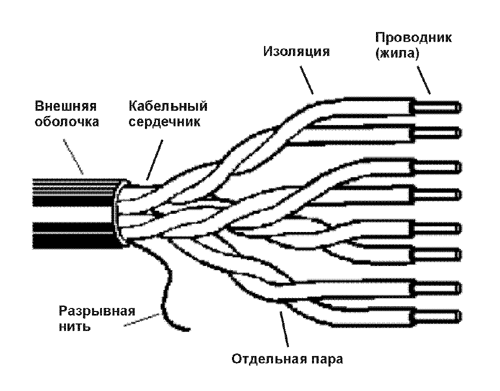
Сетевой шнур категории «6»
Обычно, разводку сетей осуществляют другим кабелем, относящимся к категории 5e (2 витые пары). Что будет, если к гигабитным портам подключить шнур класса 5e? Сработает автоопределение, и Ethernet-контроллер переключится на протокол 100Base-T (а нам надо 1000). Сетевую карту компьютера можно принудительно переключить в режим «гигабита», но в роутерах подобная опция не предусмотрена.
Действительная скорость передачи данных
Раньше наиболее часто покупали роутеры следующих фирм: D-Link, ASUS. Затем к этому списку присоединился TP-Link, но самым «правильным» выбором, согласно рекомендациям экспертов, будут девайсы фирм ASUS и ZyXEL. Самую быстродействующую локальную сеть можно было организовать на основе роутера RT-N56U (продукция ASUS). Недавно появился ещё один «гигабитник», RT-N68, и может быть, он ещё быстрее. Но если его не рассматривать, расстановка сил будет следующей:
- RT-N56U – 1300 Мбит/с в сумме на загрузку и скачивание
- RT-N65U, RT-N66U, ZyXEL Keenetic Giga/Giga 2, Keenetic Ultra/Ultra 2 – ниже, чем ASUS RT-N56U, но лучше всех остальных
- TP-Link TL-WR1043ND (V1) – 616 Мбит/с в обе стороны.
Собственно, 600 Мбит/с равно 75 Мбайт/с, а большинство накопителей HDD как раз с такой скоростью и работают.
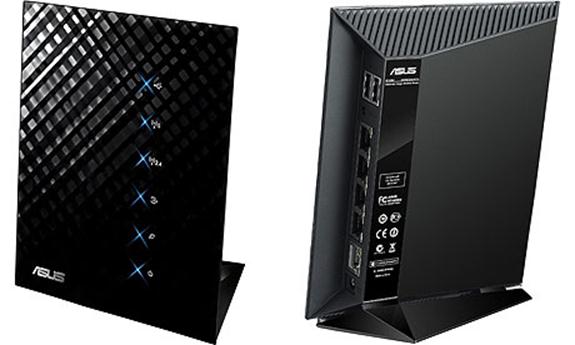
RT-N56U, рекордная скорость локалки
Всем желающим использовать роутер в качестве накопителя NAS лучше не обольщаться сразу. Рассмотрим такую связку: современная флешка USB (протокол 2.0), TP-Link TL-WR1043ND V1, встроенный сервер Samba. Скорость чтения файлов для этого случая будет равна 4 Мбайт/с. Подключив переносной жёсткий диск, удаётся получить несколько лучшие показатели (на 20% быстрее). Но всё равно, сетевой диск, организованный с помощью домашнего роутера, работает слишком медленно. Вот, 5 Мбайт/с – это 40 Мбит/с, но зачем тогда нужен «гигабит» в сети?
Адрес MAC и «гигабитник»
Заметим сразу, что выполнить копирование MAC-адреса с ПК на гигабитный роутер можно, но нельзя оставлять в «локалке» два устройства с равными значениями MAC. Значит, последовательность действий по настройке может выглядеть так: настраиваем соединение, на последнем шаге клонируем MAC и отключаем ПК от локальной сети.
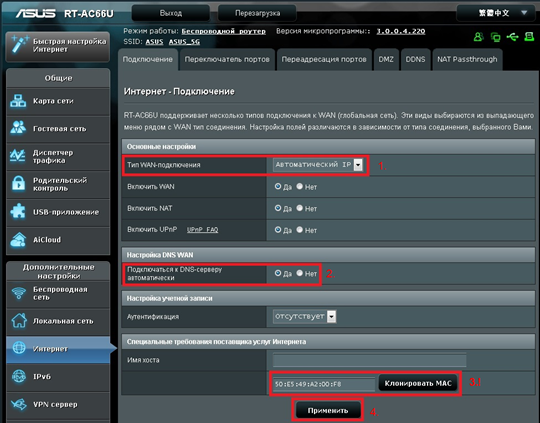
Настройка соединения, ASUS RT-AC66U
Можно компьютер оставить в сети, но тогда выполняется замена значения MAC уже на самом компьютере. Данный вопрос мы рассмотрим максимально подробно.
Изменение MAC-адреса адаптера, Windows
Если у Вас есть опыт работы с Windows той версии, которая установлена у пользователя, то Вы должны знать, как открыть «Диспетчер устройств». Выполнив это действие, найдите в списке сетевой адаптер, который служит для подключения к роутеру. Щёлкните по значку адаптера правой кнопкой и задействуйте строку «Свойства». Вы увидите следующее окно:
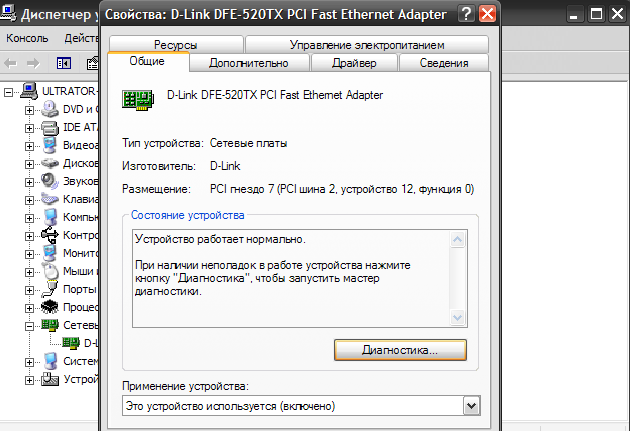
Свойства проводного сетевого контроллера
В верней части окна доступен переключатель вкладок. Задействуйте ту из них, которая называется «Дополнительно».
Список, который Вы увидите, будет содержать нечто вроде строки «Network Address» или «Сетевой Адрес». Щёлкнув по этой строке, нужно установить в единственное поле любое случайное значение:
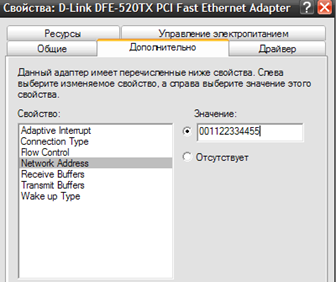
Вкладка «Дополнительно», свойства контроллера
Разумеется, устанавливаемое значение должно отличаться от всех адресов MAC, используемых в локальной сети. Чтобы изменения вступили в силу, нажимают «OK». Кстати, указанная строка в списке может отсутствовать, а как в этом случае поступить, рассмотрено дальше.
MAC-адрес иногда заменить нельзя
Существует большое число проводных адаптеров, которые не рассчитаны на то, чтобы подменять их MAC. Но не отчаивайтесь сразу! Из всех правил есть исключения:
- Строка под названием «Сетевой Адрес» может появиться в «Свойствах», как только будет обновлён драйвер
- Есть чипсеты, для которых справедливо правило: подмена MAC работает в Windows 7, но не в более ранних версиях этой ОС
- Иногда, если строка присутствует, можно менять только последние несколько цифр.
Руководствуясь указанным выше, появляется стремление обновить драйвер адаптера, и это – правильно. Но устанавливать ради подмены MAC Windows 7 – это слишком.
Можно быстро узнать, чему равен MAC-адрес адаптера по умолчанию. Щёлкнув по значку подключения в трее, выбирают опцию «Состояние». В Windows 7 затем нажимают кнопку «Сведения», и в новом окне ищут надпись «Физический Адрес».
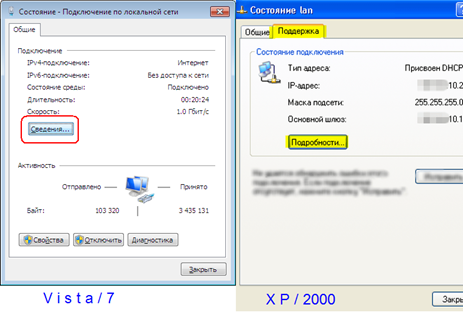
Вкладка «Состояние подключения»
Ну а в Windows XP вместо этого используется вкладка «Поддержка», где нажимают «Подробности».
Заметим, что для роутеров, оснащённых 100-мегабитными портами, наличие или отсутствие другого устройства с таким же значением MAC вообще не важно.
Поэтому, может быть, роутер лучше выбирать так: сначала надо убедиться, что сетевая карта ПК обладает требуемым свойством, а уже затем можно решить, что приобрести. Гигабитный роутер, в свою очередь, чаще всего наделён быстрым модулем Wi-Fi (используется протокол N300 или выше). А для пользователя, что наиболее вероятно, эти способности будут невостребованными.
Тестирование «гигабитников» 2014 года
Предыдущая
AsusПеренастройка LAN-порта в WAN-порт
Следующая
BeelineНастройка Кинетик-2 под Билайн
На чтение 13 мин Просмотров 6.2к.

Максим aka WisH
Высшее образование по специальности «Информационные системы». Опыт работы системным администратором — 5 лет.
Задать вопрос
Величина загружаемых файлов из интернета растет. Фильмы теперь весят не по несколько сотен мегабайт, а по несколько десятков гигабайт. Тенденция роста качества графики и аудио наблюдается во всех сферах, а это оказывает влияние на размеры файлов. Теперь лучше купить гигабитный роутер, чтобы иметь возможность быстро загружать все требуемые данные.
В статье мы разберем несколько моделей, которые выполняют все функции, а также рассмотрим то, почему стоит покупать в дом оборудование мощнее.
Содержание
- Что означает гигабитная скорость
- Для чего маршрутизатору порты в 1 гигабит
- Что нужно знать перед выбором и покупкой
- ТОП7 лучших гигабитных роутеров для дома
- TP-Link Archer C6
- Keenetic Giga KN-1011
- ASUS RT-AC1300G Plus V2
- Xiaomi Mi Wi-Fi Router 4A Gigabit Edition
- D-Link DIR-825
- Netis N1
- Mercusys MR30G
- Заключение
Что означает гигабитная скорость
Большинство из нас уже привыкло видеть рекламу от провайдеров и мобильных операторов. Они предлагают разные скорости, пишут их в мб, что означает мегабит. Соотношение проверьте в табличке.
Если кратко, то мегабит меньше привычного нам Мегабайта примерно в 8 раз. Можете прикинуть по табличке:
| бит — б | 1 |
| байт — Б | 8 бит |
| килобит — Кбит (Кб) | 1 000 бит |
| килобайт — КБайт (KБ) | 1024 байта |
| мегабит — Мбит (Мб) | 1 000 килобит |
| мегабайт — МБайт (МБ) | 1024 килобайта |
| гигабит — Гбит (Гб) | 1 000 мегабит |
| гигабайт — ГБайт (ГБ) | 1024 мегабайта |
| терабит — Тбит (Тб) | 1 000 гигабит |
| терабайт — ТБайт (ТБ) | 1024 гигабайта |
Если говорить в цифрах, то 1 Гбит/сек – это 1000 Мбит/сек. Вся скорость в рекламе пишется в мегабитах, так что гигабит больше, чем все то, что вам предлагают подключить провайдеры или телефонные операторы. Это скорее покупка на вырост, потому что такие скорости сейчас доступны только по оптики и мало кто из провайдеров готов предоставить их пользователям.

Однако, стоит заранее готовится к быстрому интернету, который появится в вашем доме. Если у вас в городе скорость около 100мбит, то волноваться еще рано. Если же начали появляться объявления, в которых скорость уже больше сотни, то стоит задумать о покупке нового роутера. Дальше объясним, почему стоит готовиться заранее.
У каждого LAN-интерфейса на вашем маршрутизаторе есть своя пропускная способность. Она зависит от того, по какому стандарту работает порт. Это, по большей части, зависит от года выхода устройства и от его цены. Некоторые до сих пор выпускают роутеры с ограничением в 100 Мбит.
Есть несколько стандартов, названия вам ничего не скажут, так что опишем ограничения:
- 10 Мбит/с, соединение между узлами не больше 500 метров;
- 100 Мбит/с, соединение между узлами от 100 метров до двух километров, есть разные варианты стандартов;
- 1000 Мбит/с.
Каждый из этих стандартов имеет ограничение на максимальную скорость. Гигабитный порт в отличии от обычного способен обеспечить вам подключение до 1Гбит. Он поддерживает и меньшие скорости, но основным его ограничением будет 1000 Мбит/с. Если такого порта не будет на вашем роутере, то максимум вы подключитесь к интернету на 100 Мбит/сек.
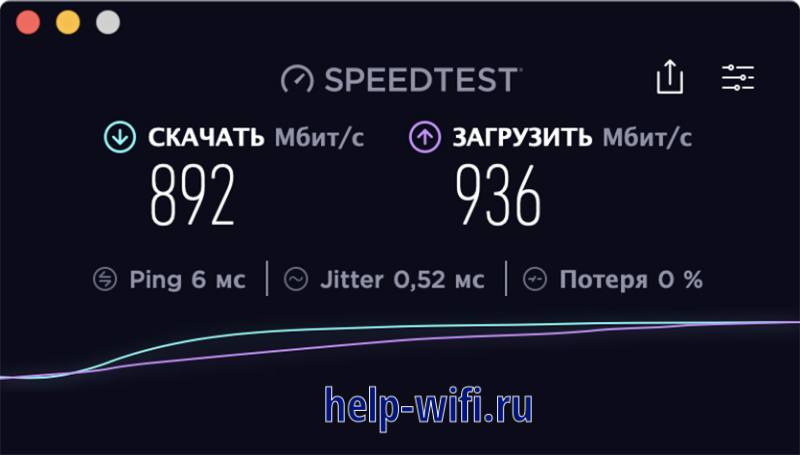
При таких ограничениях нет смысла покупать тарифы, которые предлагают скорость больше сотни. Все равно вы ими не воспользуетесь. Также вам стоит проверить свой компьютер, ноутбук и телефон на предмет наличия нужных портов или поддержки скоростного протокола вайфай. Если там ничего нет, то и дорогие тарифы вам не нужны.
Что нужно знать перед выбором и покупкой
Перед покупкой вам стоит проверить все свои устройства, которые вы планируете подключать к беспроводной или проводной сети через ваш новый маршрутизатор. Проще всего вам будет искать по номеру модели, обычно в характеристиках в магазине написана максимальная скорость соединения. Если ваш смартфон поддерживает 54 Мбит/сек, то не стоит удивляться низкой скорости.
Если у вас тариф со скоростью больше 100Мбит/с, то вам необходим роутер с гигабитными портами.
Покупать стоит все равно лучшее из устройств, которые вам по карману. Проводные технологии, как и протоколы вайфай имеют обратную совместимость. Это значит, что даже лучший роутер будет работать с самым медленным телефоном или компьютером. Выбирайте доступную модель Wi-Fi роутера на будущее, чтобы потом не пришлось его обновлять.
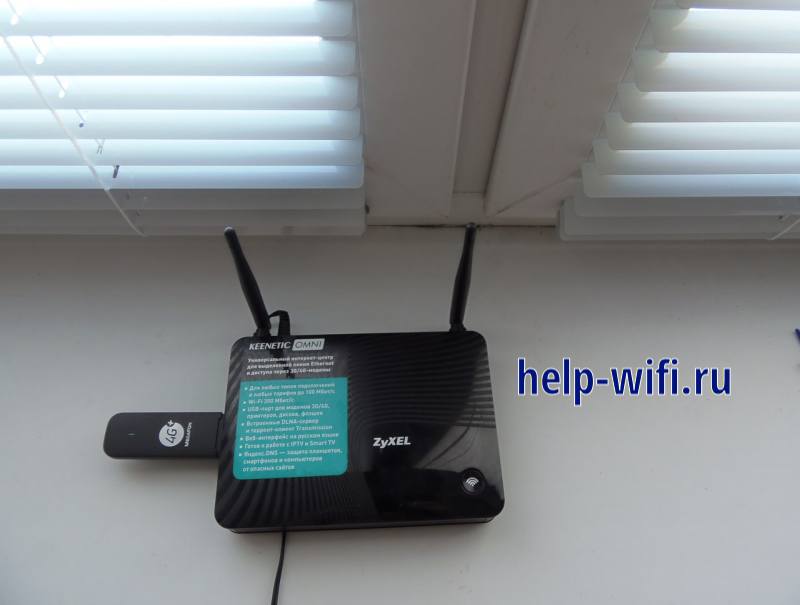
Мощный маршрутизатор способен обеспечить не только быстрый обмен данными по вайфаю и проводам, но и берет на себя еще несколько функций. Некоторые из них имеют USB-порты, которые позволяют резервировать подключение с помощью модемов или делать из роутеров файловые сервера. Встроенные функции также позволят вам запустить домашние сервисы.
Перед походом по интернет-магазинам накидайте на листочке те функции, которые хотите видеть на маршрутизаторе. Сортировать результаты станет легче, а поиск пойдет быстрее. В случае покупки рабочей лошадки, которая раздает интернет, смотрите на цену и скорость беспроводной сети. Остальные функции важны тем, кто создает свою домашнюю сеть.
ТОП7 лучших гигабитных роутеров для дома
Переходим к тому, какой выбрать роутер лучше для дома. В рейтинге приведем гигабитные маршрутизаторы от разных фирм, опишем их характеристики с краткими выводами по каждому. Дальше уже вступают в дело ваши предпочтения и любимые производители. Главное, смотрите на то, чтобы разъем для интернета и порты для кабелей были гигабитные, а вайфай двухдиапазонный.
TP-Link Archer C6
TP-Link Archer C6 – это один из представителей гигабитных роутеров от TP-Link. У них изначально есть несколько интересных встроенных функций. Вроде гостевой беспроводной сети, родительского контроля и демилитаризованной зоны. Способен подключаться ко всем провайдерам и имеет небольшую цену. Из бонусов стоит отметить наличие системы OpenVPN.
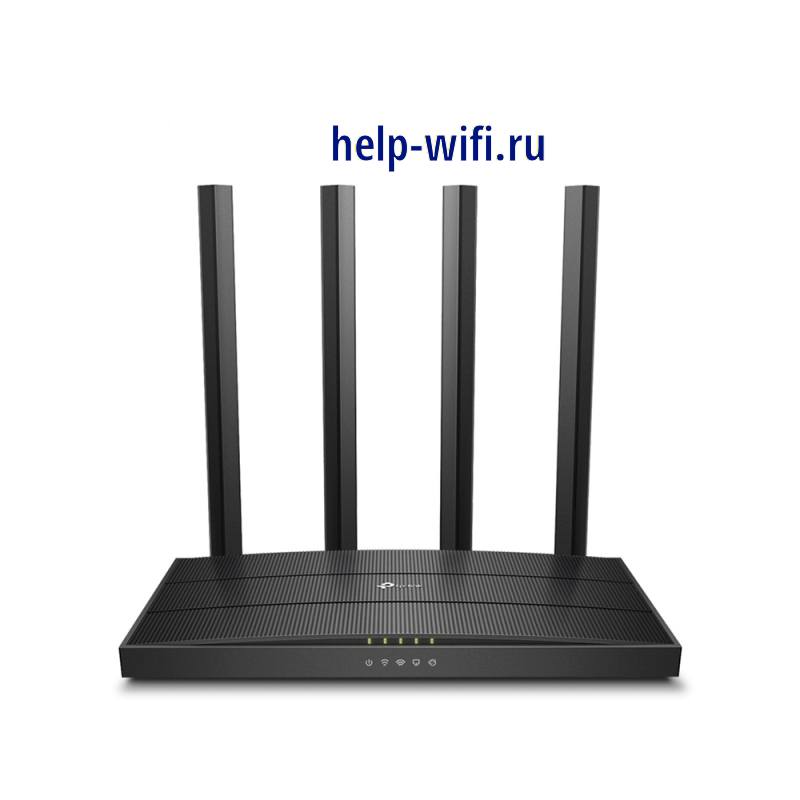
Характеристики:
- Два диапазона Wi-Fi — до 867 Мбит/с на 5 ГГц, до 400 Мбит/с на 2,4 ГГц.
- MU-MIMO — обмен данными сразу с несколькими устройствами.
- Обеспечивает достаточно широкоформатное вещание, благодаря своим антеннам и технологии Beamforming.
- Двухъядерный процессор, точная модель неизвестна.
- Кабельные порты — 1 гигабитный порт WAN, 4 гигабитных порта LAN.
Работает в качестве роутера и ретранслятора. Поддерживает систему OneMesh, что позволит создать из подобной техники единую систему, которая покрое большую площадь. При переходе от одного маршрутизатора к другому не придется вводить пароли, переключение произойдет автоматически.
Keenetic Giga KN-1011
Гигабитный маршрутизатор от производителя Keenetic. Имеет сразу несколько USB-портов, что позволит организовать резервный канал связи через модем, а второй порт использовать для установки накопителя. С помощью этого накопителя сможете сделать общий доступ для всех устройств в сети, получится файловый сервер.

- Индекс модели — KN-1011.
- Процессор — MT7621A 880 МГц, 2 ядра.
- ОЗУ — 512 Мбайт DDR3.
- Внутренняя память — 128 Мбайт.
- Wi-Fi 2,4 + 5 ГГц.
- Класс Wi-Fi — AX1800.
- Антенны — 5 дБи.
- Есть анализатор спектра беспроводной сети.
- Bluetooth — 5.1.
- Кабельные порты — 5 x 1 Гбит: 4 x RJ-45, 1 x Combo RJ-45.
- Порты USB — 1 x USB 2.0, 1 x USB 3.0.
- Возможность подключения к телефонной линии — ADSL2+ или VDSL2 через Keenetic Plus DSL.
Очень хороший представитель маршрутизаторов из этого класса. Имеет мощный процессор и большое количество оперативной памяти. Настройка проводится через веб-интерфейс и приложение. Обладает всеми возможностями для настройки домашних сервисов. Из минусов стоит отметить большую цену.
ASUS RT-AC1300G Plus V2
Представитель достаточно бюджетной линейки гигабитных роутеров от Асус. Скорость беспроводной сети не самая высокая из возможных, всего один юсб разъем. Придется выбирать, что вам важнее: подключение модема или какого-то флэш накопителя.
Доступно много полезных функций, только объем оперативной памяти и частота процессора не позволят воспользоваться всеми преимуществами. Антенн много, но они не очень сильные, так что покрытие будет больше, чем у обычных роутеров, но толстые стены не пробьет.
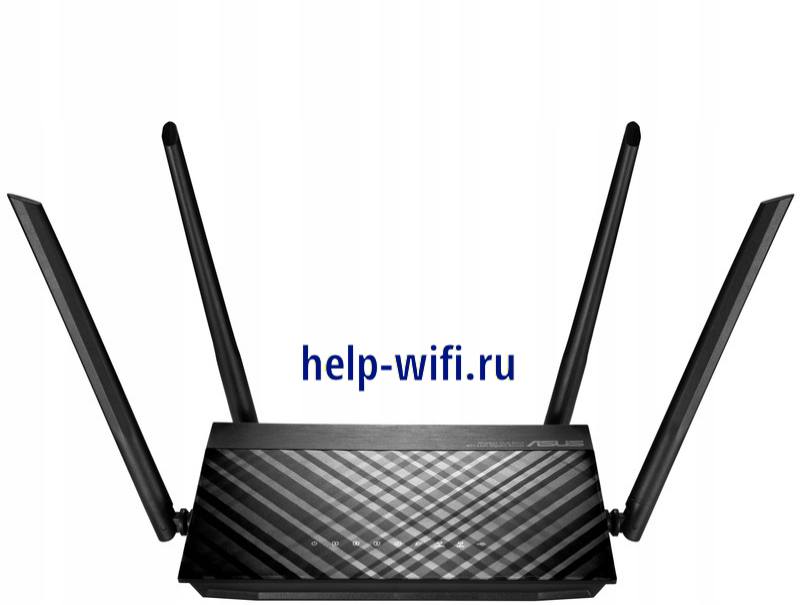
Характеристики:
- Сетевые протоколы — L2TP, PPTP, PPPoE.
- Стандарт беспроводной связи — 802.11n, b, a, ac, g.
- Частота — 5 ГГц, 2.4 ГГц.
- Поддержка MIMO — Есть.
- Поддержка MU-MIMO — Есть.
- WEP-шифрование — 128 бит, 64 бит.
- Антенны — 4 штуки, несъемные, внешние.
- Коэффициент усиления — 2 дБи.
- Интернет порты — гигабитные.
- Вайфай на 2.4 Ггц — 400 Мбит.
- Вайфай на 5 Ггц — 867 Мбит.
- ОЗУ: 128 МБ.
- Внутренний накопитель: 16 МБ.
Xiaomi Mi Wi-Fi Router 4A Gigabit Edition
Одна из самых выгодных моделей в списке по соотношению цены и качества. Достаточно мощный процессор и большое количество оперативной памяти позволят развернуть на устройстве любые сервисы, которые вам потребуются. Мощные антенны позволят пробивать толстые стены. Беспроводная сеть работает на оптимальных скоростях.
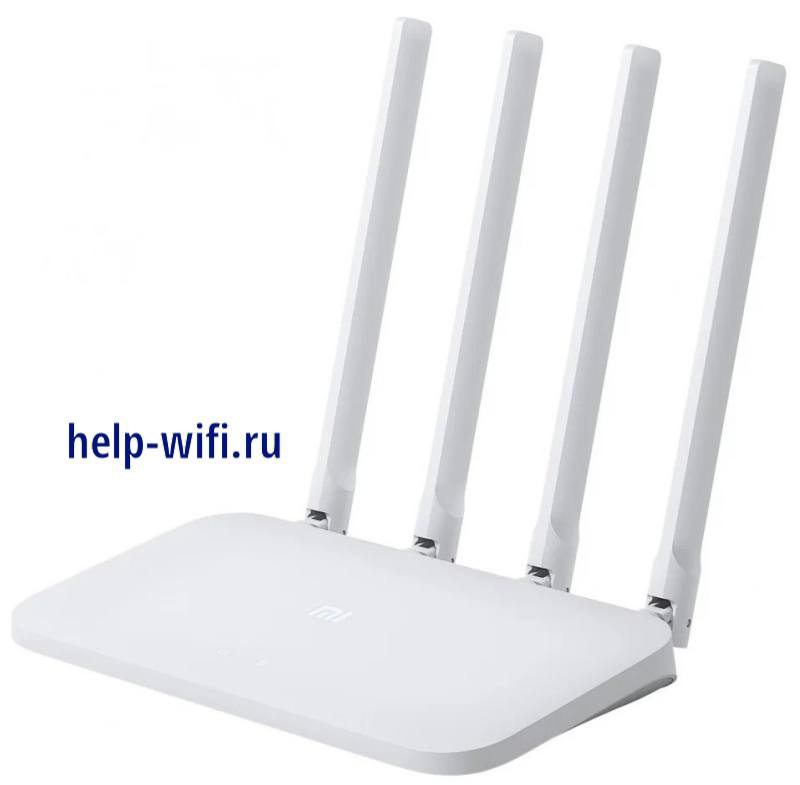
- Процессор: MT7621A MIPS Dual Core 880 Мгц.
- ОЗУ: 128 МБ.
- Wi-Fi 2.4G скорость передачи до 300 Мбит.
- Wi-Fi 5G скорость передачи до до 867 Мбит.
- 4 внешние всенаправленные антенны с мощным усилением: 2 антенны 2.4G с макс. усилением 5 дБи, 2 антенны 5G с макс. усилением 6 дБи.
- Охлаждение: Пассивное охлаждение.
- Порты на устройстве: 1 WAN со скоростью до гигабита и 2 LAN с такими же скоростями.
Хорошая цена достигается за счет того, что здесь нет юсб разъемов, так что дополнительное оборудование подключить не получится. 2 LAN-порта позволят подключить компьютер и телевизор, если потребуется провести кабели куда-то еще, то докупите свич.
D-Link DIR-825
Представитель компании D-Link. Достаточно большой объем оперативной памяти, а также мощный процессор позволяют запускать домашние сервисы на маршрутизаторе. С его помощью можете создать домашний сервер для хранения файлов, а также настроить безопасную зону, чтобы можно было подключаться из интернета.
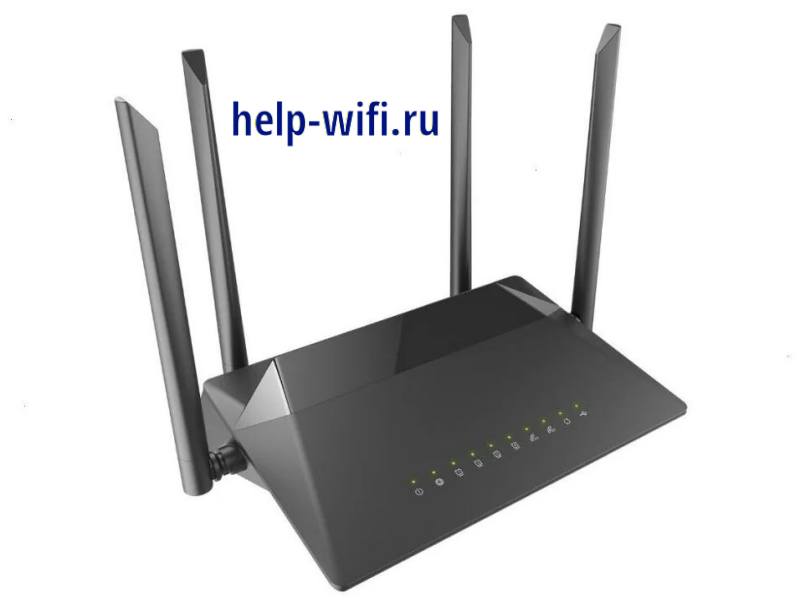
Характеристики:
- Процессор: RTL8197FH (1 ГГц).
- Оперативная память: 128 MБ, DDR2.
- Внутренняя память: 128 МБ.
- Интерфейсы: Порт WAN гигабитный, 4 порта LAN также по гигабиту.
- Порт USB 2.0.
- Беспроводной двухдиапазонный гигабитный маршрутизатор AC1200 с поддержкой технологии MU-MIMO, 3G/LTE и USB-портом.
- Скорость 802.11ac, 5 ГГц: 867 Мбит.
- Наибольшая скорость беспроводной сети: 1167 Мбит.
- Класс WiFi: AC1200.
Доступен USB 2.0, так что современные модели модемов покупать не стоит. Используйте их в том случае, если требуется постоянное соединение с интернетом, а уверенности в провайдере нет. Можете использовать для подключения внешних накопителей, если есть желание создать файловый сервер. 4 антенны с усилением в 5 Дби создают сигнал, способный проходить сквозь бетонные стены.
Netis N1
Netis N1 – это представитель класса «брать прямо сейчас, чтобы пользоваться». Большая часть его технологий уже отстает на поколение от современных моделей. Этот производитель всегда делал ставку на массовые и недорогие модели, так что Netis N1 хорошо вписывается в их стратегию ведения дел.
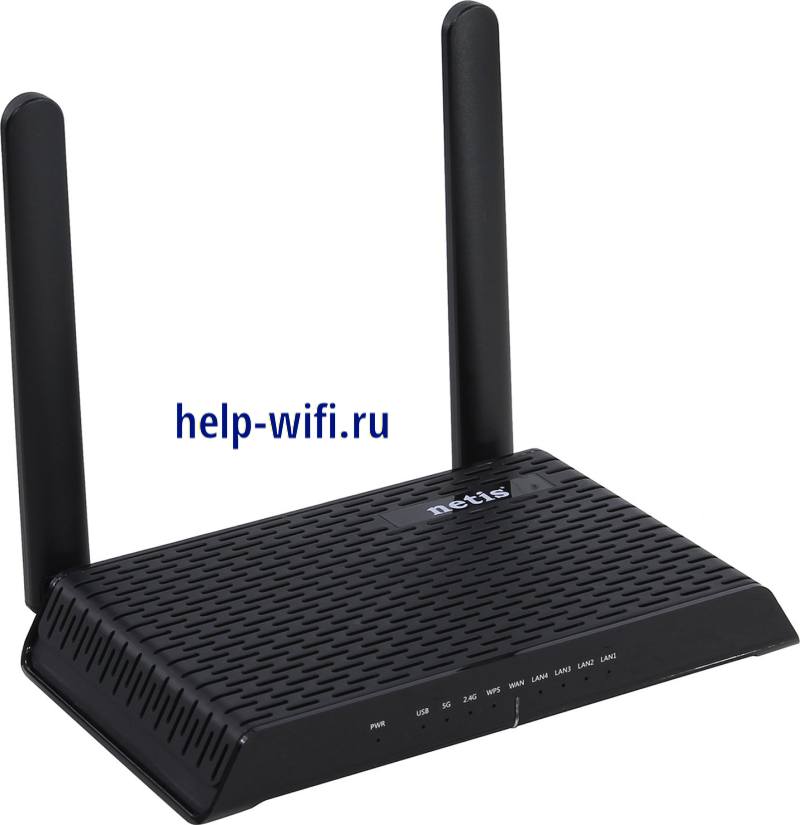
Характеристики:
- Протоколы: NAT, L2TP,PPTP, PPPoE.
- Стандарты вайфай: 802.11n, 802.11b, 802.11a, 802.11ac, 802.11g.
- Частота: 5 ГГц, 2.4 ГГц.
- Количество антенн: 2.
- Коэффициент усиления антенны: 10 дБи.
- Интернет порты: 1000 Мбит.
- Максимум скорости вайфай: 867 Мбит.
- Firewall: В наличии.
- Dynamic DNS: В наличии.
- Статическая маршрутизация: В наличии.
- Поддержка внешних модемов: 3G, 4G (LTE).
- Поддержка DLNA: В наличии.
- FTP-сервер: В наличии.
- USB 2.0: В наличии.
У него есть все требуемые функции, но не очень быстрый вайфай и вторая модель разъема юсб. Для текущей работы дома большего и не потребуется, потому что гигабитный интернет только стал появляться. Его придется поменять в тот момент, когда мощности беспроводной сети перестанет хватать для ноутбуков и смартфонов.
Mercusys MR30G
Mercusys MR30G – это модель, с которой стоит начинать рассмотрение покупки. Она простая, но здесь есть все функции, которые потребуются для текущей работы. Беспроводная сеть покрывает все потребности ноутбуков и мобильных телефонов, а порты имеют гигабитную скорость. Для подключения сетевого оборудования есть 2 порта, так что потребуется докупить дополнительное оборудование, если у вас много устройств.
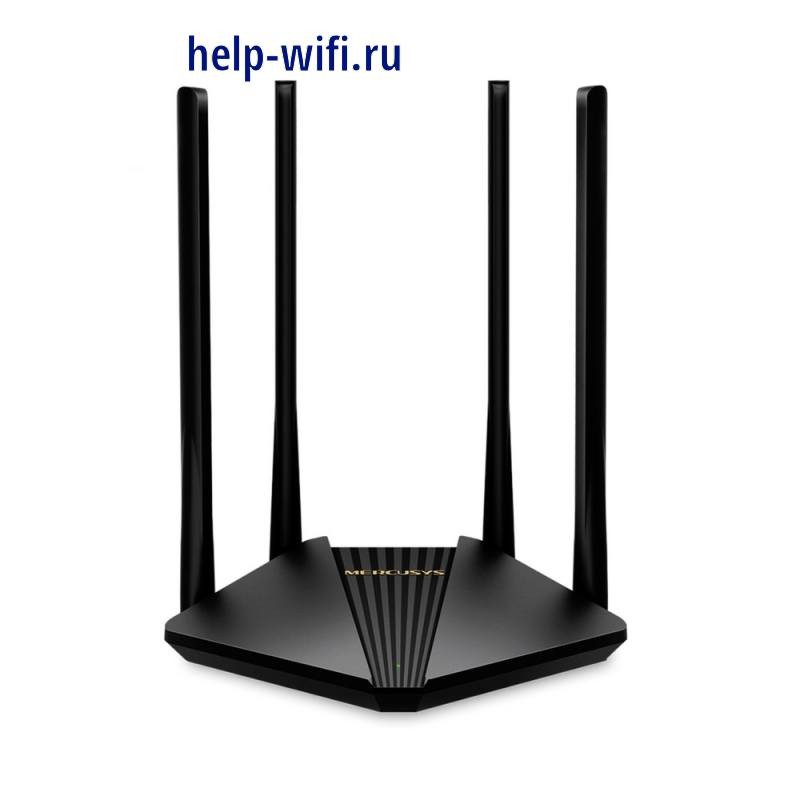
Характеристики:
- Диапазон частот (приём и передача): 2,4 ГГц, 5 ГГц.
- Скорость передачи: До 867 Мбит/с (5 ГГц) + до 300 Мбит/с (2,4 ГГц).
- Совместимость со стандартами Wi-Fi: 11ac/a/b/g/n.
- Передатчик 20 дБм.
- Работает как маршрутизатор или точка доступа.
- Тип WAN: Динамический IP-адрес, Статический IP-адрес, PPPoE, L2TP, PPTP.
- Управление: Контроль доступа, Локальное управление, Удалённое управление.
- Межсетевой экран SPI, можно привязать IP или MAC к оборудованию.
- 1 гигабитный порт WAN + 2 гигабитных порта LAN.
- 4 всенаправленные антенны 5 дБи, снять нельзя.
Здесь нет USB, так что подключить резервный канал не получится. Аппаратные составляющие маршрутизатора не раскрываются, но опытным путем выведено, что оперативной памяти недостаточно для одновременной активации всех функций. Есть 20 дБм передатчик с антеннами, которые позволяют пробивать толстые перекрытия.
Заключение
Если вы решили переходить на тарифы со скорость выше, чем 100Мбит/секунда, то гигабитный роутер придется купить. В этот момент определитесь, что вам нужно: рабочая лошадка на сейчас или роутер на будущее. В первом случае не стоит засматриваться на дорогие товары, потому что их потенциал раскроется через несколько лет, по мере появления новых устройств на рынке.
Если выбираете рабочую лошадку, то уделите внимание предлагаемым функциям. В каждом маршрутизаторе есть набор из фаерволлов и защитных систем, проброски портов или автоматической раздачи адресов. Дальнейший функционал отличается у производителей и у разных моделей. Выберите то, что будете использовать. Бесполезные функции на мощном маршрутизаторе не принесут выгоды, потому что будут висеть бесполезным грузом.
Перед покупкой оцените и количество подключаемых проводами устройств. Если это компьютер, то берите роутер с одним или двумя LAN-разъемами. При большем количеству устройств смотрите на имеющиеся количество портов. Остальные характеристики изучайте после выбора основной модели. В каждого производителя есть варианты дороже и дешевле, с расширенным или урезанным функционалом.
Решил написать статью, и высказать свое мнение и какие-то наблюдения по поводу роутеров, которые не урезают скорость, и выдают по Wi-Fi сети стабильно 100 Мбит/с, или ту скорость, которая заявлена по тарифу интернет-провайдера. Очень спорная, неоднозначная и популярная тема. Ведь все, кто выбирает себе маршрутизатор, в основном ищет модель, которая не режет скорость. Или которая «пробивает стены». Но это уже из другой оперы 🙂
Предыстория очень простая. Скорее всего вы сами, на своем опыте убедились и увидели, как роутеры урезают скорость. Или где-то в интернете, возможно в отзывах к какому-то конкретному маршрутизатору прочитали комментарий, как некий «обманутый» клиент пользовался интернетом на максимальной (по тарифу провайдера) скорости, а потом купил этот проклятый роутер, настроили его, и скорость подключения упала в несколько раз. Возможно, по кабелю от роутера он по прежнему получает практически максимальную скорость (например, 100 Мбит/с), но по Wi-Fi полный ужас. Скорость упала до 50, 20, 10 Мбит/с или еще меньше.

Именно с такой «проблемой» сталкивается практически каждый, кто подключает к интернету свои устройства по Wi-Fi сети. Да, скорость подключения через Wi-Fi роутер падает. Насколько сильно – зависит от многих факторов, о которых я расскажу в этой статье. Далеко не всегда виновен только роутер. И самое главное, нет такого роутера, который бы не резал скорость по Wi-Fi. Просто какие-то урезают меньше, какие-то больше. При разных условиях и внешних факторах.
Почему я в заголовке написал именно 100 Мбит/с? Потому, что это самый популярный тариф, который чаще всего подключают в городах. Да, бывает скорость по тарифу ниже. В таком случае, вы можете даже не заметить падения скорости после установки роутера. Например, если у вас провайдер дает до 20 Мбит/с. Но бывают тарифы со скоростью и до 200 Мбит/с, 500 Мбит/с или даже больше. В таком случае, потери в скорости подключения к интернету после установки маршрутизатора могут быть очень большими. Здесь, конечно же, многое зависит от роутера, который вы выберите.
Почему скорость ниже той, что заявлена на коробке с роутером и в характеристиках?
Ну почему? Почему на коробке с роутером написано N150, N300, N450, или даже N600 и выше, а у меня скорость интернета такая низкая? Примерно от такого вопроса очень часто страдают работники службы поддержки интернет-магазинов, производителей роутеров, или ни в чем невиновные консультанты в магазинах 🙂
Сейчас поясню, и уже закроем тему с этими цифрами, которые указаны на коробке, или в характеристиках к маршрутизатору. Так же многие видят пункт «Скорость» в свойствах подключения на компьютере, или мобильном устройстве, и не понимают, почему данные так сильно отличаются.

Каждый маршрутизатор имеет определенный индекс скорости Wi-Fi сети. Это один из главных показателей и критериев при выборе роутера. Если рассматривать роутеры, которые работают только в диапазоне 2.4 GHz, то там скорость от 150 Мбит/с, и вроде до 600 Мбит/с (4 антенны). Если рассматривать двухдиапазонные маршрутизаторы, с поддержкой частоты 5 GHz, то там скорость будет выше.
Так вот, все эти цифры, до 150Mbps, до 300Mbps, это максимальная, теоретически возможная скорость беспроводной сети, которую может выдать данный роутер в идеальных условиях и только в теории. В какой-то статье я уже писал, что эти цифры не имеют никакого отношения к реальной скорости, так как она зависит от многих факторов.
Для примера: роутер стандарта 802.11n, который может выдавать скорость до 300 Мбит/с (их сейчас больше всего на рынке) в теории, в реальности может выжать максимум 100 Мбит/с. Но и это практически невозможно. Я уже не говорю о бюджетных моделях с индексом N150. Там максимум 50 Мбит/с.
Получается, если у вас тариф 100 Мбит/с, и вы купили роутер со скоростью до 150 Мбит/с, то максимум что вы сможете получить по Wi-Fi, это 50 Мбит/с.
Не забывайте, что скорость интернета в первую очередь зависит от вашего провайдера. От тарифа. Поэтому, прежде чем жаловаться на медленное соединение через маршрутизатор, подключите интернет (кабель от провайдера) напрямую к компьютеру и проверьте скорость подключения. Тогда у вас будут данные, по которым вы сможете ориентироваться.
Так же скорость зависит от самого устройства, которое вы подключаете к Wi-Fi роутеру. От уровня сигнала беспроводной сети, от помех, ну и в какой-то степени от настроек беспроводной сети.
Из-за чего падает скорость через Wi-Fi роутер?
Теперь о самом важном. Почему же напрямую скорость такая, как заявлена провайдером, по кабелю от роутера такая же, или немного ниже, а по Wi-Fi скорость проседает. Иногда даже очень сильно.
Здесь как бы и без сложных разбирательств все понятно. Кабель есть кабель. По нему наш интернет строго по назначенному маршруту «залетает» на устройства, а не распыляется по комнате, квартире и т. д., как в случае с Wi-Fi.
Давайте разберемся более подробно, и рассмотрим основные факторы, из-за которых проседает скорость беспроводного соединения.
- Открою вам небольшой секрет. Роутер, он как небольшой компьютер. В нем есть основная плата, процессор, оперативная память, постоянная память, беспроводной модуль. Как и в случае с компьютером, производительность роутера зависит от объема памяти, производительности процессора и качества этих элементов. Чем больше памяти, чем мощнее процессор и беспроводной модуль, тем быстрее роутер может обрабатывать данные. А от этого напрямую зависит скорость интернета и стабильность работы даже при нагрузках. Не редко бывает, что скорость вроде бы хорошая, но как только появляется нагрузка на роутер, она тут же проседает. Все это из-за слабого и не очень качественного железа, которое чаще всего устанавливают в бюджетные модели.
- Если компьютер у нас работает на Windows, то роутер так же работает на своей операционной системе. Проще говоря – прошивке. И от прошивки так же многое зависит. Если программная часть сделана плохо, то даже мощное железо не спасет. И если прошивка с множеством ошибок, сырая и недоработанная, то из-за этого так же может страдать скорость соединения. Всегда обновляйте прошивку на своем маршрутизаторе. Это не всегда дает положительный эффект, но бывает, что роутер начинает работать лучше и быстрее. Обновлять прошивку нужно!
- Каждый провайдер использует какой-то определенный тип подключения к интернету. Если вы сами настраивали маршрутизатор, то скорее всего понимаете о чем я. Так вот, Динамический IP (DHCP) и Статический IP – это самые простые и легкие протоколы. С ними маршрутизатор будет резать скорость меньше всего. Если подключение PPPoE, то здесь уже сложнее, роутер будет тратить свои ресурсы для соединения по этому протоколу и скорость будет проседать. А в случае с PPPTP – скорость будет падать еще больше.

Так что лучше выбирать провайдера, который выдает адреса автоматически, или требует прописать их вручную, но без авторизации по имени пользователя и паролю. - Wi-Fi клиент. Проще говоря, устройство, которое вы подключаете к роутеру. Например, при замере скорости с ноутбука (по Wi-Fi), может быть 15 Мбит/с, а с телефона – 70 Мбит/с. Или наоборот. Почему так? Все очень просто, скорость ограничивается самым медленным устройством в сети. И если роутер дает даже 100 Мбит/с, а модуль в ноутбуке, или другом устройстве имеет ограничение 24 Мбит/с (это максимально реальная скорость для 802.11g), то такую скорость мы и получим. Устаревший Wi-Fi модуль, отсутствие поддержки новых стандартов и технологий, устаревшее программное обеспечение (драйвера) – все это напрямую влияет на скорость подключения к интернету. И маршрутизатор, как вы понимаете, здесь уже не при чем.
- Другие внешние факторы. Например, чем хуже уровень сигнала на вашем устройстве, тем медленнее может быть подключение. Каждая Wi-Fi сеть работает в определенном диапазоне и на определенном канале. И когда этих сетей вокруг много, они начинают пересекаться и мешать друг другу. Я добавил бы сюда еще помехи от разных бытовых приборов, преграды в виде метала в стенах и т. д.
- Настройки маршрутизатора. С завода, по умолчанию роутер настроен таким образом, чтобы обеспечить максимальную совместимость с разными устройствами. В том числе со старыми, которых, возможно, у вас нет. Например, режим работы сети выставлен в авто режим (b/g/n). А ширина канала в 20/40 MHz. Но, если у вас нет старых устройств, которые поддерживают только режим беспроводной сети g, то есть смысл перевести роутер в режим n (only n), а ширину канала в 40 MHz.
 Возможно, скорость Wi-Fi сети прилично увеличится. Все эти настройки можно сменить в web-интерфейсе роутера, в разделе с настройками беспроводной сети. Я писал об этом в статье как увеличить скорость интернета по Wi-Fi через роутер.

 Возможно, скорость Wi-Fi сети прилично увеличится. Все эти настройки можно сменить в web-интерфейсе роутера, в разделе с настройками беспроводной сети. Я писал об этом в статье как увеличить скорость интернета по Wi-Fi через роутер.
С причинами разобрались, вроде бы ничего не упустил.
Какой роутер нужен для получения максимальной скорости по Wi-Fi сети?
Для получения максимальной скорости по Wi-Fi, нам нужен современный, мощный (а значит, не самый дешевый) роутер. Новое устройство (ноутбук, ПК с Wi-Fi адаптером, телефон, планшет, телевизор) с современным Wi-Fi модулем. И желательно провайдер с протоколом подключения Статический IP, или Динамический IP.
Если мы говорим о современном, беспроводном сетевом оборудовании, то разумеется, что обязательно должна быть поддержка диапазона 5 GHz и стандарта 802.11ac. Эта поддержка должна быть как в роутере, так и в самом устройстве, которое мы подключаем к Wi-Fi сети. То есть, роутер должен быть двухдиапазонным. Подробнее можете почитать в этой статье.

Мало того, что по стандарту 802.11ac скорость Wi-Fi сети намного выше (максимальная, теоретически возможная до 6.77 Гбит/с) по сравниванию с самым популярным сейчас 802.11n, так еще и в диапазоне 5 GHz (а 802.11ac работает только в этом диапазоне) практически нет помех.
Обратите внимание на скорость WAN и LAN портов маршрутизатора. В выборе роутера, который будет как можно меньше резать скорость, мы забываем о том, что скорость так же ограничена WAN портом, в который мы подключаем интернет. И если у нас по тарифу скорость 200 Мбит/с, а мы поставили роутер, у которого WAN и LAN порты могут работать на скорости 10/100 Мбит/с, то понятно, что больше чем 100 Мбит/с мы не получим ни по кабелю, ни по Wi-Fi.
Если у вас быстрый интернет, более 100 Мбит/с, то вам нужен роутер только с гигабитными портами. Это всегда указано в характеристиках. Даже на роутерах из среднего ценового диапазона не всегда установлены гигабитные (1000 Мбит/с) порты. Будьте внимательны.
Роутеры с поддержкой стандарта 802.11ac сейчас уже вполне доступны. Есть очень много моделей на рынке. Единственный минус только в том, что покрытие Wi-Fi сети в диапазоне 5 GHz немного меньше, чем в диапазоне 2.4 GHz. Это действительно так, я уже в этом убедился. Не критично, но сигнал более слабый.
Несколько важных моментов:
- Двухдиапазонные маршрутизаторы раздают две Wi-Fi сети. На частоте 5 GHz и 2.4 GHz. Так что те устройства, у которых нет поддержки нового стандарта, будут подключатся в диапазоне 2.4 GHz. При необходимости можно отключить ненужную сеть.
- Если вы хотите выжать максимум скорости через Wi-FI роутер, то не покупайте бюджетные модели. Чем дороже роутер, тем лучше железо в нем установлено. А это значит больше производительности и скорости.
- Не забывайте об ограничениях на WAN и LAN портах.
- Для достижения максимальной скорости обновляйте прошивку своего маршрутизатора и экспериментируйте с настройками Wi-Fi. Режим работы, канал, ширина канала.
- Не забывайте, что скорость Wi-Fi соединения так же напрямую зависит от качества, производительности и характеристик Wi-Fi модуля устройства, на котором мы замеряем скорость. Можете сделать замеры на разных устройствах, и вы убедитесь, что скорость скорее всего будет разной.
Больше советов по выбору маршрутизатора вы сможете найти в статье какой Wi-Fi роутер лучше купить для дома, или квартиры.
Выводы
Любой роутер будет резать скорость по Wi-Fi сети. Вопрос только в том, насколько сильно. А вот насколько будет проседать скорость, зависит в первую очередь от мощности роутера, поддержки новых стандартов, от параметров Wi-Fi приемника в устройстве, от провайдера (тип подключения и скорость по тарифу), помех, уровня сигнала и т. д.
Если вы только выбираете роутер, то однозначно советую покупать двухдиапазонный. С поддержкой нового стандарта 802.11ac. И желательно с гигабитными портами. Скорее всего ваши новые мобильные устройства уже поддерживают 802.11ac. Если все будет хорошо работать, то для ПК и даже ноутбуков можно купить USB-адаптеры с поддержкой стандарта ac. Так же я бы советовал не экономить на роутере. Лучше взять хорошую, современную и мощную модель, которая будет актуальной еще много лет, чем менять роутер через год, и весь этого год плеваться на низкую скорость.
Понятно, что здесь все индивидуальное, и очень многое зависит от задач, с которыми должен справляться роутер. Но в этой статье мы говорим о выборе роутера, который сможет обеспечить максимальную производительность и минимальные потери в скорости.
Можете оставлять вопросы в комментариях, и делится своими мыслями по этому поводу. Так же пишите, какой у вас маршрутизатор, какой тариф, и какая скорость по Wi-Fi. Может вы как-то смогли ускорить свой Wi-Fi и хотите поделится полезным советом.
Только одна просьба, не спрашивайте у меня, какую конкретно модель купить. Выбирать вам. А как выбирать, я писал выше.