
Практически все, кто решил купить телевизор со Smart TV, или уже купил, задаются вопросом, какой же купить роутер для Smart TV. Что бы подключить свой телевизор к интернету, и пользоваться всеми фишками умного телевизора. Почему-то многие думаю, что для телевизора нужен какой-то специальный маршрутизатора. На самом деле, это не так. Сейчас все подробно объясню.

Не важно, какой у вас телевизор: LG (c WebOS), Samsung, Sony, или Philips c (Android TV) – подойдет абсолютно любой роутер. Под телевизор, не нужно покупать какой-то специальный роутер. Сам по себе телевизор, в плане подключения к интернету ничем не отличается от того же ноутбука, или телефона. И подключить Smart TV к интернету можно абсолютно через любой маршрутизатор. По Wi-Fi сети, или с помощью сетевого кабеля.
Вот инструкции по подключению некоторых телевизоров к интернету:
- Подключение телевизора Samsung к интернету через роутер с помощью кабеля
- Подключение телевизора Philips на Android TV к интернету по Wi-Fi и по кабелю (LAN). Все это через маршрутизатор.
- И подключение телевизора LG к роутеру по Wi-Fi, и по кабелю.
Если у вас дома уже есть роутер, он настроен и раздает интернет, то можете смело покупать телевизор. Все подключится и будет работать. Только обратите внимание, если вы хотите установить телевизор далеко от маршрутизатора, то лучше сразу покупайте телевизор со встроенным Wi-Fi приемником, что бы подключиться к интернету по Wi-Fi, и не прокладывать сетевой кабель.
Что касается каких-то специальных настроек маршрутизатора для подключения к нему телевизора, то ничего дополнительно настраивать не нужно. Просто подключаемся по инструкциям, ссылки на которые я давал выше, и можно пользоваться.
Роутер и интернет для Smart TV: несколько советов
Думаю вы согласитесь со мной, что телевизор к интернету подключают в основном для просмотра видео. Лично я, только смотрю видео на YouTube, ну и иногда фильмы в разных сервисах, типа MEGOGO. Можно еще смотреть фильмы через встроенный браузер, слушать музыку, и т. д. Так вот, для просмотра онлайн видео, у вас должен быть подключен хороший интернет, с нормальной скоростью. Если у вас интернет-провайдер предлагает тариф в 100 Мбит/с, то для просмотра онлайн видео с телевизора, лучше брать этот тариф. Если не будет хватать скорости, то видео все время будет останавливаться, подгружаться, и т. д.

Снова вернемся к роутеру. Как я уже писал выше, подойдет любой, любого производителя: Tp-Link, Asus, D-Link, ZyXel и т. д. Но, если вы только планируете покупать маршрутизатор, и будете подключать к нему телевизор, то я советовал бы не покупать дешевые модели. Все потому, что когда вы запустите просмотр видео на своем телевизоре, подключите к роутеру еще несколько устройств (телефоны, планшеты, компьютеры), которые так же будут активно использовать подключение к интернету, то с большой вероятностью, бюджетный роутер просто не выдержит нагрузку, и перестанет работать. Подключение к роутеру будет, но доступа к интернету не будет, и его постоянно придется перезагружать.
Если вы спросите какой роутер лучше купить для телевизора, я могу уверенно ответить, что любой, но желательно не самый дешевый. Что бы все работало стабильно, и приносило вам удовольствие.
«Умный» телевизор – популярный прибор, который не только позволяет просматривать телеканалы, но и дает возможность выходить в интернет. Благодаря этому можно смотреть видеоролики или фильмы онлайн и даже общаться с друзьями в соцсетях непосредственно с ТВ. Чтобы функция Смарт ТВ полноценно функционировала, требуется подключение к интернету через маршрутизатор. Давайте выясним, какой роутер для телевизора лучше использовать?
Содержание
- Что представляет собой функция Смарт ТВ?
- Как выбрать маршрутизатор?
- Соединение роутера и телевизора
- Проводной способ
- Беспроводной способ
- Через «умную» приставку
- Итоги
- Задать вопрос автору статьи
Что представляет собой функция Смарт ТВ?
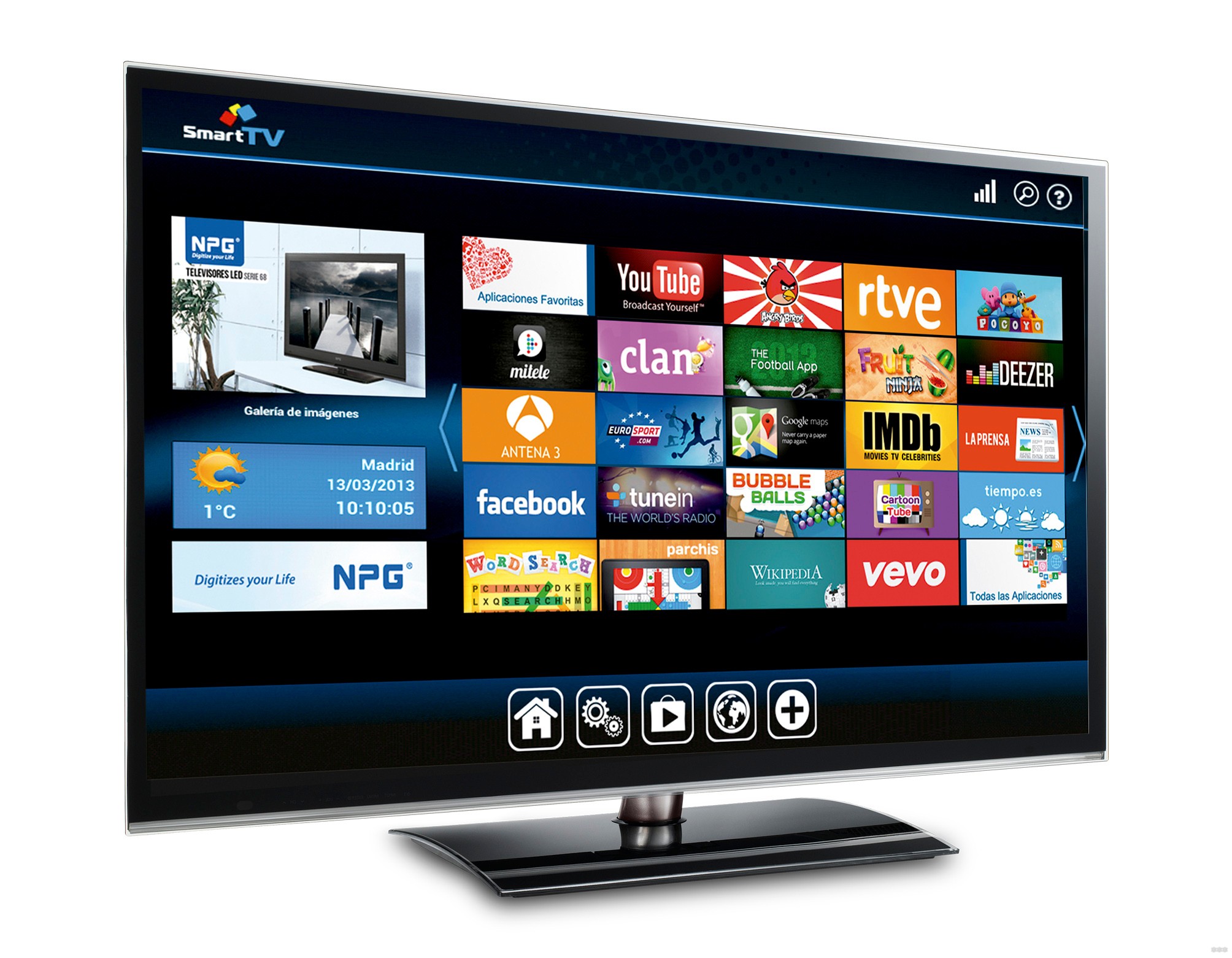
Смарт ТВ – функция умного телевизора, открывающего выход в интернет. Она повышает функциональность и позволяет:
- просматривать видео контент онлайн на любом портале;
- заходить на любые сайты, как на компьютере;
- общаться с друзьями в социальных сетях;
- совершать видеовызовы с помощью специальных программ и веб-камеры.
Управлять ТВ можно с помощью пульта, клавиатуры и мышки.
Как выбрать маршрутизатор?
Чтобы иметь доступ ко всем опциям умного телевизора, потребуется роутер. Особого маршрутизатора не предусмотрено. Это означает, что для Смарт ТВ роутер может быть самым обычным. Не нужно никаких дополнительных «фишек» и технологий, чтобы телевизор полноценно функционировал.
Умный телевизор получает доступ в интернет с помощью роутера, как компьютер или ноутбук. Для этого он соединяется с маршрутизатором через провода или Wi-Fi. После этого устанавливается связь с интернетом.
Чтобы Smart TV работал без зависаний, скорость должна быть не менее 50 Мбит/сек. Кажется, с этим проблем быть не должно. Ведь все провайдеры предлагают тарифы со скоростью 100 Мбит/с. Но здесь многих ждет сюрприз – скорость ниже заявленной. Это зависит от:
- количества подключенных устройств;
- протокола Wi-Fi (если выполнено беспроводное подключение);
- диапазона частот;
- канала и др.
О том, как повысить скорость интернета, мы писали тут.
Так какой роутер нужен для Смарт ТВ? Если маршрутизатор уже имеется, менять оборудование не нужно. Достаточно установить связь между устройствами и выполнить настройку, чтобы получить доступ ко всем опциям.
Если маршрутизатора нет, можно приобрести любую модель. Чтобы выбрать для ТВ роутер, не нужно смотреть на производителя, марку и технические характеристики, поскольку эти параметры значения не имеют.
Единственное, что советуют профессионалы – не использовать бюджетные модели, в особенности, если к устройству будет подключен не только телевизор, но еще компьютер и мобильные устройства. В этом случае прибор не выдержит повышенные нагрузки. В результате будет зависать интернет.
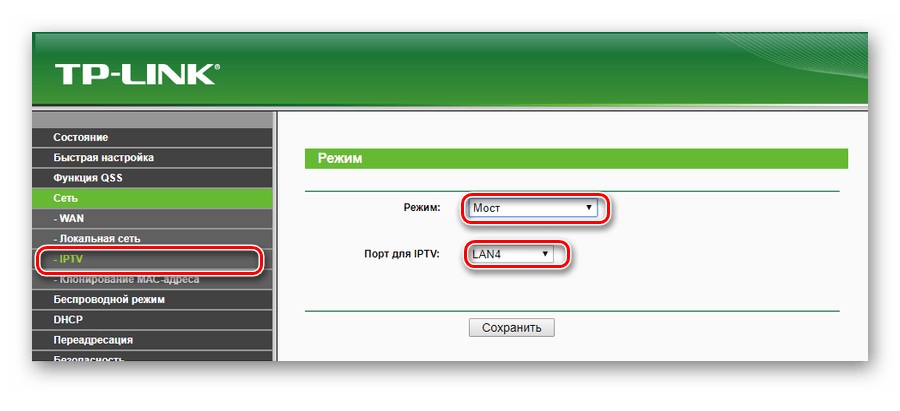
Также стоит учесть, что для просмотра цифрового телевидения, например, через провайдера, нужен роутер, поддерживающий технологию IPTV.
Соединение роутера и телевизора
О способах подключения ТВ к интернету рассказывается в следующем видео:
Роутер и ТВ нужно правильно соединить. Можно выбрать проводной и беспроводной способ. Если же нет умного телевизора, а функция Smart TV приобретена через специальную приставку, то соединение выполняется немного иначе. Рассмотрим все варианты.
Проводной способ
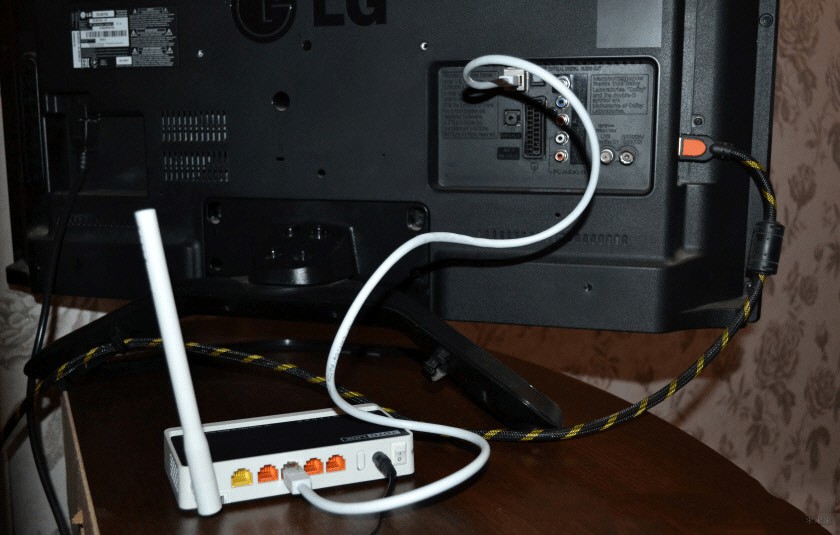
Специальный кабель (патч-корд) установите в гнездах ТВ и маршрутизатора. Чаще всего провод, входящий в комплект, имеет небольшую длину. Следовательно, чтобы соединить устройства, они должны располагаться недалеко друг от друга. Если расстояние между техникой значительное, то придется покупать провод нужной длины.
Когда есть нужный кабель, вставьте один конец в разъем LAN маршрутизатора, другой – в гнездо телевизора (обычно подписан Ethernet).
Помните, что это только соединение. Чтобы получить выход в сеть, требуется выполнить настройку.
Для большинства марок телевизоров порядок действий будет идентичным. Чтобы выполнить настройку, придерживайтесь такой инструкции:
- войдите в меню телевизора;
- перейдите в раздел настроек сети и выберите пункт «Открыть настройки сети»;
- нажмите кнопку «Пуск»;
- запустите мастера автономной настройки сети, выбрав при этом способ подключения по кабелю.
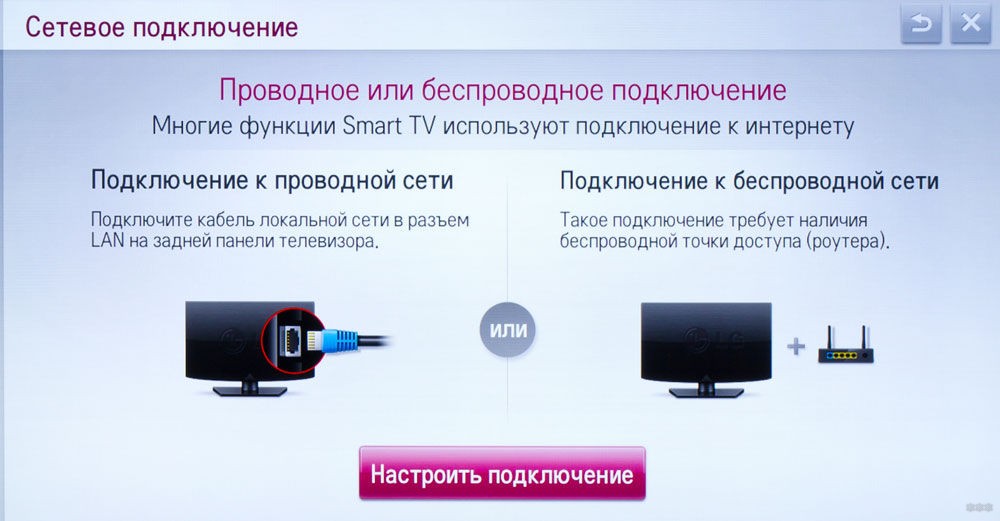
Дождитесь, пока телевизор получит IP-адрес. После этого произойдет автоматическое подключение к интернету и можно пользоваться.
В некоторых моделях процедура может немного отличаться. Как настроить аппаратуру, уточните в инструкции.
Беспроводной способ
В этом случае не потребуется тянуть провода на всю квартиру, ведь подключение выполняется с помощью Wi-Fi. Чтобы воспользоваться таким способом, необходимо, чтобы телевизор был оснащен соответствующим модулем. Если встроенного нет, можно приобрести USB-адаптер, совместимый с моделью телевизора.
Чтобы выполнить соединение, придерживайтесь такой схемы:
- войдите в меню телевизора;
- перейдите в раздел настроек сети;
- нажмите надпись «Настроить подключение» и кнопку «Далее»;
- выберите способ подключения «Беспроводная сеть»;
- ожидайте, пока устройство обнаружит доступные Wi-Fi сети;
- выберите название своей;
- введите пароль, для этого используйте электронную клавиатуру.
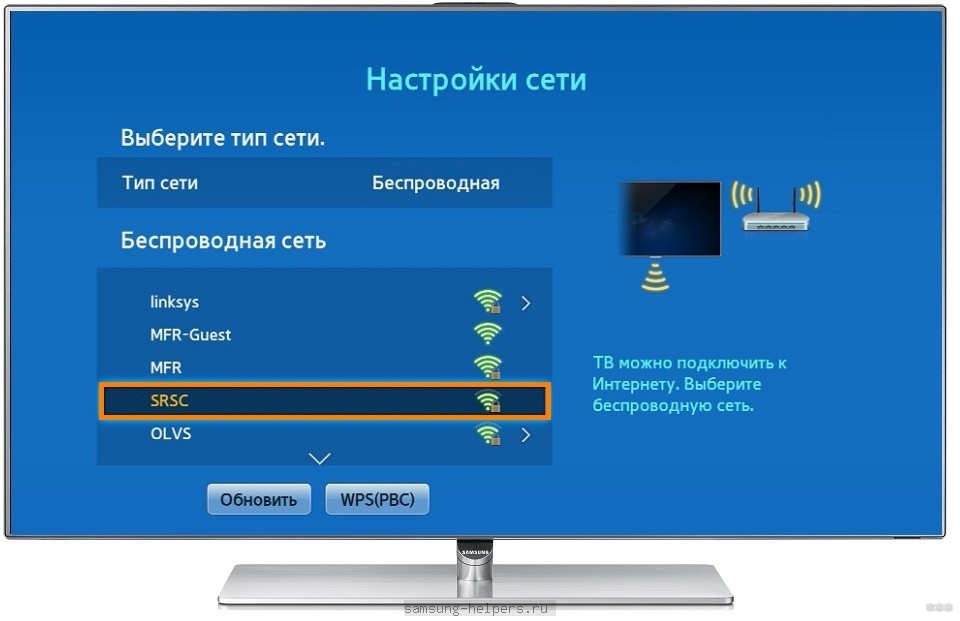
Если на телевизоре настроен DHCP, произойдет автоматическое подключение к интернету. При применении статического IP-адреса, необходимо ввести его вручную. После этого также будет осуществлен выход в сеть.
Через «умную» приставку
Не все могут приобрести телевизор Smart TV. Однако, даже обычный ТВ-приемник можно сделать «умным» с помощью специальной приставки. Она подключается к телевизору через HDMI-порт, а в качестве источника сигнала нужно обозначить порт HDMI.
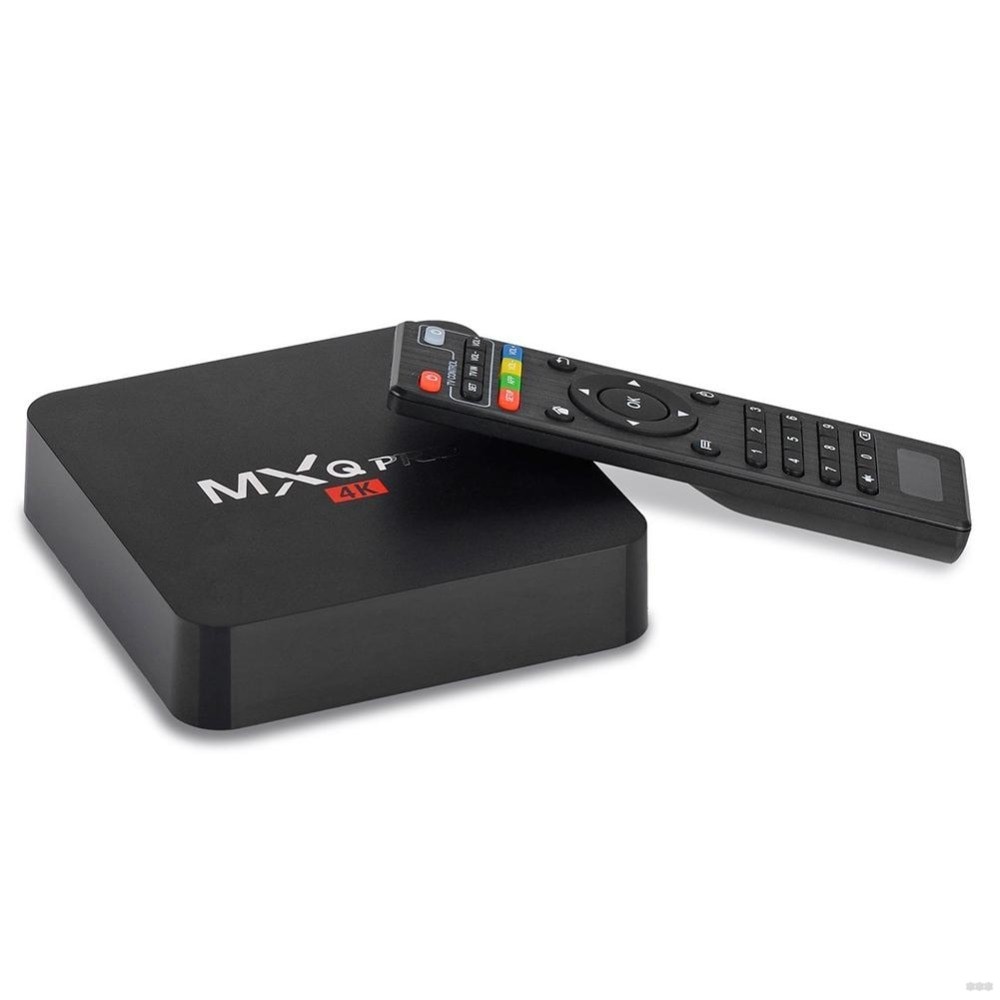
Однако, приставка не открывает доступ в интернет. В данном случае нужно также выполнить соединение с роутером, но не самого телевизора, а Smart-устройства. Сделать это можно также проводным и беспроводным способом. Соединение и настройка выполняются по инструкциям, которые идут в комплекте с приставкой.
Итоги
Роутер – необходимое оборудование для Smart TV. Именно это устройство открывает выход в интернет. К маршрутизатору не предъявляется особых требований, но от самых простых моделей лучше всего отказаться, поскольку они не выдерживают повышенные нагрузки, которые создает одновременное подключение нескольких устройств.
Здесь, кстати, можно поспорить. Самые простые, но от этого не менее любимые пользователями (тот же D-Link DIR-615 или TP-Link TL-WR840N), маршрутизаторы стоят недорого (порядка 1000 рублей) и будут исправно работать с телевизором с функцией Смарт. Главное учитывайте, какой тип подключения будет задействован. Потому что, если устройства будут соединяться кабелем, нужен свободный LAN порт на роутере. Поэтому лучше выбрать маршрутизатор с 4 такими разъемами.
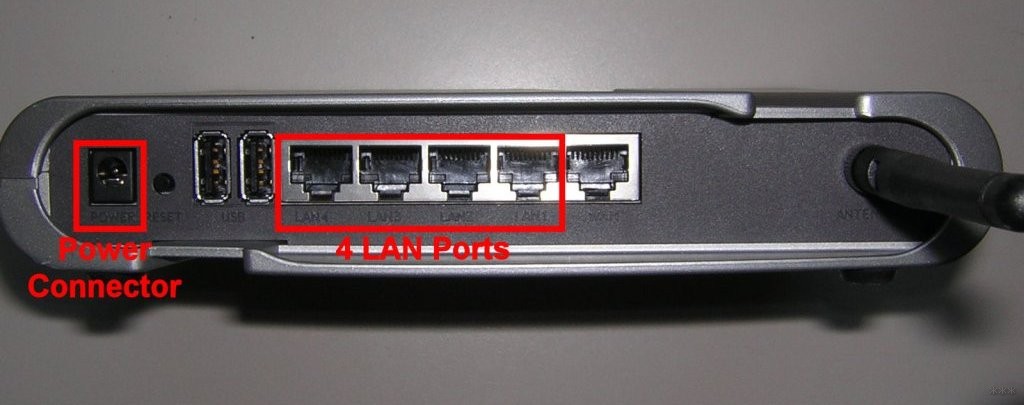
В общем, если у вас стоит старенький роутер, не бегите покупать новый только для Смарт ТВ. Если же стоит вопрос выбора, тут нужно опираться на свои потребности. Если дома много сетевых устройств, которые подключаются «по воздуху», лучше выбрать не самый дешевый, желательно с поддержкой 2 диапазонов и протокола 802.11ac.
На нашем портале вы найдете инструкции по подключению к интернету разных моделей ТВ. Если будут вопросы, обращайтесь – всегда открыты комментарии и работает онлайн чат.
Сейчас к интернету подключаются не только компьютеры и смартфоны, но и телевизоры. Эпоха Smart TV («умного телевидения») открыла новые возможности для пользователей. С помощью приставки и Wi-Fi роутера телевизор превращается в полноценный компьютер. А многие современные модели сразу имеют встроенную поддержку Smart TV. Достаточно просто подключить устройство к интернету и можно хоть видео смотреть хоть в игры играть. Но многие пользователи задаются вопросом: какой роутер нужен для умного телевизора? На этот вопрос мы ответим в нашей статье.
Какой роутер лучше купить для телевизора
Функция Smart TV позволяет использовать телевизор в качестве персонального компьютера. С его помощью вы можете смотреть видео с любых интернет-ресурсов, играть в онлайн-игры, совершать видео вызовы, заходить на любые сайты и общаться в соцсетях. Управлять всем этим некоторые ухитряются с помощью пульта, но гораздо удобней будет обзавестись беспроводной клавиатурой и мышкой.
Если у вас телевизор не единственное устройство в доме, которое использует интернет-соединение, для подключения к сети потребуется роутер.
Сразу отметим, что каких-то специальных роутеров для телевизоров не существует в природе. Потому что любой современный маршрутизатор, раздающий интернет по Wi-Fi может работать с любым устройством. В том числе с ТВ приставкой. Или телевизором с поддержкой Smart TV. При этом подключиться к интернету можно и по Wi-Fi, и по кабелю.
Про то, как настроить подключение к телевизору, есть отдельная статья.

Таким образом, если у вас дома уже есть роутер, вам достаточно настроить на телевизоре подключение согласно инструкции и всё будет работать. Если же маршрутизатора у вас пока что нет и вы только планируете его приобрести или же по каким-то причинам его работа вас не устраивает и вы собираетесь заменить устройство, ниже мы дадим несколько советов, которые вам могут пригодиться.
Итак, на что следует обращать внимание, выбирая роутер для Smart TV.
Скорость работы по Wi-Fi
Чаще всего телевизор, подключенный к интернету, используют по его прямому назначению – просматривают видео с сайтов, YouTube, онлайн-кинотеатров вроде MEGOGO. Чтобы картинка не дёргалась и не зависала, нужно подключение к интернету на высокой скорости. Ведь видео в HD качестве требует хорошей пропускной способности канала. А фильмы в Full HD и 4К тем более.
В принципе, скорости 50 Мбит/сек будет вполне достаточно. Однако нужно иметь в виду, что большинство роутеров режут скорость по Wi-Fi вдвое, а то и больше. То есть маршрутизатор должен обеспечивать быструю передачу данных, чтобы не возникало неприятных задержек. Поэтому не стоит покупать роутеры с заявленной скоростью 100-150 Мбит/сек. Выбирайте устройство пошустрее.
LAN-порты
Хотя Wi-Fi сегодня позволяет передавать данные в сети на скорости 1 гигабит/сек и выше, всё-таки более надёжным считается кабельное подключение. Во-первых, по витой паре скорость будет постоянной и соответствовать заявленной скорости порта. Во-вторых, стабильность Wi-Fi сильно зависит от помех, загруженности сети, толщины и количества стен, а потому возможны кратковременные провалы или даже обрывы связи. Поэтому рекомендуется подключать телевизор по кабелю. Также стоит воспользоваться этим способом, если Wi-Fi на роутере медленный.
Планируя использовать проводное подключение, обратите внимание на количество и скорость сетевых портов на маршрутизаторе. Есть бюджетные модели, где их всего два. Если же у вас дома уже имеются устройства, которые вы также будете подключать с помощью кабеля, этого может оказаться недостаточно.
Так что лучше приобретать роутер с четырьмя портами LAN.
Нужно обратить и на скорость подключения, предоставляемую провайдером. Если она не превышает 100 Мбит/сек, в таком случае скорости LAN портов в 100 Мбит/сек обычно вполне достаточно.
Возможно у вас в локальной сети есть устройства, которые общаются друг с другом через сеть. Например два компьютера, которые будут передавать данные с одного на другой. В этом случае желательно брать роутер, в котором порты работают на скорости 1000 Мбит/сек. Это обеспечит вас запасом пропускной способности и избавит от неприятных зависаний.
Поддержка IPTV
Вероятно, вы захотите просматривать видео и через IPTV. Большинство провайдеров сейчас предоставляют такую услугу. Да и в интернете можно найти бесплатные и платные списки каналов. Чтобы эта функция работала, нужно, чтобы была поддержка IPTV в роутере. Да-да, есть устройства, в которых такой опции нет. Так что уточните это заранее.
В целом, не стоит покупать для Smart TV совсем уж бюджетный роутер. Небольшая экономия может обернуться неудобствами в будущем. Особенно если, кроме телевизора, у вас в квартире ещё несколько устройств активно используют интернет. В этом случае дешёвый роутер может просто не справиться с нагрузкой.
Обзор моделей
Ниже мы сделаем небольшой обзор моделей роутеров, рекомендуемых для Smart TV.
D-Link DIR-615
Этот недорогой роутер справится, если вам нужно подключить к интернету телевизор и ещё пару устройств. Правда, скорость сетевых портов у него 100 Мбит/сек, но этого будет достаточно даже для видео в качестве 4К.

По Wi-Fi устройство может передавать данные на скорости до 300 Мбит/сек. Есть поддержка IPTV.
TP-LINK Archer C1200
Гигабитный роутер в среднем ценовом диапазоне.

Оборудован четырьмя портами LAN, работающими на скорости до 1000 Мбит/сек. Благодаря поддержке стандарта 802.11ac беспроводная сеть обеспечивает передачу данных на частоте 2,4 ГГц на скорости 300 Мбит/сек, а в диапазоне 5 ГГц – до 867 Мбит/сек. Есть встроенная поддержка IPTV. Это устройство обеспечит комфортную работу в интернете, а также стабильность и высокую скорость при просмотре видео и в играх.
Keenetic Giga
Этот роутер существенно дороже, но и возможности у него побольше.

Четыре гигабитных сетевых порта обеспечат высокую скорость передачи данных по кабелю. А по воздуху общая пропускная способность Wi-Fi в диапазонах 2,4 и 5 ГГц может достигать 1750 Мбит/сек. Само собой, есть функция IPTV. Этот роутер справится с любыми задачами. Он обеспечит стабильную работу при высокой нагрузке, позволит одновременно просматривать видео в высоком качестве на телевизоре и работать в сети ещё нескольким устройствам.
TP-LINK TL-WR844N
В категории лучших роутеров для телевизора по соотношению цена/качество почетное место занимает бюджетный TP-Link TL-WR844N. Он позиционируется как многорежимный маршрутизатор, поскольку помимо обычного режима, имеет и дополнительные опции. Беспроводные возможности выглядят следующим образом: устройство работает в диапазоне 2,4 ГГц по стандарту 802.11n и обеспечивает скорость передачи данных до 300 Мбит/с. Для улучшения приема доступно 2 антенны с коэффициентом усиления 5 dBi. По умолчанию заявлена поддержка технологии 2х2 MIMO. Есть 1 порт WAN и 4 LAN-порта, что позволит подключиться к телевизору или приставке Smart TV кабельным путем.
TP-Link TL-WR844N может работать в следующих режимах:
- Обычный маршрутизатор. Это стандартный режим (выбранный по умолчанию), который подразумевает синхронизацию с провайдером по кабелю. Подключившись к поставщику услуг, вы сможете раздавать интернет по LAN или Wi-Fi.
- Точка доступа. Предназначается для подключения роутера к другому сетевому оборудованию и организации беспроводной раздачи.
- Расширитель диапазона. В таком режиме маршрутизатор функционирует в качестве усилителя сигнала. Он синхронизуется с другим роутером беспроводным путем и расширяет зону вещания.
- WISP. Уникальная технология для беспроводного подключения к провайдеру (без кабеля).
TP-Link TL-WR844N поддерживает последнее поколение протокола IPv6, имеет функцию Smooth HD Streaming и IGM Proxy/Snooping для корректной и стабильной работы IPTV. Присутствуют режимы гостевой сети и специальное меню для включения родительского контроля. Для настройки роутера используется фирменный софт Tether или веб-версия административной панели.
Небольшие размеры корпуса.
Простой интерфейс админ-панели.
Наличие 4 режимов работы.
Отличный скоростной потенциал.
Двухлетняя гарантия.
Скорость беспроводного соединения
4.6/5
Дальность беспроводного сигнала
4.4/5
Итого
4.6
TP-Link TL-WR844N станет интересным решением для тех пользователей, которым нужен недорогой и качественный роутер для телевизора, игровой консоли или другой домашней техники.
Небольшой роутер Keenetic Extra (KN-1711) выделяется расширенным охватом и мощным усилителем сигнала. Он подойдет для 2-3-комнатной квартиры, либо другого жилища площадью до 80 м². Если поставить гаджет в центральной части помещения, то он будет эффективно раздавать интернет даже в самые отдаленные уголки, демонстрируя максимальную скорость. Из-за эргономичного форм-фактора и совместимости с внешними модемами, устройство заслуживает статуса мобильного. К тому же, он поддерживает два частотных диапазона, чем превосходит многих конкурентов в своем ценовом сегменте. Также в роутере есть USB-порт, через который можно подключать GSM-модемы или другие внешние устройства. Полезной особенностью Keenetic Extra (KN-1711) является возможность работать в двух диапазонах Wi-Fi – 2,4 и 5 ГГц. В нем установлено четыре сетевых порта с пропускными способностями до 100 Мбит/с. Передача данных по беспроводному протоколу выполняется на скорости до 1167 мегабит в секунду. Сигнал усиливается четырьмя мощными антеннами, которые закреплены на заднем торце и по бокам корпуса. Маршрутизатор имеет ряд протоколов маршрутизации, среди которых DHCP, Firewall, NAT, SPI, Dynamic DNS, DMZ. Присутствует шифрование данных по стандартам WEP, WPA, WPA2.
Внешне роутер выглядит лаконично и стильно. Его можно поставить непосредственно возле телевизора иди закрепить на стене, не боясь, что это ухудшит гармоничность интерьерной отделки.
Мобильность.
Совместимость с модемами сотовой связи.
Мощное усиление сигнала.
Стабильная работа по Wi-Fi и кабелю.
Удобное отключение светодиодной индикации.
Упрощенная настройка.
Мгновенный выбор наименее загруженного диапазона.
Слегка завышенная цена.
Короткий сетевой шнур.
Скорость беспроводного соединения
5/5
Дальность беспроводного сигнала
4.8/5
Итого
5
Keenetic Extra (KN-1711) является отличным роутером для обслуживания телевизора с системой Smart TV. Он обеспечивает высокую скорость обмена данными, имеет широкую зону вещания и ряд полезных опций.
Xiaomi Mi Wi-Fi Router 4C Global
Популярный роутер Xiaomi Mi Wi-Fi Router 4C Global обладает стандартным набором функций и возможностей, симпатичным дизайном и бюджетной стоимостью. Он отлично подходит для совместной работы с современными телевизорами, поскольку имеет неплохой запас скорости и оптимальное покрытие. Девайс продается в прямоугольной картонной коробке с лаконичным оформлением и полиграфией в белом, оранжевом и черном цвете. Спереди можно увидеть изображение самого маршрутизатора, логотип бренда, а также название модели с кратким описанием технических характеристик. Сзади указаны все особенности рассматриваемого устройства.
В комплекте поставки присутствуют такие элементы:
- Адаптер питания.
- Сам роутер.
- Пользовательское руководство.
На задней части корпуса роутер имеет четыре белые антенны. Между ними присутствуют основные разъемы:
- WAN-порт для подключения к поставщику услуг по кабелю.
- Сетевые порты с пропускными параметрами 100 Мбит/с.
- Разъем для подключения блока питания.
Еще там можно увидеть клавишу восстановления заводских настроек. Чтобы приступить к использованию роутера, необходимо загрузить приложение Mi WiFi из магазинов приложений Google Play или AppStore (в зависимости от операционной системы вашего девайса). Дальше следует активировать службы геолокации на смартфоне и подключиться к сети, которую создаст роутер. На следующем этапе стоит кликнуть по кнопке «Настроить новый роутер» и подтвердить свой выбор нажатием на пункт «Настроить сейчас». После появления уведомления «Обнаружено подключение к интернету», остается нажать на «Далее». Затем система запросит выбор региона, имени и пароля.
Максимальная скорость Wi-Fi в полосе пропускания 2,4 ГГц составляет 300 Мбит/с, чего вполне хватит для комфортной работы с IP-телевидением. Сигнал Wi-Fi улучшается за счет режима многопоточной передачи данных MIMO и внешних несъемных антенн с коэффициентом 5 dBi. Роутер поддерживает протоколы статической маршрутизации, имеет межсетевой экран (Firewall), а также NAT. Присутствует VPN в виде транзита соединений, а также встроенная фильтрация по МАС-адресам или IP.
Невысокая стоимость.
Упрощенная настройка.
Набор функций и возможностей.
Режим родительского контроля.
Наблюдается урезание скорости.
Скорость беспроводного соединения
4.5/5
Дальность беспроводного сигнала
4.5/5
Итого
4.4
Если бюджет покупки ограничен суммой до 2-3 тыс. руб., смело выбирайте роутер Xiaomi Mi Wi-Fi Router 4C Global. Эта модель будет качественно решать поставленные задачи, предлагая высокую скорость соединения, стабильный сигнал и широкую зону вещания.
ASUS RT-N12 VP B1
ASUS RT-N12 VP B1 является недорогим роутером, который сможет обеспечить высокую скорость соединения (до 300 Мбит/с) и подарить вам только приятные эмоции от использования. Устройство поддерживает до четырех беспроводных сетей (три из них гостевые), имеет диспетчер трафика, функцию родительского контроля, высокопроизводительный процессор, а также упрощенную настройку. В картонной коробке с множеством полезной информации есть сам маршрутизатор, адаптер питания, краткая инструкция для настройки, а также гигабитный патч-корд длиной 0,92 м.
Корпус ASUS RT-N12 VP B1 выполнен из матового пластика в фирменном стиле компании. Речь идет об острых гранях, резких переходах, а также шлифованным деталям из пластика и фактурной верхней панели, играющей тенями и светом. Спереди можно увидеть семь индикаторов с соответствующими пиктограммами.
Аппаратная часть ASUS RT-N12 VP B1 построена на базе процессора Broadcom BCM537C0 архитектуры MIPS 74K V4.9 с частотой 300 МГц. Радиомодуль совместим с протоколами 802.11b/g/n в диапазоне 2,4 ГГц и может обмениваться данными со скоростью до 300 Мбит/с. Также вычислительный модуль отвечает за управление пятью портами Ethernet 10/100 Mbit/s. В роутере установлены несъемные антенны с коэффициентом усиления 5dBi. Если вам нужно покрыть сигналом весь дом или многокомнатную квартиру, лучше рассмотреть другой вариант. Среди дополнительных опций присутствует три гостевых сети, родительский контроль, фильтрация трафика, службы DDNS, а также диспетчер трафика. Присутствуют все разновидности маршрутизации и удобная админ-панель. Интегрированный в прошивку мастер «Быстрой настройки» упростит выбор подходящей конфигурации.
Цена/качество.
Легкость настройки.
Многозадачность.
Скорость соединения.
Скорость беспроводного соединения
4.7/5
Дальность беспроводного сигнала
4.4/5
Итого
4.6
В ходе практических тестов ASUS RT-N12 VP B1 показал себя с положительной стороны. Пользователи отмечают приличный функционал, мощную начинку, а также отличное взаимодействие с телевизорами и приставками Smart TV.
Mercusys AC12G
По внешнему виду роутер Mercusys AC12G напоминает других представителей линейки бренда. При этом в нем присутствуют и некоторые особенности, делающие дизайн еще более выразительным и привлекательным. Усилители сигнала имеют футуристический черный окрас, а нижняя часть выполнена в привычной серой палитре, как у предшественника. Верхняя панель изготовлена из композита с сочетанием матового и текстурированного пластика. Она разделена на четыре сектора глянцевым «крестом». В верхней части можно увидеть тисненный логотип бренда, спереди – 4 светодиодных индикатора, которые указывают на статус работы и подключение к портам LAN и WAN.
Как и другие устройства компании Mercusys, рассматриваемый роутер отличается простотой в настройке и упрощенным интерфейсом. Это позволяет приступить к использованию девайса буквально после нескольких действий, подключив его к маршрутизатору и сетевому кабелю. Административная панель выглядит просто и лаконично. Раздел с основными настройками и тремя карточками удобно разгруппирован. На вкладке с дополнительными настройками присутствует намного больше опций. Приятно радует гибкая конфигурация гостевой сети, режим родительского контроля, создание резервной копии и DDNS.
Скорость передачи данных в 2,4 ГГц достигает 300 мегабит. При подключении полосы пропускания 5 ГГц она возрастает до 867 мегабит в секунду. Устройство укомплектовано четырьмя несъемными антеннами, имеет 1 гигабитный WAN и три гигабитных LAN. Есть встроенный VPN, NAT, Firewall и режим моста.
Симпатичный внешний вид.
Качественное покрытие.
Быстрые сетевые порты.
Разброс скорости в 2,4 ГГц.
Скорость беспроводного соединения
4.7/5
Дальность беспроводного сигнала
4.6/5
Итого
4.8
Mercusys AC12G является вполне логичным и необходимым продолжением для предыдущей модели и обладает массой интересных обновлений. В нем присутствуют гигабитные сетевые порты, функция WPS, а также расширенные возможности для настроек. В первую очередь данный роутер понравится тем людям, которые не желают тратить много денег на покупку сетевого оборудования, но хотят наслаждаться комфортным просмотром любимых фильмов и телешоу на Smart TV.
TP-LINK Archer C7
TP-LINK Archer C7 станет отличным инструментом для людей, желающих наслаждаться веб-серфингом или воспроизведением потокового видео и прямых-эфиров, поскольку может передавать данные со скоростью до 1,75 Гбит/с. В сочетании с современными телевизорами и приставками Smart TV данный девайс демонстрирует превосходный потенциал. Гаджет имеет презентабельный внешний вид, а еще продвинутую аппаратную начинку. Если вы ищите оптимальное соотношение цены/качества, то данный вариант полностью оправдает себя.
Поскольку TP-LINK Archer C7 принадлежит к бюджетному классу, он изготовлен из недорогого пластика и отличается громоздким дизайном и крупными габаритами. Для размещения девайса на столе придется предусмотреть достаточно места. При этом качество сборки не вызывает нареканий. Пластиковые детали имеют глянцевую поверхность и выглядят весьма привлекательно. Однако на них накапливаются жирные пятна и следы отпечатков пальцев, поэтому устройство нужно регулярно протирать.
Это универсальный 2-диапазонный роутер, оснащенный 160 антеннами (но только 3 из них внешние, а три внутренние). В качестве оборудования WLAN используются чипы Qualcomm Atheros QCA9563 и Qualcomm Atheros QCA9880. Системный интерфейс для настройки обладает удобной навигацией и 100% русификацией. Его дизайн выглядит лаконично и приятно. Элементы управления, разделы и вкладки открываются мгновенно. В список базовых настроек входят все необходимые пункты. Есть родительский контроль, полезные инструменты для администрирования, а также дополнительные возможности и функции.
Оптимальная стоимость и набор характеристик.
Высокая производительность при воспроизведении потокового видео.
Поддержка NAS.
Среднее качество изготовления.
Скорость беспроводного соединения
4.7/5
Дальность беспроводного сигнала
4.8/5
Итого
4.8
TP-LINK Archer C7 – недорогой и в меру мощный двухполосный роутер, который принадлежит к среднебюджетной ценовой категории и подходит как для домашнего применения, так и для использования в офисах.
Tenda AC5
Если вам нужен функциональный роутер для телевизора, недорогая модель Tenda AC5 точно вас не разочарует. Это «умный» сетевой аппарат с продвинутой начинкой, высокопроизводительным процессором и усовершенствованным системным интерфейсом. Такие компоненты и характеристики обеспечивают мгновенное подключение к интернету без задержек и сложностей. Управление гаджетом выполняется через специальный софт для смартфона. Пропускные способности при использовании полосы 5 ГГц достигают 1167 Мбит/с. Роутер поддерживает стандарты связи Wi-Fi 4/5 (802.11n/ac), 802.11 b/g/n и может работать с частотами 2,4+5 ГГц одновременно. На корпусе есть 1 WAN порт и несколько Ethernet. Устройство поддерживает протоколы шифрования PPTP, L2TP, PPPoE, DHCP, IPsec. На борту установлен мощный процессор Realtek RTL8197F ( 1 ГГц) и 64 мегабайта оперативной памяти. Флеш-накопитель имеет емкость 8 мегабайт. Мощность передающего модуля достигает 19 dBM, а коэффициент усиления у наружных несъемных антенн равен 5 dBi.
Устройство предлагается в стандартной комплектации, где присутствует сам роутер, адаптер питания, кабель RJ-45 и пользовательское руководство. Длина сетевого провода составляет всего 1 метр, поэтому если вам нужно подключить более дальние гаджеты, потребуется позаботиться о дополнительной коммутации. Основные органы управления и разъемы находятся на заднем торце. Первый элемент – это разъем питания, а следующий – WPS/Reset с совмещенным функционалом. Если удерживать клавишу дольше 10 секунд, настройки будут сброшены. Следующая кнопка включает или отключает беспроводную сеть.
Нет необходимости запоминать пароль.
Симпатичный дизайн.
Качественный прием сетевого сигнала.
Мощные усилители связи.
Упрощенная активация параметров безопасности.
Отсутствие клавиши для выключения.
Минималистическая комплектация.
Скорость беспроводного соединения
4.6/5
Дальность беспроводного сигнала
4.6/5
Итого
4.6
Учитывая технические характеристики и аппаратные возможности Tenda AC5, его можно использовать для развертывания небольшой сети с множеством пользовательских гаджетов, таких как смартфоны, ТВ-приставки, телевизоры, ноутбуки и т.д. Мощные антенны и производительные аппаратные комплектующие сделают работу в интернете максимально эффективной и комфортной.
ASUS RT-AX55
ASUS RT-AX55 – это продвинутый роутер, который поддерживает передовые стандарты связи АС и АХ. При выборе полосы 2,4 ГГц он выдает отличные 574 Мбит/с, а в случае с 5 ГГц – 1201 Мбит/с. Присутствует поддержка технологии MU-MIMO 2×2 для усиления сигнала, а также четыре мощные антенны, которые возвышаются над корпусом. Маршрутизатор ориентирован на установку в больших помещениях. Производители указывают, что мощности передатчиков вполне хватает для «пробивания» двух-трех толстых стен из бетона.
Первичная настройка и последующее управление системным разделом выполняется через мобильное приложение, либо специальную админ-панель. В программном обеспечении ASUS RT-AX55 реализованы вспомогательные возможности и опции, такие как: DMZ-зона, гостевая сеть, защита от DoS-атак, межсетевой экран SPI, родительский контроль и т.п. Кроме того, в прошивку встроена программа блокировки рекламы. Внешне роутер выглядит достаточно громоздким, но наличие настенных креплений позволяет установить его в вертикальном положении и сэкономить полезное место. Максимальная скорость беспроводного соединения составляет 1800 Мбит/с. Скорость портов LAN составляет 1 Гбит/с. Это значит, что вы сможете загружать большие объемы данных, просматривать кинофильмы в высоком разрешении и наслаждаться другими преимуществами таких пропускных способностей в домашних условиях.
Отличные пропускные способности.
Мощный Wi-Fi-сигнал.
Симпатичный дизайн.
Нестабильная работа на частоте 2,4 ГГц.
Отсутствие встроенного USB-порта.
Скорость беспроводного соединения
4.8/5
Дальность беспроводного сигнала
4.7/5
Итого
4.8
ASUS RT-AX55 отлично дополнит ваш «умный» телевизор и превратит домашний досуг в незабываемое приключение.
HUAWEI WS5200 V2
Завершает рейтинг лучших роутеров для телевизора стильный девайс производства Huawei. Роутер HUAWEI WS5200 V2 комплектуется мощным вычислительным чипом, имеет опцию экономного потребления электроэнергии, а также отличные пропускные способности. Двухдиапазонная модель позволяет получить максимальную скорость при подключении устройств к интернету. Она достигает 1167 мегабит в секунду. При этом роутер поддерживает два современных протоколы – 2,4 и 5 ГГц.
Презентабельный внешний вид.
Комфортные габариты.
Бесшумная работа.
Отличная зона вещания.
Минимальная уязвимость к программным сбоям.
Короткий сетевой шнур в комплекте.
Слегка завышенная стоимость.
Скорость беспроводного соединения
4.6/5
Дальность беспроводного сигнала
4.5/5
Итого
4.6
По техническим параметрам и рабочему потенциалу HUAWEI WS5200 V2 превосходит многих конкурентов в аналогичном ценовом диапазоне. Это мощный и функциональный роутер, способный сделать просмотр фильмов и телешоу на телевизоре максимально комфортным.
🎉 Скидки, акции, обзоры — все это на нашем Telegram-канале » Ревизорро техники»! 📱💻🎧
💰 Каждый день мы выкладываем лучшие предложения на самую разнообразную технику — от смартфонов до бытовой техники. И все это по невероятно низким ценам!
👨💻 Но это еще не все. На нашем канале вы найдете подробные обзоры на самые горячие новинки, которые помогут вам сделать правильный выбор при покупке.
🤑 А если вы хотите экономить еще больше, то у нас есть специальные промокоды и купоны, которые позволят вам купить технику еще дешевле.
👉 Не упустите возможность получить лучшие скидки и эксклюзивные предложения на технику! Присоединяйтесь к нашему Telegram-каналу » Ревизорро техники» прямо сейчас.
🚀 Нажимайте на кнопку » Присоединиться» и начните экономить на покупке техники уже сегодня! 💸💻📱
Сегодня мы с трудом поспеваем за развитием цифровой техники. Взять хотя бы телевизоры. Как просто было раньше – подключил его через кабель к спутниковой антенне и все. Цифровое телевидение позволило по-новому оценить полюбившиеся фильмы: отличное качество, никаких помех, как было в старом тв. К тому же появилась, наконец, возможность оторваться от монитора компьютера и наслаждаться видеоматериалами из интернет-сети на тв. Возникает вопрос, как это сделать. Конечно, в инструкциях к телевизору, производители объясняют, как выполняется его подключение к домашней и глобальной сети интернет, тем не менее совсем не каждый четко представляет, как выполнить подключение роутера к телевизору.
Для начала немного теории, необходимой для подключения тв к интернету через роутер.

Схема подключения роутера к телевизору через wifi адаптер.
Содержание
- Назначение роутера
- Настроика подключения к телевизору
- Подключение ТВ через WiFi
- Выбор адаптера
- Настройка
- Настройка WiFi соединения
- Подключение телевизора Самсунг
- Настройка роутера
- Подключение телевизора
- Видео
Назначение роутера
LAN-разъемы, встроенные вай-фай адаптеры, новые мультимедийные возможности позволили создать дома локальную сеть и передавать файлы и потоковое видео без скачивания. Однако, очевидно, что каким бы «умным» не был телевизор, самостоятельно подключиться к интернету он не может, поскольку в нем нет встроенных клиентов L2TP или же PPPoE для приема соответствующих сетевых протоколов.
Роутер представляет собой маршрутизатор, через который происходит перенаправление пакета данных домашней сети, что позволяет объединить все имеющиеся устройства и обеспечить доступ к внешним пакетам, то есть к Интернету. Иначе говоря, он помогает грамотно управлять домашней сетью. Он же при этом может стать Wi-Fi точкой.

Подключение кабелей к роутеру (Вид сзади).
Телевизор, в отличие от роутера, таких функций не имеет. Он может выступать лишь в качестве отдельного устройства внутри домашней сети и для подключения к ней необходим внутренний или внешний модуль вай-фай, либо кабель для соединения.
Таким образом есть два варианта подключения роутера к телевизору для выхода в интернет:
- через ТВ-маршрутизатор посредством кабеля;
- через вай-фай.
Давайте пошагово разберемся, как подключать телевизор через роутер к интернету, в каждом из этих случаев. Начнем с первого – через кабель. При подключении через кабель, используется следующая схема:

Схема подключения ТВ через кабель.
Для подключения ТВ к интернету через роутер на нем должен быть свободный порт LAN, так как телевизор подключается к роутеру через кабель UTP-модификаций. В качестве сетевого коннектора можно купить простой патчкорд Cat 5:

Патчкорд Cat 5.
Одним концом его вставляют в LAN-порт на роутере, вторым – в соответствующий Ethernet-порт на ТВ.
Этот способ имеет определенный недостаток, поскольку иногда приходится тянуть кабель по всей комнате. Отличным выходом из положения станут два PowerLine-адаптер (PLC), тогда передача сигналов будет происходить по электросети. Другой вариант – отдать предпочтение телевидению через wifi роутер.
Настроика подключения к телевизору
Сразу отметим, что подключение к сети телевизоров популярных моделей, к примеру, Samsung, Panasonic или других выполняется по одной схеме:
- Ищут в меню телевизора «Сеть» и нажимают на «Настройки сети».

Ищут в меню телевизора «Сеть» и нажимают на «Настройки сети».
- Нажатием на кнопку «Пуск» запускают «Мастер автонастройки сети». Единственное, что необходимо сделать – выбрать правильный вариант подключения. В данном случае выбирается кабель.

Нажатием на кнопку «Пуск» запускают «Мастер автонастройку сети».
- Остается дождаться пока тв после подсоединения к роутеру получит соответствующий IP-адрес.


Система может выдать сообщение «Ошибка», тогда настройку выполняют вручную. Для этого в меню находят пункт «Состояние сети», далее выбирают «Настройка IP» и вводят данные для входа, полученные от провайдера или техподдержки.
Настройки можно закрыть и проверить наличие доступа в интернет, к примеру, запустить youtube-виджет либо открыть любой браузер.
Подключение ТВ через WiFi

Схема подключения ТВ через WiFi адаптер к роутеру.
Маршрутизатор с WiFi поддержкой должен соответствовать протокалам интернет- соединения, предоставляемого провайдером. К примеру, в случае динамического IP, роутер обязательно должен поддерживать протокол DHCP. Только в этом случае телевизору будет автоматически присваиваться IP-адрес, DNS и т. д. Представляете какого будет при каждой смене IP вводить их вручную.
На сегодняшний день наиболее востребованы роутеры таких производителей, как D-Link или Asus и т.д.
В данном случае помимо роутера wifi необходимо дополнительное устройство – адаптер wifi. В новых моделях телевизоров он уже предусмотрен. Но даже если на вашей модели тв нет встроенного адаптера, не надо делать из этого проблему – все решается очень просто: его можно купить отдельно. Внешняя точка доступа послужит не хуже встроенного устройства. Такой прибор можно купить в любом магазине, где и компьютерную технику, причем за вполне приемлемую сумму.
Выбор адаптера
Обязательным условием при покупке WiFi адаптера – он должен быть оригинальный. Иначе говоря, он должен быть выпущен тем же производителем, что и телевизор, скажем, фирма Samsung выпускает WiFi адаптеры под свои тв. В инструкции к телевизору, как правило, бывают выписаны все его спецификации. К примеру, к LED-телевизорам Самсунг подходит внешний вай-фай-адаптер, который поддерживает протокол связи EEE с обменом данных по вай-фай I802.11a/b/g/n. Его подключают в USB-порт, расположенный на панели телевизора.

Пример: USB wifi адаптер Samsung.
Настройка
Далее нужно проверить настойки роутера, так как чаще всего именно из-за неправильно настроенного выхода во внешнюю сеть не удается наладить беспроводное соединение.
Настройка WiFi соединения
Настройку начинают с выбора параметров телевизора. Выполняют цепочку действий: «Меню» → «Сеть» и далее «Настройки сети». Затем из выпавшего меню выбирают беспроводный тип соединения и затем из открывшегося списка свою сеть вай-фай, нажимают «Продолжить».
Обычно подсоединение к сети проходит в автоматическом режиме, поэтому нужно немного подождать.
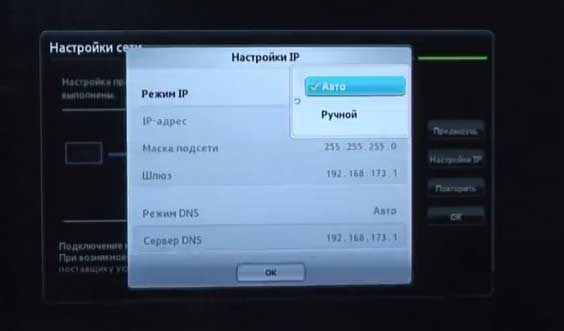
Автоматическое получение IP-адресов на телевизоре.
Если, все же, на экране не появляется сообщение, что настройки подключения завершены, значит, автоматическое получение сетевых параметров не удалось. Настройку придется выполнить вручную через «Настройки IP», но уже выбрав ручной режим. Вводят данные сети в соответствующие поля и ждут проверки подключения.
В случае когда ваши устройства имеют поддержку технологии WPS, подключение еще более упрощается: как на роутере, так и в меню Мастера сетевых настроек тв выбирается пункт «WPS».
Есть модели роутеров, которые поддерживают и другие технологии, к примеру, One Foot Connection либо Plug&Access. Для них процедура подключения становится тривиально простой:
- One Foot Connection. Выбирают именно этот тип соединения и, нажав «Продолжить», устанавливают роутер вблизи телевизора, не дальше 25 см и ждут пока установится соединение.
- Plug&Access. Отформатированную флешку вставляют в роутер. Когда индикатор перестанет мигать, ее вынимают и вставляют в телевизор.
Как видите, подключить роутер к телевизору самому совсем несложно.
А теперь для большей наглядности, представляем вашему вниманию небольшую инструкцию, как подключают телевизор к роутеру через wifi на примере Samsung Смарт ТВ.
Подключение телевизора Самсунг
Прежде всего необходимо правильно выбрать и подключить wifi роутер.
Компания Samsung начала выпускать специальные роутеры, которые имеют автонастройку пропускаемости. Такие маршрутизаторы в состоянии самостоятельно выделить максимально широкий канал для потокового видеосигнала, который поступает из интернета. Если вы решили приобрести именно такой, обратите особое внимание на технические характеристики. Роутер работает только с теми моделями тв, которые входят в диапазон указанных серий.
Образец схемы подключения телевизора через вай-фай устройства – роутер с адаптером, вставленным в USB порт, показан ниже.

Образец схемы подключения телевизора через вай-фай – роутер с адаптером, вставленным в USB порт.
Настройка роутера
Настроить wifi маршрутизатор для Smart TV не сложнее, чем самый обычный маршрутизатор.
- Для начала маршрутизатор подключают при помощи патчкорда к компьютеру и выставляют в настройках подключения по домашней сети получение IP на автоматическое.
- Патчкорд от компьютера подключают к одному из входов Ethernet, а интернет кабель, соответственно, в Internet.
- Набирают в браузере адрес 192.168.0.1, переходят по нему и настраивают роутер на работу в домашней локальной сети и с внешней интернет сетью.
Подключение телевизора
- Для настройки соединения необходим пульт ДУ. На нем активируют кнопку «Меню»;
- Далее переходят к пункту «Сеть», выбирают «Настройки сети», затем жмут на «Enter»;
- Переходят к пункту «Беспроводная».

Выбор настройки беспроводной сети на ТВ
- На экране списком выводятся все обнаруженные сети, из которых выбирают свою, нажимают на «Далее».

Выбираем точку доступа на ТВ
- В случае если беспроводная локальная сеть защищена паролем, то должно открыться пустое окошко с клавиатурой для ввода данных.

Вводим пароль от WiFi на ТВ.
Курсором управляют при помощи стрелок на пульте. Через USB можно также подключить клавиатуру или просто компьютерную мышку. Несомненно, так намного будет удобнее.
- Затем должна начаться установка соединения. В случае когда подключение все же не установилось, нужно перейти в IP настройки, затем вновь подтвердить запрос на получение адреса в автоматическом режиме.

Автоматическая настройка и подключение ТВ к роутеру.
- Если в целях соблюдения безопасности локальной сети она настроена на назначение IP-адреса в ручном режиме или в случае, когда на маршрутизаторе не предусмотрена функция DCHP сервера, в роутере для телевизора назначают свой адрес, а потом его настраивают на самом тв, как уже было описано выше.


На этом можно считать настройку законченной.
В меню сетевых настроек телевизора есть пункт «WP». С его помощью настройка подключения выполняется автоматически, если подобная функция поддерживается маршрутизатором. Это легко проверить: такая же кнопка должна быть и на роуторе.
Если таковая есть, выбирают соответствующий пункт на телевизоре, нажимают на кнопку «WP» на маршрутизаторе и удерживают буквально 10, от силы 15 секунд. Это достаточно, чтобы автоматически настроить соединение.
При использовании роутера Samsung можно воспользоваться опцией One Foot Connection.
Нужно зайти в соответствующий пункт меню и дождаться соединения.
Видео
Как вам статья?
Нашли опечатку? Выделите текст и нажмите Ctrl + Enter