
FAQ
Как настроить фильтр MAC-адресов беспроводной сети? (ASUSWRT)
Фильтр MAC-адресов беспроводной сети позволяет управлять пакетами от устройств с определенным MAC-адресом в беспроводной ЛВС.
Настройка фильтра MAC-адресов беспроводной сети:
1. Зайдите на страницу настроек роутера (по умолчанию http://192.168.1.1/).
2. Раздел [Беспроводная сеть] > Вкладка [Фильтр MAC-адресов беспроводной сети].
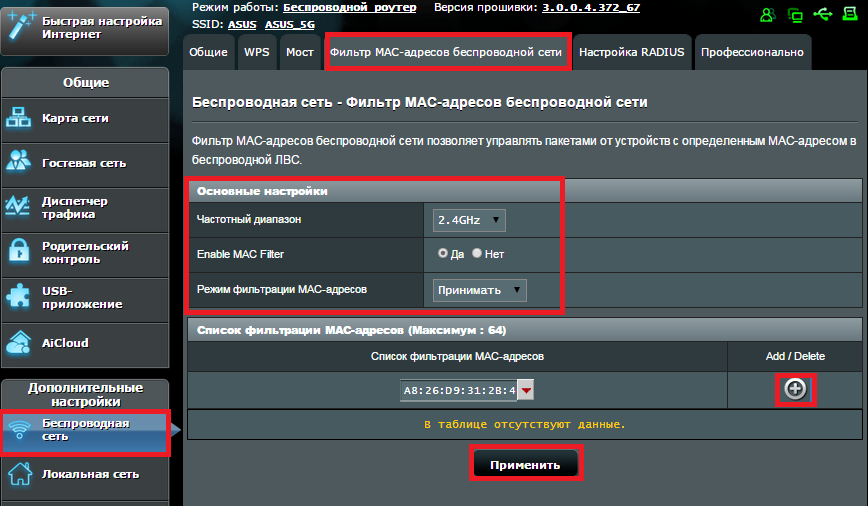
3. Выберите частотный диапазон, который будет использоваться для фильтра.
4. Отметьте [Да] в поле [Enable MAC Filter].
5. Выберите режим фильтрации MAC-адресов:
- Принимать: принимать пакеты только от клиентов из списка фильтрации MAC-адресов.
- Отклонять: отклонять пакеты от клиентов из списка фильтрации MAC-адресов.
6. В списке фильтрации MAC-адресов выберите MAC-адрес и нажмите  .
.
7. Нажмите [Применить] для сохранения настроек.
Эта информация была полезной?
Yes
No
- Приведенная выше информация может быть частично или полностью процитирована с внешних веб-сайтов или источников. Пожалуйста, обратитесь к информации на основе источника, который мы отметили. Пожалуйста, свяжитесь напрямую или спросите у источников, если есть какие-либо дополнительные вопросы, и обратите внимание, что ASUS не имеет отношения к данному контенту / услуге и не несет ответственности за него.
- Эта информация может не подходить для всех продуктов из той же категории / серии. Некоторые снимки экрана и операции могут отличаться от версий программного обеспечения.
- ASUS предоставляет вышеуказанную информацию только для справки. Если у вас есть какие-либо вопросы о содержании, пожалуйста, свяжитесь напрямую с поставщиком вышеуказанного продукта. Обратите внимание, что ASUS не несет ответственности за контент или услуги, предоставляемые вышеуказанным поставщиком продукта.
В этой статье я расскажу о блокировке Wi-Fi клиентов, которые подключены к роутеру. Проще говоря, покажу как по MAC-адресу заблокировать подключено устройство в настройках вашего роутера. Или же заблокировать абсолютно все устройства, и разрешить подключаться только некоторым. Не странно, что статья по блокировке доступа к сайтам через роутер Tp-Link пользуется большой популярностью. Не редко приходится ограничивать доступ к интернету через роутер для какого-то устройства, или же полностью его блокировать.
Подробно рассмотрим блокировку устройств по MAC-адресам на роутерах Asus, Tp-Link, D-link и Zyxel. В них эта функция реализована, правда у каждого производителя по-своему. Но ничего страшного, там не сложно разобраться. Главное, у вас должен быть доступ к настройкам роутера. Не буду здесь расписывать для чего может пригодится такая блокировка, вариантов на самом деле очень много. Кстати, можно запретить подключаться к своему Wi-Fi абсолютно любому устройству: смартфону, планшету, ноутбуку и т. д.
Как правило, есть два способа, которыми можно заблокировать Wi-Fi клиентов:
- Заблокировать абсолютно все устройства, никто не сможет подключаться к вашему роутеру, и разрешить только необходимые устройства (MAC-адреса устройств). Этот способ отлично подходит для дополнительной защиты Wi-Fi сети. В паре с хорошим паролем, такая блокировка сделает вашу беспроводную сеть очень хорошо защищенной. Но, если вы часто подключаете новые устрйоства, то это не очень удобно, так как придется каждый раз прописывать их MAC-адреса.
- Ну и второй способ, который используют чаще всего, это блокировка определенных клиентов Wi-Fi сети. Например, у вас дома к роутеру подключается 10 устройств, и вы хотите одному из них заблокировать интернет (подключение).
Важно:
Если вы хотите заблокировать устройство, которое в данный момент не подключено к вашей Wi-Fi сети, то вам нужно узнать его MAC-адрес. Если это мобильное устройство, то его можно посмотреть в настройках, обычно на вкладке «Об устройстве», и т. п. Если вам нужно узнать MAC-адрес беспроводного адаптера ноутбука, то в командой строке нужно выполнить команду ipconfig /all. Появится информация, где будет указан Физический адрес именно беспроводного адаптера. Только не перепутайте его с сетевой картой.
Давайте подробнее рассмотрим сам процесс на разных маршрутизаторах. Ищите ниже инструкцию для своего роутера, и следуйте инструкциям.
Блокировка устройств по MAC-адресу на роутере Asus
Подключитесь к роутеру, и откройте настройки по адресу 192.168.1.1. Или, смотрите подробную инструкцию по входу в панель управления. В настройках перейдите на вкладку Беспроводная сеть – Фильтр MAC адресов беспроводной сети.
Напротив пункта Включить фильтр MAC-адресов установите переключатель в положение Да. В меню Режим фильтрации MAC-адресов вы можете выбрать Отклонять, или Принимать. Имеется введу, устрйоства, которые мы добавим в список. Если выбрать Принимать, то будут заблокированы абсолютно все устройства, кроме тех, которые вы добавите в список. Скорее всего, вам нужно оставить Отклонять, что бы блокировать только некоторых клиентов.
Дальше, выберите из списка подключенное устройство, которое вы хотите заблокировать, или пропишите MAC-адрес устройства вручную. Для добавления устройства нажмите на кнопку добавить (+).

Добавленный клиент появится в списке. Что бы сохранить, нажмите на кнопку Применить. Устройство будет отключено от вашей Wi-Fi сети, и не сможет к ней подключится, пока вы его не разблокируете.
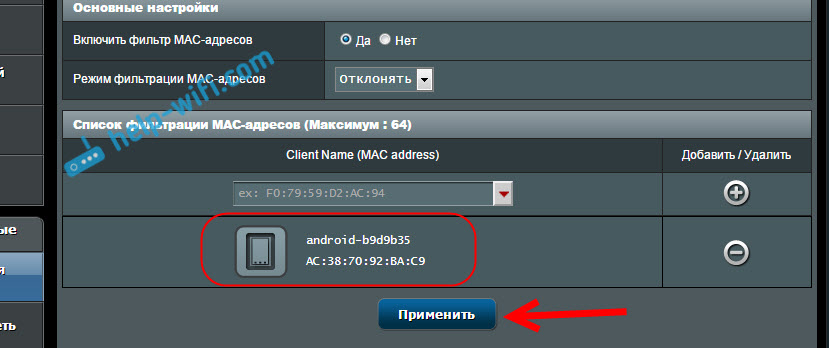
Что бы убрать блокировку, нажмите напротив устройства на кнопку Удалить (-), и нажмите Применить. У Asus эта функция реализована очень просто и понятно. Думаю, вы со мной согласитесь.
Блокируем Wi-Fi клиентов по MAC-адресу на роутере Tp-Link
Уже по стандартной схеме, заходим в настройки своего Tp-Link. Переходим на вкладку Wireless – Wireless MAC Filtering. Нажимаем на кнопку Enable, что бы включить фильтрацию.
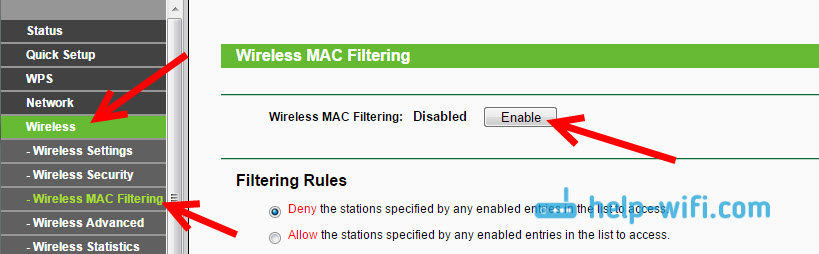
По умолчанию будет установлено Deny, это значит, что будут заблокированы только те устройств, которые вы укажите. Если же выбрать Allow, то будут заблокированы абсолютно все устройства. Нажмите на кнопку Add New… что бы добавить новое устройство.

В поле MAC Address прописываем адрес устройства, которое хотим заблокировать.
Что бы на роутере Tp-Link посмотреть подключенные на данный момент устройства, и их адреса, перейдите на вкладку DHCP – DHCP Client List. Там вы сможете скопировать MAC-адрес нужного клиента.
В поле Description пишем произвольное название для правила. А напротив Status оставляем Enabled (это значит, что правило включено). Для сохранения жмем на кнопку Save.

Появится созданное правило. Вы можете его удалить, или изменить, нажав на соответствующие ссылки напротив него. Или же, создать новое правило, для еще одного клиента.

Что бы обратно разблокировать устройство, достаточно удалить правило, либо отредактировать его, и сменить Status на Disabled.
Как запретить Wi-Fi устройство на роутере D-Link?
Так, сейчас будем блокировать клиентов на D-link DIR-615. Заходим в настройки по адресу 192.168.0.1. Если делаете в первый раз, или не получается, то смотрите эту инструкцию. В настройках переходим на вкладку Wi-Fi – MAC-фильтр – Режима фильтра. В меню, напротив Режим ограничений MAC-фильтра, выбираем один из двух вариантов: Разрешать, или Запрещать.
Если вы хотите заблокировать одного, или нескольких клиентов, то выберите Запрещать. А если хотите блокировать абсолютно все подключения по Wi-Fi, кроме тех устройств, которые добавите в список, то выберите Разрешать. Нажмите на кнопку Применить.

Дальше переходим на вкладку MAC-фильтр – MAC-адреса. И выбираем из списка (устройств, которые подключены) устройство, которое хотим заблокировать. Либо нажимаем на кнопку добавить, и указываем адрес вручную. Нажимаем кнопку Применить.

Добавленные устройства появляться в списке, и не смогут подключатся к вашей сети. Вы сможете удалять их из списка, или добавлять новые.

Вот так это настраивается на роутерах D-Link. Все просто, только жаль, что в списке возле адреса не выводится имя устройства. Сложно понять кого блокировать.
Контроль Wi-Fi клиентов по MAC-адресам на Zyxel
Давайте еще рассмотрим настройку фильтрации по MAC на устройствах ZyXEL Keenetic. Зайдите в настройки своего роутера по адресу 192.168.1.1. Сначала, нам нужно зарегистрировать необходимое устройство в домашней сети. Для этого, снизу перейдите на вкладку Домашняя сеть, нажмите в списке на нужное устройство, и нажмите на кнопку Зарегистрировать.

Дальше перейдите на вкладку Сеть Wi-Fi, и сверху откройте вкладку Список доступа. Первым делом, в поле Режим блокировки выберите тот, который вам подходит. Белый список – блокировать все устройства, кроме тех что в списке. Черный список – блокировать только тех клиентов, которые в писке.
Выделаем галочкой устройство, которое нужно заблокировать, и нажимаем кнопку Применить.

После этого, клиент будет отключен от роутера, и не сможет больше подключится.
Что бы убрать устройство из черного списка, достаточно снять галочку, и Применить настройки.

Вот и вся инструкция.
Может быть такое, что вы случайно заблокируете сами себя. В таком случае, зайдите в настройки подключившись к роутеру с помощью кабеля, или с другого устройства, и удалите свое устройство из списка. Если вдруг не получится, то можно сделать сброс настроек роутера.
Надеюсь, моя инструкция вам пригодилась. Удачи!
Брандмауэр На Роутере Asus — Сетевой Фильтр URL Адресов Для Блокировки Контента
На чтение 2 мин Просмотров 25.2к. Опубликовано
Обновлено
Брандмауэр на маршрутизаторе Asus — это очень эффективное средство для блокировки доступа в сеть тем или иным устройствам в сети. Кроме эффективной защиты сети от внешнего проникновения из интернета межсетевой экран выполняет и воспитательные функции. Например, случается, что вместо того, чтобы делать уроки, вашего ребенка так тянет поиграть в онлайн-игру или посмотреть какие-нибудь приколы в Youtube. Тогда самое время включить фильтр контента на роутере и ограничить с помощью фаервола доступ к нежелательным страницам в интернете.
Давайте же разберемся, как вручную заблокировать сайты на роутере Asus. Настройка брандмауэра делится на несколько этапов. Собственно, после захода в админке маршрутизатора в раздел «Брандмауэр», нас ждет несколько вкладок.
Фильтр URL-адресов Asus
Во-первых, это ограничение доступа к каким-то определенным ресурсам в интернете. В разделе «Фильтр URL адресов» можно добавить адреса таких сайтов, к которым вы хотите запретить доступ.
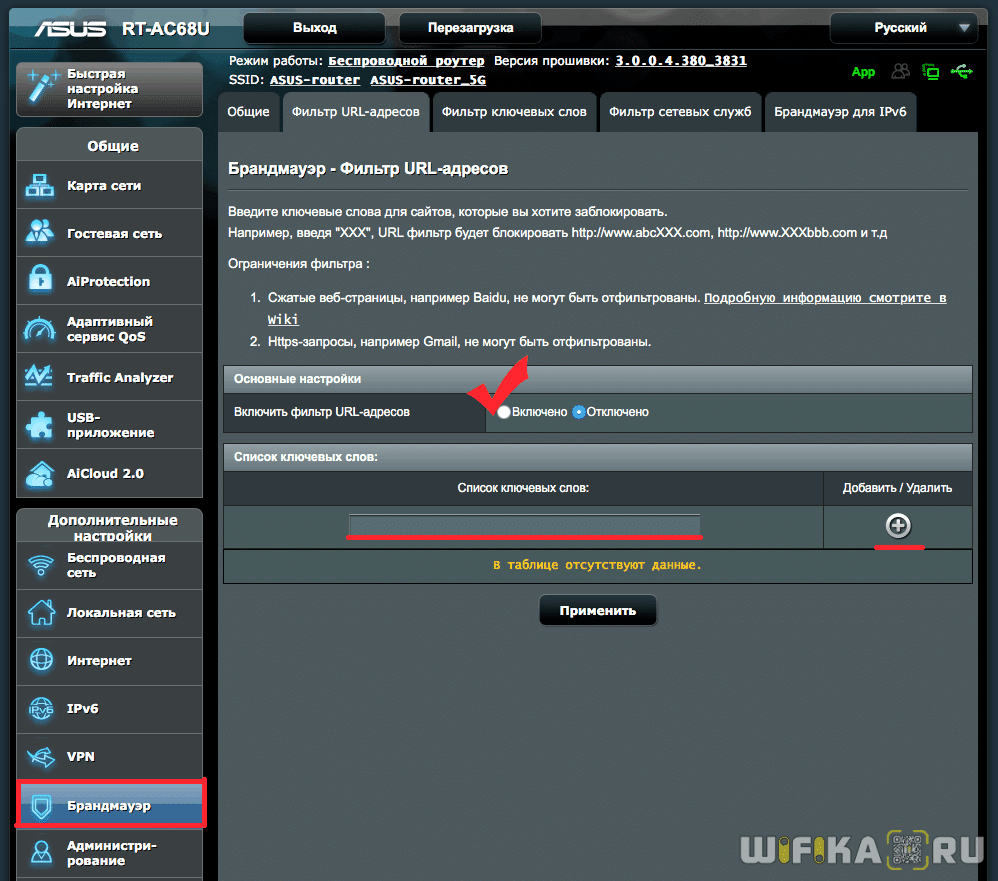
Здесь мы сначала ставим флажок на включение фильтра, а потом вписываем не URL целиком, а лишь ключевое слово. Например «XXX». И все адреса, содержащие это слово, попадут под фильтр, то есть заблокируются сайты типа «www.xxx18.rу», «www.russianxxx.соm» и так далее. Условий для блокировки можно задать несколько. После этого жмем на плюсик и применяем параметры.
Фильтр ключевых слов
Следующая вкладка — это немного расширенный вариант блокировки веб-контента. Функция фильтра ключевых слов дает возможность отфильтровать все сайты, где запрещенные слова встречается вообще хоть раз в контенте на странице, а не только в адресе. Остальное работает точно так же.
Фильтр сетевых служб Asus
Последняя вкладка в разделе защиты роутера — «Фильтр сетевых служб» — отвечает за полную блокировку интернета или каких-то приложений, работающих через определенные порты. Можно даже настроить расписание по дням и часам, по которому они будут блокироваться. Чтобы заблокировать работу интернета необходимо прописать в качестве назначения порт «80».
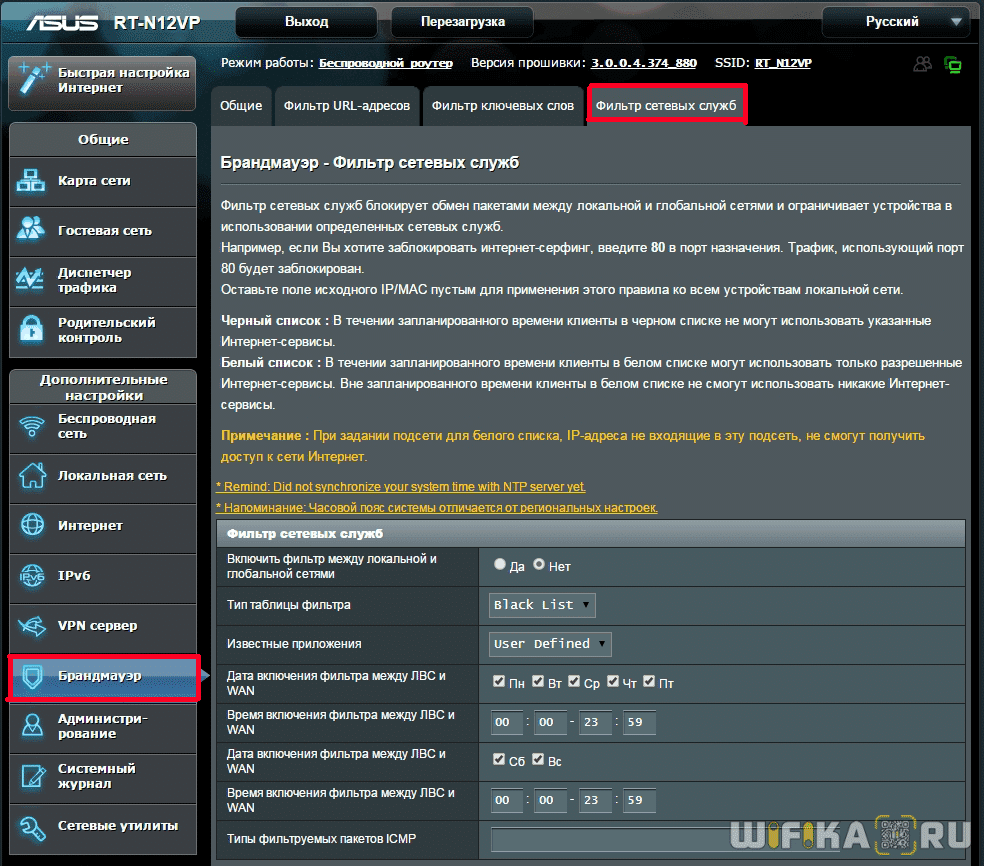
Кроме ручных настроек, в некоторых моделях Асус есть встроенная функция блокировки сайтов через Яндекс DNS — о нем читайте в специальной статье.
Что будет если отключить фаервол на роутере Asus?
По большому счету, если отключить фаервол на маршрутизаторе, ничего страшного не случится. Только лишь понизится защита вашей локальной сети. Если у каких-то мошенников возникнет желание взломать ваш WiFi, то сделать им это будет гораздо проще, чем при включенном межсетевом экране.
Актуальные предложения:

Задать вопрос
- 10 лет занимается подключением и настройкой беспроводных систем
- Выпускник образовательного центра при МГТУ им. Баумана по специальностям «Сетевые операционные системы Wi-Fi», «Техническое обслуживание компьютеров», «IP-видеонаблюдение»
- Автор видеокурса «Все секреты Wi-Fi»
( 94 оценки, среднее 0.02 из 5 )
Для настройки фильтрации на роутере Asus RT-N66W необходимо указать наш IP-адрес в качестве DNS-сервера в web-интерфейсе роутера.
Для этого открываем веб-интерфейс вашего роутера — вкладку Интернет, в разделе Настройка DNS WAN, находим пункт меню «Подключаться к DNS-серверу автоматически» и выбираем Нет. В появившейся строке DNS 1 указываем наш IP-адрес 193.58.251.251. Строку DNS 2 оставляем пустой.
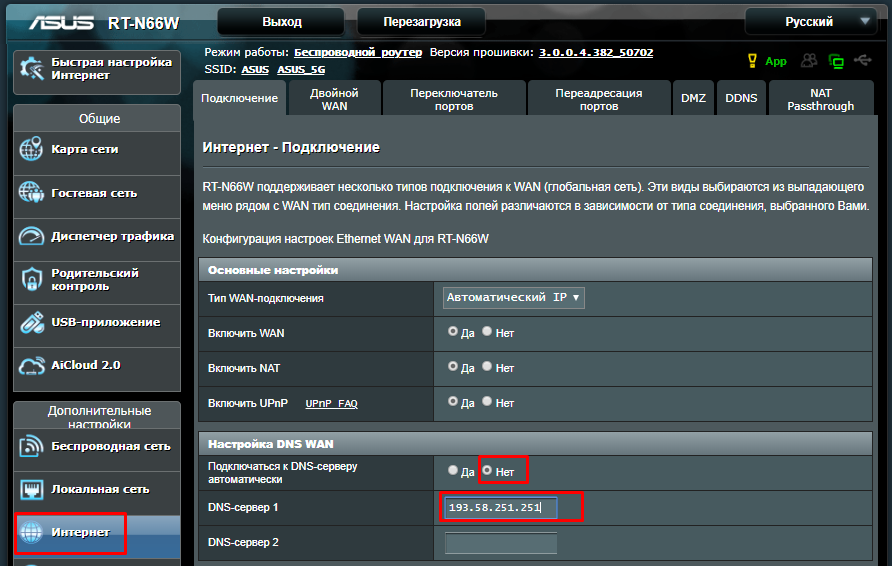
Сохраняем настройки, для этого нажимаем кнопку Применить.
Настройка сервиса SkyDNS на роутере со статическим IP-адресом
Для настройки фильтрации с внешним статическим IP-адресом вам необходимо привязать ваш внешний IP-адрес в Личном кабинете, раздел Настройки — подраздел Сети.
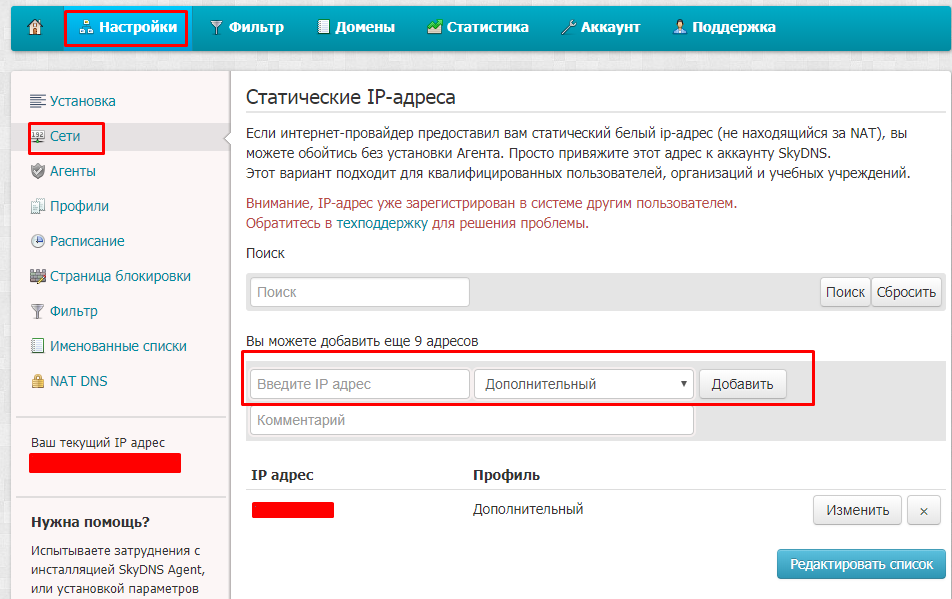
Настройка сервиса SkyDNS на роутере с динамическим IP-адресом
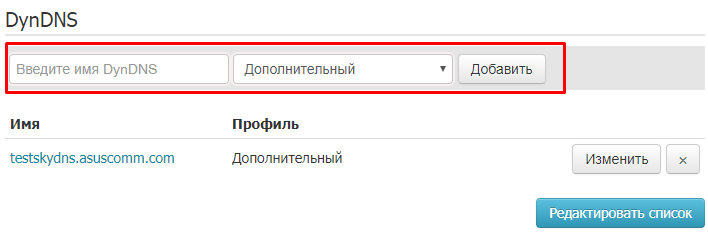
Если провайдер вам выдал динамический IP-адрес, то вам необходимо указать наш IP-адрес в качестве DNS-сервера в web-интерфейсе роутера, создать DDNS host name и привязать его в личном кабинете. Для этого открываем веб-интерфейс вашего роутера — Интернет, переходим на вкладку DDNS и создаем host name службы DDNS. Имя для создание Host name можно использовать любое.
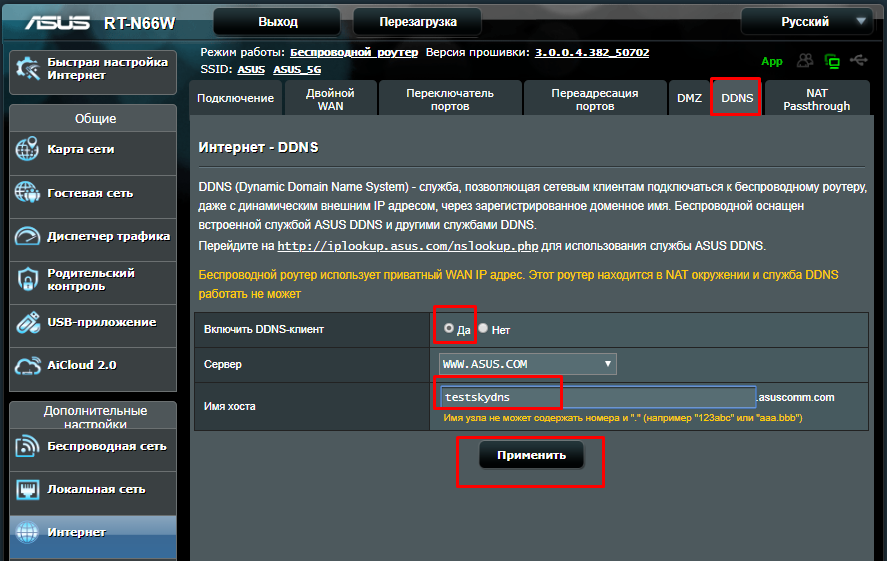
Нажимаем Применить и переходим в Личный кабинет.
Копируем наш host name и привязываем его к необходимому профилю фильтрации (Личный кабинет-Настройки-Сети, раздел DDNS). Данный функционал поддерживается на тарифах Домашний/Бизнес/Школа.
Настройка безопасности домашней сети является важной задачей для каждого владельца роутера ASUS. Один из способов обеспечить безопасность — ограничение доступа пользователей к роутеру. Это может быть полезно, если вы хотите предотвратить несанкционированный доступ к вашей сети или ограничить доступ к определенным ресурсам.
Для ограничения доступа пользователя на роутере ASUS можно использовать различные методы. Один из наиболее распространенных методов — установка пароля для администратора роутера. Пароль обеспечивает доступ только авторизованным пользователям и предотвращает несанкционированный доступ к настройкам роутера.
Еще один способ ограничения доступа пользователя на роутере ASUS — установка фильтров для контроля доступа. Фильтры позволяют блокировать определенные IP-адреса или домены, а также устанавливать ограничения на доступ к определенным портам или службам. Это может быть полезно, если вы хотите ограничить доступ к определенным веб-сайтам или запретить определенные службы в вашей сети.</р>
Кроме того, вы можете ограничить доступ пользователя на роутере ASUS, установив график доступа. Это позволяет устанавливать время доступа для конкретных пользователей или групп пользователей. Например, вы можете ограничить доступ для детей только в определенное время или установить график доступа для гостей вашей сети.
Ограничение доступа пользователя на роутере ASUS
На роутерах ASUS предусмотрена функция ограничения доступа пользователей, которая позволяет регулировать доступ к интернету по определенным правилам. Установка таких ограничений может быть полезна, например, для родителей, чтобы ограничить доступ детей к определенным сайтам или настройкам роутера.
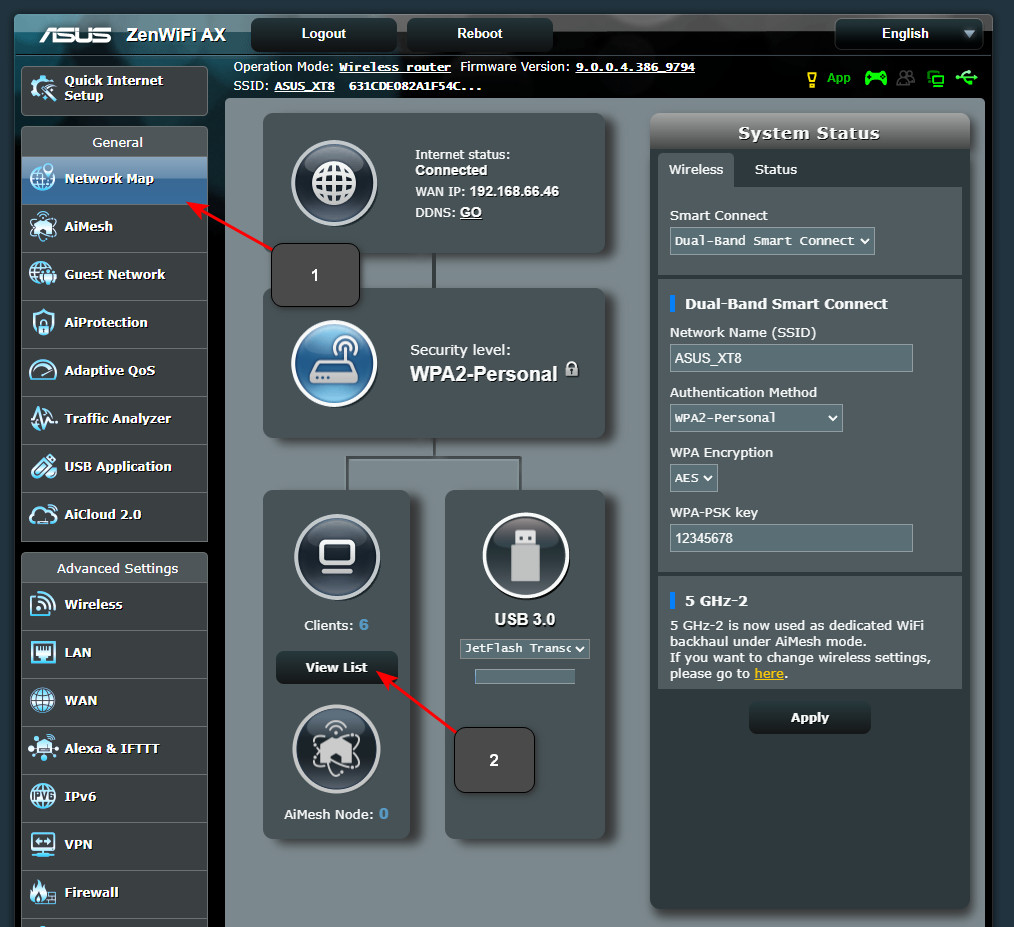
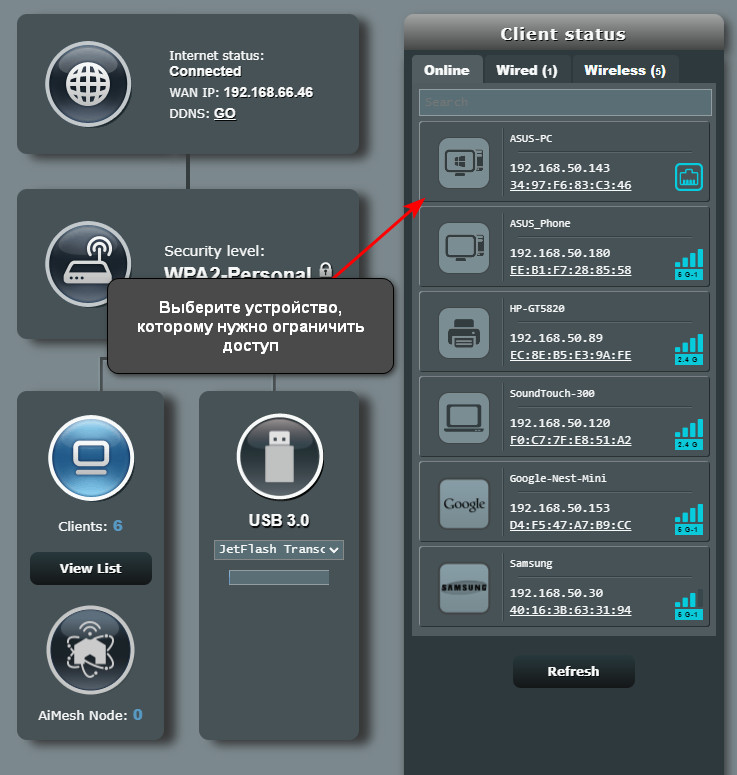
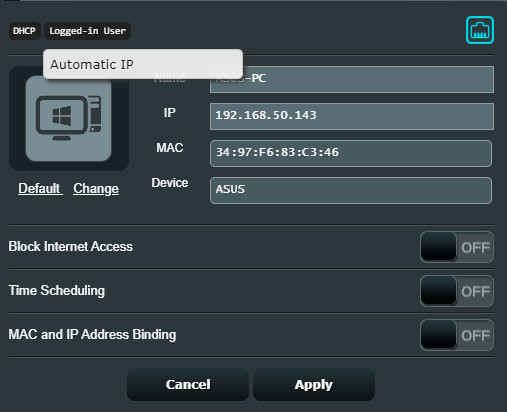
Для ограничения доступа пользователя на роутере ASUS необходимо выполнить следующие шаги:
- Подключитесь к роутеру через браузер, введя IP-адрес роутера в адресной строке. Обычно адрес роутера ASUS — 192.168.1.1.
- Введите логин и пароль от роутера. Если вы не меняли эти данные, по умолчанию логин admin, пароль admin.
- Зайдите в раздел настроек, связанный с ограничением доступа пользователей. Обычно он называется «Access Control«, «Parental Control» или «Guest Network» или «Network Map«.
- В этом разделе вы сможете задать ограничения доступа по MAC-адресу, IP-адресу, дням недели или времени. Выберите нужные параметры и укажите, какие сайты или услуги нужно заблокировать.
- Сохраните изменения и перезагрузите роутер.
Теперь выбранные ограничения доступа будут работать, и указанный пользователь будет иметь ограниченный доступ к интернету на роутере ASUS.
Способы ограничения доступа или блокировки на ASUS роутерах
1. Установка пароля на Wi-Fi сеть. Одним из наиболее эффективных способов ограничения доступа к роутеру ASUS является установка пароля на Wi-Fi сеть. Это позволяет контролировать, кто может подключаться к сети и использовать интернет. Для этого нужно зайти в настройки роутера и установить пароль, который будет запрашиваться при подключении к Wi-Fi сети. Таким образом, только люди, знающие пароль, смогут получить доступ к сети и интернету.
2. Использование роуминга. Роуминг — это функция, позволяющая ограничить доступ к интернету при использовании роутера ASUS. С помощью данной функции можно установить временные ограничения на доступ к интернету для определенных устройств. Например, можно ограничить доступ к интернету в определенные часы, чтобы контролировать время, проведенное детьми в сети. Для этого необходимо настроить роутер ASUS и указать желаемые временные ограничения.
3. Фильтрация по MAC-адресам. Еще один способ ограничить доступ пользователя на роутере ASUS — это использование фильтрации по MAC-адресам. Каждое устройство, подключенное к сети, имеет уникальный MAC-адрес, который можно использовать для ограничения доступа. Для этого нужно зайти в настройки роутера ASUS и добавить в список разрешенных или запрещенных устройств MAC-адреса тех устройств, которые вы хотите разрешить или запретить доступ к сети.
4. Настройка родительского контроля. Роутер ASUS также предлагает функцию родительского контроля, которая позволяет ограничить доступ пользователя при помощи фильтрации контента и установки ограничений по времени. Например, вы можете установить ограничение на использование определенных сайтов или приложений в определенные часы. Для этого необходимо настроить функцию родительского контроля в настройках роутера ASUS и указать желаемые ограничения.
5. Создание гостевой сети. Одним из способов разделения доступа и ограничения пользователя на роутере ASUS является создание гостевой сети. Гостевая сеть позволяет создать отдельную сеть с ограниченными правами доступа для гостей. Таким образом, гости смогут получить доступ к интернету, но не смогут видеть или влиять на настройки основной сети роутера ASUS. Для этого нужно зайти в настройки роутера ASUS и настроить гостевую сеть.
Вместе взятые, эти способы ограничения доступа помогут вам повысить безопасность вашей сети и контролировать доступ к интернету для различных пользователей. Выберите наиболее подходящие для вас методы и настройте роутер ASUS в соответствии с вашими потребностями.