
Всем привет! Сегодня мы поговорим про функцию UPnP (Universal Plug and Play) – что это такое, для чего нужна эта функция, и как она включается (или выключается) на роутере. Давайте рассмотрим конкретный пример – представим, что у нас есть домашняя сеть с роутером. В ней есть подключенные устройства – не важно какие, это могут быть телефоны, планшеты, телевизоры, принтеры или IP-камеры.
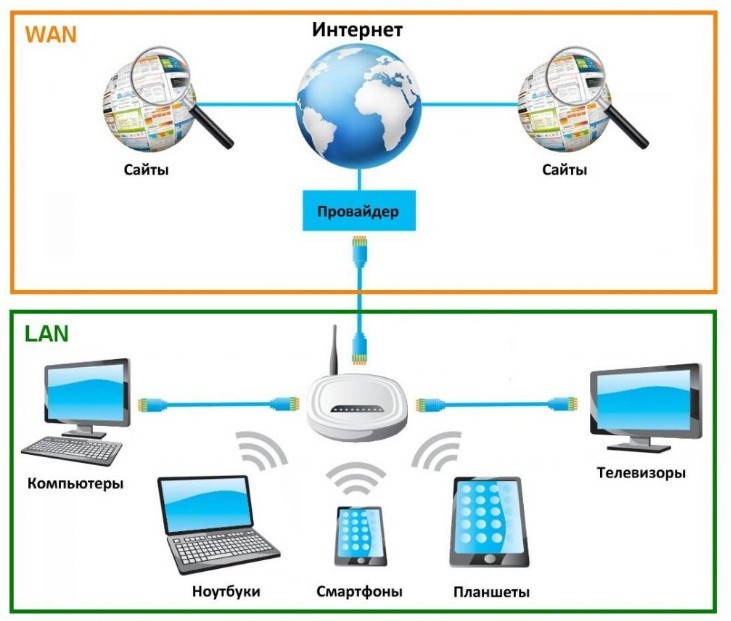
Все они подключены к маршрутизатору (роутеру), который также аналогично подключен к глобальной сети интернет. В итоге у нас есть:
- Локальная сеть всех домашних устройств (LAN).
- Интернет от провайдера или глобальная сеть всех устройств в мире (WAN).
- И домашний Wi-Fi роутер, который связывает две эти сети.
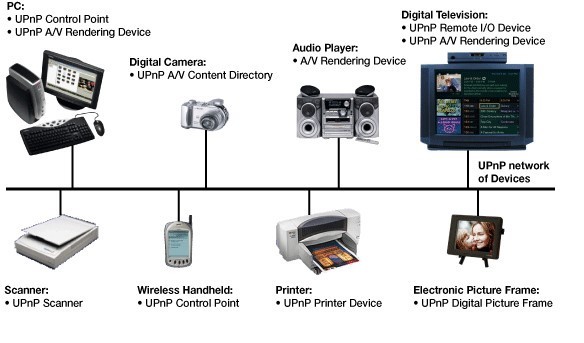
Для того, чтобы в локальной сети все устройства работали нормально, обнаруживали друг друга и быстро подключались, и нужна технология UPnP. В противном случае всем этим телефонам, планшетам и телевизорам нужно было вручную прописывать настройка и открывать порты. Во время подключения таких устройств, на них постоянно открываются и закрываются порты – прям как на морском берегу для кораблей.
Например, вы решили посмотреть с телевизора фильм, находящийся на компьютере. Тогда нужна технология DLNA, которая позволяет передавать видео в потоковом режиме. При подключении к компьютеру, он в свою очередь открывает определенный порт. В общем, если бы не было у нас UPnP, то для каждого подключения к любому устройству дома вам нужно было бы прописывать вручную настройки, открывать или закрывать порты.
Про порты вы можете более детально почитать тут.
Содержание
- UPnP в глобальной сети
- Вход в интерфейс роутера
- D-Link
- TP-Link
- ASUS
- ZyXEL Keenetic
- Netis
- LinkSys
- Tenda
- Задать вопрос автору статьи
Мы рассмотрели понятие на примере домашней сети, но ведь не все используют прямое подключение в локальной сетке. Обычно к роутеру подключаются, чтобы выйти в интернет. И тут также включается функция UPnP, которая при запросе в интернет к определенному серверу также открывает определенные порты.
Например, всем известный uTorrent также использует эту технологию, и она должна по умолчанию быть включена на роутере. Когда мы включаем эту программу, она делает запрос в интернет и открывает порт для данного потока информации.
По сути UPnP открывает и закрывает порты для внешних запросов, для тех устройств, которые и делали эти запросы в интернет. Я думаю с понятием мы разобрались. Но бывают проблемы, когда данная функция выключена на роутере. Тогда некоторые программы, игры, утилиты не будут работать на компьютере или телефоне. Также могут быть проблемы с подключением игровых приставок тип Xbox или PlayStation.
Но существует и «обратная сторона монеты». Как вы понимаете, при запросе к серверу при подключении открываются порты на ваше устройство. Понятное дело, что данным подключением могут воспользоваться хакеры и взломщики. Для обычного пользователя шанс, конечно, не велик, но все же… В интернатах до сих пор идут «холивары» по поводу того, надо ли отключать UPnP или нет. Поэтому отключать функцию или включать – решать вам. Но как я и говорил ранее, при выключенном UPnP нужно будет для отдельных программ или устройств делать ручной проброс портов на роутере.
Далее я расскажу, как включить UPnP, отключить и настроить на вашем домашнем маршрутизаторе.
Вход в интерфейс роутера
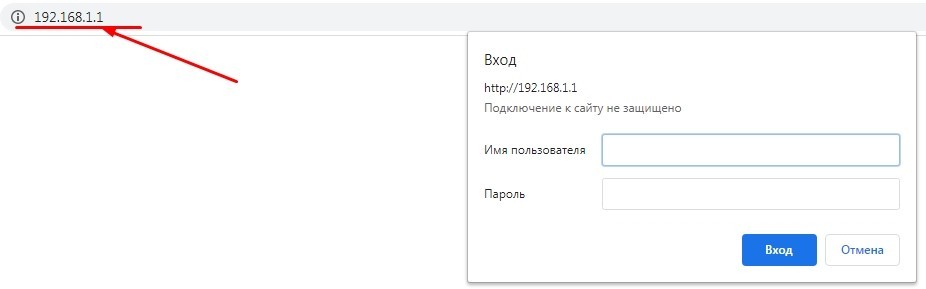
Нам нужно попасть в Web-интерфейс аппарата – для этого с подключенного устройства к локальной сети нужно открыть браузер и вписать в адресную строку IP или DNS адрес роутера. Данный адрес находится на этикетке под роутером. Чаще всего используют 192.168.1.1. или 192.168.0.1. Если у вас будут какие-то проблемы со входом в маршрутизатор – смотрите инструкцию тут.
Далее инструкции будут немного отличаться в зависимости от модели роутера.
D-Link
Старая прошивка
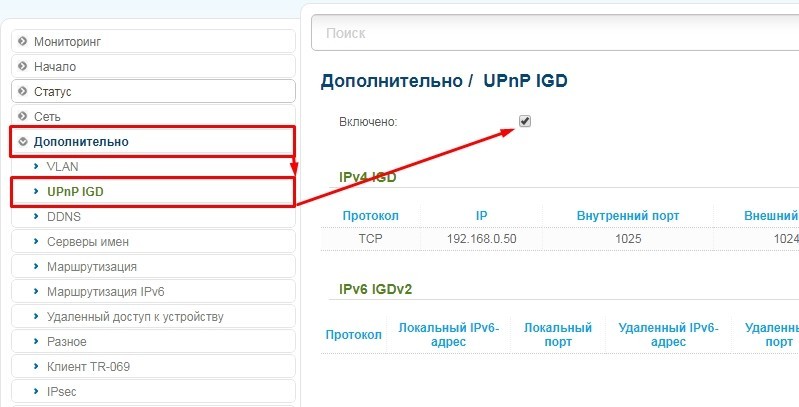
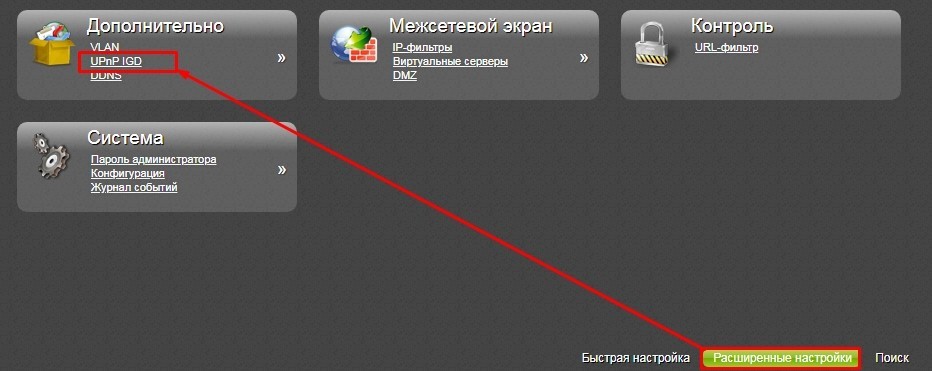
«Дополнительно» – «UPnP IGD».
Новая прошивка
«Расширенные настройки» – «UPnP IGD» – включаем галочку.
TP-Link
Новая прошивка
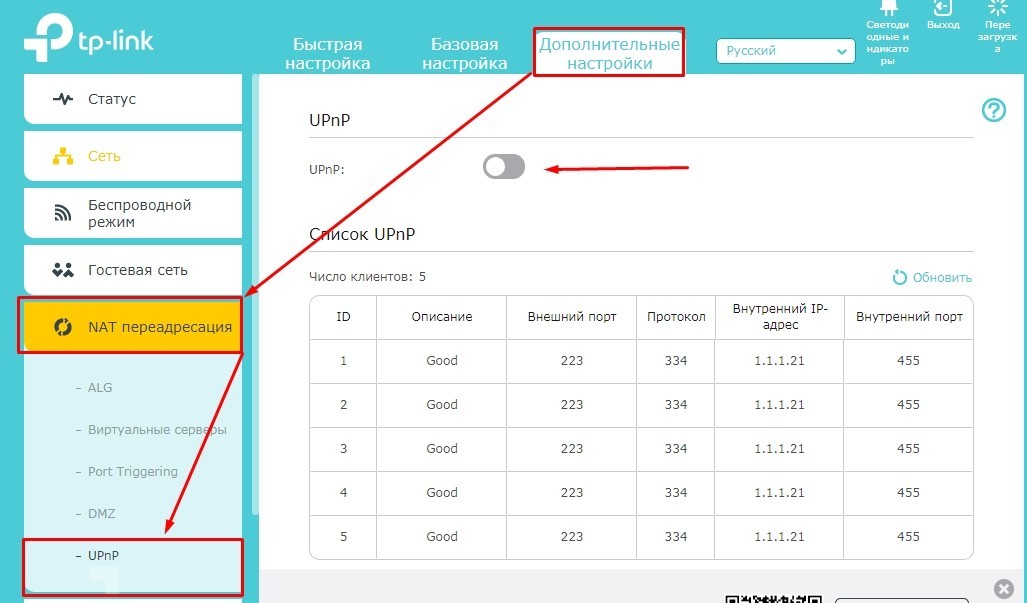
«Дополнительные настройки» – «NAT переадресация» – далее выбираем нашу функцию и включаем её в дополнительном окне.
Старая прошивка
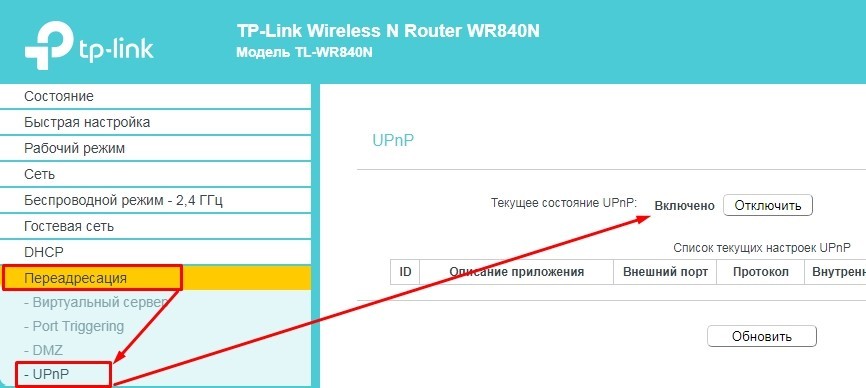
Переходим в раздел «Переадресация», находим UPnP и включаем.
ASUS
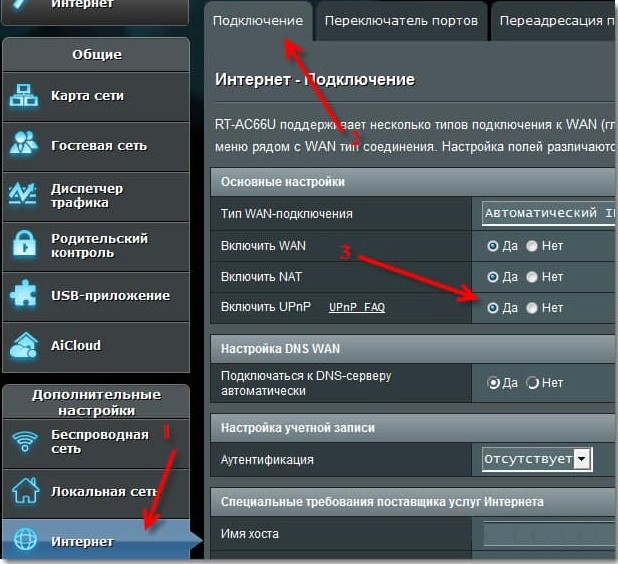
«Интернет» – «Подключение» – тут уже должен быть выбран один из типов подключения, найдите нужную строку и включите функцию.
ZyXEL Keenetic
Новая прошивка
«Общие настройки» – кликаем «Изменить набор компонентов» – далее нам нужно найти данную службу и убедиться, что она установлена. Также её можно удалить.

Старая прошивка
- Находим раздел «Система» (значок шестеренки).

- Вверху нажимаем на вкладку «Обновление», и в списке убедитесь, чтобы была включена служба.
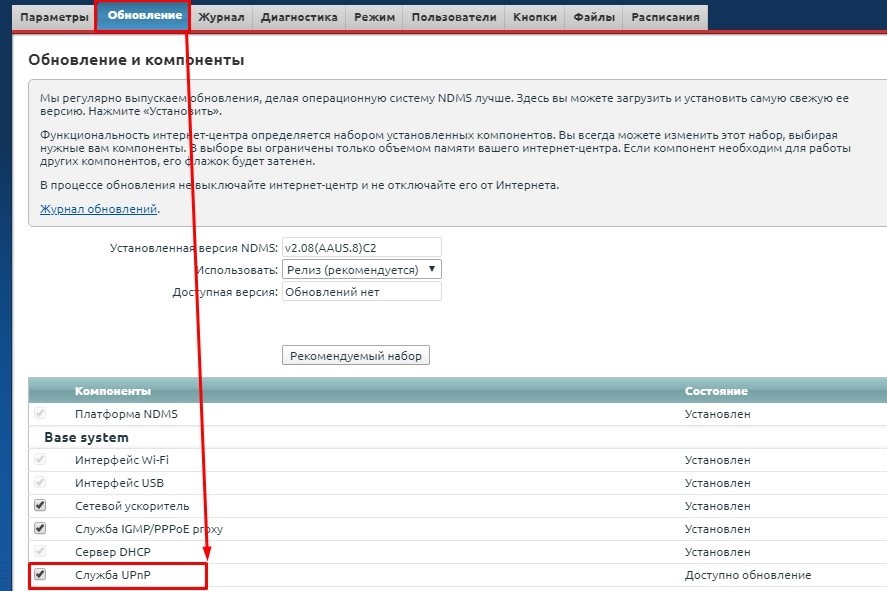
- Если вы хотите выключить её – то убираем галочку. Если вы хотите её включить – то ставим галочку. Также если в столбце «Состояние» есть надпись: «Доступно обновление», то даже если функция включена, то её стоит обновить.
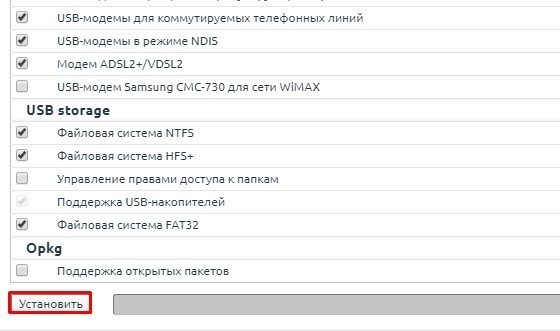
- Чтобы изменения вступили в силу, пролистываем в самый низ списка и нажимаем на кнопку «Установить».
Netis
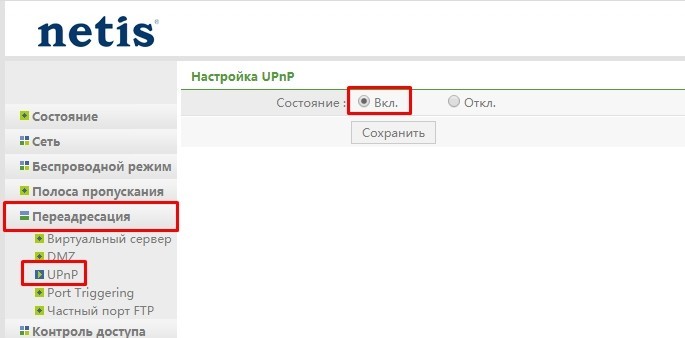
Включить функцию можно на вкладке «Переадресация».
LinkSys
«Administration» – «Management» – листаем в самый низ.
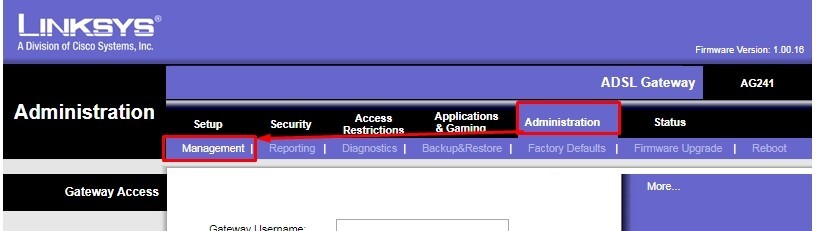
В нужно разделе переводим в состояние: «Enable» (Включено) или «Disable» (Выключено).

Tenda
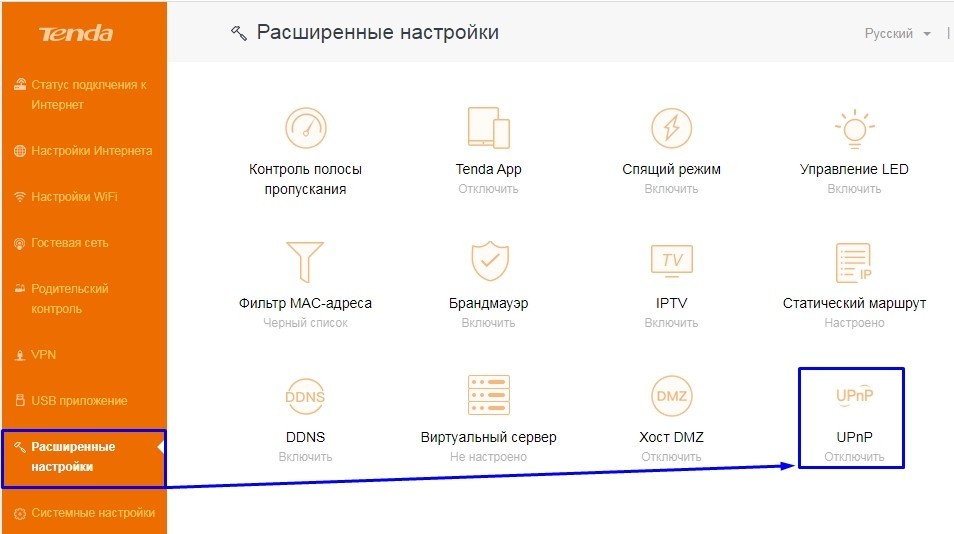
Версия 1, 2, 3
Нужная функция находится в «Расширенных настройках».
Версия 4
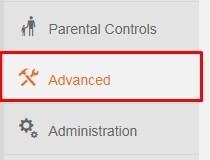
Слева в меню выбираем «Advanced».
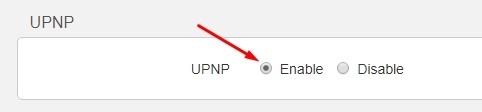
Листаем в самый низ и включаем функцию в режим «Enable».
При настройке сети часто появляется вопрос по поводу функции UPnP — что такое в роутере, как работает, и какие риски несет для пользователя ее включение. Ниже рассмотрим назначение опции, как ее активировать, отключать и настраивать. Поговорим о преимуществах и недостатках, а также опасности для пользователя Сети.
Что такое UPnP
Для начала разберемся с терминологией — в чем суть UPnP в роутер, и что это такое. UPnP (Universal Plug and Play) — это расширение, с помощью которого программа на ПК может подать запрос к роутеру на упомянутом языке, а после перенаправить на себя порт. Архитектура построена на базе действующих технологий Интернет-сети и стандартов, среди которых XML, HTTP, TCP/IP и другие.
Простыми словами, UPnP — протокол, позволяющий программам и другим устройствам сети открывать или закрывать порты для подключения. К примеру, для коммутации МФО ко всему оборудованию в квартире придется вбивать настройки для каждого девайса отдельно.
Для чего он нужен
С помощью службы UPnP происходит автоматическое перенаправление портов. Такая опция используется в Скайпе, торрент-клиентах, XBOX Live и т. д. После включения функции автоматически задает требуемый набор правил NAT и межсетевого экрана, что экономит время пользователя на настройку.

Для нормальной работы UPnP должна быть активна не только в роутере, но и в приложении, для которого осуществляется проброс портов. Правила для переадресации формируются в автоматическом режиме путем подачи запроса через механизм рассматриваемой службы. Установленные правила работают только в период сессии и исключительно для хоста, с которого идет запрос. После окончания сессии правило убирается.
Включение UPnP в роутере необходимо в следующих случаях:
- подключение игровых приставок для передачи онлайн-игр;
- организация видеонаблюдения на расстоянии;
- применением цифровых голосовых помощников;
- подключение умных замков;
- потоковая передача мультимедиа и т. д.
Зная особенности UPnP IGD, и что это в роутере, можно быстро активировать опцию и использовать ее возможности для соединения нескольких устройств без ввода настроек вручную.
Как пользоваться: включение, отключение, настройка
Применение UPnP подразумевает три этапа — активация нужной функции в роутере, ее включение на ПК (если требуется), а также настройка в приложении. Рассмотрим каждый подробнее.
Включение в роутере
Для начала рассмотрим, как включить UPnP на роутере, если служба не активирована по умолчанию или была выключена ранее.
Инструкция к действию (на примере TP-Link):
- Войдите в любой веб-обозреватель и вбейте в адресной строке IP роутера. Информацию для входа можно найти на этикетке в нижней части устройств.
- В поле идентификации введите логин и пароль. Если ранее пользователь не вносил изменения, достаточно два раза ввести admin.

- Переместитесь в раздел Дополнительные настройки и найдите необходимые данные.
- В блоке расширенных настроек найдите пункт Переадресация NAT и войдите в него для внесения правок в установки роутера.
- В появившемся меню найдите название службы UPnP и кликните по ней.
- Переместите ползунок в правую сторону и тем самым включите опцию на роутере.

В дальнейшем можно отключить функцию UPnP, сделав те же самые шаги. Разница только в том, что на завершающем этапе тумблер нужно будет перевести влево.
Для разных роутеров настройка может отличаться. В частности, в ZyXEL необходимо перейти в раздел Домашняя сеть, а далее найти отметку UPnP и установить галочку Разрешить, а после сохранить изменения.
Включение на ПК
После внесения настроек в роутере необходимо изменить конфигурацию и на компьютере. Ниже рассмотрим пример для ПК с установленной на нем ОС Виндовс 8. В остальных версиях принцип действия такой же, но с небольшими особенностями.
Для включения UPnP сделайте следующее:
- Кликните правой кнопкой на Пуск, а в появившемся окне найдите ссылку Панель управления. Перейдите в этот раздел.
- Направляйтесь в секцию Сеть и Интернет, где найдите необходимые настройки.

- На странице Сеть и Интернет жмите левой кнопкой по ссылке Центр управления сетями…

- Выберите строчку изменения дополнительных параметров общего доступа и жмите на ее.

- В свойствах профиля включите сетевое обнаружение, а также автонастройку на сетевом оборудовании.

- Сохраните изменения и перезапустите компьютер.
Теперь функция включена в роутере и на компьютере.
Настройка программ
Для пользования службой необходимо настроить на сервис используемые программы. Здесь все зависит от того, какое ПО вы планируете использовать. Рассмотрим несколько вариантов:
- Торрент-клиент. Войдите в настройки ПО, выберите Соединение, а после этого Настроить. На следующем этапе жмите ОК и Применить, чтобы торрент работал только с UPnP.

Убедитесь в правильности ввода информации. Для этого войдите в Свойства соединения в Шлюзе, кликните на кнопку Параметры и убедитесь в появлении правила для uTorrent. Если торрент установлен на двух и более «станциях», для каждой программы задается свой порт. В дальнейшем ни в коем случае нельзя использовать случайное значение.
- Скайп. Войдите в настройки Скайпа и перейдите в раздел соединения. Там уберите отметку с пункта Enable UPnP. В дальнейшем необходимо следить, чтобы параметры порта не пересекались.

По похожему принципу можно настроить и другие программы для работы с UPnP.
Плюсы и минусы использования
В любой технологии можно найти преимущества и недостатки. В том числе UPnP.
Плюсы:
- Высокая скорость обмена между P2P-клиентами. Этот показатель давно перешагнул за отметку в 100 Мбит/с.
- Легкость настройки. После включения UPnP на роутере, ПК и в других программах больше не нужно вручную настраивать порты. Эта работа происходит в автоматическом режиме, что экономит время.
Минусы:
- Ошибки в программе. Режим UPnP работает много лет, поэтому разработчики постоянно занимаются его усовершенствованием. Главные проблемы удалось убрать в течение первых лет деятельности. Несмотря на это, риск ошибок программирования все еще остается. Этим могут воспользоваться злоумышленники для обхода защиты.
- Подключение к общественной сети. При соединении с такой сетью человек должен быть внимательным, чтобы избежать потери конфиденциальной информации. Подключение к общественной сети — всегда риск.
Несмотря на ряд недостатков, технология считается одной из самых востребованных в роутере. Не удивительно, что многие пользователи часто включают ее на постоянной основе.
Безопасно ли использование UPnP

При появлении технологии планировалось, что UPnP будет функционировать на локальном уровне для подключения устройств внутри сети. Но некоторые производители включили опцию в роутерах по умолчанию, что делает устройство доступным из WAN, а это ведет к уязвимости в сфере безопасности. Во время работы UPnP не применяется авторизация или аутентификация. Считается, что все подключаемые устройства имеют высокую степень надежности.
Хакеры пользуются такой уязвимостью и могут найти слабые места в сети. Распространенная ситуация — отправка UPnP запроса на роутер с последующем открытием порта. После подключения к сети злоумышленник получает доступ к другому оборудованию, находящемуся в сети. В дальнейшем он может установить вирус, украсть конфиденциальные сведения или использовать маршрутизатор в роли прокси-сервера. Негативных сценариев много. При этом выявить хакера трудно, ведь, по сути, атаки идут изнутри сети.
Для защиты можно использовать следующие методы:
- Активируйте UPnP-UP на роутере, подразумевающий авторизацию и аутентификацию. Минус в том, что такой режим многие устройства не поддерживают.
- Отключите опцию вообще. В таком случае придется вносить настройки вручную, но при этом можно быть уверенным в безопасности.
UPnP для роутера — удобная функция, упрощающая процесс настройки портов. Но нужно помнить о рисках и предусмотреть дополнительные способы защиты.
Всех приветствую и рад видеть! Сегодня разберем протокол UPnP: что такое в роутере, зачем нужен и нужен ли вообще, как включить эту опцию и правильно ее настроить, а также какие могут возникнуть ошибки при работе устройства.
Что такое UPnP
Аббревиатура расшифровывается как Universal Plug and Play и является логическим продолжением технологии PnP. Так называют набор сетевых протоколов и аппаратных решений, задача которых – облегчить и автоматизировать настройку сетевых устройств в корпоративной среде или при домашнем использовании.
Неважно, сколько девайсов коннектится к маршрутизатору и какие операционные системы или прошивки они используют – благодаря этой опции, подключение выполняется в несколько кликов.
Технология оперирует принятыми стандартами и технологиями, обеспечивающими функционирование Глобальной паутины – XML, HTTP и TCP/IP, обеспечивая автоматизацию подключения и бесперебойную работу однородных устройств в сетевой среде.
Это упрощает настройку для обычного пользователя: не нужно обладать глубокими познаниями в компьютерной технике, чтобы самостоятельно запустить сетевое соединение.
UPnP, в основном, используется для компактных сетей. На эффективность работы не влияют ни среда для передачи сигнала, ни используемые языки программирования. Функция поддерживается большинством популярных программ – например, Skype, uTorrent или TOR.
Для правильной работы достаточно настроить только саму программу – все остальные задачи ОС берет на себя. Принцип прост – после активации маршрутизатор автоматически выдает устройству или отдельному ПО собственный сетевой адрес и порт для подключения.
Как включить функцию в настройках роутера
В современных маршрутизаторах эта опция почти всегда доступна в настройках, независимо от бренда – она присутствует в Tp-link, в asus, в Zyxel или Keenetic. Для активации необходимо перейти в меню настроек роутера, введя в браузере IP-адрес в адресной строке и авторизовавшись с помощью логина и пароля.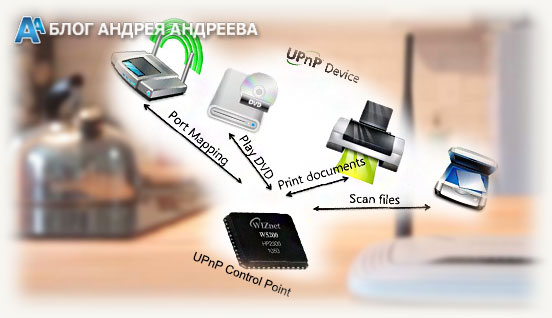 Как правило, вкладка UPnP размещается в дополнительных настройках (Advanced). Называться необходимый раздел может по-разному, но в любом случае для активации необходимо установить галочку Enable UPnP.
После сохранения этих настроек, девайсу может потребоваться перезагрузка. Хочу уточнить, что как правило, эта опция активирована по умолчанию уже «с коробки».
Как отключить – убрать галочку или переместить флажок в положение Disabled. Как настроить эту опцию – ничего дополнительно настраивать, кроме самой активации, нет необходимости: технология полностью автоматизирована и требует от пользователя минимального вмешательства.
Изменение настроек компьютера
При неправильных настройках ПК или ноутбука сеть бывает недоступна. В таком случае может потребоваться изменить дополнительные настройки. Выполняется по следующему алгоритму:
- Перейдите на Панель управления;
- Откройте вкладку «Центр управления сетями и общим доступом»;
- Выберите раздел «Изменить дополнительные параметры» в меню слева;
- В разделе «Сетевое обнаружение» переместите флажок в положение «Включить»;
- Нажмите кнопку «Сохранить изменения».
В Windows 10 процедура выполняется аналогично, за исключением того что пара пунктов называется по другому.
Не исключен вариант, что отдельно придется настраивать необходимые программы – например, UTorrent или Skype. Как правило, необходимая опция находится в разделе «Соединение» или Connection. Для активации достаточно установить галочку или переместить флажок в положение Enabled.
Надеюсь вам было интересно. Также рекомендую вам почитать публикации о «WDS в роутере – что это за функция» и «Нужно ли обновлять прошивку», можете почитать тут. Если статья была вам полезна, буду вам благодарен, если поделитесь этим постом в социальных сетях. Пока!
С уважением, автор блога Андрей Андреев.
Сеть Задать вопросНаписать пост
В современных компьютерах есть очень важная служба Plug and Play, которая отвечает за автоматическое распознавание новых устройств. Пользователю не требуется каждый раз вручную прописывать их включение в системе. Именно она, при подключении флешки в гнездо USB, дает сигнал операционной системе, что пора дать ей драйвера и начать с ней работать.
Свое развитие технология получила в Universal Plug and Play (UPnP). В этом случае объединены разные виды сетевых протоколов (правил), с помощью которых интеллектуальные устройства подключаются к сети. И поскольку работа основывается на единых протоколах, необходимость вручную устанавливать драйвера или корректировать конфигурацию сети отпадает.
Новые разработки в данном направлении публикуются на форуме Universal Plug and Play Forum, участники которого являются членами открытого объединения представителей этой отрасли.
Для получения всех преимуществ от использования Universal Plug and Play, следует включить ее поддержку на всех устройствах объединенных в локальную сеть, и сетевых приложениях.
В Windows 7, 8, 10, Universal Plug and Play отвечает за сетевое обнаружение компьютера. Чтобы ее включить, необходимо зайти в Пуск — Панель управления — Сеть и Интернет — Центр управления сетями и общим доступом — Изменить дополнительные параметры общего доступа (ссылка слева). В появившемся списке профилей поставить галочку напротив «Включить сетевое обнаружение». Сохранить изменения.
Также можно использовать программу UPnP Wizard, предназначенную для тунелирования. Она упрощает настройку и проброс портов в Windows и на маршрутизаторах.
Активация UPnP в роутере
По умолчанию в большинстве современных маршрутизаторов уже включена служба UPnP. Для проверки необходимо в браузере перейти на страницу веб-конфигуратора роутера по адресу 192.168.1.1 или 192.168.0.1 (если параметры не стандартные, следует ввести свои значения). Далее в зависимости от производителя следуйте указаниям:
Благодаря включению этой службы отпадает необходимость в ручном перенаправлении (пробросе) портов, т.к. это теперь происходит автоматически.
Включение в Skype
Начиная с версии 3.8 (на момент выхода статьи актуальная версия 8.40.0.70) в Skype внедрен собственный протокол Plug and Play. Он работает по умолчанию и возможность его включения/отключения отсутствует.
Настройка торрент-клиента
Рассмотрим на примере самого популярного клиента μTorrent. В окне Настройка — Настройка программы — Соединение, должны быть отмечены галочками «Переадресация UPnP» и «Переадресация NAT-PMP».
При внесении изменений сохраняем корректировки, нажав на кнопку «Применить».
Как видно из всего вышесказанного, главное преимущество Plug and Play – это простота настройки. Теперь можно быстро настроить устройства на единую работу в общей локальной сети.
Reader Interactions
На чтение 6 мин. Просмотров 4.7k. Опубликовано
Компьютер, ноутбук, телевизор, смартфон и множество других гаджетов населяют дома в 21 веке. Каждый из них имеет свои настройки и функции. IT-компании задумались о возможности простого соединения всех этих умных гаджетов в единую систему. На информационный рынок был выпущен сервис UPnP.
UPnP – аббревиатура Universal Plug and Play. По сути, это набор протоколов, с помощью которых соединяются программы и другие IT-устройства между собой. Например, ноутбук привязывается к видеокамере и становится возможно наблюдать за квартирой удалённо, или смотреть фото и видеофайлы с телефона на большом экране телевизора.
Конечно, это возможно сделать и без медиа-сервиса Universal Plug and Play, но для соединения придется настраивать каждое устройство отдельно вручную. В помощь приходит UPnP. Разберемся, как функционирует этот сервис и как его настроить.

Содержание
- Принцип работы UPnP
- Запуск UPnP в маршрутизаторе
- UPnP в ASUS
- UPnP в «D-Link»
- UPnP в «ТР-Link»
- UPnP в «Zyxel»
- UPnP на компьютере
- Активация сервиса на компьютере
- Настройки программ на ПК для работы UPnP
- u-Torrent
- Skype
- Почему Universal Plug and Play небезопасен
- Способы защиты от уязвимости UPnP
Принцип работы UPnP
Принцип работы Universal Plug and Play – открытие и закрытие портов для подключения между собой разных программ и приложений, установленных на IT-устройствах. Чтобы не заниматься настройкой каждого девайса отдельно, UPnP автоматизировал этот процесс.
Разберемся в переадресации портов. Все умные устройства, в одном месте соединяются в единую локальную сеть. Все они работают через роутер, который подключен уже к глобальной сети Интернет. Таким образом, между домашней и глобальной сетью посредником выступает WiFi-роутер.
Universal Plug and Play необходим, чтобы все телефоны, компьютеры, телевизоры и прочие гаджеты работали нормально, открывали навстречу друг другу свои «порты», как автоматические двери без помощи рук.
UPnP располагает нулевой конфигурацией. То есть, каждый объект, находящийся в локальной сети через маршрутизатор не надо настраивать отдельно. С помощью умного сервиса Universal Plug and Play этот процесс связи автоматизирован, и все объекты в сети без дополнительных настроек вручную определяются в общей сети, находят и подключаются к другим компьютерным гаджетам.
Персональные компьютеры в своих базовых настройках уже имеют функцию Universal Plug and Play. Именно, за счет нее, при подключении любой флешки, ПК автоматически распознает и дает прочитать данное USB-устройство.
В Universal Plug and Play объединены несколько сетевых протоколов вместе. За счет этого разные интеллектуальные устройства подключаются друг к другу автоматически, что позволяет избежать установки драйверов для каждого девайса отдельно и отпадает необходимость исправлять конфигурации сетей.
Для автоматического распознавания всех устройств, необходимо активировать протокол UPnP на всех гаджетах сети, объединенных в систему.
Запуск UPnP в маршрутизаторе
UPnP по умолчанию установлен практически во всех современных WiFi-роутерах. Для активации автоматического подключения устройств необходимо включить UPnP в настройках. Для входа в меню, надо зайти на сайт роутера по адресу веб-интерфейса. Адрес прописан на нижней части корпуса маршрутизатора и выглядит следующим образом: 192.168.0 или 1.1. Рассмотрим алгоритм активации UPnP для разных моделей роутеров:
UPnP в ASUS
- В меню слева выбрать вкладку «ПАРАМЕТРЫ»
- Нажать клавишу «ДОПОЛНИТЕЛЬНЫЕ НАСТРОЙКИ»
- Выбрать «ИНТЕРНЕТ»
- В правой части меню напротив «UPnP FAQ» согласиться
UPnP в «D-Link»
- В верхнем меню перейти в раздел «Advanced»
- Слева в меню расширенных настроек выбрать «Advanced Network»
- Кликнуть на окошко рядом «Enable UPnP»
UPnP в «ТР-Link»
- Слева в меню пройти в раздел «ПЕРЕАДРЕСАЦИЯ» («Forwarding»)
- Провалиться в подраздел «UPnP»
- Выбрать в поле «Status» положение ВКЛЮЧЕНО («Enabled»)
UPnP в «Zyxel»
- В меню выбрать «ОБЩИЕ НАСТРОЙКИ»
- Перейти на вкладку «ИЗМЕНИТЬ НАБОР КОМПОНЕНТОВ»
- В разделе СЛУЖБА UPnP кликнуть на кнопку «УСТАНОВИТЬ»
Активация протокола UPnP на роутере запускает режим автоматического перенаправления портов.
UPnP на компьютере
Активация сервиса на компьютере
Вторым этапом активации протокола UPnP является изменение конфигурации на ПК. Для всех операционных систем Windows алгоритм действий аналогичен.
Последовательность действий на ПК для включения протокола UPnP:
После проделанных манипуляций, необходимо сохранить изменения и перезагрузить компьютер.
Настройки программ на ПК для работы UPnP
Чтобы программы на компьютере также автоматически подключались к устройствам сети через UPnP, необходимо им правильно настроить. Рассмотрим алгоритм настройки для программ «Торрент» и «Скайп».
u-Torrent

- Правой кнопкой мышки в меню выбрать «НАСТРОЙКИ»
- Вкладка «ПРОГРАММЫ»
- Слева выбрать «СОЕДИНЕНИЕ»
- В правой части окна настроить порт следующим образом:
- Порт входящих соединений: «64400»
- Кликнуть в окошки рядом с: «ПЕРЕАДРЕСАЦИЯ UPnP», «ПЕРЕАДРЕСАЦИЯ NAT-PMP» и «В ИСКЛЮЧЕНИЯ БРАНДМАУЭРА»
- Тип протокола-сервера в всплывающем меню выбрать: «(НЕТ)».
- Нажать внизу окна кнопки «ОК» и «ПРИМЕНИТЬ»
Программа «Торрент» будет связываться с устройствами в сети через UPnP автоматически.
Проверить, что программа «Торрент» работает с UPnP, можно пройдя по вкладкам: «СВОЙСТВА» – «ШЛЮЗ ИНТЕРНЕТА» – «СОСТОЯНИЕ» – «СВОЙСТВА» – «ПАРАМЕТРЫ».
Skype

Скайп внедрил в свою программу собственный протокол UPnP. В последних версиях этого сервиса связи, открытый доступ объектов сети к программе Skype заложен в программу по умолчанию. В более ранних версиях, подключить UPnP можно поставив соответствующую галочку в контекстном меню «НАСТРОЙКИ».
Настройки UPnP для прочих компьютерных программ схожи. Подробные инструкции представлены на официальных сайтах разработчиков соответствующих программ.
Почему Universal Plug and Play небезопасен

Компьютерные технологии призваны облегчать работу различных современных гаджетов. Но при их использовании существуют риски:
- Доступ глобальной сети.
Изначально планировалось использовать этот умный сервис для связи домашних компьютерных гаджетов только на локальном уровне внутри одной сети. Эта система настолько прижилась в IT-мире, но и многие модифицированные роутеры теперь включают UPnP в прошивку по умолчанию, тем самым давая доступ к самому маршрутизатору и всем подключенным к нему девайсам сети Интернет. Этим могут воспользоваться компьютерные злоумышленники (получить доступ к чужому ПК, использовать подключенные устройства для рассылки спама и вирусов).
- Ошибки программирования устройств.
Не все электронные гаджеты поспевают за обновлениями программных обеспечений. UPnP совершенствуется разработчиками каждый год, но мошенники находят уязвимые места в программах подключенных устройств и тем самым обходят защиту UPnP и подключаются к персональным устройствам пользователя из его локальной сети.
Способы защиты от уязвимости UPnP

Для защиты собственных устройств и своих персональных данных есть два способа защиты:
1. Подключить сервис UPnP последних версий, поддерживающую функцию аутентификации и авторизации для устройств и приложений, соединенных с помощью UPnP.
2. Отключить Universal Plug and Play полностью.
Операционная система сервиса UPnP обновляется каждый год. Сегодня эти протоколы связи между устройствами используется не только внутри локальных домашних сетей, но и в крупных корпоративных компаниях под управлением штата сисадминов. Современный сервис Universal Plug and Play — это набор унифицированных протоколов, которые подходят большей части современных девайсов.