
В Микротиках есть функция самостоятельной перезагрузки роутера в случае отсутствия интернета.
Для определения отсутствия связи Микротик пингует указанный IP адрес через определённый промежуток времени.
Как только Микротик не получит ответ от пингуемого сервера, то он перезагрузится.
Включить данную функцию можно в меню System — Watchdog.
Watchdog Timer — необходимо поставить галочку для активации функции WatchDog.
Watch Address — IP адрес, который будет пинговаться.
Можно использовать стабильный адрес Гугла 8.8.8.8, но в этом случае Микротик будет перезагружаться, как только у вас пропадёт интернет.
Ping Start After Boot — интервал времени, через который будет пинговаться IP адрес.
Automatic Supout — генерирует файл autosupout.rif при программном сбое.
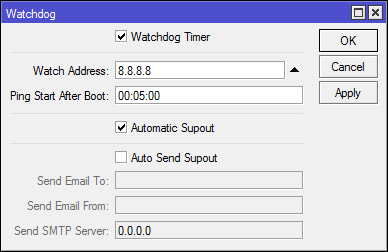
Если вы хотите автоматически получать отчёт о перезагрузке Микротика, то заполните следующие строки:
Auto Send Supout — автоматически отправляет файл autosupout.rif
Send Email To — на какой Email адрес отправить файл autosupout.rif
Send Email From — Email адрес отправителя
Send SMTP Server — через какой SMTP сервер отправить файл autosupout.rif
P.S. Если в поле Watch Address не указывать IP адрес, оборудование будет проверять само себя на зависания — и в случае сбоя перезагружаться.
Производитель MikroTik
MikroTik — латвийский производитель сетевого оборудования. Компания разрабатывает и продает проводное и беспроводное сетевое оборудование, в частности маршрутизаторы, сетевые коммутаторы (свитчи), точки доступа, а также программное обеспечение — операционные системы и вспомогательное ПО. Была основана в 1996 году с целью продажи оборудования на развивающихся рынках.
Сетевая операционная система RouterOS
Одним из продуктов MikroTik является RouterOS — сетевая операционная система на базе Linux. Router OS предназначена для установки на маршрутизаторы Mikrotik RouterBoard. Также данная система может быть установлена на ПК, превращая его в маршрутизатор с функциями брандмауэра, VPN-сервера/клиента, QoS, точки доступа и другими. Система также может служить в качестве Captive-портала на основе системы беспроводного доступа.
Настройка WatchDog Timer
Функция WatchDog Timer перезагружает MikroTik, если пропал интернет. Чтобы определить проблему, устройство периодически пингует IP-адрес сервера. Если роутер не получит ответ, то он перезагрузится.
Для настройки сторожевого таймера понадобится IP-адрес, который будет пинговать MikroTik. В идеале нужно пинговать шлюз провайдера, так как если проблема на последней миле, то перезагрузка может помочь. В примере мы будем пинговать IP от Google: 8.8.8.8
Скачиваете Winbox с официального сайта, если не сделали этого ранее. Открываете вкладку «Neighbors«, выбираете и подключаетесь к своему Микротику:

Далее открываете меню System → Watchdog и заполняете параметры как на картинке:


Watchdog Timer — включение/выключение сторожевого таймера
Watch Address — IP-адрес, который будет пинговаться
Ping Start After Boot — интервал времени, через который будет пинговаться IP-адрес;
Если хотите, чтобы после каждой перезагрузки на почту падал отчет, заполняйте поля ниже:
Send Email To — на какой Email адрес отправить файл autosupout.rif, генерирующийся после перезагрузки;
Send Email From — Email адрес отправителя. Если не указан Email адрес отправителя, то настройки берутся из Tools — Email;
Send SMTP Server — через какой SMTP сервер отправить файл. Если не указан IP адрес SMTP сервера, то настройки берутся из Tools → Email.
0
0
голоса
Рейтинг статьи
13.06.2017

Функция WatchDog позволяет автоматически перезагрузить MikroTik, если стал недоступен указанный ip адрес.
Работает эта функция следующим образом: через определенный интервал устройство пингует заданный ip адрес и если не получило ответа перезагружается.
Если вы ищете понятный и удобный источник информации по микротикам, то вот он: курс «Настройка оборудования MikroTik». Это видеоучебник, где «без воды» собрана вся базовая информация по работе с MikroTik и RouterOS. Для новичков станет прямым руководствам, опытные инженеры смогут освежить и упорядочить знания. 162 видеоурока и 45 лабораторных работ, основанные на программе вендора MTCNA. Первые 25 уроков можно заказать бесплатно на странице курса.
Настройка WatchDog.
Заходим в System -> Watchdog
- Watchdog Timer — ставим галочку для включения функции Watchdog;
- Watch Address — IP адрес, который будем пинговаться;
- Ping Start After Boot — интервал времени через который устройство будет пинговать IP адрес;
Если требуется отправить уведомление о сбое на почту, заполняем следующие поля:
- Send Email To — почта на которую отправить уведомление;
- Send Email From — Email адрес отправителя.
- Send SMTP Server — SMTP сервер.
Подробнее о настройки Email можете почитать в нашей статье: Настройка MikroTik Netwatch оповещения на E-Mail о падении хоста.

Watchdog Timer ставим галочку для активации функции.
Watch Address рекомендуем ставить адрес шлюза провайдера (в нашем случае 10.4.175.1)
Ping Start After Boot ставим 5 минут.
Теперь каждые 5 минут наше устройство будет пинговать шлюз провайдера 10.4.175.1, как только он будет недоступен, MikroTik перезагрузится.
 В холиварах по роутерам вам наверняка доводилось слышать такое заклинание, как «watchdog». Дескать, ни у кого в домашнем сегменте такого нет. Но мы спросили у наших разработчиков, и оказывается, в кинетиках всё есть, а вам для настройки вотчдога не нужно курить мануалы.
Для начала обратимся к Википедии.
Сторожевой таймер, реже контрольный таймер (англ. watchdog timer букв. «сторожевой пёс») — аппаратно реализованная схема контроля над зависанием системы. Представляет собой таймер, который периодически сбрасывается контролируемой системой. Если сброса не произошло в течение некоторого интервала времени, происходит принудительная перезагрузка системы.
[…]
Физически сторожевой таймер может быть:
[…]
- Компонентом устройства, например, микросхемой на материнской плате.
- Частью кристалла SoC, микроконтроллера.
Конец цитаты.
Подобные таймеры есть в электронных схемах подавляющего большинства встраиваемой электроники, в том числе и в кинетиках. Их цель — предотвратить такое повисание, вывод из которого возможен был бы только при наличии физического доступа к устройству. В предположении, что роутер может быть установлен где-то, куда вы не можете в случайный момент времени подойти и выключить ему электропитание. А потом включить.
По сути, сторожевой таймер можно представить себе в виде соседа, который сидит рядом с вами на лекции и периодически задает вопросы, чтобы проверить, что вы не уснули. Если сосед не получает ответа в течение некоторого времени, он начинает пихать вас в бок, чтобы разбудить.
Вы могли бы сами задавать себе вопросы в уме, пытаясь таким образом поддерживать себя бодрствующим. Тогда это был бы «программный» сторожевой таймер. Но есть серьезные основания полагать, что если после очередного вопроса самому себе вы бы сладко уснули, не дав ответа, то и разбудить самого себя в последний момент тоже не успели бы. Потому сторожевой таймер — это, как правило, все-таки отдельный компонент, внешний по отношению к контролируемой системе. Как в случае с соседом. И если сосед на лекции — это ненадежный сторожевой таймер, потому что он сам может уснуть, то аппаратные реализации таких таймеров делаются значительно более надежными (за счет простоты), чем контролируемая система.
Если вернуться к кинетикам, то сторожевой таймер в них является частью микросхемы SoC (процессора). Он присутствует во всех используемых нами микросхемах производства компании MediaTek, причем кропотливо патчится нашими разработчиками для работы именно на уровне ядра (референсные вотчдоги чипмейкера могут быть юзерспейсными и при высокой нагрузке давать ложные срабатывания из-за низкого приоритета). Он занимается тем, что постоянно считает от некоторого числа до нуля. И как только он добирается до нуля, то тут же выполняет аппаратную перезагрузку процессора. Микропрограмма (прошивка) кинетика стремится не дать таймеру досчитать до нуля, время от времени подсовывая ему новую точку отсчета. Таким образом, можно с некоторыми допущениями утверждать, что если прошивка повисает, то она перестает выдавать таймеру новую точку отсчета, он-таки добирается до нуля, и вся система перезагружается.
С допущениями потому, что программная часть кинетика, как и ваш внутренний мир во время сидения на лекции, это весьма сложная система из многих компонентов. И если вы, к примеру, перестаете записывать за лектором, но продолжаете отвечать соседу, то сосед не считает вас уснувшим. Так же сторожевой таймер не считает кинетик повисшим, если, например, у него повис клиент DHCP. Что чрезвычайно маловероятно, но все же. Будем честными. Взаимодействует с таймером только ядро микропрограммы, которое ответственно за базовые функции системы. Такие как маршрутизация трафика и Wi-Fi.
Так что с уверенностью можно сказать, что если если вам каким-то чудом удалось ввести кинетик в такое состояние, что ядро перестало успевать сбрасывать счетчик сторожевого таймера (а это также означает, что кинетик перестал успевать выполнять свои первоочередные задачи), то он сам выйдет из этого состояния перезагрузкой. А если вы обнаружили кинетик полностью повисшим, и не реагирующим ни на что, кроме отключения питания, то увы, но мы скорее склонны подозревать, что он сломан аппаратно.
Во всех остальных случаях мы считаем ненужным перезагружать кинетик целиком, подобно тому как это делают некоторые производители. Потому что уверены в своем коде (и его тестовом покрытии) настолько, чтобы утверждать: если у вас пропал доступ в интернет, то это не значит, что все компоненты микропрограммы рассыпались, как карточный домик. Это просто значит, что надо переустановить подключение к провайдеру. В крайнем случае, перезагрузить USB-модем, через который осуществляется доступ в интернет. За все это у нас отвечает компонент Ping Checker (help.keenetic.com/hc/ru/articles/360000477699).

Applies to RouterOS: v3, v4 +
Summary
This menu allows to configure system to reboot, when a specific IP address does not respond, or when it detects, that the software has locked up. The detection is done in two ways:
- Software watchdog timer (mostly caused by hardware malfunction) device can recover itself with a reboot.
- Ping watchdog can monitor connectivity to a specific IP address and trigger reboot function.

Note: These are two different Watchdog features and both have their own settings. By default software Watchdog is enabled and ping Watchdog is disabled. You can enable ping Watchdog by specifying an IP address and you can disable software Watchdog by unsetting Watchdog Timer option.
Properties
Sub-menu: /system watchdog
| Property | Description |
|---|---|
| watch-address (IP; Default: none) | The system will reboot, in case 6 sequential pings to the given IP address will fail. If set to none this feature is disabled. By default router will reboot every 6 minutes if watch-address is set and not reachable. |
| watchdog-timer (yes | no; Default: yes) | Whether to reboot if system is unresponsive for a minute |
| no-ping-delay (time; Default: 5m) | Specifies how long will it wait before trying to reach the watch-address. |
| ping-timeout (time; Default: 60s) | Specifies the time interval in which the device will be pinged 6 times (after «no-ping-delay»). |
| automatic-supout (yes | no; Default: yes) | When software failure happens, a file named «autosupout.rif» is generated automatically, when software failure occurs. The previous «autosupout.rif» file is renamed to «autosupout.old.rif. It contains the same information as a regular supout.rif file. |
| auto-send-supout (yes | no; Default: no) | After the support output file is automatically generated, it can be sent by email |
| send-email-from (string; Default: ) | e-mail address to send the support output file from. If not set, the value set in /tool e-mail is used |
| send-email-to (string; Default: ) | e-mail address to send the support output file to. |
| send-smtp-server (string; Default: ) | SMTP server address to send the support output file through. If not set, the value set in /tool e-mail is used. |
Basic examples
To make system generate a support output file and sent it automatically to support@example.com throught the 192.0.2.1in case of a software crash:
[admin@MikroTik] system watchdog> set auto-send-supout=yes \
\... send-to-email=support@example.com send-smtp-server=192.0.2.1
[admin@MikroTik] system watchdog> print
      watch-address: none
     watchdog-timer: yes
      no-ping-delay: 5m
   automatic-supout: yes
   auto-send-supout: yes
   send-smtp-server: 192.0.2.1
      send-email-to: support@example.com
[admin@MikroTik] system watchdog>
[ Top | Back to Content ]