
АДСЛ сплиттеры для интернета: что это такое, устройство и схема
Передача информации в сеть интернет требует правильной комплектации и монтажа коммуникационных маршрутов. При подключении к стандартной телефонной линии необходимо соблюдать рекомендуемую схему и подходящие элементы системы. Стабильная работа всех устройств невозможна без правильного подключения.
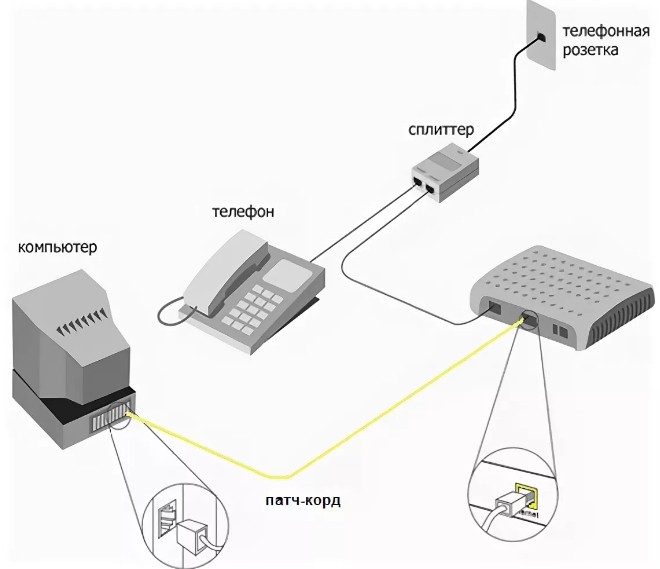
Сплиттер ADSL гарантирует качественное разделение сигнала на два потока. Один подается через модем к компьютеру, роутеру. Другой обеспечивает независимую от подключения к интернету телефонную связь.
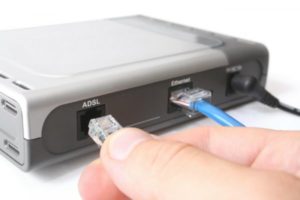
Что это
Устройство представляет собой предмет, размером чуть больше или чуть меньше спичечной коробки. Каждый производитель сам определяет габариты, поэтому различные модели имеют оригинальные габариты. Например, 17×18×27 мм (ADSL Acorp), или 33×60×48 (ADSL D-Link DSL-30CF/RS) мм.
Обратите внимание! Очень популярен сплиттер ADSL splitter модели SP 202, который имеет размеры 51×39×23 мм. Этим устройством производители модемов часто комплектуют свои изделия.
В переводе с английского, слово «split» означает разделять. Сплиттер —эффективный фильтр. Он может быть станционный, для обработки мощного сигнала, но для домашнего пользования приобретается обычное бытовое устройство.
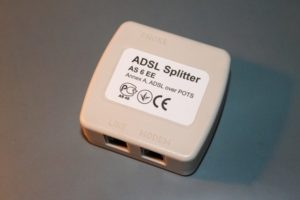
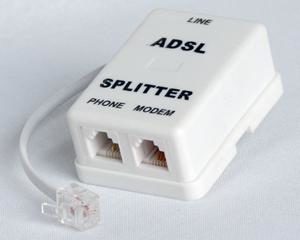
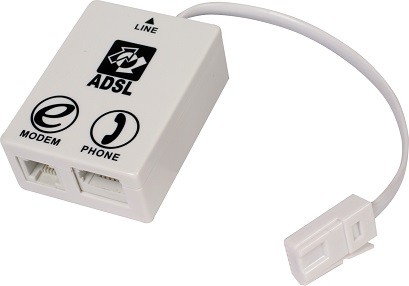
Во многих электронных системах используется сплиттер, например, в телекоммуникации. Но для подключения интернета необходимо выбирать модель, на которой обозначена аббревиатура ADSL. Именно чрез такое устройство подключается модем. Если нет печатного изображения или заводской наклейки, то нужно осмотреть устройство. На корпусе должны быть указаны обозначения выходов: LINE, PHONE, ADSL. Какой именно выбрать сплиттер — вопрос вкуса и предпочтений. По техническим характеристикам они все одинаковы.
Важно! Не следует путать сплиттер с микрофильтром для телефонной линии. Работают эти устройства по-разному. Если на линии стоит микрофильтр до места подключения к модему его следует удалить. Он срезает все частоты, за исключением голосового диапазона. Интернет в этом случае работать не будет. Все дополнительные устройства подключаются на линию Phone, выходящую из модема. Микрофильтр в отличие от сплиттра, имеет не три, а два разъема — вход и выход.
Технические характеристики
Сплиттер АДСЛ — унифицированное устройство. Настраивать его не нужно. Несложная электронная схема позволяет отфильтровывать сигнал на два направления — телефонный в диапазоне до 3-5 кГц и интернет — от 20 до 50 кГц. Поддерживаемый стандарт называется Annex A. Разъемы на 1 вход и 2 выхода одинаковые — RJ-12. Схемы собраны из оригинальных деталей с маркировкой производителя.
Обратите внимание! Ремонтируются сплиттеры только тогда, когда имеется разрыв контакта. Заменить детали можно только с такой же модели, что на практике практически не делается. Стоит он недорого, легче купить.
Предназначение
При подключении ADSL splitter гарантирует фильтрацию сигналов. Без устройства, подключенный телефон может существенно влиять на качество передачи сетевой информации. Возможны отключения, нестабильная работа интернета. В свою очередь сильные помехи возникают и при пользовании телефоном, факсом.
Не рекомендуется подключать линию напрямую к компьютеру. Делается это для тестирования соединения. В инструкции указана схема подключения сплиттера ADSL в коммутационную сеть.
Плюсы и минусы
К несомненным преимуществам относят то, что ADSL разветвители обеспечивают качественную связь, которая невозможна без их использования. Старшее поколение интернет пользователей помнит, что раньше любой вход во всемирную паутину блокировал телефон, в трубке были слышны непонятные звуки, восстанавливалась связь только после отключения от интернета. Сегодня таких проблем уже нет.
Стандарт сигнала и протоколы претерпели кардинальные изменения. Современная схема ADSL подключения адаптирована под стандартные коммуникации. Но до конца избавиться от помех пока не получается при использовании линии одновременно всеми устройствами.
Обратите внимание! Сплиттер же позволяет находиться в интернете и при этом спокойно говорить по телефону.
Несведущие люди задаваясь вопросом «что это такое — АДСЛ сплиттер, какие плюсы и минусы он имеет», не до конца понимают его важность в системе коммуникации. Без него не получится нормально подключиться к телефонной линии. Претензии могут возникнуть только к качеству исполнения. К минусам сложно отнести стоимость устройства. Оно входит в цену модема при покупке.
При выходе из стоя его замена не станет ударом по семейному бюджету. Экономить на покупке не стоит. Сплиттер от авторитетного производителя не сильно отличается по стоимости от продукции сомнительного качества. Покупать лучше хорошую модель.
Особенности
Большинство модемов и роутеров поставляется в комплекте. Там уже есть сплиттер, отвечающий всем необходимым требованиям. Следуя инструкции подключают все провода.
Обратите внимание! Следует помнить общее для всех моделей правило: вход, то есть подключение линии, всегда расположен на противоположной стороне от двух других разъемов.
Провод LAN предназначен для подключения к компьютеру. Менять местами с телефонным кабелем его нельзя. Если обнаружена поломка фиксатора на разъеме провода, его надо заменить. При подключении кабель должен щелкнуть и при попытке выдернуть его, удерживаться на месте.
Как подключить
Правильно собранная коммуникация не нуждается в эксплуатационном обслуживании, настройке. Необходимость сплиттера в ADSL схеме подключения не подвергается сомнениям. Но важно собрать систему по рекомендуемому плану. Она состоит из следующих элементов в такой последовательности:
- Кабель телефонной линии.
- Сплиттер.
- Компьютер, роутер.
- Подключенные устройства (телефон, факс).
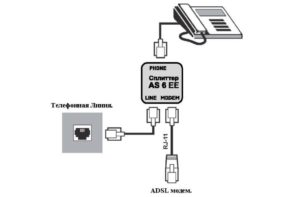
Все разъемы стандартные, но кабели могут быть различными. От телефонной розетки до модема стандартный кабель. Такой же провод используется для подключения всех устройств, кроме модема.
Обратите внимание! При необходимости используются коннекторы. Самый короткий провод — это кабель LAN. Выполнен он по особой технологии, которая обеспечивает качественную передачу высокочастотного сигнала. Он толще обычного телефонного аналога.
Перед подключением необходимо убедиться, что на линии не установлены дополнительные устройства. Проводят визуальный осмотр кабеля. Желательно, чтобы провод был цельный. Чем меньше стыков и соединений, тем более качественная будет связь.
Если обнаружены микрофильтры, которые устанавливались на телефонную линию для защиты от высокочастотных помех, то их убирают. Для дальнейшей эксплуатации они уже будут не нужны. Сплиттер для интернета выполняет работу по фильтрации входящего сигнала.
Важно! При установке сплиттера нужно обратить внимание на условия эксплуатации. Он не должен быть расположен вблизи отопительных приборов и под прямыми солнечными лучами.
Коммутируя сложные системы, следует выполнять главное правило — линия должна напрямую подключаться к сплиттеру. А вот все остальные разветвления, каскадные схемы должны монтироваться на кабеле, выходящем из устройства. Одной из частых ошибок является игнорирование отвода. Линия не считается прямой, если даже провод физически один, но к нему подключен второй телефон. В таких случаях его отсоединяют.
Разводку делают после выхода PHONE. Иногда эта процедура требует подсоединения дополнительного десятка метров кабеля, но сделать эту операцию нужно обязательно.
Обратите внимание! В противном случае ни телефон, ни интернет не будут работать качественно и стабильно.
Выбрать сплиттер — несложное мероприятие. Подключение также нельзя отнести к невыполнимой операции. Следуя инструкции, все сделать правильно сможет любой человек, будь это мужчина или женщина. Дополнительных инструментов не нужно. Навыков работы с электротехникой тоже. Принцип работы дает объяснение, для чего нужен и что такое сплиттер для интернета, как его правильно подключить и эксплуатировать.

Подгорнов Илья Владимирович
Всё статьи нашего сайта проходят аудит технического консультанта. Если у Вас остались вопросы, Вы всегда их можете задать на его странице.
Схема подключения сплиттера.
Роль сплиттера в схеме подключения имеет значимое место. В первую очередь нужно знать как правильно подключить модем с телефоном, что бы все работало как нужно.
1 Вариант. Модем без телефона.
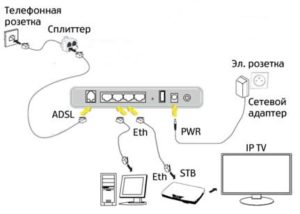
В данном случае рекомендуется использовать сплиттер, хотя многие пренебрегают этим. Сплиттер — это не только фильтр для телефона и модема, но еще и защита от перепадов напряжения. Особенно когда гроза, часты случаи поломок модемов. Хотя в инструкции практически всех ADSL модемов, РЕКОМЕНДОВАНО ОТКЛЮЧАТЬ МОДЕМ ВО ВРЕМЯ ГРОЗЫ.
2 Вариант. Модем+телефон.
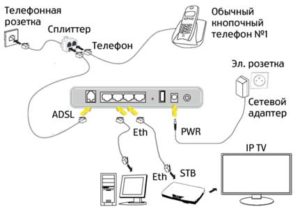
В данной схеме по аналогии с первым вариантом, только вы подключаете телефон к сплиттеру.
ВАЖНО!
На сплиттере обычно производитель указывает, в какой разъем что подключать.
- Line — основная линия, от телефонной розетки
- Phone — телефон
- Modem — модем
3 Вариант. Модем + 2 телефонных аппарата.
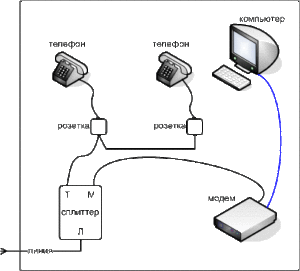
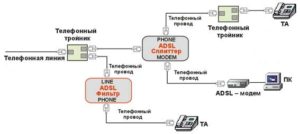
Можно воспользоваться таким вариантом или вот так:
Просмотрено:
400
Сплиттер представляет собой устройство, которое позволяет разделить сигнал сети на несколько кабелей. Это особенно полезно, когда у вас есть несколько устройств, которые нужно подключить к интернету, но портов роутера не хватает. Подключение сплиттера к роутеру может быть довольно простым процессом, если вы следуете нескольким шагам.
Шаг 1: Первым делом, убедитесь, что у вас есть необходимые компоненты для подключения сплиттера к роутеру. Вам понадобится сплиттер, роутер, а также достаточное количество сетевых кабелей для подключения устройств.
Шаг 2: Определите, какое количество портов роутера вам требуется. Это зависит от количества устройств, которые вы планируете подключить к интернету. Если у вас, например, есть роутер с четырьмя портами, а вам требуется подключить шесть устройств, то вам потребуется сплиттер с двумя портами.
Шаг 3: Подключите один конец сетевого кабеля к выходу роутера, а другой конец к входу сплиттера. Убедитесь, что соответствующие порты на роутере и сплиттере помечены их номером, чтобы можно было легко отследить, куда подключен каждый кабель.
Содержание
- Подключение сплиттера к роутеру
- Выбор подходящего сплиттера
- Подключение сплиттера к роутеру
- Правильное размещение сплиттера
- Проверка подключения сплиттера
- Решение возможных проблем
- Регулярная поддержка и обслуживание
- Вопрос-ответ
- Можно ли использовать сплиттер с любым роутером?
Подключение сплиттера к роутеру
Сплиттер – это устройство, позволяющее подключить несколько устройств к одному порту роутера. Это особенно полезно, если у вас есть несколько устройств, которые нужно подключить к интернету одновременно, например, компьютер и телевизор.
Для подключения сплиттера к роутеру, необходимо следовать нескольким простым шагам:
- Убедитесь, что у вас есть подходящий сплиттер. Выберите сплиттер, совместимый с вашим роутером и количеством устройств, которые вы хотите подключить.
- Перейдите к задней панели роутера. Найдите свободный порт Ethernet, обычно они помечены номерами или буквами.
- Подключите один конец Ethernet-кабеля к порту на сплиттере, а другой конец – к свободному порту на роутере.
- Подключите каждое устройство, которое вы хотите подключить, к свободным портам на сплиттере, используя дополнительные Ethernet-кабели.
- Убедитесь, что все соединения надежно зафиксированы и кабель не имеет повреждений.
После выполнения этих шагов, сплиттер успешно подключен к роутеру и готов к использованию. Теперь все подключенные устройства могут получать доступ к интернету одновременно без проблем.
Выбор подходящего сплиттера
При выборе сплиттера для подключения к роутеру необходимо учитывать несколько важных факторов.
Во-первых, следует учесть тип технологии, используемой вашим провайдером интернета. Различные провайдеры часто применяют разные стандарты передачи сигнала, поэтому необходимо подобрать сплиттер, совместимый с технологией провайдера.
Во-вторых, необходимо учесть количество портов, которые вам требуются. Если вы планируете подключать к сплиттеру несколько устройств, то выберите модель с необходимым количеством портов.
Физический формат сплиттера также имеет значение. Существуют компактные модели, которые можно легко установить в удобном для вас месте, а также более крупные модели, которые могут потребовать дополнительного пространства для установки.
Не забывайте учитывать бюджетные ограничения. Цена сплиттера может различаться в зависимости от производителя и функциональности. Определите свои потребности и выбирайте сплиттер, который соответствует вашему бюджету.
Наконец, не забудьте узнать отзывы и рейтинги других пользователей. Это поможет вам получить информацию о надежности, качестве и удобстве использования сплиттера.
Подключение сплиттера к роутеру
При подключении сплиттера к роутеру необходимо следовать нескольким простым шагам, чтобы убедиться в правильной работе и наилучшей производительности сети.
- Выбор сплиттера: Перед тем, как приступить к подключению сплиттера, необходимо определиться с выбором устройства. Существует большое количество сплиттеров на рынке, различающихся по функциональности и характеристикам. Важно выбирать сплиттер, подходящий по требованиям и совместимый с вашим роутером.
- Подключение к роутеру: После приобретения подходящего сплиттера необходимо подключить его к роутеру. Для этого найдите свободный порт на задней панели роутера и вставьте один конец кабеля сплиттера в этот порт.
- Подключение к провайдеру: Затем найдите второй конец кабеля сплиттера и подключите его к сетевому порту вашего Интернет-провайдера. Обычно это Ethernet-порт на стене или гнездо провайдера.
- Проверка подключения: После выполнения всех подключений следует проверить работоспособность сети. Убедитесь, что все светодиодные индикаторы на сплиттере и роутере горят зеленым цветом, что свидетельствует о правильном подключении и активности сети.
- Настройка роутера: Если после подключения сплиттера сеть не работает, возможно потребуется настроить роутер. Для этого вам придется войти в настройки роутера через веб-интерфейс, используя IP-адрес и учетные данные, предоставленные вашим провайдером. В этом случае лучше обратиться к инструкции, предоставленной производителем роутера.
Подключение сплиттера к роутеру является важным шагом для обеспечения стабильной работы сети и оптимальной производительности Интернет-соединения. Правильное подключение и настройка сплиттера помогут избежать возможных проблем с сигналом и обеспечат эффективное использование ресурсов вашей сети.
Правильное размещение сплиттера
При подключении сплиттера к роутеру необходимо учитывать несколько важных факторов, чтобы обеспечить оптимальную работу сети. В первую очередь, стоит выбрать правильное место для размещения сплиттера.
Оптимальным вариантом будет разместить сплиттер в непосредственной близости от роутера. Такой подход позволит сократить длину кабеля между роутером и сплиттером, что в свою очередь поможет избежать потери качества сигнала. Сигнал проходит по кабелю электромагнитными волнами, и чем длиннее кабель, тем больше возникает потери сигнала. Поэтому чем ближе сплиттер к роутеру, тем лучше.
Важно помнить о том, что сплиттер необходимо размещать на достаточно высоком расстоянии от других электронных устройств, особенно от мощных источников сигнала, таких как микроволновые печи или беспроводные телефоны. Эти устройства могут влиять на качество сигнала сплиттера и вызывать его помехи. Поэтому рекомендуется размещать сплиттер на расстоянии не менее двух метров от таких источников.
Если у вас есть возможность, то размещайте сплиттер в просторном помещении, где нет преград для распространения Wi-Fi сигнала. Например, сплиттер находится в закрытом шкафу или за деревянной стенкой, то это может негативно сказаться на мощности и скорости сигнала Wi-Fi.
Таким образом, правильное размещение сплиттера играет важнейшую роль в обеспечении стабильной и качественной работы Wi-Fi сети. Выбирая место для сплиттера, необходимо учитывать близость к роутеру, отсутствие других электронных устройств, создающих помехи, и отсутствие преград для распространения Wi-Fi сигнала.
Проверка подключения сплиттера
После того, как вы правильно подсоединили сплиттер к своему роутеру, следующим шагом будет проверка его подключения. Проверка необходима для того, чтобы убедиться, что все соединения выполнены верно и сплиттер функционирует корректно.
Существует несколько способов проверить подключение сплиттера. Во-первых, вы можете провести проверку визуально. Проверьте, что все кабели и провода подключены к соответствующим портам роутера и сплиттера. Кроме того, убедитесь, что все разъемы и контакты чистые и не повреждены.
После этого вы можете провести проверку подключения с помощью программного обеспечения. Выполните сканирование сети с помощью утилиты для проверки подключения. В результате вы должны увидеть все подключенные устройства, включая сплиттер. Убедитесь, что сплиттер отображается в списке подключенных устройств и имеет правильный IP-адрес.
Также вы можете проверить подключение сплиттера, отправив запрос на интернет-ресурс и убедившись, что ответ получен успешно. Вы можете открыть веб-браузер и перейти на любой известный веб-сайт, например, Google или Яндекс. Если страница успешно загружается, значит, сплиттер подключен корректно и готов к использованию.
Решение возможных проблем
При подключении сплиттера к роутеру могут возникнуть некоторые проблемы, которые могут затруднить или полностью прекратить работу вашей сети. В данной инструкции мы рассмотрим некоторые из этих проблем и предложим возможные решения.
1. Отсутствие сигнала: Если вы не получаете сигнал на компьютере или другом устройстве после подключения сплиттера, вам следует проверить все соединения и убедиться, что они надежно закреплены. Также стоит проверить, правильно ли подключены провода, и при необходимости переподключить их. Если проблема не решается, возможно, сплиттер не работает должным образом и его следует заменить.
2. Низкая скорость интернета: Если после установки сплиттера скорость вашего интернета значительно снизилась, причиной может быть неправильное подключение или несовместимость с вашим роутером. Для исправления этой проблемы, убедитесь, что сплиттер подключен к правильному порту роутера и проверьте совместимость оборудования. Если это не помогает, возможно, вам потребуется обратиться к поставщику интернет-услуг для дополнительной консультации.
3. Возможные помехи: Рядом с роутером или сплиттером может находиться другое электронное оборудование, такое как микроволновая печь, беспроводные телефоны или Bluetooth-устройства, которые могут вызывать помехи и негативно влиять на работу вашей сети. Попробуйте изменить расположение роутера или сплиттера, чтобы уменьшить возможные помехи. Также стоит проверить, работают ли все устройства в пределах допустимого диапазона частот.
4. Неполадки в сетевой конфигурации: Если проблема не удается решить, возможно, проблема связана с вашими сетевыми настройками. Проверьте, правильно ли настроены IP-адреса, подсети и шлюзы по умолчанию на вашем роутере и устройствах. Если вы не знаете, как настроить эти параметры, обратитесь к инструкции по настройке роутера или свяжитесь с технической поддержкой вашего поставщика интернет-услуг.
Все эти проблемы могут быть решены или устранены следуя приведенным выше рекомендациям. Если после выполнения всех шагов проблемы все еще не исчезают, рекомендуется обратиться к специалисту для получения дополнительной помощи.
Регулярная поддержка и обслуживание
Замечательно, что вы уже подключили сплиттер к роутеру и наслаждаетесь его преимуществами. Однако, чтобы сохранить стабильную работу вашей сети, необходимо регулярно проводить поддержку и обслуживание оборудования.
Во-первых, рекомендуется периодически проверять состояние физических соединений. Проследите, чтобы все кабели были надежно подключены и не имели повреждений. Если вы заметили, что кабель стал слабо фиксироваться или появились трещины на изоляции — его необходимо заменить, чтобы избежать проблем с соединением и сбоями в работе.
Во-вторых, следите за обновлениями программного обеспечения вашего роутера. Производители регулярно выпускают новые версии программы, которые содержат исправления ошибок и улучшения в работе. Процесс обновления обычно состоит в загрузке последней версии прошивки с официального сайта производителя и ее установке на устройство. Это поможет вам избежать уязвимостей в безопасности сети и снизить риск взлома или проникновения на вашу домашнюю сеть.
Кроме того, не забывайте о регулярной очистке системы от вредоносного ПО. Установите антивирусное программное обеспечение и регулярно проводите сканирование вашей сети на наличие вирусов и других вредоносных программ. В случае обнаружения угроз, немедленно удалите или поместите их в карантин.
Наконец, резервное копирование данных — обязательный шаг в обеспечении безопасности вашей сети. Создавайте регулярные резервные копии всех важных данных, чтобы в случае сбоя или потери информации, вы могли быстро восстановить работу вашей сети.
Следуя этим простым рекомендациям, вы поддержите стабильность работы вашей сети и сможете наслаждаться ее преимуществами долгое время.
Вопрос-ответ
Можно ли использовать сплиттер с любым роутером?
Нет, сплиттеры несовместимы со всеми роутерами. Чтобы использовать сплиттер, ваш роутер должен поддерживать данную функцию. Если ваши сетевые настройки роутера не содержат опции сплиттера, значит ваш роутер не совместим с ним и не может использовать его.
Всем привет! Сплиттер или делитель сигнала – электрический фильтр, использующийся для выделения определенных частот сигнала и подавления, отсеивания нежелательных. Применяется для разделения входящего сигнала между двумя или несколькими потребителями. Пока ещё не понятно? – Далее обо всем с примерами и поподробнее. Поехали!
Содержание
- Сферы применения
- Характеристики устройств
- Схема подключения
- Виды
- Задать вопрос автору статьи
Сферы применения
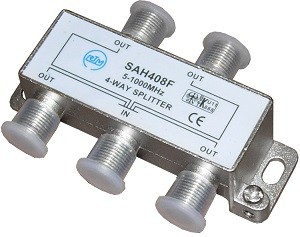
В коммуникациях делитель сигнала применяется при использовании одного канала, по которому передаются данные, несколькими устройствами одновременно. Например, для размножения сигнала, поступающего от спутниковой антенны, для двух телевизоров. Или, например, использование кабеля для стационарного телефона в качестве интерфейса для совершения звонков и выхода в глобальную сеть.
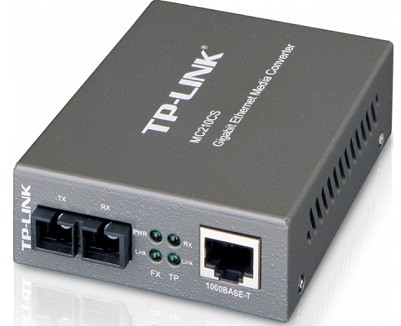
Современный гигабитный сплиттер (Ethernet) – обеспечит интернетом несколько офисов фирмы при наличии единственного оптоволоконного кабеля. Менее распространенная сфера применения сплиттеров – построение сложных коммуникационных систем с рядом активных устройств (потребителей сигнала) и переизлучателей – вторичных источников сигнала.
Сплиттеры позволяют избавиться от помех, появляющихся в работе интернета при включенном в сеть телефоне и, особенно, при его работе.
Распространенные сценарии подключения:
- Подключение нескольких антенн к одному усилителю, например, повторителю.
- Коммутация нескольких дочерних усилителей к одному повторителю.
- Соединение антенны с двумя и более беспроводными 3G/4G модемами.
Сплиттер для интернета – симметричное устройство, которое может выступать в роли сумматора. Используется при необходимости объединить сигнал из пары источников без задействования мультидиапазонного делителя. Сплиттер Ethernet применяется для подключения входящего в квартиру сетевого кабеля сразу к двум устройствам при отсутствии роутера или параллельно с ним.
Характеристики устройств
Разветвители одной категории не сильно отличаются друг от друга. При выборе следует обращать внимание на приведенные ниже показатели.
- Число портов – количество каналов, на которые сплиттер сможет разделить сигнал.
- Конструкция – имеют вид трубки с жилой внутри или печатной платы – резистивные.
- Частотный диапазон – одни сплиттеры работают с сигналами узкого частотного диапазона, другие имеют широкую рабочую полосу.
- Потери – показатель мощности разделенного сигнала (на сколько она ниже от входящей на каждом выходе).
- Затухания – потери полезного сигнала, возникающие вследствие работы самого разветвителя.
- Пиковая проводимая (входная) мощность сигнала.
- Волновое сопротивления – для сотовой связи – 50 Ом, для телевизионного оборудования – 75 Ом. Сигнал между средами с разным волновым сопротивлением не распространяется.
- Коэффициент стоячей волны – показывает соотношение пиковой амплитуды напряженности магнитного/электрического поля стоячей волны к минимальному.
ПРИМЕЧАНИЕ! В зависимости от сферы применения число характеристик может возрасти.
Схема подключения
Любой интернет сплиттер через один порт подключается к телефонной линии, через второй – к компьютеру, роутеру или ноутбуку. Кабели и коннекторы для подключения устройства к телефонной линии и компьютеру могут отличаться.
При наличии микрофильтров в цепи телефонной линии их следует демонтировать. Аналогичным образом подключаются и антенные усилители: ко входу подсоединяется телевизионная антенна, к выходам – телевизоры. При плохом качестве сигнала, особенно если подключено более 2 ТВ-приемников, может потребоваться ВЧ-усилитель. Не все сплиттеры оснащаются ими.
Методов подключения делителя сигнала к устройствам много:
- Винтовой зажим – не требует пайки, что облегчит монтаж человеку, не имеющему навыков обращения с паяльником и припоем, позволяет сочетать кабели любого диаметра.
- Резьбовое соединение – также обходится без пайки, используется преимущественно с тонкими кабелями в быту.
- Коаксиальный разъем – штекерный интерфейс для подключения обычной телевизионной антенны, предусматривает быстросъемное соединение.
- Распаривание кабеля.
Имейте ввиду! Приобретать разветвитель можно с запасом по количеству портов. При появлении новых устройств в сети (телевизора) они легко подключаться к источнику сигнала через делитель.
После подключения антенны к телевизорам качество трансляции может снизиться (искажение картинки или звука, проблемы с сигналом). Для таких случаев нужен более качественный сплиттер или делитель сигнала с его усилителем.
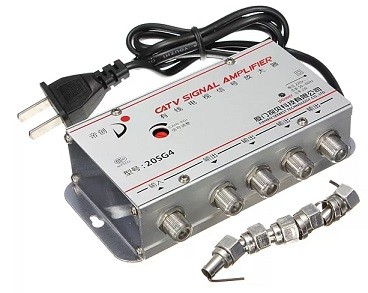
Виды
Различают два основных вида делителей сигнала: планарные сплиттеры и сварные делители, или коплеры. Последние наиболее распространены по нескольким причинам:
- Дешевизна в производстве.
- Возможность неравномерного разделения каналов на этапе производства.
- Можно изготавливать устройства с более чем двумя выходами, комбинируя несколько сплиттеров в одном корпусе.
Планарные сплиттеры делят канал на равные части, количество их выходов равно 2 в степени, отличаются от сварных меньшим затуханием сигнала. Поставляются в пластиковом или стальном корпусе.
Также разветвители разделяют по частотному диапазону:
- 5 МГц – 1 ГГц – применяются для цифрового телевидения.
- 5 МГц – 2,4 ГГц – используются для подключения спутниковых антенн.
Делители выпускают с тремя типами разъемов: с коннекторами типа SC/UPC, SC/APC или без него. Первые (интернет сплиттеры) применяются для построения компьютерных сетей, вторые – в телекоммуникациях, неоконченные – используются для сварных соединений.
В настоящее время у многих пользователей Интернета имеется несколько устройств, которые нуждаются в доступе к сети. Речь идет о компьютерах, планшетах, телевизорах, игровых приставках и многом другом. Для организации удобного и быстрого доступа к сети часто используется роутер, который сможет обеспечить необходимую скорость и безопасность соединения. Однако при параллельном подключении большого количества устройств к роутеру, может возникнуть проблема недостаточности портов.
В этом случае пригодится сплиттер — устройство, которое позволяет расщепить один порт на несколько, тем самым увеличив количество подключаемых устройств. Как правильно подключить сплиттер к роутеру и настроить соединение, рассмотрим ниже.
Содержание
- Шаг 1. Подготовка к подключению
- Шаг 2. Подключение сплиттера
- Шаг 3. Настройка соединения
- Инструкция по подключению сплиттера к роутеру
- Шаг 1: Подготовьте необходимые материалы
- Шаг 2: Подключите сплиттер к переключателю LAN
- Шаг 3: Подключите роутер к переключателю LAN
- Шаг 4: Подключите устройства к роутеру
- Шаг 5: Проверьте соединение и настройки
- Шаг 1: Выбор подходящего сплиттера
- 1.1. Учитываем количество портов на роутере
- 1.2. Уточняем поддерживаемые типы подключения
- 1.3. Учитываем бренд и модель роутера
- Шаг 2: Подключение сплиттера к питанию
- Шаг 3: Подключение сплиттера к роутеру
- 1. Определите порт на роутере, к которому вы будете подключать сплиттер
- 2. Подключите сплиттер к выбранному порту на роутере
- 3. Проверьте подключение
- 4. Настройте сплиттер (при необходимости)
- Шаг 4: Проверка наличия сигнала
- 1. Подключите устройство к телевизору
- 2. Включите телевизор и устройство
- 3. Проверьте наличие сигнала
- Шаг 5: Настройка сети
- 1. Вход в настройки роутера
- 2. Разделение широковещательного адреса (broadcast)
- 3. Указание статических IP адресов
- Шаг 6: Подключение устройств к сети
- Подключение с помощью Ethernet-кабеля
- Подключение по WiFi
- Проверка подключения
- Вопрос-ответ
- Какой сплиттер нужно использовать для подключения к роутеру?
- Как правильно подключить сплиттер к роутеру?
- Можно ли использовать сплиттер для расширения количества портов на роутере?
- Можно ли использовать сплиттер для увеличения скорости интернет-подключения?
- Что делать, если сплиттер не работает после подключения к роутеру?
- Можно ли использовать сплиттер для подключения кабеля телефонной линии?
- Какие преимущества имеет использование сплиттера?
Шаг 1. Подготовка к подключению
Для начала необходимо подготовить роутер и сплиттер к подключению. Убедитесь, что все устройства выключены и отключены от электросети и от роутера. Также вам потребуются сетевые кабели для подключения.
Шаг 2. Подключение сплиттера
Подключите один конец сетевого кабеля к любому порту роутера, а другой конец — в разъем Splitter In на сплиттере. Затем подключите с помощью сетевых кабелей необходимое количество устройств к разъемам Splitter Out.
Шаг 3. Настройка соединения
Чтобы настроить соединение, вам необходимо войти в настройки роутера. Для этого в адресной строке браузера введите ip-адрес вашего роутера. После этого укажите логин и пароль для доступа к настройкам.
Далее вам нужно настроить локальную сеть, чтобы она могла корректно работать со сплиттером. Для этого перейдите в меню «Настройки сети» и выберите раздел «DHCP-сервер». Установите значение «Включен», если оно еще не установлено, и введите диапазон IP-адресов для выдачи на вашей сети, например, от 192.168.0.1 до 192.168.0.50. Затем сохраните изменения и перезагрузите роутер.
Готово! Если вы все сделали правильно, то теперь все ваши устройства должны иметь доступ к Интернету.
Инструкция по подключению сплиттера к роутеру
Шаг 1: Подготовьте необходимые материалы
Перед началом подключения сплиттера к роутеру необходимо подготовить следующие материалы: сплиттер, кабель Ethernet, роутер, переключатель LAN.
Шаг 2: Подключите сплиттер к переключателю LAN
Подключите сплиттер к переключателю LAN с помощью кабеля Ethernet. Убедитесь, что все соединения правильно подключены и направлены в соответствующие порты.
Шаг 3: Подключите роутер к переключателю LAN
Соедините порт WAN на роутере с портом переключателя LAN, используя кабель Ethernet. Убедитесь, что соединение установлено корректно.
Шаг 4: Подключите устройства к роутеру
Теперь можно подключить свои устройства к роутеру, используя кабели Ethernet. Устройства будут получать доступ к Интернету через роутер и сплиттер.
Шаг 5: Проверьте соединение и настройки
Убедитесь, что все устройства правильно подключены и что соединение работает надлежащим образом. Настройте соединение в соответствии с вашими предпочтениями и потребностями.
Приведенная выше инструкция поможет вам подключить сплиттер к роутеру и установить стабильное соединение для вашего Интернет-подключения.
Шаг 1: Выбор подходящего сплиттера
1.1. Учитываем количество портов на роутере
Первым шагом при выборе сплиттера необходимо учитывать количество портов на роутере. Если у вас имеется роутер с 4 портами, то для подключения большего количества устройств вам потребуется сплиттер, объединяющий несколько устройств.
1.2. Уточняем поддерживаемые типы подключения
Далее необходимо уточнить поддерживаемые типы подключения. Например, если у вас есть роутер с поддержкой только кабельного подключения (Ethernet), то подходящим для вас вариантом будет сплиттер с Ethernet-портами. Если же у вас есть роутер с поддержкой Wi-Fi, то для увеличения количества устройств, подключаемых по беспроводному интернету, нужен сплиттер с Wi-Fi подключением.
1.3. Учитываем бренд и модель роутера
Также стоит учитывать бренд и модель роутера при выборе сплиттера, чтобы избежать несовместимостей и проблем в работе сети. Важно обращать внимание на совместимость сетевых стандартов, поддерживаемых вашим роутером и сплиттером.
Выбирая сплиттер, необходимо также иметь в виду максимально возможную скорость передачи данных и понимать, что более высокая скорость, как правило, означает более высокую стоимость устройства.
Шаг 2: Подключение сплиттера к питанию
Для правильной работы сплиттера необходимо обеспечить его постоянным питанием от сети. Для этого нужно:
- Найти розетку вблизи роутера и подключить к ней сетевой шнур сплиттера.
- Убедиться, что шнур надежно зафиксирован в розетке, чтобы избежать сбоев в работе.
Важно помнить, что при подключении сплиттера к питанию необходимо соблюдать все меры предосторожности, следить за состоянием шнура и розетки, а также избегать механических повреждений. При необходимости можно воспользоваться продлительным кабелем или удлинителем для удобства подключения.
Шаг 3: Подключение сплиттера к роутеру
1. Определите порт на роутере, к которому вы будете подключать сплиттер
Обычно на задней панели роутера находятся несколько портов, пронумерованных от 1 до 4 или более. Выберите любой свободный порт для подключения сплиттера.
2. Подключите сплиттер к выбранному порту на роутере
Вставьте один конец Ethernet-кабеля в выбранный порт на роутере и другой конец в входной порт на сплиттере. Убедитесь, что оба конца кабеля полностью вставлены в соответствующие разъемы.
3. Проверьте подключение
После подключения сплиттера убедитесь, что все ваши устройства имеют доступ к Интернету. Проверьте работу Wi-Fi-сети и подключите несколько устройств по Ethernet-кабелям. Если все работает исправно, значит, подключение произведено правильно.
4. Настройте сплиттер (при необходимости)
Если ваш сплиттер не настроен, это может вызвать проблемы в работе Интернет-подключения. Обратитесь к инструкции по использованию сплиттера, чтобы настроить его в соответствии с вашими требованиями.
Шаг 4: Проверка наличия сигнала
1. Подключите устройство к телевизору
Перед тем, как проверять наличие сигнала, необходимо подключить ваше устройство, которое вы разделили с помощью сплиттера, к телевизору. Для этого возьмите кабель соответствующего типа (HDMI, RCA, компонентный) и подключите его к устройству и телевизору.
2. Включите телевизор и устройство
После того как устройство подключено к телевизору, включите оба устройства и дождитесь загрузки операционной системы (если она есть).
3. Проверьте наличие сигнала
Если все подключено правильно, на телевизоре должно появиться изображение. Если же нет, проверьте правильность подключения кабелей и убедитесь, что устройства настроены на правильный вход. Если все сделано верно, а изображение не появляется, возможно, устройство не поддерживает разделение сигнала или есть какие-то другие проблемы в работе устройства или кабелей.
В случае возникновения проблем рекомендуется обратиться за помощью к специалисту или производителю вашего устройства.
Шаг 5: Настройка сети
1. Вход в настройки роутера
Для того чтобы настроить сеть, вам необходимо войти в настройки роутера. Для этого в адресной строке браузера введите IP адрес вашего роутера. Обычно это 192.168.0.1 или 192.168.1.1. Введите логин и пароль для доступа в настройки роутера.
2. Разделение широковещательного адреса (broadcast)
Для того чтобы сигнал от роутера попадал на все устройства, к которым он подключен, используется широковещательный адрес, который содержится в сигнале. Однако, сплиттер разделит широковещательный адрес между двумя выходами, что может привести к сбоям в работе сети. Чтобы избежать этого, вам необходимо отключить настройку «Broadcast Storm Control». Для этого откройте раздел настроек «Настройки сети» и найдите эту опцию.
3. Указание статических IP адресов
После подключения сплиттера к роутеру, вы можете заметить, что подключенные к нему устройства имеют один и тот же IP адрес. Это может привести к проблемам в работе сети. Для того чтобы избежать этого, вам необходимо указать статический IP адрес для каждого устройства. Для этого найдите раздел настроек «DHCP» и выключите функцию «автоматическое получение IP адреса». Затем введите статический IP адрес для каждого устройства.
Шаг 6: Подключение устройств к сети
После того как вы подключили сплиттер к роутеру, вы можете подключить устройства к сети. Для этого вам нужно использовать свободные порты на сплиттере.
Подключение с помощью Ethernet-кабеля
Если у вас есть устройства с Ethernet-портом, то вы можете подключить их к сплиттеру непосредственно с помощью Ethernet-кабеля. Для этого вставьте один конец кабеля в Ethernet-порт на вашем устройстве, а другой конец – в свободный порт на сплиттере. После этого устройство должно успешно подключится к интернету.
Подключение по WiFi
Если у вас есть беспроводное устройство, вы можете подключить его к сети WiFi. Для этого необходимо выполнить настройку WiFi на вашем устройстве. Найдите доступные сети WiFi, выберите вашу сеть и введите пароль, если он от него требуется. После этого ваше устройство будет подключено к сети и вы сможете использовать интернет.
Проверка подключения
Чтобы убедиться, что устройство успешно подключилось к сети, откройте любой браузер и попробуйте открыть страницу в интернете. Если страница открывается — значит, ваше устройство успешно подключено. В противном случае, проверьте, что вы правильно исполнены все предыдущие шаги и попробуйте подключится еще раз.
Вопрос-ответ
Какой сплиттер нужно использовать для подключения к роутеру?
Для подключения к роутеру нужно использовать сплиттер, который поддерживает Ethernet-соединение. Это может быть как Ethernet-сплиттер, так и Ethernet-распределительный коммутатор.
Как правильно подключить сплиттер к роутеру?
Чтобы правильно подключить сплиттер к роутеру, нужно сначала подключить кабель Ethernet из роутера в порт входа сплиттера. Затем нужно подключить другой кабель Ethernet из порта выхода сплиттера в устройство или в другой сплиттер.
Можно ли использовать сплиттер для расширения количества портов на роутере?
Да, это возможно. Сплиттер может быть использован для расширения количества портов на роутере и подключения дополнительных устройств к сети.
Можно ли использовать сплиттер для увеличения скорости интернет-подключения?
Нет, сплиттер не может увеличить скорость интернет-подключения. Сплиттер просто распределяет сигнал между несколькими устройствами, но скорость остается такой же.
Что делать, если сплиттер не работает после подключения к роутеру?
Если сплиттер не работает после подключения к роутеру, нужно проверить правильность подключения кабелей Ethernet, а также убедиться, что роутер и устройства, подключенные к сплиттеру, находятся в одной сети. Если проблема не устраняется, нужно обратиться к специалистам.
Можно ли использовать сплиттер для подключения кабеля телефонной линии?
Нет, сплиттер не может быть использован для подключения кабеля телефонной линии. Сплиттер предназначен только для Ethernet-соединений.
Какие преимущества имеет использование сплиттера?
Использование сплиттера позволяет расширить количество портов на роутере и подключить к сети дополнительные устройства, не повышая стоимость интернет-подключения. Кроме того, сплиттер упрощает управление сетью и позволяет удобно настроить подключение устройств к интернету.