
Полная анонимность: защищаем домашний роутер
Время на прочтение
5 мин
Количество просмотров 45K
Всем салют, дорогие друзья!
Сегодня мы расскажем о том, как из обычного роутера сделать роутер, который будет обеспечивать все ваши подключенные устройства анонимным интернет-соединением.
Погнали!
Как заходить в сеть через DNS, как настроить постоянно зашифрованное соединение с интернетом, как защитить домашний роутер – и еще несколько полезных советов вы найдете в нашей статье.

Для предотвращения отслеживания вашей личности по конфигурации маршрутизатора необходимо отключить по максимуму веб-сервисы вашего устройства и изменить стандартный идентификатор SSID. Как это сделать, мы покажем на примере Zyxel. С другими роутерами принцип действия аналогичен.
Откройте в браузере страницу конфигурации вашего маршрутизатора. Пользователям роутеров Zyxel для этого нужно ввести «my.keenetic.net» в адресную строку.
Теперь следует включить отображение дополнительных функций. Для этого нажмите на три точки в правом верхнем углу веб-интерфейса и щелкните по переключателю для опции «Advanced View».
Зайдите в меню «Wireless | Radio Network» и в разделе «Radio Network» введите новое название вашей сети. Наряду с именем для частоты 2,4 ГГц не забудьте изменить и название для частоты 5 ГГц. В качестве SSID укажите любую последовательность символов.
Затем перейдите в меню «Internet | Permit Access». Снимите флажок перед опциями «Internet access via HTTPS enabled» и «Internet access to your storage media via FTP/FTPS enabled». Подтвердите произведенные изменения.
Построение DNS-защиты
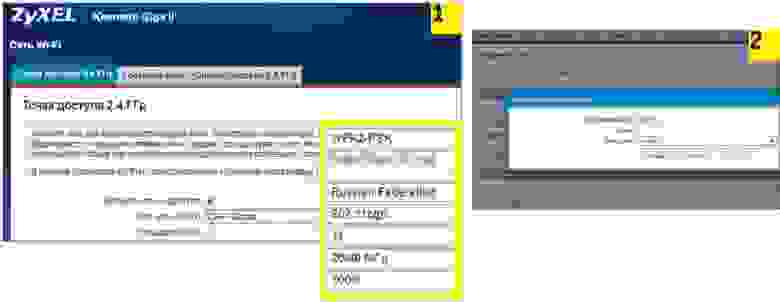
В первую очередь измените SSID своего роутера
(1). Затем в настройках DNS укажите сервер Quad9
(2). Теперь все подключенные клиенты в безопасности
На вашем маршрутизаторе также должен использоваться альтернативный DNS-сервер, например Quad9. Преимущество: если этот сервис настроен непосредственно на роутере, все подключенные к нему клиенты автоматически будут заходить в Интернет через данный сервер. Мы поясним конфигурацию опять-таки на примере Zyxel.
Описанным в предыдущем разделе образом разделе «Изменение имени роутера и идентификатора SSID» образом зайдите на страницу конфигурации Zyxel и перейдите в раздел «Сеть Wi-Fi» на вкладку «Точка доступа». Здесь поставьте галочку в чекпойнте «Скрыть SSID».
Перейдите на вкладку «Серверы DNS» и задействуйте опцию «Адрес сервера DNS». В строке параметра введите IP-адрес «9.9.9.9».
Настройка постоянного перенаправления через VPN
Еще больше анонимности вы добьетесь с помощью постоянного соединения по VPN. В этом случае вам не придется больше беспокоиться об организации такого подключения на каждом отдельном устройстве — каждый клиент, соединенный с роутером, автоматически будет заходить в Сеть через защищенное VPN-подключение. Однако для этой цели вам понадобится альтернативная прошивка DD-WRT, которую необходимо установить на роутер вместо прошивки от производителя. Это ПО совместимо с большинством роутеров.
Например, на маршрутизаторе премиум-класса Netgear Nighthawk X10 имеется поддержка DD-WRT. Впрочем, вы можете использовать в качестве точки доступа к Wi-Fi и недорогой роутер, например TP-Link TL-WR940N. После выбора маршрутизатора следует решить, какую VPN-службу вы предпочтете. В нашем случае мы остановились на бесплатной версии ProtonVPN.
Установка альтернативной прошивки
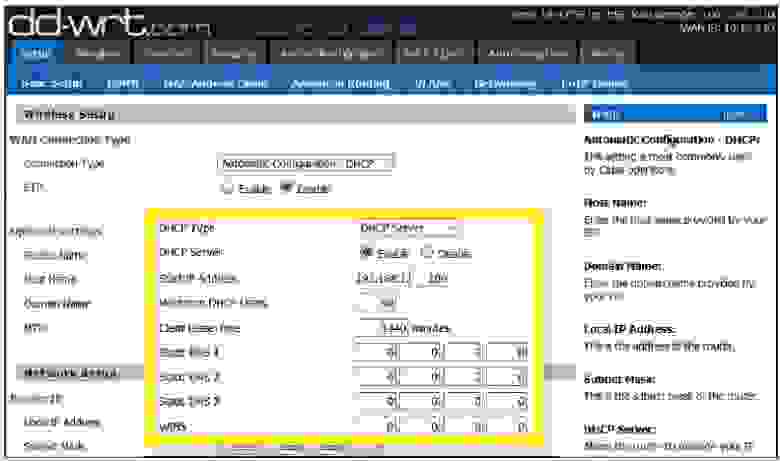
После установки DD-WRT измените DNS-сервер устройства прежде чем настраивать подключение по VPN.
Мы поясним установку на примере роутера Netgear, однако для других моделей процесс аналогичен. Скачайте прошивку DD-WRT и установите ее с помощью функции обновления. После перезагрузки вы окажетесь в интерфейсе DD-WRT. Вы можете перевести программу на русский язык, выбрав в меню «Administration | Management | Language» вариант «Russian».
Перейдите к пункту «Setup | Basic setup» и для параметра «Static DNS 1» пропишите значение «9.9.9.9».
Также поставьте флажки перед следующими опциями «Use DNSMasq for DHCP», «Use DNSMasq for DNS» и «DHCP-Authoritative». Сохраните изменения щелчком по кнопке «Save».
В разделе «Setup | IPV6» отключите «IPV6 Support». Тем самым вы предотвратите деанонимизацию через утечки IPV6.
Совместимые устройства можно найти в любой ценовой категории, например TP-Link TL-WR940N (около 1300 руб.)
или Netgear R9000 (около 28 000 руб.)
Конфигурация виртуальной частной сети (VPN)

Запустите OpenVPN Client (1) в DD-WRT. После ввода данных доступа в меню «Status» можно проверить, построен ли туннель для защиты данных (2)
Собственно для настройки VPN вам необходимо изменить параметры ProtonVPN. Конфигурация нетривиальна, поэтому строго следуйте указаниям. После того как вы зарегистрируетесь на сайте ProtonVPN, в настройках аккаунта скачайте файл Ovpn с узлами, которые вы хотите использовать. Этот файл содержит всю необходимую информацию для доступа. В случае с другими поставщиками услуг вы найдете эти сведения в другом месте, однако чаще всего в своем аккаунте.
Откройте файл Ovpn в текстовом редакторе. Затем на странице конфигурации роутера нажмите на «Services | VPN» и на этой вкладке переключателем активируйте опцию «OpenVPN Client». Для доступных опций внесите информацию из файла Ovpn. Для бесплатного сервера в Голландии, к примеру, используйте в строчке «Server IP/Name» значение «nlfree-02.protonvpn.com», а в качестве порта укажите «1194».
«Tunnel Device» установите на «TUN», а «Encryption Cipher» – на «AES-256 CBC».
Для «Hash Algorithm» задайте «SHA512», включите «User Pass Authentication» и в полях «User» и «Password» укажите свои данные для входа в Proton.
Теперь пришло время заняться разделом «Advanced Options». «TLS Cypher» переведите в положение «None», «LZO Compression» — на «Yes». Активируйте «NAT» и «Firewall Protection» и в качестве «Tunnel MTU settings» укажите число «1500». «TCP-MSS» необходимо выключить.
В поле «TLS Auth Key» скопируйте значения из файла Ovpn, которые вы найдете под строчкой «BEGIN OpenVPN Static key V1».
В поле «Additional Configuration» введите строчки, которые вы найдете под «Server Name».
В завершение для «CA Cert» вставьте текст, который вы видите в строчке «BEGIN Certificate». Сохраните настройки нажатием на кнопку «Save» и запустите установку нажатием на «Apply Settings». После перезагрузки ваш роутер будет связан с VPN. Для надежности проверьте соединение через «Status | OpenVPN».
Советы для вашего роутера
С помощью пары несложных приемов вы сможете превратить свой домашний маршрутизатор в безопасный узел. Прежде чем приступать к настройке, следует изменить стандартную конфигурацию устройства.
Изменение SSID Не оставляйте название роутера по умолчанию. По нему злоумышленники могут сделать выводы о вашем устройстве и провести целенаправленную атаку на соответствующие уязвимости.
DNS-защита Установите DNS-сервер Quad9 в качестве стандартного на странице конфигурации. После этого все подключенные клиенты будут заходить в Сеть через безопасный DNS. Это также избавляет вас от ручной настройки устройств.
Использование VPN Через альтернативную прошивку DD-WRT, доступную для большинства моделей маршрутизаторов, вы сможете построить VPN-соединение для всех клиентов, связанных с этим устройством. Необходимость конфигурировать клиенты по отдельности отпадает. Вся информация поступает в Сеть в зашифрованном виде. Веб-службы больше не смогут вычислить ваши реальные IP-адрес и местоположение.
При выполнении всех рекомендаций, изложенных в этой статье, даже специалисты в области защиты данных не смогут придраться к вашим конфигурациям, поскольку вы добьетесь максимальной анонимности(на сколько это возможно).
Спасибо за прочтение моей статьи, больше мануалов, статей про кибербезопасность, теневой интернет и многое другое вы сможете найти на нашем [Telegram канале](https://t.me/dark3idercartel).
Всем спасибо кто прочитал мою статью и ознакомился с ней.Надеюсь вам понравилось и вы отпишите в комментариях, что думаете по этому поводу?
Шифрование трафика звучит круто, но как именно это делается? И какие преимущества это дает?
Предлагаем вашему вниманию развернутую статью о том, как лучше всего шифровать свое интернет-соединение. Не волнуйтесь, это займет не более 9 минут.
Что такое шифрование?
Проще говоря, шифрование — это процесс превращения данных из читаемого формата в нечитаемый. В целом, речь идет о применении ключа шифрования для защиты данных. Только тот, у кого есть этот ключ (или специальный ключ расшифровки), может прочитать эти данные.
«Нечитаемый формат» – определение довольно расплывчатое, но вы можете воспользоваться этим инструментом, чтобы получить представление о том, как все устроено.
В нашем случае мы использовали шифр AES-256 для шифрования сообщения «Привет, ребята!». А это используемый нами ключ шифрования: “fgj5kig0813sfdfewbasd3453gafvafg.” Зашифровано сообщение выглядит следующим образом: “bTFR+qKhkQt2djukrfX+Zw==.”
Любой, кто попытается отследить содержимое этого сообщения, будет видеть только зашифрованный формат. Только тот, у кого есть оригинальный ключ шифрования или другой ключ специальный для расшифровки, сможет увидеть исходное сообщение «Привет, ребята!».
Можно ли взломать шифрование?
Если вы используете устаревший шифр (например, Blowfish) с небольшой длиной ключа (64 бита, например), то его можно будет взломать при помощи пресловутого брутфорса.
Но если вы придерживаетесь современных шифров, таких как AES, и больших размеров ключей (128 бит и выше), то вы в безопасности. Если Тяньхэ-2, или четвертый самый быстрый суперкомпьютер в мире, попытается взломать сообщение, зашифрованное с помощью AES-256, это займет около 9,63×1052 лет (1052 в этом случае 1 с 52 нулями, то есть в девятой степени).
Конечно, по мере того, как суперкомпьютеры становятся все более совершенными, в будущем они смогут быстрее взламывать современные шифры. Но, в то же время и шифрование станет более продвинутым, поэтому пока что нельзя спрогнозировать, когда шифры будут взломаны.
Зачем шифровать трафик?
Есть ли смысл вообще беспокоиться об этом?
Определённо. На самом деле, есть много причин, почему необходимо сделать интернет-трафик нечитаемым:
- Прежде всего, незашифрованные соединения могут прослушивать и перехватывать хакеры. Так они могут украсть конфиденциальную информацию (данные кредитной карты, пароли и т. д.), или же перенаправить вас на фишинговые веб-сайты (поскольку видят, какими сайтами вы чаще всего пользуетесь).
- Киберпреступники могут обмануть ваше устройство, и подключиться к поддельной сети WiFi, которую сами же запустят. Если это случится, то они смогут мониторить всю вашу деятельность онлайн.
- Незашифрованный трафик означает, что ваш интернет-провайдер может просматривать пакеты данных, и видеть, какие сайты вы просматриваете и какие веб-приложения используете. Благодаря этой информации они могут целенаправленно ограничивать пропускную способность вашего соединения.
- Если вы используете незашифрованные соединения, это в значительной степени говорит о том, что вы согласны, что ваш провайдер будет продавать ваши данные рекламодателям.
- Отсутствие шифрование трафика означает, что сетевые администраторы также могут отслеживать его. Это может стать проблемой, если вы посещаете «отвлекающие» веб-сайты на работе или в школе, будь то YouTube, Facebook или Twitter.
- Кроме того, шифрование поможет вам избежать правительственной слежки за тем, что вы делаете в интернете.
«Но я уже использую зашифрованный WiFi, так что все в порядке, верно?»
Не совсем. Если вы загуглите информацию о том, как зашифровать интернет-соединение, то увидите, что во многих статьях рекомендуют использовать зашифрованные сети (то есть те, для доступа к которым требуется пароль).
Но вот в чем проблема – большинство сетей для шифрования используют WPA2. К сожалению, этот стандарт безопасности не так уж хорош и имеет серьезные уязвимости. Вы можете найти много информации, согласно которой есть как минимум несколько способов взломать пароли WPA2 (здесь, здесь и здесь).
Новый стандарт шифрования WPA3 должен исправить эти проблемы, но даже он не без изъяна.
Кроме того, есть еще одна проблема: некоторым сетям может и требуется пароль для использования, но они могут быть защищены устаревшим шифрованием, вроде WEP и WPA.
В общем, тот факт, что вы используете зашифрованный WiFi, вовсе не означает, что ваши данные в безопасности.
Как зашифровать подключение к Интернету
Основываясь на наших исследованиях, у вас есть шесть опций. Необязательно использовать все из них, но если вы действительно хотите убедиться в безопасности своего трафика, стоит попробовать их все одновременно:
1. Посещайте только сайты с протоколом HTTPS
HTTPS сейчас является своего рода стандартом, и некоторые браузеры даже не позволяют открывать сайты на протоколе HTTP. И не без причины! HTTP означает, что веб-сайт не шифрует ваши запросы на подключение и ответы. Так что любой может шпионить за вами.
Если вы смотрите HTTP-сайты исключительно для мемов и анекдотов, то это не так страшно. Но если вы используете его для оплаты или ввода личной информации, все очень плохо, так как каждый может видеть эти данные.
Поэтому, если вы действительно хотите защитить подключение к интернету, мы настоятельно рекомендуем избегать HTTP-сайтов. Просматривайте только HTTPS-сайты, так как они автоматически шифруют ваш трафик.
2. Используйте HTTPS Everywhere
HTTPS Everywhere — это расширение для браузеров Opera, Chrome, Firefox, Tor и Brave, которое автоматически перенаправляет все HTTP-ссылки на страницы HTTPS, если имеется такая техническая возможность. Это очень удобно, поскольку некоторые крупные веб-сайты все еще не используют HTTPS.
Конечно, HTTPS Everywhere не поможет вам, если сайт просто-напросто не поддерживает HTTPS. Но все же это хорошая мера безопасности.
Наконец, подумайте о том, чтобы использовать uMatrix и uBlock Origin. Они не шифруют ваше соединение, но могут блокировать вредоносные скрипты и рекламу. Это может пригодится, если вы каким-то образом оказались на подозрительном HTTP-сайте.
3. Используйте мессенджеры только со сквозным шифрованием
Когда вы хотите написать кому-то сообщение, вы просто печатаете текст в смартфоне и отправляете его, верно? Либо вы делаете это через Facebook Messenger и похожие приложения.
Эти методы удобны, конечно, однако они не очень приватные. Текстовые сообщения могут быть прочитаны или может произойти утечка данных, если компания, обрабатывающая их, не использует шифрование для их защиты. Кроме того, Facebook Messenger не предлагает сквозного шифрования по умолчанию. То есть компания может следить за вашими разговорами с друзьями.
И это ещё не всё. Рассмотрим тот факт, что АНБ, как известно, собирает миллионы текстовых сообщений, а такие компании, как Apple, Facebook и Skype, являются частью их программы массовой слежки (PRISM).
Конечно, вы можете использовать сквозное шифрование с Facebook Messenger, если включить функцию Secret Conversation. Но здесь есть проблемка – это не позволит вам шифровать групповые сообщения, GIF-файлы, платежи или голосовые и видеозвонки. И еще раз: Facebook является частью программы слежки АНБ. Стали бы вы доверять конфиденциальную информацию такой компании?
Если вы действительно хотите защитить свои соединения, вам нужно приложение, у которого не будет никаких изъянов в этом плане. Вот несколько рекомендаций:
- Signal — приложение было рекомендовано защитниками конфиденциальности, такими как Эдвард Сноуден и Брюс Шнайдер. Более того, его рекомендуют многие члены Европейской Комиссии. Помимо сквозного шифрования, приложение распространяется с открытым исходным кодом. И хотя не так давно в нем обнаружили эксплоит для прослушки, проблему очень быстро устранили.
- Wickr – хотя приложение больше нацелено на бизнесы, любой может его использовать. Оно распространяется с открытым исходным кодом, предлагает сквозное шифрование и не требует электронной почты или номера телефона для регистрации.
- LINE – очень безопасное приложение, которое изначально задумывалось японскими инженерами как коммуникационное решение после землетрясения 2011 года.
- Threema — хотя мессенджер и не бесплатный, он предлагает отличную безопасность: сквозное шифрование, отсутствие необходимости указывать номер телефона, а также удаление ваших сообщений с серверов после доставки.
Давайте также рассмотрим ещё одно зашифрованное приложение для обмена сообщениями, которое многие рекомендуют:
- Это WhatsApp. Хотя мессенджер предлагает сквозное шифрование, и Facebook подтверждает, что прочитать сообщения в WhatsApp невозможно, нависает проблема с программой слежки АНБ PRISM. В частности, больше всего беспокоит то, что Facebook является участником этой программы. Так что, существует огромная вероятность, что они делятся переписками с АНБ. Кроме того, в 2019 году у приложения были проблемы, связанные со шпионскими программами.
Мы не говорим, что вам вообще не следует использовать WhatsApp. Но если вы это сделаете, общайтесь осторожно.
4. Использовать DNS поверх HTTPS
DNS расшифровывается как Domain Name System или «система доменных имён». Ее роль заключается в преобразовании IP-адресов в читаемые названия веб-сайтов и наоборот.
Если вы хотите подключиться к веб-сайту по названию, ваш браузер отправит DNS-запрос на DNS-сервер вашего провайдера, чтобы получить IP-адрес сайта.
Всё это хорошо, но есть проблемка: DNS-запросы, как правило, не шифруются. Это открывает перед вами множество рисков — атаки MITM, слежка провайдера и фильтрация DNS.
Эту проблему как раз исправляет DNS поверх HTTPS Он использует HTTPS для шифрования ваших запросов, что делает ваше подключение к интернету безопаснее.
Как использовать DNS поверх HTTPS?
На самом деле, это не так сложно, поскольку большинство браузеров уже поддерживают эту технологию. Также предлагаем вашему вниманию руководство о том, как это сделать. Если вы хотите использовать DNS поверх HTTPS не только в браузере, попробуйте 1.1.1.1 (на сайте представлены руководства). Это намного быстрее, чем пользоваться OpenDNS или Google Public DNS.
5. Использовать VPN
VPN является одним из самых простых способов для полного шифрования вашего интернет-соединения. Это онлайн-сервис, который скрывает ваш IP-адрес и шифрует весь ваш веб-трафик. Давайте узнаем, как работает эта схема.
- Для подключения к VPN-серверу вы используете VPN-клиент на вашем устройстве.
- Клиент и сервер согласовывают соединение и создают между собой зашифрованный туннель.
- С этого момента весь ваш трафик будет проходить через этот туннель. Если кто-то попытается контролировать его, он просто увидит тарабарщину (как было показано на примере зашифрованного сообщения в начале статьи).
VPN-Сервисы очень просты в использовании, и большинство из них используют новейшие шифры. Подробнее о VPN-шифровании вы можете прочитать в нашем руководстве.
Зашифруйте свой трафик прямо сейчас при помощи CactusVPN!
Если вам нужен VPN, то предлагаем познакомиться с нашим Сервисом. Мы предлагаем шифрование AES-256 для большинства протоколов, что принято считать безопасностью на военном уровне. Кроме того, мы не ведём никаких логов, и используем безопасные протоколы: IKEv2, SoftEther и OpenVPN, а также у нас есть поддержка DNS поверх HTTPS.
Специальное предложение! Получите CactusVPN за 3.5$ в месяц!
И как только вы станете клиентом CactusVPN, у вас будет 30-дневная гарантия возврата денег.
Сэкономьте 64% сейчас
6. Использовать зашифрованную электронную почту
Gmail, AOL и Yahoo! – популярные и вполне удобные почтовые службы, но это не настолько хороший способ шифрования всех данных электронной почты, которые проходят через ваше подключение к интернету. Вот как это устроено:
- Google позволяет посредникам сканировать ваши электронные письма. Yahoo! и AOL также получали обвинения в сканировании электронных писем на предмет данных, которые они могут впоследствии продать рекламодателям.
- Около трех миллиардов аккаунтов Yahoo! пострадали от утечки данных.
- Сообщается, что AOL имеет самый высокий уровень взлома электронных почтовых ящиков.
- Несмотря на обещания, Yahoo! и Google еще не запустили сквозное шифрование, и это означает, что они по-прежнему могут сканировать ваши письма. Многие другие почтовые службы уже давно реализовали поддержку сквозного шифрования, так что это довольно серьезный красный флажок.
Мы рекомендуем вам присмотреться к таким Сервисам, как ProtonMail или Tutanota. Они оба работают с открытым исходным кодом, предлагают сквозное шифрование, не запрашивают личную информацию и не хранят её.Также предлагаем вам подробнее узнать о почтовых службах в нашем руководстве.
Стоит ли шифровать трафик через Tor?
Многие люди и статьи будут советовать это делать. Как правило, потому, что Tor добавляет несколько уровней шифрования к вашим соединениям (обычно три).
И хотя звучит серьезно, этот метод тоже не без изъяна:
- Узел выхода (последний сервер в цепочке Tor, через который проходит ваш трафик) расшифровывает ваши данные. Таким образом, этот узел может просматривать содержимое вашего трафика. Если киберпреступник или правительственный агент используют этот узел, то они могут шпионить за вашими интернет-соединениями.
- Погодите… хакеры и правительственные агенты? Поддерживают узлы Tor, которыми я могу случайно воспользоваться? Вероятность намного больше, чем вам может казаться. Исследователи уже не раз обнаруживали вредоносные узлы, и не секрет, что сотрудники правоохранительных органов могут запускать некоторые узлы целенаправленно.
- У Tor также имеются подозрительные связи с правительством США. Подробнее об этом можно почитать здесь (пункты #5 и #6).
Если вы хотите по-настоящему зашифровать ваше интернет-соединение при использовании Tor, то делать это нужно через VPN. Сейчас мы имеем в виду, что перед подключением к сети Tor нужно сначала подключиться к VPN-серверу. Таким образом, даже если вредоносный узел расшифрует ваш трафик из Tor, тот, кто держит выходной узел, в итоге получит зашифрованный VPN-трафик.
Однако имейте в виду, что при такой связке интернет будет работать значительно медленнее. Tor и без того сильно замедляет работу, а вдобавок VPN окажет больший эффект.
Не забудьте использовать антивирус!
Шифрование — отличный способ защитить ваши данные от хакеров, но оно не может защитить ваше устройство от заражения вредоносными программами. Все решения, упомянутые в этой статье, защитят ваши данные только на оперативном уровне, но не на автономном или аппаратном.
Поэтому не забывайте всегда и везде использовать антивирус.
Как зашифровать подключение к интернету — В завершение
Шифрование веб-трафика очень важно, если вы хотите избежать кибератак, правительственной слежки или широко распространённого мониторинга интернет-провайдера.
Лучший способ зашифровать подключение — использовать шифрованные мессенджеры, VPN, зашифрованные почтовые службы, DNS поверх HTTPS, сайты с протоколом HTTPS или HTTPS Everywhere.
Знаете другие способы, как шифровать интернет-соединение? Тогда не забудьте поделиться мыслями на этот счёт в комментариях или в наших социальных сетях.
Abstract vector created by macrovector – www.freepik.com
Интернет, наполненный духом свободы, становится все более и более контролируемым — провайдеры блокируют все подряд на свое усмотрение, поисковые системы следят за каждым вашим шагом, да и злоумышленники не дремлют. Неудивительно, что многие задумываются о том, чтобы обойти ограничения, вернувшись во времена «свободного Интернета». И VPN — один из таких способов.
Что такое VPN и зачем он нужен
VPN (Virtual Private Network, виртуальная частная сеть) — технология, позволяющая организовать локальную сеть поверх другой сети (чаще всего интернета). Чтобы пояснить, приведем такой пример. Допустим, вы военнослужащий срочной службы и хотите написать письмо девушке. Вы не собираетесь выдавать каких-либо секретов, но вам наверняка будет неприятно, что вашу переписку будут читать военные цензоры. Поэтому вы идете к прапорщику Семенову и договариваетесь с ним, что он будет отправлять ваши письма с городского почтового ящика. Семенов предлагает также, чтобы девушка писала ответы на адрес его городской квартиры, а он будет носить эти письма вам. Таким образом, прапорщик организовал виртуальную частную почту поверх обычной почты.

VPN-сервисы делают то же самое, подменяя ваш IP-адрес адресом своего сервера, зачастую расположенного в другой стране. Трафик между вами и VPN-сервером зашифрован, поэтому никто, даже ваш провайдер, не сможет определить, на какие сайты вы ходили и что там делали. Минус такой схемы в том, что бесплатные VPN-сервисы не отличаются высокой скоростью, да и уровень предоставляемой ими конфиденциальности зачастую сомнителен. А надежные и высокоскоростные VPN-сервисы требуют хоть и небольшой, но регулярной оплаты — в среднем, 2-5 долларов в месяц. Ну, так ведь и прапорщик Семенов вряд ли будет носить чужие письма «за спасибо».
Зачем подключать роутер к VPN
Подключить компьютер к VPN несложно. Вам не нужно разбираться, «как все устроено», достаточно скачать с сайта провайдера VPN-сервиса специальную утилиту, запустить ее, ввести полученные при регистрации логин/пароль — и все. Но при этом «свободный Интернет» будет только на этом компьютере. Все остальные устройства — пусть даже и подключенные к тому же роутеру — будут по-прежнему «под колпаком». Можно, конечно, установить ту же утилиту на все остальные компьютеры, а на смартфоны — аналогичные мобильные приложения (которые тоже можно скачать с сайта провайдера сервиса). Но это слишком хлопотно, намного удобнее подключить через VPN сам роутер. Правда, тут уже потребуется немного разобраться.

Во-первых, не всякий роутер в принципе может работать VPN-клиентом. Если настроить подключение не удается, то вполне возможно, что прошивка вашего роутера просто не позволяет подключаться к VPN-серверу поверх обычного интернета. В этом случае можно воспользоваться альтернативной прошивкой для роутеров DD-wrt или Tomato, но это потребует определенных знаний и навыков.
Во-вторых, многие, способные подключаться к VPN, роутеры предлагают небольшой выбор протоколов для подключения (OpenVPN, PPTP, L2TP и т.д.), а иногда выбора нет вообще и доступный протокол только один. Если вы подсоединяетесь к определенному VPN-серверу, убедитесь, что у него найдется хотя бы один общий протокол с вашим роутером.
Как подключить роутер к VPN
Зайдите в веб-интерфейс роутера, как это описано в руководстве по эксплуатации (обычно он находится по адресу 192.168.0.1 или 192.168.1.1). Если в меню найдется раздел «VPN-клиент», воспользоваться следует именно им — ваш роутер подготовлен для работы с VPN, и никаких проблем не предвидится.

Если такого раздела нет, попробуйте создать новое WAN-подключение. Для этого надо найти пункт меню «WAN» или «Internet». Иногда этот пункт расположен в корневом меню, иногда — в разделах «Connections», «Network» или «Settings». На открывшейся странице следует создать новое подключение и выбрать необходимый протокол.

Если вариантов выбора больше одного (и VPN-сервер, и роутер имеют несколько общих протоколов), то имейте в виду, что OpenVPN считается более безопасным, но он довольно сильно нагружает процессор роутера и может снижать скорость соединения.
При выборе PPTP и L2TP вам потребуется ввести данные, полученные от VPN-сервиса при регистрации: адрес сервера, пароль и логин. Иногда также требуется ввести IP-адреса DNS-серверов. Также следует задать получение IP-адреса от сервера (Dynamic IP).

Поищите на сайте VPN-сервиса описание настроек роутеров — даже если вашей модели там нет, посмотрите какие именно параметры требуется ввести.
При выборе OpenVPN вам может потребоваться загрузить конфигурационный файл с расширением .ovpn — он содержит настройки, относящиеся к конкретному серверу. Этот файл также можно загрузить с сайта VPN-сервиса.

Сохраните настройки и дождитесь подключения к WAN (возможно, потребуется перезагрузка роутера). Если подключения не происходит, попробуйте отключить в настройках роутера IPv6, найти опцию VPN Passthrough и убедиться, что она включена или отключить NAT для клиентов.
Как настроить KeepSolid VPN Unlimited на роутере
Хотите защитить несколько устройств в вашей сети? Лучшее решение – настроить VPN на роутере! VPN Unlimited на уровне роутера защищает всю сеть, поэтому вам не нужно устанавливать VPN-приложение на каждом отдельном устройстве.
Преимущества VPN Unlimited для WiFi-роутеров:
- Защита большого количества устройств сразу
- Защита устройств, которые не поддерживают VPN (например игровые приставки или смарт-телевизоры)
- Обход блокировки сайтов
Защита всей сети с помощью VPN для WiFi-роутеров
VPN создает безопасный зашифрованный туннель между интернетом и вашим устройством. Он собирает запросы и трафик устройства, направляя их через VPN-сервер и этот туннель. Это защищает ваши данные от чтения или перехвата третьими лицами.
У большинства роутеров WiFi отсутствуют какие-либо функции VPN (такие как шифрование трафика, маскировка IP-адреса, разблокировка контента и т. д.). Но это можно исправить, если настроить VPN на роутере. Это позволит установить безопасное соединение для всех устройств, подключенных к сети WiFi.
Когда вы настраиваете VPN на уровне роутера, он защищает все устройства и трафик в вашей сети. Важным отличием является то, что вы не устанавливаете VPN на сами устройства и не тратите доступные слоты. Удобно и экономно!
Настройка KeepSolid VPN Unlimited
Детали процесс настройки будут отличаться в зависимости от модели вашего роутера (подробные руководства для конкретных моделей см. в следующем разделе). Однако вот как обычно выглядит процесс настройки VPN Unlimited на WiFi-роутере:
2
Нажмите “Manage” на панели KeepSolid VPN Unlimited
4
Войдите в настройки вашего WiFi роутера
5
Введите сгенерированные конфигурации в настройках роутера
Защита домашней сети с помощью лучшего VPN для роутеров
4 преимущества настройки VPN на роутере
Постоянная защита и анонимность
Пользуясь VPN на компьютере или другом устройстве, иногда вы можете забыть его включить. Но такой проблемы не будет, если вы настроите VPN на роутере. VPN будет включен постоянно, обеспечивая непрерывную безопасность и анонимность на всех устройствах в сети.
Безопасность всей домашней сети
KeepSolid VPN Unlimited шифрует трафик всех устройств, подключенных к вашему роутеру. Вы, вся ваша семья и даже гости могут наслаждаться безопасным, анонимным и неограниченным доступом в интернет в вашей домашней WiFi сети.
VPN для любого устройства
При настройке VPN на роутере, абсолютно не важно, поддерживает ли ваше устройство VPN или нет. На любой девайс, подключенный к WiFi-роутеру автоматически распространяются все преимущества VPN Unlimited, в том числе неограниченный доступ к заблокированному контенту. Так что вы с легкостью можете смотреть любые видео на Smart TV, а также многое другое!
Неограниченное количество устройств
Заплатите за 1, получите 4 БЕСПЛАТНО! И даже больше — возможно использовать наш VPN на любом количестве устройств. Независимо от количества подключенных к роутеру девайсов, роутер считается всего лишь одним устройством.
Часто задаваемые вопросы о настройке VPN на роутере
Что мне нужно, чтобы настроить KeepSolid VPN Unlimited на моем роутере?
Чем DD-WRT и Tomato отличаются от стандартных прошивок роутеров?
Могу ли я обновить прошивку моего роутера до DD-WRT или Tomato?
Как изменить прошивку моего роутера?
Пользуйтесь лучшим VPN для защиты всей вашей сети
Выберите подписку и защитите всю сеть уже сегодня! Любая подписка на VPN Unlimited включает 7-дневный бесплатный пробный период + 30-дневную гарантию возврата денег.
Подключенный ВПН на роутере полезен, если нужно защитить все устройства в доме, но не все сервисы предоставляют удобное управление настройками на этом устройстве. Перечисляем в материале лучшие ВПН для роутера и особенности каждого из них.
ТОП 3 по выбору редакции
-
#1
самый быстрый VPN-сервис, обеспечивающий стабильное подключение через роутер. Для использования на маршрутизаторе есть отдельное приложение.
-
#2
предоставляет возможность неограниченно подключать устройства к серверу и обеспечивает стабильное интернет-соединение.
-
#3
Хороший недорогой VPN, предлагает подключиться к 700 серверов в 31 стране. Имеет стандартные способы защиты, такие как: AES-шифрование, и протокол IPSec/IKEv2. Поддерживает установку на телефоны, компьютеры и телевизоры.
-
#4
гарантирует скорость связи на уровне ExpressVPN, настроить роутер можно при помощи приложения FlashRouter Privacy App.
-
#5
Первым ввёл в приложение раздельное туннелирование. Работает на всех устройствах и любой технике, включая IoT. Есть выделенные оптимизированные сервера для стриминга и P2P.
VPN на роутере является удобным решением для защиты всей домашней сети. Вы можете подключить все устройства в вашем доме (компьютеры, телефоны, планшеты и т.д.) к VPN-серверу через одну централизованную точку доступа — роутер. Сервис не требует установки отдельного приложения на каждый гаджет.
Зачем нужен VPN для роутера
Использование лучших платных VPN помогает шифровать подключение, скрывая трафик и направляя его через приватные серверы. Но в тарифном плане у поставщиков услуг есть ограничения по количеству устройств: например, ExpressVPN – до 5, NordVPN – до 6, Surfshark – неограниченно, PureVPN – до 10 и т.д. Выбирать сервис по количеству подключенных устройств тоже полезно, особенно для больших семей, ведь стоит только выйти из дома, и роутер с VPN уже не достанет до ваших гаджетов. Выбрать VPN для телефона или планшета можете в нашей отдельной статье. Также рекомендуем сервисы для отдельных ОС:
Конкретно VPN для роутера помогает решить проблему и защитить сразу все устройства в доме, подключенные к одной Wi-Fi сети. Преимущества установки:
- Нет ограничения по числу подключений – можно пользоваться всеми устройствами одновременно, так как вся сеть направляется через защищенный сервер;
- Максимальная совместимость: не все телевизоры (читайте об этой теме в статье: лучший VPN для Smart TV), домашние станции или игровые приставки поддерживают возможность установки приложений или настройки сети;
- Нет необходимости иметь несколько учетных записей: достаточно зарегистрировать один аккаунт и купить одну подписку.
Плюсы и минусы VPN на роутере
К уже описанным преимуществам технологии можно добавить:
- Разовая настройка. В обычном режиме VPN-клиент приходится настраивать на каждом устройстве отдельно. Если вы купили новый смартфон или компьютер – на них тоже. Установка сервиса на роутер позволит решить эту проблему: любое устройство, подключенное к маршрутизатору, будет автоматически перенаправляться на защищенное соединение;
- Блокировка «WiFi-паразитов» — соседи или другие люди, подключающиеся к сети и пользующиеся интернетом без разрешения, перестанут быть проблемой. Многие борются с «непрошенными гостями», устанавливая сложный пароль, но умелый хакер быстро обойдет такой барьер. Получив доступ посторонние лица могут собирать информацию о пользователе: посещаемые сайты, пересылаемый трафик. VPN обеспечивает анонимность на уровне маршрутизатора: при попытке взлома трафика через роутер, злоумышленник не получит никакой информации благодаря шифрованию.
Среди недостатков можно выделить снижение скорости подключения. Установка клиента не на отдельные устройства, а на общую сеть может повлиять на обмен трафиком. Проблема встречается на роутерах со слабым CPU, если установить VPN с надежным протоколом шифрования (например, WireGuard, на котором работает ExpressVPN, NordVPN, Surfshark). Даже если клиент использует технологию, в которой скорость преобладает над безопасностью (например, L2TP) скорость все равно пострадает. Чаще всего такая ситуация случается с роутерами D-Link и TP-Link.
Единственное эффективное решение – купить более мощный маршрутизатор. Также рекомендуется использовать VPN с высокой скоростью подключения: например, ExpressVPN, который считается самым быстрым на рынке и обходит буферизацию провайдера при просмотре потокового контента, или NordVPN, который демонстрирует схожие показатели. Читайте наши руководства на эту тему тестирования скорости VPN в разделе Блога.
Установка клиента на маршрутизатор усложняет частая смена серверов. Вы будете ограничены направлением, использованным во время настройки. Это создает трудности: вы можете потерять доступ к эксклюзивным ресурсам, доступным в конкретной стране (например, сервисы для США могут быть не открываться из Великобритании). Для смены сервера придется заходить в настройки маршрутизатора. Исключение – ExpressVPN, благодаря которому можно подключаться к 5 разным странам благодаря технологии «Группы устройств».
Скачать ExpressVPN на роутер бесплатно на 30 дней
Как выбрать VPN для маршрутизатора
Выбор VPN-клиента зависит от роутера и требований к удобству, уровню защиты. Например, в ExpressVPN и NordVPN есть готовые прошивки для установки на маршрутизатор. Это позволяет:
- Управлять подключением через приложение на телефоне;
- Работать с улучшенными, фирменными протоколами: Lightway и NordLynx;
- Обезопасить систему благодаря функции Kill Switch, отключающей соединение при обрыве связи.
Проблема в том, что фирменные прошивки поддерживаются не всеми роутерами. В таком случае придется вручную настраивать подключение по конкретному протоколу. При выборе VPN нужно учесть:
- Количество серверов и их локации;
- Гарантии на возврат средств – если клиент не подойдет или не понравится качество сервиса.
Ручная настройка обеспечивает безопасность, но ограничивает некоторые функции.
ExpressVPN — сервис для маршрутизатора с максимальной пропускной способностью и собственным роутером Aircove

#1
- Есть приложение для быстрой настройки и управления VPN на роутере;
- Обеспечивает высокую скорость соединения;
- Обходит буферизацию провайдера.
- Описание
- Последние отзывы
Сервис использует технологию TrustedServer, проверенную аудиторами, и обеспечивающую максимальную безопасность трафика. VPN позволяет игнорировать ограничения пропускной способности, установленные интернет-провайдером.
Роутер можно подключить к одному из более 3000 серверов в разных странах мира. Есть функция Network Lock, поддерживается раздельное туннелирование, предоставляется частный DNS.
Данные с устройства обрабатывается не через съемные диски (SSD/HDD), а через оперативную память – это увеличивает скорость соединения и гарантирует безопасность, так как логи и история посещений нигде не сохраняется.
Подписка стоит $12.95 или $6.67 – если купить сразу годовой тариф с нашей скидкой. Использовать VPN можно на большинстве роутеров, также есть маршрутизаторы с предустановленным приложением. Этот сервис выбирают для просмотра стриминга, и как лучший VPN для игр.
Читать обзор
Surfshark — лучший VPN для роутера с поддержкой передовых протоколов OpenVPN и WireGuard

#2
- Блокирует рекламу, всплывающие окна, файлы Cookie, вредоносные программы и файлы;
- Дешевый тариф для подключения;
- К одному аккаунту можно подключить неограниченное количество устройств.
- Описание
- Последние отзывы
Отлично подходит для бизнеса, так как к одному аккаунту можно подключить множество роутеров и других устройств любого типа. Обеспечивает максимальную безопасность и поддерживает протоколы OpenVPN, IKEv2, WireGuard. Стоимость подписки — $2.30 за покупку на 2 года. Использует серверы со скоростью соединения выше 10 Гбит/с. Также есть функции:
- Kill Switch;
- Раздельное туннелирование;
- Встроенная блокировка рекламы и антивирус;
- Не записывает логи и историю посещений;
Поддерживается 100 стран с 3200 серверами. За безопасность отвечает протокол WireGuard, который считается одним из самых современных решений на рынке. Есть бесплатный пробный период на 7 дней для телефонов. Если ищете лучший бесплатный VPN, то это Surfshark.
Рекомендуем дополнительно посмотреть наш отдельный список сервисов из free-сегмента в разделе Инструкций.
Читать обзор
AtlasVPN — AtlasVPN
#3
- 10ГБ / мес. бесплатно;
- возврат средств до 30 дней;
- поддержка 3 платформ.
- Описание
- Последние отзывы
Недорогой VPN, предоставляет доступ к более чем 700 серверам в 31 стране по платной подписке. Использует стандартные методы защиты, такие как AES-шифрование и протокол WireGuard. Atlas VPN доступен на телефонах, компьютерах и телевизорах. Умеет блокировать рекламу, предлагает неограниченное подключение устройств, защиту почты и трансляцию в 4k.
Читать обзор
NordVPN — самый безопасный сервис с удаленной настройкой роутера через приложение в смартфоне
#4
- Обеспечивает скорость соединение на ровне с ExpressVPN;
- Есть приложение FlashRouter Privacy App для переключения между серверами и управления роутером;
- Использует глобальный выключатель Kill Switch.
- Описание
- Последние отзывы
Самое лучшее решение для роутера в плане анонимности и конфиденциальности. Исходя из результатов многочисленных аудитов, защиту системы не взломать со стороны. Данные пользователей не сохраняются. Приложение использует протокол двойного шифрования через несколько серверов. Есть функция маскировки самого факта использования VPN от провайдера.
Для подключения используется более 5200 серверов в 68 странах. Встроенный антивирус и функция Kill Switch не позволят посторонним заполучить личные данные пользователя. Есть возможность анонимно скачивать трекеры. Стоимость двухлетней подписки – $3.69 в месяц (скидка 65%). Обычный тарифный план обойдется в $11.99.
Сервис не поддерживает UnionPay или Qiwi, но предлагает оплату с помощью криптовалюты. Читайте наши инструкции:
Читать обзор
IvacyVPN — самый бюджетный сервис для роутера всего за один доллар на 5 лет подписки
#5
- Сервера оптимизированы для стриминга и торрентов;
- Выгодный тарифный план;
- Раздельное туннелирование.
- Описание
- Последние отзывы
Самое дешевое решение из безопасных. Подписка стоит $1.00 в месяц при покупке 5-летнего плана, тариф на месяц — $9.95 в месяц. При этом для шифрования трафика используется протокол AES-256. Пользователь защищен от утечек DNS и IPv6, DDoS-атак.
Подключение производится через 5700+ серверов в 100+ странах мира. Компания стала одной из первых, кто решил использовать раздельное туннелирование.
Провайдер имеет самую профессиональную техническую поддержку и самый развитый раздел инструкций по использованию VPN: от покупки игр дешевле за счёт смены региона, до установки сервиса на телевизор.
Читать обзор
PureVPN — приложение для маршрутизатора с самым большим выбором серверов

#6
- Неограниченная пропускная способность серверов;
- Стриминг без буферизации;
- Отличное решение для скачивания торрентов.
- Описание
- Последние отзывы
Является одним из самых бюджетных решений. Несмотря на недорогую подписку, пользователь получает надежную систему шифрования с протоколом WireGuard. Для подключения используется 6500+ серверов из 78+ стран. В системе доступно 300 000+ IP-адресов, что делает сервис лучшим VPN для браузера.
Сервис не записывает данные пользователей, а также защищает роутер от утечек информации при аварийном отключении. Стоимость подписки: $1.33 в месяц при покупке 5-летнего плана, $10.95 – в обычном режиме.
Читать обзор
Совместимые с VPN модели роутеров
Не все маршрутизаторы достаточно производительны, несмотря на заявленные характеристики. Среди брендов можно выделить:
- Asus – обычно используют легко настраиваемую прошивку AsusWRT (также встречаются модели с OpenWrt, DD-WRT или другими системами), поддерживающую протокол OpenVPN;
- Linksys – в стандартном варианте не поддерживают OpenVPN, но на рынке часто продаются модели с подходящей прошивкой (на «пустом» роутере легко заменить систему);
- Netgear – по умолчанию не работают с нужным протоколом, но также встречается много вариантов с предустановленным софтом;
- Buffalo – дешевые роутеры с прошивкой DD-WRT (поддерживает OpenVPN);
- Synology – предлагает модели с поддержкой OpenVPN (можно купить с дополнительным пакетом VPN Plus).
Несовместимые маршрутизаторы
Если роутер не поддерживает протокол OpenVPN, то проблему можно решить установкой другого программного обеспечения – если прошивка пройдет успешно, то получится настроить VPN-сервер. Проверить доступность ПО можно на сайте advancedtomato.com или других ресурсах – на них указаны модели маршрутизаторов.
Нужно быть осторожным при установке новой прошивки на устройство. Даже если ПО скачано с проверенного ресурса и совместимо с роутером – любая ошибка может привести к поломке. Лучше обратиться в специализированный сервис, где за небольшую плату специалисты помогут с настройкой оборудования.
Как установить VPN на роутер
Для установки вначале нужно проверить, можно ли подключить роутер к стороннему серверу. Для этого:
- Введите в адресную строку локальный IP-адрес (обычно написан на корпусе устройства).
- Впишите логин и пароль (есть в техническом руководстве, можно узнать в интернете или у поставщика оборудования).
- В параметрах найдите графу «настройки VPN-сервера» – если ее нет, то вероятно устройство не поддерживается.
Если прошивка позволяет подключить маршрутизатор к клиенту, то никаких проблем с настройкой возникнуть не должно.
Мы рекомендуем самый быстрый ExpressVPN для роутера
Как настроить VPN на роутере
Произведем установку на примере ExpressVPN и маршрутизатора Asus:
- Авторизуйтесь в аккаунте VPN-клиента.
- На странице установки доступны ссылки для разных устройств. Кликните на «Еще», затем на ручную установку.
- Откроется страница с выбором протокола шифрования. Лучше использовать OpenVPN, так как он более надежен.
- Введите логин и пароль в текстовое поле – их рекомендуется запомнить, так как данные понадобятся в дальнейшем. Выберите сервер из числа доступных. Система сгенерирует ovpn-файл и загрузит его на ПК.
- Войдите в панель настройки роутера (введите локальный IP-адрес).
- Введите логин и пароль от устройства.
- В окне слева найдите строчку «VPN» и кликните на нее.
- Выберите «ОpenVPN» и сгенерируйте новый профиль – заполните поля с описанием, введите логин от ExpressVPN.
- В форму импорта загрузите скачанный ovpn-файл и кликните «ОК».
- Активируйте подключение и выйдите из меню настройки.
Если все сделано правильно, то VPN будет установлен на роутер и готов к работе.
Как проверить работу VPN на маршрутизаторе
Перечислим способы проверки работоспособность сервера на роутере:
- Зайдите на сайт для проверки IP-адреса. Если он будет отличаться от настоящего, то сервер работает.
- Откройте стриминговый сервис или сайт, недоступный в вашем регионе. Если не получается – скорее всего, клиент настроен неправильно.
- Используйте команду «traceroute» в командной строке (нажмите Win+R и введите «cmd») для проверки числа серверов, через которые проходит трафик.
Роутеры со встроенным VPN
Среди моделей со встроенным VPN можно выделить:
- AsusWRT Merlin;
- DD-WRT;
- OpenWrt;
- pfSense 2.4.4;
- Tomato.
Это уже настроенные маршрутизаторы, с автоматическим подключением к защищенным серверам.

4.8
$12.95 / мес. $6.67 / год

4.7
$12.95 / мес. $2.05 / год

3.6
$10.85 / мес. $1.53 / год

4.5
$11.99 / мес. $3.69 / год

4.3

4.3
Дополнительная информация
Часто задаваемые вопросы
- Как легко настроить VPN на роутере?
-
Проще всего использовать маршрутизаторы со встроенным ПО – они готовы к использованию VPN и легко настраиваются. На такие устройства можно установить фирменные клиенты от ExpressVPN или Surfshark, чтобы управлять сервером с телефона.
- Нужно перепрошивать роутер для установки VPN?
-
Если встроенное ПО роутера не поддерживает протоколы шифрования, то для установки VPN придется перепрошить устройство.
- Можно ли использовать бесплатные VPN на роутере?
-
Технически, использование бесплатных сервисов на роутере возможно – достаточно настроить систему. Однако такие VPN небезопасны: недостаточно защищают трафик, обеспечивают нестабильное соединение. Вдобавок, мало какие бесплатные сервисы ищут программистов для написания отдельного клиента под маршрутизаторы.
- Все ли роутеры совместимы с VPN?
-
Прошивки некоторых роутеров не подходят для установки VPN. Также устройства со слабым CPU, или недостаточной пропускной способностью, станут проблемой при использовании стороннего сервиса.
- Есть ли роутеры со встроенным VPN-приложением?
-
Некоторые компании продают маршрутизаторы с предустановленным VPN-приложением. Среди таких можно выделить Aircove от ExpressVPN. Также интересные модели есть у Netgear.
- Можно использовать прокси вместо VPN на роутере?
-
Прокси-сервер можно использовать вместо VPN, но это позволит лишь скрыть свое местоположение. Другие преимущества будут недоступны. При этом прокси-сервер не обеспечивает шифрование и часто приводит к утечкам данных.
- VPN на роутере влияет на скорость интернета?
-
Потенциально VPN на роутере влияет на скорость подключения. Чтобы минимизировать пинг, рекомендуется использовать модели с мощным CPU и выбирать сервисы, обеспечивающие стабильно-высокую скорость соединения. Например, ExpressVPN или NordVPN, которые считаются самыми быстрыми на рынке. Также хорошим вариантом с дешевой подпиской можем рекомендовать Surfshark.