
Wi-Fi роутеры прочно вошли в обиход и стали таким же привычным устройством в доме, как холодильник или микроволновка. Поскольку чаще всего их размещают не на виду, а работают они бесшумно, о существовании роутера вспоминают только тогда, когда перестаёт работать интернет. А до того они работают сутками, не выключаясь. Если же что-то пошло не так, в службе технической поддержки провайдера первым делом рекомендуют выполнить его перезагрузку. И обычно это помогает.
В этой статье мы поговорим о том, как и зачем нужно перезагружать Wi-Fi роутер, что с ним происходит при этом и как часто это необходимо делать.
Зачем перезагружать
Роутер — это такое же устройство, как компьютер или планшет. У него есть процессор, оперативная память и постоянная память, в которую записывается управляющая микропрограмма. Точно так же, как и компьютер, роутер может зависнуть или начать «глючить». Из-за чего это происходит?
Основные причины сбоев:
- Сбой работы программы.
- Резкий скачек питания.
- Внешние наводки.
Рассмотрим эти ситуации.
Сбой программы
За работу роутера отвечает управляющая программа, а любая программа неидеальна. В процессе работы в ней накапливаются ошибки и происходят сбои. На компьютере такие сбои приводят к отказу некоторых функций. Чем дольше работает роутер без выключения, тем больше ошибок. Добросовестные производители обычно пишут надежный код и после этого долго тестируют. Так что такие проблемы маловероятны, но возможны.
Например, при длительной непрерывной работе может переполняется память устройства, и оно начинает работать хуже вплоть до полной остановки. Заглючить может и процессор из-за внутреннего сбоя или повышенной нагрузки. Мы можем наблюдать подобные явления на компьютере – когда из-за нехватки памяти или 100% загрузки процессора перестают работать программы, или даже операционная система даёт сбой.
Скачок напряжения
На оборудовании ставится обычно защитная микросхема. Например, произошел скачек напряжения. В результате блок питания выдал некорректное внутреннее напряжение. В этом случае защитная микросхема автоматически перезагружает маршрутизатор. При неисправностях в блоке питания роутер может перезагружаться сам по себе.
Внешние наводки
Оперативная память сильно подвержена воздействию внешних излучений. Конечно, разработчики стараются спроектировать максимально компактное устройство. При этом учитываются влияния различных наводок. Но зачастую очень сильное излучение может повлиять на оперативную память и вызвать программный сбой. Также наводки могут спровоцировать сбои во время обмена информацией между микросхемами. Из-за этого роутер может перестать раздавать интернет до следующей перезагрузки.
Постарайтесть разместить роутер таким образом, чтобы ограничить воздействие на него излучения от других приборов.
Сбои на стороне провайдера вряд ли спровоцируют проблемы на роутере. Конечно, у провайдера может стоять не надежный коммутатор, к которому вы подключены. И тем что вы перезагрузили роутер, — вы просто сбросили линк.
Во всех перечисленных случаях, в первую очередь, проблемы на роутере влияют на качество интернета. Падает скорость или вообще пропадает интернет. В этом случае нужно его перезагрузить.
Что происходит с роутером при перезагрузке?
То же самое, что и с обычным компьютером.
В первую очередь, очищается память устройства. Весь программный мусор удаляется, и роутер начинает работать «с нуля». Настройки при этом, разумеется, сохраняются.
Происходит очистка ARP-таблицы. Маршрутизатор обновит информацию о всех подключенных к нему устройствах.
Подключение может восстановиться. При этом будет выбран самый свободный, не перегруженный другими пользователями Wi-Fi канал, что существенно увеличивает скорость передачи данных.
Кроме перечисленных выше причин, обычно для применения новых настроек или обновлений на роутере требуется перезагрузка. Чаще всего она происходит автоматически, но в некоторых случаях может потребоваться ручная перезагрузка. Здесь тоже всё по аналогии с ПК: после добавления новых устройств, установки программ или изменения системных настроек мы точно так же перезагружаем компьютер для корректной работы ОС.
Способы перезагрузки
Обычно при разработке роутера закладывается функция автоматической перезагрузки. То есть в случае возникновения сбоев, устройство само перезагрузится. Но это происходит не всегда. Иногда возникают ошибки при работе, которые не смогли предусмотреть разработчики. В этом случае устройство следует перезагрузить вручную. А желательно обновить ему прошивку. В новых прошивках не только исправляются баги, но и добавляются новые функции, которые, к примеру, могут улучшить безопасность сети.
Если вы выключаете роутер на время, когда им не пользуетесь или на ночь, необходимости перезагружать его вручную может и не возникнуть, поскольку устройство регулярно обнуляется. Зачем нужно выключать роутер ночью, а также о вреде Wi-Fi роутера читайте в статьях на нашем сайте.
Если же роутер всё-таки требуется перезагрузить, это можно сделать одним из следующих способов.
Сброс питания кнопкой или отключение от сети
 Чтобы роутер перезагрузился, достаточно на некоторое время отключить питание устройства. У некоторых моделей имеется кнопка включения/выключения. Обычно она расположена на задней панели рядом с гнездом сетевого адаптера. Нажмите на неё, чтобы отключить питание. Индикаторы на передней панели погаснут. Подождите 30-60 секунд и снова нажмите кнопку. Индикаторы мигнут, начнётся загрузка устройства, и через некоторое время роутер снова войдёт в рабочий режим.
Важно! Не перепутайте кнопку питания с кнопкой RESET! Она обычно находится там же, на задней панели. Однако нажатие на эту кнопку, вместо того чтобы перезагрузить устройство, приведёт к сбросу всех настроек и настраивать роутер придётся заново.
На многих устройствах кнопки питания нет. Поэтому для перезагрузки устройства потребуется отключить питание, вынув из розетки сетевой адаптер или отсоединив его штекер от роутера. В этом случае также нужно подождать некоторое время, после чего снова включить питание.
Дистанционная перезагрузка
Если доступ к роутеру затруднён из-за места его расположения (например, вы установили его за шкафом в прихожей или закрепили на стене под самым потолком), можно выполнить перезагрузку роутера через компьютер программно.
Для этого потребуется войти в веб-интерфейс устройства, потому что кнопка программной перезагрузки находится там. Разумеется, ваш компьютер должен быть подключен к роутеру.
Asus
У разных моделей маршрутизаторов кнопка перезагрузки может находиться в разных разделах меню. Проще всего дело обстоит с роутерами ASUS – независимо от версии прошивки и модели устройства кнопка расположена вверху главной страницы веб-интерфейса. Жмём на неё и ждём пока роутер перезагрузится.
D-Link
У роутеров D-Link вверху страницы панели управления есть выпадающее меню «Система». В нём вы найдёте два пункта: «Перезагрузить» и «Сохранить и перезагрузить». Второй следует выбирать, если вы меняли настройки на роутере и для их применения необходима перезагрузка.
В старых моделях D-Link кнопка перезагрузки может находиться под основным меню слева.
TP-Link
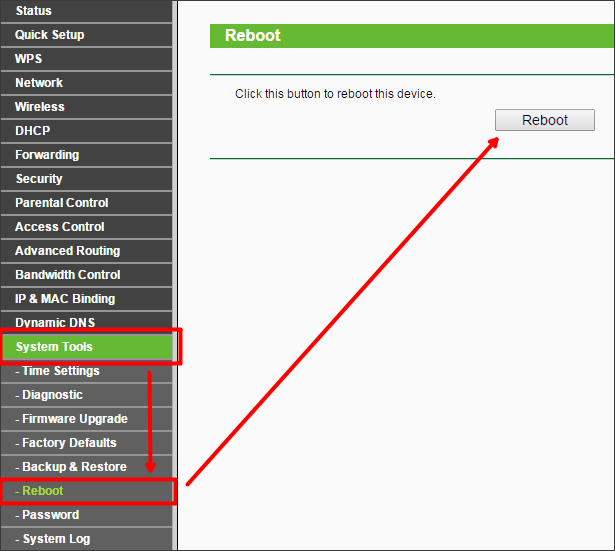
В роутерах TP-Link необходимо перейти в пункт основного меню «Системные инструменты» и выбрать вкладку «Перезагрузка». Откроется страница с нужной кнопкой.

С помощью telnet
Можно перезагрузить роутер дистанционно через командную строку (Telnet), что избавит от необходимости входить в веб-интерфейс. Telnet – это программа, только работающая в текстовом интерфейсе, без графической оболочки. Но здесь важно, чтобы сам роутер поддерживал эту функцию.
Установка telnet
По умолчанию в Windows не устанавливают telnet. Открываем панель управления. Для этого можно в строке поиска по компьютеру ввести «Панель управления». Запускаем найденное приложение и в поиске ищем «Программы и компоненты». После этого выбираем пункт «Включение или отключение компонентов Windows». В открывшемся окне устанавливаем галочку напротив «Клиент Telnet» и нажимаем «OK».

Помимо встроенного клиента Telnet можно воспользоваться программой PuTTY.
Запуск telnet и перезагрузка
 Для запуска telnet в поиске по компьютеру пишем «telnet». Запускаем найденное приложение.
Его можно так же запустить и через командную строку. На старых версиях Windows для запуск командной строки осуществлялся через меню «Пуск». Там в поле «Выполнить» надо было прописать cmd. В новых версиях ее можно найти с помощью поиска по компьютеру приложения «Командная строка». После ее запуска введите команду telnet.
В ОС Linux telnet не требуется устанавливать. Для перезагрузки роутера через командную строку просто запускаем терминал и вводим telnet.
Для подключения к роутеру введите команду open и IP-адрес устройства. Например, open 192.168.1.1. И нажмите Enter.
Если появится сообщение о невозможности установить подключение, значит роутер не поддерживает такой способ подключения.

А если подключение установлено, от вас потребуется ввести логин и пароль доступа к устройству. Откроется консоль с перечнем доступных команд. Для перезагрузки роутера нужно использовать команду reboot или restart.
Но в некоторых прошивках могут быть отличия. Например, в приведенном ниже примере надо вначале включить режим, позволяющий вносить изменения с помощью команды enable. Еще раз ввести пароль. Только после этого можно выполнить перезагрузку при помощи команды sys reboot и дополнительного подтверждения.

Перезагрузка по расписанию
Можно настроить автоматическую перезагрузку устройства по расписанию. Однако эта возможность есть не у всех моделей. Например, она имеется у всех роутеров ZyXEL Keenetic начиная с версии прошивки NDMS v2.12. Настраивается автоматическая перезагрузка из командной строки роутера (CLI). Информацию по синтаксису команд можно найти в Центре загрузки на странице модели роутера на сайте производителя.
Способ для продвинутых пользователей – создать скрипт для удалённой перезагрузки роутера по расписанию через Telnet. Однако в этом случае компьютер, с которого будет осуществляться управление устройством, должен быть постоянно включен.
Заключение
Самыми доступным и быстрым способом перезагрузки роутера является отключение питания. А в случае затруднённого доступа к устройству – через веб-интерфейс. Выполнять перезагрузку следует в случае, если работа устройства стала нестабильной, перестал работать интернет или упала скорость передачи данных. В большинстве случаев перезагрузка позволяет вернуть работу роутера в штатный режим и обнулить программные и аппаратные ошибки.
Роутер — это сетевое устройство, которое обеспечивает подключение к интернету и передачу данных между компьютерами в локальной сети. По мере работы роутера его операционная система может временно зависнуть или возникнуть проблемы с соединением, что может привести к неполадкам в работе сети. В таких случаях перезагрузка роутера может помочь восстановить его работу.
Если у вас есть доступ к роутеру по протоколу telnet, вы можете произвести перезагрузку устройства со своего компьютера, не прибегая к физическому уложению. Telnet — это простой протокол управления сетевыми устройствами, соединение по которому устанавливается с помощью командной строки.
Далее представлена пошаговая инструкция, которая поможет вам принять несколько простых команд, чтобы перезагрузить роутер через telnet:
- Шаг 1: Откройте командную строку на своем компьютере и введите команду telnet [IP-адрес роутера]. Подставьте IP-адрес вашего роутера, который вы можете найти в настройках сети или на самом роутере.
- Шаг 2: После установки соединения введите имя пользователя и пароль для входа в систему роутера. Обычно это стандартные данные для входа, которые вы можете найти в документации или на корпусе роутера.
- Шаг 3: После успешного входа введите команду reboot и нажмите Enter. Эта команда инициирует процесс перезагрузки роутера.
- Шаг 4: Дождитесь, пока роутер перезагрузится, что может занять несколько минут. Вы увидите сообщение, указывающее, что роутер успешно перезагрузился.
- Шаг 5: Проверьте работу сети, убедитесь, что все проблемы с соединением были решены.
Помните, что перезагрузка роутера должна выполняться только при необходимости. Если проблема с сетью возникает регулярно, рекомендуется обратиться к специалисту для выявления и устранения причин поломки.
Перезагрузка роутера через telnet — это простой способ восстановить работу устройства без физического вмешательства. Убедитесь, что вы знаете IP-адрес роутера, имя пользователя и пароль для входа, чтобы выполнить эту операцию.
Основные подготовительные шаги
Перезагрузка роутера через telnet может потребоваться, если возникают проблемы с его работой или если требуется выполнить настройку после внесения изменений.
Перед началом процесса перезагрузки роутера через telnet необходимо выполнить следующие шаги:
1. Установить соединение по протоколу telnet:
Чтобы подключиться к роутеру, необходимо знать его IP-адрес и порт для telnet-соединения. Запустите программу-клиент telnet, введите IP-адрес роутера и его порт.
Пример: telnet 192.168.1.1 23
2. Ввести имя пользователя и пароль:
После подключения к роутеру вам будет предложено ввести имя пользователя и пароль. Обычно это стандартные учетные данные, предоставляемые производителем.
Пример: Введите имя пользователя: admin, пароль: password
3. Проверить доступность команды перезагрузки:
В зависимости от модели роутера команда перезагрузки может немного отличаться. Проверьте доступность команды и узнайте, как ее правильно использовать в документации к роутеру.
Убедитесь, что у вас есть права на выполнение данной команды и что она не заблокирована администратором.
4. Сохранить текущую конфигурацию:
Перед перезагрузкой роутера рекомендуется сохранить текущую конфигурацию, чтобы восстановить ее после перезагрузки. Это поможет избежать потери всех настроек и установок.
Выполните команду сохранения конфигурации согласно документации к роутеру.
5. Проверить подключение к интернету:
Перед перезагрузкой роутера убедитесь в работоспособности интернет-соединения. Проверьте, что у вас есть доступ к сети и что все нужные подключения настроены правильно.
Основные подготовительные шаги завершены, и вы готовы перезагрузить роутер через telnet.
Skip to content
When we have to reboot a router or a modem+router combo, we usually login to its web interface through well known IP addresses like 192.168.1.1 or 192.168.0.1, find the section for restarting and choose the option to reboot the modem. But very few people know that every router allows multiple ways to access its settings and consequently rebooting of the router. For example, a standard Linksys router would allow you to connect to it through TFTP or telnet. If your router allows connecting to it through Telnet, then it becomes very easy to reboot it.
Here is how you can reboot your router through telnet:
- First of all you need a telnet client so that you can access your router’s options over a telnet connection. While most of the Linux builds come with a telnet client pre-installed, modern versions of Windows do not have any telnet client. For Windows, you can download the free PuTTY tool for this purpose. PuTTY is also available for Linux.
- Launch PuTTY, switch to the Session section (if not already selected) and enter the IP address of your router’s gateway in the Host name field. Usually the IP address is 192.168.1.1 or 192.168.0.1, but you can check your router’s documentation to be sure.

- Select Telnet from the list of connection type options. This will automatically change the port number to 23. Click on the Open button to initiate the connection to your router.
- If everything goes well, you would see a console window with a welcome message from your router and a command prompt where you type in the commands. If instead of the welcome message, you see some sort of error, then check the IP address of the router’s web interface once again. If IP address is correct then perhaps your router does not support access via the telnet.
- The first thing you will have to do is to enter your username and password to gain access to your router. This username and password is exactly same as the one you use when accessing the router’s web interface.

- You can see a list of commands by typing help and pressing Enter. This router command prompt is basically a very limited version of a Linux shell, so you would see familiar commands. In order to reboot your router, you can type reboot and press Enter.
- Your router will restart and you would see a usual series of events like blinking of LEDs in your router etc. In a few seconds, your router will be up and running. But in the meanwhile, you would lose the telnet connection in PuTTY, so you can now close the PuTTY window.


Conclusion: You can reboot your routers over a telnet connection very easily. All it needs is a telnet client, and if your operating system does not come with a telnet client of its own, then you can use the free PuTTY telnet client.
We use cookies on our website to give you the most relevant experience by remembering your preferences and repeat visits. By clicking “Accept”, you consent to the use of ALL the cookies.
Перезагрузка роутера это процедура, которую выполняют в самых разных ситуациях. Если у вас возникли, какие то непонятные проблемы с Интернетом, сетью или WiFi, то первое что нужно сделать, это перезагрузить роутер. Во многих случаях это действительно помогает. В этом материале мы рассмотрим сразу несколько способов перезагрузки роутера.
Как быстро перезагрузить роутер
Самый быстрый и часто используемый способ перезагрузки роутера, это аппаратная перезагрузка. Для того чтобы выполнить аппаратную перезагрузку достаточно выключить роутер с розетки и вставить обратно спустя несколько секунд. После этого роутер загрузится и начнет работать в штатном режиме.
Конечно, выдергивание роутера из розетки может негативно сказаться на продолжительности его жизни. Но, если не злоупотреблять этой возможностью и перезагружать роутер таким способом только время от времени, то ничего страшного не случится.
Нужно отметить, что на некоторых моделях роутеров есть специальная кнопка для выключения и включения устройства. Чаще всего она находится в задней части корпуса. Если на вашем роутере есть такая кнопка, то вы можете выполнять перезагрузку с ее помощью. Перезагрузка с использованием специальной кнопки будет более щадящей к оборудованию.

Но, при использовании кнопки очень важно не спутать кнопку включения/выключения с кнопкой возврата к заводским настройкам. Обычно кнопка возврата к заводским настройкам (или сброса настроек) подписана на роутере как «RESET», тогда как кнопка включения должна называться «On/Off».
Если вы спутаете эти кнопки, то это может привести к тому, что все настройки роутера будут возвращены к заводским стандартным настройкам. А значит, вам придется настраивать роутер заново.
Как перезагрузить роутер из веб-интерфейса
Перезагрузка роутера из веб-интерфейса или программная перезагрузка, это второй по популярности и простоте способ перезагрузки роутера. Для того чтобы выполнить программную перезагрузку вам необходимо войти в настройки роутера (войти в веб-интерфейс) и найти там функцию перезагрузки. Данный способ перезагрузки особенно удобен тем, что его можно выполнить, не вставая со своего рабочего места.
Итак, для начала вам нужно войти в настройки роутера. Для этого откройте любой веб-браузер и введите в адресную строку IP адрес вашего роутера (обычно это 192.168.0.1 или 192.168.1). После ввода IP адреса нужно ввести имя пользователя и пароль, после чего нажать на кнопку «Ok».

Если имя пользователя и пароль верные, то перед вами откроется веб-интерфейс роутера. Здесь нужно внимательно все изучить и найти функцию перезагрузки. Обычно данная функция находится на виду, и найти ее довольно легко. Например, на роутерах ASUS, кнопка перезагрузки находится в верху страницы.

На других роутерах кнопка перезагрузки может находиться в другом месте. Например, для того чтобы выполнить программную перезагрузку на роутере TP-LINK, вам необходимо открыть раздел настроек «System Tools – Reboot», после чего нажать на кнопку «Reboot».

В любом случае, найти кнопку перезагрузки всегда очень просто.
Перезагрузка роутера через Telnet
Перезагрузка роутера через Telnet это довольно сложный способ перезагрузки, который используется в специфических ситуациях. Для того чтобы воспользоваться данным способом перезагрузки, вам понадобится программа Telnet-клиент. Таких программ довольно много и вы можете выбрать любую, которая вам понравится. В данной статье мы продемонстрируем, как выполняется перезагрузка на примере бесплатной программы Putty.
После запуска программы Putty на экране появляется окно для настройки подключения по Telnet. В этом окне нужно ввести адрес роутера (в нашем случае это 192.168.1.1) и выбрать способ подключения Telnet. После этого нужно нажать на кнопку «Open», которая находится в нижней части окна с настройками.

После нажатия на кнопку «Open» на экране появится текстовый интерфейс (окно похожие на командную строку Windows). С помощью этого текстового интерфейса можно управлять роутером.
Для начала нужно ввести логин и пароль, для получения доступа. После ввода этих данных можно вводить команды для управления роутером.

Для того чтобы отправить роутер на перезагрузку нужно ввести команду «reboot» и нажать на кнопку ввода.
Как перезагрузить роутер
Зависания роутера – очень распространенная проблема, особенно на недорогих моделях роутеров. Как правило, зависания роутера сопровождаются такими симптомами как снижением скорости работы интернета, снижение скорости работы беспроводной сети, отсутствие соединения с сетевым принтером или просто полное отсутствие интернета на всех подключенных к роутеру устройствах. Но, к счастью такие зависания очень легко лечатся при помощи перезагрузки роутера. В данной статье вы узнаете о том, как перезагрузить роутер.
Как быстро перезагрузить роутер
Самый простой перезагрузки роутера это отключить его от сети электропитания на несколько секунд. Поскольку данный способ самый простой, то он и самый популярный. Все что нужно сделать, для того чтобы перезагрузить роутер таким способом, это вытащить адаптер от роутера с розетки и воткнуть его обратно спустя несколько секунд.
Также на некоторых моделях роутеров есть специальная кнопка, для включения и выключения. Если такая кнопка есть на вашем роутере, то лучше использовать именно ее.
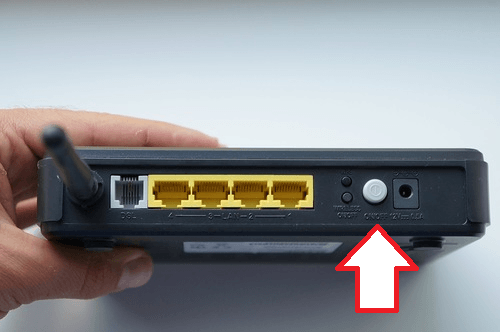
Очень важно не спутать кнопку включения/выключения с кнопкой сброса настроек. Обычно кнопка включения/выключения подписана как «On/Off», при этом больше и на нее легко нажать. Тогда как кнопка для сброса настроек значительно меньше и подписана как «Reset». Если на корпусе только одна кнопка «Reset», то это кнопка сброса настроек, а не кнопка для перезагрузки.
Как перезагрузить роутер с компьютера
Практически все роутеры позволяет выполнять перезагрузку через веб-интерфейс. Это позволяет запустить перезагрузку роутера с компьютера. Для этого нужно с помощью браузера открыть настройки вашего роутера (обычно они доступны по адресу 192.168.1.1 или 192.168.0.1) и найти кнопку «Перезагрузка».
Например, в веб-интерфейсе роутеров ASUS, кнопка «Перезагрузка» находится в самом верху и доступна на всех страницах веб-интерфейса.
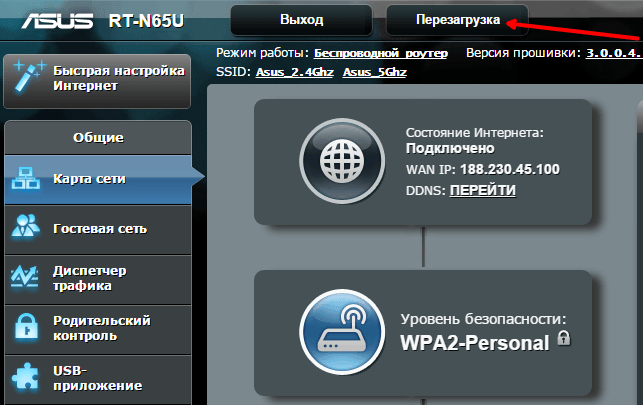
А на роутерах TP-LINK, для того чтобы запустить перезагрузку нужно открыть раздел «System Tools», а потом перейти в подраздел «Reboot».
Последний и самый сложный способ перезагрузки, это перезагрузка через Telnet. Для того чтобы перезагрузить роутер через Telnet вам будет необходим Telnet-клиент (программа для работы по Telnet). Например, вы можете использовать программу Putty.
После запуска программы Putty появится окно, в котором нужно настроить подключение по Telnet. Здесь вводим IP адрес роутера, выбираем тип подключения Telnet и нажимаем на кнопку «Open».

После этого должно появиться окно похожее на командную строку Windows. В этом окне и происходит работа с роутером по Telnet. Если окно не появилось, и программа Putty сообщила об ошибке, значит что-то не так с подключением. Возможно, вы указали неправильный IP адрес роутера или в настройках вашего роутера отключен Telnet.

Но, если все сделано правильно, то роутер должен запросить логин и пароль. После ввода логина и пароля можно вводить команду Reboot, которая и отправит роутер на перезагрузку.
Автор
Александр Степушин
Создатель сайта comp-security.net, автор более 2000 статей о ремонте компьютеров, работе с программами, настройке операционных систем.
Остались вопросы?
Задайте вопрос в комментариях под статьей или на странице
«Задать вопрос»
и вы обязательно получите ответ.