
Я расскажу о нестандартном применении управляемой розетки. Она будет автоматически перезагружать роутер при пропадании интернета.
Как известно лень — двигатель прогресса… Я живу в частном доме и иногда пропадает интернет, а потом то ли роутер зависает, то ли не обновляет подключение к сети, но главное без перезагрузки интернет не восстанавливается. Все бы и не страшно, но надо надо лезть к роутеру, а он не на видном месте стоит, так я еще и с соседом делюсь интернетом, а по закону подлости когда пропадает интернет и меня нет дома. Решение вопроса описано в статье…
Вот и появилась идея сделать автоматическую перезагрузку роутера. Я для этого даже купил плату ESP8266 и реле, 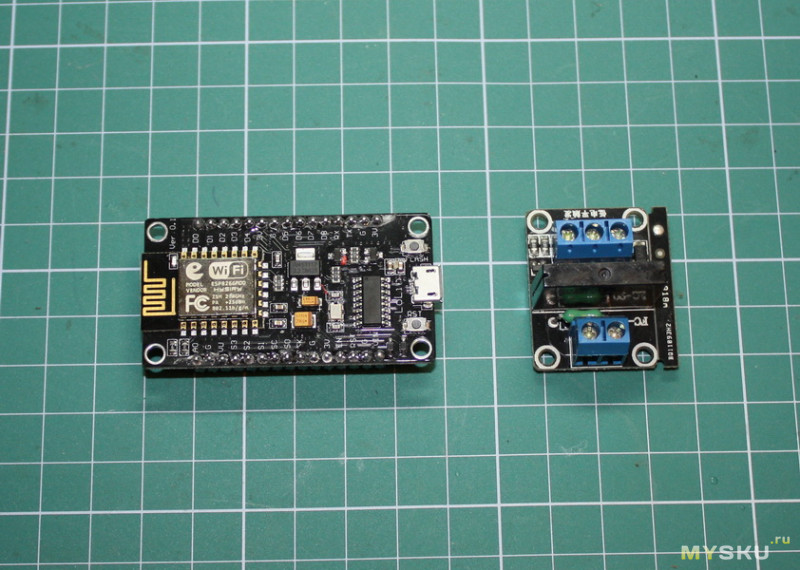 но вот все это собрать в готовое изделие руки не доходили, хотя у меня и 3D принтер есть. Правда больше на заказ печатаю, а для себя уже и руки не доходят.
Случайно увидел распродажу розеток SONOFF® S20 и понял, что не стоит самому мучится, что-то паять и конструировать, когда уже все готовое есть только прошивку осталось написать, ну это уже проще 
Правда еще 2 месяца ждал когда пришлют, видимо не хотели со скидкой продавать, но я то не тороплюсь…
Прислали розетку, поигрался я с родной прошивкой, обзоры в сети есть, но что-то постоянно отваливается она от моего роутера и решил я ее перепрошить.
Фото розетки:
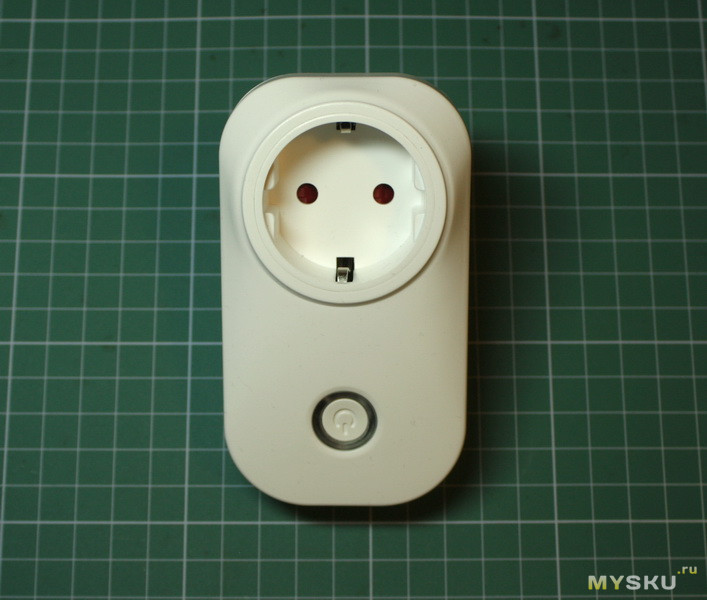
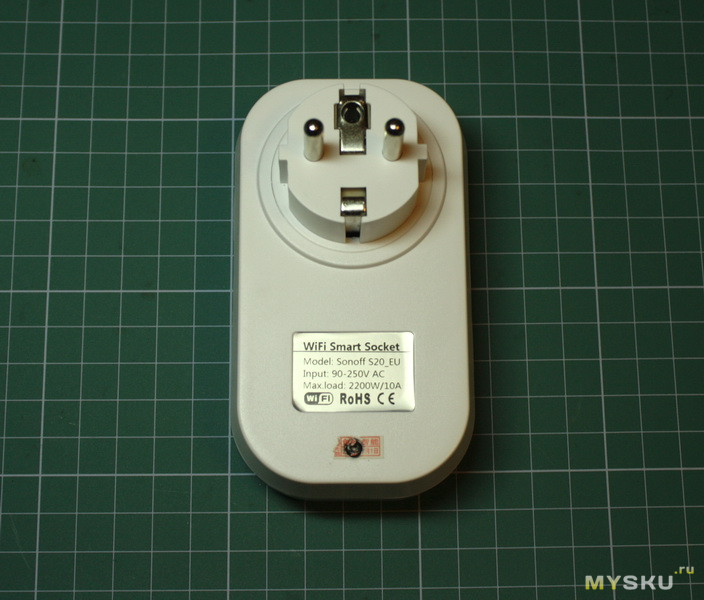
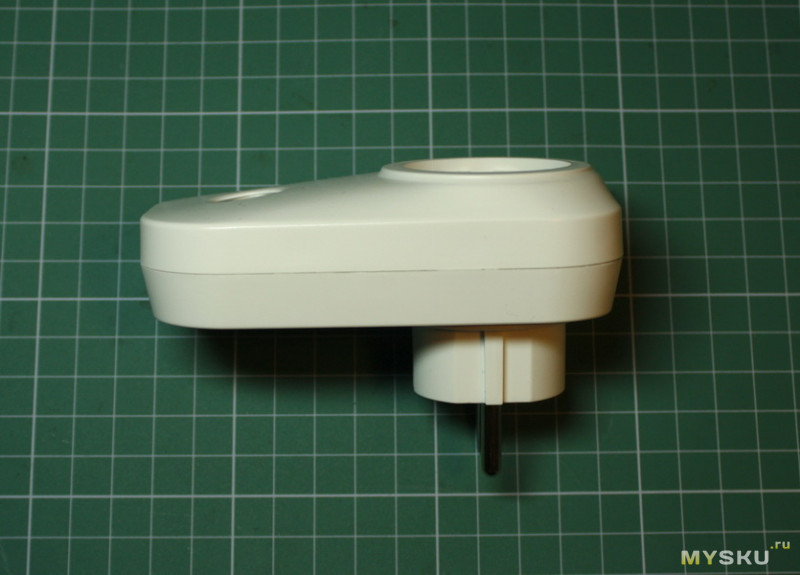
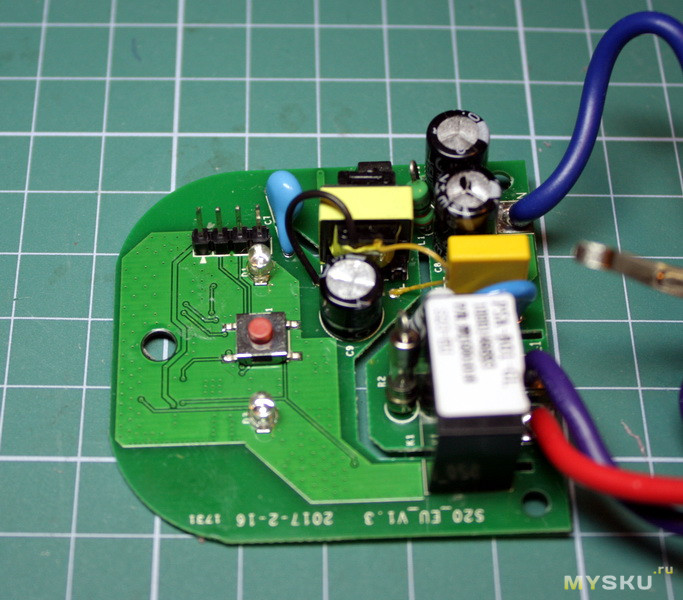
Разобрал розетку.
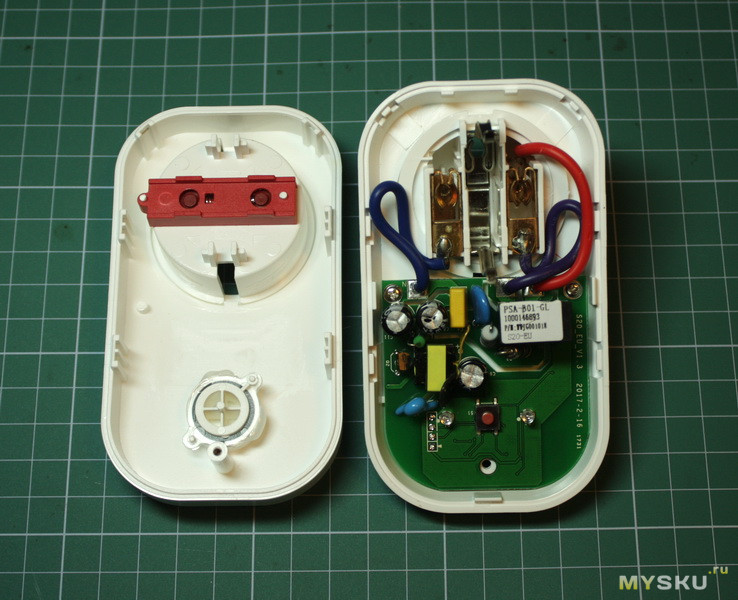
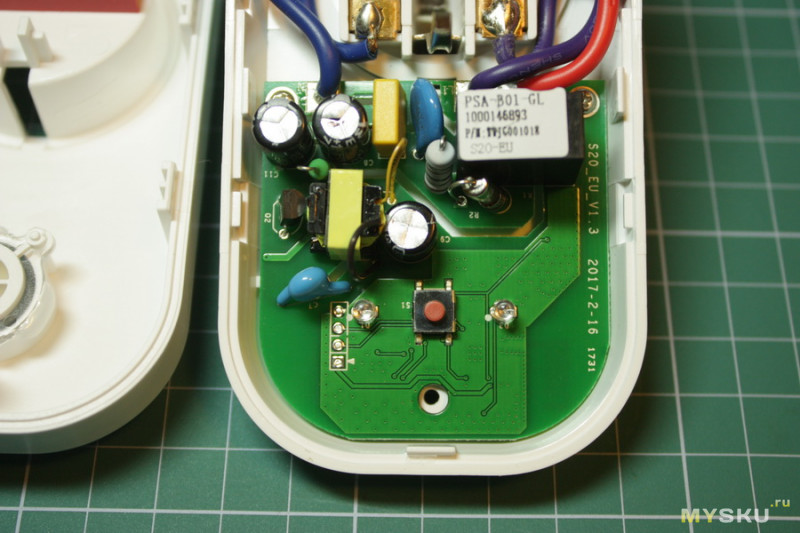
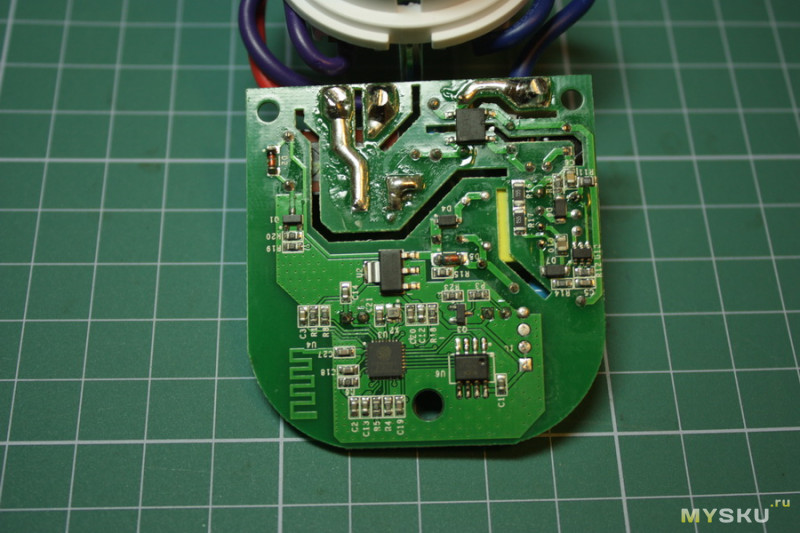
Для первой перепрошивки необходимо необходимо припаять разъем для подключения адаптера. Адаптер у меня уже был.
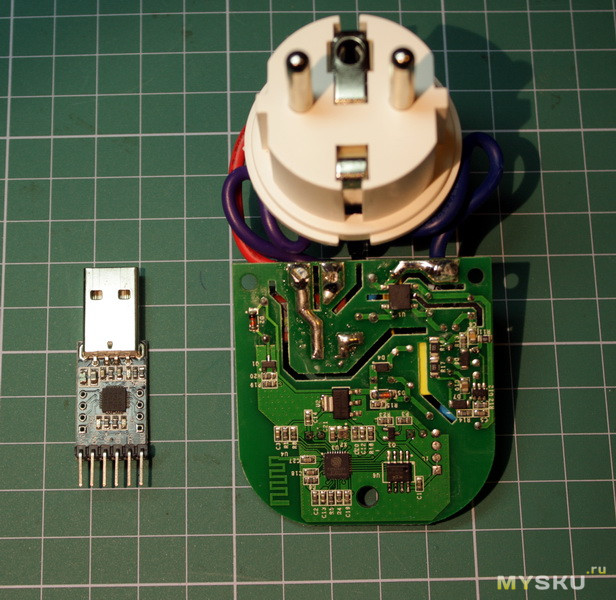
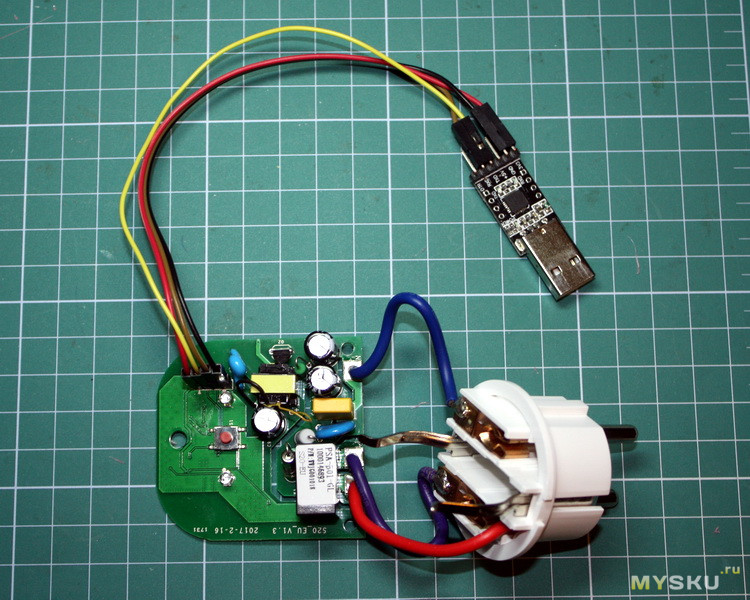
Припаял разъем. Распиновка разъема с лева на право: +3.3в, RХ, TX, GND.
Подключил адаптер
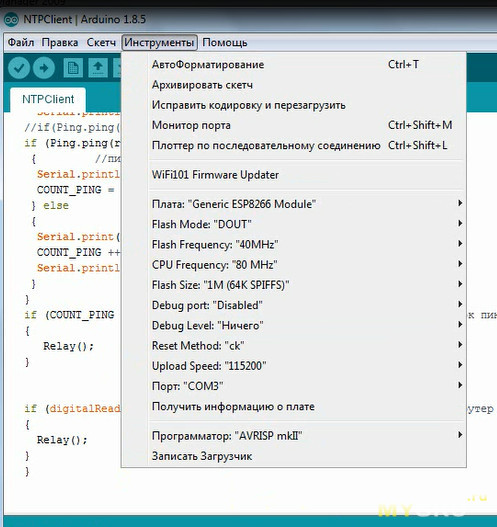
Прошивку я писал в среде Arduino ide 1.8.5
Для правильной прошивки данной розетки необходимо установить следующие настройки платы:
Для перевода розетки в режим прошивки надо нажать кнопку на плате розетки и не отпуская подключить адаптер в USB компьютера, подождать не менее 3 сек, затем отпустить. При прошивке подавать 220в на розетку нельзя! Питание берется с платы адаптера.
В программе использовал библиотеку ESP8266Ping.
Текст программы
#include <ESP8266WiFi.h>
#include <ESP8266Ping.h>
const char* ssid = «ssid»; // подставить название своей сети WiFi
const char* password = «password»; //подставить пароль свой сети WiFi
//IPAddress ip(192, 168, 1, 70); //Node static IP
//IPAddress gateway(192, 168, 0, 1);
//IPAddress subnet(255, 255, 255, 0);
//const char* remote_host = «www.ya.ru»; //адрес для пинга
const IPAddress remote_ip(87, 250, 250, 242); // адрес для пинга
unsigned long previousMillis = 0;
const long interval = 300; //интервал между пингами в сек
const long T_ROUTER = 60; // время ожидания загрузки роутера в сек
const long T_RELAY = 5; // задержка от выключения реле до включения в сек
int PIN_RELAY = 12;
int PIN_LED = 13;
int PIN_BUTTON = 0;
int COUNT_PING = 0; //количество попыток при отсутствии пинга (не задается)
int COUNT_PING_MAX = 2; //максимальное количество отсутствия пинга до перезагрузки роутера
int COUNT_WIFI = 0; //счетчик попыток подключения к WiFi
int COUNT_WIFI_MAX = 60; //300; // Таймаут до перезагрузки роутера при отсутствии WiFi в сек
void setup()
{
pinMode(PIN_LED, OUTPUT);
pinMode(PIN_RELAY, OUTPUT);
pinMode(PIN_BUTTON, INPUT);
digitalWrite(PIN_RELAY, HIGH);
digitalWrite(PIN_LED, LOW);
Serial.begin(115200);
delay(10);
attachInterrupt(PIN_BUTTON, Click, FALLING);
}
void ConnectWIFI()
{
Serial.println(«Подключаюсь к WiFi»);
WiFi.mode(WIFI_STA);
WiFi.begin(ssid, password);
// WiFi.config(ip, gateway, subnet);
while (WiFi.status() != WL_CONNECTED)
{
if (COUNT_WIFI <= COUNT_WIFI_MAX)
{
COUNT_WIFI++;
}
else
{
Serial.println();
Relay(); //перезагружаемся так как нет подключения к WiFi
Serial.println(«Подключаюсь к WiFi»);
}
//Serial.println(WiFi.status());
digitalWrite(PIN_LED, !digitalRead(PIN_LED)); //моргаем зеленым светодиодом
delay(1000);
Serial.print(«.»);
}
COUNT_WIFI = 0; // сбрасываем счетчик попыток подключения к WiFi
Serial.println();
Serial.print(«WiFi подключен, ip: „);
Serial.println(WiFi.localIP());
//Serial.println(WiFi.status());
digitalWrite(PIN_LED, LOW); // зажигаем зеленый светодиод
COUNT_PING = 0; // сбрасываем счетчик неуспешных пингов
}
void Relay()
{
if (digitalRead(PIN_RELAY) == HIGH)
{
digitalWrite(PIN_RELAY, LOW); //отключаем питание на розетке
Serial.println(“Реле ВЫключено»);
}
delay(T_RELAY*1000);
digitalWrite(PIN_RELAY, HIGH); //включаем питание на розетке
Serial.println(«Реле Включено, ждем загрузки роутера»);
delay(T_ROUTER*1000); // ждем загрузки роутера
COUNT_PING = 0; // сбрасываем счетчик неуспешных пингов
COUNT_WIFI = 0; // сбрасываем счетчик попыток подключения к WiFi
previousMillis = 0;
}
void Click()
{
digitalWrite(PIN_RELAY, LOW); //отключаем питание на розетке
Serial.println(«Реле выключено кнопкой»);
}
void loop()
{
if (WiFi.status() != WL_CONNECTED) // нет подключения к WiFi
{
ConnectWIFI(); //подключаемся к WiFi
}
unsigned long currentMillis = millis();
if (((currentMillis — previousMillis) >= interval*1000) && (digitalRead(PIN_RELAY) == HIGH) && (WiFi.status() == WL_CONNECTED))
{
previousMillis = currentMillis;
Serial.print(«Попытка пинга: „);
//Serial.println(remote_host);
Serial.println(remote_ip);
//if(Ping.ping(remote_host))
if (Ping.ping(remote_ip))
{ //пинг есть
Serial.println(“Пинг есть!!»);
COUNT_PING = 0;// сбрасываем счетчик неуспешных пингов
} else
{ // пинга нет
Serial.print(«Пинг отсутствует  „);
„);
COUNT_PING ++;
Serial.println(COUNT_PING);
}
}
if (COUNT_PING >= COUNT_PING_MAX) // если превышено количество попыток пинга перезагружаем роутер
{
Relay();
}
if (digitalRead(PIN_RELAY) == LOW) // нажата кнопка, перезагружаем роутер
{
Relay();
}
}
Для тех у кого не правильно отображается скетч, можно скачать его тут yadi.sk/d/clFbY0LH3QysJ7
Суть работы заключается в следующем. Розетка подключается к домашней сети WiFi и с периодом 5 минут пингует сервер яндекса. При отсутствии пинга более двух периодов по 5 минут розетка отключает питание на 5 секунд, далее ждет 1 минуту для загрузки роутера и пытается пинговать опять. При отсутствии подключения к WiFi, так же перезагружает роутер.
При нажатии на кнопку, так же происходит отключение питания на 5 секунд для ручной перезагрузки роутера.
Все временные интервалы можно поменять на нужные вам.Текст программы хорошо прокомментирован, думаю кому надо разберутся. В крайнем случае обращайтесь в личку, помогу подправить текст программы.
В данный момент еще тестирую розетку на столе, а затем поставлю в работу. За несколько дней проблем в работе не заметил.
Для мониторинга работы хотел отправлять количество перезагрузок роутера на сайт народного мониторинга. Как сделаю, то дополню обзор.
А какое не стандартное применение розетки нашли вы?
Роутеры широко используют для подключения к всемирной паутине локальных сетей. Эта техника применяется дома, в офисах, на крупных промышленных предприятиях. Многие модели популярных производителей периодически доставляют своим владельцам неприятные моменты. Пропадает связь и среди рекомендаций – перезагрузка оборудования. Проблема заключается в том, что для новичков отключить роутер не просто, ведь далеко не все производители комплектуют оборудование специальной кнопкой. Приходится вытаскивать вилку из розетки на несколько десятков секунды. Если роутер установлен в бухгалтерии, то найти себе квалифицированного помощника системному администратору сложно. Аналогичная ситуация с техникой, установленной дома, в котором пользователь бывает только рано утром или поздно вечером. Для перезагрузки может использоваться смс-розетка, управлять которой можно с помощью смартфона. Одной из таких моделей является Т40 российской компании Телеметрика.
Преимущества gsm-розетки
Большинство пользователь интернета пользуется гаджетами, которые имеют временные IP адреса. Они могут измениться в любой момент, а роутер может на это не успеть отреагировать. В результате требуется перезагрузка маршрутизатора для установки сетевого соединения. Большинство роутеров, установленных в городских квартирах или офисах, приобретались и устанавливались 3-4 года назад. За прошедшее время количество мобильных гаджетов, подключаемых к сетям, значительно увеличилось. Соответственно маршрутизаторы с небольшой встроенной памятью не справляются с большим количеством запросов и это так же становится причиной необходимости выполнить перезагрузку.
Перезагрузка роутера осуществляется путем обесточивания оборудования с последующим подключением к сети электропитания. Сделать это можно с помощью gsm-розетки, которая представляет собой компактный прибор, напоминающий тройник. Он подключается в сети, а к Т40 подсоединяют роутер. При необходимости пользователь может отключить подачу питания от розетки до маршрутизатора. Сделать это можно несколькими способами:
- с помощью смс-сообщения;
- с помощью таймера;
- путем отключения кнопки на розетке.
С помощью Т40 осуществляется перезагрузка роутера по расписанию, что позволяет обеспечить бесперебойный доступ к сети Интернет крупного предприятия или офиса.
Среди других преимуществ Т40 – доступная стоимость, продолжительный срок эксплуатации, простой монтаж, эффективность. Эта «умная» розетка относится к классу ведомых и может управлять еще 4 розетками с помощью радиосигнала. Это актуально для больших предприятий с несколькими роутерами. Розетка Т40 имеет привлекательный дизайн и не испортит интерьер гостиной или прихожей городской квартиры, загородного коттеджа.
Перезагружаем роутер из любой точки мира
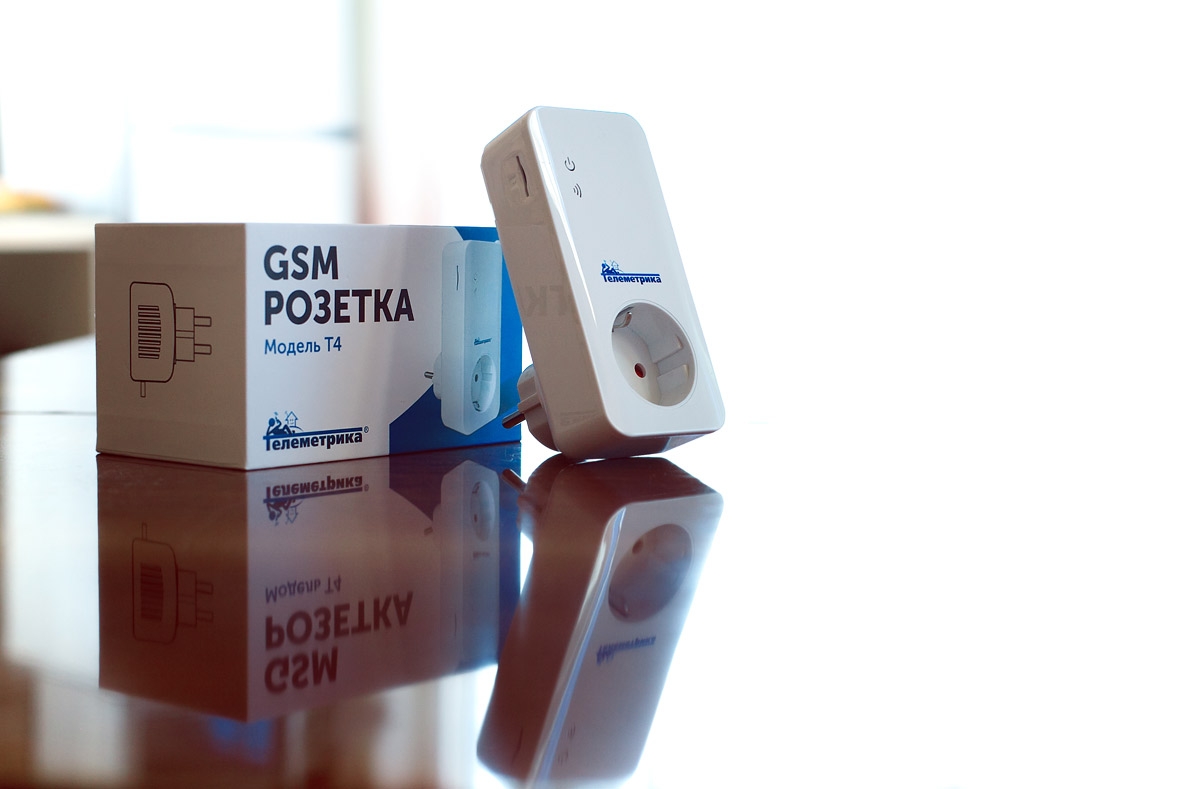
Не секрет, что хорошие системные администраторы трудятся сегодня сразу на нескольких работах. Немало времени им приходится проводить в поездках между офисами и возможность управлять техникой дистанционно будет как нельзя кстати. Актуально это и во время отпуска, так как замену системному администратору в небольших и средних отпусках трудно найти – руководство просит всегда оставаться на связи. GSM-розетка позволяет оперативно перезапустить роутер из любой точки мира, где сегодня есть мобильная связь.
В домашних условиях применение Т40 так же бывает актуально, маршрутизаторы используются для обеспечения доступа в интернет, для связи компьютера с современными моделями телевизоров. Зависят от роутеров все члены семьи, а перезагружать их умеет далеко не каждый. «Умная» розетка поможет вернуть домочадцам доступ к Интернету даже в том случае, если домашний системный администратор находится на работе или в командировке.
Перезапуск маршрутизатора и модема для устранения проблем с подключением — проблема. Но с недорогой умной розеткой в этом нет необходимости.
Почему я хочу перезагрузить роутер?
Всякий раз, когда вы звоните своему интернет-провайдеру, чтобы пожаловаться на проблему с подключением, он неизбежно скажет вам отключить маршрутизатор и модем на тридцать секунд и снова подключить их. Как ни раздражает получать один и тот же совет при каждом звонке, они говорят вам отключить маршрутизатор, потому что это полностью разряжает конденсаторы, очищает кеш памяти и обычно устраняет проблему.
Если ваш маршрутизатор стоит рядом с вашим столом, и его легко наклонить и вытащить шнур питания сзади, возможно, наш аргумент не покажется вам особенно убедительным.
Но если ваш маршрутизатор расположен в отдаленном районе вашего дома, расположен на высокой полке или труднодоступен иным образом, то автоматизация включения и выключения питания с помощью умной розетки — действительно полезный лайфхак. Вместо того, чтобы возиться с розеткой, вы можете просто коснуться приложения на своем смартфоне, чтобы отключить питание маршрутизатора.
И хотя получить доступ к вашему маршрутизатору не так уж сложно, вы, возможно, заметили, что с вашим маршрутизатором часто возникают проблемы. Если вы обнаружите, что вручную перезагружаете маршрутизатор через полурегулярный цикл питания, почему бы не автоматизировать это? С умной розеткой абсолютно тривиально настроить расписание, чтобы сделать это автоматически.
Что вам нужно для автоматизации перезагрузки маршрутизатора
Вам нужно только одно, чтобы автоматизировать цикл питания маршрутизатора и модема: высококачественная интеллектуальная розетка. Мы подчеркиваем здесь высокое качество не потому, что электрические требования к домашнему сетевому оборудованию высоки, а потому, что в дешевых умных розетках часто отсутствует важный компонент: внутренний кэш для хранения расписаний и настроек таймера. В конце концов, вам не нужна умная розетка, которая выключает роутер (и выключает Wi-Fi вместе с ним), но не может включить его снова.
С этой целью мы рекомендуем надежные смарт-разъемы из линейки TP-Link Kasa. Вы можете купить только одну умную вилку Kasa, но 4 упаковки настолько дешевы, что действительно не имеет смысла платить 25 долларов за одну вилку, когда вы можете получить четыре за 30 долларов.

Кроме того, есть много других вещей, которые вы можете делать с умными розетками в своем доме, например, автоматизировать рождественские огни или сэкономить деньги на счетах за электроэнергию, устранив фантомные нагрузки. Я обнаружил, что умные розетки Kasa настолько незаменимы в моем умном доме, что всякий раз, когда я вижу одну из 4 упаковок в продаже, я обычно покупаю их просто для того, чтобы они были под рукой.
Говоря о нескольких интеллектуальных розетках, если у вас есть отдельные модем и маршрутизатор (вместо комбинированного устройства), нет необходимости использовать интеллектуальную розетку для каждого, если вы хотите объединить маршрутизатор и модем. Мы используем разветвители шнура питания, чтобы разместить больше розеток на удлинителе, и они одинаково полезны для совместного использования одной интеллектуальной розетки с несколькими устройствами.
Что касается настройки смарт-розетки, как только она будет доставлена, просто настройте ее с помощью приложения Kasa. Затем вы можете либо перезапустить маршрутизатор вручную, включив и выключив умную розетку в приложении, либо автоматизировать весь процесс. Или, что еще лучше, вы можете установить расписание.
В то время как что-то вроде автоматизации освещения для повышения безопасности во время отпуска требует нескольких расписаний или функций рандомизации, для перезагрузки маршрутизатора вам просто нужно простое расписание включения / выключения. Выберите время, когда никого нет дома или в Интернете, например, в середине рабочего дня или в середине ночи.
В приведенном выше примере расписания питание отключается в 3:00 утра в воскресенье и снова включается через минуту в 3:01. Этот цикл питания один раз в неделю ничего не испортит, и вам, вероятно, больше никогда не придется вручную перезагружать маршрутизатор.
Лучшие умные розетки 2023 года ![]()
Kasa Smart Plug HS103P2, розетка Wi-Fi для умного дома, работает с Alexa, Echo, Google Home и IFTTT, концентратор не требуется, дистанционное управление, 15A, сертифицировано UL, 2 шт. в упаковке, белый
Умная розетка Wyze
Умная розетка Amazon Basics для использования вне помещений
Лучший умный штекер Amazon Alexa
Amazon Smart Plug для домашней автоматизации работает с Alexa — сертифицированным устройством для людей
Лучшая умная розетка для Google Assistant
Умная розетка
Лучшая умная розетка для Apple HomeKit
Умная розетка Eve Energy
★ ★ ★ ★ ★
Написание Tremplin Numérique, французское веб-агентство. Наши авторы ежедневно и бесплатно предоставляют вам последние технологические и цифровые новости во Франции и во всем мире.
Обсуждение товара
Удаленное управление не только через Wi-Fi
Я могу управлять розеткой только находясь дома в одной Wi-Fi сети с ней, или можно через приложение, например, подходя к дому включить розетку, чтобы обогреватель начал работать?
Работа розетки без интернета
Есть оптический GPON терминал. Возможно ли использовать данную розетку для перезагрузки его по расписанию, скажем в 5 часов утра? Тоесть работает ли розетка с расписанием, без интернета?
постоянная потеря связи с розетками TAPO P100
Здравствуйте . использую 6 розеток в в двух рвзных квартирах . после настройки и подключения розетки в онлайне и управляются с приложения в телефоне вне зависимомти к какой вайфай сети я подключен и какого провайдера использую . но спустя время (неделя или может чуть меньше ) розектки из онлайна пропадают ….
Как удаленно Перезагрузить вай фай
В наше время Wi-Fi стал неотъемлемой частью нашего повседневного интернет-подключения. Однако, как и любое другое устройство, роутеры время от времени нуждаются в перезагрузке для оптимальной работы. Иногда возникает необходимость в удаленной перезагрузке Wi-Fi роутера, например, если вы находитесь в другом месте, но хотите восстановить его работу издалека. В этой статье мы рассмотрим несколько способов удаленной перезагрузки роутера и дадим вам полезные советы по этой процедуре.
- Метод 1: Удаленная перезагрузка с помощью команды в браузере
- Метод 2: Перезагрузка Wi-Fi с телефона
- Метод 3: Перезагрузка Wi-Fi на телефоне
- Метод 4: Физическая перезагрузка роутера
- Полезные советы и рекомендации
- Выводы
Метод 1: Удаленная перезагрузка с помощью команды в браузере
- Откройте веб-браузер и введите в адресной строке IP-адрес вашего роутера: «192.168.1.1».
- Введите логин и пароль, которые вы ранее указывали при настройках роутера.
- В верхнем правом углу страницы найдите и нажмите кнопку «Advanced».
- В левой части страницы выберите раздел «Система», а ниже найдите опцию «Перезапуск системы». Нажмите на эту опцию.
- Соедините ваш телефон с Wi-Fi сетью вашего роутера.
- Откройте приложение AI Life на своем телефоне.
- В приложении найдите и выберите ваш роутер для перехода в меню управления им.
- Затем перейдите в раздел «Еще», выберите «Настройки роутера» и найдите опцию «Перезагрузка роутера». Нажмите «OK».
Метод 3: Перезагрузка Wi-Fi на телефоне
- Откройте настройки вашего телефона.
- Выберите раздел «Сеть и интернет» или «Интернет» в зависимости от модели телефона.
- Найдите и нажмите на название вашей Wi-Fi сети.
- Отключите Wi-Fi, а затем включите его снова.
- Выберите название вашей сети из списка.
- Возможно, появится уведомление с предложением авторизоваться в сети. Нажмите на него.
Метод 4: Физическая перезагрузка роутера
Иногда, если у вас нет доступа к роутеру удаленно, вы можете перезагрузить его физически, отключив и включив его питание. Существует несколько способов это сделать:
- Вытяните вилку блока питания роутера из розетки, и через несколько секунд снова подключите его к сети.
- Найдите кнопку питания на вашем роутере и удерживайте ее нажатой в течение нескольких секунд. Затем отпустите кнопку и роутер перезагрузится.
Полезные советы и рекомендации
- Перезагрузка роутера регулярно. Удаленная перезагрузка Wi-Fi роутера может помочь в решении временных проблем с подключением.
- Сохраните важную информацию. Перезагрузка роутера может привести к потере временных данных, поэтому рекомендуется сохранить все открытые файлы и проекты перед перезагрузкой.
- Обновляйте прошивку. Регулярно проверяйте наличие обновлений прошивки для вашего роутера и устанавливайте их, чтобы улучшить производительность и безопасность вашей сети.
Выводы
Перезагрузка Wi-Fi роутера — это простая и эффективная мера для решения множества проблем с подключением. В этой статье мы рассмотрели несколько способов удаленной перезагрузки роутера, а также предоставили полезные советы по этой процедуре. Не забывайте регулярно перезагружать свой роутер, чтобы обеспечить стабильное и надежное подключение к Интернету.
Как сделать сброс настроек роутера ASUS
Чтобы сбросить настройки роутера ASUS, если вы забыли логин или пароль для входа, следуйте следующим инструкциям.
Шаг 1. Нажмите на вкладку «Администрирование» в главном меню роутера.
Шаг 2. Выберите опцию «Сбросить/Сохранить/Загрузить настройки».
Шаг 3. Нажмите кнопку «Сброс», чтобы выполнить сброс роутера к заводским настройкам.
После этого роутер вернется к своим первоначальным параметрам, и вы сможете заново настроить его под свои нужды. При этом, все ваши изменения и настройки будут удалены, поэтому обязательно сохраните важную информацию заранее.
Как перезагрузить айфон 14 без ползунка
Для перезагрузки iPhone 14 без использования ползунка следуйте следующим инструкциям. Сначала нажмите и быстро отпустите кнопку увеличения громкости. Затем нажмите и быстро отпустите кнопку уменьшения громкости. Далее нажмите и удерживайте кнопку питания/блокировки. Продолжайте удерживать эту кнопку, пока на экране не появится логотип Apple. Это может занять несколько секунд. Как только логотип появится, можно отпустить кнопку питания/блокировки. Теперь ваш iPhone 14 будет перезагружен. Эта процедура может использоваться в случае, если устройство зависло или перестало отвечать на команды. Перезагрузка помогает очистить временные данные и восстановить нормальную работу устройства.
Как Перезагрузить умную розетку
Перезагрузка умной розетки — это простой процесс, который может исправить некоторые проблемы с её работой. Для перезагрузки необходимо выполнить следующие шаги: сначала нажмите кнопку на корпусе розетки и удерживайте её в течение пяти секунд. Важно, чтобы индикатор начал быстро мигать. После этого розетку можно настроить заново и восстановить её работоспособность. При этом следует отключить любые приборы, которые могут быть подключены к розетке. Затем выньте умную розетку из стационарной розетки или удлинителя. Перезагруженная розетка будет готова к настройке и использованию снова. Этот процесс позволит исправить возможные ошибки и сбои в работе умной розетки.
Как перезагрузить Apple Watch если они зависли
Если ваши Apple Watch зависли или выключились после разрядки, есть несколько способов их перезагрузить. Один из них — принудительный перезапуск. Для этого нужно одновременно нажать и удерживать боковую кнопку, которая расположена рядом с Digital Crown, и колесико Digital Crown самого часов. Нажатие этих двух кнопок должно быть продолжительным, пока не появится на экране логотип Apple.
Если после перезагрузки часы продолжают демонстрировать проблему или не включаются, можно попробовать выполнить сброс до заводских настроек через приложение на iPhone. Для этого нужно открыть приложение «Watch» на своем iPhone, перейти в раздел «General» — «Reset», а затем выбрать «Erase Apple Watch Content and Settings». Важно помнить, что этот способ будет удалять все настройки и данные с Apple Watch.
Если ни один из указанных способов не помогает, рекомендуется обратиться в сервисный центр Apple для проверки и ремонта устройства.