
Дорогие пользователи! У нас появился новый форум на платформе tp-link.community (Сообщество)
Форум доступен по ссылке https://community.tp-link.com/ru
Если при регистрации в Сообществе Вы укажете адрес электронный почты, который используете на данном форуме, то Ваши данные будут перенесены на форум Сообщества автоматически.
Также, если на форуме Сообщества Ваш никнейм будет занят, то Вам предложат сменить его или оставить, но с приставкой «_RU».
Подробнее Вы можете прочитать тут: https://community.tp-link.com/ru/home/f … pic/501542
Убедительная просьба не дублировать темы на старом/новом форуме.
-
Han
- Сообщения: 9
- Зарегистрирован: 27 окт 2011, 23:44
Как зайти на вебинтерфейс управления через WAN?
Здравствуйте.
Согласно инструкции, указываю (в разделе System Tools -> Remote Management -> Remote Management IP Address) IP адрес одного из внешних интерфейсов. Порт оставляю без изменений (80). Перезагружаю маршрутизатор. Пытаюсь зайти с удаленной машины, находящейся в Интернете на вебинтерфейс управления. Неудачно. Сканирование портов показывает, что 80-й порт недоступен. Пинг на указанный IP идет.
Подскажите, что я ещё не учел в настройках.
P.S. пожалуйста, не отсылайте в другие ветки форума, где нет четкого описания решения проблемы. Инструкцию прочитал вдоль и поперек. Другие ветки форума так же прочитал — надеюсь, внимательно.
Спасибо.
Firmware Version:
3.9.2 Build 101230 Rel.40319s
Hardware Version:
R480T+ V4 00000000
Провайдеры:
Воля-Бродбенд
Велтон-Телеком
Украина
Тарифы:
до 100 Мбит/с
до 100 Мбит/с
Тип подключения — dynamic ip
-
GPS
Re: Как зайти на вебинтерфейс управления через WAN?
Сообщение
GPS » 07 дек 2011, 11:20
Han писал(а):Здравствуйте.
Согласно инструкции, указываю (в разделе System Tools -> Remote Management -> Remote Management IP Address) IP адрес одного из внешних интерфейсов. Порт оставляю без изменений (80). Перезагружаю маршрутизатор. Пытаюсь зайти с удаленной машины, находящейся в Интернете на вебинтерфейс управления. Неудачно. Сканирование портов показывает, что 80-й порт недоступен. Пинг на указанный IP идет.
Подскажите, что я ещё не учел в настройках.P.S. пожалуйста, не отсылайте в другие ветки форума, где нет четкого описания решения проблемы. Инструкцию прочитал вдоль и поперек. Другие ветки форума так же прочитал — надеюсь, внимательно.
Спасибо.
Firmware Version:
3.9.2 Build 101230 Rel.40319s
Hardware Version:
R480T+ V4 00000000
Провайдеры:
Воля-Бродбенд
Велтон-Телеком
Украина
Тарифы:
до 100 Мбит/с
до 100 Мбит/с
Тип подключения — dynamic ip
В поле IP адрес вам нужно указать IP адрес внешний ОТКУДА вы будете заходить на роутер (255.255.255.255 для всех интернет адресов).
-
Han
- Сообщения: 9
- Зарегистрирован: 27 окт 2011, 23:44
Re: Как зайти на вебинтерфейс управления через WAN?
Сообщение
Han » 07 дек 2011, 12:03
Спасибо.
работает.
Wi-Fi-роутер — уже незаменимая вещь в жизни почти любого человека. Доступ к хорошему интернету стал особенно важен в последние несколько лет, когда множество россиян полностью или частично перешли на домашнее обучение или работу. «Лента.ру» собрала простую и понятную инструкцию, как установить, подключить и настроить Wi-Fi-роутер.
Сложно ли настроить роутер?
Как рассказал «Ленте.ру» IT-эксперт Александр Баулин, современный роутер, который также можно назвать маршрутизатором, настраивать достаточно просто. «Доступ к настройкам происходит через веб-браузер, где надо заполнить поля данными, которые подскажет провайдер. Некоторые производители даже заранее записывают в программу установки значения для популярных в России операторов. Остается подсказать, через кого подключаетесь», — отмечает Александр Баулин.
В целом этот процесс состоит из ряда последовательных действий.
Этапы подключения роутера:
- установка роутера, подключение всех проводов;
- вход в настройки роутера;
- настройка интернета;
- настройка Wi-Fi;
- смена пароля;
- дополнительные настройки (при необходимости).
Фото: Pixel-Shot / Shutterstock / Fotodom
Где установить роутер?
При подборе места для роутера необходимо учитывать, что стабильное подключение может понадобиться в любой точке квартиры или дома. Например, установив роутер в дальнем углу комнаты, можно столкнуться с тем, что на кухне или лоджии сигнал будет слабым.
Многие модели обеспечены специальными «ушками» на задней панели, которые позволяют повесить устройство в том числе на стену. Традиционно считается, что между роутером и устройством-приемником интернета должно быть как можно меньше стен, мебели и прочих преград.
Следует отметить, что вне зависимости от модели и производителя маршрутизаторы имеют несколько необходимых элементов.
Какие разъемы должны быть у Wi-Fi-роутера:
- разъем для подключения питания;
- порт WAN — через него подключают кабель от провайдера;
- порт LAN — через него подключаются различные устройства, например, компьютер, телевизор.
Традиционно порт WAN выделяют синим цветом, а LAN — желтым
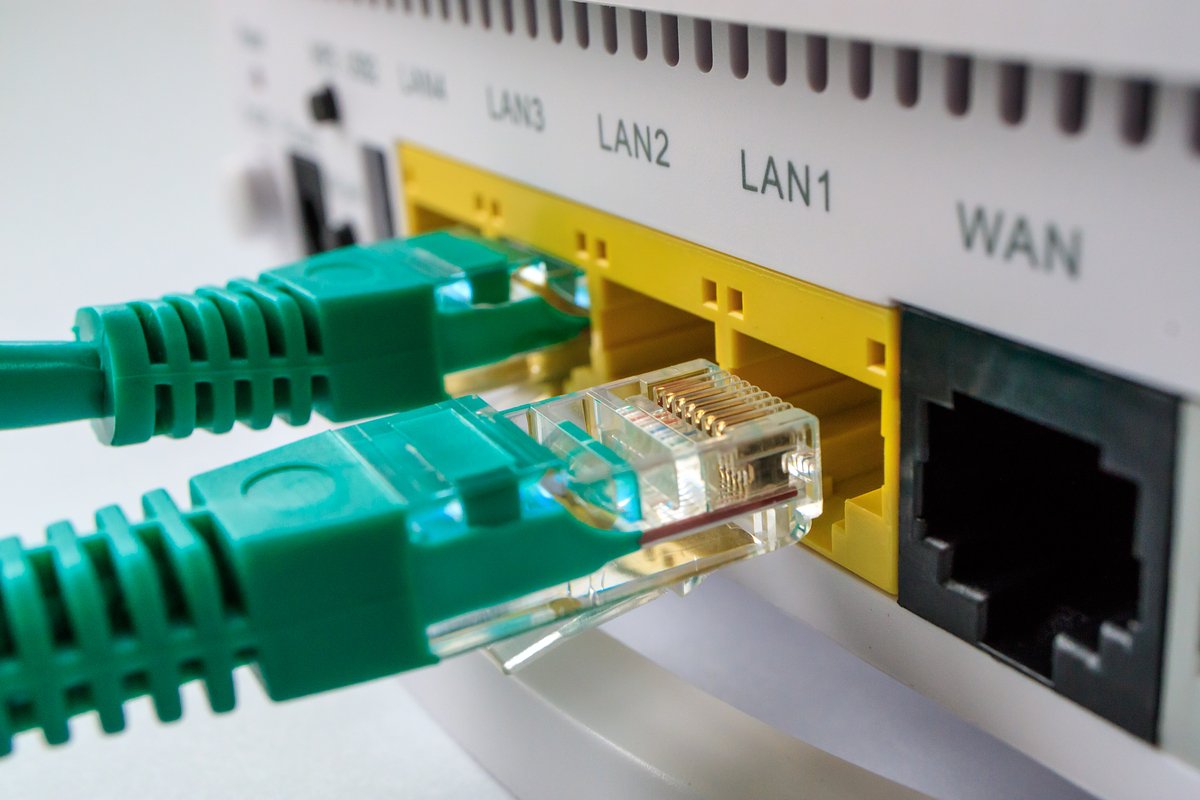
Фото: Andrei Metelev / Shutterstock / Fotodom
Как подключить роутер?
- Определившись с местом, следует подключить роутер к сети. Это позволит провести простейшую проверку того, работает ли устройство.
- Если есть съемные детали, то необходимо присоединить их к устройству.
- Далее подключаем блок питания, а затем вставляем в розетку.
- В большинстве случаев устройства оснащены световыми индикаторами, часть которых должна загореться при подключении к электросети. Если ничего не загорелось, то проверьте подсоединение или кнопку включения роутера. Она обычно располагается на задней части устройства.
- Как правило, роутеру нужно несколько минут, чтобы полностью загрузиться.
Следующий шаг — подключение маршрутизатора к компьютеру или ноутбуку. Здесь можно пойти двумя путями.
Как подключить маршрутизатор к компьютеру или ноутбуку:
- подключить роутер с помощью кабеля оператора интернета;
- подключить роутер с помощью уже существующей сети Wi-Fi.
В первом случае используйте LAN-кабель, который идет в комплекте с роутером. Во втором случае необходимо найти сеть устройства, она обычно совпадает с названием устройства. Скорее всего, сеть будет незащищенной, в противном случае пароль можно найти на нижней панели роутера.
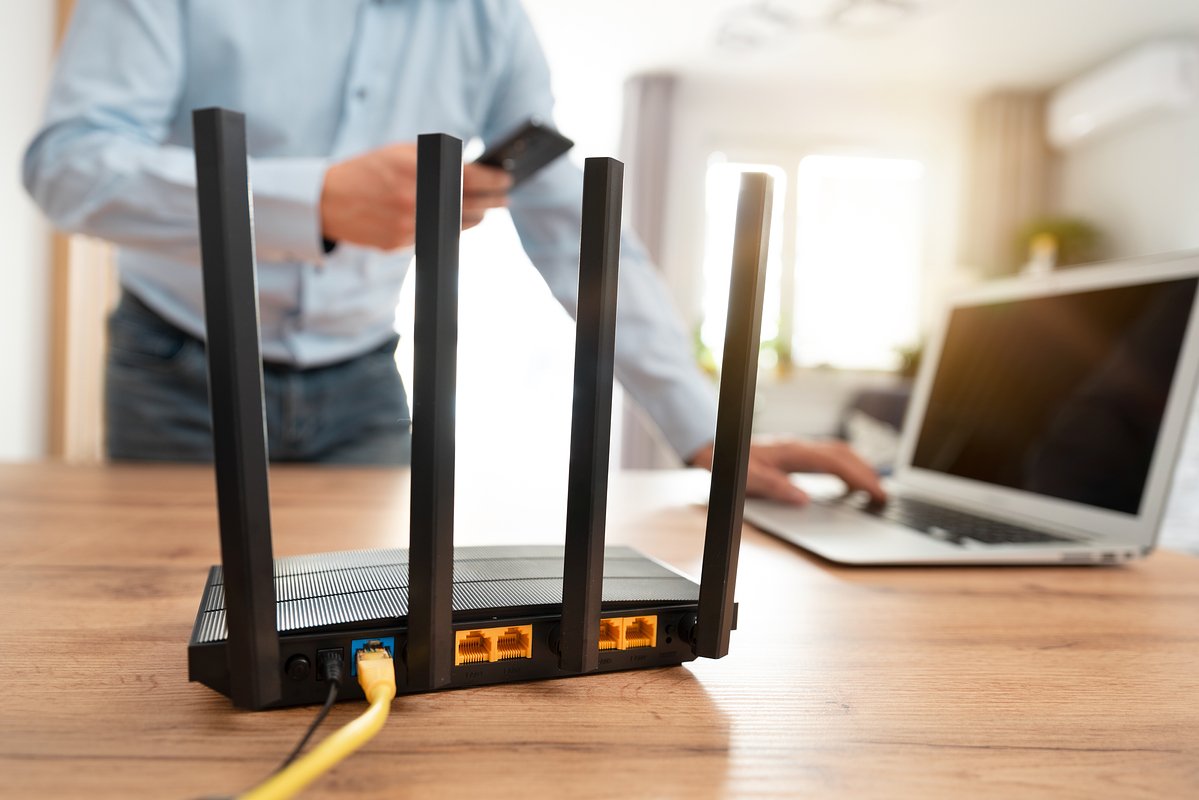
Фото: Proxima Studio / Shutterstock / Fotodom
Как зайти в настройки роутера?
Для этого необходимо открыть любой браузер и ввести на выбор в адресной строке цифры 192.168.1.1 или 192.168.0.1. Если этот способ не подошел, поищите нужный адрес на нижней панели устройства или в сопроводительной документации. Там же будут указаны нужные имя пользователя и пароль для входа.
В большинстве же случаев должно хватить двух указанных адресов. В окне браузера откроется панель, куда нужно ввести логин и пароль для входа в настройки. Почти всегда логин и пароль будут слово admin
После этого можно проверить наличие интернет-соединения. Большинство устройств получают доступ к сети сразу после подключения к электросети.
Что делать, если соединения нет?
Если соединения нет, то его нужно настроить вручную. Для этого необходимо зайти в раздел WAN, «Интернет» или с другим подобным названием (это зависит от модели маршрутизатора) и ввести нужные параметры. Обычно это логин, пароль и сетевой протокол (как правило, PPPoE или L2TP), которые требует провайдер. Всю эту информацию можно найти в сопроводительной документации. Если ее там нет, то стоит обратиться на горячую службу провайдера.
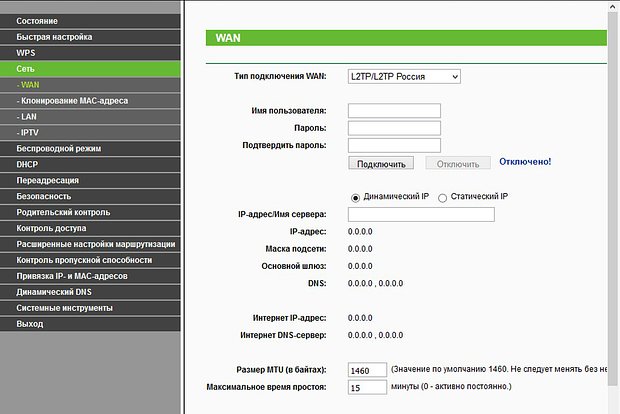
Скриншот: «Лента.ру»
Что делать, если роутер был куплен с рук?
Если роутер был куплен с рук или он использовался с другим провайдером, то желательно сбросить старые настройки. Это можно сделать с помощью кнопки Reset или «Сброс» на корпусе устройства. Чаще всего ее нужно зажать на несколько секунд.
Если кнопки сброса настроек нет, то это можно сделать через меню. В таком случае в разделе System Tools, «Системные инструменты» или с другим подобным названием надо найти подраздел «Заводские настройки», или Factory Defaults. Там необходимо выбрать пункт «Восстановить», или Restore.
Как настроить Wi-Fi?
Для этого необходимо открыть раздел «Сеть Wi-Fi», «Беспроводная сеть», Wireless или с другим подобным названием. В соответствующем разделе можно установить или сменить пароль, выбрать название, стандарт и диапазон.
Зачем менять пароль от Wi-Fi?
«Существенным остается вопрос пароля. Его надо обязательно задавать как для доступа к админке (той самой веб-странице с настройками), так и для Wi-Fi. Если пароль будет простой или его не будет вовсе, то злоумышленник или просто неадекватный шутник могут подключиться к вашей домашней сети в лучшем случае, а в худшем — сменить все настройки», — рассказывает Александр Баулин.
В пароле должно быть минимум 8 символов, а лучше — 12, которые включают буквы, цифры и знаки препинания. Не используйте понятные слова, а составьте своего рода шифровку. Например, по первым знакам вашего адреса: индекс — город — улица — квартира, как раз там будут и буквы, и цифры
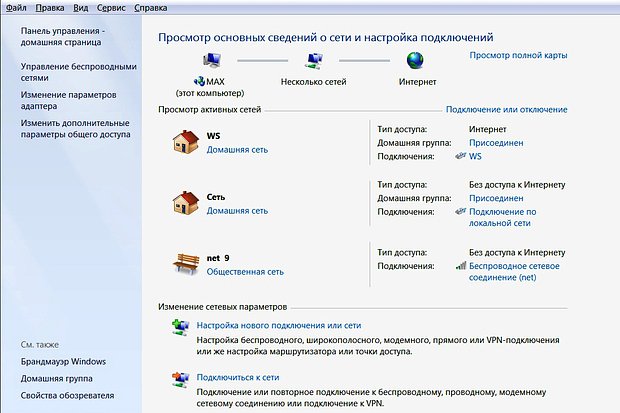
Скриншот: «Лента.ру»
Иногда пароль предоставляет провайдер, продолжает эксперт. «Его лучше поменять — как знать, кто его мог видеть, пока вам не установили роутер. А иногда оператор может устанавливать роутер от предыдущего владельца и может забыть поменять пароль. В любом случае готовый пароль лучше не пересылать в электронном виде, всегда есть вероятность ошибки и его появления в публичном пространстве. Если уж не можете запомнить, храните его на бумажке в столе (но лучше все-таки запомнить), а для гостей заведите отдельную сеть с другим паролем — современные роутеры такое позволяют», — говорит Александр Баулин.
В целом процесс настройки Wi-Fi-роутера не представляет особого труда. «Если у вас остались силы на несложный запрос в «Яндексе» или чтение инструкции, стоит выяснить, где можно посмотреть список устройств, подключенных к вашему роутеру. Убедитесь, что никто чужой не подключился. Заодно можете проконтролировать и даже выставить ограничения по времени подключения к роутеру вашего ребенка», — отмечает эксперт.
Какие проблемы могут возникнуть при установке роутера?
Хотя процесс установки роутера достаточно прост, с ним все же могут возникать трудности.
Одна из самых распространенных проблем — не открываются настройки после ввода 192.168.1.1 или 192.168.0.1. Это означает, что компьютер или ноутбук не может подключиться к маршрутизатору из-за отсутствия соединения. Первым делом проверьте, есть ли подключение.
Скриншот: «Лента.ру»
Что делать, если компьютер не может подключиться к маршрутизатору?
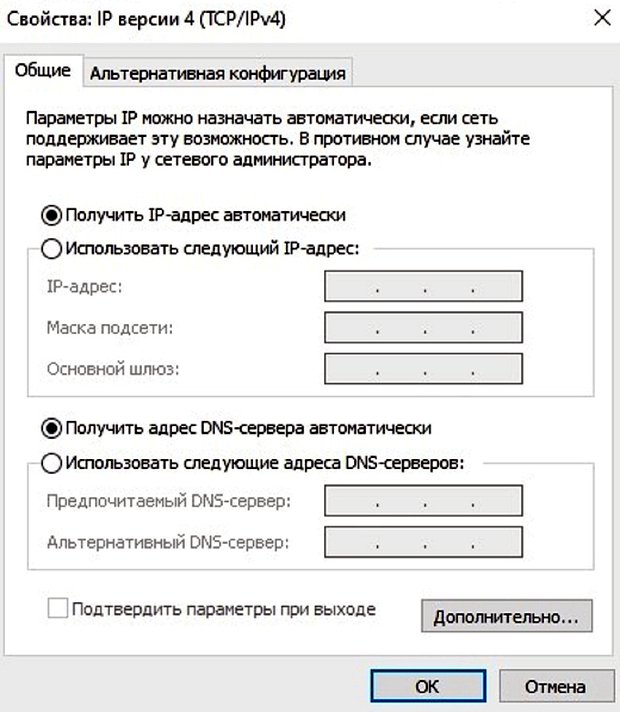
- Проверить сетевые подключения на компьютере. Должно быть выбрано автоматическое IP и DNS.
- Попробовать заменить кабель, если роутер подключен таким образом. Также можно попробовать подсоединиться по Wi-Fi.
- Если подключение идет по Wi-Fi, то достаньте кабель (если он был подключен). Если используете кабель, то отключите Wi-Fi.
- Если вышеперечисленное не помогает, то попробуйте сбросить настройки роутера к заводским (как это сделать, написано выше).
- Не исключен вариант поломки самого маршрутизатора.
dhcp, ipv4, wan, роутер
0
1
Здравствуйте. Есть Wi-Fi роутер D-Link к которому часто нет физического доступа, однако есть доступ к WAN порту на котором роутер ожидает получение IP адреса от DHCP.
Вопрос: Как выдать ему IP адрес напрямую с ноутбука подключеного к WAN и попасть на страницу настроек?
- Ссылка

Как выдать ему IP адрес напрямую с ноутбука подключеного к WAN
isc-dhcp-server; dnsmasq
попасть на страницу настроек?
если в настройках не включен доступ из wan, то искать эксплоиты.
Deleted
()
- Ссылка

бла-бла-бла часто нет бла-бла-бла
Выставить разрешение на настройку с wan, когда есть физический доступ.
soomrack ★★★★
()
- Показать ответ
- Ссылка
Ответ на:
комментарий
от soomrack
Допустим есть разрешение, нужно разобраться с IP и попасть на страницу авторизации.
stitchix ★
()
автор топика
- Показать ответ
- Ссылка
Ответ на:
комментарий
от stitchix
Сдается мне, чувак не знает, как узнать адрес, выданный этому роутеру по DHCP
anonymous
()
- Показать ответ
- Ссылка
Если на нем ipv6 есть то можно по ipv6 адресу fe80:: попробовать.
Узнать можно пинганув ff02::1%имя-интерфейса. Например ping6 ff02::1%eth0
anc ★★★★★
()
- Ссылка

Поставить на ноут DHCP-сервер и запускать по необходимости.
Если есть SSH, то можно добраться до вебморды с помощью портмаппинга.
Всё это можно соорудить и на винде и на линуксе.
Для винды я вот такой использую http://dhcpserver.sourceforge.net/
Radjah ★★★★★
()
- Ссылка
Ответ на:
комментарий
от anonymous
Этот роутер подключен к комутатору который не выдает IP адрес, IP адрес выдается только после PPPoE подключения которого нет. Поэтому необходимо было воткнуть кабель в ноутбук отдать IP по DHCP и браузером зайти в настройки.
stitchix ★
()
автор топика
- Ссылка
Вы не можете добавлять комментарии в эту тему. Тема перемещена в архив.
Похожие темы
-
Форум
Попасть на модем перед роутером (2016) -
Форум
Wive-NG и закрытие доступа к роутеру по WAN IP (2014) -
Форум
помогите настроить wifi роутер (2011) -
Форум
Wan => Lan => Pc как проложить? (2017) -
Форум
OpenWRT настройка bridge wan lan switch (2015)
-
Форум
роутеры, прошивки и стабильность (2013) -
Форум
Роутер забывает подтверждать, что ему выдали DHCP (2014) -
Форум
Подключение к интернету с помощью роутера. (2012) -
Форум
Ростелеком, F@st 1744, v4. Ограничение скорости на других роутерах. (2018) -
Форум
Openwrt dhcp local теперь не могу зайти на роутер . (2016)
Вы уже считаете себя продвинутым пользователем и собираетесь самостоятельно настроить Wi-Fi роутер. Ну, например, сменить пароль Вай-Фай или имя беспроводной сети. Это отлично! Но первое, с чего надо начать — это зайти в настройки роутера. Это такая панель управления, сделанная в виде сайта, на котором представлены все параметры устройства. Это очень просто, но по статистике, сложности возникают у каждого третьего юзера. Вообще, нет особой разницы какой у Вас роутер, какая у него модель и кто производитель: Tp-Link, Asus, Keenetic, D-Link и т.п. Порядок действий практически одинаковый. Моя инструкция поможет Вам без проблем зайти в панель управления любого маршрутизатора. Я покажу все особенности и у Вас всё обязательно получится!
Содержание
Как подключиться к роутеру для настройки
Думаю, что Вы уже в курсе, что роутер — это самостоятельный гаджет со своей операционной системой, основная цель которого — подцепиться к сети провайдера и раздать Интернет на все подключенные к нему устройства. Именно поэтому не стоит искать его в панели управления Windows 10 или диспетчере устройств. Драйверов для него тоже нет ибо они не нужны. Начать надо с того, что подключиться к локальной сети роутера. Сделать это можно двумя способами — через сетевой кабель Ethernet или через беспроводную сеть Wi-Fi:
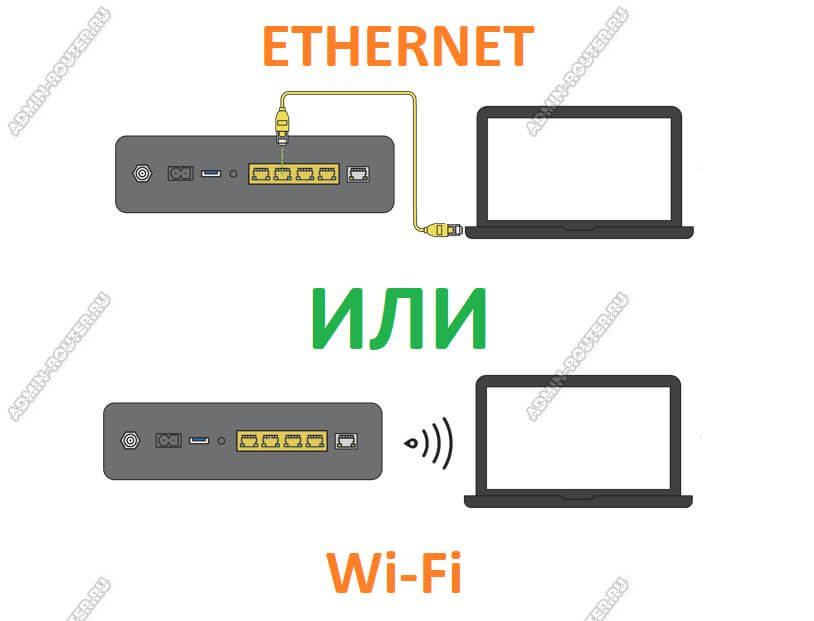
Через сетевой кабель удобнее подключаться с компьютера. На любом роутере есть порт для подключения сети провайдера — он подписан как WAN или Internet, а есть порт или порты (обычно 2 или 4 порта), для локальной сети, подписанные как LAN. Вот к ним и надо подключать сетевой кабель — один конец в роутер, второй — в сетевую карту компьютера:

Через Вай-Фай удобнее всего настраивать роутер с ноутбука, телефона или планшета. Раньше, несколько лет назад, открыть настройки роутера можно было только через LAN-кабель и никак иначе. Сейчас, к счастью, дела обстоят намного лучше и можно воспользоваться всеми преимуществами беспроводной связи.
Чтобы к ней подключиться, нужно знать имя сети маршрутизатора и пароль к ней. Заводской пароль указан в наклейке, приклеенной на заднюю часть устройства.
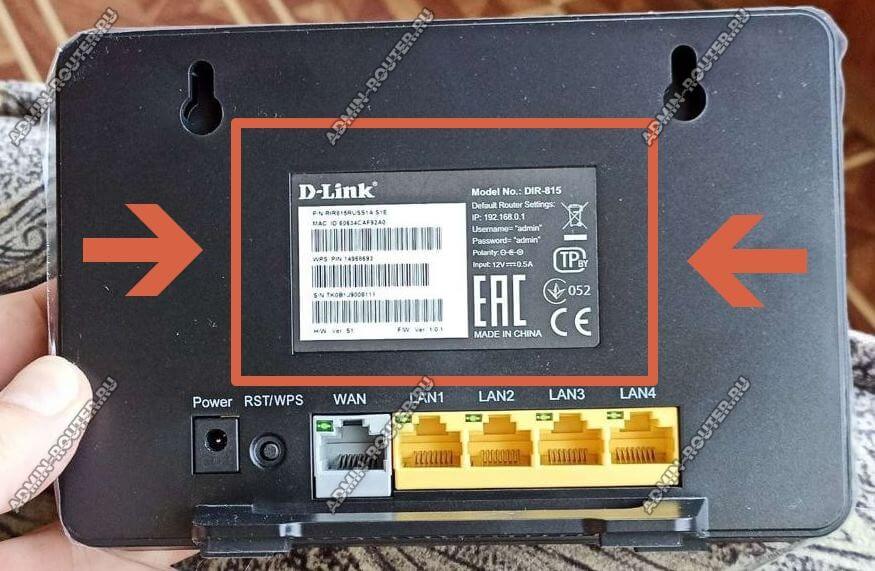
Просто берём аппарат в руки, переворачиваем обратной стороной и ищем на корпусе наклеечку. Вот так, к примеру, она выглядит на роутере TP-Link:
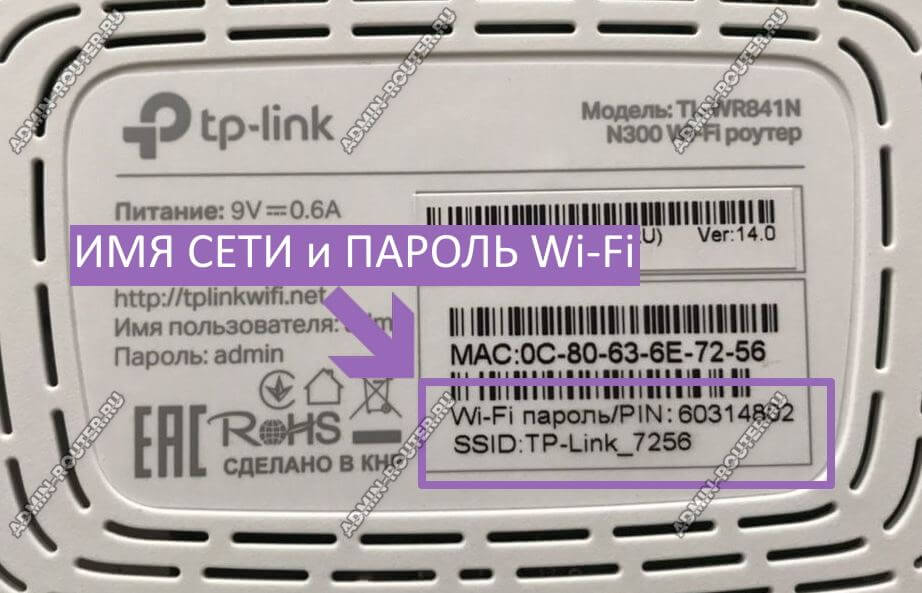
На двухдиапазонных роутерах указывается имя для сети каждого из диапазонов, а пароль обычно в обоих случаях одинаков.
Теперь на своём ноутбуке или телефоне открываем список сетей, находим нужную и выбираем её. От Вас потребуется ввести пароль на Вай-Фай — вводим и подключаемся к локальной сети.
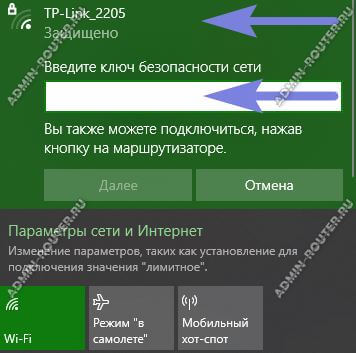
Только после этого у Вас получится открыть настройки роутера в браузере или через приложение для смартфона. Самая распространённая ошибка у пользователей в том, что они пытаются это сделать не подключившись к сети устройства, а просто открыв браузер на телефоне или запустив специальную программу. Пока не подцепитесь к сети маршрутизатора — ничего у Вас не получится!
Как узнать адрес роутера в сети
Чтобы попасть в настройки роутера, Вы должны знать какой у него адрес для входа в панель управления. Посмотреть его можно опять в той же самой наклейке. Там будет небольшая область с напечатанными данными для входа по умолчанию.
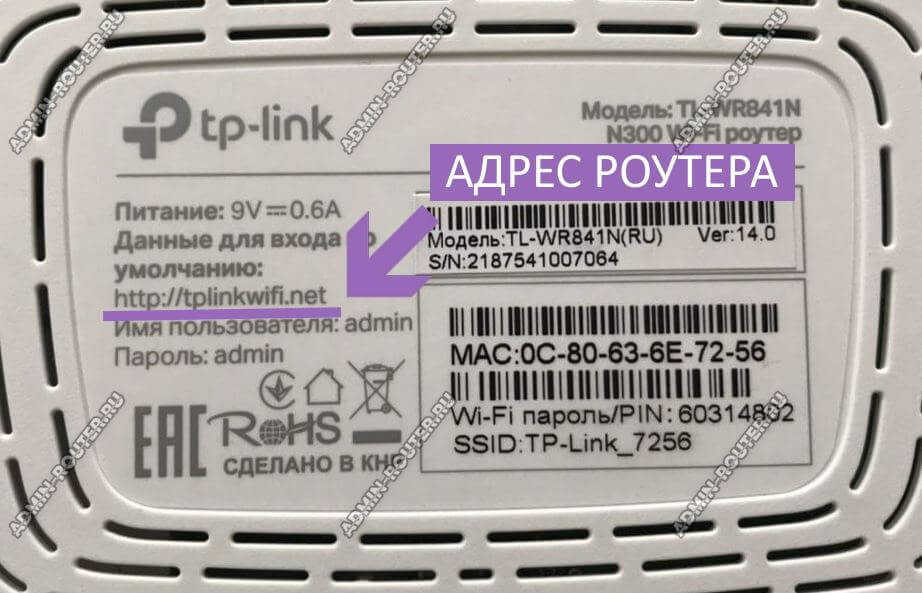
На современных роутерах уже написан символьный адрес, который Вы можете видеть на этом подопытном ТП-Линк’е — tplinkwifi.net. На Кинетиках используется адрес my.keenetic.net, на устройствах Mercusys — mwlogin.net, на Нетисах — netic.cc и т.п. Вводить адрес надо без «www». Если сразу перекидывает куда-нибудь в Интернет — проверьте, что в адресе используется протокол http:// , а не его защищённая версия https://. На большинстве роутеров не используются сертификаты и потому через https зайти в роутер не получится.
На более старых моделях маршрутизаторов в наклейке можно увидеть цифровой IP-адрес. Вот, например, достаточно распространённая модель ASUS RT-N10:
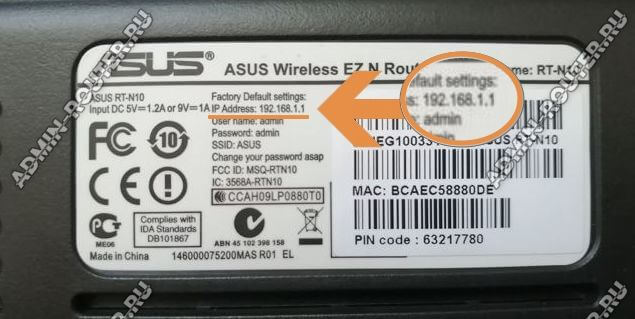
Здесь в качестве адреса для настройки роутера указан IP 192.168.1.1. На роутерах TP-Link и D-Link можно увидеть другой IP-адрес — 192.168.0.1. На девайсах от Xiaomi используется IP 192.168.33.1, на Huawei может использоваться адрес 192.168.100.1 или 192.168.8.1. Внимательно читаем что написано в наклейке и вводим в адресную строку браузера без ошибок!
Даже если на роутере написан символьный адрес страницы для входа в настройки, всё равно у него доступен вход и через IP-адрес. Не получается по одному — пробуйте по-другому. По одному из вариантов, но он обязательно будет доступен.
Где на роутере написан пароль на вход
Очень популярный вопрос у пользователей это «где написан пароль от роутера». Тут всё не так просто. Есть заводской пароль, который ставится на вход в веб-интерфейс в начальной, «пустой» конфигурации. И то не на всех моделях. Если он есть, то тоже будет написан на наклейке:
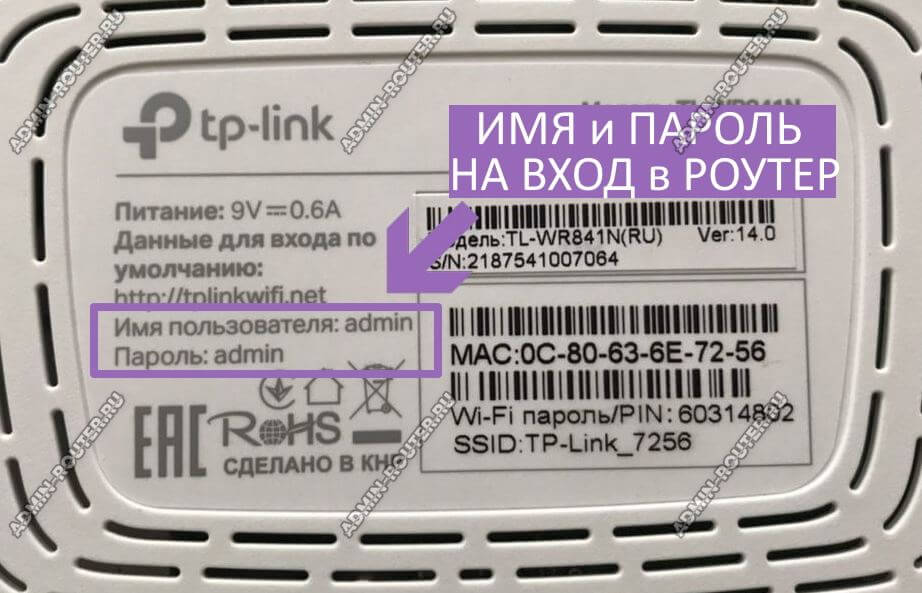
Но не обольщайтесь, думая, что на всех подобных девайсах используется логин admin и пароль admin. Даже не так. Логин «admin» как раз используется на большинстве Вай-Фай маршрутизаторов и модемов, вот только заводской пароль может быть достаточно сложным. Так любят делать провайдеры на фирменном оборудовании. Яркий пример — роутер Ростелеком Ротек RX-22312:

Здесь заводской пароль достаточно сложный, чтобы никто посторонний не смог узнать конфигурацию. Но может попасться модель, на которой вообще не написан пароль для входа в роутер. Например, какой-нибудь Keenetic:

А всё дело в том, что при первом подключении он потребует у пользователя придумать и прописать свой пароль для доступа в веб-интерфейс. Да ещё и не простой, а посложнее. И потому, если Вы его не знаете, то без полного сброса зайти в настройки роутера у Вас просто так не получится. На этот случай вот вам подробнейшая инструкция что делать если забыл или не знаешь пароль роутера. Она ответит на все вопросы и поможет восстановить доступ в панель управления.
Настройка сети через роутер
И ещё один важный момент, который нельзя упустить из вида — это настройка сетевого адаптера для подключения к маршрутизатору. И если с телефонами и планшетами вопросов обычно не возникает, то вот с компьютерами и ноутбуками бывает случается затык. Вся соль в том, что по умолчанию роутер настроен так, чтобы быть центром домашней сети. На нём включен DHCP, который раздаёт на подключенные гаджеты и компьютеры IP и адреса DNS-серверов.
В то же время компьютер или ноутбук до этого мог работать в какой-нибудь локалке, где IP прописывались статически и потому, скорее всего, при подключении к роутеру с этого ПК не получится не только войти в настройки Wi-Fi роутера, но и вообще никуда доступа не будет. Поэтому надо сделать так, чтобы он получал всё автоматически. В Windows 10 это делается следующим образом:
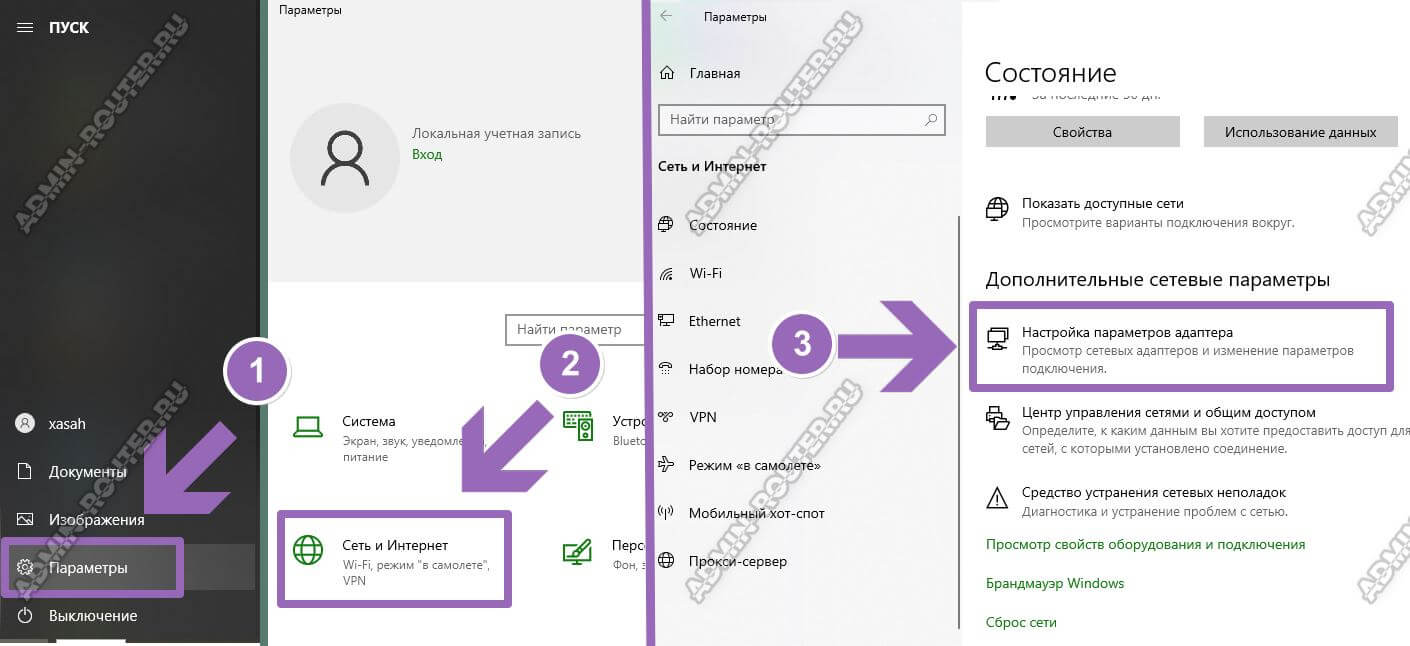
Открываем параметры системы и заходим в раздел «Сеть и Интернет». В открывшемся окне в подразделе «Состояние» надо кликнуть на ссылку «Настройка параметров адаптера». Так Вы попадёте в список сетевых подключений Виндовс:
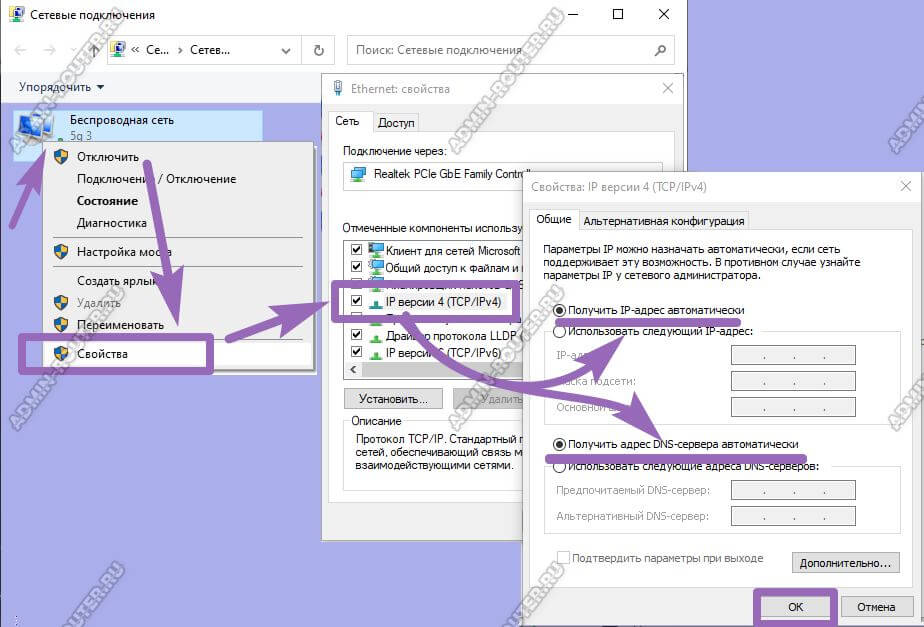
Здесь надо будет выбрать то проводную или беспроводную сеть, через которую подключен роутер и кликнуть по ней правой кнопкой мыши. В меню выберите пункт «Свойства». В появившемся окне откройте свойства протокола «IP версии 4». Появится ещё одно окно, где надо поставить галочки на автоматическое получение IP-адреса и автоматическое получение адресов DNS-серверов. Нажимаем кнопку «ОК» во всех окнах, чтобы изменения применились.
Как зайти в настройки роутера через компьютер или ноутбук
Итак, для того, чтобы зайти в настройки Вай-Фай маршрутизатора с обычного компьютера или ноутбука, которые мы предварительно уже подключили к его локальной сети, Вы должны запустить обычный веб-браузер и набрать в нём адрес своего роутера, который написан на наклейке. Я буду показывать на примере популярной модели TP-Link Archer. Соответственно вводим адрес tplinkwifi.net, вот так:
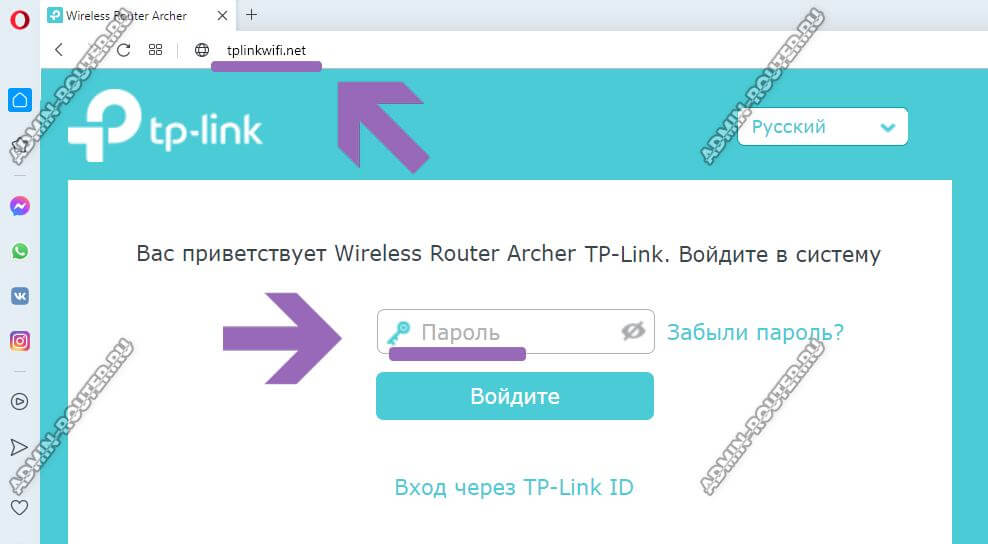
Если всё нормально с сетью, то в ответ должна появится веб-форма для авторизации, как на картинке.
Если вдруг Вас перекидывает в Интернет, то попробуйте написать адрес с протоколом http. Выглядеть это будет так: http://tplinkwifi.net.
Так же, чтобы зайти в настройки роутера, Вы можете использовать и его цифровой IP-адрес:
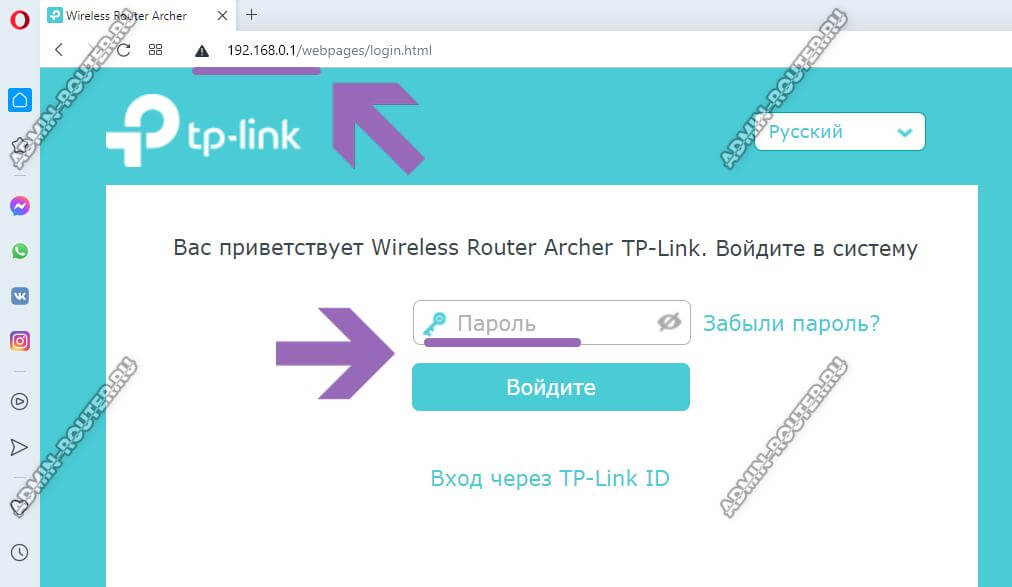
То есть вводим в адресную строку браузера IP маршрутизатора (в моём случае это 192.168.0.1, у Вашей модели может быть Айпи 192.168.1.1 или иной — без разницы) и нажимаем на клавишу «Ввод». Эффект должен быть тот же самый — появится форма авторизации.
После этого для авторизации надо ввести логин и пароль. На каких-то моделях достаточно только пароль. После этого Вы попадёте в интерфейс настройки роутера.
Если пароль на вход с наклейки не подходит (не перепутайте его с паролем на Вай-Фай), то он был изменён ранее. Поможет в этом только сброс настроек через кнопку «Reset». Никак иначе войти в роутер у Вас не получится.
Как попасть в настройки роутера через телефон или планшет
Сегодня настроить свой Wi-Fi роутер так же просто, как и с компьютера. Панель управления сетевым устройством сейчас уже адаптирована под маленькие экраны телефонов и потому этот процесс уже не представляет такой мороки, как это было 7-8 лет назад. Порядок действий для входа в настройки маршрутизатора такой же, как и в случае с ПК: на подключенном к локальной сети телефоне запускаем веб-браузер и в адресной строке пишем его адрес с наклейки:
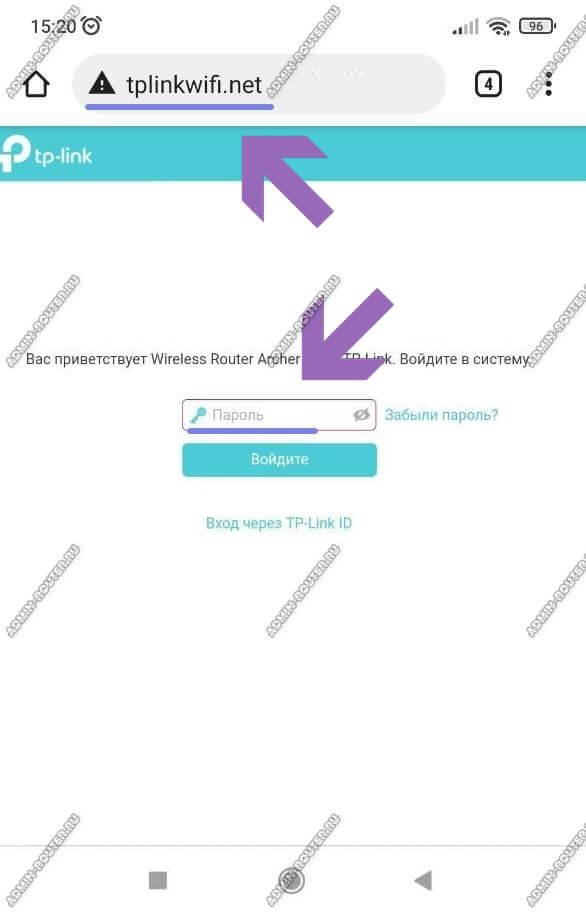
После этого надо будет ввести пароль для авторизации и дальше Вам откроется так называемый «личный кабинет» роутера, в котором можно менять необходимые настройки.
Кстати, есть ещё один классный способ настроить роутер со смартфона и в дальнейшем управлять его настройками — это специальное мобильное приложение от разработчиков. На картинке ниже Вы можете видеть пример таких приложений от TP-Link и Asus. У любого крупного производителя сетевого оборудование сейчас есть своё специально приложение для настройки роутеров:
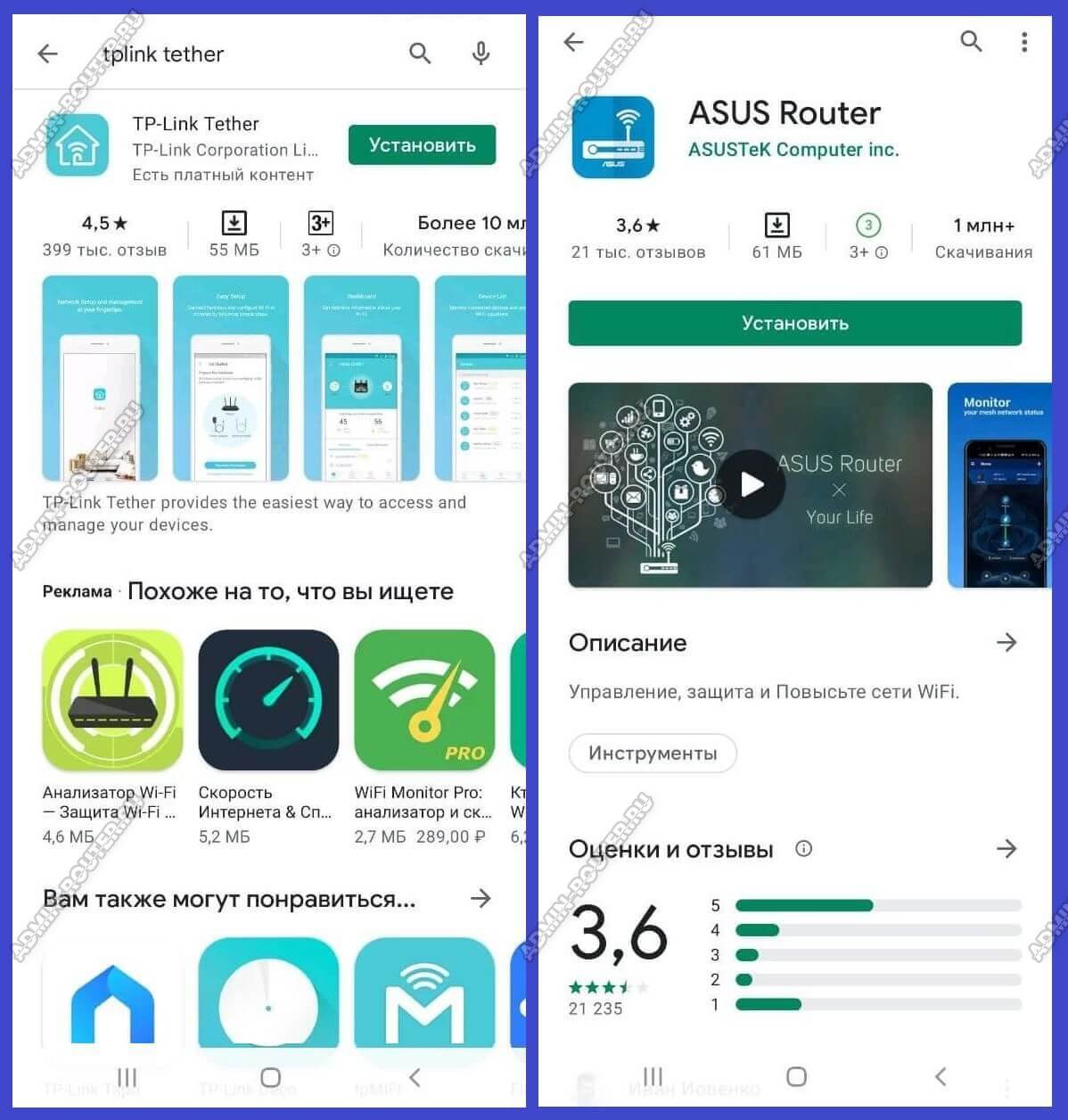
Для Wi-Fi MESH-систем так же выпускаются фирменные мобильные приложения и потому сейчас их базовая настройка упрощена по максимуму чтобы любой новичок разобрался.
Основная проблема, из-за которой у пользователя не получается попасть в настройки роутера через телефон — это отключенный Wi-Fi. Тут дело в том, что если роутер не настроен, то доступа через него в Интернет нет. Смартфон или планшет, видя, что Вай-Фай сеть без Интернета, отключается и выходит в Интернет через мобильную сеть. Само-собой панель управления маршрутизатором при таком раскладе будет недоступна. Обязательно учитывайте это, иначе намучаетесь!!!
Почему не заходит в настройки роутера и что делать
В принципе, я выше уже рассказал про все основные возможные причины, с которыми наиболее часто сталкиваются юзеры. Специально для ленивых я ещё раз их все вкратце перечислю:
- Устройство, с которого Вы пытаетесь войти в настройки роутера не подключено к его локальной сети или случайно отключилось. Проверьте соединение. Если подключение по кабелю — попробуйте отключить его и подключить снова. При необходимости, замените кабель.
- Компьютер подключен к роутеру одновременно через 2 интерфейса — по кабелю и по Вай-Фаю. Это сплошь и рядом встречается у новичков. Отключите один из интерфейсов.
- Вы неправильно ввели символьный URL или цифровой IP-адрес роутера и потому его панель управления не открывается. Проверьте правильность написания адреса.
- Выскакивает ошибка «Неверный пароль». Проверьте правильно ли Вы ввели пароль с наклейки. Если он не подходит, значит был изменён ранее и чтобы попасть на роутер, Вам придётся делать ему сброс настроек.
- Ваш маршрутизатор заглючил. Такое тоже случается. В этом случае девайс ведёт себя неадекватно. Попробуйте сбросить его настройки кнопкой «Reset».
Ну и на последок о самом неприятном. Брак и аппаратные неисправности у роутеров тоже случаются, хотя и достаточно редко. В этом случае нужно будет нести его в сервисный центр, либо в мусорку и покупать новый!
Большинство людей знают, что для настройки доступа к роутеру необходимо подключиться к нему через порт LAN. Однако, что делать, если нет возможности использовать локальную сеть и нужно получить доступ к роутеру через его WAN порт? В этой статье мы расскажем вам о простом руководстве по входу на роутер через WAN порт.
Прежде всего, необходимо убедиться, что ваш компьютер имеет доступ в интернет. Если у вас есть подключение к интернету через роутер, значит, вы имеете доступ к его WAN порту. Однако, если ваш компьютер подключен к другой сети или интернет-провайдеру напрямую, вам придется прежде всего настроить соединение.
Для начала вам нужно узнать IP-адрес своего роутера. Для этого можно воспользоваться командой «ipconfig» в командной строке, если вы используете операционную систему Windows, или командой «ifconfig» в командной строке, если вы пользователь Mac или Linux. Найдите значение, указанное после строки «default gateway». Это и есть IP-адрес вашего роутера.
Примечание: если вы не знаете логин и пароль для доступа к роутеру, вы можете попробовать стандартные учетные данные, например «admin» в качестве логина и «password» в качестве пароля. Если они не работают, обратитесь к документации или поддержке производителя роутера.
Теперь, когда у вас есть IP-адрес роутера, откройте любой веб-браузер и введите его в адресную строку. Нажмите клавишу «Enter» и вы должны увидеть страницу авторизации роутера. Введите свой логин и пароль и нажмите кнопку «Войти» или «OK». Если данные введены корректно, вы должны увидеть главное меню роутера.
Теперь вы можете настроить доступ к вашему роутеру через его WAN порт. На главном меню роутера найдите соответствующее меню или раздел, который отвечает за доступ через WAN порт. В этом разделе вы сможете настроить различные параметры, связанные с безопасностью и доступом к роутеру через WAN порт, например, настройку портов перенаправления или включение удаленного управления.
По завершении настроек не забудьте сохранить изменения, чтобы они вступили в силу. Теперь у вас есть доступ к вашему роутеру через его WAN порт, и вы можете настраивать его параметры и параметры сети с любого устройства в интернете.
Содержание
- Как изменить настройки роутера через WAN порт: подробное руководство
- Основные понятия
- Шаги подключения
- Поиск IP-адреса роутера
- Вход в систему роутера
- Настройка параметров
Как изменить настройки роутера через WAN порт: подробное руководство
Изменение настроек роутера через WAN порт может быть полезным, если вы хотите настроить удаленный доступ к вашему роутеру или изменить его основные настройки из внешней сети. Процедура может отличаться в зависимости от модели роутера и используемого программного обеспечения, но в целом, следующие шаги помогут вам выполнить это действие.
- Получите IP-адрес роутера: Вам понадобится IP-адрес вашего роутера для доступа к нему через WAN порт. Обычно, вы можете найти его в настройках роутера или на его корпусе. Также, вы можете использовать команду «ipconfig» в командной строке вашего компьютера для определения IP-адреса роутера.
- Откройте веб-браузер: Откройте любой веб-браузер на компьютере, подключенном к интернету через роутер.
- Введите IP-адрес роутера: В адресной строке браузера введите IP-адрес роутера, полученный на предыдущем шаге, и нажмите клавишу Enter.
- Войдите в систему управления роутером: Если у вас есть логин и пароль для доступа к роутеру, введите их в соответствующие поля на странице входа. Если вы не знаете логин и пароль, обратитесь к документации к роутеру или поставщику услуг интернета.
- Найдите раздел настроек WAN порта: В системе управления роутером найдите раздел, отвечающий за настройки WAN порта. Обычно он находится в разделе «Сеть» или «Настройки интерфейса».
- Измените нужные настройки: В зависимости от ваших потребностей, вы можете изменить различные параметры, связанные с настройками WAN порта. Например, вы можете включить или выключить удаленный доступ к роутеру, настроить проброс портов или настроить DHCP-сервер для выделения IP-адресов во внешней сети.
- Сохраните изменения: После внесения необходимых изменений, не забудьте сохранить их в настройках роутера.
- Проверьте результаты: После сохранения изменений, убедитесь, что они вступили в силу. Попробуйте получить доступ к роутеру через WAN порт из внешней сети и проверьте, работают ли изменения, которые вы внесли.
Важно помнить, что изменение настроек роутера может повлиять на его работу, поэтому будьте внимательны и осторожны при выполнении данной процедуры. Если вы не уверены в своих действиях, рекомендуется проконсультироваться с профессионалом или поставщиком услуг интернета.
Основные понятия
Перед тем как начать, давайте разберемся с несколькими основными понятиями:
Роутер — это сетевое устройство, которое обеспечивает соединение между различными сетями, например, между вашим домашним компьютером и интернетом. Он выполняет функцию маршрутизации данных и контролирует трафик между сетями.
WAN порт — это порт на роутере, который используется для подключения к широкой области сети или внешнему сетевому устройству, такому как модем. Обычно он обозначен символом «WAN» или отличается от других портов цветом или маркировкой.
IP-адрес — это уникальный числовой идентификатор, присваиваемый каждому устройству в сети. IP-адрес состоит из четырех чисел, разделенных точками, например, 192.168.0.1. Он позволяет маршрутизаторам находить и доставлять данные между различными устройствами в сети.
Администраторские учетные данные — это логин и пароль для доступа к настройкам роутера. Обычно они задаются при первоначальной настройке роутера или по умолчанию указываются на устройстве. Они необходимы для входа в панель управления роутера и изменения его настроек.
Теперь, когда мы разобрались с основными понятиями, давайте перейдем к тому, как зайти на роутер через WAN порт.
Шаги подключения
Для того чтобы зайти на роутер через WAN порт, необходимо выполнить следующие шаги:
- Подключите компьютер к роутеру посредством LAN порта: Используйте сетевой кабель, чтобы соединить один конец сетевого порта вашего компьютера и другой конец LAN порта на задней панели роутера. Убедитесь, что кабель надежно подключен.
- Установите подключение к роутеру через WAN порт: Откройте интернет-браузер на вашем компьютере и введите IP-адрес роутера в адресной строке. Нажмите Enter, чтобы перейти к странице входа.
- Авторизуйтесь на роутере: Введите имя пользователя и пароль, предоставленные вашим интернет-провайдером или настройте свои собственные учетные данные.
- Настройте параметры подключения: На странице настроек роутера найдите раздел сетевых настроек или WAN настроек. В этом разделе вы сможете задать тип соединения (например, PPPoE или DHCP), ввести данные вашего интернет-провайдера и сохранить изменения.
- Проверьте подключение: После настройки параметров подключения, нажмите кнопку «Применить» или «Сохранить», чтобы сохранить настройки. Перезагрузите роутер и проверьте, работает ли интернет-соединение.
Обратите внимание: перед изменением настроек роутера, рекомендуется создать резервную копию текущих настроек в случае непредвиденных проблем.
Поиск IP-адреса роутера
Есть несколько способов найти IP-адрес роутера:
Метод 1: Смотрите на наклейку на задней панели роутера.
Некоторые роутеры имеют наклейку на задней панели с информацией о IP-адресе, логине и пароле. Проверьте эту наклейку, чтобы найти IP-адрес.
Метод 2: Используйте командную строку в Windows.
- Откройте командную строку на компьютере. Вы можете это сделать, нажав Win + R, введя «cmd» и нажав Enter.
- Введите команду «ipconfig» и нажмите Enter.
- Найдите секцию «Default Gateway» (Основной шлюз) в выводе команды. IP-адрес, указанный рядом с «Default Gateway», будет IP-адресом вашего роутера.
Метод 3: Используйте программу Network Analyzer на мобильном устройстве.
- Загрузите и установите программу Network Analyzer на свое мобильное устройство.
- Запустите программу и разрешите ей доступ к сети.
- Нажмите на кнопку «Scan» (Сканировать) и выберите опцию «LAN Scan» (Сканировать локальную сеть).
- Программа найдет все устройства в вашей локальной сети, включая ваш роутер. IP-адрес вашего роутера будет указан рядом с его именем.
После того, как вы узнали IP-адрес роутера, вы можете использовать его для входа на роутер через WAN порт.
Вход в систему роутера
Для доступа к системе роутера через WAN порт, вам понадобится выполнить несколько простых шагов:
- Подключите компьютер к роутеру при помощи сетевого кабеля, вставив один конец в WAN порт роутера, а другой конец в сетевой порт на вашем компьютере.
- Включите компьютер и откройте веб-браузер.
- Введите IP-адрес роутера в строку адреса браузера. Обычно адрес роутера указан на задней панели роутера или в документации.
- Нажмите Enter для перехода на страницу входа в систему роутера.
- Введите свои учетные данные (имя пользователя и пароль) для входа в систему роутера. Если вы не знаете эти данные, обратитесь к документации роутера или свяжитесь с вашим интернет-провайдером.
- Нажмите на кнопку «Войти» или аналогичную, чтобы авторизоваться в системе роутера.
После успешного входа вы получите доступ к настройкам роутера и сможете изменять различные параметры, такие как Wi-Fi пароль, сетевые настройки и т.д.
Настройка параметров
После успешного входа в роутер через WAN порт, вы сможете настроить различные параметры для повышения безопасности и эффективности работы вашей сети.
Вот некоторые из возможных настроек:
| Параметр | Описание |
|---|---|
| Wi-Fi | Здесь вы можете изменить имя и пароль Wi-Fi сети, выбрать тип шифрования и установить другие параметры для повышения безопасности и качества сети. |
| Пароль администратора | Вы можете изменить пароль для доступа к настройкам роутера, чтобы обеспечить безопасность управления вашей сетью. |
| Порты и переадресация | Если вам необходимо открыть доступ к определенным портам в вашей сети для внешних подключений, вы можете настроить переадресацию портов, чтобы директировать входящий трафик на определенные устройства в сети. |
| Статический IP | Если вы хотите назначить статический IP-адрес для вашего компьютера или другого устройства в сети, вы можете сделать это с помощью этой настройки. |
| Фильтрация MAC-адресов | Вы можете разрешить или запретить доступ к вашей сети по MAC-адресу устройства. Это может быть полезно для ограничения доступа к вашей сети только определенным устройствам. |
| DDoS защита | Некоторые роутеры предлагают функции DDoS защиты для обнаружения и предотвращения атак DDoS на вашу сеть. Здесь вы можете настроить параметры защиты и контролировать доступ к вашей сети. |
Помните, что каждый роутер имеет свои уникальные настройки и интерфейс, поэтому конкретные шаги могут отличаться. Прежде чем вносить изменения, рекомендуется ознакомиться с документацией или поискать инструкции на сайте производителя роутера.