
Как зайти в настройки роутера
Современные домашние роутеры (они же маршрутизаторы) — это достаточно простые в настройке устройства. Производители позаботились о том, чтобы с устройством мог справится любой пользователь. В этом материале мы расскажем о том, как подключить роутер к компьютеру и зайти в его настройки с помощью браузера.
Подключаем роутер к компьютеру
Доступ к настройкам роутера выполняется через так называемый «Веб-интерфейс». Веб-интерфейс это небольшой сайт, который расположен непосредственно на самом роутере и предназначен для удобного редактирования его настроек. Как и любой другой сайт, веб-интерфейс открывается при помощи веб-браузера. Для этого подойдет любой веб-браузер. Вы можете использовать Internet Explorer, Opera, Mozilla Firefox, Google Chrome или любой другой, который вам больше нравится. Но, для того чтобы зайти в настройки роутера, его нужно сначала правильно подключить к компьютеру. Если у вас уже все подключено и работает, то этот шаг можно пропустить.
Итак, для подключения маршрутизатора вам понадобится некоторый минимальный набор оборудования.
- Роутер и адаптер питания. Адаптер нужен для подключения роутера к сети электропитания. Если устройство новое, то с этим не будет никаких проблем, поскольку адаптер всегда есть в комплекте. Если устройство ранее уже использовалось, то нужно убедиться, что имеющийся адаптер точно подходит.
- Обжатый сетевой кабель. Сетевой кабель нужен для подключения маршрутизатора к компьютеру. В комплекте большинства моделей этот кабель также присутствует. Если же его нет, то его можно приобрести отдельно, либо сделать самостоятельно из куска сетевого кабеля.
- Сетевая карта. Современные материнские платы всегда оснащаются интегрированной сетевой картой. Поэтому с этим также не должно возникать проблем. Но, в большинстве случаев для работы сетевой карты нужно установить драйверы. Об этом нужно позаботиться до подключения маршрутизатора.
- Кабель от Интернет провайдера. В принципе, в настройки роутера можно зайти и не подключая кабель от Интернет-провайдера, но в этом случае вы сможете настроить только локальную сеть (без доступа к Интернету).
После того как все необходимое собрано, можно приступать непосредственно к подключению роутера к компьютеру. Данный процесс достаточно прост и состоит из нескольких шагов.
- Подключение к компьютеру с помощью сетевого кабеля. Для начала вам нужно соединить компьютер и маршрутизатор при помощи сетевого кабеля. Для этого воткните одну сторону сетевого кабеля в сетевую карту компьютера, а другую сторону в любой из LAN портов на роутере. Данные порты обычно пронумерованы (1, 2, 3, 4) и выделены одним цветом (чаще всего желтым).
- Подключение кабеля от Интернет провайдера. Дальше нужно подключить кабель от Интернет провайдера к внешнему порту роутера. Данный порт обычно обозначен как «WAN» или «Internet» и помечен отдельным цветом (чаще всего синим).
- Подключение питания. Дальше нужно подключить питание роутера с помощью адаптера. Если на устройстве есть отдельная кнопка включения, то ее нужно нажать.
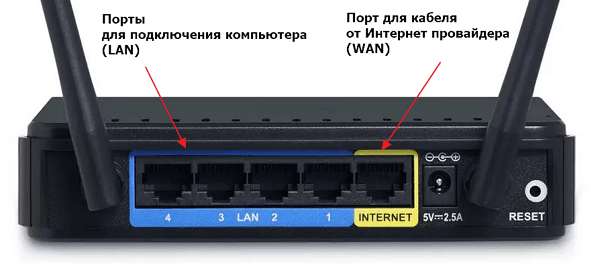
Обычно, выполнения этих действий уже достаточно, чтобы компьютер и роутер обнаружили друг друга и автоматически настроили работу локальной сети. Но, если этого не произошло, то нужно проверить настройки на компьютере. Для этого нужно выполнить следующие шаги:
- Открыть окно «Сетевые подключения». Для этого проще всего нажать комбинацию клавиш Windows-R и выполнить команду «ncpa.cpl».
- Перейти в свойства сетевого подключения. Для этого нужно кликнуть по сетевому подключению и выбрать пункт «Свойства».
- Перейти в свойства протокола IP v4. Для этого нужно выделить протокол IP версии 4 и нажать на кнопку «Свойства».
- Включить автоматическое получение IP и DNS. После чего закрыть все окна с помощью кнопки «ОК».
После переключения на автоматическое получение IP и DNS локальная сеть между роутером и компьютером должна заработать, а значит теперь можно будет зайти в настройки роутера с помощью браузера.
Заходим в настройки роутера с помощью браузера
После того, как все настроено, вы можете зайти в настройки роутера. Для этого откройте любой браузер и воспользуйтесь адресной срокой, которая находится в верхней части окна. Эта строка используется для ввода адреса сайта. В нашем случае в эту строку нужно ввести IP-адрес роутера.
Не стоит переживать, если вы не знаете IP-адрес вашего роутера. В этом случае для того чтобы зайти в настройки вам нужно попробовать один из популярных IP-адресов, которые чаще всего используются. Это IP-адреса:
- 192.168.0.1 (чаще всего используется в моделях TP-Link и D-Link)
- 192.168.1.1 (чаще всего используется в моделях Asus и Netgear)

Просто введите в адресную строку браузера 192.168.0.1 и нажмите на клавишу ввода. Если вы увидите с требование ввести логин и пароль. Значит, вы угадали и 192.168.1.0 это IP-адрес вашего роутера. Если же браузер сообщит о том, что такая веб-страница не доступна или не существует, то это значит, что ваша модуль доступна по адресу 192.168.1.1. Введите IP-адрес 192.168.1.1 в адресную строку браузера, и вы увидите предложение ввести логин и пароль.
Вот таким не сложным перебором вариантов вы найдете IP-адрес, который используется вашим роутером.
Получаем доступ к настройкам роутера
После ввода IP-адреса маршрутизатора вы увидите сообщение с требованием ввести логин и пароль. Это сообщение может выглядеть по-разному. Некоторые устройства показывают веб-страницу с формой для ввода логина и пароля, другие же просто открывают всплывающее окно с полями «логин» и «пароль». После ввода правильного логина и пароля перед вами откроются настройки роутера.
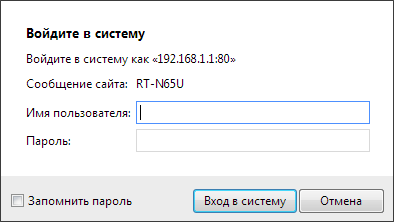
Ввод логина и пароля требуется для того чтобы защитить локальную сеть от взлома и изменения настроек без вашего ведома. Поэтому если вы не знаете логина и пароля, то вы не сможете зайти в настройки роутера. В этом случае вам придется сбрасывать настройки к стандартным и настраивать все заново.
Если вы не меняли логин и пароль, то вы можете зайти в настройки роутера, используя стандартную пару логина и пароля. Для разных моделей используются разные комбинации стандартных логинов и паролей. Узнать ваш стандартный логин и пароль можно в инструкции. Также стандартная пара логин/пароль часто указывается на наклейке с нижней стороны роутера.
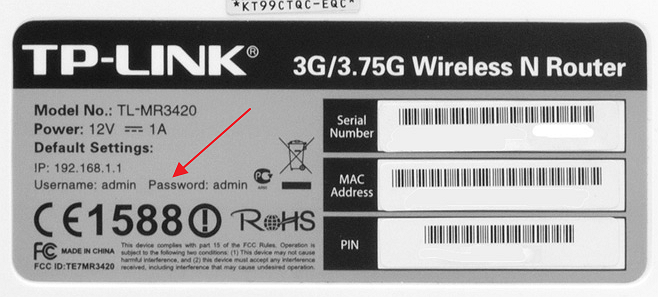
Если инструкции к роутеру нет, то ее можно поискать в Интернете. В крайнем случае, можно попробовать одну из стандартных комбинаций логина и пароля:
- Логин: admin, пароль: admin;
- Логин: admin пароль: пустая строка (пароль не используется, только логин);
- Логин: admin, пароль: 1234;
- Логин: admin, пароль: 12345;
- Логин: admin, пароль: password;
Перечисленные комбинации логинов и паролей часто применяются производителями роутеров в качестве стандартной комбинации. Поэтому перебрав эти варианты вы имеете хорошие шансы войти в настройки роутера, не прибегая к сбросу настроек.
Автор
Александр Степушин
Создатель сайта comp-security.net, автор более 2000 статей о ремонте компьютеров, работе с программами, настройке операционных систем.
Остались вопросы?
Задайте вопрос в комментариях под статьей или на странице
«Задать вопрос»
и вы обязательно получите ответ.
Вход в настройки роутера через адрес 192.168.0.1 позволяет провести настройку и оптимизацию сети в соответствии с индивидуальными потребностями пользователя. В данной статье мы рассмотрим, как осуществить вход в настройки роутера с помощью адреса 192.168.0.1 и разберем несколько вариантов доступа в зависимости от устройства и типа сети.
- Как зайти на страницу администрирования роутера
- Как зайти в настройки admin
- Как зайти в админ Wi-Fi
- Как зайти в 192.168 с телефона
- Способ 1: через приложение
- Способ 2: через браузер (веб-интерфейс)
- Полезные советы и выводы
Как зайти на страницу администрирования роутера
Для начала необходимо определить адрес устройства, что можно сделать, например, посмотрев на наклейку на корпусе маршрутизатора, где указан нужный IP-адрес. Обычно это 192.168.1.1 или 192.168.0.1, но возможны и другие варианты.
После того, как вы определили IP-адрес вашего роутера, следует ввести его в адресную строку браузера и нажать Enter.
Как зайти в настройки admin
После перехода по адресу 192.168.0.1 следует указать логин и пароль для входа в настройки администратора. Обычно, если настройки не были изменены, логин и пароль по умолчанию — это admin и admin.
Но нужно учесть, что заводской логин и пароль могут отличаться в зависимости от производителя и модели устройства. Поэтому рекомендуется обратиться к руководству пользователя для того, чтобы узнать логин и пароль для конкретного устройства.
Как зайти в админ Wi-Fi
Для того, чтобы зайти в настройки Wi-Fi администратора с помощью адреса 192.168.0.1 (или 192.168.1.1), необходимо открыть ваш Интернет-браузер и ввести адрес роутера. После этого появится окно, в котором нужно ввести имя пользователя и пароль для доступа к настройкам роутера.
Если вы не меняли логин и пароль, то по умолчанию они будут admin и admin. Однако, для избежания возможных угроз безопасности, рекомендуется изменить заводский логин и пароль на более сложные и надежные.
Как зайти в 192.168 с телефона
Если вы хотите зайти в настройки роутера через адрес 192.168.0.1 с вашего мобильного устройства, то есть два способа:
Способ 1: через приложение
Сначала, вам нужно установить приложение, которое поддерживает работу с вашим роутером. Затем, подключите телефон к Wi-Fi сети созданной роутером, откройте приложение и следуйте инструкциям для входа в настройки.
Способ 2: через браузер (веб-интерфейс)
Для того, чтобы зайти в настройки роутера через браузер, вам нужно подключиться к Wi-Fi сети, созданной роутером, открыть любой браузер на телефоне и ввести в адресную строку 192.168.0.1 или 192.168.1.1.
При этом не забудьте ввести логин и пароль, чтобы получить доступ к настройкам роутера.
Полезные советы и выводы
- Чтобы войти в настройки роутера через 192.168.0.1, нужно определить IP-адрес своего устройства.
- Логин и пароль по умолчанию для доступа в настройки администратора обычно admin и admin.
- Для повышения безопасности рекомендуется изменить заводской логин и пароль на более сложные.
- Для доступа к настройкам через телефон, следует установить приложение или ввести адрес роутера в адресную строку браузера.
- Перед настройкой роутера важно ознакомиться с руководством пользователя и не выполнять действия, которые могут привести к потере связи или нарушению работы сети.
Как посмотреть устройства виндовс
Существует несколько способов просмотра всех устройств, подключенных к компьютеру на операционной системе Windows. Один из них — через поле «Выполнить». Для этого нужно одновременно нажать клавиши с логотипом Windows и R, после чего откроется окно запуска. В поле для ввода команд нужно ввести devmgmt. msc и нажать кнопку OK или клавишу Enter. Таким образом, откроется Диспетчер устройств, где будут перечислены все устройства, подключенные к компьютеру, включая принтеры, сканеры, устройства USB, звуковые карты, сетевые адаптеры, а также устройства, не работающие должным образом. Этот способ является удобным для управления и поиска проблем с устройствами на ПК.
Как выйти со всех устройств Яндекс Плюс
Для выхода из аккаунта Яндекс Плюс на всех устройствах необходимо открыть меню аккаунта в правом верхнем углу экрана и нажать на кнопку «Выйти». Если не выходили из Диска на чужом устройстве, можно воспользоваться функцией «Выйти на всех устройствах», находящейся в блоке «История входов и устройства» в Яндекс ID. Такой способ позволит удостовериться, что никто другой не будет использовать ваш аккаунт на других гаджетах. Имейте в виду, что при использовании общедоступных компьютеров или телефонов лучше не забывать выходить из своего аккаунта, чтобы не оставлять свою личную информацию на устройстве, которым может воспользоваться кто-то еще.
Как найти мой компьютер в Windows 11
Часто пользователи Windows 11 не могут найти на своих компьютерах значок «Мой компьютер». Но найти его может быть очень просто: нужно войти в раздел «Значки рабочего стола», который находится в настройках персонализации. В этом разделе необходимо включить пункт «Компьютер», а также, при необходимости, другие пункты, которые нужны пользователю. После того как были внесены настройки, значок «Этот компьютер» появится на рабочем столе. Теперь, просто нажав на него, вы можете легко получить доступ ко всем компьютерным настройкам и данным. Неважно, какую операционную систему вы используете, знание, как найти «Мой компьютер», поможет вам управлять своим устройством проще и быстрее.
Как отменить устройство по подписке Яндекс Плюс
Если вы хотите отменить подписку на Яндекс Плюс, вам нужно зайти в раздел Коллекция на сайте и нажать на значок в правом верхнем углу экрана. Далее перейдите в свой профиль и найдите строку «Настроить подписку Плюс». Внизу блока Плюс, найдите Яндекс ID и нажмите на ссылку «Управление подпиской». Там вы найдете ссылку «Отменить подписку». Нажмите на нее и подтвердите отмену подписки. Как только вы это сделаете, вам больше не будут списываться деньги за использование сервиса Яндекс Плюс. По желанию, вы можете написать причину отмены подписки, чтобы Яндекс мог улучшить свой сервис в будущем.
Как зайти в настройки роутера? Открываем страницу с настройками любого роутера
Если вы хотите самостоятельно настроить Wi-Fi роутер, сменить пароль, название своей беспроводной сети, или другие настройки, то в любом случае, вам сначала нужно будет зайти в настройки роутера. В панель управления, где можно будет задать нужные параметры. Сразу хочу сказать, что это совсем не сложно. Не важно, какая у вас модель роутера и какой производитель (Tp-Link, D-Link, Asus, Linksys, Zyxel, и т. д.), по этой инструкции вы сможете зайти в панель управления. Принцип работы всех роутеров практически одинаковый, а это значит, что доступ к настройкам мы можем получить по одной и той же инструкции. Да, там есть некоторые нюансы, мы их обязательно рассмотрим.
Роутер, это такое себе самостоятельное устройство, которое работает на своем программном обеспечении. И доступ к нему можно пучить только по сетевому кабелю (в большинстве случаев). У многих возникает вопрос, что же за диск идет в комплекте с роутером, драйвера? Нет, там не драйвера. Для роутера вообще не нужны драйвера. На диске как правило находится специальная утилита, с помощью которой можно провести быструю настройку маршрутизатора. Но, я бы советовал настраивать роутер через настройки, в которые можно зайти через браузер. И как я уже писал выше, сделать это очень просто.
Мы рассмотрим два способа: доступ к панели управления по сетевому кабелю, с компьютера, или ноутбука, и доступ к настройкам по Wi-Fi с мобильных устройств (или так же с компьютера). Я советую для этого дела использовать сетевой кабель и компьютер. Но, если такой возможности нет, то сменить какие-то настройки, или даже полностью настроить маршрутизатор можно и с телефона, планшета, или ноутбука по Wi-Fi. Если же вы хотите обновить прошивку, то по Wi-Fi этого делать нельзя.
Как зайти в настройки роутера с компьютера
Видел много статей, где описывают какие-то сложные действия, которые нужно выполнить с самого начала (проверка настроек сети, получение IP адреса роутера через командную строку). Это делать не нужно, по крайней мере пока. Сначала нужно попробовать зайти в настройки. Если не получится, то тогда уже будем смотреть возможные причины. Зачем забивать себе голову ненужной ерундой.
Подключаем компьютер к роутеру
Берем сетевой кабель, который как правило идет в комплекте с роутером (можно использовать свой кабель) и подключаем один конец в сетевой разъем вашего стационарного компьютера, или ноутбука. Фото для наглядности:

Второй конец сетевого кабеля подключаем к роутеру в один из 4 (как правило) LAN разъемов. Они желтые. Для примера:

Как правило, доступ к настройкам можно получить по адресу 192.168.1.1, или 192.168.0.1. Адрес конкретно вашего роутера и логин с паролем, которые понадобятся дальше, можно посмотреть на самом роутере. Обычно, они написаны снизу на наклейке. Так же там может быть указан адрес типа tplinkwifi.net. Для примера:

Роутер должен быть включен. Дальше на компьютере открываем любой браузер. Можно даже Internet Explorer, у меня Opera. Что бы зайти в настройки, нам в адресной строке браузера нужно написать IP-адрес роутера 192.168.1.1, или 192.168.0.1, и перейти по нему нажав кнопку Enter. Появится окно с запросом имени пользователя и пароля. Снова же, по умолчанию, как правило, используется admin и admin. Эту информацию вы так же можете увидеть снизу устройства.
Если вы меняли логин и пароль для входа в настройки (не путать с паролем на Wi-Fi сеть), то нужно указывать их. А если вы их забыли, то придется делать сброс настроек роутера (статья на примере Tp-Link), и настраивать его заново.
Если вы не можете найти IP-адрес, логин и пароль своего роутера, то пробуйте перейти сначала по адресу 192.168.1.1, а затем по 192.168.0.1. Логин пробуйте admin, как и пароль. Еще, поле пароль попробуйте оставить пустым, или указать 1234.
Задали нужные параметры и нажимаем кнопку Вход в систему, или просто Вход, не важно. Само окно у вас может выглядеть иначе, это так же не важно.

Если все хорошо, то вы увидите настройки своего роутера.

Если нет, то сейчас постараемся выяснить в чем может быть проблема. Пролистайте страницу ниже.
Заходим в панель управления по Wi-Fi: с телефона, планшета, ноутбука
Если у вас например нет сетевого кабеля, или под рукой нет ни одного компьютера, а нужно зайти в настройки маршрутизатора, то можно использовать для этого подключение по Wi-Fi.
Один важный момент: при соединении по Wi-Fi, а не по сетевому кабелю, можно абсолютно так же внести какие-то настройки, или даже настроить новый маршрутизатор. Но, ни в коем случае не обновляйте программное обеспечение вашего маршрутизатора. Этим вы можете просто его сломать. Прошивайте только при подключении по кабелю. Инструкции для Tp-Link и для D-Link.
В принципе, все делаем так же как я описывал выше, начиная с момента, когда запускаем браузер, переходим по IP-адресу роутера и т. д. Отличие только в том, что подключаемся мы к Wi-Fi сети роутера, который нам нужно настроить, а не по кабелю. Берем наш телефон, ноутбук, или планшет, и подключаем его к Wi-Fi (если он не подключен). Если вы например хотите подключится к новому роутеру, то есть будет иметь стандартное название, и будет незащищенной.
Я покажу на примере входа в панель управления с планшета. Точно так же, как и на компьютере, открываем любой браузер и переходим по IP вашего рутера (192.168.0.1, или 192.168.1.1). Указываем данные для входа.

Должны открыться настройки.

Вот и все, как видите, все очень просто. Если что-то не получается, задавайте вопросы в комментариях.
Не заходит в настройки: возможные причины и решения
Более подробно об этой проблеме я писал в статье Что делать, если не заходит в настройки роутера на 192.168.0.1 или 192.168.1.1?. Но, так как проблема, когда настройки роутера не открываются и не получается зайти на адрес 192.168.0.1 и 192.168.1.1 очень популярная, то думаю, что эта информация лишней точно не будет. Давайте рассмотрим самые популярные проблемы:
При попытке перейти на IP-адрес 192.168.0.1, или 192.168.1.1 появляется ошибка страница не доступа, или не удалось открыть страницу.

Это значит, что компьютер не может соединится с роутером. Не важно, по кабелю, или по Wi-Fi. В первую очередь проверьте, есть ли подключение. Посмотрите на панель уведомлений (в правом нижнем углу), на статус соединения. Если вы подключены по кабелю, то там должен быть нарисован компьютер, он может быть с желтым значком, это нормально. Если подключаетесь по Wi-Fi, то там должна быть просто белая сеть (уровень сети). Она так же может быть с желтым восклицательным значком.
Способы решения:
- Нужно проверить сетевые настройки на компьютере. Возможно, у вас там в настройках локальной сети (при подключению по кабелю), или беспроводной (подключение по Wi-Fi), заданы какие-то статические настройки IP, или других параметров. Нужно выставить автоматическое получение IP и DNS. Об этом я уже подробно писал в статье проверка настроек локальной и беспроводной сети в Windows.
- Если подключение по кабелю, то нужно попробовать заменить его. Уже не раз встречал случаи, когда проблема была именно в кабеле. Или подключитесь по Wi-Fi.
- Если у вас на компьютере есть Wi-Fi, а вы соединяетесь по кабелю, то нужно полностью отключить Wi-Fi. И наоборот при подключении по беспроводной сети, кабель отключаем.
- В случае, если ничего не помогает, делайте сброс настроек роутера к заводским, возможно, в нем заданы каике-то нестандартные настройки соединения.
- Так же, не нужно исключать поломку самого маршрутизатора. Бывает и такое.
Неверный логин/пароль. Или ничего не происходит после нажатия кнопки Войти.
Может быть и такая проблема. Перешли по адресу, появилось окно с запросом данных, вы их указали, но появляется ошибка, что неверно указаны данные для входа, или страница просто перезагружается.
Способы решения:
- Попробуйте разные варианты пары логин/пароль. Admin и admin, попробуйте оставить оба поля пустыми, или только пароль. Попробует указать пароль 1234.
- Попробуйте зайти с другого браузера.
- Скорее всего придется делать сброс настроек маршрутизатора (ссылку давал выше).
Послесловие
Есть очень много производителей, и еще больше моделей разных роутеров. И практически у каждого свои нюансы касательно настроек. Но, сам процесс входа в панель управления у всех практически одинаковый. Надеюсь, что эта инструкция помогла вам попасть в настройки своего роутера. Если возникли какие-то проблемы, пишите в комментариях, будем разбираться вместе.
Настройка роутера – важная манипуляция, которая требуется не только для того, чтобы войти в Интернет, но и установить надежный пароль. Также выполнить вход в роутер потребуется, если меняется собственник техники или адрес подключения.
Содержание
- 1 проверка подключения
- 2 заходим в управление роутером через браузер
- Как зайти в настройки, подключившись по wi-fi если нет провода
- Приложение для телефона
- Дополнительные советы
- Если роутером ранее пользовались – БУ техника
- Не заходит после сброса настроек
- Сброс конфигурации адаптера на компьютере
- Если все равно не работает
- Видео
1 проверка подключения
Первое действие, которое нужно выполнить перед тем, как настроить маршрутизатор – осуществить его правильное подключение. Для этого необходимо:
- Воспользуемся либо шнуром, который входит в комплект, либо отдельным кабелем.
- Одним концом подсоединяем роутер к стационарному компьютеру или ноутбуку, вводя «вилку» в соответствующий разъем.
- Второй конец провода вводим в один из LAN-разъемов самого роутера. Как правило, их здесь присутствует 4. Чтобы было легче сориентироваться, нужно выбрать желтые гнезда.
- После этого включаем роутер питания, чтобы само устройство заработало.
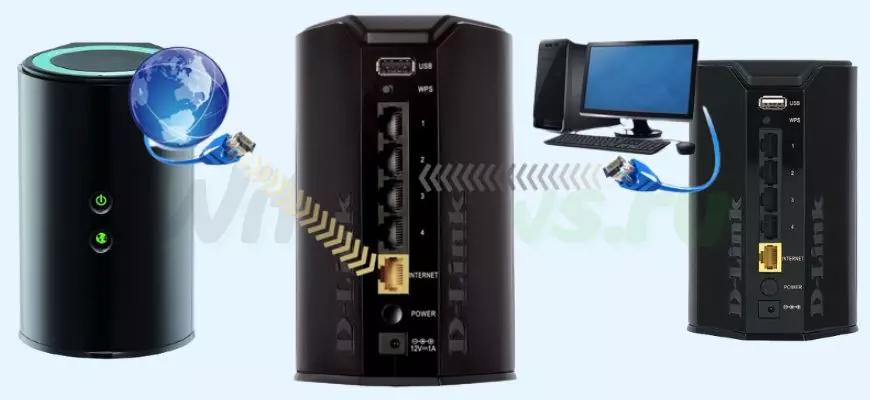
2 заходим в управление роутером через браузер
После подключения можно осуществить настройки роутера через компьютер (ноутбук). Но, первым шагом требуется зайти в роутер. Для этого используем логин и пароль, которые указаны на обратной стороне устройства. Они прописаны на наклеенной этикетке в левой части.
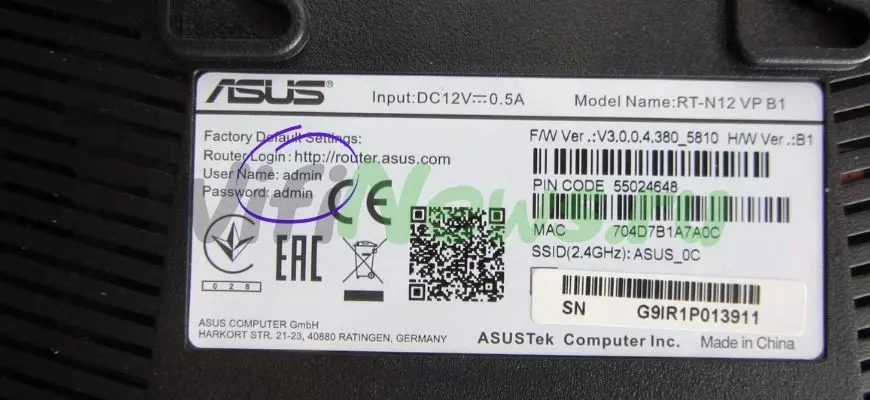
Последовательность действий при этом будет следующие:
- Настройка роутера может быть осуществлена через любой браузер, например, Яндекс, Оперу, Гугл, Chrome, Internet Explorer.
- Перейти в адресную строку, где прописать ip-адрес роутера. Можно попробовать следующую комбинацию – 192.168.1.1или 192.168.0.1.
- После этого, для перехода непосредственно ко всем параметрам необходимо нажать кнопку Enter. На этом этапе следует учесть, что если маршрутизатор новый – то достаточно будет ввести логин и пароль, указанный на этикетке. Если же настроить роутер приходится после того, как пароль для входа в настройки уже задавался, то придется выполнять их сброс.
- Если не удается подобрать ip-адреса, а также найти логин и пароль, то осуществляя настройки роутера можно попробовать оставить поле пароля пустым или вести здесь комбинацию из цифр «1234».
- После того, как нужные параметры заданы, необходимо нажать кнопку «Ввод» (она же «Вход в систему»).
- Если этот шаг реализован успешно, то появится окно с названием роутера и параметрами по регуляции.
После этого можно непосредственно осуществлять настройки роутера, задавая и перестраивая те параметры, которые необходимо.
Как зайти в настройки, подключившись по wi-fi если нет провода
Но иногда у пользователей возникает ситуация, когда нет провода, с разъемами LAN. В этом случае нужно использовать сеть wi-fi перед тем, как войти в настройки роутера. Но при таком подсоединении необходимо учитывать один важный момент. Нельзя обновлять ПО на маршрутизаторе, так как это может вывести устройство из строя.
В принципе, остальная последовательность действий по подсоединению роутера, а также открытию окна с настройками будет аналогичной предыдущему пункту. Отличием станет только тот факт, что подсоединяемся к wi-fi сети роутера. Итогом станет открытие окна с настройками, как и в предыдущем случае доступа.

Приложение для телефона
Если дома используются только такие гаджеты, как смартфоны, а также планшеты, то вопрос, как лучше зайти в настройки роутера, стоит решать при помощи специальных действий, которые будут с одной стороны чем-то напоминать предыдущие, но все же, не без своих нюансов:
- Подключаем роутер к блоку питания через розетку напряжением в 220 вольт.
- Включить интернет кабель в порт WAN.
- Проверить всю световую индикацию на маршрутизаторе. Если все лампочки горят, то значит, комплекс действий был реализован верно.
- Найти в списке wi-fi необходимое имя модема. Если нет уверенности в названии модели маршрутизатора, то его необходимо выключить из сети питания на небольшой промежуток времени, отследить, какая сеть пропадает в списке. А потом включить. Сеть, которая пропала, а затем появилась, это и будет та модель модема, которую необходимо подключить. Указать имя сети и продолжить работу.
- Если до этого маршрутизатор уже настраивался, то его необходимо очистить от уже имеющихся настроек. Делается это простым нажатием, приблизительно на 10 секунд, кнопки «reset».
- Эти рекомендации, как зайти на роутер через мобильный телефон подойдут, как для устройств работающих на базе iOS, та и для android.
Что же касается перечня основных настроек по wi-fi соединению или посредством стандартного кабеля, то пользователь может задать:
- Чаще всего настройки роутера используют для того, чтобы поисвоить новое имя новой сети. Используя для этого можно, как латиницу, так и кириллицу.
- Также можно установить страну проживания. Для этого, войдя в настройки роутера, нужно перейти на вкладку «Region».
- Также можно перейти на вкладку «Wireless_security». Она потребуется для того, чтобы установить пароль для беспроводного соединения с телефоном или ПК. Для этого нужно нажать на кнопку «WPA/WPA-2».
- Вкладка «System_Tools» – «Password» позволяет заменить пароль доступа к интерфейсу маршрутизатора. Здесь фактически меняется админ (admin) на личную надпись.
Дополнительные советы
Что касается определенных тонкостей и нюансов настройки, то специалисты дают следующие советы:
- Желательно, чтобы через WAN порт по DHCP не передавались данные в автоматическом режиме. Чтобы этого добиться, необходимо в параметрах указать значение «без IP адреса».
- Если выбирать аутентификацию, то из предлагаемых PPPoE/PPTP/L2TP, лучше предпочесть PPPoE.
- Иногда требуется создать VPN подключения L2TP. В этом случае в поле «тип» лучше всего указывать протокол L2TP с IPSec. Остальные параметры в этом случае лучше не менять.
- Иногда у пользователей интернета может возникать ситуация с медленной загрузкой Epic Games. Решить эту проблему можно достаточно просто, если проверить состояние сервера или изменить соединение wi-fi на проводное соединение. В этом случае нужно использовать адаптер питания. После чего ситуация с скоростью работы Epic Games будет восстановлено.
Если роутером ранее пользовались – БУ техника
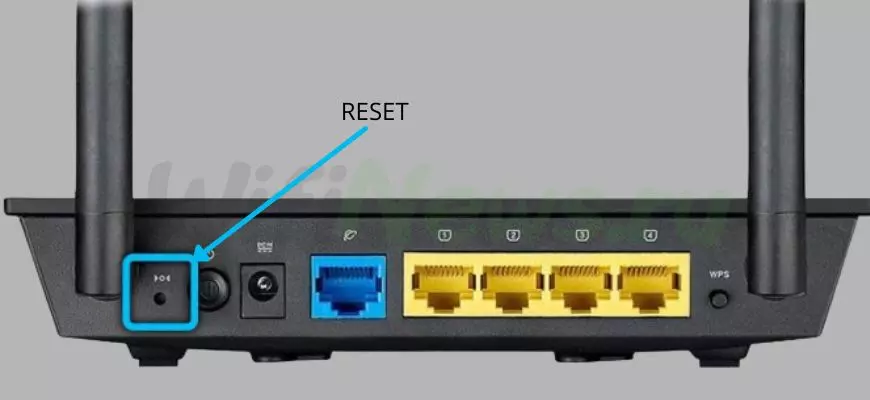
Важно учесть, что так как зайти в настройки роутера, если изделие уже использовалось ранее и его предыдущий владелец устанавливал индивидуальный пароль – не удастся, то придется нажимать кнопку Reset. Сделать это не так-то трудно. Достаточно всего лишь при помощи тонкого предмета нажать утопленную внутрь кнопку с соответствующей надписью, которая находится на задней панели роутера. В этом случае все настройки, которые были установлены заранее до этого, сбрасываются до уровня заводских. Теперь нужно осуществить повторное подключение со всеми вышеописанными действиями.
Не заходит после сброса настроек
Иногда бывают такие ситуации, когда провайдер, раздающий интернет, выполняет привязку кабеля к конкретному маршрутизатору (модему). Поэтому, информацию должен будет находить не пользователь, а ему, наоборот, я потребуется найти mac-адрес конкретного модема, который располагается либо на задней части корпуса, либо на панели настроек. Его необходимо будет сообщить провайдеру.
Сброс конфигурации адаптера на компьютере
Последовательность действий в этом случае будет следующей:
- Убедиться, что wi-fi включен.
- Правой кнопкой мыши включить кнопку «Пуск».
- Выбрать «панель управления», и перейти в «центр управления сетями и общим доступом».
- Перейти в «сетевые подключения», где можно поменять параметры адаптера, а также другие данные.
Если все равно не работает
Если все варианты, как зайти в настройки роутера и изменить необходимые параметры были опробованы, но при этом они не дали нужного результата, можно выполнить два действия:
- Во-первых, обратиться к специалисту, который поможет решить проблему.
- Приобрести другой роутер, так как вероятно, что старый перестал быть функциональным. Особенно об этом будут сигнализировать не зажигающиеся лампочки питания.
Видео
Как правильно настроить роутер за 5 минут? Как настроить WiFi роутер.Скачать

Как сбросить настройки роутера и парольСкачать
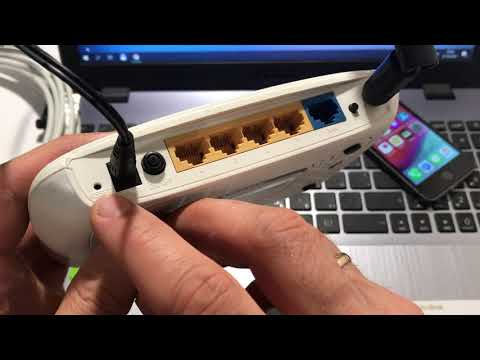
Не заходит в настройки роутера (на адрес 192.168.0.1, 192.168.1.1)Скачать
Настройка интернета от ТТК для Wi-Fi роутера на примере Asus RT N12 за 5 минутСкачать
Как зайти в настройки роутера по 192.168.1.1?Скачать

Как зайти в настройки роутераСкачать

Что делать, если на роутере сбросились настройки?Скачать
Как настроить wifi роутер с помощью телефона. Как подключить и настроить вай фай роутер.Скачать

Настройка роутера «Интернет Дома»Скачать
Как зайти в личный кабинет роутера TP-Link?Скачать

Ребята, кто нибудь помогите, что делать? Интернет-ростелеком не работает и мигает так уже 2 недели.Скачать
Как настроить Wi-Fi роутер с нуля. Любой. На примере Tp-LinkСкачать

Настройка WiFi роутера. Как подключить и настроить Wi-Fi роутер. TP-LINK. Asus.Скачать

Вход в Роутер Totolink — Подключение Интернета и Настройка WiFi Телефона через Личный КабинетСкачать

В настоящее время многие люди используют интернет для различных целей: общения, работы, развлечений и т.д. Для подключения к сети Интернет в доме, квартире или офисе нужно иметь роутер, который обеспечивает доступ к сети посредством провайдера. Как правило, настройка роутера выполняется через веб-интерфейс с использованием браузера.
Один из популярных браузеров, который многие предпочитают использовать, это Яндекс браузер. Он предлагает удобный и интуитивно понятный интерфейс, а также множество функций, которые делают работу в Интернете еще более удобной и эффективной.
Если вы хотите войти на роутер с помощью Яндекс браузера, то это можно сделать достаточно просто. Вам понадобится знать IP-адрес роутера и логин с паролем, которые вы используете для доступа к управлению роутером. После того как вы введете IP-адрес в адресную строку браузера и нажмете Enter, откроется веб-интерфейс роутера, где вы сможете настроить его по своему усмотрению.
Яндекс браузер: роутеры и возможность доступа через него
Доступ к роутеру через Яндекс браузер осуществляется с помощью встроенной функции «Панель создателя сети». Панель создателя сети позволяет пользователям легко настраивать и управлять своими роутерами без необходимости вводить IP-адрес роутера в адресную строку браузера.
Чтобы получить доступ к роутеру через Яндекс браузер:
| Шаг | Описание |
|---|---|
| 1 | Откройте Яндекс браузер и перейдите в меню, нажав на значок «Три горизонтальные линии» в верхнем правом углу окна. |
| 2 | В меню выберите раздел «Настройки». |
| 3 | В разделе «Настройки» найдите и выберите опцию «Панель создателя сети». |
| 4 | В открывшемся окне настройки панели создателя сети, нажмите на кнопку «Добавить устройство». |
| 5 | В появившемся окне выберите свой роутер из списка доступных устройств. |
| 6 | Введите логин и пароль для доступа к роутеру. Логин и пароль указываются в документации к роутеру или на его корпусе. |
| 7 | Нажмите на кнопку «Подключить устройство». |
После выполнения этих шагов вы получите доступ к роутеру через Яндекс браузер. В зависимости от модели роутера, у вас может быть доступ к различным настройкам и функциям, таким как настройка Wi-Fi, управление доступом к интернету и т.д.
Важно помнить, что доступ к роутеру через Яндекс браузер доступен только при подключении к домашней сети, к которой подключен роутер. Если вы находитесь вне домашней сети, например, используя мобильный интернет, доступ к роутеру через Яндекс браузер не будет доступен.
Яндекс браузер: как настроить подключение и зайти на роутер
Для настройки подключения и доступа к роутеру с помощью Яндекс Браузера, следуйте указанным ниже инструкциям:
1. Откройте Яндекс Браузер на вашем компьютере или ноутбуке.
2. В правом верхнем углу окна Яндекс Браузера найдите и нажмите на иконку с тремя горизонтальными полосками для открытия меню.
3. В открывшемся меню выберите пункт «Настройки».
4. В разделе «Прочие» найдите и выберите пункт «Настроить прокси-сервер».
5. В секции «Автоматическая настройка» выберите «Использовать настройки прокси-сервера системы».
6. Закройте окно настроек Яндекс Браузера.
После настройки подключения, вы можете зайти на роутер с помощью Яндекс Браузера, набрав в адресной строке IP-адрес роутера.
Чтобы узнать IP-адрес вашего роутера, выполните следующие действия:
| Операционная система | Инструкции для получения IP-адреса роутера |
|---|---|
| Windows |
1. Нажмите на кнопку «Пуск». 2. В поисковой строке введите «cmd» и нажмите Enter. 3. В открывшемся окне командной строки введите команду «ipconfig» и нажмите Enter. 4. Найдите строку «Основной шлюз» и рядом с ней будет указан IP-адрес роутера. |
| macOS |
1. Нажмите на значок «Яблока» в левом верхнем углу экрана. 2. Выберите пункт «Системные настройки». 3. В открывшемся окне выберите пункт «Сеть». 4. Найдите активное сетевое подключение слева в списке и нажмите на него. 5. В правой части окна будет указан IP-адрес роутера. |
После получения IP-адреса роутера, введите его в адресную строку Яндекс Браузера и нажмите Enter. Вам будет предложено ввести логин и пароль для входа на роутер.
Обратите внимание, что логин и пароль для доступа к роутеру могут отличаться в зависимости от модели вашего роутера. Если вы не знаете логин и пароль, обратитесь к документации вашего роутера или свяжитесь с вашим интернет-провайдером.
После успешного входа на роутер, вы сможете настроить различные параметры вашего сетевого подключения, такие как Wi-Fi пароль, настройки безопасности и другие.