
В предыдущей статье был рассмотрен проброс портов и всё, что с ним связано. Теперь остановимся на фильтрации трафика (раздел Сетевой Экран / Firewall web-интерфейса) — как транзитного, так и обращенного к локальным сервисам маршрутизатора.
1. Настройки фильтрации транзитного трафика
Данный блок позволяет создать набор правил, регламентирующих (как запрещающих, так и разрешающих) прохождение трафика через маршрутизатор из глобальной сети в сторону клиентов и наоборот. Фильтрация может осуществляться по MAC адресам устройств, подключенных к роутеру, IP адресам устройств и внешних ресурсов, а также портам.
Чтобы начать работать с фильтрами, необходимо:
- Включить фильтрацию (по умолчанию опция отключена).
- Определиться, что будет происходить со всеми соединениями, не попадающими под правила. Варианта два: либо они пропускаются , либо блокируются. Грубо говоря, понять, какая задача стоит: разрешить доступ лишь к определенным ресурсам и определенному кругу лиц, а всё остальное — запретить; или напротив — в общем случае разрешать любые соединения всем пользователям, за определенными исключениями, оформленными в правила.
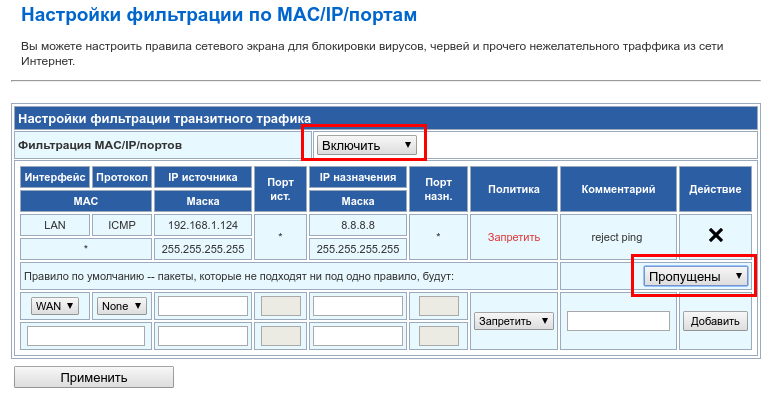
Включение фильтрации транзитного трафика на роутере
Далее, чтобы создать правило, необходимо, как и в случае с пробросом портов, внести ряд данных.
- Интерфейс, на который поступил трафик, обрабатываемый правилом. Если цель — фильтровать соединения, инициированные пользователями локальной сети, необходимо указать LAN, в случае соединений извне — WAN либо VPN в зависимости от типа подключения роутера к операторской сети.
- Протокол, на который будет распространяться правило. По умолчанию значение None, т.е любой трафик без уточнения. Но возможен выбор : TCP, UDP или ICMP.
- Если фильтрация осуществляется по MAC адресу источника соединения, то необходимо его указать.
- Также доступен вариант фильтрации по IP адресу источника соединения (как единственному, так и подсети).
- Порт, с которого производится соединение. Для ICMP протокола это поле недоступно.
- IP адрес назначения, т.е IP адрес, к которому устанавливается соединение. Это может быть как один адрес, так и подсеть.
- Порт назначения, на который производится соединение. Для ICMP протокола это поле недоступно.
- Политика, т.е определение того, что будет происходить с соединениями, попадающими под правило. Варианта два: правило может быть либо запрещающим, либо разрешающим.
- Комментарий в свободнонй форме, позволяющий не держать в голове, какое правило и зачем было создано.
- Действие, а именно — что вы хотите сделать с правилом: добавить (новое) либо удалить (уже существующее).
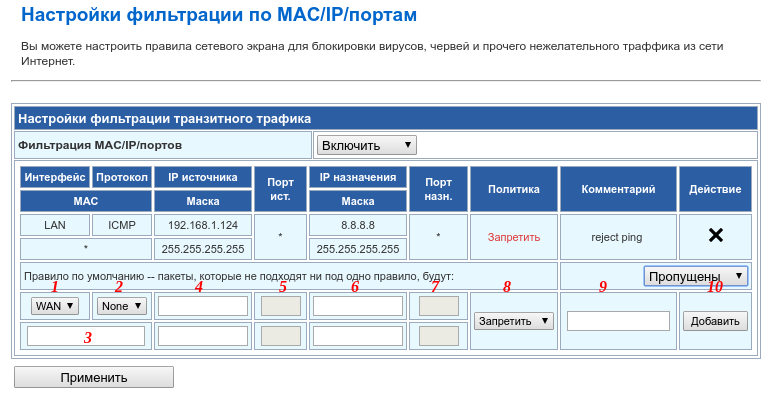
Настройка фильтрации трафика (firewall) на роутере
Важно: не обязательно заполнять все доступные поля. В этом случае, проверка соответствия не заполненному критерию просто не будет производиться.
Например, правило, рассмотренное на скриншоте, вида:
Интерфейс = LAN;
Протокол = ICMP;
MAC не указан;
IP источника (src) = 192.168.1.124, Маска не указана;
Порт ист. (src) / Порт назн. (dst) недоступны;
IP назначения (dst) = 8.8.8.8, Маска не указана;
Политика = Запретить;
приводит к тому, что мы теряем возможность пинговать адрес 8.8.8.8 (google dns) с устройства в локальной сети, расположенного по адресу 192.168.1.124 . К такому же результату приведет правило, в котором не будет указан IP источника, но будет указан MAC адрес этого устройства.
— Правила для LAN
Правила, созданные для интерфейса LAN, подразумевают, что в качестве источника выступает устройство, находящееся в локальной сети (т.е, инспектируемый трафик пришел на LAN интерфейс). Т.о, в качестве src (исходящего) IP будут выступать локальные IP адреса устройств , а src (исх) портами будут являться порты, с которых улетает пакет в сторону интерфейса LAN с локальных устройств.
Если необходимо ограничить доступ к определенным web-ресурсам пользователю или группе пользователей, то в IP источника (src) необходимо указать IP адрес пользователя, либо, если речь о группе, — маску, которая будет в себе содержать диапазон адресов пользователей, которых мы ограничиваем. В IP назначения (dst) необходимо будет указать адреса запрещаемого ресурса, также можно указать порты, соответствующие сервисам, которые стоит цель ограничить (например, стандартные 80, 8080 – http и 443 — https) — в случае, если заблокировать необходимо лишь часть сервисов, но не адрес целиком.
Важно: необходимо помнить, что одному доменному имени может соответствовать несколько IP адресов, а также — ограничиваемый сервис может быть доступен через не стандартные порты. Для определения IP адресов, соответствующих доменному имени, можно воспользоваться утилитой nslookup:
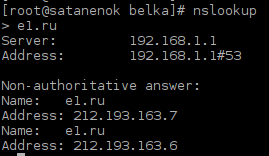
Вывод nslookup
Аналогичным образом можно ограничить работу любых несанкционированных служб, если известны их IP адреса назначения, или же диапазоны портов (как тех, с которых происходят обращения со стороны локальных пользователей, так и тех, на которые пользователь обращается), характерные для работы этих служб / приложений.
Если же стоит задача ограничить свободу пользователя до определенного набора разрешеных ресурсов и сервисов, то необходимо выбрать значение «Блокированы» для параметра «пакеты, которые не подходят ни под одно правило, будут:» (т.е, политика по умолчанию – запрещающая). В IP и портах назначения (dst) указываются данные (адреса/подсети и порты) тех ресурсов, которые должны быть доступны. Что касается IP адресов источников (src), то их можно не указывать вообще (тогда правило распространится на всех пользователей, работающих в локальной сети маршрутизатора), либо указать конкретный IP адрес, на который действует разрешающее правило (в этом случае, на всех, для кого не создано такое правило, по умолчанию будет действовать запрещающая политика на любую активность). Либо же — указать подсеть, если правило создается для группы пользователей (по аналогии с указанием одного адреса, на всех, кто не попал в подсеть, будет действовать общая запрещающая политика).
Важно: если необходимо создать идентичные правила для нескольких IP адресов, то можно ограничиться одним правилом, если все адреса находятся в одной подсети. Например, указанный адрес 192.168.1.1 и маска 255.255.255.240 будут означать, что правило распространяется на адреса из диапазона 192.168.1.1-192.168.1.14. Если же невозможно объединить адреса, для которых распространяется правило, в подсеть, необходимо создавать несколько дублирующих правил для каждого IP-адреса.
— Правила для WAN / VPN
Правила, созданные для WAN или VPN интерфейса, регулируют политику относительно входящего трафика в сторону маршрутизатора из внешней сети.
Например, создавая запрещающее правило для интерфейса WAN, в котором выбран протокол TCP, указан исходящий адрес 217.118.91.73 и порт 433, мы подразумеваем, что все соединения в сторону маршрутизатора, устанавливаемые со стороны 217.118.91.73:433, будут отброшены (в том случае, если мы точно знаем, с какого порта будет устанавливаться соединение).
Аналогично, если необходимо запретить входящие соединения на конкретный адрес / к конкретной службе в локальной сети, правило будет содержать адрес и порт назначения, которые нам необходимо «закрыть» снаружи.
Пример:

Запрещающее правило фильтрации транзитного трафика
Данное правило будет означать, что вне зависимости от исходящего адреса в глобальной сети, соединения, назначением которых является 80 порт устройства, проживающего по адресу 192.168.1.124, будут отброшены. В предыдущей статье мы настраивали проброс портов с WAN / 8888 на 192.168.1.124:80, таким образом отбрасываться будут соединения , устанавливаемые на 8888 порт глобального адреса маршрутизатора.
Важно: если добавленные правила противоречат друг другу , то применено будет первое, под которое попадет трафик. Порядок прохождения правил при фильтрации соответствует порядку следования этих правил в web интерфейсе.
Пример: мы хотим ограничить доступ к web интерфейсу устройства с адресом в локальной сети 192.168.1.124 (пример выше) для всех внешних соединений, кроме одного доверенного IP адреса источника. В этом случае, мы создаем два правила:
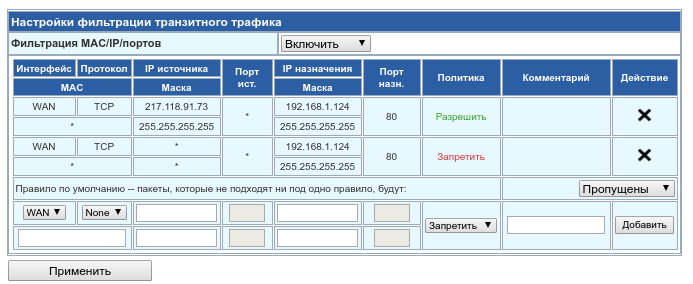
Создание двух противоречащих друг другу правил Firewall
первое из них разрешает доступ к web интерфейсу 192.168.1.124 с внешнего IP адреса 217.118.91.73, второе — запрещает все без исключения соединения извне. Таким образом, если мы с адреса 217.118.91.73 обратимся на http://my_ip:8888 (в предыдущей статье мы настроили проброс портов следующим образом: при обращении по адресу http://Ваш_IP_адрес:8888 либо http://Ваш_Домен:8888 весь TCP трафик будет перенаправляться на устройство, имеющее IP адрес 192.168.1.124 в Вашей локальной сети, а именно — на 80 порт), то на соединение распространится первое в списке правило (разрешающее) , и соединение будет установлено. Если же поменять правила местами, т.е , первым в списке сделать правило, запрещающее все соединения к 80 порту 192.168.1.124, то соединение с 217.118.91.73 будет отклонено , попросту не дойдя до разрешающего правила, под которое попадает.
2. Подключение к локальным сервисам
Для лимитирования доступа к локальным сервисам самого маршрутизатора (не транзитного трафика!) выделен блок настроек «Подключение к локальным сервисам». По умолчанию сервис выключен. Для включения необходимо перейти в Сетевой экран → Сетевой экран → Подключение к локальным сервисам → Разрешить подключение → Включить.
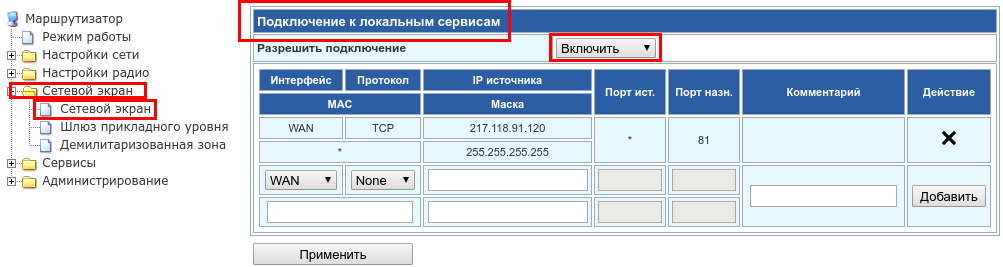
Включение фильтрации трафика, обращенного к локальным сервисам маршрутизатора
Как следует из названия, данный блок настроек позволяет создавать разрешающие правила определенным хостам для доступа с указанного интерфейса к службам, запущенным на самом маршрутизаторе, при общей запрещающей политике для этого интерфейса.
По аналогии с правилами для транзитного трафика необходимо указать данные:
- Интерфейс, со стороны которого устанавливается соединение, которое необходимо разрешить. WAN, VPN или LAN.
- Протокол, на который будет распространяться правило. По умолчанию значение None, т.е любой трафик без уточнения. Но возможен выбор : TCP, UDP или ICMP.
- MAC адрес источника соединения.
- IP адрес, с которого устанавливается соединение.
- Подсеть, с которой устанавливается соединение.
- Порт, с которого производится соединение (src / ист). Для ICMP протокола это поле недоступно.
- Порт, на который устанавливается соединение (dst / назн). Для ICMP протокола это поле недоступно.
- Комментарий в свободнонй форме.
- Действие, а именно — что вы хотите сделать с правилом: добавить (новое) либо удалить (уже существующее).
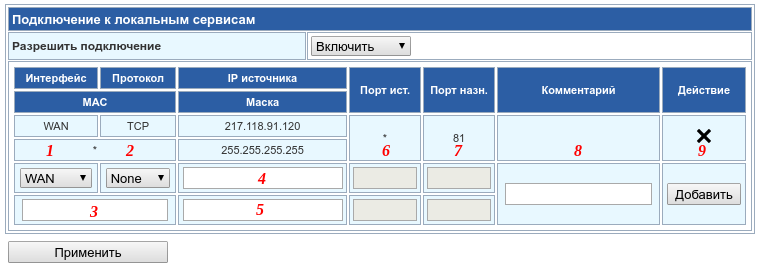
Настройка правил подключения к локальным сервисам
Пример:
На маршрутизаторе запущен UDP Proxy (udpxy) на 81 порту. С целью обеспечения безопасности, соединение разрешено только со стороны LAN.
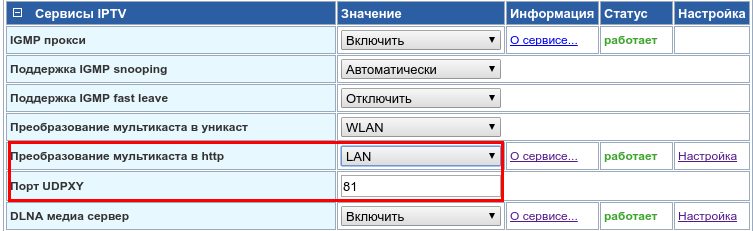
Включение UDPXY на роутере
При этом, стоит задача обеспечения работы iptv посредством нашего proxy для конкретного клиенского устройства, находящегося в глобальной сети. Здесь нам поможет создание правила доступа к локальным сервисам.
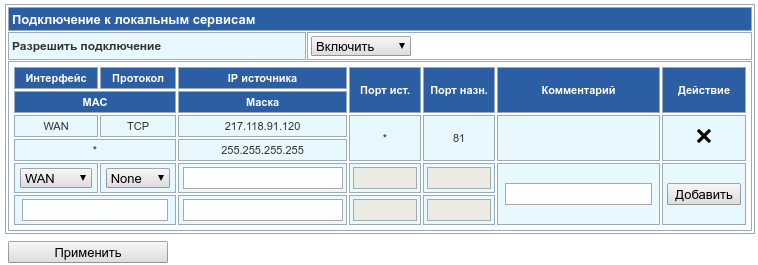
Правило, регулирующее доступ к локальному сервису маршрутизатора udpxy
Созданное правило означает, что соединения, устанавливаемые с WAN с IP адреса 217.118.91.120 на 81 порт маршрутизатора не будут отклоняться, несмотря на то, что в общем случае, политика доступа к udpxy на 81 порт доступны только для LAN интерфейса. Т.е, клиент находящийся на указанном IP-адресе сможет в порядке исключения пользоваться сервисом.
Важно: данный блок в частности призван управлять разрешениями доступа для сервисов, установленных из Entware, т.к по умолчанию все они имеют политику drop без каких-либо разрешающих правил и исключений. Следовательно, для сервисов из entware всегда необходимо создавать правила доступа, в противном случае доступ по умолчанию будет закрыт.
Если вы нашли ошибку, пожалуйста, выделите фрагмент текста и нажмите Ctrl+Enter.
Настройка фильтрации трафика на роутере — это важный шаг для обеспечения безопасности вашей домашней или офисной сети. Фильтрация трафика позволяет вам контролировать и ограничивать доступ к определенным сайтам, приложениям или услугам, что помогает защитить вас от вредоносного программного обеспечения, атак и других угроз.
В этой статье мы расскажем вам, как настроить фильтрацию трафика для роутера с подробными инструкциями. Мы рассмотрим различные способы фильтрации трафика, включая блокировку по IP-адресам, доменным именам и портам. Вы узнаете, как изменить настройки безопасности, создать черный и белый списки и настроить расписание для фильтрации трафика.
Прежде чем начать, вам понадобится доступ к административной панели вашего роутера. Откройте веб-браузер и введите IP-адрес роутера в адресной строке. Обычно это 192.168.0.1 или 192.168.1.1, но вам может потребоваться обратиться к документации или поставщику услуг интернета для получения точной информации.
После того, как вы вошли в административную панель, найдите и откройте раздел «Настройки безопасности» или «Фильтрация трафика». В этом разделе вы найдете все необходимые инструменты и опции для настройки фильтрации трафика на вашем роутере.
Содержание
- Почему нужно настраивать фильтрацию трафика для роутера?
- Как выбрать подходящий фильтр для роутера?
- Важные параметры настройки фильтрации трафика
- Шаги по настройке фильтрации трафика на роутере
- Примеры правил фильтрации трафика для различных сценариев использования
Почему нужно настраивать фильтрацию трафика для роутера?
Ниже приведены основные преимущества настройки фильтрации трафика для роутера:
1. Безопасность сети: Фильтрация трафика помогает защитить вашу сеть от атак вроде DoS (отказ в обслуживании) и DDoS (распределенная атака отказом в обслуживании), а также от вирусов и зловредного программного обеспечения.
2. Контроль доступа: Фильтрация трафика позволяет установить правила для ограничения доступа к определенным веб-сайтам, портам или протоколам. Вы можете ограничить доступ к сайтам, которые нарушают политику организации, или заблокировать нежелательные контенты.
3. Повышение производительности: Благодаря фильтрации трафика вы можете управлять пропускной способностью сети, оптимизировать использование ресурсов и предотвратить перегрузки сети.
4. Защита конфиденциальности: Фильтрация трафика позволяет контролировать передачу конфиденциальной информации и предотвращать утечки данных.
5. Беспроводная безопасность: Если вы используете беспроводной роутер, фильтрация трафика поможет предотвратить несанкционированный доступ к вашей сети и защитить ее данные от перехвата.
Конфигурация фильтрации трафика для роутера — это дополнительная защита, которая позволяет вам принимать решения о том, какой трафик разрешен, а какой должен быть заблокирован. Это необходимый шаг для поддержания безопасности вашей сети и защиты ваших данных.
Как выбрать подходящий фильтр для роутера?
Выбор подходящего фильтра для роутера очень важный этап при настройке фильтрации трафика. Ведь от правильно выбранного фильтра зависит эффективность работы роутера и безопасность сети. В этом разделе мы рассмотрим несколько ключевых критериев, которые помогут вам сделать правильный выбор.
1. Тип фильтра:
При выборе подходящего фильтра для роутера важно обратить внимание на его тип. Существуют различные типы фильтров, такие как фильтры по IP-адресам, портам, протоколам и т.д. В зависимости от ваших целей и требований, выберите фильтр, который наилучшим образом соответствует вашим потребностям.
2. Уровень защиты:
Важно также учитывать уровень защиты, предоставляемый фильтром. Некоторые фильтры предлагают только базовую защиту, в то время как другие предлагают более продвинутые функции, такие как обнаружение вредоносных программ и защита от атак. Определитесь с необходимым уровнем защиты и выберите фильтр, который его обеспечивает.
3. Простота использования:
При выборе фильтра также обратите внимание на его простоту использования. Хороший фильтр должен быть интуитивно понятным и легким в использовании даже для тех, кто не имеет специальных навыков в настройке сети. Проверьте, есть ли у фильтра удобный пользовательский интерфейс, который позволяет удобно настраивать и управлять правилами фильтрации.
4. Совместимость:
Не забудьте также проверить совместимость выбранного фильтра с вашим роутером и операционной системой. Удостоверьтесь, что фильтр совместим с вашим оборудованием и программным обеспечением, чтобы избежать возможных проблем совместной работы.
Следуя этим критериям, вы сможете выбрать подходящий фильтр для настройки трафика на своем роутере. Помните, что правильно выбранный фильтр сможет обеспечить надежную защиту вашей сети и улучшить работу роутера в целом.
Важные параметры настройки фильтрации трафика
При настройке фильтрации трафика для роутера, следует обратить внимание на несколько важных параметров.
1. IP-адрес
Один из основных параметров для фильтрации трафика — это IP-адрес. IP-адрес может быть источником или назначением пакетов данных. Задавая определенные IP-адреса в правилах фильтрации, можно ограничить доступ к определенным сетевым ресурсам или соединениям.
2. Порты
Еще одним важным параметром настройки фильтрации трафика являются порты. Порт — это числовой идентификатор, который определяет конкретное приложение или сервис, с которым происходит обмен данными. Описывая правила фильтрации по портам, можно контролировать доступ к различным сетевым сервисам и протоколам.
3. Правила совпадения
При настройке фильтрации трафика необходимо задавать правила совпадения. Правило совпадения определяет условия, при которых применяется правило фильтрации. В качестве условий могут использоваться параметры, такие как источник IP, назначение IP, порт и протокол.
4. Действия
Каждому правилу фильтрации соответствует определенное действие, которое будет применяться при совпадении правила. Некоторые из основных действий включают отброс пакета, перенаправление пакета, блокирование соединения и т. д. Выбор действия зависит от требуемого результата и целей фильтрации.
5. Приоритет
Каждое правило фильтрации имеет приоритет, который определяет порядок применения правил. При совпадении нескольких правил, роутер применяет правило с наивысшим приоритетом. Задавая приоритеты, можно определить важность и порядок применения правил фильтрации.
Шаги по настройке фильтрации трафика на роутере
Настройка фильтрации трафика на роутере позволяет управлять передачей данных и обеспечивать безопасность вашей сети. Для этого необходимо выполнить следующие шаги:
1. Войдите в административную панель роутера, открыв веб-браузер и введя IP-адрес роутера в адресной строке браузера.
2. Введите свои учетные данные (логин и пароль), которые были указаны на коробке роутера или получены от вашего интернет-провайдера.
3. Найдите раздел «Настройки безопасности» или «Фильтрация трафика» в меню роутера.
4. Включите функцию фильтрации трафика, выбрав соответствующую опцию.
5. Укажите параметры фильтрации, такие как блокировка определенных портов, IP-адресов или URL-адресов.
6. Сохраните изменения и перезагрузите роутер, чтобы применить новые настройки.
7. Проверьте эффективность фильтрации трафика, выполнив тестовое подключение к различным ресурсам.
После выполнения всех этих шагов вы успешно настроили фильтрацию трафика на своем роутере. Обратите внимание, что процедура настройки может незначительно отличаться в зависимости от модели и производителя роутера. Рекомендуется обращаться к документации или службе поддержки для получения более подробной информации о настройке фильтрации трафика на вашем роутере.
Примеры правил фильтрации трафика для различных сценариев использования
Ниже представлены примеры правил фильтрации трафика для различных сценариев использования роутера:
| Сценарий использования | Правило фильтрации |
|---|---|
| Ограничение доступа к определенным веб-сайтам | Заблокировать все пакеты с указанными IP-адресами или доменными именами, используя правило deny. |
| Предоставление доступа к определенной службе или порту | Разрешить только пакеты по указанным IP-адресам или портам, используя правило allow. |
| Ограничение пропускной способности для определенных устройств | Ограничить скорость загрузки/загрузки данных для определенных IP-адресов или MAC-адресов, используя правила rate limit. |
| Блокировка определенных типов трафика | Заблокировать пакеты определенного протокола или порта с помощью правила deny. |
| Разрешение доступа только для устройств внутри сети | Разрешить только пакеты с внутренними IP-адресами в качестве источника, используя правило allow. Ограничить доступ к устройствам с внешними IP-адресами, используя правило deny. |
Это всего лишь несколько примеров возможных сценариев использования и соответствующих правил фильтрации трафика для настройки роутера. Фактические правила и параметры будут зависеть от конкретных потребностей и требований пользователей.
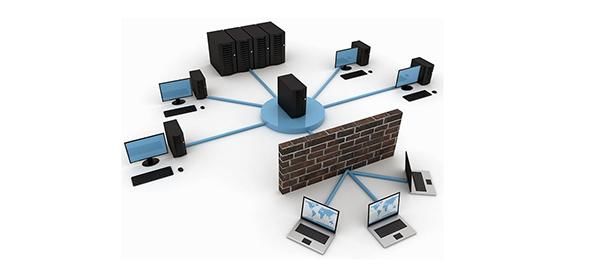
Маршрутизаторы MikroTik предоставляют гибкие возможности для настройки фильтрации и распределения трафика.
Комментариев: 2Просмотров: 1804270
Введение
«Сетевая безопасность бывает хай и нехай».
Фраза, найденная в сети Интернет
С момента своего появления сеть Интернет многократно выросла. Также многократно увеличились такие показатели сети, как предоставляемые ресурсы, скорости обмена информацией, скорости подключения. Однако вместе с ростом полезных ресурсов, многократно выросли риски кражи информации, использования ресурсов не по назначению и другие опасности.Таким образом, каждый системный администратор ежедневно сталкивается с вопросами защиты обслуживаемых ресурсов.
Данная статья написана с целью описать функционал фильтрации трафика в операционной системе RouterOS, производства компании MikroTik.

Особенности работы файрвола
Для базового понимания работы файрвола, необходимо ознакомиться с понятиями цепочки (chain), состояния соединения (connection state), условия и действия (action).
Цепочки (chain)
При фильтрации трафик, в зависимости от своего предназначения попадает в одну из цепочек (chain) обработки трафика. В фильтре предопределены три основные цепочки:
- input входящий трафик предназначенный для маршрутизатора. Например, когда вы подключаетесь к маршрутизатору при помощи приложения winbox, трафик как раз попадает в эту цепочку.
- output Исходящий трафик. Трафик, создаваемый самим маршрутизатором. Например, если вы выполните команду ping непосредственно с самого маршрутизатора, трафик попадет в эту цепочку.
- forward Трафик, идущий через маршрутизатор. Например, если компьютер из локальной сети, установил соединение с внешним сайтом, данный трафик попадает в цепочку forward.
Таким образом мы видим, что для защиты самого маршрутизатора необходимо использовать цепочку input, а для защиты и фильтрации трафика между сетями необходимо использовать цепочку forward.
Кроме того, администратор имеет возможность создавать свои собственные цепочки обработки трафика, к которым можно обращаться из основных цепочек. Данная возможность будет рассмотрена в дальнейшем.
Состояние соединения (connection state)
Каждое из сетевых соединений MikroTik относит к одному из 4 состояний:
- New – Новое соединение. Пакет, открывающий новое соединение, никак не связанное с уже имеющимися сетевыми соединениями, обрабатываемыми в данный момент маршрутизатором.
- Established – Существующее соединение. Пакет относится у уже установленному соединению, обрабатываемому в данный момент маршрутизатором.
- Related – Связанное соединение. Пакет, который связан с существующим соединением, но не является его частью. Например, пакет, который начинает соединение передачи данных в FTP-сессии (он будет связан с управляющим соединением FTP), или пакет ICMP, содержащий ошибку, отправляемый в ответ на другое соединение.
- Invalid – Маршрутизатор не может соотнести пакет ни с одним из вышеперечисленных состояний соединения.
Исходя из вышеизложенного, мы видим, что хорошим вариантом настройки фильтрации пакетов будет следующий набор условий:
- Обрабатывать новые соединения (connection state = new), принимая решение об пропуске или блокировке трафика.
- Всегда пропускать соединения в состоянии established и related, так как решение о пропуске этого трафика было принято на этапе обработки нового соединения.
- Всегда блокировать трафик, для которого состояние соединения равно invalid, потому что этот трафик не относится ни к одному из соединений и фактически является паразитным.
Условие
При прохождении пакета через фильтр, маршрутизатор последовательно проверяет соответствие пакета заданным условиям, начиная от правила, расположенного первым. и последовательно проверяя пакет на соответствие правилам номер два, три и так далее, пока не произойдет одно из двух событий:
- Пакет будет соответствовать заданному условию. При этом сработает соответствующее правило, в котором это условие было задано, после чего обработка пакета будет завершена.
- Закончатся все условия и пакет не будет признан соответствующим ни одному из них. При этом, по умолчанию он будет пропущен дальше.
Исходя из п.2, нельзя не отметить, что есть две стратегии построения фильтра пакетов:
- Нормально открытый файрвол. Данный тип настройки можно определить как «Все разрешено, что не запрещено». При этом мы запрещаем прохождение только некоторых типов трафика. Если пакет не соответствует этим типам – он будет пропущен. Обычно данный тип файрвола характерен для мест, где не предъявляется высоких требований к безопасности пользователей, а трафик может быть самым разнообразным и не поддающимся жесткой квалификации. Такая настройка характерна для операторов связи (Интернет-провайдеров), открытых точек доступа, домашних маршрутизаторов.
- Нормально закрытый файрвол. Данный тип настройки можно определить как «Все запрещено, что не разрешено». При этом разрешается прохождение только определенных типов трафика, а последним правилом в файрволе стоит правило, запрещающее прохождение любого типа трафика. Такой тип настройки файрвола характерен для корпоративного использования, где существуют жесткие требования к безопасности.
Не могу сказать, что какая-то из стратегий является правильной, а какая-то неправильной. Обе стратегии имеют право на жизнь, но каждая — в определенных условиях.
Теперь подробнее распишем все варианты условий, на основании которых мы можем принимать решение о действии.
Закладка general
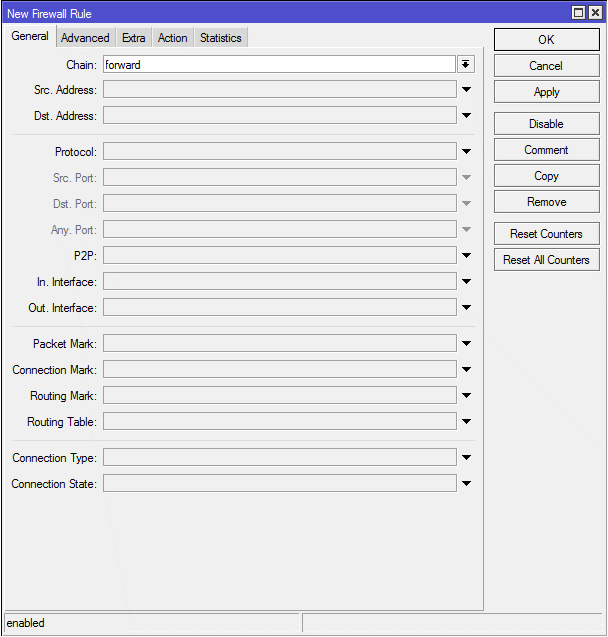
|
Наименование |
Описание |
|
Chain |
Цепочка (см. выше). Если ввести свое название – получим свою цепочку. |
|
Src. Address |
Адрес источника пакета. Варианты заполнения поля: Один адрес. Например, 192.168.0.5 Подсеть. Например, 192.168.0.0/24 Диапазон адресов. Например, 192.168.0.5-192.168.0.15 Обратите внимание: если вам надо задать несвязанный диапазон адресов, то это нельзя сделать в этом поле, но можно сделать через Src. Address List на закладке Advanced |
|
Dst. Address |
Адрес назначения пакета. Варианты заполнения поля см. выше |
|
Protocol |
Протокол соединения. TCP, UDP, ICMP и т.п. |
|
Src. Port |
Порт, с которого пришел пакет. Поле можно заполнить только если протокол соответствует TCP или UDP. Один порт. Например, 22. Диапазон портов. Например, 10000-20000. Несколько портов. Например ,22,23,25. Несколько диапазонов портов. Например, 5060-5070,10000-20000 . Диапазон и несколько портов. Например, 22,23,10000-20000. |
|
Dst. Port |
Порт, на который пришел пакет. Поле можно заполнить, только если протокол соответствует TCP или UDP. |
|
Any Port |
Любой порт. Например, или Src. Port, или Dst. Port |
|
P2P |
Peer-to-Peer протокол. Пакет относится к одному из P2P протоколов. Например, edonkey или BitTorrent. |
|
In Interface |
Интерфейс, с которого пришел проверяемый пакет. (Не работает, если chain=output, т.к. источник трафика — сам маршрутизатор) |
|
Out Interface |
Интерфейс, куда будет передан пакет. (Не работает, если chain=input, так как трафик предназначен для маршрутизатора и дальше передан быть не может). |
|
Packet Mark |
Пакет имеет определенную маркировку, полученную ранее через Mangle. |
|
Connection Mark |
Пакет имеет определенную маркировку, полученную ранее через Mangle. |
|
Routing Mark |
Пакет имеет определенную маркировку, полученную ранее через Mangle. |
|
Connection Type |
Пакет относится к определенному типу соединения, включенному на закладке Firewall/Service Ports |
|
Connection State |
Состояние соединения. Описывалось выше. |
Обратите внимание, что перед частью полей можно поставить флаг восклицательного знака. Этот флаг будет обозначать отрицание. Например:

обозначает что адрес источника любой, кроме 192.168.0.0/24 . Также обратите внимание, что если поле не заполнено, оно должно быть серым. Если вы передумали заполнять поле, чтобы его исключить и сделать серым – нажмите стрелку «вверх», справа от поля.
Закладка Advanced
На этой закладке собраны расширенные опции выбора пакета.
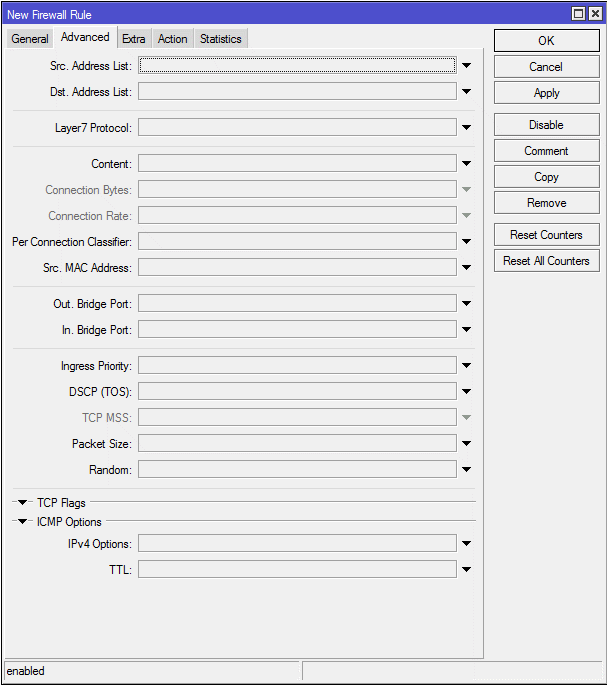
|
Наименование |
Описание |
|
Src. Address List |
Адрес источника пакета совпадает с одним из адресов в именованном списке адресов, заданном на закладке Firewall/Address Lists. |
|
Dst. Address List |
Адрес назначения пакета совпадает с одним из адресов в именованном списке адресов, заданном на закладке Firewall/Address Lists. |
|
Layer 7 Protocol |
При проверке пакета L7-фильтром, заданным на закладке Firewall/Layer 7 Protocols, он был отнесен к одному из определенных на этой закладке протоколов. |
|
Content |
Внутри пакета содержится определенная строка символов. |
|
Connection Bytes |
Количество байт, прошедших через соединение. При этом 0 обозначает бесконечность. Например, 1000000-0 = более 1МБ. |
|
Connection Rates |
Скорость соединения. Например, 0-128000. Это правило сработает, если скорость подключения менее 128 килобит в секунду. (Поставив флаг [!] перед таким правилом, мы заставим срабатывать правило на соединение более 128kbps) |
|
Per Connection Classifier |
Используется при необходимости разделения трафика на несколько потоков. Позволяет держать пакеты с определенным набором опций в одном потоке. Подробнее: https://wiki.mikrotik.com/wiki/Manual:PCC |
|
Src. MAC Address |
MAC-адрес сетевой карты источника. Сработает, только если источник пакета находится в одном Ethernet-сегменте с маршрутизатором. |
|
Out Bridge Port |
Порт назначения интерфейса типа bridge, при активированной в Bridge опции Use IP Firewall. |
|
In Bridge Port |
Порт источника интерфейса типа bridge, при активированной в Bridge опции Use IP Firewall. |
|
Ingress Priority |
Приоритет пакета. Может быть получен из VLAN, WMM или MPLS ext. bit |
|
DSCP (TOS) |
Определяет DSCP, заданный в заголовке пакета. |
|
TCP MSS |
Размер MSS (Maximum segment size) TCP пакета. |
|
Packet Size |
Размер пакета. |
|
Random |
Случайное срабатывание правила. Число задается в диапазоне 1-99, что соответствует вероятности срабатывания правила от 1 до 99 процентов. Обычно используется при тестировании сервисов, когда надо изобразить случайную потерю пакетов на нестабильном канале. |
|
TCP Flags |
Флаги TCP соединения. |
|
ICMP Options |
Опции (типы сообщения) ICMP. |
|
IPv4 Options |
В заголовке пакета имеется заданная опция протокола Ipv4. |
|
TTL |
Time To Live – Время жизни пакета соответствует … |
Закладка Extra
Эта закладка продолжает список расширенных опций, не поместившихся на закладку Advanced.
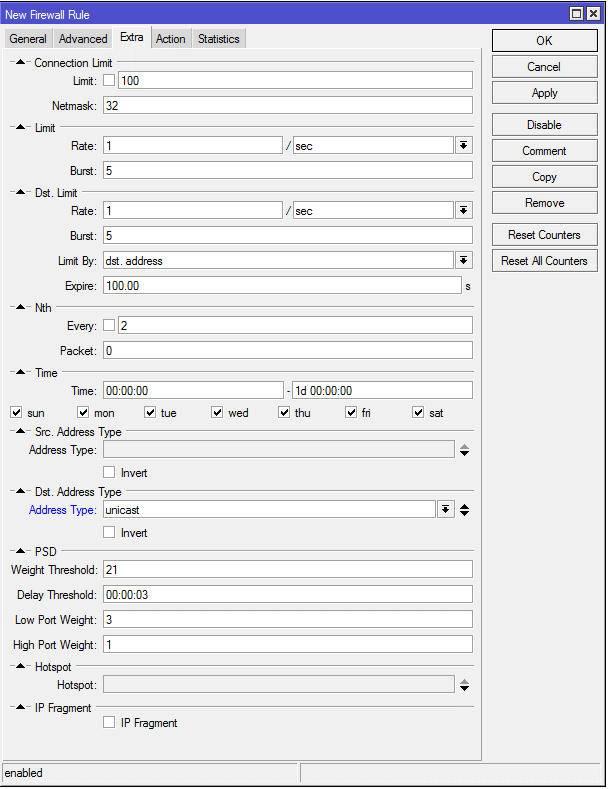
Итак:
|
Наименование |
Описание |
|
Connection Limit |
Предел количества соединений для адреса или подсети. Адрес или подсеть задается полем netmask (для 1 адреса 32). |
|
Limit |
Предназначено для ограничения количества передаваемых пакетов: Поля: Rate – количество пакетов в секунду (минуту/час). Burst – Количество неучитываемых пакетов (пакетов не входящих в packet rate). |
|
Dst. Limit |
Ограничение количества передаваемых пакетов по адресу источника/назначения. В отличии от limit, учитываются пакеты для каждого адреса или адреса/порта в зависимости от выбранных опций. Дополнительный поля: Limit By – по какому критерию (src|dst address | address/port) учитывать пакеты. Expire — через какой промежуток времени запомненный адрес/порт будут удалены. |
|
Nth |
Каждый из: Every – из какого числа пакетов. Packet – сколько. Например Every=3, packet=2 Обозначает «Каждые 2 из 3 пакетов или проще 2/3 пакетов). |
|
Time |
Время действия правила. Позволяет ограничить действие правила во времени и по дням недели. Так как у маршрутизатора нет аппаратно-независимых часов, для корректной работы опции требуется настроенный SNTP-клиент (System/SNTP-Client) и часовой пояс (System/Clock) |
|
Src. Address Type |
Тип IP-адреса источника (Local, Unicast, Broadcast, Multicast) |
|
Dst. Address Type |
Тип IP-адреса назначения (Local, Unicast, Broadcast, Multicast) |
|
PSD |
Port Scan Detect. Опция позволяющая настроить определение события сканирования портов. Поля: Weight Threshold = При каком значении сработает. Delay Threshold = Максимальная задержка между пакетами с разными портами назначения, пришедшими с одного адреса. Low Port Weight = сколько при подсчете стоит каждый порт в диапазоне 0-1023. High Port Weight = сколько при подсчете стоит каждый порт в диапазоне 1024-65535. Например, на скриншоте правило сработает, если будет просканировано 7 и более портов в привилегированном диапазоне; Или 21 и более портов в непривилегированном диапазоне. При этом пауза между поступающими пакетами с одного источника, направленного на разные порты будет не более 3 секунд. |
|
Hotspot |
Опции, связанные с работой хотспот, если он настроен на маршрутизаторе. |
|
IP Fragment |
Пакет является фрагментом другого пакета. |
Как мы видим, в маршрутизаторе существует достаточно большое количество правил выбора пакетов, которые позволяют очень гибко и тонко настраивать работы с трафиком.
Теперь, когда мы поняли, на основании каких правил мы можем найти интересующий нас пакет, давайте посмотрим, что можно сделать после срабатывания правила.
Действия при фильтрации пакетов
Действия задаются на закладке Action сформированного правила.
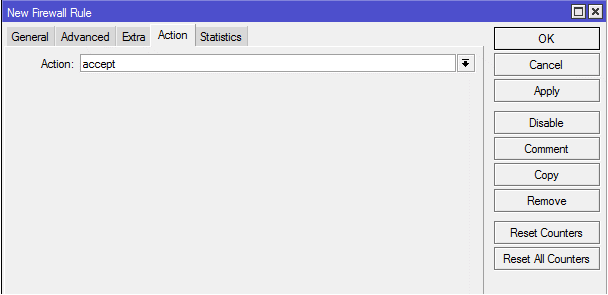
Рассмотрим их:
Accept
Разрешить прохождение пакета. Дальнейшие действия по фильтрации прекращаются, пакет передается на следующий этап обработки.
add-dst-to-address-list
Добавить адрес назначения пакета в именованный список адресов (address list).
Опции:
- Address-List – Имя списка адресов. Выбирается из списка или задается новое.
- Timeout – Время, которое данный адрес будет присутствовать. По истечении заданного времени адрес будет удален из списка.
add-src-to-address-list
Добавить адрес источника пакета в именованный список адресов (address list).
Опции:
- Address-List – Имя списка адресов. Выбирается из списка или задается новое.
- Timeout – Время, которое данный адрес будет присутствовать. По истечении заданного времени адрес будет удален из списка.
Обратите внимание, что динамические списки адресов являются очень мощным инструментом. Так как мы можем учитывать списки адресов в правилах выбора пакета на закладке Advanced, фактически, таким образом мы можем динамически менять правила фильтрации трафика.
Drop
Удалить пакет. Пакет уничтожается и никуда дальше не передается.
Jump
Перейти на собственную цепочку (chain) обработки пакетов.
Опция – наименование цепочки.
Log
Занести информацию о пакете в Log-файл маршрутизатора. При этом пакет будет передан на следующее правило. Данная опция часто используется при отладке.
Passthrough
Ничего не делать. Передать пакет на следующее правило. Однако при этом счетчики работают, показывая сколько пакетов соответствовало этому правилу. Обычно используется для статистики.
Reject
Запретить прохождение пакета и отправить отправляющему узлу ICMP-сообщение об ошибке.
Опция – вид сообщения.
Return
Досрочно прервать обработку собственной цепочки (chain) и вернуться на следующее правило за правилом с Action=jump, которое передало пакет в эту цепочку.
Tarpit
Очень интересная опция. Может использоваться только с протоколом TCP. Суть в том, что маршрутизатор дает разрешение на создание соединения, при этом выставляя нулевое окно передачи (т.е. скорость соединения = 0). Позволяет «завесить» атакующий хост на этом соединении.
Заключение
В этой части мы разобрались с основными опциями файрвола. Обратите внимание, что условия выбора пакетов одинаковы для всего файрвола и будут нам требоваться в дальнейшем при изучении NAT и расширенной обработки трафика (Mangle). А вот названия цепочек и действия там будут совершенно другими.
Технический директор Илья Князев
Время на прочтение
9 мин
Количество просмотров 526K
Сегодня я расскажу вам о том, как отфильтровать трафик в сети с помощью списков контроля доступа. Рассмотрим как они работают соответственно, что собой представляют, для чего предназначены. Позже я покажу как они настраиваются в Cisco IOS и выложу архив с лабораторными работами для закрепления ваших знаний.
Введение
ACL (Access Control List) — это набор текстовых выражений, которые что-то разрешают, либо что-то запрещают. Обычно ACL разрешает или запрещает IP-пакеты, но помимо всего прочего он может заглядывать внутрь IP-пакета, просматривать тип пакета, TCP и UDP порты. Также ACL существует для различных сетевых протоколов (IP, IPX, AppleTalk и так далее). В основном применение списков доступа рассматривают с точки зрения пакетной фильтрации, то есть пакетная фильтрация необходима в тех ситуациях, когда у вас стоит оборудование на границе Интернет и вашей частной сети и нужно отфильтровать ненужный трафик.
Вы размещаете ACL на входящем направлении и блокируете избыточные виды трафика.
Теория
Функционал ACL состоит в классификации трафика, нужно его проверить сначала, а потом что-то с ним сделать в зависимости от того, куда ACL применяется. ACL применяется везде, например:
- На интерфейсе: пакетная фильтрация
- На линии Telnet: ограничения доступа к маршрутизатору
- VPN: какой трафик нужно шифровать
- QoS: какой трафик обрабатывать приоритетнее
- NAT: какие адреса транслировать
Для применения ACL для всех этих компонентов нужно понять как они работают. И мы в первую очередь будем касаться пакетной фильтрации. Применительно к пакетной фильтрации, ACL размещаются на интерфейсах, сами они создаются независимо, а уже потом они прикручиваются к интерфейсу. Как только вы его прикрутили к интерфейсу маршрутизатор начинает просматривать трафик. Маршрутизатор рассматривает трафик как входящий и исходящий. Тот трафик, который входит в маршрутизатор называется входящим, тот который из него выходит — исходящий. Соответственно ACL размещаются на входящем или на исходящем направлении.

Из вашей частной сети приходит пакет на интерфейс маршрутизатора fa0/1, маршрутизатор проверяет есть ли ACL на интерфейсе или нет, если он есть, то дальше обработка ведется по правилам списка доступа строго в том порядке, в котором записаны выражения, если список доступа разрешает проходить пакету, то в данном случае маршрутизатор отправляет пакет провайдеру через интерфейс fa0/0, если список доступа не разрешает проходить пакету, пакет уничтожается. Если списка доступа нет — пакет пролетает без всяких ограничений. Перед тем как отправить пакет провайдеру, маршрутизатор ещё проверяет интерфейс fa0/0 на наличие исходящего ACL. Дело в том, что ACL может быть прикреплен на интерфейсе как входящий или исходящий. К примеру у нас есть ACL с правилом запретить всем узлам в Интернете посылать в нашу сеть пакеты.
Так на какой интерфейс прикрепить данную ACL? Если мы прикрепим ACL на интерфейс fa0/1 как исходящий, это будет не совсем верно, хотя и ACL работать будет. На маршрутизатор приходит эхо-запрос для какого-то узла в частной сети, он проверяет на интерфейсе fa0/0 есть ли ACL, его нет, дальше проверяет интерфейс fa0/1, на данном интерфейсе есть ACL, он настроен как исходящий, всё верно пакет не проникает в сеть, а уничтожается маршрутизатором. Но если мы прикрепим ACL за интерфейсом fa0/0 как входящий, то пакет будет уничтожатся сразу как пришел на маршрутизатор. Последнее решение является правильным, так как маршрутизатор меньше нагружает свои вычислительные ресурсы. Расширенные ACL нужно размещать как можно ближе к источнику, стандартные же как можно ближе к получателю. Это нужно для того, чтобы не гонять пакеты по всей сети зря.
Сам же ACL представляет собой набор текстовых выражений, в которых написано permit (разрешить) либо deny (запретить), и обработка ведется строго в том порядке в котором заданы выражения. Соответственно когда пакет попадает на интерфейс он проверяется на первое условие, если первое условие совпадает с пакетом, дальнейшая его обработка прекращается. Пакет либо перейдет дальше, либо уничтожится.
Ещё раз, если пакет совпал с условием, дальше он не обрабатывается. Если первое условие не совпало, идет обработка второго условия, если оно совпало, обработка прекращается, если нет, идет обработка третьего условия и так дальше пока не проверятся все условия, если никакое из условий не совпадает, пакет просто уничтожается. Помните, в каждом конце списка стоит неявный deny any (запретить весь трафик). Будьте очень внимательны с этими правилами, которые я выделил, потому что очень часто происходят ошибки при конфигурации.
ACL разделяются на два типа:
- Стандартные (Standard): могут проверять только адреса источников
- Расширенные (Extended): могут проверять адреса источников, а также адреса получателей, в случае IP ещё тип протокола и TCP/UDP порты
Обозначаются списки доступа либо номерами, либо символьными именами. ACL также используются для разных сетевых протоколов. Мы в свою очередь будем работать с IP. Обозначаются они следующим образом, нумерованные списки доступа:
- Стандартные: от 1 до 99
- Расширенные: от 100 до 199
Символьные ACL разделяются тоже на стандартные и расширенные. Расширенные напомню могут проверять гораздо больше, нежели стандартные, но и работают они медленнее, так как придется заглядывать внутрь пакета, в отличии от стандартных где мы смотрим только поле Source Address (Адрес отправителя). При создании ACL каждая запись списка доступа обозначается порядковым номером, по умолчанию в рамках десяти (10, 20, 30 и т.д). Благодаря чему, можно удалить конкретную запись и на её место вставить другую, но эта возможность появилась в Cisco IOS 12.3, до 12.3 приходилось ACL удалять, а потом создать заново полностью. Нельзя разместить более 1 списка доступа на интерфейс, на протокол, на направление. Объясняю: если у нас есть маршрутизатор и у него есть интерфейс, мы можем на входящее направление для IP-протокола разместить только один список доступа, например под номером 10. Ещё одно правило, касающееся самих маршрутизаторов, ACL не действует на трафик, сгенерированный самим маршрутизатором.
Для фильтрации адресов в ACL используется WildCard-маска. Это обратная маска. Берем шаблонное выражение: 255.255.255.255 и отнимаем от шаблона обычную маску.
255.255.255.255-255.255.255.0, у нас получается маска 0.0.0.255, что является обычной маски 255.255.255.0, только 0.0.0.255 является WildCard маской.
Виды ACL
Динамический (Dynamic ACL)
Позволяет сделать следующее, например у вас есть маршрутизатор, который подключен к какому-то серверу и нам нужно закрыть доступ к нему из внешнего мира, но в тоже время есть несколько человек, которые могут подключаться к серверу.
Мы настраиваем динамический список доступа, прикрепляем его на входящем направлении, а дальше людям, которым нужно подключиться, подключаться через Telnet к данному устройству, в результате динамический ACL открывает проход к серверу, и уже человек может зайти скажем через HTTP попасть на сервер. По умолчанию через 10 минут этот проход закрывается и пользователь вынужден ещё раз выполнить Telnet чтобы подключиться к устройству.
Рефлексивный (Reflexive ACL)
Здесь ситуация немножко отличается, когда узел в локальной сети отправляет TCP запрос в Интернет, у нас должен быть открытый проход, чтобы пришел TCP ответ для установки соединения. Если прохода не будет — мы не сможем установить соединение, и вот этим проходом могут воспользоваться злоумышленники, например проникнуть в сеть. Рефлексивные ACL работают таким образом, блокируется полностью доступ (deny any) но формируется ещё один специальный ACL, который может читать параметры пользовательских сессий, которые сгенерированны из локальной сети и для них открывать проход в deny any, в результате получается что из Интернета не смогут установить соединение. А на сессии сгенерированны из локальной сети будут приходить ответы.
Ограничение по времени (Time-based ACL)
Обычный ACL, но с ограничением по времени, вы можете ввести специальное расписание, которое активирует ту или иную запись списка доступа. И сделать такой фокус, например пишем список доступа, в котором запрещаем HTTP-доступ в течении рабочего дня и вешаем его на интерфейс маршрутизатора, то есть, сотрудники предприятия пришли на работу, им закрывается HTTP-доступ, рабочий день закончился, HTTP-доступ открывается,
пожалуйста, если хотите — сидите в Интернете.
Настройка
Сами ACL создаются отдельно, то есть это просто некий список, который создается в глобальном конфиге, потом он присваивается к интерфейсу и только тогда он и начинает работать. Необходимо помнить некоторые моменты, для того, чтобы правильно настроить списки доступа:
- Обработка ведется строго в том порядке, в котором записаны условия
- Если пакет совпал с условием, дальше он не обрабатывается
- В конце каждого списка доступа стоит неявный deny any (запретить всё)
- Расширенные ACL нужно размещать как можно ближе к источнику, стандартные же как можно ближе к получателю
- Нельзя разместить более 1 списка доступа на интерфейс, на протокол, на направление
- ACL не действует на трафик, сгенерированный самим маршрутизатором
- Для фильтрации адресов используется WildCard маска
Стандартный список доступа
Router(config)#access-list <номер списка от 1 до 99> {permit | deny | remark} {address | any | host} [source-wildcard] [log]
- permit: разрешить
- deny: запретить
- remark: комментарий о списке доступа
- address: запрещаем или разрешаем сеть
- any: разрешаем или запрещаем всё
- host: разрешаем или запрещаем хосту
- source-wildcard: WildCard маска сети
- log: включаем логгирование пакеты проходящие через данную запись ACL
Расширенный список доступа
Router(config)#access-list <номер списка от 100 до 199> {permit | deny | remark} protocol source [source-wildcard] [operator operand] [port <порт или название протокола> [established]
- protocol source: какой протокол будем разрешать или закрывать (ICMP, TCP, UDP, IP, OSPF и т.д)
- deny: запретить
- operator:
A.B.C.D — адрес получателя
any — любой конечный хост
eq — только пакеты на этом порте
gt — только пакеты с большим номером порта
host — единственный конечный хост
lt — только пакеты с более низким номером порта
neq — только пакеты не на данном номере порта
range — диапазон портов - port: номер порта (TCP или UDP), можно указать имя
- established: разрешаем прохождение TCP-сегментов, которые являются частью уже созданной TCP-сессии
Прикрепляем к интерфейсу
Router(config-if)#ip access-group <номер списка или имя ACL> {in | out}
- in: входящее направление
- out: исходящее направление
Именованные списки доступа
Router(config)#ip access-list {standard | extended} {<номер ACL> | <имя ACL>}
Router(config-ext-nacl)# {default | deny | exit | no | permit | remark}
- standard: стандартный ACL
- extended: расширенный ACL
- default: установить команду в значение по умолчанию
Ограничение доступа к маршрутизатору
R(config)#line vty 0 4 — переходим в режим настройки виртуальных линий.
R(config-line)#password <пароль> — настраиваем логин и пароль, а также закрепляем список доступа с разрешенными IP-адресами.
R(config-line)#login
R(config-line)#access-class 21 in
Динамические списки доступа

R3(config)#username Student password 0 cisco — создаем пользователей для подключения через Telnet.
R3(config)#access-list 101 permit tcp any host 10.2.2.2 eq telnet
R3(config)#access-list 101 dynamic testlist timeout 15 permit ip 192.168.10.0 0.0.0.255 192.168.30.0 0.0.0.255 — разрешаем подключаться к серверу по Telnet всем узлам.
R3(config)#interface serial 0/0/1 — закрепляем 101 ACL за интерфейсом в входящем направлении.
R3(config-if)#ip access-group 101 in
R3(config)#line vty 0 4 — как только пользователь аутентифицируеться, сеть 192.168.30.0 будет доступна, через 5 минут бездействия сеанс закроется.
R3(config-line)#login local
R3(config-line)#autocommand access-enable host timeout 5
Рефлексивные списки доступа
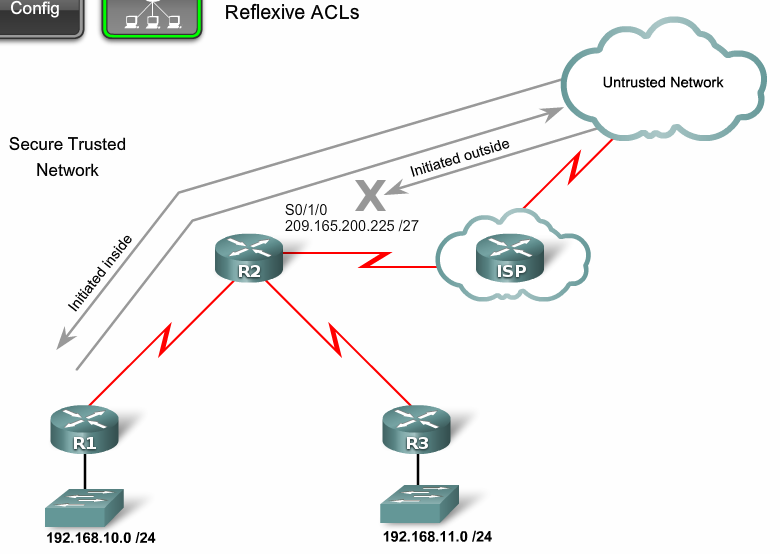
R2(config)#ip access-list extended OUTBOUNDFILTERS — заставляем маршрутизатор отслеживать трафик, который инициировался изнутри.
R2(config-ext-nacl)#permit tcp 192.168.0.0 0.0.255.255 any reflect TCPTRAFFIC
R2(config-ext-nacl)#permit icmp 192.168.0.0 0.0.255.255 any reflect ICMPTRAFFIC
R2(config)#ip access-list extended INBOUNDFILTERS — создаем входящую политику, которая требует, чтобы маршрутизатор проверял входящий трафик, чтобы видеть инициировался ли изнутри и связываем TCPTRAFFIC к INBOUNDFILTERS.
R2(config-ext-nacl)#evaluate TCPTRAFFIC
R2(config-ext-nacl)#evaluate ICMPTRAFFIC
R2(config)#interface serial 0/1/0 — применяем входящий и исходящий ACL на интерфейс.
R2(config-if)#ip access-group INBOUNDFILTERS in
R2(config-if)#ip access-group OUTBOUNDFILTERS out
Ограничение по времени
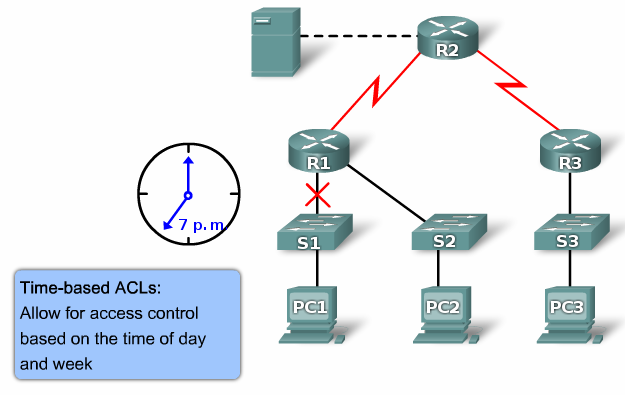
R1(config)#time-range EVERYOTHERDAY — создаем список времени, в котором добавляем дни недели и время.
R1(config-time-range)#periodic Monday Wednesday Friday 8:00 to 17:00
R1(config)#access-list 101 permit tcp 192.168.10.0 0.0.0.255 any eq telnet time-range EVERYOTHERDAY — применяем time-range к ACL.
R1(config)#interface s0/0/0 — закрепляем ACL за интерфейсом.
R1(config-if)#ip access-group 101 out
Поиск проблем
R#show access-lists {ACL номер | имя} — смотрим информацию о списке доступа.
R#show access-lists — смотрим все списки доступа на маршрутизаторе.
Пример
Router#show access-lists

Extended IP access list nick

permit ip host 172.168.1.1 host 10.0.0.5

 deny ip any any (16 match(es))

Standard IP access list nick5

 permit 172.16.0.0 0.0.255.255
Мы видим что у нас есть два ACL (стандартный и расширенный) под названиями nick и nick5. Первый список разрешает хосту 172.16.1.1 обращаться по IP (это значит что разрешены все протоколы работающие поверх IP) к хосту 10.0.0.5. Весь остальной трафик запрещен показывает команда deny ip any any. Рядом с этим условием в нашем примере пишет (16 match(es)). Это показывает что 16 пакетов попали под это условие.
Второй ACL разрешает проходить трафик от любого источника в сети 172.16.0.0/16.
Практика
Я собрал лабораторные работы для Packet Tracer с 5 главы курса CCNA 4 по теме ACL. Если у вас есть желание закрепить знания на практике, пожалуйста — ссылка, зеркало — FTP. Размер — 865.14 KB.
Литература
CCNA Exploration: Accessing the WAN (5 chapter)
Если вы хотите
ограничить число компьютеров, имеющих доступ в Интернет, вы можете
воспользоваться функцией IP Address Filtering (Фильтрация по IP адресам).
Шаг 1
Чтобы
настроить фильтр, вам необходимо использовать статический IP адрес для вашего компьютера.
Если вы не
знаете, как изменить TCP/IP
параметры, ознакомьтесь с разделом « Как настроить TCP/IP параметры моего компьютера для подключения к
маршрутизатору TP-Link ».
Шаг 2
Откройте
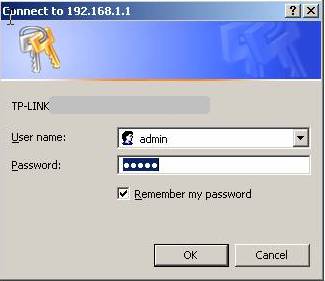
браузер и введите в адресную строку IP адрес маршрутизатора (по умолчанию 192.168.1.1 ). Нажмите Enter (Ввод).

Шаг 3
Введите логин
и пароль для входа в web -интерфейс, по умолчанию и логин, и пароль
admin .
Шаг 4
Нажмите Security -> Firewall (Безопасность
-> Брандмауэр) в левой части страницы.
Шаг 5
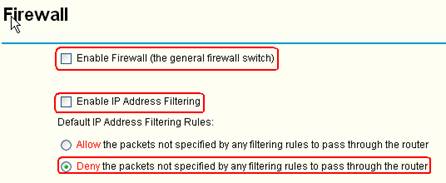
Выберите Enable Firewall (Включить
брандмауэр), затем укажите Enable IP Address Filtering (Включить фильтрацию по IP адресам).
Если вы хотите разрешить доступ в Интернет только
нескольким компьютерам, выберите Deny the packets not specified by any
filtering rules to pass through the router
(Отклонить пакеты, не указанные в правилах фильтрации). Те
компьютеры, IP адреса которых указаны в правилах, будут иметь доступ в Интернет. Если вы
хотите запретить доступ указанным компьютерам, выберите Deny these PCs
with enabled rules to access the Internet (Запретить компьютерам, указанным в правилах, доступ в Интернет).
Шаг 6
Нажмите Save (Сохранить), чтобы сохранить настройки.
Шаг 7
Нажмите Security -> IP
Address Filtering (Безопасность -> Фильтрация по IP адресам) в левой части страницы.
Шаг 8
Нажмите Add New (Добавить), чтобы
создать и настроить правило.
Шаг 9
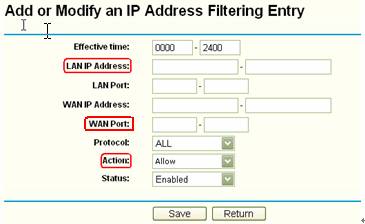
Введите IP
адрес компьютера, которому вы хотите
разрешить доступ в Интернет, в соответствующее поле. Активируйте правило.
Если вы хотите
разрешить доступ в Интернет другим компьютерам, нажмите Add New (Добавить), чтобы
создать новое правило. Если IP адреса компьютеров идут по порядку, вы
можете указать эти IP адреса в виде массива, например 192.168.1.10-192.168.1.20 .
Если вы хотите,
чтобы на данном компьютере только открывались Интернет-страницы и сервисы,
установите номер порта в графе WAN
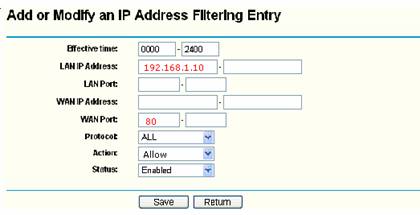
Port ( WAN Порт). Например, вы хотите сделать так, чтобы
компьютер с IP адресом 192.168.1.10 мог
открывать web -страницы, установите 80 в поле WAN
Port , поскольку номер порта для
просмотра web – 80.
Шаг 10
Нажмите Save (Сохранить), чтобы сохранить настройки.
Теперь
компьютерам, IP адреса которых прописаны в правилах, будет предоставлен доступ в Интернет. Если
вы указали номер порта WAN ,
компьютер будет иметь доступ только к тем сервисам, для которых установлены
порты.
Был ли этот FAQ полезен?
Ваш отзыв поможет нам улучшить работу сайта.
Что вам не понравилось в этой статье?
- Недоволен продуктом
- Слишком сложно
- Неверный заголовок
- Не относится к моей проблеме
- Слишком туманное объяснение
- Другое
Как мы можем это улучшить?
Спасибо
Спасибо за обращение
Нажмите здесь, чтобы связаться с технической поддержкой TP-Link.