
Большинство пользователей Wi-Fi сетей конечно же озадачены низким уровнем сигнала Wi-Fi. Когда роутер просто не может обеспечить достаточный радиус действия беспроводной сети, и в дальних комнатах Wi-Fi просто не ловит. Да, это действительно проблема, о которой я рассказывал в этой статье. Все ищут разные способы, которыми можно увеличить радиус действия Wi-Fi сети.
Но, бывают исключения, когда наоборот нужно уменьшить мощность Wi-Fi передатчика. Это можно сделать в настройках роутера, правда, не на всех роутерах есть такая возможность. В этой статье я покажу как это сделать на маршрутизаторах разных производителей.
Кому-то эта функция может показаться бессмысленной, но это не так. Например, у вас небольшая квартира, вы поставили хороший мощный роутер, и у вас даже в самих дальних уголках максимальная мощность сигнала Wi-Fi. Что бы интернете по беспроводной сети работал хорошо, это не обязательно. Даже, если будет 2-3 деления сети, все будет работать. Поэтому, можно сбросить мощность передатчика, что бы ваша сеть не ловила у соседей через две квартиры, ну и помех другим сетям ваша сеть будет меньше создавать. А вам от этого хуже не будет.
Ну и отдельный вопрос по вредности Wi-Fi. Ведь по идеи, чем выше мощность передатчика (tx power), тем больше излучения. А если вы подключаетесь к своему роутеру только в одной комнате, где он установлен, то в любом случае, его мощность будет избыточна, и не нужна. Можно еще настроить автоматическое выключение Wi-Fi на ночь (инструкция для Asus). Так почему бы ее не уменьшит, чем мы сейчас и займемся.
Уменьшаем мощность Wi-Fi на роутере Asus
Начнем с устройств компании Asus. Все достаточно просто и понятно. Нужно зайти в настройки маршрутизатора по адресу 192.168.1.1, или следовать этой инструкции.
В настройках перейдите на вкладку Беспроводная сеть – Профессионально (сверху). В самом низу страницы есть пункт Управление мощностью передачи Tx power. Напротив него, есть поле, где в процентах можно прописать мощность сигнала (максимум 100%), или же регулировать с помощью ползунка.
Нужно выставить необходимое значение, и нажать кнопку Применить.

Я уменьшил мощность до 80%, а уровень сигнала у меня практически не упал. Здесь нужно экспериментировать. Попробуйте разные варианты. Если вам интересно, то я регулировал мощность на модели Asus RT-N18U.
Регулируем мощность передатчика Wi-Fi на Tp-Link
На сетевых устройствах компании Tp-Link, эта функция реализована немного иначе. Кстати, я не нашел как уменьшить мощность на TP-Link TL-WR741ND, и TL-WR740N. Скорее всего на этих бюджетных моделях нет такой возможности. Там передатчик и без этого не очень мощный. А вот на популярных моделях TP-Link TL-WR841ND, TL-WR1043ND, такая возможность есть.
Зайдите в настройки своего маршрутизатора Tp-Link, и перейдите на вкладку Wireless – Wireless Advanced. Там вы увидите пункт, Operation Mode, или Transmit Power. И возможность выбрать один из трех вариантов работы: High – максимальная мощность (по умолчанию), Middle – средняя мощность, и Low – минимальная мощность. Выберите один из трех вариантов, и сохраните настройки нажав на Save.
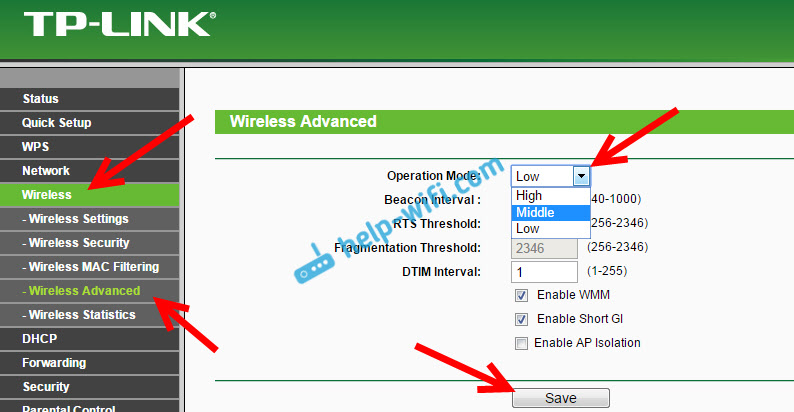
Жаль, что нет возможности регулировать мощность в процентах.
Снижаем мощность (tx power) Wi-Fi на роутере D-link
У D-Link tx power регулируется так же настройках. В которые можно зайти по адресу 192.168.0.1, или следуя этой инструкции. Я экспериментировал на D-link DIR-615.
В настройках откройте вкладку Wi-Fi – Дополнительные настройки. Там есть пункт TX мощность с выпадающим меню, где мощность указана в процентах. Выберите нужное значение, и нажмите на кнопку Применить.

Настройка мощности сигнала на ZyXEL Keenetic
В панели управления роутером ZyXEL Keenetic, в которою можно попасть по адресу 192.168.1.1, перейдите на вкладку Wi-Fi сеть. Найдите пункт Мощность сигнала, и в выпадающем меню выберите нужное значение в %.

Нажмите на кнопку Применить. Перезагрузите роутер.
На чтение 5 мин Просмотров 42.5к. Опубликовано
Обновлено
Увеличить или уменьшить мощность wifi роутера, а точнее сигнала передатчика (TX Power), часто бывает необходимо при настройке беспроводной сети. Например, для того, чтобы сигнал не ловил в коридоре или в соседней квартире. Чтобы не провоцировать потенциальных злоумышленников на попытки взлома вашего вайфая. Но обычно пользователи спрашивают, как сделать беспроводной сигнал сильнее и тем самым расширить зону приема от роутеров TP-Link, Asus, Zyxel Keenetic, D-Link, Tenda, Upvel.
Что такое TX Power?
TX Power — это мощность сигнала роутера, а точнее его передатчика wifi.
Хотя этот термин в интерфейсе администраторской части может и не встречаться. Но он всегда измеряется в таких единицах, как «dBm». То есть «децибел на метр». Например, в технических характеристиках передатчика пишут — 20 dBm, 30 dBm и так далее. В разных странах даже есть законы, ограничивающие это максимальное значение.
Какую страну выбрать в настройках wifi для максимальной мощности?
Если вы меня спросите, какую страну необходимо выбрать для обеспечения максимальной мощности соединения с интернетом по вай-фай, то на данный момент их 6:
- Япония
- Австралия
- Южная Корея
- Новая Зеландия
- США
- Сингапур
Выбирайте одну из них, и получите наилучшую силу беспроводной сети на определенных каналах. Ниже привожу таблицу с разрешенными каналами и мощностью:
| Страна | Поддиапазон (МГц) | Канал |
|---|---|---|
| Австралия | 915 — 920 | 1, 2, 4 |
| 920 — 928 | 1, 2, 4, 8 | |
| Япония | 916.5 — 927.5 | 1 |
| Ю. Корея | 917 — 923 | 1, 2, 4 |
| Новая Зеландия | 915 — 924 | 1, 2, 4, 8 |
| 924 — 928 | 1, 2, 4 | |
| Сингапур | 866 — 869 | 1, 2 |
| 920 — 925 | 1, 2, 4 | |
| США | 902 — 904 | 1, 2 |
| 904 — 920 | 1, 2, 4, 8, 16 | |
| 920 — 928 | 1, 2, 4, 8 |
Также иногда в интерфейсе маршрутизатора можно встретить такое понятие, как «TX Burst», то есть увеличение мощности передатчика wifi.
Но это все только теория. А у нас, практиков, возникает резонный вопрос — 20 dbm, это сколько метров? Ответить на него однозначно невозможно. Ведь зона приема очень сильно зависит не только от самого передатчика сигнала, но и от множества других факторов. Например, препятствия или перегородок, находящихся на пути от источника к приемнику. Или от окружающих электромагнитных волн, которые могут наводить помехи.
В настройках марштуризатора мы же можем принудительно уменьшить или усилить TX Power. Свойство снижать мощность сигнала сильно пригодится тем, кто считает, что wifi — это вредно для здоровья. И хотя на многих маршрутизаторах существует возможность отключать его по расписанию, возможность сделать беспроводной сигнал на одно-два деления меньше тоже не помешает, тем более, если у вас квартира небольшая.
Как пользоваться TX Power на роутере TP-Link — регулировка мощности сигнала wifi
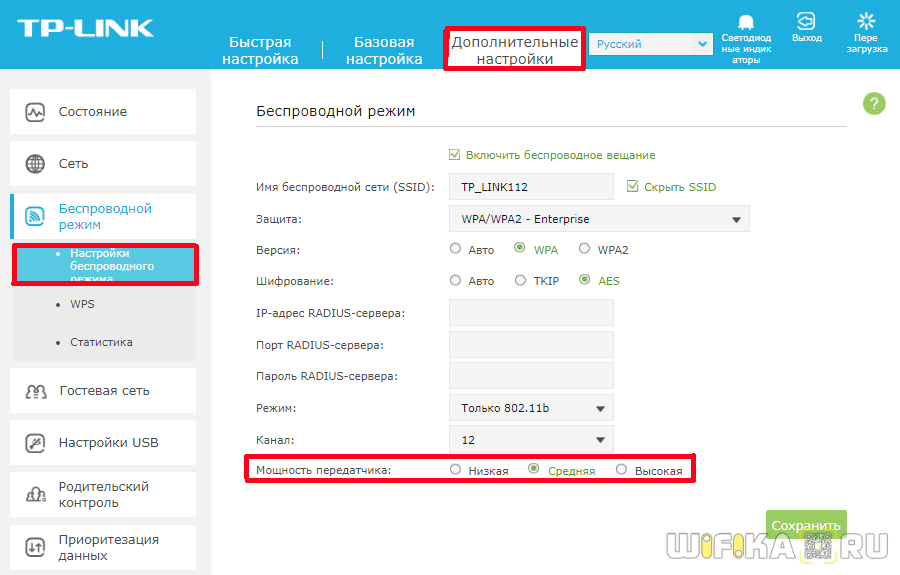
На роутере TP-Link регулировка мощности wifi сигнала ограничена тремя предустановленными настройками TX Power:
- Низкая
- Средняя
- и Высокая
Находятся они в разделе «Дополнительные настройки — Беспроводной режим»
Управление мощностью сигнала TX Power на роутере Asus
На маршрутизаторе Asus настройки выходной мощности находятся в разделе «Беспроводная сеть», во вкладке «Профессионально», но имеется не во всех моделях. Здесь если прокрутить страницу в самый низ, то увидите последний пункт «Управление мощностью сигнала TX Power». В некоторых роутера Asus мощность wifi нужно прописать самостоятельно в цифрах в видео единиц измерения mW — максимально 200mW.
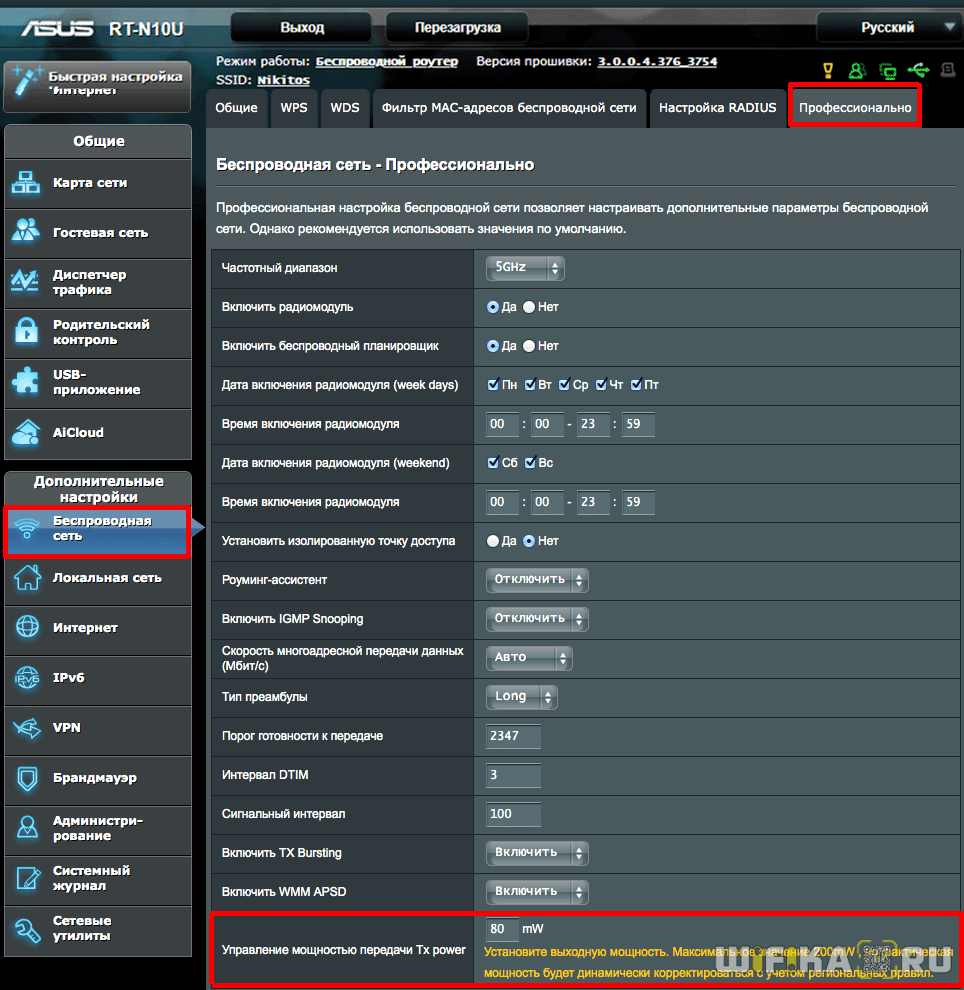
В других это сделано более наглядно в виде ползунка в процентах от максимальной мощности сигнала

Настройка мощности сигнала wifi на роутере Zyxel Keenetic
Для того, чтобы увеличить или уменьшить мощность wifi на роутере Zyxel Keenetic, нужно пройти в меню «Сеть Wi-Fi» и среди всех прочих настроек найти строку «Мощность сигнала». Здесь из выпадающего списка выбираем необходимое значение в %.
Если вы являетесь владельцем более современного маршрутизатора Keenetic, то для регулировки TX Power открываем меню «Домашняя сеть» и далее кликаем на ссылку «Дополнительные настройки».
Здесь есть сразу две возможности ослабить или усилить сигнал. Во-первых, выбрать уровень его мощности в процентах. Во-вторых, поставить флажок на «TX Burst» для увеличения пиковой скорости передачи данных
TX мощность wifi сигнала на роутере D-Link
У D-Link все выглядит аналогично — в разделе «WiFi — Дополнительные настройки» также выбираем в процентах «TX мощность»
Мощность передачи на роутере Tenda
На роутере Tenda уменьшить мощность сигнала WiFi (если такая функция есть в вашей модели) можно в разделе «Настройки WiFi — Мощность передачи»
На модели Tenda AC6 доступны несколько фиксированных позиций уровня сигнала
Для диапазона 2.4 ГГц:
- Низкий
- Средний
- Выскокий
Для 5 ГГц:
- Средний
- Высокий
Для небольшой квартиры вполне достаточно уменьшить мощность wifi до средних настроек.
Те же самые параметры для регулировки мы наблюдаем и в мобильном приложении Tenda для управления роутером с телефона.
Есть три режима, которые можно выбрать прямо на смартфоне, не заходя в десктопную версию админки
Мощность передатчика Mercusys
На маршрутизаторах Mercusys на выбор также предоставляется три режима мощности работы передатчика сигнала WiFi.Находится настройка в разделе «Основная сеть»
Выходная мощность сигнала Upvel
Для регулировки дальности сигнала от роутера Upvel необходимо открыть «Дополнительные настройки» в разделе «Wi-Fi сеть». Выставляем нужную величину в меню «Выходная радиочастотная мощность». Здесь градаций намного больше — целых 5, выраженных в процентном соотношении.
Актуальные предложения:
Задать вопрос
- 10 лет занимается подключением и настройкой беспроводных систем
- Выпускник образовательного центра при МГТУ им. Баумана по специальностям «Сетевые операционные системы Wi-Fi», «Техническое обслуживание компьютеров», «IP-видеонаблюдение»
- Автор видеокурса «Все секреты Wi-Fi»
The article tells how to set up the bandwidth control or speed limit on the TP-Link Wi-Fi Routers, there are 2 cases.
Case 1. For the routers that support Speed Limit like Archer AX73, Archer AX4400. Please refer to the FAQ:
How do I limit the speeds of devices connected to my network?
Case 2. For the other models, please refer to the following steps. Here takes Archer C20_V4 as a demonstration:
1. Log in to the router’s management interface. If you don’t know how to do that, please refer to How do I log into the web-based Utility (Management Page) of TP-Link wireless router?
2. Go to Bandwidth Control.
3. Configure the bandwidth as needed and click Save.

The values you configure for the Egress Bandwidth and Ingress Bandwidth should be less than 100,000Kbps. For optimal control of the bandwidth, please select the right Line Type and consult your ISP for the total egress and ingress bandwidth.
• Enable Bandwidth Control — Check this box so that the Bandwidth Control settings can take effect.
• Egress Bandwidth — The upload speed through the WAN port.
• Ingress Bandwidth — The download speed through the WAN port.
4. Click Add New.

5. Enter the information in the figure shown below.

IP Range-Single IP address or IP address Range. When you configure the single IP address, the computer with this IP address will get independent given bandwidth. When you configure the IP address range, all computers in the range will share the given bandwidth.
Port Range-The port range of TCP protocol or UDP protocol.
Protocol-You can choose the TCP protocol or UDP protocol or both of them.
Egress Bandwidth — The max and the min upload speed through the WAN port.
Ingress Bandwidth — The max and the min download speed through the WAN port.
6. Click Save.
To get know more details about each function and configuration please go to Download Center to download the manual of your product.
Is this faq useful?
Your feedback helps improve this site.
What’s your concern with this article?
- Dissatisfied with product
- Too Complicated
- Confusing Title
- Does not apply to me
- Too Vague
- Other
We’d love to get your feedback, please let us know how we can improve this content.
Thank you
We appreciate your feedback.
Click here to contact TP-Link technical support.
| Автор | Сообщение | ||
|---|---|---|---|
|
|||

Junior Статус: Не в сети |
Я недавно приобрёл роутер TP-Link TL-WR941ND. Я хочу снизить на нём мощность сигнала, чтоб было меньше облучения. Я заходил в настройки , заходил на страницу http://www.tp-link.com и не могу найти где менять эту мощность, ее вобще возможно поменять ??? Может убрать 2 антенны из 3, но я думаю что из этих гнёзд будет облучение. Что можно сделать или где изменить настройки чтоб снизить мощность сигнала этого роутера??? |
 Добавлено: 26.06.2011 13:17
 | Реклама | |
|
Партнер |
|
rama1973 |
|
|
Junior Статус: Не в сети |
Wireless settings/ Wireless advansed/Transmit power Высокий -Средний -Низкий |
|
Dmit21 |
|
|
Junior Статус: Не в сети |
rama1973 писал(а): rama1973 rama1973 писал(а): Wireless settings/ Wireless advansed/Transmit power Высокий -Средний -Низкий Если не сложно можешь поподробнее этот путь прописать, я просто найти не могу где это меняется: панель управления/сеть и интернет/…. а дальше, у меня просто роутер недавно появился, я хз где эта папка Wireless? И еще роутер нужно проводом к компу подцепить , чтобы настройки поменять? |
|
sevik68 |
|
|
Member Статус: Не в сети |
Dmit21 |

|
Dmit21 |
|
|
Junior Статус: Не в сети |
sevik68 писал(а): Dmit21 sevik68 |
—
Кто сейчас на конференции |
|
Сейчас этот форум просматривают: нет зарегистрированных пользователей и гости: 7 |
| Вы не можете начинать темы Вы не можете отвечать на сообщения Вы не можете редактировать свои сообщения Вы не можете удалять свои сообщения Вы не можете добавлять вложения |
Лаборатория
Новости
Сегодня большинство людей используют wifi роутеры для подключения к интернету. Это удобно и мобильно, однако сильный сигнал wifi может иметь негативные последствия. Если вы замечаете, что интернет-соединение работает медленно или часто прерывается, то, возможно, ваш wifi роутер имеет слишком мощный сигнал. В этой статье мы расскажем, как снизить силу сигнала wifi роутера и улучшить интернет-соединение.
Первый шаг — это установка антенн на роутере в нужном направлении. Некоторые роутеры имеют встроенные антенны, но если ваш роутер имеет отдельные антенны, вы можете попробовать изменить их направление. Обычно антенны направлены вверх, поэтому попробуйте повернуть их горизонтально или в сторону, чтобы сигнал был слабее и распределялся более равномерно.
Еще один способ снизить силу сигнала — это установка металлического экрана между роутером и теми местами, где вы не хотите получать wifi сигнал. Например, если вам не нужен wifi сигнал в спальне, вы можете поставить металлическую перегородку между роутером и спальней. Металл будет блокировать сигнал wifi и сделает его слабее в этой области.
И еще один способ снизить силу сигнала wifi — это установка программного обеспечения на компьютеры и устройства, которые подключены к роутеру. Это приложение может позволить вам управлять силой сигнала wifi и устанавливать его на нужный уровень. Таким образом, вы сможете снизить силу сигнала роутера и улучшить работу интернет-соединения.
Важно помнить, что снижение силы сигнала wifi может привести к ухудшению качества сигнала и урезанию его покрытия. Поэтому перед производством любых изменений дополнительно оцените потерю сигнала и возможные проблемы с подключением к интернету.
Содержание
- Как ослабить мощность wifi сигнала роутера?
- Расположение роутера
- Использование антенн
- Изменение настроек роутера
- Использование экранирования
- Покупка усилителя сигнала
- Выбор другого канала
Как ослабить мощность wifi сигнала роутера?
Чтобы улучшить интернет-соединение и избежать сигнальных помех, можно понизить мощность wifi сигнала роутера. Вот несколько способов, как это сделать:
- Измените настройки роутера. Перейдите в административный раздел роутера, найдите опцию настройки мощности сигнала и установите более низкий уровень. Обычно это можно сделать в разделе «Wireless Settings» или «Advanced Settings». Уменьшение мощности сигнала может ослабить его дальность, но снизит вероятность сигнальных помех и интерференции.
- Используйте режим экономии энергии. В некоторых моделях роутеров есть специальный режим, который снижает мощность сигнала при низкой активности устройств. Это позволяет сэкономить энергию и уменьшить сигнальные помехи в окружающей среде.
- Добавьте антенны с ограничителями. Некоторые роутеры имеют возможность подключения антенн с ограничителями, которые физически ослабляют сигнал, снижая его силу и дальность распространения. Это может быть полезно, если вы хотите уменьшить зону покрытия в определенной области дома или офиса.
- Расположите роутер вне зоны прямой видимости. Если вы хотите снизить сигнал в определенном направлении, можно установить роутер вне зоны прямой видимости с устройствами, которые вы хотите отсоединить от сети. Препятствия, такие как стены и перегородки, могут существенно ослабить wifi сигнал.
Помните, что ослабление мощности сигнала роутера может привести к снижению скорости и качества интернет-соединения. Поэтому перед внесением изменений в настройки роутера рекомендуется оценить текущее качество сигнала и производительность сети.
Расположение роутера
Расположение роутера в вашем доме может иметь значительное влияние на качество и силу сигнала Wi-Fi. Вот несколько советов о том, как оптимально разместить роутер:
1. Разместите роутер в центре дома: Очень важно поместить роутер в центральной части дома или квартиры. Это поможет сигналу более равномерно распространяться по всему пространству, минимизируя неравномерное покрытие.
2. Избегайте металлических преград: Металлические поверхности, такие как стены из металла или бетон с арматурой могут значительно ослабить сигнал Wi-Fi. Покройте роутер поближе к центральной части дома и избегайте металлических преград.
3. Удалите источники помех: Другие электронные устройства, работающие на близкой частоте, могут приводить к помехам сигнала Wi-Fi. Попробуйте удалить такие устройства от роутера или поместить их в других местах, чтобы снизить влияние помех.
4. Поднимите роутер: Расположите роутер на высоте, чтобы сигнал мог улучшиться. Размещение его на полке или столе может быть лучше, чем прямо на земле.
5. Не помещайте роутер рядом с другими электронными устройствами: Другие электронные устройства могут создавать помехи для сигнала Wi-Fi. Если возможно, избегайте размещения роутера рядом с микроволновкой, беспроводными телефонами или другими устройствами, которые могут мешать передаче сигнала.
Следуя этим советам и размещая роутер в оптимальном месте, вы можете улучшить качество Wi-Fi сигнала и получить более стабильное интернет-соединение.
Использование антенн
Антенны играют важную роль в распространении сигнала wifi роутера. Правильно выбранные и настроенные антенны могут помочь улучшить качество и силу сигнала. Вот несколько способов, которые вы можете использовать:
- Заменить стандартную антенну на более мощную. Покупка антенны с более высоким коэффициентом усиления может значительно улучшить сигнал wifi роутера.
- Использовать направленные антенны. Это антенны, которые работают эффективно в определенном направлении. Они могут быть полезны для увеличения силы сигнала в определенной области, например, в комнате, где вы часто используете устройства.
- Использовать многодиапазонную антенну. Многодиапазонная антенна может работать на разных частотах, что позволяет ей переходить между разными диапазонами сигнала wifi. Это может помочь вам получить лучшее соединение в условиях сильных помех.
- Корректно настроить направление и угол наклона антенн. Малые изменения в направлении антенны или в угле ее наклона могут значительно повлиять на качество сигнала. Попробуйте различные углы и направления, чтобы найти оптимальные настройки для вашего конкретного случая.
Не забывайте, что использование антенн может помочь улучшить качество сигнала wifi роутера, но также может потребовать некоторых настроек и тестирования. Будьте готовы проводить небольшие эксперименты и настраивать антенны в соответствии с требованиями вашей сети.
Изменение настроек роутера
Если вы хотите изменить силу сигнала вашего wifi роутера, вы можете попробовать следующие шаги:
1. Войдите в панель управления роутером
С помощью вашего браузера введите IP-адрес роутера в адресной строке и нажмите «Enter». Если вы не знаете IP-адрес вашего роутера, вы можете найти его на задней панели роутера или в документации.
2. Перейдите на страницу настроек беспроводной сети
На странице панели управления роутера найдите раздел, отвечающий за настройку беспроводной сети или wifi. Обычно этот раздел называется «Wireless», «Wi-Fi» или что-то подобное.
3. Измените настройки силы сигнала
На странице настроек беспроводной сети найдите опцию, касающуюся мощности сигнала. Возможно, это будет называться «Transmit Power», «Signal Strength» или что-то подобное. Измените значение мощности на нужную вам величину. Обычно доступны три режима: высокая, средняя и низкая мощность.
Примечание: Уменьшение силы сигнала может улучшить качество соединения внутри помещения и уменьшить его дальность. Но помните, что уменьшение силы сигнала может привести к плохому приему в других комнатах или на других этажах вашего дома.
4. Сохраните изменения
После изменения настроек мощности сигнала, найдите на странице панели управления кнопку «Save» или «Apply», чтобы сохранить внесенные изменения.
После проведения этих шагов, роутер будет использовать новую настройку силы сигнала. Проверьте интернет-соединение, чтобы увидеть, улучшилось ли оно после изменения настроек.
Использование экранирования
Для проведения экранирования роутера можно использовать специальные материалы, такие как фольга или металлическая сетка. Они помогут защитить сигнал от внешних помех и направить его в нужном направлении.
Для экранирования роутера необходимо следовать следующим шагам:
-
Покрыть заднюю панель роутера фольгой или установить металлическую сетку на заднюю стенку. Это позволит отразить сигнал назад и сделать его более направленным.
-
Расположить роутер в углу комнаты, чтобы стены могли служить естественной преградой для сигнала. Материалы стен также выполняют функцию экранирования и могут помочь уменьшить силу сигнала.
-
Использовать направленные антенны роутера, которые позволяют сосредоточить сигнал в нужном направлении. Это особенно полезно, если нужно усилить сигнал в определенном помещении или направлении.
Важно помнить, что экранирование может уменьшить покрытие wifi сети, поэтому необходимо правильно выбирать метод и место установки роутера. Также стоит учесть, что экранирование не является универсальным решением и может быть неэффективно в некоторых случаях.
Покупка усилителя сигнала
Если у вас все еще остаются проблемы с сигналом Wi-Fi, вы можете рассмотреть возможность покупки усилителя сигнала, который поможет улучшить ваше интернет-соединение. Усилители сигнала Wi-Fi, также известные как усилители сигнала или репитеры, предназначены для усиления сигнала Wi-Fi и расширения его дальности.
При покупке усилителя сигнала Wi-Fi важно учесть несколько факторов. Во-первых, обратите внимание на совместимость усилителя с вашим роутером. Усилитель сигнала должен поддерживать тот же стандарт Wi-Fi, что и ваш роутер, например, 802.11n или 802.11ac.
Также стоит обратить внимание на мощность усилителя сигнала. Чем больше мощность, тем больше область покрытия Wi-Fi. Однако, усилитель слишком большой мощности может вызвать помехи и перегрузить сеть. Поэтому, рекомендуется подобрать усилитель сигнала, который соответствует вашим потребностям.
Важным фактором при выборе усилителя сигнала Wi-Fi является наличие встроенных антенн у устройства. Чем больше антенн у усилителя, тем лучше качество и сила сигнала Wi-Fi. Также, рекомендуется выбирать усилитель сигнала с возможностью регулировки направленности антенн, чтобы улучшить охват и качество сигнала.
Не забывайте обратить внимание на отзывы и рейтинги усилителя сигнала, чтобы быть уверенными в его качестве и надежности. Просмотрите несколько различных моделей и брендов, чтобы выбрать подходящий усилитель сигнала Wi-Fi для вашей сети.
Установка усилителя сигнала Wi-Fi обычно проста и не требует особых навыков. Вы просто подключаете усилитель к розетке поблизости от роутера, настраиваете его, чтобы он работал с вашей сетью, а затем размещаете усилитель в месте, где сигнал Wi-Fi был слабым или отсутствовал.
Покупка усилителя сигнала Wi-Fi может быть хорошим решением для улучшения вашего интернет-соединения и обеспечения более сильного и стабильного Wi-Fi сигнала во всем доме или офисе.
Выбор другого канала
В то время как Wi-Fi работает на различных частотах, выбор правильного канала может помочь вам улучшить интернет-соединение. Wi-Fi сети могут работать на 2,4 ГГц и 5 ГГц частотах, и каждая частота имеет свой набор каналов.
Каналы Wi-Fi перекрываются друг с другом, особенно в оживленных местах, таких как квартиры или офисы. Это может вызывать интерференцию и снижать качество вашего сигнала.
Для выбора другого канала Wi-Fi вы можете воспользоваться анализатором Wi-Fi, который покажет вам, какие каналы в вашей области менее загружены. Вы можете использовать программное обеспечение, такое как Wi-Fi Analyzer для Android или InSSIDer для Windows.
После того, как вы определите менее загруженные каналы, вы можете изменить настройки своего роутера, выбрав один из этих каналов. Помните, что некоторые роутеры автоматически выбирают лучший канал, но вы также можете настроить его вручную, если это необходимо.
Выбор другого канала Wi-Fi может помочь вам избежать конфликтов и улучшить качество интернет-соединения. Поэтому не стесняйтесь использовать эту опцию, чтобы получить наилучший результат.