
Большинство пользователей Wi-Fi сетей конечно же озадачены низким уровнем сигнала Wi-Fi. Когда роутер просто не может обеспечить достаточный радиус действия беспроводной сети, и в дальних комнатах Wi-Fi просто не ловит. Да, это действительно проблема, о которой я рассказывал в этой статье. Все ищут разные способы, которыми можно увеличить радиус действия Wi-Fi сети.
Но, бывают исключения, когда наоборот нужно уменьшить мощность Wi-Fi передатчика. Это можно сделать в настройках роутера, правда, не на всех роутерах есть такая возможность. В этой статье я покажу как это сделать на маршрутизаторах разных производителей.
Кому-то эта функция может показаться бессмысленной, но это не так. Например, у вас небольшая квартира, вы поставили хороший мощный роутер, и у вас даже в самих дальних уголках максимальная мощность сигнала Wi-Fi. Что бы интернете по беспроводной сети работал хорошо, это не обязательно. Даже, если будет 2-3 деления сети, все будет работать. Поэтому, можно сбросить мощность передатчика, что бы ваша сеть не ловила у соседей через две квартиры, ну и помех другим сетям ваша сеть будет меньше создавать. А вам от этого хуже не будет.
Ну и отдельный вопрос по вредности Wi-Fi. Ведь по идеи, чем выше мощность передатчика (tx power), тем больше излучения. А если вы подключаетесь к своему роутеру только в одной комнате, где он установлен, то в любом случае, его мощность будет избыточна, и не нужна. Можно еще настроить автоматическое выключение Wi-Fi на ночь (инструкция для Asus). Так почему бы ее не уменьшит, чем мы сейчас и займемся.
Уменьшаем мощность Wi-Fi на роутере Asus
Начнем с устройств компании Asus. Все достаточно просто и понятно. Нужно зайти в настройки маршрутизатора по адресу 192.168.1.1, или следовать этой инструкции.
В настройках перейдите на вкладку Беспроводная сеть – Профессионально (сверху). В самом низу страницы есть пункт Управление мощностью передачи Tx power. Напротив него, есть поле, где в процентах можно прописать мощность сигнала (максимум 100%), или же регулировать с помощью ползунка.
Нужно выставить необходимое значение, и нажать кнопку Применить.

Я уменьшил мощность до 80%, а уровень сигнала у меня практически не упал. Здесь нужно экспериментировать. Попробуйте разные варианты. Если вам интересно, то я регулировал мощность на модели Asus RT-N18U.
Регулируем мощность передатчика Wi-Fi на Tp-Link
На сетевых устройствах компании Tp-Link, эта функция реализована немного иначе. Кстати, я не нашел как уменьшить мощность на TP-Link TL-WR741ND, и TL-WR740N. Скорее всего на этих бюджетных моделях нет такой возможности. Там передатчик и без этого не очень мощный. А вот на популярных моделях TP-Link TL-WR841ND, TL-WR1043ND, такая возможность есть.
Зайдите в настройки своего маршрутизатора Tp-Link, и перейдите на вкладку Wireless – Wireless Advanced. Там вы увидите пункт, Operation Mode, или Transmit Power. И возможность выбрать один из трех вариантов работы: High – максимальная мощность (по умолчанию), Middle – средняя мощность, и Low – минимальная мощность. Выберите один из трех вариантов, и сохраните настройки нажав на Save.
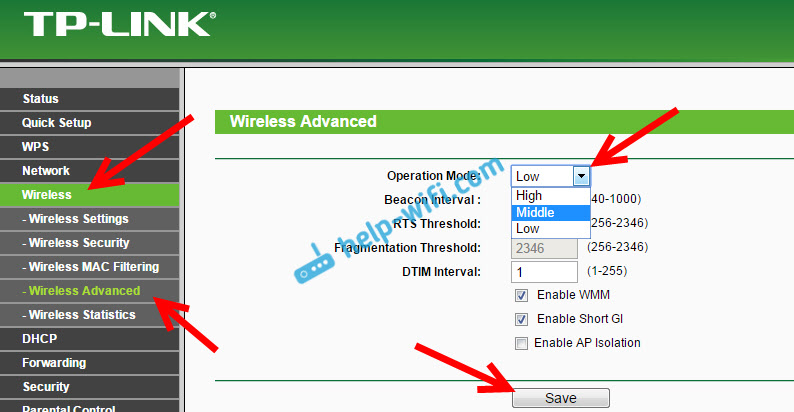
Жаль, что нет возможности регулировать мощность в процентах.
Снижаем мощность (tx power) Wi-Fi на роутере D-link
У D-Link tx power регулируется так же настройках. В которые можно зайти по адресу 192.168.0.1, или следуя этой инструкции. Я экспериментировал на D-link DIR-615.
В настройках откройте вкладку Wi-Fi – Дополнительные настройки. Там есть пункт TX мощность с выпадающим меню, где мощность указана в процентах. Выберите нужное значение, и нажмите на кнопку Применить.

Настройка мощности сигнала на ZyXEL Keenetic
В панели управления роутером ZyXEL Keenetic, в которою можно попасть по адресу 192.168.1.1, перейдите на вкладку Wi-Fi сеть. Найдите пункт Мощность сигнала, и в выпадающем меню выберите нужное значение в %.

Нажмите на кнопку Применить. Перезагрузите роутер.
Как уменьшить мощность вай-фай роутера
На чтение 3 мин Опубликовано Обновлено
Сегодня вай-фай стал неотъемлемой частью нашей жизни. Благодаря ему мы можем подключаться к Интернету без проводов и наслаждаться высокой скоростью передачи данных. Однако, высокая мощность вай-фай сигнала может иметь ряд негативных последствий. Например, она может привести к повышенному энергопотреблению, вмешательству сигнала от других устройств и даже неблагоприятно сказаться на здоровье человека.
В этой статье мы расскажем вам о пяти простых способах, которые помогут снизить мощность вай-фай роутера и улучшить его работу. Во-первых, можно попробовать изменить мощность сигнала в настройках роутера. Во-вторых, стоит обратить внимание на место расположения роутера, чтобы минимизировать воздействие его сигнала на окружающую среду.
Кроме того, существуют специальные устройства, такие как рефлекторы и экранировки, которые помогают усилить сигнал в определенных направлениях или, наоборот, ослабить его. Такие устройства могут быть полезны, если вы хотите улучшить прием сигнала в определенной комнате или ограничить зону покрытия роутера.
Важно помнить, что изменение мощности вай-фай сигнала должно проводиться с осторожностью и, желательно, совместно с профессионалами. Неправильные настройки могут привести к непредсказуемым последствиям и снижению качества сигнала.
В итоге, снизить мощность вай-фай роутера может быть проще, чем вы думаете. Следуя нашим рекомендациям, вы сможете улучшить работу своего роутера, сократить энергопотребление и смягчить его влияние на окружающую среду и здоровье.
Вай-фай роутеры могут иметь слишком высокую мощность, что может привести к лишнему расходу энергии, а также рассеиванию большого количества электромагнитных излучений. В этой статье представлены 5 простых советов, как уменьшить мощность вай-фай роутера и снизить его влияние на окружающую среду.
|
1. Измените настройки мощности Большинство вай-фай роутеров имеют возможность изменять мощность передачи сигнала. Проверьте настройки вашего роутера и установите минимально необходимую мощность, которая обеспечит стабильную связь в нужном радиусе. |
|
2. Переместите роутер в правильное место Если роутер находится слишком близко к вам или другим устройствам, то его мощность может быть ощутимо выше, чем нужно. Попробуйте переместить роутер в место, где он будет равномерно распределять сигнал по всей площади и ни одно устройство не будет находиться слишком близко к нему. |
|
3. Используйте экранирование Экранирование поможет снизить распространение электромагнитных излучений от роутера. Можно использовать специальные экранирующие материалы или просто поместить роутер в закрытый металлический ящик или корпус. |
|
4. Оптимизируйте количество подключенных устройств Чем больше устройств подключено к роутеру, тем выше будет его мощность. Если вы не используете все эти устройства одновременно, отключите лишние или используйте проводное подключение вместо беспроводного. |
|
5. Переведите роутер в режим энергосбережения Некоторые роутеры имеют режим энергосбережения, который позволяет снизить мощность в периоды низкой активности. Убедитесь, что данный режим включен и правильно настроен. |
Пользуясь этими простыми советами, вы сможете снизить мощность вашего вай-фай роутера, а также уменьшить его влияние на окружающую среду. Важно помнить, что стабильная связь и безопасность соединения должны оставаться приоритетом.
В наше время Wi-Fi роутеры стали неотъемлемой частью нашей жизни. Они позволяют нам оставаться связанными с миром и наслаждаться высокоскоростным интернетом прямо из наших домов. Однако, существует ряд проблем, связанных с мощностью сигнала Wi-Fi, которые могут повлиять на качество подключения и скорость передачи данных. Если вы столкнулись с этими проблемами, есть несколько способов уменьшить мощность вашего Wi-Fi роутера и улучшить работу вашей домашней сети.
Первым способом является изменение мощности передачи сигнала в настройках вашего роутера. В большинстве случаев, роутеры имеют возможность регулировать мощность сигнала. Вы можете уменьшить мощность для уменьшения зоны покрытия вашей сети. Это может быть полезно, если у вас есть места в вашем доме, где вы не хотите иметь доступ к Wi-Fi сети.
Вторым способом является изменение местоположения вашего роутера. Размещение роутера в центре вашего дома или вблизи наиболее используемых устройств может помочь уменьшить мощность сигнала. Это связано с тем, что сигнал Wi-Fi рассеивается в ограниченной области, поэтому чем ближе вы будете находиться к роутеру, тем сильнее будет сигнал и лучшее качество подключения.
Третьим способом является использование усилителя сигнала или репитера Wi-Fi. Усилитель сигнала позволяет увеличить мощность Wi-Fi сигнала и расширить зону его покрытия. Это может быть особенно полезно, если у вас большой дом или широкая территория, где сигнал может быть ослаблен или пропадать.
Чтобы уменьшить мощность Wi-Fi роутера в домашней сети, вы также можете использовать программное обеспечение третьих сторон. Некоторые роутеры имеют функцию управления силой Wi-Fi сигнала, которая позволяет вам отрегулировать мощность сигнала по своему усмотрению. Также, существует специальные программы, которые могут помочь вам изменить мощность сигнала вашего роутера.
Пятый способ – использование кабельной сети вместо Wi-Fi. Если у вас есть возможность подключить ваш компьютер или другие устройства напрямую к роутеру с помощью кабеля Ethernet, это может уменьшить необходимость использования Wi-Fi сети и, следовательно, уменьшить мощность сигнала.
И, наконец, шестым способом является использование режима экономии энергии на вашем роутере. Некоторые роутеры имеют эту функцию, которая автоматически снижает мощность сигнала для экономии энергии. Если у вас нет необходимости в высокой мощности сигнала, вы можете включить этот режим для уменьшения энергопотребления и снижения мощности вай-фай роутера.
Содержание
- 6 способов снизить мощность вай-фай роутера в домашней сети
- Изменить место расположения роутера
- Использовать внешние антенны с меньшей мощностью
- Ограничить количество подключенных устройств
Высокая мощность вай-фай роутера может привести к ряду проблем, таких как снижение скорости интернета, влияние на здоровье и возможность несанкционированного доступа к сети. Если вы хотите уменьшить мощность своего роутера, вот шесть способов, которые помогут вам с этим:
1. Измените мощность настройками роутера. Большинство современных роутеров имеют возможность регулировать мощность передачи сигнала. Зайдите в настройки роутера и уменьшите мощность до оптимального уровня. Это может помочь уменьшить расстояние, на котором сеть будет доступна, но также и уменьшит влияние на окружающую среду.
2. Установите роутер в разных местах. Изменение местоположения роутера может помочь снизить мощность сигнала. Попробуйте переместить роутер в другую комнату или даже на другой этаж, чтобы уменьшить зону покрытия. Это может быть полезно, если вы хотите ограничить доступ к вашей сети только в определенных частях дома.
3. Используйте экранирование. Многие роутеры имеют возможность добавления экранирующих устройств или антенн, которые помогают направить сигнал только в нужном направлении. Это позволяет снизить мощность сигнала, направляя его только в нужные места, а не во все направления одновременно.
4. Отключите ненужные устройства. Если у вас есть много подключенных устройств в домашней сети, вы можете попробовать отключить некоторые из них, чтобы снизить нагрузку на роутер. Это может помочь уменьшить мощность передачи сигнала и улучшить общую производительность сети.
5. Используйте ограничения доступа. Многие роутеры имеют возможность настройки ограничения доступа к сети. Вы можете ограничить количество подключений или установить временные ограничения, чтобы уменьшить нагрузку на роутер и снизить мощность сигнала.
6. Обновите роутер. Если ваш роутер устарел, он может не обладать новыми функциями и настройками, которые помогают снизить мощность сигнала. Рассмотрите возможность обновления роутера до более новой модели, которая будет иметь больше настроек и возможностей для управления мощностью сигнала.
Снижение мощности вай-фай роутера в домашней сети может быть полезным, чтобы улучшить производительность сети, снизить влияние на здоровье и обеспечить безопасность вашей сети. Воспользуйтесь вышеуказанными способами, чтобы достичь этой цели.
Изменить место расположения роутера
Место, где вы размещаете свой роутер, может оказывать значительное влияние на его мощность и дальность действия сигнала Wi-Fi.
Во-первых, старайтесь установить роутер в центре вашего дома или квартиры. Это поможет максимально распределить сигнал равномерно по всему помещению и снизить возможные помехи от стен и препятствий.
Во-вторых, избегайте размещения роутера рядом с другими электронными устройствами, особенно тех, которые могут создавать сильные магнитные поля. Например, стиральные машины, микроволновые печи и холодильники могут влиять на качество сигнала Wi-Fi.
В-третьих, если у вас есть несколько этажей или большая площадь дома, рассмотрите возможность установки дополнительных точек доступа или репитеров Wi-Fi. Это поможет расширить зону покрытия и усилить сигнал в местах, где он слабый.
Наконец, помните, что роутер должен быть установлен на открытой поверхности и не должен быть закрыт мебелью или другими предметами. Попробуйте разные места и углы установки, чтобы найти оптимальное положение для вашего роутера.
Не забывайте, что изменение места расположения роутера может потребовать изменения конфигурации вашей домашней сети, поэтому следуйте инструкциям производителя или обратитесь за помощью к специалисту.
Изменение места расположения роутера является одним из важных шагов в улучшении сигнала Wi-Fi и уменьшении мощности роутера. Поэтому не бойтесь экспериментировать и найти оптимальное решение для вашей домашней сети.
Использовать внешние антенны с меньшей мощностью
Однако, если вам необходимо уменьшить мощность сигнала, вы можете приобрести отдельные внешние антенны с меньшей мощностью. Такие антенны обычно имеют ограниченный радиус покрытия, но при этом могут помочь вам уменьшить зону действия вашей домашней сети в тех местах, где она не нужна, например, в соседних квартирах или помещениях.
Перед покупкой внешней антенны вам следует узнать, совместима ли она с вашим роутером, а также какая именно антенна вам необходима — направленная или омни-направленная. Выбор должен зависеть от вашей конкретной ситуации и потребностей.
Ограничить количество подключенных устройств
Чем больше устройств подключено к Wi-Fi роутеру, тем больше мощности требуется для поддержания стабильного сигнала. Ограничение количества подключенных устройств может помочь уменьшить нагрузку на роутер и повысить его производительность.
Существует несколько способов ограничить количество подключенных устройств:
| 1. Использование MAC-фильтрации: | Настройка роутера на разрешение подключения только определенным устройствам с известными MAC-адресами. Это позволит вам ограничить доступ к Wi-Fi только для выбранных устройств. |
| 2. Выбор максимального количества подключений: | В некоторых моделях роутеров можно задать максимальное количество подключений. Установка этого лимита поможет предотвратить подключение большого количества устройств. |
| 3. Установка гостевой сети: | Создание отдельной Wi-Fi сети с ограниченными правами доступа для гостей и посетителей. Таким образом, вы сможете контролировать количество устройств, подключенных к основной сети. |
| 4. Использование сетевого моста: | Подключение дополнительного Wi-Fi роутера в режиме моста может помочь распределить нагрузку на несколько устройств, уменьшив количество подключений к каждому отдельному роутеру. |
| 5. Периодический мониторинг подключенных устройств: | Регулярная проверка списка подключенных устройств и отключение неактивных или неавторизованных устройств может помочь освободить мощность роутера и улучшить качество сигнала. |
| 6. Использование сетевых коммутаторов: | Подключение сетевого коммутатора между роутером и устройствами может помочь распределить нагрузку на несколько портов, уменьшив количество подключений к каждому порту. |
На чтение 5 мин Просмотров 42.5к. Опубликовано
Обновлено
Увеличить или уменьшить мощность wifi роутера, а точнее сигнала передатчика (TX Power), часто бывает необходимо при настройке беспроводной сети. Например, для того, чтобы сигнал не ловил в коридоре или в соседней квартире. Чтобы не провоцировать потенциальных злоумышленников на попытки взлома вашего вайфая. Но обычно пользователи спрашивают, как сделать беспроводной сигнал сильнее и тем самым расширить зону приема от роутеров TP-Link, Asus, Zyxel Keenetic, D-Link, Tenda, Upvel.
Что такое TX Power?
TX Power — это мощность сигнала роутера, а точнее его передатчика wifi.
Хотя этот термин в интерфейсе администраторской части может и не встречаться. Но он всегда измеряется в таких единицах, как «dBm». То есть «децибел на метр». Например, в технических характеристиках передатчика пишут — 20 dBm, 30 dBm и так далее. В разных странах даже есть законы, ограничивающие это максимальное значение.
Какую страну выбрать в настройках wifi для максимальной мощности?
Если вы меня спросите, какую страну необходимо выбрать для обеспечения максимальной мощности соединения с интернетом по вай-фай, то на данный момент их 6:
- Япония
- Австралия
- Южная Корея
- Новая Зеландия
- США
- Сингапур
Выбирайте одну из них, и получите наилучшую силу беспроводной сети на определенных каналах. Ниже привожу таблицу с разрешенными каналами и мощностью:
| Страна | Поддиапазон (МГц) | Канал |
|---|---|---|
| Австралия | 915 — 920 | 1, 2, 4 |
| 920 — 928 | 1, 2, 4, 8 | |
| Япония | 916.5 — 927.5 | 1 |
| Ю. Корея | 917 — 923 | 1, 2, 4 |
| Новая Зеландия | 915 — 924 | 1, 2, 4, 8 |
| 924 — 928 | 1, 2, 4 | |
| Сингапур | 866 — 869 | 1, 2 |
| 920 — 925 | 1, 2, 4 | |
| США | 902 — 904 | 1, 2 |
| 904 — 920 | 1, 2, 4, 8, 16 | |
| 920 — 928 | 1, 2, 4, 8 |
Также иногда в интерфейсе маршрутизатора можно встретить такое понятие, как «TX Burst», то есть увеличение мощности передатчика wifi.
Но это все только теория. А у нас, практиков, возникает резонный вопрос — 20 dbm, это сколько метров? Ответить на него однозначно невозможно. Ведь зона приема очень сильно зависит не только от самого передатчика сигнала, но и от множества других факторов. Например, препятствия или перегородок, находящихся на пути от источника к приемнику. Или от окружающих электромагнитных волн, которые могут наводить помехи.
В настройках марштуризатора мы же можем принудительно уменьшить или усилить TX Power. Свойство снижать мощность сигнала сильно пригодится тем, кто считает, что wifi — это вредно для здоровья. И хотя на многих маршрутизаторах существует возможность отключать его по расписанию, возможность сделать беспроводной сигнал на одно-два деления меньше тоже не помешает, тем более, если у вас квартира небольшая.
Как пользоваться TX Power на роутере TP-Link — регулировка мощности сигнала wifi
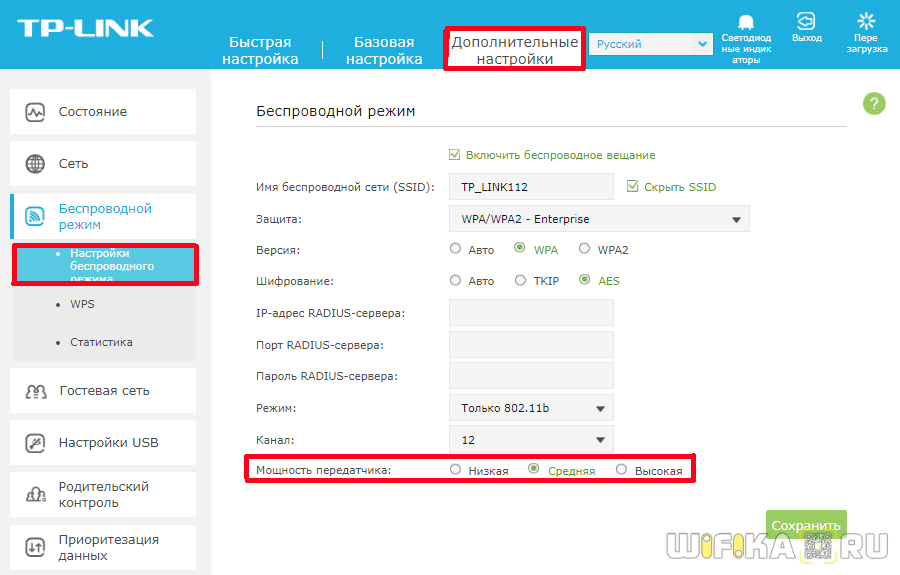
На роутере TP-Link регулировка мощности wifi сигнала ограничена тремя предустановленными настройками TX Power:
- Низкая
- Средняя
- и Высокая
Находятся они в разделе «Дополнительные настройки — Беспроводной режим»
Управление мощностью сигнала TX Power на роутере Asus
На маршрутизаторе Asus настройки выходной мощности находятся в разделе «Беспроводная сеть», во вкладке «Профессионально», но имеется не во всех моделях. Здесь если прокрутить страницу в самый низ, то увидите последний пункт «Управление мощностью сигнала TX Power». В некоторых роутера Asus мощность wifi нужно прописать самостоятельно в цифрах в видео единиц измерения mW — максимально 200mW.
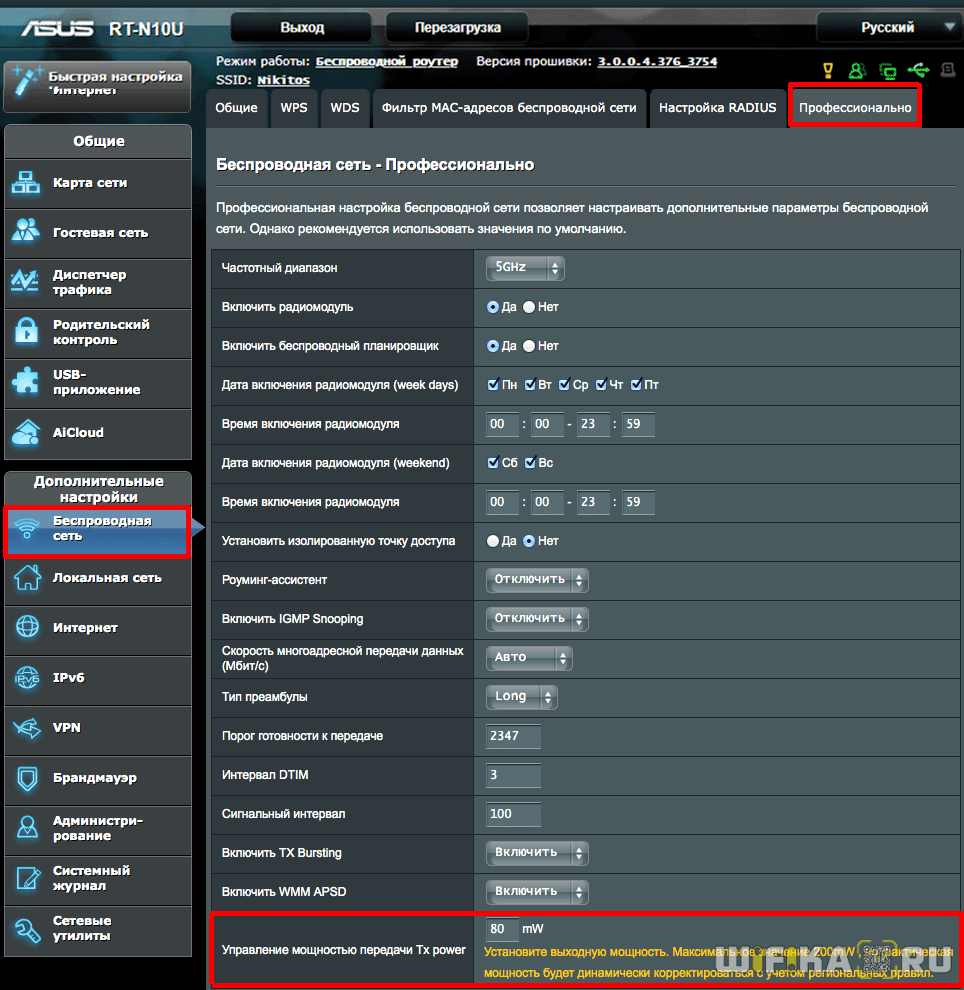
В других это сделано более наглядно в виде ползунка в процентах от максимальной мощности сигнала

Настройка мощности сигнала wifi на роутере Zyxel Keenetic
Для того, чтобы увеличить или уменьшить мощность wifi на роутере Zyxel Keenetic, нужно пройти в меню «Сеть Wi-Fi» и среди всех прочих настроек найти строку «Мощность сигнала». Здесь из выпадающего списка выбираем необходимое значение в %.
Если вы являетесь владельцем более современного маршрутизатора Keenetic, то для регулировки TX Power открываем меню «Домашняя сеть» и далее кликаем на ссылку «Дополнительные настройки».
Здесь есть сразу две возможности ослабить или усилить сигнал. Во-первых, выбрать уровень его мощности в процентах. Во-вторых, поставить флажок на «TX Burst» для увеличения пиковой скорости передачи данных
TX мощность wifi сигнала на роутере D-Link
У D-Link все выглядит аналогично — в разделе «WiFi — Дополнительные настройки» также выбираем в процентах «TX мощность»
Мощность передачи на роутере Tenda
На роутере Tenda уменьшить мощность сигнала WiFi (если такая функция есть в вашей модели) можно в разделе «Настройки WiFi — Мощность передачи»
На модели Tenda AC6 доступны несколько фиксированных позиций уровня сигнала
Для диапазона 2.4 ГГц:
- Низкий
- Средний
- Выскокий
Для 5 ГГц:
- Средний
- Высокий
Для небольшой квартиры вполне достаточно уменьшить мощность wifi до средних настроек.
Те же самые параметры для регулировки мы наблюдаем и в мобильном приложении Tenda для управления роутером с телефона.
Есть три режима, которые можно выбрать прямо на смартфоне, не заходя в десктопную версию админки
Мощность передатчика Mercusys
На маршрутизаторах Mercusys на выбор также предоставляется три режима мощности работы передатчика сигнала WiFi.Находится настройка в разделе «Основная сеть»
Выходная мощность сигнала Upvel
Для регулировки дальности сигнала от роутера Upvel необходимо открыть «Дополнительные настройки» в разделе «Wi-Fi сеть». Выставляем нужную величину в меню «Выходная радиочастотная мощность». Здесь градаций намного больше — целых 5, выраженных в процентном соотношении.
Актуальные предложения:
Задать вопрос
- 10 лет занимается подключением и настройкой беспроводных систем
- Выпускник образовательного центра при МГТУ им. Баумана по специальностям «Сетевые операционные системы Wi-Fi», «Техническое обслуживание компьютеров», «IP-видеонаблюдение»
- Автор видеокурса «Все секреты Wi-Fi»
Современные бытовые роутеры обладают достаточно высокой мощностью передачи сигнала Вай-Фай, что позволяет обеспечить быстрый и стабильный интернет в доме или офисе. Однако, высокая мощность может иметь некоторые негативные последствия. Например, она может проникать сквозь стены и оказывать влияние на здоровье человека. Кроме того, сильный и мощный сигнал Вай-Фай может приводить к перегруженности локальной сети, что негативно сказывается на скорости и стабильности подключения. В этой статье мы рассмотрим эффективные методы и рекомендации по снижению мощности Вай-Фай роутера.
Первым и наиболее простым методом снижения мощности Вай-Фай роутера является изменение настроек в его программном обеспечении. Большинство современных роутеров предлагают возможность регулировки мощности передатчика. Вы можете уменьшить мощность до оптимального уровня, который позволит охватить все необходимые помещения, но не выходить за их пределы. Таким образом, вы сможете снизить влияние сильного сигнала на здоровье и улучшить качество подключения внутри помещения.
Еще одним эффективным методом снижения мощности Вай-Фай роутера является правильное размещение антенн. Если у вас есть возможность, попробуйте развернуть антенны роутера таким образом, чтобы сигнал не проникал сквозь стены или препятствия. Используйте направленные антенны, чтобы мощность сигнала была максимально концентрирована в нужной зоне. Это поможет не только снизить влияние сильного сигнала на здоровье и качество подключения, но и более эффективно использовать ресурсы роутера.
В заключение, снижение мощности Вай-Фай роутера может привести к улучшению качества подключения, снижению влияния сильного сигнала на здоровье и оптимизации использования ресурсов роутера в целом. Попробуйте применить описанные выше методы и рекомендации, чтобы получить наилучший результат и насладиться комфортным и стабильным интернетом в своем доме или офисе.
Содержание
- Как уменьшить мощность вай-фай роутера
- 1. Регулировка мощности сигнала в настройках роутера
- 2. Размещение роутера в правильном месте
- 3. Использование антенн с нижней мощностью
- 4. Использование режима энергосбережения
- Настройка мощности вай-фай сигнала
- Использование правильной частоты сигнала
- Размещение роутера в правильном месте
- Установка экранирующих материалов
- Уменьшение числа подключенных устройств
Как уменьшить мощность вай-фай роутера
Повышенная мощность вай-фай сигнала роутера может вызывать различные проблемы, включая влияние на здоровье и неэффективное использование ресурсов. Но есть несколько методов, которые позволят вам снизить мощность вай-фай роутера:
1. Регулировка мощности сигнала в настройках роутера
Многие модели роутеров предоставляют возможность изменить мощность сигнала в настройках. Вы можете попробовать уменьшить мощность до оптимального значения, необходимого для покрытия вашего дома или офиса сигналом.
2. Размещение роутера в правильном месте
Место размещения роутера может существенно влиять на его мощность. Попробуйте установить роутер в центральной части помещения и избегайте размещения роутера рядом с другими электронными устройствами или преградами, которые могут затруднить распространение сигнала.
3. Использование антенн с нижней мощностью
Если ваш роутер имеет съемные антенны, попробуйте заменить их на антенны с нижней мощностью. Это может помочь снизить мощность сигнала.
4. Использование режима энергосбережения
Многие роутеры имеют режим энергосбережения, который позволяет снизить мощность сигнала в периоды, когда его использование не требуется. Вы можете включить этот режим, чтобы уменьшить мощность роутера во время ночного сна или когда вы отсутствуете дома.
Снижение мощности вай-фай роутера может помочь вам решить многие проблемы и эффективно использовать ресурсы. Попробуйте применить вышеперечисленные методы и выберите наиболее подходящий для вас способ. Регулярно проверяйте качество сигнала и мониторьте его влияние на ваше окружение.
Настройка мощности вай-фай сигнала
Основной метод настройки мощности вай-фай сигнала – изменение уровня передаваемой мощности. Для этого можно воспользоваться настройками роутера. Точные инструкции по настройке мощности будут зависеть от модели вашего роутера, однако некоторые общие рекомендации могут помочь вам выполнить эту задачу.
1. Войдите в настройки роутера
Для этого вбейте в адресной строке браузера IP-адрес вашего роутера. Обычно это 192.168.0.1 или 192.168.1.1. После этого вы будете перенаправлены на страницу входа в настройки роутера, где вам потребуется ввести логин и пароль.
2. Найдите раздел настройки мощности сигнала
Пролистайте страницу настроек роутера и найдите раздел, отвечающий за мощность сигнала. Обычно он называется «Wireless Settings» или «Wi-Fi Settings».
3. Измените уровень мощности
В этом разделе вы должны найти опцию, позволяющую вам изменять уровень мощности сигнала. Это может быть выражено в процентах или dBm. Установите желаемый уровень мощности, учитывая, что более низкий уровень означает меньшую мощность сигнала.
4. Сохраните изменения
После внесения всех необходимых настроек не забудьте сохранить изменения. Обычно это делается путем нажатия кнопки «Save» или «Apply».
После настройки мощности вай-фай сигнала рекомендуется проверить его работоспособность. Убедитесь, что сигнал доходит до нужных устройств и что его мощность удовлетворяет требуемым параметрам.
Обратите внимание, что снижение мощности вай-фай сигнала может привести к ограничению его дальности действия. Поэтому перед принятием решения о снижении мощности рекомендуется тщательно оценить потребности вашей сети и устройств, подключенных к вай-фай.
Использование правильной частоты сигнала
| Частота | Преимущества | Недостатки |
|---|---|---|
| 2,4 ГГц | Широкий диапазон покрытия | Более подвержен влиянию других сигналов и помех |
| 5 ГГц | Меньше подвержен помехам | Ограниченный диапазон покрытия |
Если вы живете в многоквартирном доме или в районе с плотной застройкой, лучше выбрать частоту 5 ГГц, чтобы избежать перекрытий с сигналами других устройств.
Однако, если вам важно, чтобы сигнал ваших роутер достигал всех комнат вашего дома или квартиры, лучше использовать частоту 2,4 ГГц, так как она обладает более широким диапазоном покрытия.
Выбор правильной частоты сигнала поможет оптимизировать работу вай-фай роутера и снизить его мощность.
Размещение роутера в правильном месте
- Установите роутер по центру помещения. Это позволит равномерно распределить сигнал во всех направлениях и увеличить его доступность.
- Избегайте размещения роутера рядом с металлическими, стеклянными или бетонными преградами. Эти материалы могут ослабить сигнал и ухудшить его качество.
- Настойчиво рекомендуется избегать размещения роутера рядом с микроволновой печью, телефонами, беспроводными устройствами и другими источниками электромагнитных сигналов. Эти устройства могут создавать помехи и снижать силу сигнала Wi-Fi.
- Постарайтесь установить роутер на высоте от пола. Высокое размещение роутера поможет избежать преград в виде мебели или других предметов.
- Если у вас большой дом или офис, попробуйте использовать несколько роутеров или усилители сигнала Wi-Fi. Это позволит вам покрыть все помещение равномерным и стабильным сигналом.
Следуя этим рекомендациям, вы можете значительно улучшить качество сигнала Wi-Fi, снизить его мощность и обеспечить стабильную работу вашей беспроводной сети.
Установка экранирующих материалов
Существует несколько различных типов экранирующих материалов, включая:
- Фольгу или медную фольгу: такие материалы можно прикрепить к стене или потолку вокруг роутера, чтобы они создавали эффективный экран для радиоволн.
- Металлические сетки: сетки из металла также могут использоваться для создания экранирующей оболочки вокруг роутера.
- Специальные пленки: на рынке существуют пленки, которые создают экранирующий эффект и могут быть легко установлены на стены или окна.
При установке экранирующих материалов важно следить за их правильным расположением. Желательно, чтобы они покрывали все стороны роутера и преграждали путь радиоволнам во всех направлениях.
Однако стоит отметить, что установка экранирующих материалов может сильно снизить дальность и качество сигнала вай-фай. Поэтому, прежде чем использовать этот метод, следует тщательно взвесить все затруднения и преимущества.
Уменьшение числа подключенных устройств
Для этого вам необходимо:
- Отключить неиспользуемые устройства. Если у вас есть устройства, которые редко используются или вообще не используются, их лучше отключить от Wi-Fi сети. Таким образом, вы освободите ресурсы роутера и сможете снизить его мощность.
- Определить приоритеты. Если вы используете роутер одновременно с большим числом устройств, попробуйте определить приоритеты подключения. Приоритетные устройства будут иметь более стабильное подключение, а менее важные устройства можно будет отключить временно.
- Использовать проводное подключение. Если у вас есть возможность, подключите некоторые устройства к роутеру с помощью проводного Ethernet-кабеля. Это снизит нагрузку на Wi-Fi сеть и поможет уменьшить мощность роутера.
Снижение числа подключенных устройств к Wi-Fi сети может существенно повлиять на мощность вашего роутера. Попробуйте следовать этим рекомендациям, чтобы сделать вашу сеть более эффективной и стабильной.