
Question

-
- Share
Добрый день, друзья! Помогите, пожалуйста, разобраться. Очень стал пинговать World of Tanks последние месяцы, играть не возможно стало. В доме стоят два Keenetic. Первый Viva на приеме от провайдера оптического канала и второй Air как усилитель сигнала для другой комнаты в доме. От провайдера по тарифу 80 Мб/с канал. Keenetics оба новые, только поставили вместо старых Apple (грешили на них). Из-за чего может быть большой пинг в играх и потеря пакетов? Можно ли это понять из графиков ниже (замеры все сделаны в одно время)?


Edited by EugeneB
- Quote
Link to comment
Share on other sites
34 answers to this question
-
0- Select Rows
- All
- None
-
- Hidden
- Unhidden
- Unapproved
- Sort by votes
- Sort by date
- Prev
- 1
- 2
- Next
- Page 1 of 2
Recommended Posts
- 0

-
- Share
4 минуты назад, EugeneB сказал:
Добрый день, друзья! Помогите, пожалуйста, разобраться. Очень стал пинговать World of Tanks последние месяцы, играть не возможно стало. В доме стоят два Keenetic. Первый Viva на приеме от провайдера оптического канала и второй Air как усилитель сигнала для другой комнаты в доме. От провайдера по тарифу 80 Мб/с канал. Keenetics оба новые, только поставили вместо старых Apple (грешили на них). Из-за чего может быть большой пинг в играх и потеря пакетов? Можно ли это понять из графиков ниже (замеры все сделаны в одно время)?


На старых роутерах пинг так же был большим?
- Quote
Link to comment
Share on other sites
- 0
- Author
-
- Share
1 minute ago, Илья Картавенко said:
На старых роутерах пинг так же был большим?
На старых роутерах не мерил пинг. Провайдер сказал, что проблема в них и мы просто поменяли….
- Quote
Link to comment
Share on other sites
- 0
-
- Share
Попутно. Если включен параметр «Не увеличивать TTL» отключите его.
- Quote
Link to comment
Share on other sites
- 0
- Author
-
- Share
Не уменьшать TTL не был включен, но был включён Подстройка TCP MSS. Снял галку, теперь картинка стала лучше. Играть стало возможно, но Packet Loss вроде все равно еще показывает. Что еще пошаманить? 

- Quote
Link to comment
Share on other sites
- 0
-
- Share
39 минут назад, EugeneB сказал:
На старых роутерах не мерил пинг. Провайдер сказал, что проблема в них и мы просто поменяли….
Проблема может быть где угодно, даже за пределами сети провайдера, то есть даже загруженность серверов игры влияет на это. В других играх не пробовали смотреть?
- Quote
Link to comment
Share on other sites
- 0

-
- Share
@EugeneB Вы с ПК к Air подключаетесь? Если да, то как? По проводу или Wi-Fi?
- Quote
Link to comment
Share on other sites
- 0
- Author
-
- Share
On 2/8/2020 at 1:47 PM, Илья Картавенко said:
Проблема может быть где угодно, даже за пределами сети провайдера, то есть даже загруженность серверов игры влияет на это. В других играх не пробовали смотреть?
В других играх вроде ок, но там может быть не нужна такая чувствительность, поэтому сложно сказать. Хочу понять по графикам, где мб проблема — у меня или за пределами м меня…
- Quote
Link to comment
Share on other sites
- 0
- Author
-
- Share
On 2/8/2020 at 1:51 PM, Leksey118 said:
@EugeneB Вы с ПК к Air подключаетесь? Если да, то как? По проводу или Wi-Fi?
Подключаюсь c iPad по WiFi. Air подключен к Viva тоже по WiFi.
- Quote
Link to comment
Share on other sites
- 0
-
- Share
2 минуты назад, EugeneB сказал:
Подключаюсь c iPad по WiFi. Air подключен к Viva тоже по WiFi.
А с компьютера пробовали?
- Quote
Link to comment
Share on other sites
- 0
- Author
-
- Share
Нет. У меня MacBook и там нет возможности подключиться…
- Quote
Link to comment
Share on other sites
- 0
-
- Share
1 минуту назад, EugeneB сказал:
Нет. У меня MacBook и там нет возможности подключиться…
Ну а с макбука вы смотрели пинг?
- Quote
Link to comment
Share on other sites
- 0
- Author
-
- Share
Да, именно с него делал скриншоты выше
- Quote
Link to comment
Share on other sites
- 0
-
- Share
Судя по вашим скринам, проблема в связке: Клиент (с того чего играете) — Air — Viva.
Если Вас всё ранее устраивало при такой схеме подключение, пробуйте подключиться к головной точке (Viva). Возможно появилась какая-то помеха что Вам всё плохо становится.
P.S. Буду стариком, но поворчу: в случае онлайн-игр надежнее кабеля — ничего не придумано.
Link to comment
Share on other sites
- 0
-
- Share
2 минуты назад, Leksey118 сказал:
Судя по вашим скринам, проблема в связке: Клиент (с того чего играете) — Air — Viva.
Если Вас всё ранее устраивало при такой схеме подключение, пробуйте подключиться к головной точке (Viva). Возможно появилась какая-то помеха что Вам всё плохо становится.
P.S. Буду стариком, но поворчу: в случае онлайн-игр надежнее кабеля — ничего не придумано.
Согласен.
- Quote
Link to comment
Share on other sites
- 0
- Author
-
- Share
On 2/9/2020 at 9:56 PM, Leksey118 said:
Судя по вашим скринам, проблема в связке: Клиент (с того чего играете) — Air — Viva.
Если Вас всё ранее устраивало при такой схеме подключение, пробуйте подключиться к головной точке (Viva). Возможно появилась какая-то помеха что Вам всё плохо становится.
P.S. Буду стариком, но поворчу: в случае онлайн-игр надежнее кабеля — ничего не придумано.
Leksey, Илья, спасибо за подсказку. В итоге начал с того, что перегрузил Air и подключил его еще раз. Оказалось, что первый раз они как-то действительно не так соединились. В итоге сейчас они видятся как «Модульная Wi-Fi система» (скрин ниже). Играть стало намного лучше, ничего не лагает, не зависает. График Pingplottera стал почти идеальным. Смущает только packet loss 86% на моем IP (см скрин ниже). Это что? В принципе на прошлом графике тоже такое было. Но сейчас-то вроде все ок настроил. Что ему не так? :))))) Хелп!


- Quote
Link to comment
Share on other sites
- 0
-
- Share
@EugeneB ну а, если именно к Viva напрямую подключиться? Только к точке Viva.
- Quote
Link to comment
Share on other sites
- 0
- Author
-
- Share
9 hours ago, Leksey118 said:
@EugeneB ну а, если именно к Viva напрямую подключиться? Только к точке Viva.
сегодня попробую
- Quote
Link to comment
Share on other sites
- 0
- Author
-
- Share
9 hours ago, Leksey118 said:
@EugeneB ну а, если именно к Viva напрямую подключиться? Только к точке Viva.
Поставил MacBook в 0,5 метра от базы Viva. Выключил/включил на нем WiFi. Он нашел Viva, подключился. Тест показал, что пациент все равно теряет пакеты даже в идеалистических условиях. Для теста померил не только сайт WOT, но RBC.ru, а также Google.com — результат очень похожий по проценту потерь пакетов на тот, что представлен на графике ниже. Кто виноват и что делать?

- Quote
Link to comment
Share on other sites
- 0
-
- Share
5 минут назад, EugeneB сказал:
Кто виноват и что делать?
После тестов с потерями выложите self-test.
- Quote
Link to comment
Share on other sites
- 0
- Author
-
- Share
3 hours ago, sergeyk said:
После тестов с потерями выложите self-test.
См ниже:
self-test.txt
- Quote
Link to comment
Share on other sites
- 0
- Author
-
- Share
Провел еще один тест. Отключил пока Air, сбросил его настройки и подключил его поновой напрямую к оптике провайдера вместо Viva. Также поднес Макбук к нему, подключился и запустил PingPlotter. Прикольно, но такие же потери пакетов, как и на Viva. Какой из этого можно сделать вывод?! В целом, думаю, что два роутера не могут быть неисправны одновременно? Но могут быть проблемы с настройками или где-то за рутером сразу что-то, если можно 192.168.1.1 не только роутером считать…. Не понимаю, в общем.

- Quote
Link to comment
Share on other sites
- 0
-
- Share
22 минуты назад, EugeneB сказал:
Не понимаю, в общем.
Поставьте версию поновее.
- Quote
Link to comment
Share on other sites
- 0
- Author
-
- Share
1 hour ago, sergeyk said:
Поставьте версию поновее.
версию чего?
- Quote
Link to comment
Share on other sites
- 0

-
- Share
2 минуты назад, EugeneB сказал:
версию чего?
Думаю что имелось в виду: версия keen os
у вас 3.3.2 ?
вышло много исправлений:
Edited by krass
- Quote
Link to comment
Share on other sites
- 0
- Author
-
- Share
8 minutes ago, krass said:
Думаю что имелось в виду: версия keen os
у вас 3.3.2 ?
вышло много исправлений:
У меня сейчас стоит «Релиз». Еще можно поставить вариант «Предварительная сборка» или «Тестовая сборка». Что из этого выбрать?

- Quote
Link to comment
Share on other sites
- 0
-
- Share
5 минут назад, EugeneB сказал:
У меня сейчас стоит «Релиз». Еще можно поставить вариант «Предварительная сборка» или «Тестовая сборка». Что из этого выбрать?
На данный момент «Предварительная сборка» или «Тестовая сборка» одна и та же 3.3.9
- Quote
Link to comment
Share on other sites
- 0
- Author
-
- Share
1 minute ago, AndreBA said:
На данный момент «Предварительная сборка» или «Тестовая сборка» одна и та же 3.3.9
спасибо сейчас попробую!
- Quote
Link to comment
Share on other sites
- 0
- Author
-
- Share
1 hour ago, sergeyk said:
Поставьте версию поновее.
Поставил 3.3.9. Также теряем пакеты.
- Quote
Link to comment
Share on other sites
- 0
-
- Share
5 часов назад, EugeneB сказал:
Поставил 3.3.9. Также теряем пакеты.
Попробуйте связаться с офиц. поддержкой.
- Quote
Link to comment
Share on other sites
- 0

-
- Share
В 08.02.2020 в 12:57, EugeneB сказал:
Первый Viva на приеме от провайдера оптического канала
FTTB что ли? Раз в доме нет проводных устройств, то пингуйте ресурсы прямо с Вивы. Если будут потери, значит либо с кабелем проблемы, либо с провайдером.
- Quote
Link to comment
Share on other sites
- Prev
- 1
- 2
- Next
- Page 1 of 2
Join the conversation
You can post now and register later.
If you have an account, sign in now to post with your account.
Note: Your post will require moderator approval before it will be visible.
Ребят выручайте, сломал уже всю голову.
Суть проблемы:
Есть локальная сеть, на ней 60 машин. Поставили отдельно Wi-Fi и дали доступ.
В итоге, работа Wi-Fi очень странная, то порой пинги 1-10 мс, то 2500-4500 мс или вообще не отвечает. И причём по времени каждый раз по разному.
На что грешили:
1) Роутер был в связке с МФУ, отсоединил МФУ пинги стали нормальные, но ненадолго.
2) Думали, что роутер загибается (ASUS RT-N66U), купили Zyxel Keenetic GIGA II, но ничего не поменялось.
3) Обратились в поддержку Zyxel они посоветовали программы:
InSSIDer — WirelessNetView — Free Wi-Fi Scanner
Мол просканируйте сеть и выберите нужный канал. Сделали, ничего не поменялось, только как и в прошлый раз, на время помогло.
4) Думали тухнет прошивка, поставили на ASUS Merlin Build, снова тоже самое.
5) Думали торренты, но это никак не отследить.
6) Возможно кто-то с телефона что-то качает, но пробовали сменить пароль и посидеть на этой точке с 1 аккаунта, с пингами никаких изменений не произошло, тоже прыгали.
В общем жду советов и примеров решений, что можно протестить, щас пока стоит ASUS RT-N66U (Версия прошивки: 3.0.0.4.376.45_0 (Merlin Build)). Готов дать дополнительную инфу если требуется.
Логи могу выложить, если скажете куда.

Добрый день! Впервые обращаюсь к форуму, как последней инстанции помощи!
Провайдер посоветовал менять роутер.Увы.
Я перегуглил и перепробовал всевозможные варианты — толку ноль.
Суть проблемы: Играю в танки WOT. Скачет пинг от 40 до 999 во время игры на всех серверах. Играю по wi-fi, роутер Keenetic Giga 2, ноутбук Lenovo IdeaPad Z570. Ноуту 3-4 года. Никогда проблем с играми и пингом не было. Провадйер один и тот же, роутеры всегда разные. Глючит только на Giga 2.
Сервера пингуется отменно (через сам роутер). Время пингования (15-20 мин). Средний пинг 45. Максимальный 55.
Кол-во подключенных устройств на момент игры — 1 (только ноутбук)
Каналы менял (от 1 до 10)
Ставил и 20 Мгц и 20/40 Мгц.
Прошивка новая. Яндекс DNS отключен.
Загрузка процессора — 8%.
WMM — включен.
MTU — был 1500, сделал 1492, потом 1480, 1470, 1460, 1450 — толку ноль.
Во время игры (один бой, мин 15) Пинг подпрыгивает до 999 раз 5-10. Провисание на 3-5 сек. за каждый скачок.
Помогите! Может кто сталкивался, может кто знает в чем может быть дело.
В этой статье описаны дополнительные настройки, которые желательно выполнить после первоначальной настройки. Все шаги выполняются в Веб-конфигураторе роутера.
Изменение имени и пароля беспроводной сети
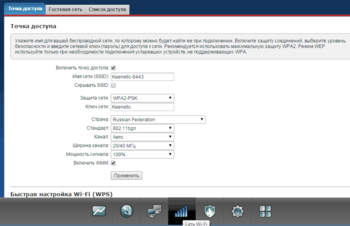
— зайдите в настройки роутера (процедура описана в разделе первоначальной настройки);
— нажмите в нижней части окна значок беспроводной сети;
— в появившемся окне настроек беспроводной сети латинскими буквами и цифрами задайте Имя сети (SSID) и Ключ сети(пароль).
Рекомендуем выбирать осмысленное имя сети, которое позволит Вам легко узнать свою сеть в списке других. Например Oleg или Ivan_WiFi. Ключ сети (пароль) должен быть длинной 8 и более символов. Для простоты можно использовать в качестве пароля «удвоенный номер договора». Например, если Ваш номер договора с Макснет 12345, то пароль будет 1234512345.
После ввода настроек нажмите кнопку Применить
Если Вы опасаетесь потерять имя сети и пароль, можете оставить начальные настройки роутера. Эти настройки также указаны на наклейке на нижней части роутера.
Обновление прошивки и программного обеспечения роутера
Для обновления необходимо чтобы роутер уже был подключен к сети Интернет кабелем и на нём прописаны настройки ip-адресов (см Zyxel_Keenetic_Start). При обновлении прошивки настроенные параметы роутера не теряются.
Для обновления прошивки выполните следующие действия:
— зайдите в настройки роутера (процедура описана в разделе первоначальной настройки);
— нажмите в нижней части окна значок Система;
— в появившемся окне перейдите на закладку Компоненты.
— среди компонентов необходимо отключить следующие
Интернет-фильтр Яндекс.DNS Интернет-фильтр SkyDNS UDP-HTTP прокси (udpxy) Клиент PPPoE Клиент PPTP Клиент L2TP Авторизация в сети провайдера по протоколу 802.1x Авторизатор КБИiNET Библиотека PPP Клиент динамического DNS(DDNS) IPv6 Модуль захвата сетевых пакетов |
|
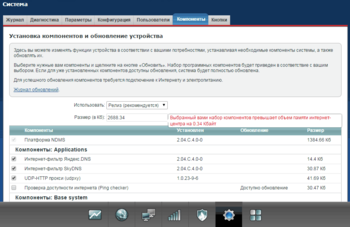
Снимите с них галочки и нажмите ниже кнопку Обновить. Роутер загрузит из сети обновления, установит их и перезагрузится
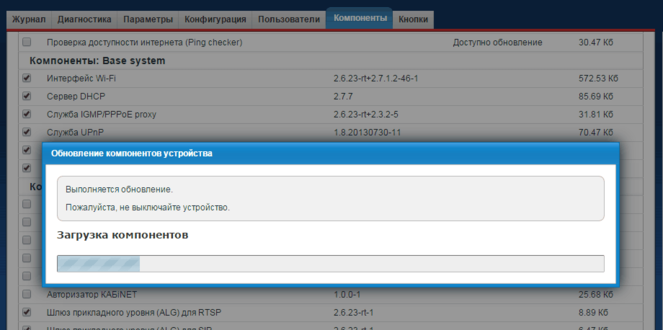
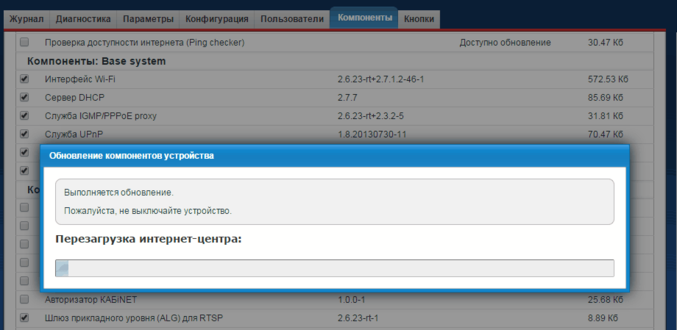
Вышеперечисленные компоненты для работы в сети Макснет не нужны. Остальные компоненты необходимы для работы роутера.
Для работы услуги цифрового телевидения на ZyXEL Keenetic Start нужен компонент Служба IGMP/PPPoE proxy.
Резрешение ответа на ping-запросы
Данное действие не является необходимым для работы. Мы приводим его в данной статье т.к. данный вопрос возникает достаточно часто в процессе диагностики сбоев в подключении абонента.
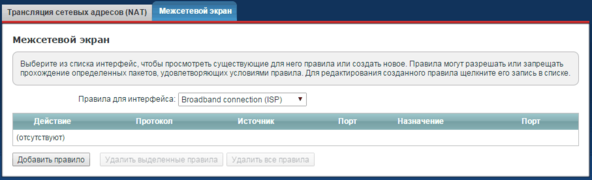
При начальной настройке на роутере включается брандмауэр(фаервол), обеспечивающий безопасность роутера. Также, брандмауэр запрещает роутеру отвечать на тестовые запросы (ping, icmp echo request) из Интернет. Данные запросы могут выполняться службой поддержки Макснет для диагностики канала связи абонента на наличие ошибкок. Если роутер на запросы не отвечает, то диагностика крайне затруднена. Поэтому иногда техподдержка просит абонента «открыть ответ на ping».
Чтобы разрешить ответы на ping, проделайте следующие действия:
— зайдите в раздел Безопасность(значек со щитом в нижней части окна);
— перейдите на закладку Межсетевой экран;
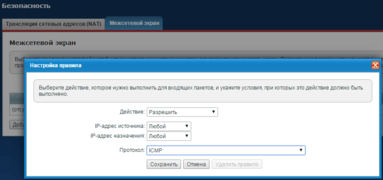
— нажмите кнопку Добавить правило;
— заполните поля таким образом:
- Действие: разрешить
- IP-адрес источника: Любой
- IP-адрес назначения: Любой
- Протокол: ICMP
— нажмите кнопку Сохранить
Ребят выручайте, сломал уже всю голову.
Суть проблемы:
Есть локальная сеть, на ней 60 машин. Поставили отдельно Wi-Fi и дали доступ.
В итоге, работа Wi-Fi очень странная, то порой пинги 1-10 мс, то 2500-4500 мс или вообще не отвечает. И причём по времени каждый раз по разному.
На что грешили:
1) Роутер был в связке с МФУ, отсоединил МФУ пинги стали нормальные, но ненадолго.
2) Думали, что роутер загибается (ASUS RT-N66U), купили Zyxel Keenetic GIGA II, но ничего не поменялось.
3) Обратились в поддержку Zyxel они посоветовали программы:
InSSIDer — WirelessNetView — Free Wi-Fi Scanner
Мол просканируйте сеть и выберите нужный канал. Сделали, ничего не поменялось, только как и в прошлый раз, на время помогло.
4) Думали тухнет прошивка, поставили на ASUS Merlin Build, снова тоже самое.
5) Думали торренты, но это никак не отследить.
6) Возможно кто-то с телефона что-то качает, но пробовали сменить пароль и посидеть на этой точке с 1 аккаунта, с пингами никаких изменений не произошло, тоже прыгали.
В общем жду советов и примеров решений, что можно протестить, щас пока стоит ASUS RT-N66U (Версия прошивки: 3.0.0.4.376.45_0 (Merlin Build)). Готов дать дополнительную инфу если требуется.
Логи могу выложить, если скажете куда.
На чтение 4 мин Опубликовано Обновлено
Keenetic — это надежный и функциональный маршрутизатор, который широко используется в домашних сетях и офисах. Одной из его возможностей является функция ping check, которая позволяет проверять доступность некоторых сетевых устройств через команду ping.
Однако иногда может возникнуть необходимость отключить ping check, например, чтобы предотвратить сканирование сети или для улучшения производительности. В этой статье мы расскажем вам, как отключить эту функцию на Keenetic в нескольких простых шагах.
Прежде всего, следует отметить, что отключение ping check может сделать вашу сеть более уязвимой для атак и несанкционированного доступа. Поэтому рекомендуется включать эту функцию только в том случае, если у вас есть веские причины и вам хорошо известны все возможные риски.
Итак, для отключения ping check на Keenetic, вам потребуется зайти в веб-интерфейс маршрутизатора, перейти в раздел настроек безопасности и найти соответствующий пункт меню. Далее следуйте инструкциям на экране, чтобы отключить ping check. Обычно это сводится к выбору значений «Disable» или «Off» в соответствующем выпадающем списке или переключателе.
Содержание
- Как отключить ping check на Keenetic
- Подробная инструкция
- Преимущества отключения ping check на Keenetic
Как отключить ping check на Keenetic
Однако, в некоторых случаях пользователю может понадобиться отключить функцию ping check на Keenetic. Это может быть нужно, например, когда устройство подключено к сети, но не отвечает на пинг запросы по определенным причинам.
Для отключения ping check на Keenetic, выполните следующие шаги:
- Откройте веб-интерфейс маршрутизатора Keenetic, введя его IP-адрес в адресную строку браузера.
- Войдите в настройки маршрутизатора, используя учетные данные администратора.
- Найдите раздел «Настройки Wi-Fi» или «Wireless settings».
- Перейдите на вкладку «Дополнительно» или «Advanced».
- Найдите опцию «Ping check» или «Проверка ping» и отключите ее.
После выполнения этих шагов ping check будет отключен на маршрутизаторе Keenetic. Устройства в Wi-Fi сети больше не будут удаляться автоматически, даже если они не отвечают на пинг запросы.
Важно: Отключение ping check может привести к тому, что в сети будут оставаться неактивные устройства, что может снизить производительность сети. Поэтому рекомендуется использовать эту функцию с осторожностью и только в случае необходимости.
Подробная инструкция
Как отключить ping check на Keenetic:
- Войдите в панель управления Keenetic, открыв веб-браузер и вводя IP-адрес вашего Keenetic в адресную строку (например, 192.168.1.1).
- Введите имя пользователя и пароль для доступа к панели управления. Если вы ранее не изменяли учетные данные, используйте значения по умолчанию (admin/admin).
- Перейдите на вкладку «Настройки» и выберите «Интернет» в разделе настроек.
- Настройте соединение с интернетом, выбрав ваш провайдер и тип соединения.
- Нажмите на кнопку «Дополнительные настройки», чтобы открыть дополнительные параметры соединения.
- Выберите вкладку «Дополнительные» и найдите опцию «Ping Check».
- Снимите флажок с опции «Включить ping check», чтобы отключить проверку ping.
- Нажмите кнопку «Сохранить», чтобы применить изменения.
- После сохранения, проверьте соединение с интернетом, чтобы убедиться, что проверка ping отключена успешно.
Теперь вы знаете, как отключить ping check на Keenetic и можете использовать интернет без прерываний и ограничений.
Преимущества отключения ping check на Keenetic
Отключение функции ping check на Keenetic может предоставить несколько преимуществ:
- Увеличение скорости сети: ping check может замедлить работу сети, так как устройство будет проверять доступность других узлов сети. Отключение этой функции позволит сети работать быстрее.
- Улучшение качества соединения: ping check может вызывать задержки в передаче данных, что может негативно сказываться на качестве соединения. Отключение ping check поможет повысить качество соединения и снизить задержки.
- Более стабильное подключение: ping check используется для проверки доступности узлов сети. Отключение этой функции может избежать ложных срабатываний и неправильных переключений между узлами, что позволит подключение быть более стабильным.
- Исключение проблем с сетью: иногда ping check может вызывать проблемы с сетью, особенно при использовании сложных настроек и множестве узлов сети. Отключение ping check может помочь избежать таких проблем и облегчить настройку сети.
Отключение ping check может быть полезным в различных сценариях, особенно если вы замечаете проблемы с работой сети или хотите повысить ее производительность. Однако, следует учитывать, что отключение ping check может уменьшить безопасность сети, поэтому рекомендуется оценить все риски и преимущества перед его отключением.
Роутер Keenetic — это надежное устройство, предназначенное для организации безопасной и стабильной сети. Однако, у него есть некоторые функции, которые могут вызвать неудобство для пользователей. Одной из таких функций является проверка пинга.
Проверка пинга может быть полезной во многих случаях, однако она может вызывать задержки и проблемы при использовании некоторых приложений и сервисов. Если вы столкнулись с такой проблемой, вам может понадобиться отключить проверку пинга на своем роутере Keenetic.
Существует несколько способов отключить проверку пинга на роутере Keenetic. Один из них — это использование веб-интерфейса Keenetic. Для этого вам необходимо зайти в настройки своего роутера, найти соответствующий раздел и выключить соответствующую опцию. Альтернативным способом может быть использование специальных программ и утилит, которые позволяют управлять функциями роутера Keenetic.
Важно отметить, что отключение проверки пинга может повлиять на некоторые функции и безопасность вашей сети. Поэтому перед внесением изменений в настройки роутера Keenetic, рекомендуется проконсультироваться с технической поддержкой или специалистом.
Содержание
- Определение понятия «проверка пинга»
- Важность отключения проверки пинга на роутере Keenetic
- Шаги по отключению проверки пинга на роутере Keenetic
- Шаг 1: Вход в панель администратора роутера Keenetic
- Шаг 2: Настройка опций проверки пинга
- Полезные советы по отключению проверки пинга на роутере Keenetic
Определение понятия «проверка пинга»
Отключение проверки пинга на роутере Keenetic позволяет значительно улучшить качество интернет-соединения, устраняя нежелательные эффекты, такие как задержка соединения или обрывы связи. Это особенно важно для пользователей, которые занимаются онлайн-играми или стримингом медиа-контента, поскольку наличие стабильного подключения является ключевым фактором для комфортного использования данных сервисов.
Кроме того, отключение проверки пинга может увеличить скорость интернет-соединения и уменьшить время отклика. Это особенно актуально для пользователей, которым требуется высокая скорость передачи данных, например при скачивании больших файлов или просмотре видео высокого разрешения.
Таким образом, отключение проверки пинга на роутере Keenetic является важной мерой для повышения качества интернет-соединения, обеспечения стабильности, быстроты и непрерывности подключения. Это позволяет пользователям наслаждаться онлайн-играми, стримингом медиа-контента и другими сервисами, предполагающими высокую скорость и стабильность соединения.
Шаги по отключению проверки пинга на роутере Keenetic
Проверка пинга на роутере Keenetic позволяет определить доступность удаленных сетей и устройств через сетевое соединение. Однако, иногда может возникнуть необходимость отключить эту функцию. Вот несколько шагов, которые помогут вам отключить проверку пинга на роутере Keenetic:
- Откройте веб-интерфейс роутера. Введите IP-адрес роутера в адресную строку браузера и нажмите клавишу Enter.
- Войдите в настройки роутера. Введите логин и пароль, чтобы получить доступ к настройкам роутера. Если вы не знаете логин и пароль, обратитесь к документации к роутеру или поставщику услуг интернета.
- Перейдите в раздел «Общая настройка». В левом меню выберите пункт «Настройки» и затем перейдите в раздел «Общая настройка».
- Отключите проверку пинга. В разделе «Общая настройка» найдите опцию «Проверка доступности по пингу» и снимите галочку с этой опции.
- Сохраните изменения. Нажмите кнопку «Применить» или «Сохранить», чтобы сохранить внесенные изменения.
- Перезагрузите роутер. Чтобы изменения вступили в силу, рекомендуется перезагрузить роутер.
После завершения этих шагов проверка пинга будет отключена на роутере Keenetic. Обратите внимание, что отключение проверки пинга может повлиять на некоторые функции и настройки, связанные с сетевым соединением, поэтому рекомендуется быть осторожным при отключении данной функции.
Шаг 1: Вход в панель администратора роутера Keenetic
Для того чтобы отключить проверку пинга на роутере Keenetic, необходимо сначала войти в панель администратора устройства. Для этого выполните следующие действия:
- Откройте веб-браузер на компьютере или устройстве, подключенном к роутеру Keenetic.
- Введите IP-адрес роутера в адресную строку браузера. По умолчанию это
192.168.1.1. - Нажмите клавишу Enter или выполните переход по ссылке.
- Откроется страница входа в панель администратора роутера.
- Введите логин и пароль для входа, которые вы задали при первоначальной настройке роутера. Если вы не меняли логин и пароль, по умолчанию они имеют следующие значения: логин —
admin, пароль —admin. - Нажмите на кнопку «Войти» или выполните вход нажатием клавиши Enter.
Теперь вы вошли в панель администратора роутера Keenetic и готовы приступить к отключению проверки пинга.
Шаг 2: Настройка опций проверки пинга
После входа в web-интерфейс роутера Keenetic откройте раздел «Сеть» и выберите вкладку «Проверка пинга». Здесь вы найдете все необходимые опции для настройки проверки пинга.
Прежде всего, убедитесь, что опция «Включить проверку пинга» активирована. Это позволит роутеру Keenetic отслеживать доступность удаленных хостов путем отправки пакетов ICMP-пинг.
Вы также можете настроить интервал проверки пинга в поле «Интервал проверки». Оптимальное значение будет зависеть от вашей сети и требований.
Если вы хотите настроить время ожидания ответа на пинг (таймаут), то задайте соответствующее значение в поле «Таймаут пинга». Роутер будет считать удаленный хост недоступным, если не получит ответ в течение заданного времени.
Для дополнительной настройки проверки пинга можно использовать опции «Максимальное количество попыток» и «Интервал между попытками». Они позволяют указать, сколько пакетов ICMP-пинг должен отправить роутер и какой интервал между ними должен быть установлен.
Не забудьте сохранить внесенные изменения, нажав кнопку «Применить». Теперь вы успешно настроили опции проверки пинга на роутере Keenetic.
Полезные советы по отключению проверки пинга на роутере Keenetic
Проверка пинга используется на роутерах Keenetic для определения доступности удаленного устройства. Однако, в некоторых случаях, отключение этой функции может быть полезным. В этой статье представляем несколько полезных советов о том, как отключить проверку пинга на роутере Keenetic.
| Шаг | Инструкции |
| Шаг 1 |
Откройте веб-интерфейс роутера Keenetic, введя его IP-адрес в адресной строке браузера. |
| Шаг 2 |
Войдите в раздел настроек сети (Network) или безопасности (Security) в зависимости от версии прошивки. |
| Шаг 3 |
Найдите и откройте настройки «Проверка доступности LAN-узлов» (Ping Watchdog) или «Проверка связи» (Link Check). |
| Шаг 4 |
Выключите функцию проверки пинга, убрав флажок или выбрав вариант «Выкл.» (Off). |
| Шаг 5 |
Сохраните изменения и перезагрузите роутер для применения новых настроек. |
После выполнения указанных выше шагов, проверка пинга будет отключена на вашем роутере Keenetic.
Отключение проверки пинга может быть полезным, если вы не хотите получать нежелательные уведомления в случае временной недоступности удаленных устройств. Однако, имейте в виду, что отключение этой функции может затруднить мониторинг состояния сети и возможное устранение проблем связи.
Роутер Zyxel Keenetic — это прочное и надежное устройство, которое используется для обеспечения доступа к интернету. Однако, иногда пользователи могут столкнуться с проблемой, когда не могут пинговать этот роутер. Если у вас возникла подобная ситуация, не отчаивайтесь — в этой статье мы рассмотрим несколько решений проблемы и поможем вам восстановить связь с роутером.
Прежде чем приступать к решению проблемы, важно понять, что такое пинг и как он работает. Пинг — это утилита, которая отправляет небольшие данные на указанный сетевой адрес и ожидает ответа. Если в результате пинга роутера Zyxel Keenetic не приходит ответ, значит, существует проблема в связи или конфигурации.
Первое, что стоит сделать, если не пингуется роутер Zyxel Keenetic — это проверить соединение. Убедитесь, что все кабели, подключенные к роутеру, правильно и надежно подключены. Проверьте, что сетевой кабель не поврежден и правильно вставлен в разъем. Если вы используете Wi-Fi, удостоверьтесь, что вы подключены к правильной сети с правильным паролем.
Если соединение в порядке, следующим шагом будет проверка настроек роутера Zyxel Keenetic. Убедитесь, что у вас правильно настроены IP-адрес и маска подсети, а также шлюз по умолчанию. Проверьте, не заблокирован ли доступ к роутеру с помощью файрволла или других сетевых настроек.
Содержание
- Что делать, если нет пинга до роутера Zyxel Keenetic?
- Проверка подключения к роутеру
- Проверка настройки сетевого подключения
Что делать, если нет пинга до роутера Zyxel Keenetic?
Если вы не можете пинговать свой роутер Zyxel Keenetic, возможно, есть несколько причин и решений для этой проблемы:
| 1. Проверьте физическое подключение | Убедитесь, что Ethernet-кабель правильно подключен к порту WAN на вашем модеме или провайдерском роутере и к порту WAN на роутере Zyxel Keenetic. |
| 2. Проверьте настройки IP-адреса | Убедитесь, что ваш компьютер или устройство находятся в той же подсети, что и роутер Zyxel Keenetic. Если вы не знаете текущий IP-адрес роутера, вы можете найти его в настройках управления роутером. |
| 3. Проверьте настройки брандмауэра | В некоторых случаях брандмауэр может блокировать пинги. Проверьте настройки брандмауэра на вашем роутере, чтобы убедиться, что пинги разрешены. |
| 4. Перезагрузите роутер и устройство | Иногда перезагрузка роутера и вашего устройства может помочь восстановить пинг до роутера. Попробуйте выключить роутер и устройство, подождать несколько секунд, а затем снова включить их. |
| 5. Сбросьте настройки роутера | Если все вышеперечисленные методы не помогли, вы можете попробовать сбросить настройки роутера к заводским. Переместите переключатель сброса, находящийся на задней панели роутера, в положение «Reset» и удерживайте его 10 секунд. Затем отпустите переключатель, и роутер вернется к заводским настройкам. Обратите внимание, что сброс настроек удалит все пользовательские настройки роутера, и вам придется настроить их заново. |
Если ни одно из этих решений не помогло, рекомендуется обратиться к специалистам или службе поддержки Zyxel Keenetic для получения дополнительной помощи.
Проверка подключения к роутеру
1. Проверьте подключение к роутеру через Ethernet-кабель. Убедитесь, что кабель правильно подключен как к роутеру, так и к вашему компьютеру или ноутбуку.
2. Попробуйте перезагрузить роутер. Для этого выключите его, подождите несколько минут, затем снова включите. Подождите, пока роутер полностью загрузится.
3. Проверьте, включен ли Wi-Fi на вашем устройстве, и соединяется ли оно с сетью роутера. Убедитесь, что указано правильное название сети (SSID) и введен правильный пароль.
4. Попробуйте подключиться к роутеру с помощью другого устройства, например, смартфона или планшета. Если у вас получится подключиться к роутеру с другого устройства, то проблема скорее всего крылась в вашем первоначальном устройстве.
5. Если ничто из вышеперечисленного не помогло, попробуйте сбросить настройки роутера до заводских. Ознакомьтесь с документацией роутера или посетите официальный сайт производителя, чтобы узнать, как сделать сброс.
Проверка настройки сетевого подключения
Если роутер Zyxel Keenetic не пингуется, первым делом необходимо убедиться, что сетевое подключение настроено правильно. Для этого можно выполнить следующие шаги:
Шаг 1: Проверьте, что кабель, соединяющий роутер с компьютером или другим устройством, надежно подключен к соответствующим портам. Обратите внимание на то, что разъемы должны быть надежно зафиксированы и не должны быть повреждены.
Шаг 2: Убедитесь, что сетевая карта компьютера или другого устройства работает исправно. Для этого можно подключить другое устройство к тому же порту роутера и проверить, успешно ли оно подключается к интернету.
Шаг 3: Проверьте настройки IP-адреса. Убедитесь, что ваше устройство получает IP-адрес автоматически (через DHCP). Для этого откройте настройки сетевого подключения устройства и установите автоматическое получение IP-адреса.
Шаг 4: Проверьте настройки протокола IPv4. Убедитесь, что у вас включен протокол IPv4 и он настроен на автоматическое получение IP-адреса и DNS-серверов.
Шаг 5: Выполните перезагрузку роутера и компьютера (или другого устройства). Иногда, после перезагрузки, проблемы с подключением могут быть решены.
Если после выполнения всех указанных выше действий проблема с подключением к роутеру Zyxel Keenetic не решена и роутер по-прежнему не пингуется, возможно, проблема кроется в других причинах, например, в настройках маршрутизации или настройках безопасности роутера. В таком случае, рекомендуется обратиться к специалистам для получения дальнейшей помощи.