
Большинство пользователей Wi-Fi сетей конечно же озадачены низким уровнем сигнала Wi-Fi. Когда роутер просто не может обеспечить достаточный радиус действия беспроводной сети, и в дальних комнатах Wi-Fi просто не ловит. Да, это действительно проблема, о которой я рассказывал в этой статье. Все ищут разные способы, которыми можно увеличить радиус действия Wi-Fi сети.
Но, бывают исключения, когда наоборот нужно уменьшить мощность Wi-Fi передатчика. Это можно сделать в настройках роутера, правда, не на всех роутерах есть такая возможность. В этой статье я покажу как это сделать на маршрутизаторах разных производителей.
Кому-то эта функция может показаться бессмысленной, но это не так. Например, у вас небольшая квартира, вы поставили хороший мощный роутер, и у вас даже в самих дальних уголках максимальная мощность сигнала Wi-Fi. Что бы интернете по беспроводной сети работал хорошо, это не обязательно. Даже, если будет 2-3 деления сети, все будет работать. Поэтому, можно сбросить мощность передатчика, что бы ваша сеть не ловила у соседей через две квартиры, ну и помех другим сетям ваша сеть будет меньше создавать. А вам от этого хуже не будет.
Ну и отдельный вопрос по вредности Wi-Fi. Ведь по идеи, чем выше мощность передатчика (tx power), тем больше излучения. А если вы подключаетесь к своему роутеру только в одной комнате, где он установлен, то в любом случае, его мощность будет избыточна, и не нужна. Можно еще настроить автоматическое выключение Wi-Fi на ночь (инструкция для Asus). Так почему бы ее не уменьшит, чем мы сейчас и займемся.
Уменьшаем мощность Wi-Fi на роутере Asus
Начнем с устройств компании Asus. Все достаточно просто и понятно. Нужно зайти в настройки маршрутизатора по адресу 192.168.1.1, или следовать этой инструкции.
В настройках перейдите на вкладку Беспроводная сеть – Профессионально (сверху). В самом низу страницы есть пункт Управление мощностью передачи Tx power. Напротив него, есть поле, где в процентах можно прописать мощность сигнала (максимум 100%), или же регулировать с помощью ползунка.
Нужно выставить необходимое значение, и нажать кнопку Применить.

Я уменьшил мощность до 80%, а уровень сигнала у меня практически не упал. Здесь нужно экспериментировать. Попробуйте разные варианты. Если вам интересно, то я регулировал мощность на модели Asus RT-N18U.
Регулируем мощность передатчика Wi-Fi на Tp-Link
На сетевых устройствах компании Tp-Link, эта функция реализована немного иначе. Кстати, я не нашел как уменьшить мощность на TP-Link TL-WR741ND, и TL-WR740N. Скорее всего на этих бюджетных моделях нет такой возможности. Там передатчик и без этого не очень мощный. А вот на популярных моделях TP-Link TL-WR841ND, TL-WR1043ND, такая возможность есть.
Зайдите в настройки своего маршрутизатора Tp-Link, и перейдите на вкладку Wireless – Wireless Advanced. Там вы увидите пункт, Operation Mode, или Transmit Power. И возможность выбрать один из трех вариантов работы: High – максимальная мощность (по умолчанию), Middle – средняя мощность, и Low – минимальная мощность. Выберите один из трех вариантов, и сохраните настройки нажав на Save.
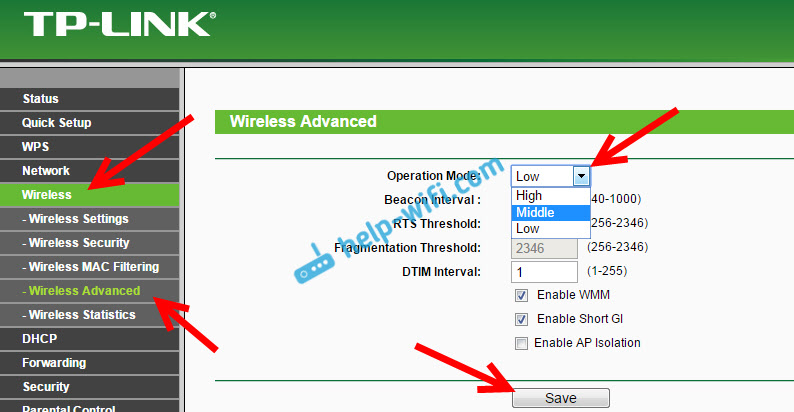
Жаль, что нет возможности регулировать мощность в процентах.
Снижаем мощность (tx power) Wi-Fi на роутере D-link
У D-Link tx power регулируется так же настройках. В которые можно зайти по адресу 192.168.0.1, или следуя этой инструкции. Я экспериментировал на D-link DIR-615.
В настройках откройте вкладку Wi-Fi – Дополнительные настройки. Там есть пункт TX мощность с выпадающим меню, где мощность указана в процентах. Выберите нужное значение, и нажмите на кнопку Применить.

Настройка мощности сигнала на ZyXEL Keenetic
В панели управления роутером ZyXEL Keenetic, в которою можно попасть по адресу 192.168.1.1, перейдите на вкладку Wi-Fi сеть. Найдите пункт Мощность сигнала, и в выпадающем меню выберите нужное значение в %.

Нажмите на кнопку Применить. Перезагрузите роутер.
Wifi роутеры являются неотъемлемой частью нашей повседневной жизни, предоставляя нам доступ к Интернету без необходимости использования проводных соединений. Однако, в некоторых случаях, слишком мощный сигнал wifi может привести к некоторым проблемам, таким как несанкционированный доступ к вашей сети или нежелательное воздействие на здоровье.
Снижение мощности сигнала wifi роутера и уменьшение его радиуса действия может быть полезным, если вы хотите улучшить безопасность своей сети или просто уменьшить воздействие на окружающих. Это можно сделать с помощью нескольких простых шагов.
Важно отметить, что изменение мощности сигнала wifi роутера может привести к ухудшению качества сигнала и увеличению количества неработающих зон в вашем доме или офисе. Поэтому, перед тем как приступить к этой процедуре, рекомендуется оценить потенциальные риски и преимущества.
Первым шагом будет вход в настройки вашего wifi роутера. Для этого введите IP-адрес роутера в адресной строке браузера. После этого вам потребуется ввести логин и пароль для входа в настройки.
После входа в настройки роутера, вам потребуется найти раздел, связанный с мощностью сигнала или радиусом действия. Обычно он находится в разделе «Настройки сети» или «Беспроводное соединение». В этом разделе вы сможете увидеть ползунок, позволяющий регулировать мощность сигнала wifi роутера. Снизьте мощность сигнала на тот уровень, который соответствует вашим требованиям.
Содержание
- Почему нужно снизить мощность сигнала wifi роутера?
- Как влияет высокая мощность на радиус действия сигнала wifi?
- Какие проблемы могут возникнуть при использовании сильного сигнала wifi?
- Как снизить мощность сигнала wifi роутера?
- Какие настройки роутера следует изменить для снижения мощности сигнала?
- Как использование антенн помогает снизить мощность сигнала wifi роутера?
- Какие дополнительные методы снижения мощности сигнала wifi роутера существуют?
Почему нужно снизить мощность сигнала wifi роутера?
Снижение мощности сигнала wifi роутера может иметь несколько причин и преимуществ:
1. Уменьшение радиуса действия сигнала помогает более эффективно использовать доступную пропускную способность и избегать интерференций с другими беспроводными сетями. Если радиус действия сигнала wifi роутера большой, сеть может попадать на пересечение с другими сетями, что может привести к мешающим сигналам и понижению скорости передачи данных.
2. Снижение мощности сигнала wifi роутера может помочь снизить потребление электроэнергии, так как меньшая мощность сигнала требует меньше энергии для передачи данных. Это особенно важно для экологически ответственных пользователей, которые стремятся сократить своё влияние на окружающую среду.
3. Более низкая мощность сигнала wifi роутера помогает защитить личные данные и предотвратить несанкционированный доступ к сети. Уменьшение радиуса действия сигнала позволяет сделать его менее доступным для посторонних лиц, что повышает безопасность вашей беспроводной сети.
4. Снижение мощности сигнала wifi роутера может помочь снизить воздействие электромагнитных излучений на здоровье. Хотя научное сообщество не достигло единого мнения относительно вреда электромагнитных излучений от беспроводных устройств, некоторые люди предпочитают минимизировать свою экспозицию к ним.
В целом, снижение мощности сигнала wifi роутера может иметь различные преимущества, включая более эффективное использование доступной пропускной способности, сокращение потребления энергии, повышение безопасности и возможное снижение воздействия на здоровье.
Как влияет высокая мощность на радиус действия сигнала wifi?
Высокая мощность wifi-сигнала может существенно увеличить радиус его действия. Чем выше мощность, тем дальше сигнал может быть передан, что позволяет его получателям находиться в большем расстоянии от роутера и все равно иметь стабильное подключение к интернету.
Однако, не всегда неограниченная мощность является желательной опцией. Высокая мощность сигнала может вызывать нежелательные последствия, такие как пересекание с другими сетями, перегрузка канала и помехи. Кроме того, высокая мощность может привлекать внимание злоумышленников, которые могут попытаться несанкционированно использовать вашу сеть.
Рекомендуется настроить мощность сигнала wifi-роутера на оптимальный уровень, который обеспечит достаточный радиус действия сигнала, но не будет создавать излишних помех и рисков. Это может быть достигнуто путем экспериментов и настройки мощности в соответствии с требованиями конкретного пространства и условий использования.
Кроме регулировки мощности сигнала на стороне роутера, также имеет значение физическое пространство, в котором роутер расположен. Наличие препятствий, таких как стены и перегородки, может сократить радиус действия сигнала, независимо от его мощности.
В целом, оптимальная мощность сигнала wifi-роутера должна обеспечивать покрытие всего необходимого пространства без излишних помех и рисков. Каждая ситуация требует индивидуального подхода, и настройка мощности должна быть выполнена с учетом всех факторов, включая размер помещения, наличие препятствий и особенностей сети.
Какие проблемы могут возникнуть при использовании сильного сигнала wifi?
Использование сильного сигнала wifi в домашней или офисной сети может вызвать ряд проблем, которые могут негативно повлиять на качество сетевого соединения и пользователям. Ниже приведены некоторые из этих проблем:
1. Перекрытие сигналов
Использование сильного сигнала wifi может привести к перекрытию сигналов с другими сетями wifi. Это может привести к ухудшению качества сигнала и снижению скорости передачи данных, так как девайсу приходится бороться с помехами от сигналов других сетей. Перекрытие сигналов особенно заметно в многоквартирных зданиях или в высотных зданиях, где соседние сети wifi находятся на том же канале или рядом.
2. Повышенное потребление энергии
Сильный сигнал wifi может потреблять больше энергии устройства, так как оно работает в режиме передачи сигнала на большое расстояние. Это может привести к уменьшению времени автономной работы устройства или повышенному потреблению энергии.
3. Проникновение сигнала внутрь соседних помещений
Если сигнал wifi слишком сильный, то его сигнал может проникать в соседние помещения или даже дома. Это может вызвать проблемы с конфиденциальностью и безопасностью, так как соседи или другие несанкционированные лица могут получить доступ к вашей сети без пароля. Также это может вызывать помехи с другими сетевыми устройствами, такими как телефоны, микроволновые печи или беспроводные домашние телефоны.
4. Здоровье человека
Сильный сигнал wifi может вызывать опасения относительно здоровья человека. Хотя исследования на эту тему ведутся до сих пор, некоторые люди считают, что сильный сигнал wifi может вызвать различные заболевания, такие как головные боли, усталость и даже онкологические заболевания. Однако еще нет научного подтверждения этих утверждений, и отсутствуют определенные рекомендации по тому, как предотвратить потенциальные проблемы.
Важно помнить, что каждая сеть wifi уникальна, и то, что может быть проблемой в одной сети, может не быть таковым в другой. Поэтому рекомендуется провести тестирование и эксперименты, чтобы найти оптимальный уровень сигнала wifi для вашей конкретной ситуации.
Как снизить мощность сигнала wifi роутера?
Если вам нужно уменьшить мощность сигнала вашего wifi роутера, вы можете воспользоваться несколькими способами.
1. Внесите изменения в настройки роутера. Логин и пароль для доступа к настройкам роутера обычно указаны на его корпусе или в документации. После входа в настройки роутера, найдите раздел «Wireless» или «Настройки Wi-Fi». В этом разделе вы сможете изменить мощность сигнала до желаемого значения. Обычно, мощность можно изменять в процентах, где 100% — полная мощность, а 0% — минимальная мощность.
2. Используйте экранирование. Разместите роутер в металлическом корпусе или в оцинкованной жести. Это поможет снизить радиус действия сигнала. Обратите внимание, что металлический корпус может также повлиять на качество приема сигнала.
3. Используйте антенны с низким коэффициентом усиления. Антенна с низким коэффициентом усиления будет передавать сигнал на меньшее расстояние.
4. Установите программное обеспечение для контроля мощности сигнала. Некоторые модели роутеров предоставляют возможность установить специальное программное обеспечение, которое позволяет контролировать мощность сигнала.
Не забудьте, что снижение мощности сигнала wifi роутера может также снизить его радиус действия. Это может быть полезно, если вам нужно ограничить покрытие сети или снизить влияние на другие устройства. Однако, учтите, что снижение мощности может также снизить качество и скорость сети.
Какие настройки роутера следует изменить для снижения мощности сигнала?
Если вам требуется снизить мощность сигнала вашего wifi роутера и уменьшить его радиус действия, вы можете внести следующие изменения в настройки роутера:
- Изменение мощности передатчика: Многие роутеры позволяют регулировать мощность передатчика. Обычно эту настройку можно найти в разделе «Wireless» или «WiFi Settings» на веб-интерфейсе роутера. Уменьшите значение мощности передатчика на минимальное, чтобы снизить мощность сигнала.
- Изменение частотного диапазона: Если ваш роутер поддерживает работу в 2,4 ГГц и 5 ГГц диапазонах, попробуйте переключиться на 5 ГГц. Сигнал в 5 ГГц более сильно затухает на больших расстояниях и преградах, что может помочь снизить радиус действия сети.
- Использование антенн с низким коэффициентом усиления: Если ваш роутер имеет несъемные антенны, вы можете попробовать заменить их на антенны с низким коэффициентом усиления. Более слабые антенны могут помочь снизить мощность сигнала.
- Включение функции «Мощность сигнала» или «Мощность передатчика»: Некоторые роутеры имеют функцию, которая позволяет вам регулировать мощность передатчика вручную. Включите эту функцию и установите значение мощности на минимальное или на уровне, подходящем для вашей среды.
Помните, что изменение настроек роутера может повлиять на его производительность и качество сигнала для подключенных устройств. Поэтому перед внесением изменений рекомендуется ознакомиться с инструкцией к вашему роутеру или проконсультироваться с производителем.
Как использование антенн помогает снизить мощность сигнала wifi роутера?
Одним из типов антенн, которые могут быть использованы для снижения мощности сигнала, являются направленные антенны. Они создают более узкую зону покрытия и, таким образом, сигнал направляется только в определенном направлении. В результате, мощность сигнала сокращается, а радиус его действия уменьшается.
Другой вид антенн — антенны с высокой усиленностью. Они позволяют увеличить мощность сигнала и увеличить радиус его действия. Однако, если требуется снижение мощности сигнала, антенны с высокой усиленностью не являются подходящим вариантом.
Также, можно использовать комбинированные антенны, которые сочетают в себе особенности разных типов антенн. Например, комбинированная антенна может иметь направленную диаграмму излучения и одновременно иметь низкую усиленность сигнала.
Важно отметить, что использование антенн для снижения мощности сигнала wifi роутера может привести к ухудшению качества сигнала внутри помещения. Поэтому перед установкой антенн необходимо провести тщательное исследование среды и определить наиболее эффективное место размещения роутера и антенн.
Какие дополнительные методы снижения мощности сигнала wifi роутера существуют?
Настройки мощности сигнала wifi роутера позволяют адаптировать его радиус действия под конкретные нужды пользователя. Однако, также существуют дополнительные методы, которые могут помочь дополнительно снизить мощность сигнала и уменьшить его радиус действия:
| Метод | Описание |
| Использование антенн | Некоторые роутеры имеют возможность подключения внешних антенн. Замена или отключение встроенной антенны и использование антенн с меньшей мощностью может помочь снизить радиус действия wifi сигнала. |
| Использование экранирования | Установка экранирующих материалов, таких как фольга или металлическая сетка, вблизи роутера может помочь ограничить радиус действия wifi сигнала. |
| Использование проводного подключения | Подключение устройств к роутеру посредством проводного соединения, вместо использования wifi, может помочь ограничить радиус действия wifi сигнала. |
| Использование программы для снижения мощности | Существуют программы, которые позволяют управлять мощностью и радиусом действия wifi сигнала на уровне программного обеспечения роутера. |
| Использование точек доступа | Установка дополнительных точек доступа с более низкой мощностью может помочь уменьшить радиус действия wifi сигнала, особенно в больших помещениях. |
| Использование металлических экранов | Установка металлических экранов вблизи роутера может помочь ограничить радиус действия wifi сигнала, благодаря поглощению и отражению радиоволн. |
Выбор и применение одного или нескольких из этих методов может помочь найти оптимальный способ снижения мощности сигнала wifi роутера и его радиуса действия.
Как увеличить дальность Wi-Fi – это вопрос, который тревожит чуть ли не каждого обладателя роутера. Дело в том, что в больших помещениях уровень сигнала сильно снижается даже на относительно небольшом расстоянии от источника сигнала. Это, в свою очередь, негативно сказывается на скорости соединения.
Чем ниже уровень сигнала, тем выше вероятность потери пакетов данных. Что же делать в таком случае? Как увеличить радиус действия Wi-Fi сети?
Страницу два нашей статьи для более. В диапазоне 300 метров некоторые производители применяют свои беспроводные маршрутизаторы. С помощью нескольких трюков вы улучшаете передачу. Однако часто более толстая стенка комнаты между маршрутизатором и приемником, и скорость идет массово в подвал. Это уменьшает радиодиапазон, пропускная способность данных уменьшается, а в худшем случае происходит прерывание или потеря радиосоединения. Если данные в вашей беспроводной сети стекаются — принимайте контрмеры.
Избегайте скорости улитки в вашей собственной веселой сети
Однако реальность выглядит по-другому, потому что часто после нескольких метров уже есть хороший уровень сигнала. Это довольно систематично с помощью бесплатного инструмента, с помощью которого вы создаете карточку приема в вашем помещении. Чем больше баров вы видите, тем сильнее сигнал находится в соответствующем месте. Смотрите значок сигнала на смартфоне или планшете.
Существует несколько способов, как увеличить зону покрытия Wi-Fi дома:
- Правильная организация сети (расположение роутера).
- Улучшить прием при помощи усиленных антенн.
- Применение репитеров (усилители сигнала или так называемые повторители).
- Настройка второго роутера в режиме «Мост».
Как видите, способов достаточно много. Конечно, почти все они требуют определенных финансовых затрат. Но первый вариант абсолютно бесплатный. При этом правильное размещение маршрутизатора позволит существенно расширить радиус покрытия.
Уменьшить количество пробок
В общем, чем удалён приемник от маршрутизатора, тем медленнее передача. Скорость постепенно уменьшается в зависимости от расстояния. Иногда прием может быть улучшен, если вы устанавливаете маршрутизатор на шкаф вместо стола или пола. Оптимальное — центральное, повышенное местоположение.
В любом случае следует избегать размещения рядом или на корпусе компьютера или рядом с бытовыми и развлекательными устройствами. Если вы также хотите заняться серфингом на втором этаже или на первом этаже, вы должны поместить роутер выше или ниже соответствующей комнаты.
Где лучше всего разместить точку доступа
Первое правило заключается в том, чтобы расположить ваш маршрутизатор в центре помещения. Благодаря этому у вас не будет удаленных комнат, все они будут на равном расстоянии. Второй шаг – поднять роутер на максимальную высоту. Лучше всего поставить его на полку под самым потолком.
Повторитель для увеличения диапазона
В Интернете есть множество инструкций для различных антенн с саморазмножением. Однако вы должны принести некоторое мастерство и здоровую дозу творчества. Использование коммерчески доступного консерванта несколько проще. С помощью медной проволоки и удлиненного куска пенополистирола можно использовать подключаемую антенну для усиления сигнала стандартной антенны. Устройства, которые обычно равны только гнездам коммутатора, также подходят для менее опытных пользователей, потому что они просто подключены к гнезду, поэтому нет мешающих кабелей.
Wi-Fi передается при помощи радиоволн, поэтому чем выше вы разместите антенну источника сигнала, тем шире будет зона действия сети.
Выполнив эти простые правила, вы сможете произвести максимальное увеличение дальности Wi-Fi покрытия. При этом без каких-либо финансовых затрат.
Помимо этого, в продаже имеются усиленные антенны. Они имеют стандартное крепление и вкручиваются вместо стандартных антенн. Они имеют большие размеры. Благодаря этому увеличивается дистанция трансляции сигнала.
В зависимости от производителя устройства стоят от 30 до 80 евро. Настройка выполняется быстро, в зависимости от модели ретранслятора, и маршрутизатор часто представляет собой кнопку на обоих устройствах для установления соединения. Это полностью избавит вас от ручных входов параметров.
Каким может быть радиус действия
Почти 80 евро дорогостоящее устройство дает вам больше свободы передвижения при беспроводном телефонии. Благодаря встроенной розетке и промежуточной конструкции штепсельной вилки, вилка, которая используется ретранслятором, не теряется. Устройство может управлять тремя одновременными вызовами.
Такое оборудование имеет наименьшую стоимость из списка устройств, требуемых для усиления сигнала Wi-Fi.
Как увеличить дальность действия Wi-Fi: Видео
Как улучшить прием при помощи усилителей сигнала
Это устройства, которые работают в режиме моста. То есть увеличение радиуса действия Wi-Fi происходит следующим образом: репитер подключается к вашей точке доступа и раздает ее сигнал дальше. Таким образом вы сможете покрыть целый жилой дом. При необходимости вы можете использовать несколько репитеров. Настраивается такое устройство очень просто.
Общей слабостью повторителей является тот факт, что они снижают максимальную пропускную способность радиосети. Скорость передачи данных сокращается вдвое, потому что каждый пакет данных должен быть отправлен дважды. Несколько повторителей можно использовать, чтобы избежать использования больших домов. Один из способов исключить такую неправильную конфигурацию — это подключение и настройка одного повторителя за раз.
Существует проблема с беспроводными сетями, когда речь идет о соединении нескольких этажей или просторной квартире без каких-либо пробелов. Часто использование повторителя недостаточно. Это увеличивает диапазон собственной радиосети через источник питания без недостатка ограничения максимального темпа. Это позволяет вам получить доступ в Интернет в любую комнату с электрической розеткой.
Для начала включите его в розетку. Теперь подключите ваш ноутбук или планшет к усилителю сигнала по Wi-Fi. Для входа в меню настроек репитера потребуется ввести логин и пароль – admin, admin соответственно. Эти данные могут отличаться. Узнать их вы сможете в инструкции к оборудованию.
Более подробно о подключении и настройке подобного устройства вы сможете узнать в инструкции, которая прилагается к гаджету. Дело в том, что каждая модель имеет свои особенности и описать универсальные настройки просто невозможно. Итак, теперь вы знаете, как увеличить дальность приема Wi-Fi сигнала при помощи повторителя (ретранслятора).
Смешайте адаптер от разных производителей
Затем передача данных проходит через линию электропередачи. Качество печати, копирования и сканирования является правильным. А также с последующими затратами, многофункциональное устройство ведет себя прилично. Это не рекомендуется, однако, поскольку общее управление адаптерами через общий пользовательский интерфейс предполагает, что оба устройства поступают от одного и того же производителя. Поэтому для подключения необходимо ввести пароль на задней панели адаптера.
Повышенная скорость особенно заметна на коротких расстояниях. Если это не так, найдите свой номер модели в Интернете, чтобы получить точные спецификации. Внимание: сетевые адаптеры к маршрутизатору. Однако со старыми устройствами вы не получите оптимальный диапазон и производительность нового маршрутизатора. Это возможно только в том случае, если ваше оставшееся оборудование адаптировано к новому стандарту.
Улучшение приема при помощи второго роутера
Стоит отметить, что покупка второго роутера обойдется дороже, чем приобретение ретранслятора. Однако иногда у пользователей уже имеются два маршрутизатора или по каким-либо причинам целесообразно купить второй.
В любом случае стоит помнить, что не каждая модель поддерживает функцию «Мост». Рассмотрим настройку этой функции на примере маршрутизатора D-Link Dir-615.
Для этого откройте свою сеть, перейдите к сетевым настройкам и сетевым соединениям, в которых должно быть указано ваше значение по умолчанию. Вряд ли кто-нибудь может или будет поэтому у себя дома к удобному беспроводному подключению к Интернету. Кто хотел бы пойти с кухни в гостиную, чтобы посмотреть рецепт приготовления пищи в Интернете, потому что на плите прием слишком плохой?
То же самое можно сказать о загрузке музыки, извлечении фильмов или обновлении приложений. И мобильный контракт не хочет обременять дома никем без необходимости. Тем более, что прием в доме также часто мау. Как настроить собственную беспроводную сеть, чтобы мобильные устройства были подключены к Интернету через стабильное соединение? Что делать, если у вас недостаточно приема во всех номерах? Мы собрали для вас некоторые основные советы.
Статьи по теме
При использовании второго роутера увеличение зоны покрытия Wi-Fi происходит благодаря созданию отдельной домашней сети, которая связана с первой точкой доступа.
В результате у вас получаются две разные сети, но с выходом в интернет через первый (главный) роутер. Другими словами, второй маршрутизатор подключается к первому только для выхода в глобальную сеть.
Увеличение сигнала путем выбора менее занятой частоты
Даже при установке и настройке беспроводной сети вы можете предотвратить слабые места и повысить комфорт. Кроме того, они используют различные методы передачи, которые могут использоваться для преодоления даже неблагоприятных расстояний соединения. Часто минимальное перемещение приводит к значительному повышению производительности. Пока есть визуальный контакт между маршрутизатором и подключенным устройством, радиолиния обычно работает плавно. Однако, в зависимости от плана заземления, уровень сигнала и, следовательно, мощность могут значительно снизиться в некоторых местах.
Итак, подключитесь к точке доступа по воздуху или кабелю. Для входа в меню параметров вам придется ввести IP роутера в адресной строке браузера. Узнать IP вы можете в инструкции к гаджету или на самом девайсе (имеется наклейка с информацией о продукте). Далее введите логин и пароль – admin, admin соответственно.
Теперь нужно настроить WAN. Для этого вернитесь в главное меню. В разделе «Сеть» выберите пункт «WAN». Внизу нажмите кнопку «Добавить».
Самый простой — это так называемая конфигурация кнопки. Вы должны настроить свой гостевой доступ для посещения. Частоту передачи можно улучшить с помощью конфигурации. Если беспроводная сеть маршрутизатора слишком слаба, попробуйте увеличить ее мощность передачи.
Мощность передачи радиомодулей обычно выражается как относительное значение в процентах, отчасти также как абсолютное значение в милливаттах. Естественно, однако, это также увеличивает энергопотребление маршрутизатора. Кроме того, приложение позволяет удобно подключать мобильный телефон к маршрутизатору одним нажатием кнопки — очень полезная функция, которая часто скрывается в современных смартфонах.
В строке «Тип соединения» выбираете «Динамический IP». Далее, в строке «интерфейс» установите значение на «WiFi Client».
Другие параметры оставляем без изменений. Нажимаем кнопку «Применить» и перезагружаем роутер. После этого ваш роутер будет работать в режиме моста (ретранслятора). Теперь вы знаете, как улучшить прием беспроводной Wi-Fi связи у себя дома.
Но реальность, как правило, различна: от обещанного 300-метрового диапазона в их собственных четырех стенах обычно всего 20. Насколько велика мощность передачи вашего собственного маршрутизатора? Сайт показывает вам, как оптимизировать свой диапазон. Самый простой способ расширить локальную беспроводную сеть — правильное размещение маршрутизатора. Большинство пользователей размещают устройство рядом с ним. Это практично и экономит капусту, но не всегда лучшее место. Поскольку маршрутизатор должен располагаться как можно ближе к приемникам.
На каком расстоянии ловит сеть Wi-Fi? Учитывая все вышесказанное можно сделать вывод, что радиус покрытия зависит от того, какое оборудование вы используете.
Что такое Wi-Fi репитер: Видео
Марк Абрамий
Предельная дистанция, уверенный прием
Если они распределены по квартире, то подходит центральная, повышенная точка. Если это возможно, следует избегать мебели, бетонных стен или металлических предметов в непосредственной близости, поскольку они ограничивают мощность передачи. Если вы также хотите путешествовать на втором этаже или в подвале, маршрутизатор должен располагаться выше или ниже соответствующей комнаты.
Ретрансляторы увеличивают дальность
Однако не только позиция, но и оборудование маршрутизатора оказывают большое влияние на диапазон. Но и дешевые устройства могут убедить после нескольких ручек. Если прием в отдаленных помещениях слишком слабый, попробуйте разные позиции. Правильное правило трех пальцев полезно: пальцем вверх, указательным пальцем вперед, средним пальцем в сторону. Таким образом, стержни антенны также должны быть выровнены, чтобы обеспечить наилучший прием. Если вы не хотите экспериментировать с различными антеннами, попробуйте повторитель: часто только устройства размером с кулак также подходят для менее опытных пользователей и просто должны быть подключены к гнезду.
Июль 2005 г.
Самый простой способ организации небольшой домовой локальной сети, или обеспечения совместного использования интернет-канала несколькими жителями ближайших домов — Wi-Fi. Главное достоинство беспроводного соединения в том, что его без проблем могут организовать даже начинающие пользователи, причём без привлечения официальных инстанций, что нередко требуется при прокладке «воздушки» или даже для доступа к нежилым помещениям при протяжке кабеля. Однако, прежде чем тратить деньги на новое оборудование, необходимо убедиться, что его «дальнобойности» хватит для соединения в сеть всех желающих.
Устройства настраиваются через браузер или через браузер. В зависимости от производителя устройства стоят от 30 до 70 евро. Если возможно, производители маршрутизаторов и повторителей должны соответствовать, иначе устройства могут работать неправильно.
Только для профессионалов: Увеличьте мощность передачи
У вас все еще есть старый маршрутизатор? Вы можете узнать, как перенастроить маршрутизатор в руководстве или на веб-сайте производителя. Более подробную информацию о повторителях можно найти здесь. Этот совет предназначен только для опытных пользователей! Ошибки при выполнении могут привести к необратимому разрушению маршрутизатора. Чтобы усилить сигнал маршрутизатора, мощность передачи может быть увеличена. В разных странах существуют различные виды вещательных услуг. Если устройство было импортировано из-за границы, предельное значение может быть слишком низким.
Задача
К сожалению, технология Wi-Fi в силу своей слабой дальнобойности пока не в состоянии соединить хоть сколько-то удалённые друг от друга компьютеры, если они не находятся в прямой видимости. Достаточно пары железобетонных стен на пути сигнала, чтобы полностью его экранировать, а потому в реальной ситуации объединить в сеть можно только пользователей, расположенных в рядом стоящих домах, если их окна, а точнее — антенны Wi-Fi-адаптеров, смотрят друг на друга. То есть связаться с живущим в соседнем подъезде приятелем гораздо сложнее, поскольку вас с ним будут разделять не два стеклопакета, а несколько капитальных стен. Аналогично не получится сконнектиться и с товарищем из стоящего напротив дома, если его окна не направлены в вашу сторону.
В Германии, в обычном диапазоне 2, 4 гигагерца, можно использовать только 100 милливатт. Но будьте осторожны: если предел Германии превышен, работа устройства является незаконной. Маршрутизатор редко искромет, насколько это возможно, и часто недостаточно силен для снабжения всего дома.
При настройке маршрутизатора вы должны обратить внимание на следующие правила. Кроме того, некоторые модели маршрутизаторов особенно популярны. Если вы собираетесь перетаскивать кабели через свой дом, вы также можете подключать устройства, такие как смартфоны и планшеты, к Интернету.
Есть ли выход из данной ситуации, или в любом случае надо договариваться с официальными инстанциями на протяжку «воздушки», или тянуть провода, устанавливая точки доступа (далее — ТД) на крышах домов, чтобы сигнал от них ничем не перекрывался?
К сожалению, самое напрашивающееся решение — увеличение мощности ТД — рядовому потребителю не подходит. Хотя выбор точек доступа на сегодня огромен и в интернете можно найти даже достаточно мощные модели — мощностью более 200 mW (продукты RangeLAN от Proxim, точки доступа и базовые станции Vivato, Senao). Однако вся проблема в том, что официально, без какой-либо регистрации и лицензирования в Минсвязи простой пользователь имеет право применять лишь беспроводное оборудование весьма ограниченной мощности — только до 100 mW или, согласно обозначению, чаще всего встречающемуся в спецификациях точек доступа — до 20 dBm. Но даже это всего лишь максимально возможная величина — в реальности, наиболее распространенные «бытовые» точки доступа известных у нас производителей имеют гораздо меньшую мощность (например, 17dBm, то есть в два раза меньше разрешенной), и чтобы найти среди них что-то хотя бы близкое к вожделенным 20 dBm, придется приложить немало усилий. «Запрещенные» 200 mW найти проще, чем «законные» 100 mW!
Начало галереи. Конечно, вы не хотите потерять качество соединения, когда идете по квартире. В этом случае вы можете вручную изменить радиоканал в маршрутизаторе.
. Они преобразуют ваш сокет в сеть Интернет. Однако имейте в виду, что интернет-сигнал может быть отправлен только через сокет в течение одной фазы.
Увеличение расстояния сигнала WiFi с помощью репитера
Мы покажем вам, как это сделать. Особенно, если грузополучатели распределяются по всему дому, следует выбрать центральное место. Непосредственно вокруг маршрутизатора не должно быть слишком больших источников помех. Маршрутизатор на полке или непосредственно в комплекте с двумя элементами мало полезен. Результат: не только ваш маршрутизатор, но и сеть вашего соседа транслируются по тому же каналу. Вы узнаете, как настроить маршрутизатор. Все эти устройства также посылают волны и тем самым препятствуют волнам маршрутизатора. Также металлические объекты, находящиеся в непосредственной близости от маршрутизатора, чрезвычайно нарушают диапазон беспроводной сети.
- При необходимости попробуйте несколько мест и проверьте прием.
- Он должен быть как можно более свободным.
- Это новейший радиостандарт.
- В каждом маршрутизаторе такой канал уже указан.
- Большинство пользователей не меняют его.
Буква в конце дает информацию о используемой скорости, также называемой чистой скоростью передачи.
Второй способ, который приходит на ум — применение мощных узконаправленных антенн. В этом случае вся мощность, излучаемая точкой доступа, будет направляться в сторону удалённого ПК и появится шанс пробиться через серьёзные преграды.
Попробуем же выяснить, насколько это реально — далеко ли «бьёт» одна точка доступа с направленной антенной в условиях городской застройки? Получится ли в этом случае «пробить» железобетонные стены?
Тест
Чтобы оценить реальную «пробивную способность» Wi-Fi, мы взяли несколько типичных точек доступа с поддержкой разных типов расширенного 802.11g: TRENDnet TEW-411BRP+, D-Link DWL-2100AP, U.S.Robotics USR805450, а также направленные антенны D-Link ANT24-1201 (12 dBi) и TRENDnet TEW-OA14DK (14 dBi). Утверждается, например, что последняя может связать беспроводные устройства на расстоянии до 8 км в условиях прямой видимости. Поскольку в данном случае мы не тестируем сами точки доступа и даже не проверяем скорость полученного канала, а всего лишь пытаемся выяснить «дальнобойность» самой технологии, то всё, что нам нужно для этого оценочного экспресс-теста — включить все три ТД и походить вокруг дома с КПК, оснащённым модулем Wi-Fi и программой, отображающей уровень радиосигнала.
Итак, этап первый — использование штатных антенн. Располагаем ТД на пятом этаже стандартной панельной пятиэтажки и выясняем, что уже на третьем этаже приём практически отсутствует. То есть внутри дома вы надёжно сможете соединить лишь ПК, расположенные на соседних этажах и не более чем через две, максимум — три железобетонные стены от ТД.
Выходим на улицу. С той стороны дома, куда выходят окна нашей «тестовой» квартиры, то есть в пределах прямой видимости, сигнал достаточно прилично ловится на расстоянии примерно 200 метров, однако стабильность приёма уже не такая, как на 100 метрах. Если же на пути сигнала встаёт дом, то он полностью его экранирует. То есть связаться, например, с квартирой, расположенной на противоположной стороне стоящего в 50-70 метрах от вас дома, уже не получится. Не будет сигнала и во дворе вашего собственного дома, со стороны, противоположной окнам вашей квартиры — это всё те же 2-3 капитальные стены.
Посмотрим теперь, что нам даст подключение направленной антенны. В этом случае дом, стоящий перед вашим окном, с большим трудом, но «пробить насквозь» можно! Сигнал есть, а это значит, что появляется хотя бы принципиальная возможность соединить таким образом две квартиры, одна из которых смотрит окнами не на ТД, а в другую сторону. Но, к сожалению, говорить о терпимой стабильности соединения не приходится — точку, в которой возможен приём сигнала, приходится буквально вылавливать — шаг влево, шаг вправо, и сигнал теряется. Но даже если вы и «нащупаете» такую точку, идеально сориентировав обе антенны, то уровень потерянных пакетов всё равно будет слишком велик.
Выводы
Таким образом, организовать сеть с помощью одной бытовой точки доступа с направленной антенной в условиях непрямой видимости довольно сложно. В простейшем случае вы достаточно надежно соедините лишь несколько квартир, расположенных в непосредственной близости от ТД — над вами, под вами, а также ближайших соседей по этажу. При этом предварительный тест на местности обязателен — очень многое будет зависеть от расположения ТД и соединяющихся с ней адаптеров, а также от конкретного оборудования и самого дома. Возможно, в самом трудном случае поможет установка дополнительной антенны круговой направленности на ТД или применение направленных антенн на самых удалённых от нее адаптерах.
Друга же в соседнем доме удастся подключить, только если его окна смотрят прямо на точку доступа. Если же кто-то оказался на противоположной стороне от вас, то «пробиться» к нему, пожалуй, теоретически возможно, например, при наличии двух узконаправленных антенн с большим коэффициентом усиления, достаточно точно нацеленных друг на друга, но проверить это вы сможете только попытавшись сделать всё в реальности. Поэтому в такой ситуации лучше всё же прибегнуть к проводам, вынеся антенну на крышу или протянув «воздушку». Вот такая беспроводная технология…
Технологии и оборудование
Что же делать, если вариант с выносом антенн на крышу дома или прокладкой кабелей никоим образом не подходит? В этом случае можно попытаться использовать комплексное решение:
- выбор ТД с мощностью, близкой к максимально разрешённой;
- применение внешней антенны с усилением не менее 14 dBi, а лучше — ещё большим;
- правильное расположение антенны.
При выборе ТД мы бы советовали обратить внимание ещё и на такой момент как максимально возможная скорость. Дело в том, что стандартных на сегодня 54 Мбит/c всё-таки маловато для организации приличной сети (о стандарте 802.11g читайте, например, на www.thg.ru/network/20030311/
). Поэтому оптимальным вариантом, на наш взгляд, будет выбор ТД с поддержкой режима SuperG, обеспечивающего соединение на скорости до 108 Мбит/c (учтите — подключение клиентов 802.11b будет замедлять работу всей сети, поэтому поддержку 802.11b лучше вообще отключить). SuperG поддерживается оборудованием на базе чипов Atheros, они неплохо распространены, применяются разными брендами и пользователь получает какую-никакую свободу выбора при покупке адаптера. Есть, впрочем, на рынке и другие расширения 802.11g, вплоть до 125 Мбит/c (подробнее о расширенных режимах в статье www.thg.ru/network/20040127/
), можно выбрать и их, но они, пожалуй, чуть больше завязаны на конкретного производителя, и вам придётся, например, закупать для каждого пользователя совершенно одинаковые адаптеры, даже если у кого-то уже есть Wi-Fi-адаптер, но другой фирмы. Плюс ко всему, в новом оборудовании на основе чипов Atheros появилась технология расширения радиуса действия eXtended Range
(тест различных технологий увеличения дальности смотрите на www.thg.ru/network/200505191/
), которая опять-таки играет нам на руку.
Не стоит забывать и о чувствительности ТД — от модели к модели она может различаться довольно заметно, так что, прежде чем сделать выбор, придется перекопать море документации. Но окончательное решение в любом случае следует принимать только по результатам тестирования на реальной местности, то есть при закупке оборудования необходимо договориться о money back, иначе деньги будут потрачены, а связи добиться так и не получится.
Выбор и расположение антенны — тоже непростая задача (учтите, не все ТД позволяют подключать внешнюю антенну). Самые простые секторные антенны имеют усиление не более 13-15 dBi, если же вы найдёте фирменную антенну с фазированной решёткой (ФАР), то можете получить и 25 dBi, то есть на 10 dBi больше, но и более узким лучом.
Существует несколько вариантов расположения антенны. Например, чтобы организовать сеть в многоэтажном доме, обычно рекомендуется установить антенну снаружи (например, в окне или на крыше здания напротив), и направить ее на фасад здания. В этом случае все помещения, которые выходят окнами в сторону антенны, гарантированно окажутся в зоне доступа. Те помещения, которые расположены на другой стороне здания и отделены от антенны двумя и более железобетонными стенами, в зону доступа могут и не попасть. То есть если вы соединяете два дома, то наибольшего покрытия вы сможете добиться, если используете две ТД, расположенные в каждом доме, с антеннами, направленными на противоположный дом. При соединении трёх домов антенны должны размещаться на крайних и «светить» на тот, что в центре. Если же вам надо соединить машины, расположенные на больших расстояниях друг от друга в переделах одного дома, а возможности установить ТД (вернее — их антенны) на рядом стоящие дома нет, то придётся разоряться на беспроводные повторители, раскиданные по всем подъездам и этажам, либо городить довольно непростую конструкцию из нескольких ТД, соединённых кабелем. Разумеется, эти решения хоть и самые «дальнобойные», но и самые дорогие и сложные в реализации (учтите, что ёмкость ТД ограничена, поэтому если вы захотите соединить 30 человек, то одной ТД уже никак не обойтись), поэтому в быту вряд ли подходят. К тому же, мы опять-таки получаем мёртвую зону в квартирах, расположенных позади антенн.
- www.thg.ru/network/20030311/
- www.thg.ru/network/20040127/
- www.atheros.com/pt/atheros_XR_whitepaper.pdf
- www.thg.ru/network/200505191/
Как уменьшить мощность сигнала Wi-Fi на роутере?
Большинство пользователей Wi-Fi сетей конечно же озадачены низким уровнем сигнала Wi-Fi. Когда роутер просто не может обеспечить достаточный радиус действия беспроводной сети, и в дальних комнатах Wi-Fi просто не ловит. Да, это действительно проблема, о которой я рассказывал в этой статье. Все ищут разные способы, которыми можно увеличить радиус действия Wi-Fi сети.
Но, бывают исключения, когда наоборот нужно уменьшить мощность Wi-Fi передатчика. Это можно сделать в настройках роутера, правда, не на всех роутерах есть такая возможность. В этой статье я покажу как это сделать на маршрутизаторах разных производителей.
Кому-то эта функция может показаться бессмысленной, но это не так. Например, у вас небольшая квартира, вы поставили хороший мощный роутер, и у вас даже в самих дальних уголках максимальная мощность сигнала Wi-Fi. Что бы интернете по беспроводной сети работал хорошо, это не обязательно. Даже, если будет 2-3 деления сети, все будет работать. Поэтому, можно сбросить мощность передатчика, что бы ваша сеть не ловила у соседей через две квартиры, ну и помех другим сетям ваша сеть будет меньше создавать. А вам от этого хуже не будет.
Ну и отдельный вопрос по вредности Wi-Fi. Ведь по идеи, чем выше мощность передатчика (tx power) , тем больше излучения. А если вы подключаетесь к своему роутеру только в одной комнате, где он установлен, то в любом случае, его мощность будет избыточна, и не нужна. Можно еще настроить автоматическое выключение Wi-Fi на ночь (инструкция для Asus) . Так почему бы ее не уменьшит, чем мы сейчас и займемся.
Уменьшаем мощность Wi-Fi на роутере Asus
Начнем с устройств компании Asus. Все достаточно просто и понятно. Нужно зайти в настройки маршрутизатора по адресу 192.168.1.1, или следовать этой инструкции.
В настройках перейдите на вкладку Беспроводная сеть – Профессионально (сверху) . В самом низу страницы есть пункт Управление мощностью передачи Tx power. Напротив него, есть поле, где в процентах можно прописать мощность сигнала (максимум 100%) , или же регулировать с помощью ползунка.
Нужно выставить необходимое значение, и нажать кнопку Применить.
Я уменьшил мощность до 80%, а уровень сигнала у меня практически не упал. Здесь нужно экспериментировать. Попробуйте разные варианты. Если вам интересно, то я регулировал мощность на модели Asus RT-N18U.
Регулируем мощность передатчика Wi-Fi на Tp-Link
На сетевых устройствах компании Tp-Link, эта функция реализована немного иначе. Кстати, я не нашел как уменьшить мощность на TP-Link TL-WR741ND, и TL-WR740N. Скорее всего на этих бюджетных моделях нет такой возможности. Там передатчик и без этого не очень мощный. А вот на популярных моделях TP-Link TL-WR841ND, TL-WR1043ND, такая возможность есть.
Зайдите в настройки своего маршрутизатора Tp-Link, и перейдите на вкладку Wireless – Wireless Advanced. Там вы увидите пункт, Operation Mode, или Transmit Power. И возможность выбрать один из трех вариантов работы: High – максимальная мощность (по умолчанию) , Middle – средняя мощность, и Low – минимальная мощность. Выберите один из трех вариантов, и сохраните настройки нажав на Save.
Жаль, что нет возможности регулировать мощность в процентах.
Снижаем мощность (tx power) Wi-Fi на роутере D-link
У D-Link tx power регулируется так же настройках. В которые можно зайти по адресу 192.168.0.1, или следуя этой инструкции. Я экспериментировал на D-link DIR-615.
В настройках откройте вкладку Wi-Fi – Дополнительные настройки. Там есть пункт TX мощность с выпадающим меню, где мощность указана в процентах. Выберите нужное значение, и нажмите на кнопку Применить.
Настройка мощности сигнала на ZyXEL Keenetic
В панели управления роутером ZyXEL Keenetic, в которою можно попасть по адресу 192.168.1.1, перейдите на вкладку Wi-Fi сеть. Найдите пункт Мощность сигнала, и в выпадающем меню выберите нужное значение в %.
Нажмите на кнопку Применить. Перезагрузите роутер.

Спасибо. Статья помогла выбрать роутер для использования совместно с усилителем сигнала WiFi.
Оличная статья. Скажите как уменьшить сигнал на роутерах Микротик.
Подсказал бы, но пока что не знаком с этими маршрутизаторами.
СПАСИБО ВАМ большой вы мне очень помогли я уменьшил сигнал. У меня Tp-Link,скажите пожалуйста как мне изменить порол входа тп линк у меня стандарт админ админ.и еще хотел узнать можно подключить определена количества людей к вай фай не больше 4 человека.
Рад помочь!
По поводу смены пароля, смотрите статью: https://help-wifi.com/sovety-po-nastrojke/kak-na-routere-pomenyat-parol-s-admin-na-drugoj-smena-parolya-dlya-vxoda-v-router/
По поводу не более 4-х человек по Wi-Fi, все зависит от конкретного случая. Только 4 конкретных устройства, или любых?
Wireless — Interfaces — double click на интерфейсе wi-fi — advanced mode (после этого станет доступна регулировка мощности) — появившаяся вкладка TX power — TX power mode_All rates fixed (попроще настройки) , TX Power (число, значение мощности в dbm). Я себе выставил 21, чтобы был уверенный прием во всех комнатах.
для микротика ставите mt.lv/winbox64, и как на скринах, сначала конектитесь к роутеру, потом меняете TX Power… глав-частот-надзором разрешено 13-15 вродебы, у меня на микротике 17 стояло…. модуль 5G вообще отрубил(ну его), мне и 2,4 с головой для квартиры!


Привет! Чувствую что вай фай долбит по организму моему. Хочу добиться от соседей снижения мощности. Модемы у меня и у всех соседей ericsson с двумя антеннами. Ну очень мощный модем. На ночь , конечно , вырубаю.
Привет. Если интересно мое мнение, то очень сомневаюсь, что Wi-Fi может навредить организму. Да, здоровья от него точно не прибавится, но так что бы прям чувствовать влияние Wi-Fi на организм, это вряд ли.
Так же как и и две антенны. Они не означают, что модемы излучают сильный сигнал. Да и сам сигнал Wi-Fi не может быть очень сильным. Он там ограничен, в соответствии с законом, насколько я знаю.
Обычный мобильный телефон, намного сильнее влияет на организм, по сравнению с Wi-Fi. Это факт.
Лично я придерживаюсь такого мнения: лучше всего установить роутер в той комнате, где вы находитесь меньше всего. Например, в коридоре. И где вы не спите. И выключать его на ночь, если есть желание. Можно настроить автоматическое отключение. Но, не на всех роутерах это есть.
Никто же не слушает радио на полную громкость, находясь рядом с ним потому, что долгая эволюция человека дала ему орган (ухо) с болевым порогом на громкий звук! Но она не дала человеку орган сигнализируюий об избытке СВЧ, т.к. таковых источников не было в избытке вблизи человека! Но такой «орган» может легко «появиться» ввиде чего-нибудь, например, вроде выпадения волос или клеточной патологии с болевыми ощущениями если мы сами не будем заботиться о санитарной обстановке вокруг нас. Так что понижать мощность до необходимого и достаточного уровня нужно в обязательном порядке, товарищи! А ещё лучше не гоняться за Wi-Fi халявой (как известно: Бесплатный сыр…), а использовать проводные технологии или телефонный интернет, который излучает только в моменты обмена информацией с базовой станцией (как альтернативный вариант, где возможно).
Идите лучше к психиатру проверьтесь и перестаньте смотреть РенТВ.
В многоквартирном доме количество устройств, работающих в диапазоне 2,4 ГГц (опасном для биологических объектов) соизмеримо с количеством жильцов. Напряженность сумамарного поля в отдельных участках может превышать допустимые санпином пределы. А дальше сами делайте вывод стоит рисковать или нет.
Полностью солидарен! Все бы так поступали! Тоже ощущаю вред. С вайфаем засада в том, что его излучатель находится в непосредственной близости от человека, и все сравнения с радиоволнами которыми мы окружены совершенно не корректны (и с телефонами и с микроволновками, т.к. они излучают кратковременно, а не круглосуточно как Wi-Fi!) Ведь сигнал от радиоволн на приёмниках даже редко достигает 100% по индикатору приёма потому, что их источники очень далеко! А вредность резко возрастает при приближении к передатчику на «критическое» расстояние. Например, если при приближении к источнику радиоволн на расстояние 8 метров уровень сигнала достиг 100%, то каков будет уровень излучения на более близком расстоянии можно только вычислять, т.к. уровень «зашкаливания» нам гаджеты не показывают. Далее, сократив расстояние до 2м. ( т.е в 4 раза, тут квадратичная зависимость) получаем 400% сигнала (до 1м — расстояние в 8 раз, а уровень в 8*8=64 раза , т.е. 6400% (!) от номинального и т.д.. Избегайте такой избыточности !) . Все рассуждают о мощностях, о вредности, но не говорят на каком РАССТОЯНИИ они её измеряют! Потому, что теоретически при стремлении расстояния к нулю, воздействие начинает стремиться к бесконечности! Поэтому понижайте мощность до уровней 10-80% в своих квартирах, и не ленитесь отключать на ночь, когда не пользуетесь, или уходите из дома, ведь вредность от соседских роутеров суммарно прикладывается и к вашему организму (65 точек насчитал Александр . ). Сотовый телефон безопасней потому, что один излучатель находится очень далеко (базовая станция), а излучатель в аппарате хоть и близко, но излучает только во время разговора, поэтому и говорят, что бы долго не разговаривали для безопасности.
Солидарен .Т.к. если мыслить логически ,то к такому и придешь . ( И в принципе такого же мнения и был до прочтения ). А вот почему автор ( Сергей ) пишет ( в ком .) что телефон опаснее — не понятно . В интернете пишут ? много что пишут . Но не объясняют , а видимо друг у друга списывают , не понимая о чем пишут . Услышал звон , а не знает где он.
Какое излучение создает телефон в пассивном режиме ? ( т.е приемника ). От сигнала сети и так никуда не денешься — далеко бежать придется ))) . О таких незначительных сигналах мы и не говорим . Далее . Сколько потребляет телефон энергии в режиме приемника ( его крохотной батарейки хватает в среднем на неделю — это не важно ,если чуть меньше ).Вот посмотрел батарейка 2.41 Wh ( т.е емкость (всего ). делим на время 7дней ( или 168 часов )=0,014 Вт ( примерно )т.е в час. — При условии ,что батарея новая , что явление довольно редкое)).Ну а в режиме разговора телефон будет работать 1 -1.5 часа.Т.е. потребление — ну пусть будет 2 ватта . И эта цифра только приближается к мощности роутера.
А теперь , сколько потребляет роутер ( ви-фи )) маршрутизатор ) в обычном режиме ( работы ).Сейчас гляну .4 вт ( на 100%), и 3 вт(15%).( А у меня такой маленький TOTOLIHK) И если не врут в настройках по процентам ,то по некоторым подсчетам можно предположить , что на сигнал уходит немногим более 1 Ватта ( при 100 %) Я не думаю ,что потери составляют около 3 ватт. Да и практика показывает ,что сигнал(т.е уровень Вай — фай ) изменяется незначительно — между 100 и 15 %.Поэтому исходя из некоторых соображений( учитывая в основном нагрев ) ,- можно предположить ,что затраты на сигнал скорее будут около 3 ватт( 2, 5). Да и здравый разум подсказывает, что эта цифра будет ближе к последней — не в эпоху же средневековья живем ))).( В крайнем случае 2 ватт).
Вот и есть у нас две цифры 0.014 Вт/ч ( тел -н) и 2,5 Вт/ч ( роутер ) . Все это примерно конечно ,и цифры могут в несколько раз отличаться ( по обоим показателям ) . Тем не менее разница составила в 178 раз ( Догадайтесь кто победил )).На самом деле она еще больше , потому что в телефоне(0,014вт/ч) это только потребляемая мощность , а мощность сигнала будет разумеется меньше . И только при разговоре эти цифры приближаются друг к другу( около 2-2,5 вт) .
Разумеется многое здесь не учитывается( в том числе мы не знаем какие именно это волны( в каждом случае ) и как они воздействуют на здоровье ) . Но зависимость силы сигнала от потребляемой мощности — я думаю никто отрицать не будет.
Теперь еще возьмем один факт .Наверное все слышали о том, как влияют телефоны ,когда мы едим в маршрутке , когда кто-то разговаривает ( ВЕДЬ ОБ ЭТОМ ЖЕ ПИСАЛИ ).
ВАМ НЕ КАЖЕТСЯ ЭТО СТРАННЫМ , ЧТО ТЕЛЕФОН ВРЕДЕН , А РОУТЕР , КОТОРЫЙ ПО МОЩНОСТИ СООТВЕТСТВУЕТ ТЕЛЕФОНУ( ПЕРЕДАЧА ) — НЕТ ., И КОМУ ЭТО ВЫГОДНО .и ПОЧЕМУ СЕЙЧАС ТАК МНОГО , ПОЧТИ КАЖДЫЙ — С РОУТЕРОМ , И ОНИ РАСТУТ ВОКРУГ НАС КАК ГРИБЫ . А ЭТО ЕЩЕ МЫ ПРО 5G НЕ ГОВОРИМ .Я НАДЕЮСЬ ВЫ ДОГАДАЕТЕСЬ .
ПОЧЕМУ У МЕНЯ РОУТЕР . — ДАЛИ БЕСПЛАТНО , ПОТОМУ ЧТО НЕ НАМЕРЕН ИСПОЛЬЗОВАТЬ ЕГО В РЕЖИМЕ ВАЙ- ФАЙ . ( В ОСНОВНОМ ). ВЕДЬ ЗДРАВЫЕ ЛЮДИ ПИШУТ ,ЧТО В ДАЛЬНЕЙШЕМ ЛЮДИ КАК БЫ ДОЛЖНЫ ПРОКЛАДЫВАТЬ КАБЕЛИ В СТЕНЕ . ( ХОТЯ НИЧТО НЕ МЕШАЕТ ИХ ПРОЛОЖИТЬ СЕЙЧАС ВДОЛЬ ПЛИНТУСА ) ВЕДЬ В РОУТЕРЕ ( МАРШРУТЕЗАТОРЕ 4 ГНЕЗДА ( ДЛЯ ЛАН ).СООТВЕТСТВЕННО ПЕРЕНОСИ НОУТ КУДА ДУША ПОЖЕЛАЕТ ( ЕСЛИ КАБЕЛЬ ЕСТЬ ). ДА ХОТЬ И В ОДНОМ МЕСТЕ ХОТЯ БЫ .- А ПРИ НЕОБХОДИМОСТИ — ВКЛЮЧАТЬ ВАЙ ФАЙ . ПУСТЬ ДАЖЕ И В НАСТРОЙКАХ . А ЧТО ВЫ ХОТЕЛИ — ЗДОРОВЬЕ ДОРОЖЕ . ТАК ЖЕ ВАРИАНТ: НОУТ ВОЗЛЕ РОУТЕРА,ВКЛЮЧАЕШЬ РОУТЕР, ВКЛЮЧАЕШЬ НОУТ .( ВСЕ ПО КАБЕЛЮ, ВАЙ ФАЙ ВЫКЛЮЧЕН, ) , НУЖНО ОТОЙТИ —ВКЛЮЧАЕШЬ ВАЙ ФАЙ . А СОСЕДЯМ -ТУМАКОВ )))
А ЧТО КАСАЕТСЯ ВРЕДА ВАЙ — ФАЙ . ТО ВСЕ ЖЕ ПУСТЬ И НЕ ТАК ГРОМКО ,НО ТОЖЕ ПИШУТ .- О ВРЕДЕ НА ДЕТЕЙ .( ПОТОМУ ЧТО КОСТИ ЧЕРЕПА ) ТОНЬШЕ .. НО НЕУЖЕЛИ ПОЭТОМУ ДЛЯ ВЗРОСЛЫХ ОН БЕЗВРЕДЕН ?? ВЕДЬ КТО ЧИТАЕТ МЕЖДУ СТРОК — УЖЕ ДАВНО ПРОЧЕЛ .( НА СКОЛЬКО ИМЕННО ОН МОЖЕТ БЫТЬ ).
ДА, ВОТ ЕЩЕ .КОГДА КТО-ТО РАЗГОВАРИВАЕТ ПО ТЕЛЕФ . БЛИЗКО ( В МАРШРУТКЕ ) — ВРЕДНО , А ДО 20 -30 МИНУТ В ДЕНЬ ПРИКЛАДЫВАТЬ К УХУ — НЕТ .- ПАРАДОКС .- НЕ ПРАВДА ЛИ?? ))))
Источник
На чтение 5 мин Просмотров 42.5к. Опубликовано
Обновлено
Увеличить или уменьшить мощность wifi роутера, а точнее сигнала передатчика (TX Power), часто бывает необходимо при настройке беспроводной сети. Например, для того, чтобы сигнал не ловил в коридоре или в соседней квартире. Чтобы не провоцировать потенциальных злоумышленников на попытки взлома вашего вайфая. Но обычно пользователи спрашивают, как сделать беспроводной сигнал сильнее и тем самым расширить зону приема от роутеров TP-Link, Asus, Zyxel Keenetic, D-Link, Tenda, Upvel.
Что такое TX Power?
TX Power — это мощность сигнала роутера, а точнее его передатчика wifi.
Хотя этот термин в интерфейсе администраторской части может и не встречаться. Но он всегда измеряется в таких единицах, как «dBm». То есть «децибел на метр». Например, в технических характеристиках передатчика пишут — 20 dBm, 30 dBm и так далее. В разных странах даже есть законы, ограничивающие это максимальное значение.
Какую страну выбрать в настройках wifi для максимальной мощности?
Если вы меня спросите, какую страну необходимо выбрать для обеспечения максимальной мощности соединения с интернетом по вай-фай, то на данный момент их 6:
- Япония
- Австралия
- Южная Корея
- Новая Зеландия
- США
- Сингапур
Выбирайте одну из них, и получите наилучшую силу беспроводной сети на определенных каналах. Ниже привожу таблицу с разрешенными каналами и мощностью:
| Страна | Поддиапазон (МГц) | Канал |
|---|---|---|
| Австралия | 915 — 920 | 1, 2, 4 |
| 920 — 928 | 1, 2, 4, 8 | |
| Япония | 916.5 — 927.5 | 1 |
| Ю. Корея | 917 — 923 | 1, 2, 4 |
| Новая Зеландия | 915 — 924 | 1, 2, 4, 8 |
| 924 — 928 | 1, 2, 4 | |
| Сингапур | 866 — 869 | 1, 2 |
| 920 — 925 | 1, 2, 4 | |
| США | 902 — 904 | 1, 2 |
| 904 — 920 | 1, 2, 4, 8, 16 | |
| 920 — 928 | 1, 2, 4, 8 |
Также иногда в интерфейсе маршрутизатора можно встретить такое понятие, как «TX Burst», то есть увеличение мощности передатчика wifi.
Но это все только теория. А у нас, практиков, возникает резонный вопрос — 20 dbm, это сколько метров? Ответить на него однозначно невозможно. Ведь зона приема очень сильно зависит не только от самого передатчика сигнала, но и от множества других факторов. Например, препятствия или перегородок, находящихся на пути от источника к приемнику. Или от окружающих электромагнитных волн, которые могут наводить помехи.
В настройках марштуризатора мы же можем принудительно уменьшить или усилить TX Power. Свойство снижать мощность сигнала сильно пригодится тем, кто считает, что wifi — это вредно для здоровья. И хотя на многих маршрутизаторах существует возможность отключать его по расписанию, возможность сделать беспроводной сигнал на одно-два деления меньше тоже не помешает, тем более, если у вас квартира небольшая.
Как пользоваться TX Power на роутере TP-Link — регулировка мощности сигнала wifi
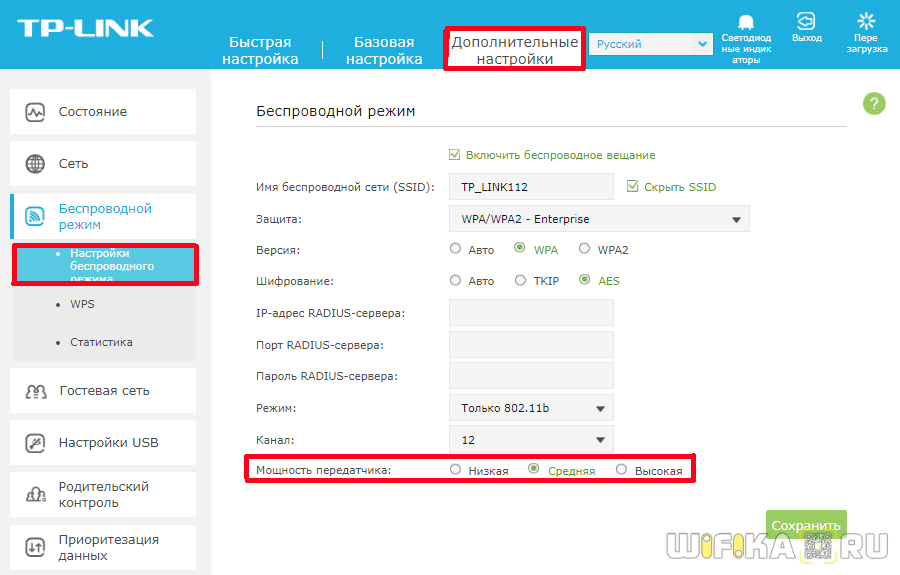
На роутере TP-Link регулировка мощности wifi сигнала ограничена тремя предустановленными настройками TX Power:
- Низкая
- Средняя
- и Высокая
Находятся они в разделе «Дополнительные настройки — Беспроводной режим»
Управление мощностью сигнала TX Power на роутере Asus
На маршрутизаторе Asus настройки выходной мощности находятся в разделе «Беспроводная сеть», во вкладке «Профессионально», но имеется не во всех моделях. Здесь если прокрутить страницу в самый низ, то увидите последний пункт «Управление мощностью сигнала TX Power». В некоторых роутера Asus мощность wifi нужно прописать самостоятельно в цифрах в видео единиц измерения mW — максимально 200mW.
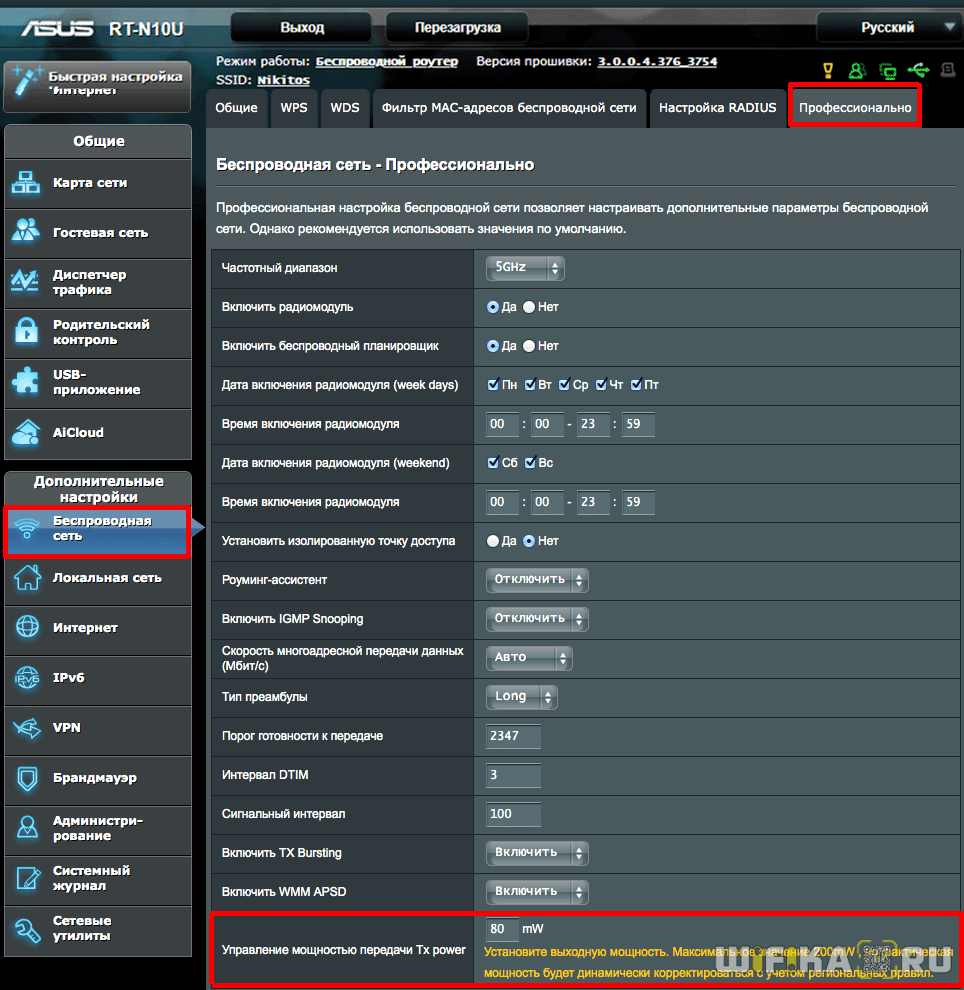
В других это сделано более наглядно в виде ползунка в процентах от максимальной мощности сигнала

Настройка мощности сигнала wifi на роутере Zyxel Keenetic
Для того, чтобы увеличить или уменьшить мощность wifi на роутере Zyxel Keenetic, нужно пройти в меню «Сеть Wi-Fi» и среди всех прочих настроек найти строку «Мощность сигнала». Здесь из выпадающего списка выбираем необходимое значение в %.
Если вы являетесь владельцем более современного маршрутизатора Keenetic, то для регулировки TX Power открываем меню «Домашняя сеть» и далее кликаем на ссылку «Дополнительные настройки».
Здесь есть сразу две возможности ослабить или усилить сигнал. Во-первых, выбрать уровень его мощности в процентах. Во-вторых, поставить флажок на «TX Burst» для увеличения пиковой скорости передачи данных
TX мощность wifi сигнала на роутере D-Link
У D-Link все выглядит аналогично — в разделе «WiFi — Дополнительные настройки» также выбираем в процентах «TX мощность»
Мощность передачи на роутере Tenda
На роутере Tenda уменьшить мощность сигнала WiFi (если такая функция есть в вашей модели) можно в разделе «Настройки WiFi — Мощность передачи»
На модели Tenda AC6 доступны несколько фиксированных позиций уровня сигнала
Для диапазона 2.4 ГГц:
- Низкий
- Средний
- Выскокий
Для 5 ГГц:
- Средний
- Высокий
Для небольшой квартиры вполне достаточно уменьшить мощность wifi до средних настроек.
Те же самые параметры для регулировки мы наблюдаем и в мобильном приложении Tenda для управления роутером с телефона.
Есть три режима, которые можно выбрать прямо на смартфоне, не заходя в десктопную версию админки
Мощность передатчика Mercusys
На маршрутизаторах Mercusys на выбор также предоставляется три режима мощности работы передатчика сигнала WiFi.Находится настройка в разделе «Основная сеть»
Выходная мощность сигнала Upvel
Для регулировки дальности сигнала от роутера Upvel необходимо открыть «Дополнительные настройки» в разделе «Wi-Fi сеть». Выставляем нужную величину в меню «Выходная радиочастотная мощность». Здесь градаций намного больше — целых 5, выраженных в процентном соотношении.
Актуальные предложения:
Задать вопрос
- 10 лет занимается подключением и настройкой беспроводных систем
- Выпускник образовательного центра при МГТУ им. Баумана по специальностям «Сетевые операционные системы Wi-Fi», «Техническое обслуживание компьютеров», «IP-видеонаблюдение»
- Автор видеокурса «Все секреты Wi-Fi»