
 Доброго времени!
Ну что же, граждане любители игр — сегодняшняя заметка будет для вас… 😉
При подключении ноутбука (ПК) к Интернет с помощью Wi-Fi сети — в определенных случаях могут наблюдаться скачки пинга: он то нормальный (20-50 мс), то раз в 5-10 сек. начинает прыгать и вырастать до 2000 мс! (как это проверить)
Разумеется, при таком положении дел поиграть в динамичные игры (например, CS:GO, World of tanks и др.) — становиться проблематично! Запускаться-то они запускаются, но периодические лаги выводят из себя…
Сразу отмечу, что такая «загвоздка» с Wi-Fi подключением часто возникает от одной особенности работы адаптера — он периодически обновляет и ищет «близлежащие» сети, из-за этого и может возникать задержка… и как следствие, лаги (само собой, ниже, мы это попробуем исправить 👌).
Итак…
*
Содержание статьи📎
- 1 Что делать с лагами из-за нестабильного пинга
- 1.1 Совет 1
- 1.2 Совет 2
- 1.3 Совет 3
- 1.4 Совет 4
- 1.5 Совет 5
- 1.6 Совет 6
→ Задать вопрос | дополнить
Что делать с лагами из-за нестабильного пинга
Совет 1
Для начала пару слов о том, как проверить свой пинг:
- открываем командную строку (сочетание Win+R, и команда CMD);
- вводим команду ping ya.ru -t и нажимаем Enter (вместо ya.ru лучше ввести IP-адрес своего игрового сервера, например, ping 87.250.250.242 -t);
- далее внимательно смотрим за строками, которые будут появляться. Особое внимание на параметр «Time» (время) — хорошо, если он не превышает 50-100 мс (хотя для CS:GO и этого может быть много);
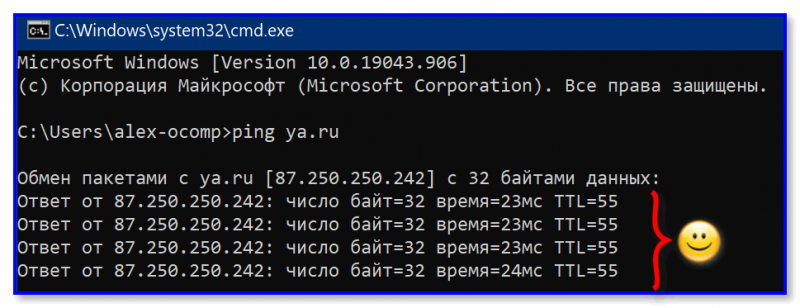
- если у вас 1 из 5-10 строк со временем >1000 мс (как у меня 👇) — налицо наличие проблемы! (кстати, в этом случае также стоит попробовать замерить пинг до другого сервера, например, ping google.ru -t).
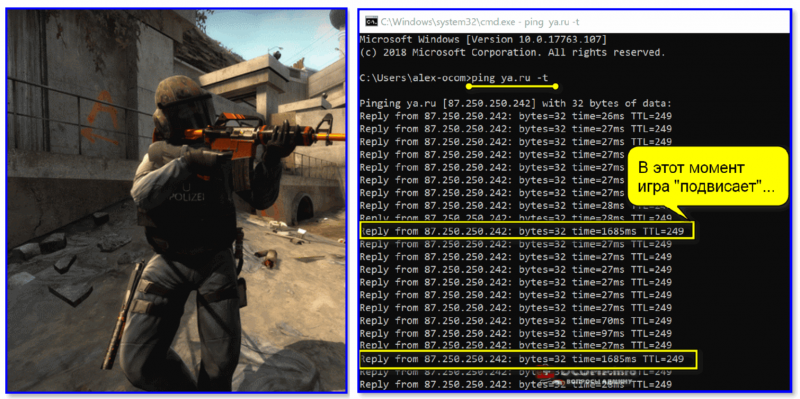
Пинг до ya.ru
Важно!
Если у вас пинг высокий постоянно (т.е. нет отдельных скачков) — то 👉 порекомендую ознакомиться с этой инструкцией.
*
Совет 2
Как сказал выше, первое, что желательно сделать — это отключить поиск сетей у беспроводного адаптера Wi-Fi (это сделает пинг стабильнее, и может немного его снизить).
Для этого нам понадобиться запустить командную строку от имени администратора (либо в Windows 10 можно открыть PowerShell, кликнув ПКМ по меню ПУСК / или нажав на Win+X).
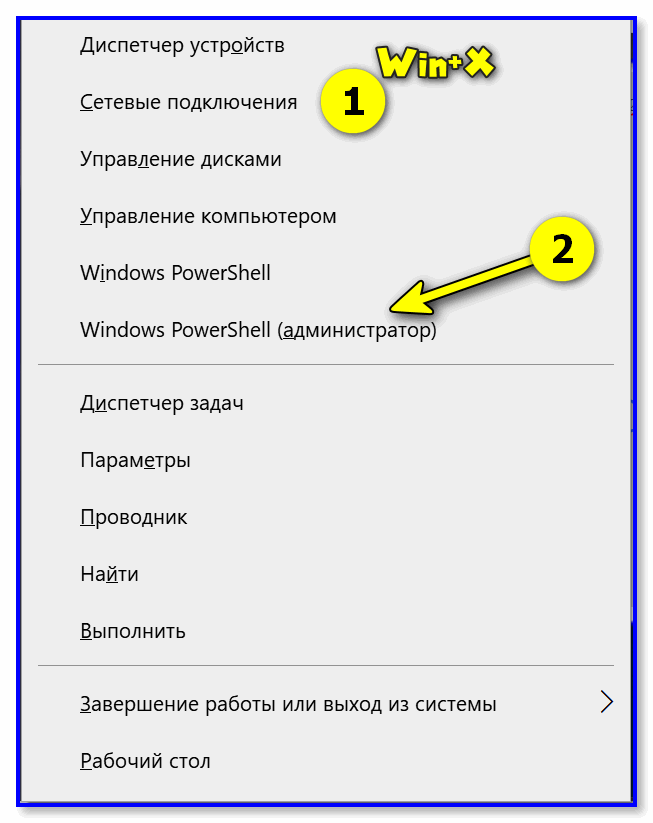
PowerShell (администратор)
Первая команда, которую нужно ввести: netsh wlan show interfaces
Далее появиться длинный список свойств текущего подключения. Нас интересует строка «Name». В моем случае название сети «Wi-Fi». 👇
There is 1 interface on the system:
Name: Wi-Fi
Description: Intel(R) Dual Band Wireless-AC 8260
State: connected
SSID: Asus_wifi
Network type: Infrastructure
Radio type: 802.11n…
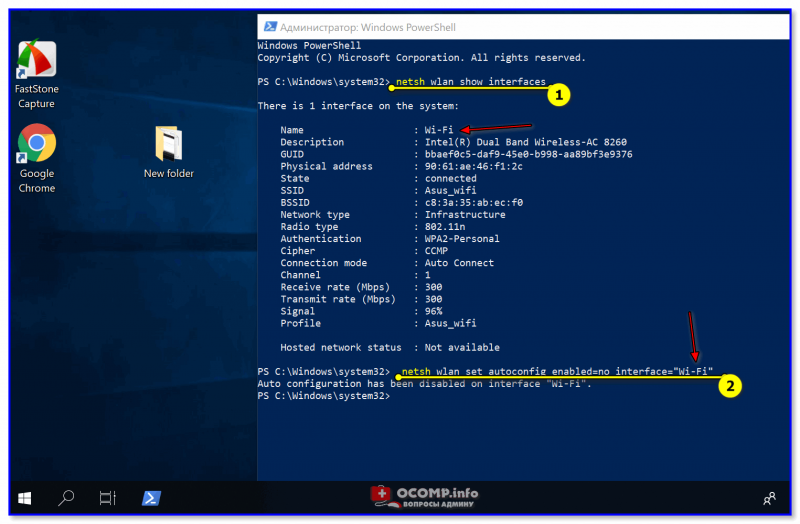
Администратор — PowerShell
Чтобы отключить авто-поиск сетей — введите netsh wlan set autoconfig enabled=no interface=»Wi-Fi» (где вместо «Wi-Fi» нужно указать свое название сети) и нажмите Enter. ☝
📌 Важно!
После отключения авто-поиска близлежащих сетей — ваш адаптер Wi-Fi не будет находить новые сети. И если вы отключитесь от текущей Wi-Fi сети — вы не сможете подключиться к др. сетям, пока не включите эту опцию снова!
Команда для включения: netsh wlan set autoconfig enabled=yes interface=»Wi-Fi»
*
📌📌 Вместо всяких команд можно воспользоваться спец. программой Wlan Optimizer (ссылка на офиц. сайт).
Она автоматически настроит беспроводное подключение так, чтобы «убрать» (либо макс. снизить) задержки и связанные с ними лаги (т.е. по сути исправит тоже самое, что мы делали в командной строке…).
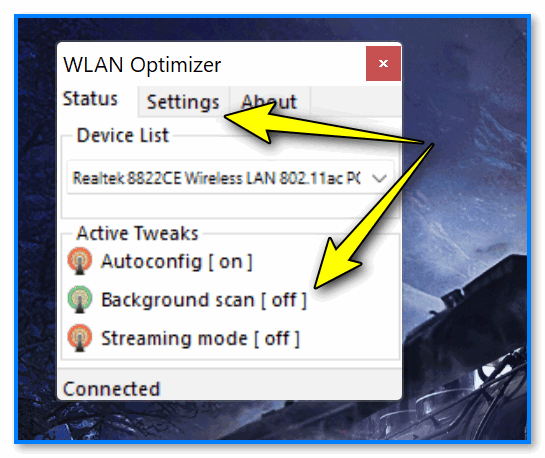
Wlan Optimizer — крайне небольшая и полезная утилита!
*
Совет 3
Не лишним было бы также сбросить кэш и настройки сети. Делается это также в командной строке (после каждой команды 👇 — нажать Enter).
netsh interface ip delete arpcache
ipconfig /flushdns
*
👉 В помощь!
Как сбросить настройки сети в Windows 10 (до «заводских» настроек) — см. пошаговую инструкцию
*
Совет 4
Обратите внимание на драйвер для сетевого адаптера: обновляли ли вы его после установки Windows? Дело в том, что тот драйвер, который подбирает Windows в процессе ее инсталляции — далеко не всегда корректно работает…
В ряде случаев из-за не «родного» драйвера — скорость сети может быть ниже (да и «прыжки» пинга не исключены!).
*
Лучший вариант: загрузить драйвер с офиц. сайта вашего ноутбука (Wi-Fi адаптера). Также можно воспользоваться спец. утилитой Driver Booster — она помимо драйверов, также обновит все часто-используемые библиотеки (DirectX, NET FrameWork и др.). ссылочки ниже в помощь! 👇
👉 В помощь!
1) Проверить и обновить сетевые драйвера с помощью Driver Booster.
2) Как установить, обновить или удалить драйвер Wi-Fi (беспроводной сетевой адаптер).

Обновить всё — игровые компоненты, звуковые и игровые устройства и пр. / Driver Booster
*
Совет 5
На всякий случай порекомендую также проверить не запущены ли какие-нибудь программы, которые «съедают» интернет-трафик. Например, из-за работы uTorrent, некоторых браузеров и т.д. — могут наблюдаться скачки пинга и задержки. Разумеется, все посторонние приложения во время запуска игр — необходимо отключить!
Проверить этот момент лучше с помощью утилиты NetLimiter — она не только видит «всё», что подкл. к сети, но и может ограничить доступ любому приложению (ссылка ниже на статью с инструкцией 👇).
👉 В помощь!
Чем и какими программами нагружена моя сеть интернет, куда пропадает трафик? Ставим ограничение!

Сортируем по скорости загрузки — NetLimiter
*
Совет 6
Если вышеприведенное не помогло, стоит обратить внимание на следующие моменты:
- возможно, что проблема связана с Интернет-провайдером. Попробуйте откл. от Wi-Fi и подключить ноутбук (ПК) через проводное подключение (желательно напрямую, минуя роутер). Снова проверьте пинг (если будут задержки — попробуйте обратиться к тех. поддержки провайдера);

Пинг 23 мс
- если высокий пинг и задержки «появл.» при подкл. через Wi-Fi сеть роутера (а напрямую через кабельное подкл. их нет) — для начала проверьте, на всех ли устройствах, подключенных к этому же роутеру, наблюдаются задержки (желательно проверить на другом заведомо исправном ноутбуке);
- ⇒ ⇒ ⇒ если скачки пинга есть на всех устройствах, подключенных к роутеру — вероятно, что проблема связана с самим устройством (часто такие проблемы бывают с дешевыми китайскими маршрутизаторами, которые нагреваются и начинают лагать…). Тут либо менять роутер, либо можно попробовать 👉 обновить его прошивку (но прошивка не всегда помогает!);
- ⇒ ⇒ ⇒ если опытным путем обнаружено, что нестабильный пинг только на одном конкретном ноутбуке (ПК) — то вероятно, проблема может быть в некорректной работе Wi-Fi адаптера. В этом случае посоветую проверить его работу, 👉 загрузившись с LiveCD (чтобы исключить программные сбои). При подтверждении проблемы — как вариант, можно приобрести внешний Wi-Fi адаптер… (на AliExpress таких много).
*
👉 Доп. в помощь!
Как понизить высокий пинг — 10 способов (инструкция для начинающих).
*
Дополнения по теме — приветствуются.
Всем низкого пинга, и без задержек!
Успехов!
👌


Добрый вечер, тостерчане!
Уже 2 недели мучаюсь с проблемой. Во время разговоров по скайпу, запуска игр, да и при любой другой «нагрузке» на роутер, он раз в 10-15 секунд жестко тормозит на 0,5-1 секунду. Из-за этого в скайпе тормозит картинка с такой же периодичностью, в играх то же самое. Долго мучался с определением проблемы, даже поменял хард (посоветовали «умники») на SSD — ну, скоростью его работы я доволен, так что не зря поменял. В общем, проблему определил — это у меня wifi-роутер тормозит.
Если пробовать соединиться с сетью в обход роутера, ping стабильный, маленький. А если проверяю ping через роутер, раз в 10-15 секунд вижу «провалы». Вставляю скриншот соединения с самим роутером (модель upvel UR-325BN). Если пингую с любым другим адресом, ситуация та же, только цифры чуть другие. Но присутствуют те же периодические просадки.
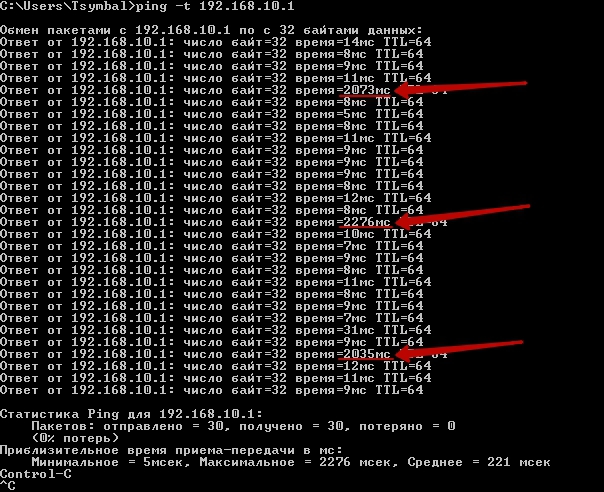
Может кто сталкивался с такой бедой? Посоветуйте что-нибудь? Мож что-то поменять в настройках ройтера? Причем, проблема образовалась сама, я ничего не менял в настройках до её появления. Год работал хорошо и вдруг «на!»… Покупать новый не хочу, денех жалко 
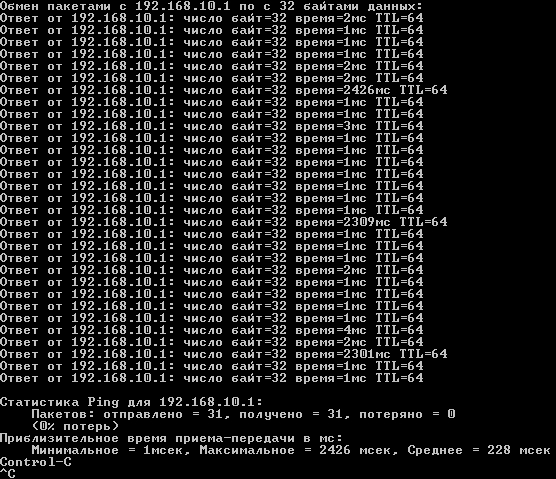
UPD: нагуглил, что сигнал может портиться из-за большого количества соседей. А соседей у меня ооочень много. Поменял настройку «Номер канала» на то значение, которое используется меньше всего соседями. Например, в моём случае, 5-ый канал был свободен вообще. Ну я его и занял:

Время пинга сократилось очень хорошо, стабильные 1-2мс, но проседания те же, с той же периодичностью:
Подключение к интернету через Wi-Fi может быть очень удобным, но часто пользователи сталкиваются с проблемой высокого пинга. Пинг — это время, которое требуется для передачи данных от вашего компьютера до сервера и обратно. Большой пинг может привести к задержкам при игре или просмотре стримов, что сильно ухудшает пользовательский опыт.
Существует несколько способов уменьшить пинг по Wi-Fi. Во-первых, убедитесь, что у вас стабильное и качественное подключение к интернету. Проверьте, что ваш роутер находится в оптимальном месте и не перекрывается другими устройствами или стенами. Также оптимизируйте настройки Wi-Fi на вашем устройстве, используйте более мощные антенны и выбирайте канал с наименьшим количеством помех.
Если у вас все еще есть проблемы с пингом, проверьте наличие вирусов или вредоносных программ на вашем устройстве. Такие программы могут значительно замедлить интернет-соединение. Постарайтесь ограничить использование интернета другими устройствами во время игры или просмотра видео, чтобы увеличить пропускную способность для вашего устройства.
И наконец, обратитесь к вашему интернет-провайдеру. Если ничто другое не помогает, проблема может быть в самом интернет-подключении. Свяжитесь с провайдером и расскажите о вашей проблеме с пингом, возможно, они смогут предложить решение или улучшить качество вашего подключения.
Содержание
- Определение пинга wifi
- Причины высокого пинга
- Как протестировать пинг
- Возможные способы уменьшить пинг
- Использование проводного соединения
- Избегайте интерференций
- Оптимизация настроек роутера
- Вопрос-ответ
- Почему пинг по wifi может быть высоким?
- Как улучшить качество Wi-Fi сигнала?
- Может ли использование VPN помочь уменьшить пинг по wifi?
- Какую роль играет близость к маршрутизатору в пинге по wifi?
Пинг (англ. ping) — это утилита командной строки, которая позволяет проверить доступность узла (компьютера, сервера, маршрутизатора) в компьютерной сети и оценить время, за которое данные могут пройти от отправителя к получателю и обратно. Пинг осуществляет отправку и получение эхо-запросов (ICMP-пакетов) и измеряет время между отправкой и получением ответа.
При подключении по wifi также можно определить пинг к роутеру или другим устройствам в сети. Пинг wifi обычно измеряется в миллисекундах (мс) и показывает задержку в передаче данных через wifi сеть. Как правило, ниже пинг – тем лучше, так как это означает более быструю передачу данных.
Чтобы определить пинг wifi, необходимо выполнить следующие шаги:
- Откройте командную строку на своем компьютере.
- Введите команду «ping» и IP-адрес роутера или другого устройства в сети, к которому вы хотите определить пинг. Например, «ping 192.168.1.1».
- Нажмите клавишу Enter и дождитесь, пока компьютер отправит эхо-запросы и получит ответы. В результате вы увидите информацию о времени задержки (пинге).
Более низкий пинг означает, что связь между вашим компьютером и роутером или другим устройством в wifi сети более стабильна и быстрая. Если пинг выше среднего или имеются большие колебания, это может быть признаком проблемы с качеством сигнала wifi или сетевой нагрузки.
Определение пинга wifi может быть полезным для определения причин медленной передачи данных, высокой задержки или потери пакетов в wifi сети. Если пинг к роутеру выше среднего, можно попробовать применить ряд методов для улучшения качества wifi сигнала и уменьшения пинга.
Причины высокого пинга
Высокий пинг в Wi-Fi может быть вызван различными причинами. Некоторые из них:
1. Недостаточное качество сигнала:
- Сигнал Wi-Fi может быть ослаблен стенами, перегородками или другими объектами.
- Слишком большое количество устройств, подключенных к одной точке доступа, может привести к перегрузке и ухудшению качества сигнала.
- Возможно наличие соседних Wi-Fi сетей, которые используют те же частоты, что и ваша сеть.
2. Медленное интернет-соединение:
- Если ваш интернет-провайдер предоставляет низкоскоростное соединение, это может привести к высокому пингу.
- Если широкополосное соединение разделяется с другими пользователями, это также может сказаться на скорости и пинге.
3. Проблемы с оборудованием:
- Старый Wi-Fi роутер или сетевая карта могут работать медленно и вызывать высокий пинг.
- Плохая конфигурация маршрутизатора или настройки сети также могут влиять на пинг.
4. Сетевая нагрузка:
- Если в вашей сети много активных пользователей или происходит загрузка файлов, это может привести к увеличению пинга.
- Пиринговые программы и торренты также могут сильно нагружать сеть.
5. Программный конфликт:
- Приложения и программы, работающие на вашем компьютере, могут использовать сетевой трафик, что также может повысить пинг.
- Может быть установлено ПО, которое потребляет ресурсы сети, а также может вызывать конфликты и замедление Wi-Fi.
Все эти причины могут негативно влиять на пинг в вашей Wi-Fi сети. Чтобы уменьшить пинг, вам может потребоваться улучшить качество сигнала, обновить своё оборудование, настроить сеть правильно или провести оптимизацию сетевой нагрузки.
Как протестировать пинг
Протестировать пинг — это значит измерить задержку (отклик) между вашим компьютером и удаленным узлом сети, например, сервером. Если пинг высокий, это может влиять на качество интернет-соединения и вызывать задержки при передаче данных.
Существует несколько способов протестировать пинг:
- Командная строка (Windows, macOS, Linux) — в операционных системах Windows, macOS и Linux можно использовать команду ping для измерения пинга. Просто откройте терминал или командную строку и введите команду ping, затем укажите IP-адрес или доменное имя сервера, который вы хотите протестировать. Команда ping отправит несколько пакетов данных и покажет статистику, включая среднее время задержки (пинг).
- Онлайн-сервисы (интернет) — существуют различные онлайн-сервисы, которые позволяют протестировать пинг удаленного сервера. Просто введите URL-адрес сервиса в веб-браузере и выберите сервер, который вы хотите протестировать. Сервис отправит запросы на выбранный сервер и покажет результаты, включая пинг.
- Специализированное программное обеспечение — существуют программы для компьютера или мобильных устройств, которые предназначены специально для тестирования пинга. Такие программы обычно предлагают более подробную статистику и настройки для тестирования пинга.
| Метод | Преимущества | Недостатки |
|---|---|---|
| Командная строка |
|
|
| Онлайн-сервисы |
|
|
| Специализированное программное обеспечение |
|
|
Выбор метода для тестирования пинга зависит от ваших предпочтений, уровня опыта и доступности необходимых инструментов. Важно помнить о том, что пинг может варьироваться в зависимости от различных факторов, включая качество интернет-соединения и удаленный сервер, поэтому рекомендуется проводить несколько тестов для получения более точных результатов.
Возможные способы уменьшить пинг
-
Проверьте качество сигнала Wi-Fi. Убедитесь, что ваше устройство находится достаточно близко к роутеру Wi-Fi и нет никаких помех на пути сигнала. Если возможно, попробуйте изменить местоположение роутера или использовать усилитель сигнала.
-
Обновите прошивку роутера. Проверьте, доступна ли новая версия прошивки для вашего роутера. Обновление прошивки может исправить ошибки и улучшить производительность роутера.
-
Оптимизируйте использование Wi-Fi каналов. Возможно, ваш роутер перегружен или использует наиболее загруженные каналы Wi-Fi. В настройках роутера установите менее загруженный канал или включите функцию автоматического выбора канала.
-
Закройте приложения и процессы, потребляющие большой объем интернет-трафика. Если на вашем устройстве запущено множество приложений, которые используют интернет одновременно, это может снизить скорость сети и увеличить пинг. Закройте ненужные приложения и задачи, чтобы освободить пропускную способность сети.
-
Избегайте использования VPN или прокси-серверов. Если вы используете VPN или прокси-серверы для доступа в интернет, это может добавить задержку к вашему пингу. Попробуйте отключить VPN или прокси-серверы, если они необходимы только в определенных случаях.
-
Оптимизируйте настройки сетевой карты на вашем устройстве. Возможно, ваша сетевая карта имеет установленные по умолчанию настройки, которые могут снижать скорость и увеличивать пинг. Попробуйте изменить эти настройки, чтобы оптимизировать работу сетевой карты.
-
Используйте сетевое подключение через Ethernet (проводное). Если у вас есть возможность подключить устройство через Ethernet, это может существенно улучшить производительность и уменьшить пинг. Сетевое подключение через провод более стабильно и надежно, чем Wi-Fi.
Важно помнить: несмотря на все усилия, пинг может зависеть от широкого спектра факторов, включая удаленные серверы, с которыми вы общаетесь, и занятость сети в вашем регионе. Поэтому некоторые временные вариации пинга могут быть нормальными.
Использование проводного соединения
Одним из самых эффективных способов уменьшить пинг и повысить скорость интернет-соединения является использование проводного соединения вместо Wi-Fi. В отличие от беспроводного соединения, проводное соединение обеспечивает более стабильную и быструю передачу данных.
Существует несколько типов проводных соединений, которые можно использовать:
- Этанет-кабель (Ethernet): самый популярный и распространенный тип проводного соединения. Для подключения устройства к роутеру или модему необходимо использовать Ethernet-кабель, который предоставляет высокую скорость передачи данных.
- Пара-телефонного кабеля (RJ-11): этот тип соединения используется для подключения телефонных линий, но также может использоваться для передачи данных. Хотя скорость передачи данных по пара-телефонному кабелю ниже, чем по Ethernet, такое соединение может быть полезным для устройств, не поддерживающих Ethernet.
- Коаксиальный кабель (Coaxial): такой тип соединения обычно используется для подключения кабельного телевидения, но может быть использован и для передачи интернет-соединения. Коаксиальный кабель также обеспечивает высокую скорость передачи данных.
При использовании проводного соединения следует учитывать следующие рекомендации:
- Проверьте качество и состояние проводов и разъемов: грязные, поврежденные или неисправные провода и разъемы могут негативно сказаться на качестве соединения. Убедитесь, что провода и разъемы в хорошем состоянии.
- Подключите устройство непосредственно к роутеру или модему: часто проводные соединения имеют более высокую скорость и стабильность, если устройство подключено непосредственно к источнику интернет-соединения.
- Используйте качественные кабели: для достижения максимальной скорости и стабильности соединения, рекомендуется приобретать провода высокого качества с хорошей защитой от помех и интерференции.
- Разместите роутер вблизи устройства: чтобы минимизировать потерю сигнала и повысить качество соединения, рекомендуется разместить роутер вблизи устройства, которое будет подключено проводом.
Использование проводного соединения может значительно снизить пинг и улучшить качество интернет-соединения. Если у вас есть возможность подключить устройство проводом, рекомендуется воспользоваться этой возможностью для достижения наилучшего результата.
Избегайте интерференций
Интерференции — это одна из основных причин плохого качества Wi-Fi сигнала и высокого пинга. Они могут возникать из-за различных причин, таких как:
- Соседние сети Wi-Fi: Если в вашем доме или офисе находится много сетей Wi-Fi с одним и тем же каналом или смежными каналами, это может создавать интерференции. Поэтому рекомендуется настроить свою сеть на менее загруженный канал.
- Микроволновые печи: Работа микроволновых печей может вызвать временные помехи в Wi-Fi сигнале, особенно если они находятся рядом с роутером. Поэтому рекомендуется держать микроволновые печи подальше от роутера.
- Беспроводные телефоны и другие устройства: Устройства, работающие на частотах, близких к Wi-Fi (например, 2,4 ГГц), могут вызывать интерференции. Поэтому рекомендуется держать роутер подальше от таких устройств или использовать устройства, работающие на других частотах.
Как избежать интерференций:
- Выберите менее загруженный канал: В настройках роутера найдите раздел Wi-Fi и выберите наименее загруженный канал. Можно воспользоваться специальными программами для анализа Wi-Fi сетей, чтобы определить наиболее свободные каналы в вашем районе.
- Удалите микроволновые печи и другие источники помех: Если возможно, переставьте микроволновые печи и другие устройства, которые могут вызывать интерференции, подальше от роутера или Wi-Fi антенн. Избегайте размещать роутер рядом с электронными устройствами, такими как телевизоры и компьютерные мониторы, которые также могут создавать помехи.
- Используйте устройства на других частотах: Если у вас есть возможность, используйте беспроводные устройства, работающие на частотах, отличных от Wi-Fi (например, 5 ГГц).
Избегание интерференций может значительно улучшить качество Wi-Fi сигнала и уменьшить пинг, обеспечивая более стабильное и быстрое подключение к Интернету.
Оптимизация настроек роутера
Роутер является ключевым элементом домашней Wi-Fi сети, и правильная настройка его параметров может помочь уменьшить пинг и улучшить качество подключения. В этом разделе мы рассмотрим ряд рекомендаций по оптимизации настроек роутера.
-
Выберите оптимальное место для роутера: Размещение роутера в центре дома или квартиры позволяет равномерно распространить Wi-Fi сигнал по всей площади помещения. Избегайте размещения роутера вблизи металлических или бетонных стен, так как они могут плохо пропускать сигнал.
-
Обновите прошивку роутера: Регулярное обновление прошивки роутера помогает улучшить его работу, включая стабильность и производительность сети. Посетите веб-сайт производителя роутера, чтобы узнать о наличии новых версий прошивки и следуйте инструкциям по их установке.
-
Проверьте настройки QoS: Quality of Service (QoS) является функцией роутера, которая позволяет приоритезировать определенные типы трафика. Настройка QoS для приложений и игр, которые вам важны, может помочь уменьшить пинг и снизить задержки.
-
Измените частотный канал: В настройках роутера можно изменить частотный канал Wi-Fi сети. Если вы живете в плотно населенном районе, где есть много других Wi-Fi сетей, попробуйте выбрать менее загруженный канал, чтобы уменьшить вмешательство других сетей и повысить стабильность соединения.
-
Включите режим беспроводного повторителя (repeater) или моста (bridge): Если у вас есть расстояние между роутером и устройством, которое вызывает проблемы с Wi-Fi сигналом, попробуйте включить режим беспроводного повторителя или моста. Это позволит усилить сигнал и улучшить качество подключения.
-
Проверьте наличие второстепенных сетевых устройств: Убедитесь, что другие устройства, подключенные к роутеру, не вызывают конфликты с вашим интернет-соединением. Например, некоторые сетевые адаптеры USB могут вызывать проблемы с Wi-Fi сигналом. Попробуйте временно отключить эти устройства и проверить, как это повлияет на пинг.
-
Защитите свою Wi-Fi сеть паролем: Установка пароля на роутере позволит предотвратить несанкционированный доступ к вашей сети и повысить стабильность соединения. Рекомендуется использовать WPA2 шифрование и сложный пароль.
-
Перезагрузите роутер: Иногда простое перезагрузка роутера может помочь устранить временные проблемы, связанные с соединением. Попробуйте выключить роутер на несколько минут, а затем снова включить его.
Следуя этим рекомендациям, вы можете оптимизировать настройки своего роутера и уменьшить пинг по Wi-Fi.
Вопрос-ответ
Почему пинг по wifi может быть высоким?
Причин высокого пинга по wifi может быть несколько. Во-первых, плохое качество сигнала Wi-Fi, вызванное перегруженным каналом или дальностью от маршрутизатора. Во-вторых, использование более медленных частот Wi-Fi может привести к высокому пингу. И в-третьих, возможно, ваш провайдер интернета имеет низкую скорость и высокую задержку.
Как улучшить качество Wi-Fi сигнала?
Есть несколько способов улучшить качество Wi-Fi сигнала. Во-первых, вы можете переместить маршрутизатор ближе к устройству или установить дополнительные маршрутизаторы для расширения сети. Во-вторых, регулярно обновляйте программное обеспечение маршрутизатора, чтобы получить последние исправления и улучшения. В-третьих, убедитесь, что ваш маршрутизатор настроен на использование наиболее быстрой частоты Wi-Fi и не перегружен другими устройствами.
Может ли использование VPN помочь уменьшить пинг по wifi?
Использование VPN может помочь уменьшить пинг по wifi в некоторых случаях. VPN может обеспечить более прямой маршрут между вашим устройством и сервером игры или веб-сайта, что может снизить задержку. Однако в некоторых случаях использование VPN может привести к увеличению пинга из-за дополнительных слоев шифрования и дешифрования данных.
Какую роль играет близость к маршрутизатору в пинге по wifi?
Близость к маршрутизатору играет важную роль в пинге по wifi. Чем ближе вы находитесь к маршрутизатору, тем сильнее и стабильнее будет сигнал Wi-Fi, что уменьшит задержку. Если вы находитесь слишком далеко от маршрутизатора или есть преграды, такие как стены или другие устройства, это может вызвать плохое качество сигнала и высокий пинг.
В современном мире мы все сталкиваемся с проблемой высокого пинга при использовании Wi-Fi. Это может негативно сказываться на качестве нашего интернет-соединения и вызывать задержки при выполнении различных операций. В данной статье мы рассмотрим несколько способов, как уменьшить пинг через Wi-Fi и поднять качество нашего соединения.
- Как сделать так, чтобы пинг был меньше
- Какой должен быть пинг вай-фай
- Какие настройки роутера влияют на пинг
- Как проверить пинг Wi-Fi
- Полезные советы и выводы
Как сделать так, чтобы пинг был меньше
Снижение пинга при использовании Wi-Fi может быть достигнуто следующими способами:
- Закрытие программ и процессов в фоновом режиме: Открытые программы и процессы на вашем устройстве могут потреблять ресурсы и влиять на скорость вашего Интернет-соединения. Закрытие ненужных программ и процессов поможет освободить ресурсы и уменьшить пинг.
- Отключение обновлений: Во время обновления программы или операционной системы ваше устройство может использовать значительное количество интернет-трафика, что может вызывать повышение пинга. Отключение автоматических обновлений на время использования Wi-Fi может помочь снизить пинг.
- Управление использованием интернет-канала в вашем доме: Если другие устройства в вашем доме используют большую часть доступного интернет-канала, это может сказываться на качестве вашего соединения и вызывать повышенный пинг. Убедитесь, что никто не загружает большие файлы или не стримит видео во время использования Wi-Fi.
- Проверка соединения между роутером и устройством: Иногда проблема с высоким пингом может быть связана с плохим соединением между вашим устройством и роутером. Проверьте физическое соединение между роутером и коробкой для проводки, чтобы убедиться, что все подключено должным образом.
Какой должен быть пинг вай-фай
Нормальные значения пинга при использовании Wi-Fi могут варьироваться в зависимости от различных факторов, таких как качество соединения и удаленность от роутера. Однако, в общем случае, отличный показатель для пинга составляет от 15 до 25 миллисекунд. Приемлемое значение пинга составляет до 120 миллисекунд. Если пинг превышает эту отметку, это может указывать на проблему с вашим соединением и требует дальнейших мер для улучшения.
Какие настройки роутера влияют на пинг
Настройки роутера могут оказывать влияние на пинг при использовании Wi-Fi. Некоторые из основных настроек, которые следует учесть, включают:
- Количество оперативной памяти: В оперативной памяти роутера хранятся пакеты данных, с которыми работает его процессор. Чем больше оперативной памяти у роутера, тем больше данных он может обрабатывать. Если к роутеру подключено большое количество устройств, а памяти не хватает, произойдет снижение скорости передачи данных и увеличение пинга.
- Качество сигнала Wi-Fi: Слабый сигнал Wi-Fi или помехи могут привести к увеличению пинга. Установите роутер в оптимальное место и воспользуйтесь режимами передачи сигнала Wi-Fi, чтобы улучшить качество соединения и снизить пинг.
- Канал Wi-Fi: Если в вашей окрестности много других Wi-Fi сетей, они могут создавать помехи и влиять на качество вашего собственного соединения. В таком случае, выбор менее загруженного канала Wi-Fi может помочь снизить пинг и улучшить качество соединения.
Как проверить пинг Wi-Fi
Вы можете проверить пинг вашего Wi-Fi соединения, следуя простым шагам:
- Откройте командную строку на вашем устройстве (Windows: нажмите Win + R, введите «cmd» и нажмите Enter; macOS: откройте «Terminal» в папке «Программы»).
- В командной строке введите «ping», нажмите пробел и введите доменное имя или IP-адрес (например, «ping google.com»).
- Нажмите Enter, чтобы отправить запрос. Вы увидите список ответов, а время указывает на скорость вашего соединения.
Полезные советы и выводы
- Закрытие программ и процессов в фоновом режиме, отключение обновлений и управление использованием интернет-канала в вашем доме помогут снизить пинг и улучшить качество вашего Wi-Fi соединения.
- Проверка соединения между роутером и устройством и настройка роутера с учетом количества оперативной памяти и качества сигнала Wi-Fi также может повысить стабильность и скорость вашего интернет-соединения.
- Не забудьте проверить пинг Wi-Fi регулярно, чтобы убедиться в качестве вашего соединения и оперативно реагировать на возможные проблемы.
- Если проблема с пингом сохраняется и мешает нормальному использованию вашего Wi-Fi, рассмотрите возможность обратиться к профессионалу для настройки роутера и диагностики сетевых проблем.
Что означает желтый цвет на роутере
В случае, если лампочка на роутере мигает или светится жёлтым или оранжевым цветом, это означает, что возникли проблемы с соединением, и доступ к интернету невозможен. Это может быть вызвано различными причинами, такими как отключение провайдера интернета, неисправности на линии связи или неправильные настройки роутера. Желтый цвет может появиться на индикаторе USB-порта роутера, если имеется подключенное устройство, такое как принтер или внешний жесткий диск. Этот цвет свидетельствует о подключенном устройстве и его готовности к использованию. В любом случае, если заметили постоянное или мигающее жёлтое освещение на роутере, рекомендуется обратиться к специалисту или провайдеру услуги интернета для выяснения и устранения возможных проблем.
Какой должен быть пинг вай фай
Для обеспечения качественного соединения и быстрой передачи данных вай-фай, пинг должен иметь определенные характеристики. Оптимальным считается показатель от 15 до 25 миллисекунд. В таком случае, пользователи могут ожидать высокой скорости загрузки и отзывчивости сети. Если пинг находится в этом диапазоне, то соединение считается отличным.
Однако, пинг до 120 миллисекунд считается приемлемым, но говорит о некоторых проблемах в системе. Пользователи могут заметить некоторое замедление работы сети и возможное задержку при передаче данных. В таких случаях, рекомендуется проверить все компоненты сети, включая роутер и провайдера интернет-соединения, чтобы устранить возможные неисправности.
Однако, если пинг превышает 120 миллисекунд, это уже является проблемой, и может привести к серьезным сложностям в использовании интернета. В таких случаях, необходимо обратиться к специалистам для выявления и исправления неисправностей в сети.
Как улучшить качество сигнала вай фай
Если у вас возникают проблемы с качеством сигнала Wi-Fi, есть несколько простых способов, чтобы усилить его у себя дома. Во-первых, попробуйте переставить роутер в другое место. Иногда простое изменение его расположения может значительно улучшить прием сигнала. Во-вторых, вы можете подключить антенну к вашему роутеру, что также способствует усилению сигнала. В-третьих, регулярно обновляйте программное обеспечение роутера, чтобы использовать все доступные улучшения и исправления. В-четвертых, если у вас есть старый роутер, вы можете превратить его в точку доступа. Это позволит вам расширить зону покрытия Wi-Fi. В-пятых, отключите неиспользуемые устройства от Wi-Fi, так как они могут замедлять вашу сеть. В-шестых, если все вышеперечисленные методы не помогли, попробуйте купить новый роутер с поддержкой Wi-Fi 6, который предоставит более стабильный и быстрый сигнал.
Как разрешить доступ к сети вай фай
Для того чтобы разрешить доступ к сети Wi-Fi, необходимо выполнить следующие шаги на роутере с новым интерфейсом.
- Войти в веб-интерфейс роутера. Для этого в адресной строке браузера набрать IP-адрес роутера (обычно 192.168.1.1) и ввести логин и пароль администратора.
- Перейти в раздел «Дополнительные настройки», затем в «Защита» и выбрать пункт «Контроль доступа».
- Включить функцию «Контроль доступа».
- Выбрать режим доступа: либо «Блокировка», что рекомендуется для большей безопасности, либо разрешить использование устройств из списка.
Таким образом, после выполнения указанных шагов будет установлен контроль доступа к Wi-Fi-сети, что позволит либо блокировать, либо разрешать подключение к ней устройствам в зависимости от выбранного режима.

Скачущий пинг является большой проблемой при игре по сети. Даже небольшие задержки не позволяют сконцентрироваться в таких динамичных играх как «cs go» или «World of Tanks». Причины проседания могут возникать из-за ошибок в сетевом оборудовании провайдера или домашних сетевых устройствах. Сначала рассмотрим частный случай проблемы, связанный с автоматической конфигурацией беспроводного Wi-Fi подключения.
Симптомы: каждые 5-6 секунд время пинга увеличивается на 1000-2000 мс. Обнаруживается при помощи команды в консоли Windows.
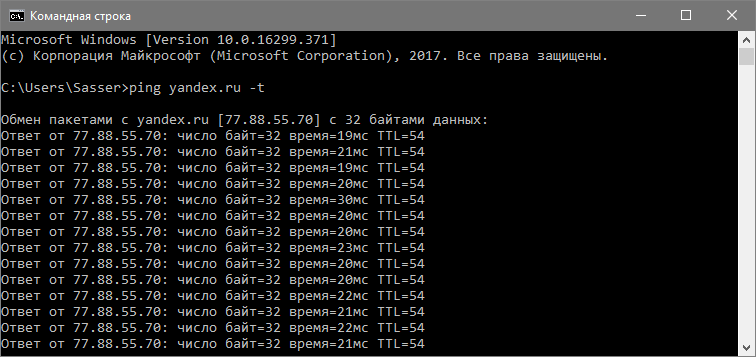
ping yandex.ru -t
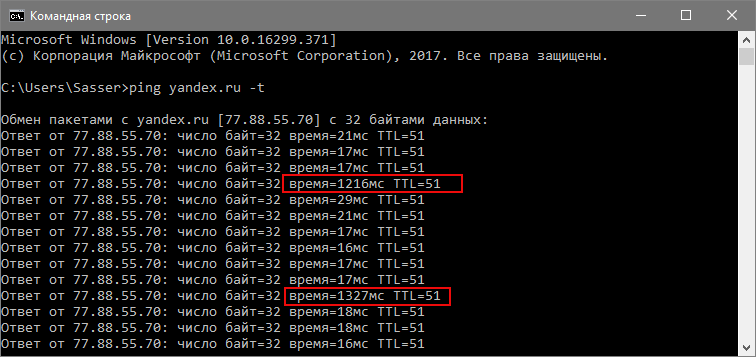
Запускаем консоль от имени администратора, щёлкнув правой кнопкой мыши на значке пуск (Windows PowerShell). Выполняем команду, где в качестве параметра интерфейса указываем имя сети.
netsh wlan show interfaces // посмотреть имя
netsh wlan set autoconfig enabled=no interface="Беспроводная сеть"
Команда отлкючает автоматический поиск беспроводных сетей. Если после перезагрузки Windows не может подключиться к Wi-Fi, то придёться включить эту опцию обратно (команда указана ниже), подключиться к сети и снова перевести настройку в «enabled=no». Лучшего решения, к сожалению, до сих пор не найдено.
netsh wlan set autoconfig enabled=yes interface="Беспроводная сеть"
Попробуйте также очистить ARP кеш.
netsh interface ip delete arpcache
ipconfig /flushdns
Результат должен быть таким:
Другие причины нестабильного пинга
Рассмотрим ещё ряд причин нестабильного соединения.
-
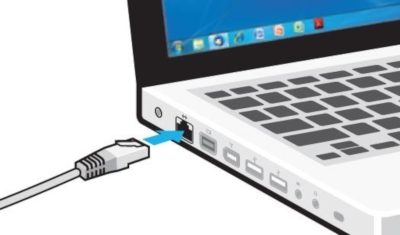
Ошибки на стороне интернет-провайдера. Определяется путём отключения Wi-Fi и проверки пинга через прямое проводное соединение. Если скачки остались, значит стоит позвонить в техническую поддержку.

-
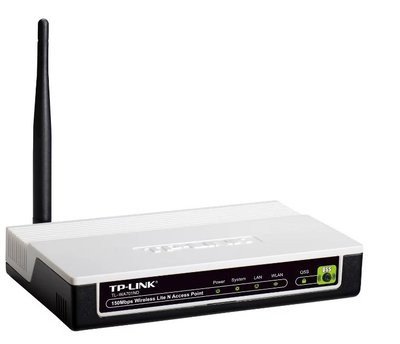
Некорректная работа беспроводной точки доступа (роутера). Обнаруживается с помощью проверки пинга с нескольких устрйоств, например, смартфонов. Для этого из «Google Playmarket» можно скачать и установить специальное приложение «Ping». Если результат также неудовлетворительный, значит следует обновить драйвера роутера или заменить его на новый.
-
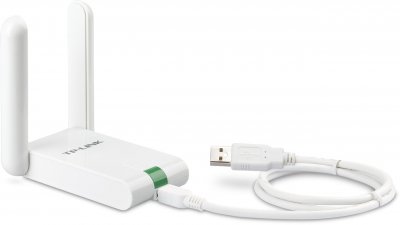
Некорректная работа Wi-Fi адаптера — одна из самых частых причин. Дешёвые приёмники китайских производителей не могут предоставить надлежащее качество принимаемого сигнала как из-за технической, так и программной составляющей. Решается путём обновления драйверов до последней версии или заменой модуля на более качественный.
-
Проблема в программном обеспечении. Обнаружить сложно и устраняется методом научного тыка. Отключается всё, что хоть как-то может влиять на работу сети — антивирусы, сетевые экраны, сторонние утилиты.
Особое внимание уделяется наличию облачных сервисов, таких как «Google Drive» или «Yandex Disk».
Загрузите компьютер в безопасном режиме, где не будет сторонних программ или воспользуйтесь «LiveCD». Это поможет быстро определить, в программной или аппаратной части ошибка.

О других решениях пишите в комментариях, самое актуальное добавим в статью.