
Управлять роутером TP-Link можно не только подключившись непосредственно к самому роутеру по кабелю, или по Wi-Fi, но и через интернет. Это значит, что получить доступ к настройкам роутера можно откуда угодно. Даже если ваш роутер находится дома, а вы в другом городе, или в другой стране. Нам понадобится только доступ к интернету. Так же нужно заранее подготовить роутер TP-Link для удаленного управления. Как это сделать? Смотрите эту инструкцию, сейчас все покажу. Зачем это вообще нужно? Бывают разные ситуации, и иногда необходимо иметь возможность удаленно менять настройки роутера, управлять подключенным устройствами, выполнять перезагрузку роутера и т. д.
Получить удаленный доступ к роутеру TP-Link можно двумя способами:
- Через облачный сервис TP-Link ID. Это очень простой способ, который работает независимо от того, какой у вас интернет, какой внешний IP-адрес выдает интернет-провайдер и т. д. Соединение происходит через облачный сервис компании TP-Link. Управлять можно с телефона или планшета, через приложение TP-Link Tether. Если необходим доступ через браузер (с компьютера и т. д.), то можно получить уникальный адрес для своего роутера (используя TP-Link DNS). И использовать этот адрес для доступа к веб-интерфейсу роутера из любого устройства, где бы вы не находились. Единственный минус: не все роутеры поддерживают облачные функции. Правильнее будет сказать, что да данный момент только несколько новых (и как правило дорогих) роутеров поддерживают функцию «Облако TP-Link» ( Archer C8 V3, Archer C9 V3 и V4, Archer C3150 V2 и т. д.). Лучший способ проверить – зайти в настройки и посмотреть, есть ли там раздел «Облако TP-Link».
- Через внешний IP-адрес (или DDNS). Роутер получает от провайдера внешний IP-адрес. Думаю, можно сказать, что это уникальный адрес роутера в интернете. Используя этот адрес, можно зайти в настройки роутера TP-Link через интернет. Этот способ работает практически на всех маршрутизаторах. Но там есть несколько важных моментов. Провайдер должен выдавать вам белый, а не серый внешний IP-адрес (подробнее об этом речь пойдет дальше в статье). Ну и желательно, чтобы внешний IP-адрес был статический (не менялся). Но если у вас даже динамический (но белый) внешний IP-адрес, то можно настроить DDNS и все будет работать.
Сначала мы рассмотрим более универсальный способ, который подойдет практически всем (второй способ, о котором я писал выше). А затем покажу, как настроить удаленный доступ к маршрутизатору TP-Link через их фирменный облачный сервис. Если вам повезло, и ваш роутер поддерживает эту функцию.
Доступ к настройкам роутера TP-Link через интернет (по IP или DDNS)
Чтобы понять, как все это работает и быстро все настроить, нужно сначала выяснить, какой IP-адрес выдает роутеру ваш интернет-провайдер. Белый, или серый. Статический, или динамический. И если проблема с динамическим IP-адресом решается настройкой DDNS, то когда провайдер выдает серый WAN IP-адрес – удаленный доступ никак не настроить.
В статье DDNS (динамический DNS) на роутере: что это, как работает и как пользоваться я более подробно об этом рассказывал и подробно показывал, как узнать, белый или серый IP-адрес выдает интернет-провайдер. Если вы не знаете, какой адрес выдает ваш провайдер, то перейдите по ссылке выше и определите.
Дальше действуем в зависимости от полученных результатов:
- Если у вас серый внешний IP-адрес (тот WAN IP-адрес что в настройках роутера не сходится с тем, что отображается на сайте 2ip.ru), то решение только одно – заказать услугу «статический IP-адрес» у своего провайдера. Если такая услуга доступна. Обычно, эта услуга платная.
- Если у вас белый внешний IP-адрес и он динамический, то все будет работать по инструкции ниже. Но настройки будут недоступны, когда провайдер выдаст другой IP-адрес, так как он динамический. Решение: выполнить настройку DDNS на роутере TP-Link, или заказать у провайдера услугу «Статический IP-адрес».
- Если внешний IP-адрес статический (и, соответственно, белый). В таком случае все отлично. Следуйте инструкции ниже.
Откройте настройки роутера TP-Link и перейдите в раздел «Защита» – «Удалённое управление». Нам нужно разрешить удаленный доступ к маршрутизатору.
Порт не меняем, а в поле «IP-адрес удалённого управления» нужно прописать внешний IP-адрес устройства, для которого будет разрешен удаленный доступ к настройкам роутера. Или разрешить доступ для всех устройств.
- 0.0.0.0 – удаленный доступ к маршрутизатору запрещен.
- 255.255.255.255 – общий доступ доступен для всех устройств (с разными адресами).
- Какой-то конкретный IP-адрес. Пример: на работе наш компьютер (с которого мы будем удаленно управлять роутером) имеет статический внешний IP-адрес (например 158.12.63.89). Мы прописываем этот адрес в поле «IP-адрес удалённого управления» и в дальнейшем удаленный доступ к маршрутизатору будет доступен только для устройств с IP-адресом 158.12.63.89.
Если вы не знаете постоянный IP-адрес устройства, с которого будете удаленно управлять роутером (или он постоянно меняется), или вы будете заходить с разных устройств, то пропишите 255.255.255.255.
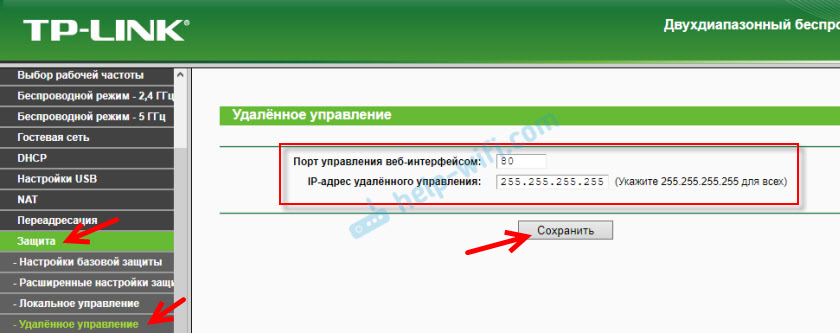
Не забудьте сохранить настройки кнопкой «Сохранить».
На роутерах с новой панелью управления (которая голубая), нужно зайти в раздел «Системные инструменты» – «Администрирование». Там кроме IP-адреса (с которого можно зайти на роутер через интернет) можно так же прописать MAC-адрес конкретного устройства. Так же обязательно нужно поставить галочку возле «Включить» и сохранить настройки. Пустое поле «IP/MAC-адрес» означает, что доступ будет открыт для всех устройств.
Важно! Мы открыли доступ к нашему роутеру из интернета. Чтобы защитить его панель управления, обязательно установите надежный пароль, который будет защищать настройки роутера. Так же рекомендую установить другое имя пользователя (не использовать заводское admin). Это можно сделать в разделе «Системные инструменты» – «Пароль». Или «Системные инструменты» – «Администрирование» (вкладка «Управление учетной записью») на новых прошивках.

Больше информации в статье: как на роутере поменять пароль с admin на другой.
Чтобы открыть настройки роутера TP-Link через интернет с любого устройства, достаточно узнать свой WAN IP-адрес (который провайдер выдал этому роутеру). Его можно посмотреть на главной странице веб-интерфейса роутера, на сайте 2ip.ru и т. д.

Нужно перейти по этому адресу в любом брузере и с любого устройства, которое подключено к интернету (при условии, что в настройках удаленного доступа вы разрешили доступ для вех адресов). Если не сработает, то наберите этот адрес через http:// и в конце добавьте порт (80, если вы не меняли) через двоеточие. Получится примерно так http://188.69.89.45:80
Нужно указать логин и пароль администратора роутера. После чего мы получим доступ к веб-интерфейсу.

Напомню, что если роутер получает от провайдера динамический IP-адрес (то есть, за вашим договором (или адресом вашего дома, квартиры) у провайдера не закреплен постоянный IP-адрес), то он может меняться. Соответственно, после смены IP-адреса доступа к роутеру по старому адресу уже не будет. Это можно решить настройкой функции «Динамический DNS».
После настройки вы получите постоянный интернет адрес, который можно использовать для входа в настройки маршрутизатора через интернет. Так же этот адрес можно использовать для удаленного доступа к FTP-серверу.

Решение с прямым доступом по IP-адресу и через DDNS отлично работает. Я все проверил на своем роутере. Настроек не много, но все это немного запутано. Особенно с этими IP-адресами сложновато разобраться. Если вы столкнулись с какой-то проблемой – подробно опишите ее в комментариях. Постараюсь подсказать решение. И не забывайте, что у вашего интернет-провайдера тоже есть служба поддержки.
Удаленное управление через облачный сервис (TP-Link ID) и приложение Tether
Для начала нужно открыть настройки маршрутизатор и перейти в раздел «Базовые настройки» – «Облако TP-Link». Там нужно перейти на сайт tplinkcloud.com (нажать на кнопку «Зарегистрируйтесь сейчас») и зарегистрировать себе аккаунт. Обязательно сохраните почту и пароль, который вы укажите при регистрации.
В том же разделе «Облако TP-Link», в настройках маршрутизатора, нужно выполнить вход в свой аккаунт TP-LINK Cloud. Чтобы роутер был привязан к вашему аккаунту.
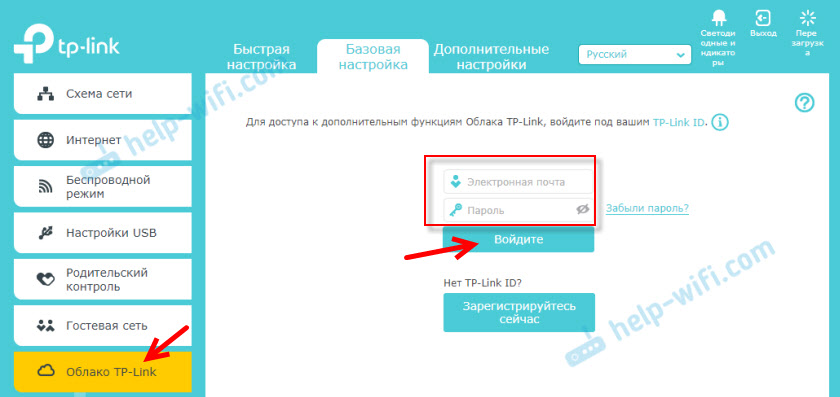
Вот так выглядят настройки после входа в свой аккаунт и привязки роутера.

Можно отвязать аккаунт от роутера. Или привязать еще один, или несколько аккаунтов (для общего удаленного доступа к маршрутизатору).
Дальше нужно перейти в раздел «Дополнительные настройки» — «Сеть» — «Динамический DNS» и зарегистрировать для роутера постоянный адрес в сервисе TP-Link DNS.

Важно! Не забудьте в разделе «Администрирование» включить удаленный доступ. В начале статьи я более подробно об этом рассказывал.
Зарегистрированный выше адрес можно использовать для доступа к маршрутизатору с любого устройства через интернет.

Вводим адрес электронной почты и пароль, который был указан при регистрации аккаунта на сайте TP-LINK Cloud и получаем полный доступ к веб-интерфейсу маршрутизатора.
Приложение Tether
Установите на свой телефон, или планшет приложение TP-Link Tether, о котором я рассказывал в этой статье. С его помощью можно управлять большим количеством разных моделей роутеров от TP-Link. Но только по локальной сети (когда ваше устройство подключено к роутеру).
Но, если ваш роутер поддерживает функцию «Облако TP-Link» и вы уже привязали роутер к своему аккаунту, как я показывал выше, то достаточно в приложении Tether войти в свой аккаунт TP-LINK Cloud.

В списке устройств роутер будет отображаться как «Облачное устройство». И управлять этим роутером мы сможем даже когда телефон подключен к интернету через мобильную сеть, или через Wi-Fi сеть в другом месте.
Доступ к роутеру: как подключиться удаленно
Как и любое другое сетевое устройство, домашний роутер дает владельцу возможность настраивать его не только локально, но и удаленно. Но для того чтобы сполна воспользоваться этой опцией, стоит выяснить, как удаленно подключиться к своему роутеру и в каких ситуациях это может быть полезно.
Зачем нужно подключаться удаленно к роутеру
Бывают ситуации, когда очень нужно иметь под рукой копию резюме или когда хочется показать кому-нибудь милое детское видео. Знать, как удаленно подключиться к роутеру, будет полезно, чтобы войти в свой домашний компьютер, отдыхая на горнолыжном курорте или находясь на море, чтобы запустить на нем программы обслуживания. Рассмотрим, как подключиться к роутеру удаленно через интернет и что это дает.
После настройки удаленного доступа к сети можно будет делать много полезного, например:
- управлять компьютером из любого места, в том числе изменить настройки безопасности вашего устройства и параметров настройки;
- получать видеофайлы со своего медиа-сервера;
- смотреть домашние камеры наблюдения на своем смартфоне;
- управлять своей домашней сетью;
- отслеживать активность в локальной сети, чтобы узнать, что дети делают в интернете.
Разрешение удаленного доступа хоть и удобно, но создает ряд рисков для безопасности. Если удаленный доступ разрешен, любой, у кого есть доступ в интернет, теоретически может подключиться к вашему устройству.
Как подключиться к роутеру удаленно через интернет
Удаленный доступ к маршрутизатору – это удобная функция, позволяющая управлять устройством из любой точки мира, где есть подключение к интернету. Его довольно легко настроить, и после завершения установки удаленный вход в систему на большинстве современных моделей роутеров будет простым.
Стоит сразу отметить, что поскольку удаленный доступ к маршрутизатору осуществляется по его IP, то сама возможность удаленного подключения к роутеру полноценно реализуется только если ваш провайдер предоставляет вам статический IP. Если у вас интернет с динамическим назначением адресов, то нужна будет возможность в любой момент времени установить действующее значение адреса, иначе вы просто не будете знать, по какому адресу находится ваш роутер, а значит, не сможете к нему подключиться. Один из вариантов выхода из такой ситуации – использование услуги DDNS, которая автоматически уведомляет пользователя обо всех изменениях IP на интересующих его устройствах. Некоторые производители даже внедряют на своих устройствах встроенную поддержку сервиса DDNS.
Рассмотрим тонкости включения удаленного доступа на сетевом оборудовании разных производителей.
ZyXEL Keenetic
Маршрутизаторы Zyxel Keenetic можно назвать одними из самых удобных в использовании для интернета в частном доме. Весь процесс их настройки для работы в интернете занимает максимум 10 минут вне зависимости от провайдера и региона. Например, для абонентов Ростелекома настройка роутера Zyxel любой модели может происходить в автоматическом режиме, нужно будет лишь иногда нажимать кнопку «Далее». А вот если нужно настроить конфигурацию беспроводного подключения, автоматика уже не поможет.
Если у вас есть маршрутизатор Zyxel (допустим, Keenetic ultra II) со встроенным DNS-сервисом KeenDNS, значит, он дает вам удаленный доступ к маршрутизатору с доменным именем 3-го уровня и любым локальным устройством с доменным именем 4-го уровня.
По умолчанию удаленный доступ к устройству через домен уровня 4-го через службу KeenDNS работает следующим образом:
- нужно подключиться к интернет-центру по протоколу HTTPS;
- затем подключиться к локальному устройству по протоколу HTTP.
На устройстве, для которого используется доменное имя 4-го уровня, в его настройках не следует исключать возможность использования HTTP-соединения, т.е. чтобы не была включена опция «Использовать только HTTPS».
Если нужно получить доступ через HTTPS, можно вручную получить собственный сертификат для домена 4-го уровня через интерфейс командной строки (CLI).
ASUS
Доступ к роутеру (его настройкам) возможен в случае включения опции «веб-доступ из WAN». Для этого нужно зайти – «Система» в разделе «Администрирование» в настройках роутера Асус и нажать «применить».
Также в разделе «Брандмауэр» в настройке «Отвечать на пинг-запросы из WAN» нужно кликнуть «да» и «применить».
Далее нужно настроить DDNS в разделе «интернет» (WAN). Нужно выбрать опцию «Включить функцию «DDNS-клиент». В сервере выбираем «www.asus.com». «Имя хоста» задать любое. Сохранить настройки.
Теперь, если все удалось, удаленный доступ к настройкам модема ASUS должен иметь адрес по типу http://dgsdewlj.asuscomm.com:8080, или https://dgsdewlj.asuscomm.com:8443. Конкретное значение адреса будет сгенерировано при настройке.
TP-Link
Чтобы понять, как удаленно зайти на роутер TP-Link вдалеке от интернета в Ступино, нужно сначала разобраться в том, как его настроить, чтобы это стало возможным.
Есть два варианта, как это сделать:
- Через облачный сервис TP-Link ID. Здесь все просто, поскольку само соединение осуществляется через облачный сервер. Управление может происходить как с телефона, так и с другого устройства (например, планшета) с помощью приложения TP-Link Tether. Когда нужно удаленное подключение к роутеру через браузер (с ПК), то это происходит с помощью получения адреса через TP-Link DNS. Учтите, что только новые модели TP-Link имеют поддержку облачных функций. Если у вас роутер один из последних моделей, то узнать о поддержке облачного сервиса можно в разделе «Облако TP-Link» в настройках роутера.
- Через внешний IP-адрес (или DDNS) от провайдера. С помощью него пользователь будет иметь удаленный доступ к роутеру TP-Link через интернет. Этот уникальный адрес дает провайдер, он должен быть белым (относиться к публичному диапазону), еще лучше статическим. Если вам дан белый динамический внешний IP-адрес, то удастся выполнить настройки DDNS. Если у вас «серый IP», либо вообще один IP на всех клиентов (то есть выход в интернет для всех клиентов провайдера идет через NAT), то управление роутером через интернет будет невозможно.
Приложение Tether
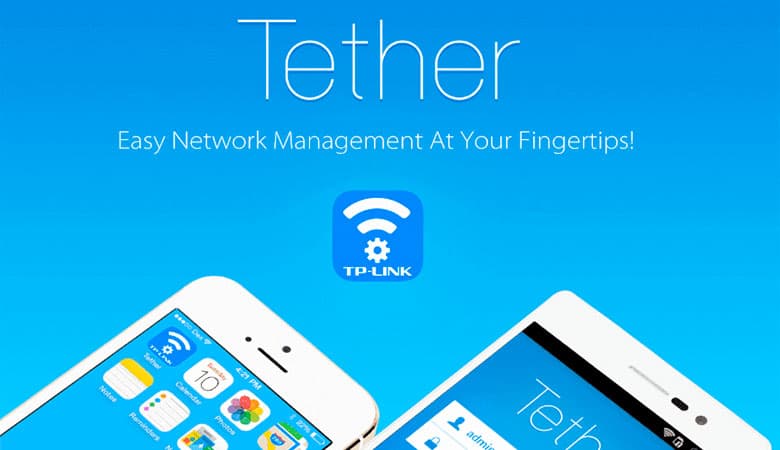
TP-Link предлагает приложение Tether для упрощенного управления сетью через поддерживаемые роутеры и сети TP-Link.
Из плюсов можно отметить:
- хорошо продуманное сетевое картографирование;
- выполнение легких задач сетевого управления;
- потоковую передачу мультимедийных файлов с подключенных USB-накопителей.
Из минусов можно отметить:
- в родительском контроле отсутствуют черные списки;
- поддерживается только 5 роутеров TP-Link (802.11ac компании Archer C7; WDR4900; WDR4300; WDR3600; и WDR3500.
Бесплатное приложение Tether от TP-Link не предназначено для устранения неполадок беспроводной сети и не позволяет удаленно управлять маршрутизатором и сетью.
Huawei
Для того чтобы включить возможность удаленного доступа и управления на маршрутизаторах Huawei, нужно:
- Зайти в настойки устройства (ввести в браузере http://192.168.1.1 или http://192.168.0.1, в открывшемся окне ввести логин и пароль).
- Перейти в раздел «Защита» и открыть в нем подраздел «Удаленное управление».
- В поле IP-адрес удаленного доступа вместо 0.0.0.0 ввести адрес, с которого вы хотите разрешить удаленный доступ. Если вы хотите открыть роутер для подключения с любого адреса в интернете, в это поле нужно ввести 255.255.255.255. Учтите, что при такой настройке чужие люди тоже смогут подключаться к вашему девайсу и заходить в его настройки, поэтому разумно будет сразу сменить пароль доступа на более сложный.
Подключение через Telnet
Чтобы использовать Telnet, нужно вначале внести определенные изменения в настройки ПК, где он будет запускаться. Для начала в Windows 10, 8, 7 и Vista включите клиент Telnet в компонентах Windows на панели управления перед выполнением любых команд telnet.
Далее:
- Откройте панель управления, выполнив поиск панели управления в меню «Пуск» или откройте диалоговое окно «Выполнить» с помощью WIN + R и введите control.
- Выберите Программы и компоненты в Панели управления Windows 10.
- На левой панели выберите «Включение или отключение компонентов Windows».
- Установите флажок рядом с Telnet Client.
- Выберите ОК, чтобы включить Telnet.
Как управлять роутером удаленно
Разобравшись, как удаленно подключиться к роутеру, остается научиться им управлять.
Рассмотрим общий алгоритм на примере маршрутизатора TP-Link:
- Открыть веб-браузер. Если вы находитесь в той же локальной сети, что и роутер, то в адресной строке нужно ввести адрес http://192.168.1.1 или http://192.168.0.1 или http://tplinklogin.net. Если же вы подключаетесь через интернет удаленно, то вводить придется внешний IP-адрес своего роутера. Узнать его можно, зайдя в настройки из локальной сети. На главной странице нужно найти подраздел WAN и записать значение, указанное в пункте IP-адрес.
- Нажать Enter.
- Ввести на странице входа имя пользователя и пароля. По умолчанию это admin / admin.
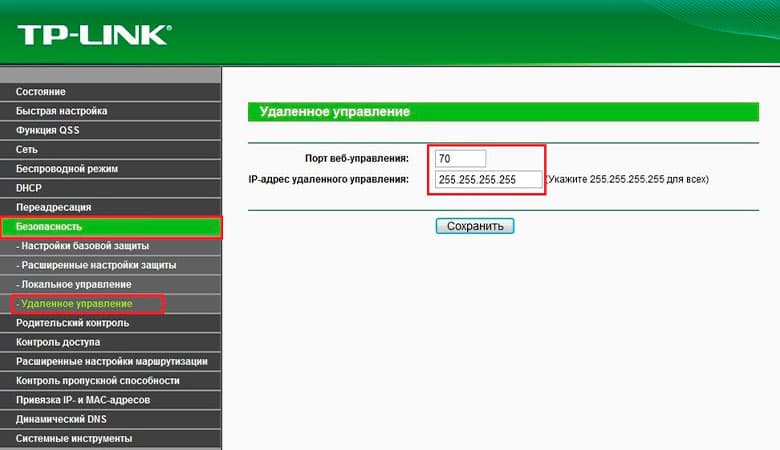
- Щелкнуть Безопасность –> Удаленное управление.
- Если стоят значения по умолчанию (порт 80 и IP-адрес 0.0.0.0), значит, функция удаленного управления отключена. Для включения этой функции нужно изменить IP-адрес удаленного управления с 0.0.0.0 на определенный удаленный IP-адрес.
- Кликнуть «Сохранить».
Чтобы получить доступ к маршрутизатору из интернета, нужно ввести IP-адрес вашего роутера в интернете в поле адреса браузера или местоположения и номер пользовательского порта. Далее нужно будет ввести пароль маршрутизатора и получите доступ к веб-утилите устройства.
Для большинства роутеров:
- Если указать конкретный IP-адрес в строке настроек IP-адреса удаленного управления, то подключиться к роутеру удаленно можно будет только с ПК, использующего этот IP-адрес.
- Когда IP-адрес удаленного управления установлен в 0.0.0.0, возможность подключения к этому устройству удаленно будет отключена.
- Если установить IP-адрес для удаленного управления 255.255.255.255, то подключиться к роутеру удаленно можно будет из любого места с доступом интернет.
Большинство людей осуществляют вход в интернет в частном секторе через роутер не удаленно, а по Wi-Fi. Обычные пользователи чаще всего ничего не делают со своими маршрутизаторами после того, как они их настроили, кроме того, что перезагружают их, когда их Wi-Fi кажется медленным. Если вам нужно реализовать удаленное управление роутером, но вы чувствуете, что у вас все равно не хватает на это знаний, стоит обратиться с этим вопросом к специалистам.
Очень часто на роутер нужно попасть не с внутренней сети, а извне, из интернета или из подобной внешней сети. Сегодня мы поговорим – как настроить удаленный доступ ко роутеру через интернет. Особенно это полезно, когда ты куда-то уехал и надо зайти и поменять какие-то настройки в маршрутизаторе.
И так, для начала нам нужно на него зайти. Я думаю, если вы читаете эту статью, то знаете как это сделать. Но я коротенько расскажу. Подключаемся к сети роутера по проводу или по Wi-Fi. Далее в браузерной адресной строке вводим IP или DNS маршрутизатора. После, вас попросят ввести логин и пароль. Кстати, все это данные находятся под корпусом на этикетке. Логин и пароль мог быть поменян при первой настройке. Теперь расскажу про разные модели маршрутизаторов.
Содержание
- Zyxel Keenetic
- ASUS
- TP-Link
- Задать вопрос автору статьи
Zyxel Keenetic
Самый простой способ, это использовать NAT. То есть ваш роутер выступает неким шлюзом между сетью интернета и вашей домашней сетью. Маршрутизатор при этом имеет какой-то внешний IP, по которому мы и будем подключиться.

- Заходим в раздел «Безопасность» со значком щитка.
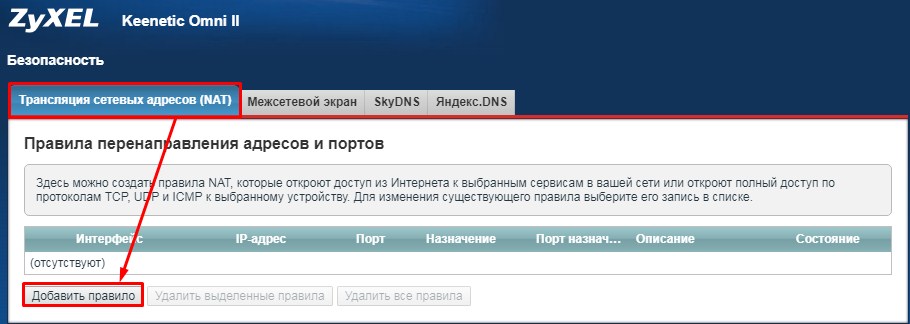
- Нажимаем на первую вкладку и далее «Добавить правило».
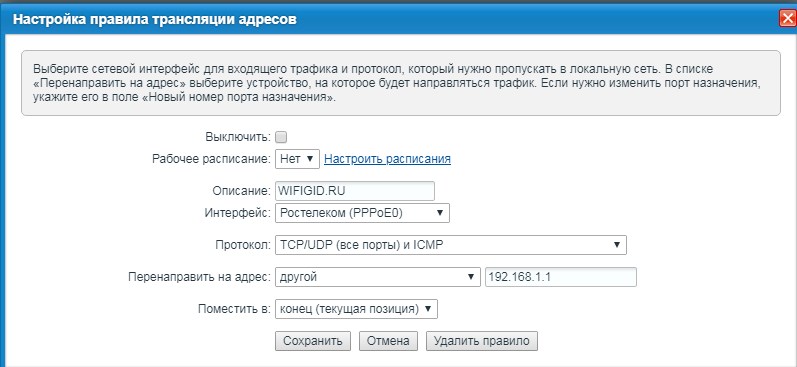
- Теперь по пунктам. В «Описание» можете писать любое название. Например «Доступ к роутеру». В «Интерфейс» очень важно указать внешнюю сеть интернет. То есть – вы указываете то подключение, через, которое у вас идёт подключение к глобальной паутине. В моем случае это Ростелеком (PPPoE). Протокол ставится автоматом в режим «TCP/UDP (все порты) и ICMP». Нажимаем «Перенаправить на адрес» и далее выбираем «Другой». Вводим IP роутера у меня — это 192.168.1.1. Кстати таким же образом можно получить доступ к любому ресурсу сети: камеры видео наблюдения, сервер и т.д.
- Нажимаем «Сохранить».
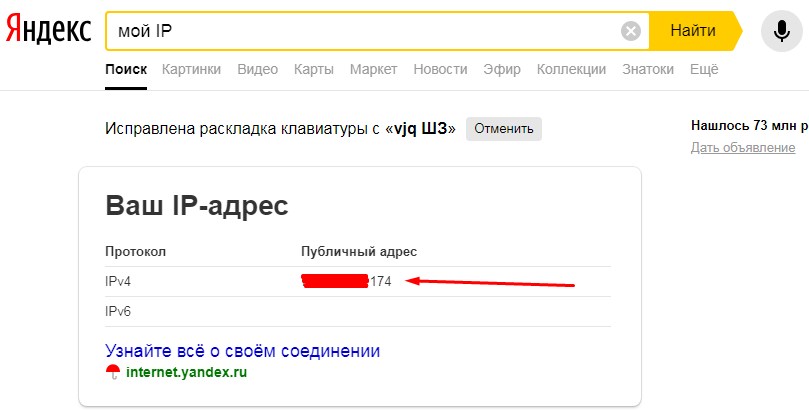
- Теперь давайте проверим наше соединение. Нам нужно узнать внешний «Айпишник». Для этого в поисковике вводим «мой IP» и запоминаем адрес.
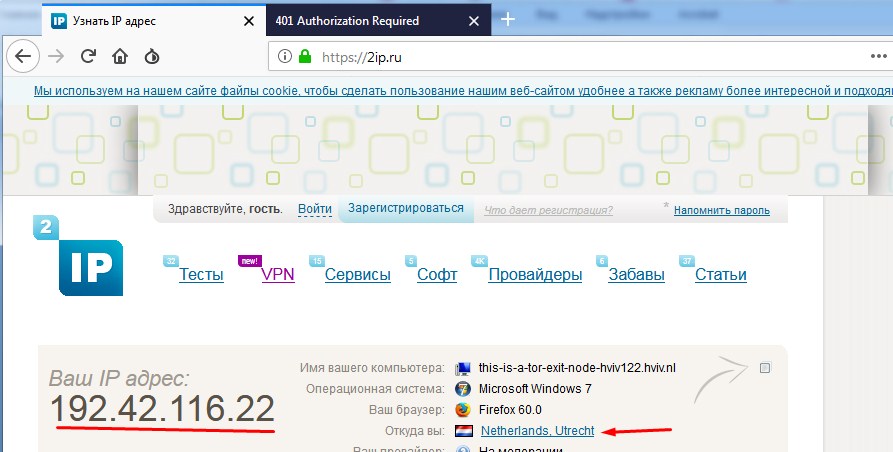
- Для проверки я использую браузер «Tor», который автоматом ловит рандомный IP. На всякий случай тоже проверяю, что IP изменился. Даже страна другая.
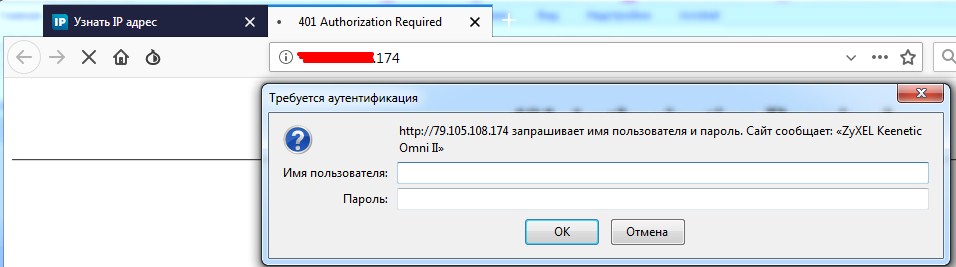
- Все теперь нам надо извне ввести внешний IP маршрутизатора. Ура, у нас получилось, и теперь я могу иметь доступ к своему роутеру.
ASUS
В первую очередь обязательно обновите прошивку до последней версии. Об этом писать не буду, так как статья не по этой теме. На старых прошивках могут быть проблемы с доступом.
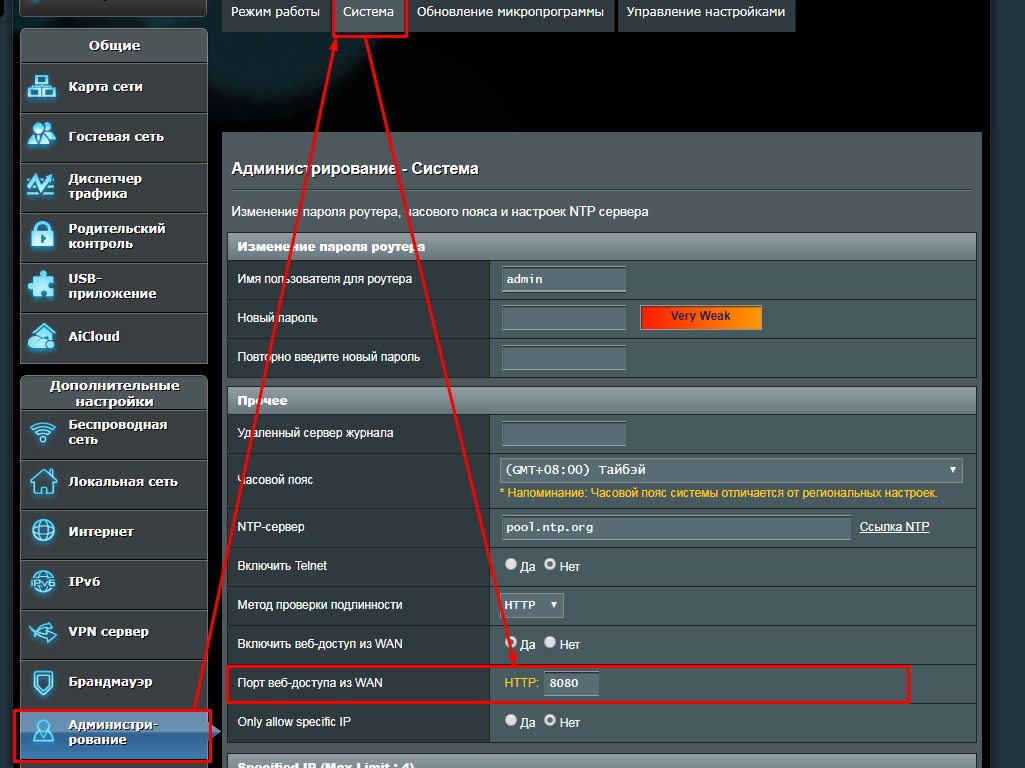
- «Администрирование» – «Система» – включаем порт веб-доступа и автоматом устанавливается порт.
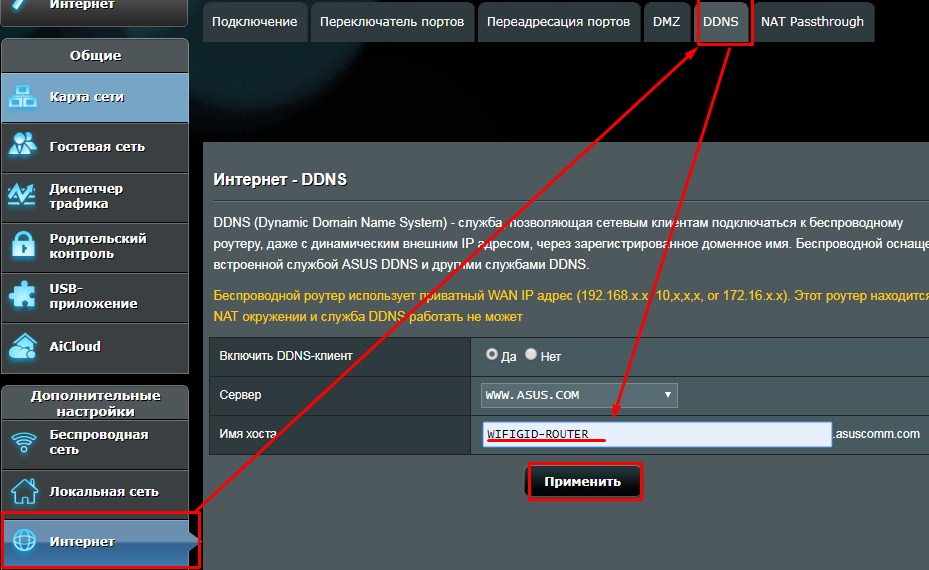
- Во вкладке «Интернет» – «DDNS» – включаем службу и придумываем имя, по которому мы будем иметь доступ к роутеру.
- Теперь вопрос – как подключиться и зайти на передатчик извне? – Просто используем этот адрес для доступа – WIFIGID-ROUTER.asuscomm.com. У вас адрес будет другим. Если не получится – то в конце устанавливаем номер порта.
ПРИМЕЧАНИЕ! Если подключение не происходит – то попробуйте сервис «No-IP» из списка предложенных. Там нужно сначала зарегистрироваться, получить домен, а уже потом использовать его в АСУС.
TP-Link
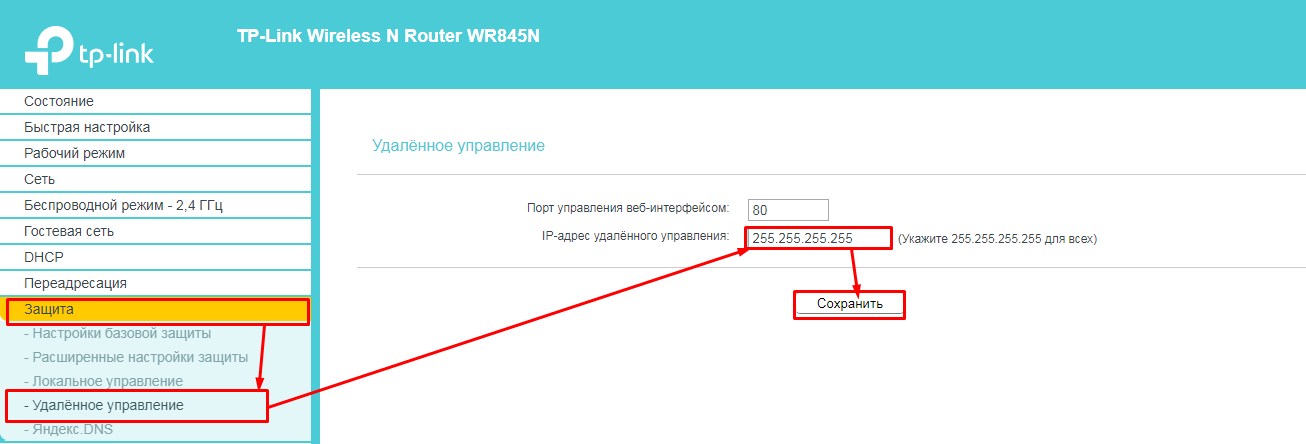
На старой прошивке идём во вкладку «Защита», на некоторых прошивках может ещё называться «Безопасность». Далее «Удалённый доступ». В строке «IP-адрес удалённого доступа управления» нужно ввести айпишник того устройства, с которого вы будете пытаться сюда зайти (внешний айпи).
Например, комп на работе. Узнаём адрес и вводим сюда. Тогда доступ будет открыть только для это адреса. Если вы хотите, чтобы все адреса были открыты вводим 255.255.255.255. Если стоит 0.0.0.0, то служба отключена. Для доступа к управлению из интернета вводим внешний адрес интернет-центра. Он указан во вкладке «Состояние». Также в конце пишем порт «:80».
Такие возможности могут быть очень полезными в некоторых жизненных ситуациях, например, когда нужно помочь пожилым людям справиться с проблемами подключения к сети. О подключении удаленного доступа к роутеру и сценариях его использования рассказал Вячеслав Бурхайло, руководитель направления Wi-Fi «Дом.ру» в сегменте b2c.
В каких случаях может понадобиться удаленное управление
- Устранение неполадок в сети. Если ваши близкие столкнулись с проблемами подключения, вы можете помочь быстро устранить их через удаленный доступ к маршрутизатору.
- Настройка параметров. Удаленное управление позволяет задавать настройки маршрутизатора, например, изменять пароль Wi-Fi или обновлять прошивку.
- Контроль и безопасность. Вы можете следить за подключенными устройствами, проверять использование сети и включать функции безопасности.
Что необходимо для удаленного доступа к маршрутизатору
Практически все современные маршрутизаторы имеют встроенные возможности удаленного управления. Лишь некоторые старые или базовые модели могут не иметь этой функции. Например, в «Дом.ру» вся линейка устройств оснащена функцией удаленного управления через приложение телеком-провайдера или производителя.
Если настроить доступ к прибору из внешней сети, то подключаться к нему можно будет через браузер и с любого устройства: компьютера, смартфона, планшета и т. д. Таким образом вы сможете открывать непосредственно web-интерфейс маршрутизатора.
Однако это все же не очень распространенный вариант удаленного управления. Гораздо удобнее пользоваться приложениями от производителя или провайдера. Они создаются специально для большего комфорта пользователей, поэтому и являются наиболее популярным вариантом.
Какие функции доступны при удаленном управлении
При удаленном подключении к маршрутизатору доступен те же функции, которые представлены в его web-интерфейсе, — то есть при подключении из локальной сети.
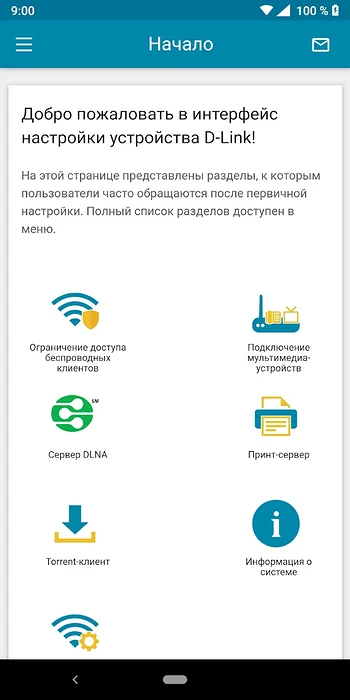
Как правило, производители и провайдеры выносят в приложение наиболее востребованный функционал:
● Просмотр статуса устройства: включено/выключено, интернет подключен или нет.
● Проверка «карты сети»: какие устройства подключены, на какой скорости и частоте они работают, какое количество трафика потребляет каждое устройство.
● Изменение названия сети и пароля доступа к ней.
● Диагностические инструменты для выявления и устранения сетевых проблем.
Главное преимущество удаленного доступа к маршрутизатору — это возможность взаимодействовать с устройством из любой точки мира при наличии подключения к интернету.
Как сделать удаленное подключение к маршрутизатору безопасным
Открывая доступ «извне», обязательно необходимо соблюдать правила безопасности.
- В первую очередь проследите, чтобы подключение осуществлялось по логину и паролю. При этом пароль лучше устанавливать сложный: с цифрами, буквами в различном регистре и другими символами.
- Регулярно обновляйте прошивку маршрутизатора, чтобы устранить все возможные уязвимости в системе безопасности.
- Убедитесь, что для удаленного управления маршрутизатором используются безопасные протоколы, такие как HTTPS или SSH.
- Настройте брандмауэр маршрутизатора так, чтобы разрешить удаленные подключения только с определенных IP-адресов.
Эти правила безопасности помогут свести к минимуму потенциальные риски, связанные с удаленным управлением, и защитить маршрутизатор от несанкционированного доступа.
Еще по теме:
- Как правильно установить роутер в квартире: наши советы и рекомендации
- Забыли пароль от роутера: что делать и как подключаться
Роутер – это устройство, которое позволяет подключить несколько компьютеров к одному интернет-соединению. Однако, чтобы правильно настроить роутер и осуществлять удаленное управление им, необходимо обладать определенными знаниями и навыками. В этой статье мы расскажем, как удаленно управлять роутером, чтобы иметь контроль над вашей сетью даже в отсутствие доступа к роутеру.
Во-первых, для удаленного управления роутером необходимо знать IP-адрес роутера. Это число, которое идентифицирует ваш роутер в сети. Вы можете узнать его, открыв командную строку на компьютере, подключенном к роутеру, и введя команду «ipconfig». В выводе будет указан IP-адрес роутера.
После того, как вы узнали IP-адрес роутера, вам необходимо открыть браузер и ввести этот адрес в адресной строке. В результате вы должны увидеть страницу настройки роутера. Обычно для авторизации требуется ввести логин и пароль. Если вы не знаете эти данные, их можно найти на наклейке на задней панели роутера или в инструкции к нему.
Когда вы успешно вошли в настройки роутера, вы сможете управлять им удаленно. На странице настройки обычно доступны разные функции, такие как подключение новых устройств к сети, настройка безопасности, изменение паролей и т. д. Ознакомьтесь с доступными опциями и осуществите необходимые изменения в соответствии с вашими потребностями.
Удаленное управление роутером может быть очень удобным и полезным, особенно если вы часто находитесь вдали от дома или офиса. Следуя нашим советам и инструкциям, вы сможете легко настроить удаленное управление и иметь полный контроль над своей сетью, даже находясь в другом месте.
Содержание
- Удаленное управление роутером: обзор возможностей и инструкции
- Преимущества удаленного управления роутером
- Инструкции по настройке удаленного управления роутером
- Важные меры безопасности при удаленном управлении роутером
- Заключение
- Перспективы удаленного управления роутером
- Как настроить удаленный доступ к роутеру: пошаговая инструкция
- Безопасность удаленного управления роутером: лучшие практики и советы
Удаленное управление роутером: обзор возможностей и инструкции
Удаленное управление роутером – это удобная функция, которая позволяет вам управлять настройками своего домашнего или офисного роутера из любой точки мира. Она особенно полезна, когда вы находитесь вдали от дома или офиса, но хотите изменить настройки роутера или проверить состояние вашей сети.
Преимущества удаленного управления роутером
Удаленное управление роутером имеет несколько преимуществ:
- Удобство: Можно настраивать роутер из любой точки мира, где есть доступ в интернет.
- Безопасность: Удалившись от дома или офиса, вы все равно можете следить за состоянием вашей сети и реагировать на любые подозрительные активности.
- Экономия времени: Нет необходимости вернуться к роутеру, чтобы внести изменения в настройки или перезагрузить его.
Инструкции по настройке удаленного управления роутером
- Проверьте совместимость: Убедитесь, что ваш роутер поддерживает удаленное управление. Некоторые старые модели могут не иметь этой функции.
- Активируйте удаленный доступ: Зайдите в настройки роутера через веб-браузер и найдите раздел удаленного управления. Возможно, вам потребуется включить эту функцию и задать пароль.
- Настройте переадресацию портов: Чтобы удаленный доступ работал, вам может потребоваться настроить переадресацию портов на вашем роутере. Это нужно для того, чтобы сигналы с интернета могли достичь роутера.
- Задайте сильный пароль: Убедитесь, что ваш пароль для удаленного управления сложный и надежный. Не используйте очевидные пароли, такие как «1234» или «password».
- Проверьте удаленный доступ: Попробуйте подключиться к своему роутеру с помощью другого устройства через интернет. Убедитесь, что удаленное управление работает корректно.
Важные меры безопасности при удаленном управлении роутером
Удаленное управление роутером может быть уязвимым для кибератак, поэтому необходимо принять несколько мер безопасности:
- Обновляйте прошивку: Регулярно устанавливайте обновления прошивки роутера, чтобы закрыть уязвимости и исправить ошибки.
- Используйте надежный пароль: Пароль для удаленного управления должен быть длинным, содержать буквы разного регистра, цифры и специальные символы.
- Включите двухфакторную аутентификацию: Если ваш роутер поддерживает двухфакторную аутентификацию, обязательно ее включите. Это значительно повышает безопасность удаленного доступа.
- Отслеживайте активность: Постоянно мониторируйте активность вашего роутера и сети, чтобы быстро обнаружить подозрительное поведение.
Заключение
Удаленное управление роутером является полезной функцией, которая позволяет вам управлять настройками роутера из любой точки мира. Однако, необходимо принять меры безопасности, чтобы защитить свою сеть от потенциальных угроз. Следуйте инструкциям по настройке удаленного доступа и регулярно обновляйте прошивку роутера, чтобы быть уверенными в безопасности своей сети.
Перспективы удаленного управления роутером
Удаленное управление роутером — это возможность контролировать и настраивать роутер, находясь вне локальной сети, где установлен роутер. Это очень удобно, поскольку позволяет администраторам сети или обычным пользователям вносить изменения в настройки роутера без необходимости физически находиться рядом с ним.
Удаленное управление роутером предоставляет следующие перспективы:
- Удобство: Благодаря удаленному управлению роутером можно быстро и легко настраивать его параметры и функции, даже находясь в другом месте. Вам больше не нужно искать физический доступ к роутеру для внесения изменений, что экономит ваше время и упрощает взаимодействие с устройством.
- Централизованное управление: Если у вас есть несколько роутеров, удаленное управление позволяет вам сосредоточить все действия в одном месте. Вы можете настраивать и контролировать несколько роутеров из одной удаленной консоли, что значительно облегчает управление сетью в целом.
- Быстрое реагирование на проблемы: Одним из ключевых преимуществ удаленного управления роутером является возможность быстрого реагирования на возникшие проблемы. Если в вашей сети происходят сбои или неполадки, вы можете мгновенно получить доступ к настройкам роутера и изучить их, не тратя время на поиск физического подключения.
Технологии удаленного управления роутером с каждым годом становятся все более продвинутыми и развитыми. С развитием интернета вещей (IoT), удаленное управление роутером становится одной из важнейших составляющих инфраструктуры сетей.
Вместе с возможностью удаленного управления роутером, однако, необходимо обеспечить безопасность сети. Использование надежных паролей, двухфакторной аутентификации и регулярное обновление программного обеспечения на роутере поможет предотвратить несанкционированный доступ и защитить вашу сеть.
Таким образом, перспектива удаленного управления роутером предоставляет возможности для удобного настройки и контроля сети, а также быстрого реагирования на возникшие проблемы. Однако, следует всегда помнить о безопасности и принимать меры для защиты сети от несанкционированного доступа.
Как настроить удаленный доступ к роутеру: пошаговая инструкция
Удаленный доступ к роутеру позволяет вам управлять роутером и настраивать его настройки из любой точки мира через интернет. Это очень удобно, если вы хотите изменить настройки роутера или проверить состояние вашей сети, находясь вдали от него.
Вот пошаговая инструкция о том, как настроить удаленный доступ к роутеру:
- Подключитесь к роутеру
- Откройте веб-интерфейс роутера
- Войдите в настройки роутера
- Найдите раздел удаленного доступа
- Активируйте удаленный доступ
- Настройте порт и протокол
- Сохраните изменения
Подключитесь к вашему роутеру с помощью Ethernet-кабеля или подключитесь к сети Wi-Fi, которую создает ваш роутер.
В открывшемся браузере введите IP-адрес вашего роутера в адресной строке и нажмите клавишу Ввод. Обычно IP-адрес роутера указан на его задней панели или в руководстве пользователя.
Введите свое имя пользователя и пароль для входа в настройки роутера. По умолчанию имя пользователя и пароль обычно указаны на задней панели роутера или в руководстве пользователя. Если вы изменили имя пользователя или пароль, введите свои текущие учетные данные.
Зависит от модели вашего роутера, но обычно раздел удаленного доступа находится в меню настроек безопасности или настройках сети.
Переключите настройки удаленного доступа включено или выберите опцию, которая позволяет вам активировать удаленный доступ.
Некоторые роутеры требуют указания специального порта и протокола для удаленного доступа. Укажите необходимые параметры в соответствующем разделе настроек.
После завершения настройки удаленного доступа сохраните изменения и перезапустите роутер, если это требуется.
Теперь, когда удаленный доступ настроен, вы можете управлять своим роутером удаленно через интернет. Просто введите IP-адрес роутера в веб-браузере и введите свои учетные данные для входа в настройки роутера.
Обратите внимание, что удаленный доступ к роутеру может быть потенциальной уязвимостью, поэтому рекомендуется использовать сложные пароли и включить дополнительные меры безопасности, такие как двухфакторная аутентификация.
Изучайте документацию вашего роутера и следуйте инструкциям производителя для более подробной информации о настройке удаленного доступа к вашему роутеру.
Безопасность удаленного управления роутером: лучшие практики и советы
Удаленное управление роутером – удобная функция, позволяющая вам контролировать настройки вашего домашнего сетевого оборудования из любого места в мире. Однако, без должной защиты, это может стать уязвимостью для вашей сети и потенциально привести к проблемам в области безопасности.
Вот несколько лучших практик и советов для обеспечения безопасности удаленного управления вашим роутером:
- Используйте надежные пароли. Убедитесь, что ваш пароль для удаленного управления роутером является достаточно сложным и уникальным. Избегайте использования простых паролей, таких как «admin» или «123456». Безопасный пароль должен содержать комбинацию букв, цифр и специальных символов.
- Обновляйте программное обеспечение роутера. Регулярно проверяйте наличие обновлений для вашего роутера и применяйте их как только они станут доступны. Обновления могут содержать исправления уязвимостей и улучшения безопасности.
- Включите двухфакторную аутентификацию (2FA). Многие современные роутеры поддерживают функцию двухфакторной аутентификации. Это добавляет дополнительный слой защиты, требуя ввода уникального кода или использования мобильного приложения для подтверждения вашей личности при удаленном доступе к роутеру.
- Отключите неиспользуемые порты и службы. Для повышения безопасности роутера отключите все неиспользуемые порты и службы. Это снижает количество потенциальных уязвимостей, которые могут быть использованы злоумышленниками для атаки на вашу сеть.
- Используйте виртуальную частную сеть (VPN). Рассмотрите вариант использования VPN для удаленного доступа к роутеру. VPN создает защищенный туннель между вашим устройством и роутером, обеспечивая шифрование данных и защиту от подслушивания или вмешательства в сетевую трафик.
Следование этим практикам поможет вам сделать удаленное управление вашим роутером безопаснее и защитить вашу сеть от потенциальных угроз. Помните, что безопасность – это постоянный процесс, поэтому регулярно проверяйте и обновляйте настройки вашего роутера, чтобы быть защищенными от новых уязвимостей и атак.