
В этой статье я расскажу вам о приложении Mi WiFi. Покажу как им пользоваться, какие в нем есть функции и возможности. Через приложение Mi WiFi можно выполнить настройку роутера Xiaomi и управлять им с мобильного телефона на Android, или iOS (iPhone). После привязки роутера управлять им можно будет удалено. Не только когда телефон подключено к Wi-Fi сети роутера, но и через интернет.
Приложение поддерживает популярные на сегодня роутеры Xiaomi Mi WiFi Router 4A, 4C, 4A Gigabit Edition, Xiaomi Router AC1200, Mi Router AX3200, Mi Router 3C, 3G и другие модели. Включая роутеры Redmi. На роутере должна быть установлена оригинальная прошивка от Xiaomi. Если роутер прошит прошивкой OpenWrt или какой-то другой, то приложение с роутером работать не будет.
 Если вы хотите использовать приложение Mi WiFi именно для установки (первой настройки) роутера от Xiaomi, то я вас немного разочарую, в самом приложении нет мастера быстрой настройки. А если вы добавите в приложение новый роутер, который еще не был настроен, то настройки откроются в браузере.
Первую настройку роутера (сразу после покупки, или сброса настроек на заводские) я рекомендую выполнять через веб-интерфейс. В браузере. Так как приложение Mi WiFi просто перенаправит в тот же браузер. Вы можете сделать это на примере инструкции по настройке роутера Xiaomi Mi WiFi Router 4A. Как открыть настройки через браузер я писал здесь: miwifi.com и 192.168.31.1 – вход в настройки роутера Xiaomi. Там нужно установить параметры подключения к интернету, задать имя и пароль Wi-Fi сети, пароль администратора роутера.
Установка приложения Mi WiFi и добавление роутера Xiaomi
Приложение Mi WiFi можно установить на смартфоны с Android и на iPhone. Приложение доступно в App Store и в Google Play.
- App Store – https://apps.apple.com/ru/app/mi-wi-fi/id859962702
- Google Play – https://play.google.com/store/apps/details?id=com.xiaomi.router&hl=ru&gl=US
Так же можно запустить камеру на смартфоне, навести ее на QR-код на коробке с Mi WiFi Router и перейти в магазин приложений.

Установите Mi WiFi и запустите приложение.
В приложении нужно создать аккаунт. Регистрация не сложная, через почту или номер телефона. Если у вас уже есть аккаунт Xiaomi, тогда просто выполните вход.

После входа в свой аккаунт появится возможность добавить роутер. Но перед этим нужно подключить свой телефон к Wi-Fi сети роутера Xiaomi Mi WiFi Router. Если он уже подключен, но приложение не обнаруживает роутер, проверьте подключение. В приложении нужно нажать на кнопку «Добавить Mi Router». Когда приложение обнаружит роутер, нажать на кнопку «Установить» или «Соединить».

Дальше возможны два варианта:
- Когда роутер еще не был настроен (он на заводских настройках). В этом случае нужно выполнить установку роутера. Откроются настройки в браузере. Где нужно выбрать регион, настроить подключение к интернету, установить имя Wi-Fi сети и пароль, пароль администратора.
 Более подробно о настройке я писал на примере роутера Xiaomi Mi WiFi Router 4A.
 - Когда роутер уже был настроен. В таком случае, после подключения к его Wi-Fi сети и добавления в приложении понадобится ввести пароль администратора (который вы вводите при входе в настройки через веб-инетрфейс).
 На этом процесс привязки роутера к приложению (к аккаунту Xiaomi) завершен.
 Более подробно о настройке я писал на примере роутера Xiaomi Mi WiFi Router 4A.
 На этом процесс привязки роутера к приложению
 Настройка и управление роутером через приложение
Само приложение построено из трех вкладок: Роутер, Устройства и Плагины. На главном экране (вкладка Роутер) отображается информация о подключении и текущая скорость соединения. Там же можно переключаться между роутерами (если у вас привязано несколько роутеров Xiaomi), или добавить новый роутер.

Просмотр подключенных устройств, блокировка доступа к интернету, черный и белый список
На вкладке Устройства можно посмотреть какие устройства подключены к роутеру Xiaomi. Отображается активность устройства (передача данных), диапазон к которому они подключены и время подключения. Устройства из гостевой Wi-Fi сети (если она включена) отображаются в отдельном разделе.

Вы можете выбрать любое устройство и включить для него уведомление (будет приходить при подключении этого устройства), настроить ограничение скорости, заблокировать это устройство, запретить доступ в интернет (в том числе по расписанию), добавить устройство в черный или белый список. Там же можно посмотреть сведения об устройстве (IP-адрес, MAC-адрес и т. д.).
Дальше мы рассмотрим все настройки на вкладке Плагины.

Настройки
В этом разделе собраны разные параметры роутера и самого приложения:
- Настройки сети. В этом разделе можно выбрать режим соединения (подключения к интернету) и режим работы роутера. Так же можно посмотреть информацию о текущем подключении к интернету. А еще в этом разделе находятся настройки VPN.
- Перезагрузить роутер. Можно запустить перезагрузку роутера из приложения Mi WiFi.
- Оборудование и система. Настройки обновления, часового пояса, а так же функция сброса пароля администратора и полный сброс настроек Xiaomi Mi WiFi Router.
- Отзывы. Можно отправит отзыв о работе приложения Mi WiFi.
- Выйти. Выход из своего аккаунта Xiaomi.
- Отсоединить роутер. Можно отвязать роутер от аккаунта Xiaomi и удалить его из приложения Mi WiFi.
- Совместный доступ к роутеру. Вы можете предоставить доступ к настройкам другому человеку (учетной записи Xiaomi).
- Уведомления. Настройка уведомлений от приложения.
- Выбор региона. Здесь все понятно.
- Языки. Смена языка приложения Mi WiFi.
- Пользовательское соглашение и политика конфиденциальности.
- Какой-то ненужный нам пункт 🙂
- Delete account. Удаление вашего аккаунта Xiaomi.

Вроде бы все понятно. Если что – спрашивайте в комментариях.
Настройки Wi-Fi в приложении Mi WiFi
Можно включить/отключить Wi-Fi сеть в диапазоне 2.4 GHz или 5 GHz. Сменить имя Wi-Fi сети, пароль, тип шифрования, или скрыть сеть (SSID). Эти настройки доступны отдельно для каждого диапазона. Как и настройки уровня сигнала.

Обновление прошивки
На вкладке Обновления можно проверить, есть ли новая версия прошивки для роутера Xiaomi. Если есть – запустить обновление.

Mi WiFi Router загрузит новую версию прошивки через интернет и установит ее.
Брандмауэр
По умолчанию брандмауэр на роутерах Xiaomi всегда включен. Если есть необходимость, в этом разделе его можно отключить. Можно сменить уровень безопасности (активности брандмауэра). Есть возможность создать черный список устройств, которым будет запрещено подключение к этой сети. Так же брандмауэр анализирует уровень (надежность) пароля Wi-Fi сети и пароля администратора роутера.

Оптимизация Wi-Fi
Этот инструмент проводит анализ Wi-Fi сети и соседних сетей. После чего как-то оптимизирует работу беспроводной сети, если это необходимо. Я так понимаю, происходит замена канала Wi-Fi сети. Ведь вручную канал Wi-Fi на роутере Xiaomi сменить нельзя.
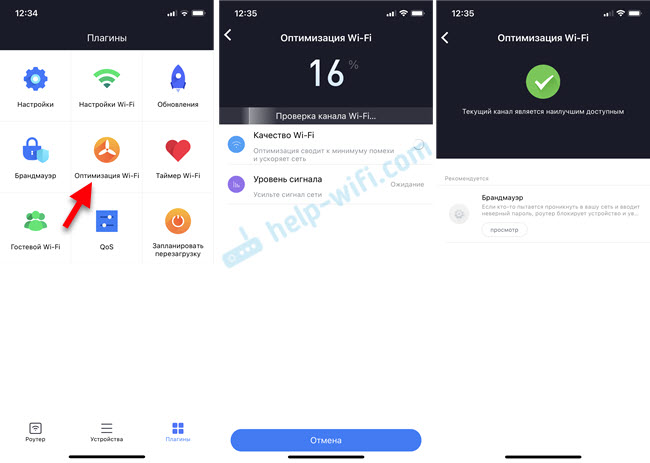
Не думаю, что это какой-то очень полезный и нужный инструмент. Ну как бы он есть и хорошо.
Таймер Wi-Fi (настройка отключения Wi-Fi сети на роутере Xiaomi)
Приложение Mi WiFi дает возможность в разделе Таймер Wi-Fi установить параметры автоматического отключения и включения Wi-Fi сети по расписанию. Вы можете создать новое расписание (кнопка Добавить таймер), или отредактировать/удалить существующее. Нужно выбрать дни, когда оно будет срабатывать и установить время выключения и включения Wi-Fi сети.

Гостевой Wi-Fi на Mi WiFi Router
В разделе «Гостевой Wi-Fi» можно включить и настроить гостевую Wi-Fi сеть. Из настроек там только имя сети и пароль. Гостевая сеть может пригодиться, когда нужно подключить к интернету устройства ваших гостей. И вам не придется делиться паролем от вашей основной Wi-Fi сети.

QoS (ограничение скорости)
Не раз встречал разные вопросы о настройке ограничения скорости на роутерах Xiaomi. В приложении Mi WiFi эту функцию можно настроить в разделе QoS.

Приложение попросит вас указать максимальную входящую и исходящую скорость вашего подключения. После чего появится возможность включать смарт-распределение скорости, или задать ограничения скорости отдельно для каждого устройства (в свойствах подключенных устройств на вкладке Устройства).
Запланировать перезагрузку (перезагрузка роутера Xiaomi по расписанию)
Полезная функция. Перезагрузка позволяет немного оптимизировать и ускорить работу роутера. А чтобы не перезагружать его вручную, можно настроить перезагрузку по расписанию. Я рекомендую настроить перезагрузку на каждый день. Лучше ночью, ближе к утру, когда никто не использует подключение к интернету.

Достаточно добавить таймер, выбрать «Каждый день», или определенные дни и установить время автоматической перезагрузки.
Как включить WPS на роутере Xiaomi?
Мне очень часто задавали этот вопрос в комментариях к другим статьям. WPS, это функция, которая позволяет подключать к роутеру устройства без ввода пароля. И если при подключении смартфонов, ноутбуков и других подобных устройств ее используют редко, то при настройке усилителей Wi-Fi сигнала, умных розеток или лампочек, принтеров, эта функция очень нужна.
В приложении Mi WiFi активировать WPS можно на главном экране. Для этого нажмите на кнопку Добавить (+), выберите Подключить устройства WPS, затем нажмите на кнопку Включить WPS.

Дальше нужно нажать кнопку WPS на устройстве которое вы хотите подключить, или выбрать эту функцию в настройках устройства. Функция на роутере будет активна 2 минуты, после чего WPS автоматически выключиться и его нужно будет включать заново.
Как зайти в настройки роутера с телефона?
Часто бывают ситуации, когда нужно зайти в настройки роутера, но компьютера или ноутбука нет. Есть только телефон, или планшет. И здесь у многих возникает вопрос (судя по комментариям к другим статьям) , можно ли зайти в настройки роутера с телефона, и как это сделать. Сейчас я все расскажу и покажу на реальном примере из собственного опыта.
В настройки любого роутера (TP-Link, ASUS, Xiaomi, Huawei, Tenda, D-Link, Netis и т. д.) можно зайти с любого телефона или планшета. Android, iPhone, iPad, или мобильное устройство на другой операционной системе – это не имеет значения. Схема максимально простая: подключаем телефон к Wi-Fi сети роутера и через браузер или отдельное приложение выполняем вход в настройки роутера. Обычно по адресу 192.168.1.1 или 192.168.0.1. Точно так же, как и вход в настройки роутера с ноутбука или ПК.
Со смартфона можно не просто сменить какие-то настройки Wi-Fi роутера, но и установить и настроить новый роутер. А в некоторых случаях это даже проще, чем выполнять настройку с компьютера. Не так часто возникаю проблемы с входом в веб-интерфейс. А если выполнять настройку через приложения, то там более простой и понятный интерфейс.
Вход в настройки роутера с телефона по Wi-Fi
Два способа:

- Через приложение. У всех популярных производителей Wi-Fi роутеров есть приложения для Android и iOS, через которые можно управлять роутером. В приложении доступны все самые необходимые настройки. У TP-Link, например, это приложение Tether (и Deco для управления Wi-Fi Mesh системами) .
У ASUS – ASUS Router. У Xiaomi – Mi WiFi. Выясните, есть ли такое приложение у производителя вашего роутера, и поддерживается ли конкретно ваша модель. Приложения доступны в Google Play и App Store. Установите приложение, подключите телефон к роутеру по Wi-Fi, откройте приложение и следуйте инструкциям. - Через браузер (веб-интерфейс). Нужно просто подключиться к роутеру по Wi-Fi, открыть любой браузер и зайти с телефона на 192.168.0.1 или 192.168.1.1. Или по другому адресу, который используется для входа в настройки вашего роутера.
Что нужно знать и сделать:

- Открыть настройки роутера с телефона можно только тогда, когда телефон подключен к Wi-Fi сети данного роутера. Через мобильный интернет зайти в настройки роутера не получится. За исключением управления через приложение, когда используется облачный доступ. Тогда роутером можно управлять через интернет. Но в этом случае роутер должен быть привязан к вашей учетной записи, под которой выполнен вход в приложении.
- Заводское имя Wi-Fi сети (подписано как SSID) и пароль (Password, Wireless Password, Wi-Fi Key) указаны на наклейке, на корпусе роутера.
- Вы должны узнать адрес для входа в настройки вашего роутера. На большинстве роутеров веб-интерфейс можно открыть по адресу 192.168.0.1 или 192.168.1.1. Но может использоваться и другой IP-адрес. Например, 192.168.31.1 на роутерах Xiaomi. Так же, вместе с IP-адресом настройки могут быть доступны по обычному адресу типа tplinkwifi.net, miwifi.com, my.keenetic.net и т. д. Адрес, по которому можно открыть настройки практически всегда указан на самом роутере. Выглядит это примерно так (на роутере TP-Link) :
- Когда вы на телефоне откроете страницу с настройками роутера, то скорее всего он попросит вас ввести имя пользователя и пароль, или только пароль (они защищают настройки роутера) . Здесь есть несколько вариантов: если роутер новый, или вы сделали сброс настроек, то вам скорее всего понадобится либо установить пароль администратора, либо ввести заводской логин и пароль. Он указан на роутере. Обычно это admin и admin. Если уже кто-то менял эти настройки, установил свой пароль, и вы его не знаете, а admin не подходит, то открыть настройки не получится. В этом случае нужно делать сброс настроек.
- Желательно отключить на телефоне мобильный интернет (чтобы осталось только Wi-Fi подключение к роутеру) и выключить VPN (если он установлен) .
- На телефоне может быть сообщение, что Wi-Fi без доступа к интернету, или Интернет может быть не доступен. Это нормально. Настройки роутера доступны по локальной сети, а не через интернет.
Дальше я пошагово покажу сам процесс входа в настройки с Айфона и смартфона на Android на примере роутера TP-Link.
Доступ к настройкам роутера с телефона Android
- Зайдите в настройки Wi-Fi на телефоне и подключитесь к Wi-Fi сети роутера.

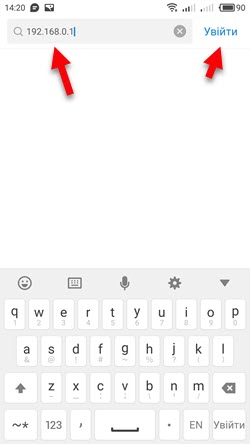
- Откройте любой браузер. Лучше всего использовать стандартный браузер в Android. В адресной строке введите адрес роутера и перейдите по нему.
- В моем случае роутер запросил пароль администратора. Роутер уже был настроек и я установил этот пароль раньше. Ввожу его и выполняю вход в настройки.
- Откроется веб-интерфейс роутера.
 На моем роутере он оптимизирован для мобильных устройств. Есть отдельно меню, где собраны все разделы с настройками. На других моделях страница с настройками может быть не оптимизирована для телефонов. В этом нет ничего страшного, просто ею не так удобно пользоваться.


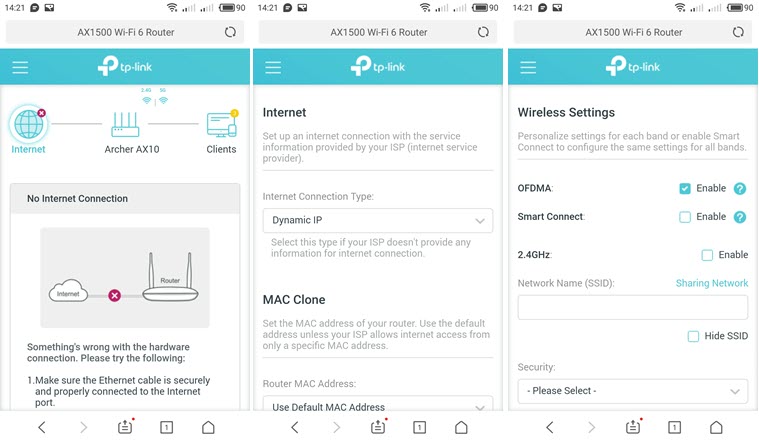 На моем роутере он оптимизирован для мобильных устройств. Есть отдельно меню, где собраны все разделы с настройками. На других моделях страница с настройками может быть не оптимизирована для телефонов. В этом нет ничего страшного, просто ею не так удобно пользоваться.
Вход в роутер с iPhone
- Откройте настройки. Перейдите в раздел Wi-Fi и подключитесь к Wi-Fi сети роутера, настройки которого нужно открыть.

- Откройте браузер. Я использовал стандартный Safari на iPhone. Введите адрес роутера (на моем TP-Link это 192.168.0.1) и выполните переход по этому адресу.
- Если роутер запросит имя пользователя и/или пароль администратора – введите их.
- Получив доступ к веб-интерфейсу роутера вы можете сменить нужные параметры, или выполнить полную настройку (установку) роутера.
 Веб-интерфейс вашего роутера может отличаться от того, что у меня на скриншотах.


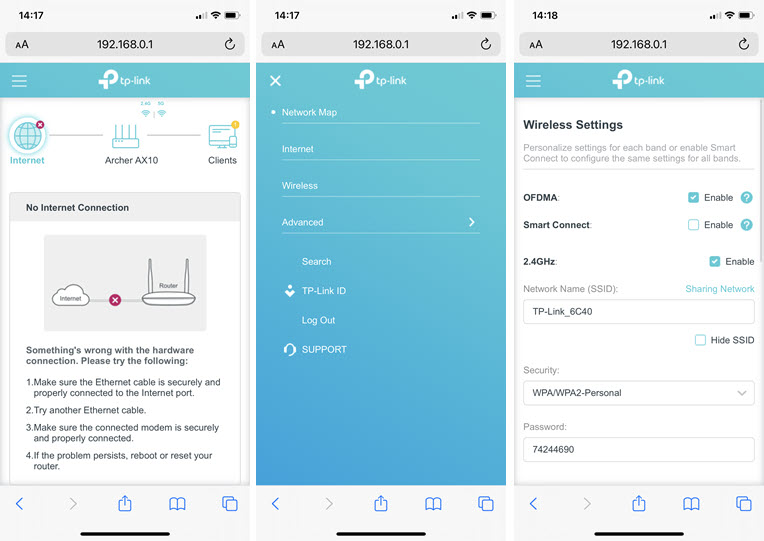 Веб-интерфейс вашего роутера может отличаться от того, что у меня на скриншотах.
С радостью отвечу на ваши вопросы в комментариях. Так же дополню статью, если вы поделитесь каким-то решением или полезной информацией.
Как настроить роутер без компьютера: через телефон или планшет
Сейчас во многих домах или на рабочем месте в офисе есть стационарный компьютер. В таком случае настроить Wi-Fi роутер довольно просто и с этой задачей справится даже неопытный пользователь. Достаточно установить маршрутизатор, подключить его к питанию и глобальной сети, провести конфигурацию настроек через браузер. И можно наслаждаться скоростным интернетом.
А как же настроить роутер без компьютера? Вы же помните, что современный рынок стационарных ПК все жестче конкурирует с другими устройствами: смартфонами, планшетами, ноутбуками и даже телевизорами. И все чаще встречается ситуация, что мы оказались без компьютера и сетевого кабеля под рукой, но желаем сами сконфигурировать роутер для беспроводного доступа к сети.
Итак, сегодня мы ставим вопрос – можно ли с личного смартфона или планшета настроить роутер? Конечно! Настройку можно произвести с любого вашего устройства, имеющего возможность подключения к сети Wi-Fi. Понятно, что оно у вас есть, раз вы решили приобрести и установить данный агрегат. Подойдет устройство, работающее как на операционной системе Android, так и на iOS.
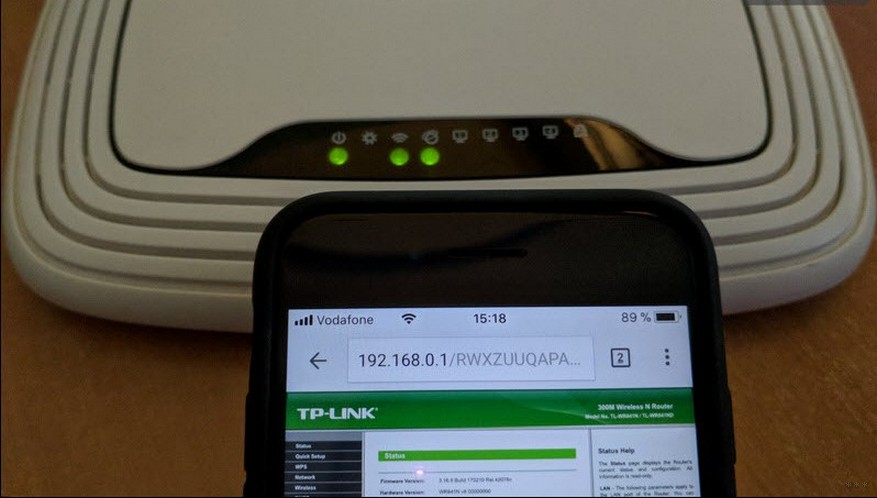
Для удобной настройки и управления роутером с телефона лучше подключаться через мобильник с большим экраном или планшет.
Весь процесс идентичен настройке с персонального компьютера. Есть некоторые нюансы с непосредственным подключением. Главное – необходима точка доступа в интернет и исправное надежное оборудование.
Инструкции по настройке роутера со смартфона смотрите в следующем видео:
Подключение роутера
Давайте разберемся для начала, как подключать сам роутер. Сначала нужно подключить его к блоку питания, который включаем в розетку 220В. Затем подсоедините интернет кабель Ethernet, идущий от интернет-провайдера, в порт WAN.
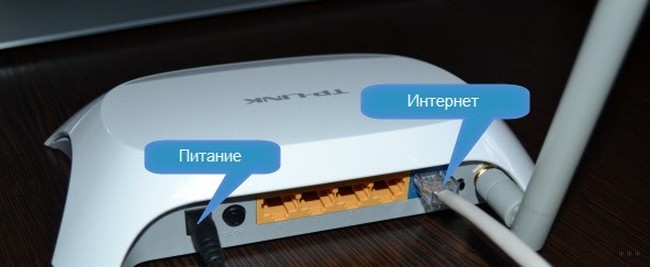
Не забываем полностью собрать сам роутер, у него могут быть отдельно антенны в комплекте!
После подключения внешнего кабеля и электропитания проверяем световую индикацию на роутере. Если индикаторы работают, значит мы все сделали правильно. Если после включения прибора в сеть значки не загораются, а все собрано правильно, ищем кнопку питания на корпусе прибора, возможно он включается таким образом. Если все действия не привели к положительному результату, то скорее всего оборудование неисправно и его придется отдать в сервис на ремонт.
Идентификация сети
Обратим внимание, что наша сеть в варианте по умолчанию будет называться стандартно (обычно именем самого роутера).
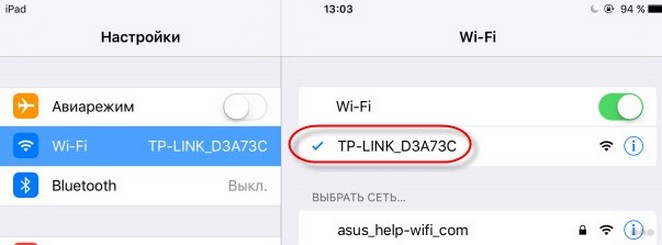
Пароля не будет, сеть будет доступна для всех, чем мы и воспользуемся для входа. Если таких сетей несколько, то чтобы определить к какой подключаться, используем простой способ. Мы просто выключаем питание на нашем устройстве, а затем снова включаем его кнопкой или в розетку. Наблюдаем какая сеть на время пропадет из нашего списка доступных подключений. Теперь мы будем уверены в выборе нашей сети.
Если наш роутер уже был настроен ранее, то необходимо выполнить сброс настроек и затем продолжить. Выполнить это просто – достаточно нажать примерно на 10 секунд маленькую кнопку с названием «RESET» на самом маршрутизаторе.
Настройка
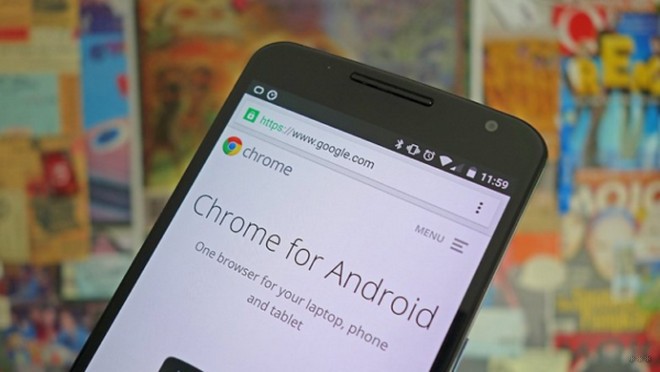
Наконец берем мобильное устройство и читаем, как настроить роутер через телефон. Обратите внимание, что мы работаем без сетевого кабеля, который именуют патч-корд (он нужен для соединения роутера с ПК или ноутбуком). Заходим в поиск беспроводной сети и в списке кликаем на сеть нашей точки доступа. Подключение к ней пока должно быть без пароля. В редких случаях необходим код, чтобы войти в выбранную сеть. Его легко разыскать, так как он написан на обратной стороне роутера.
Дальше, на своем устройстве включаем любой браузер и в адресной строке пишем IP – по умолчанию 192.168.1.1, либо 192.168.0.1 и осуществляем переход. Адрес устройства обычно можно найти на приклеенной этикетке, которая висит на задней крышке.
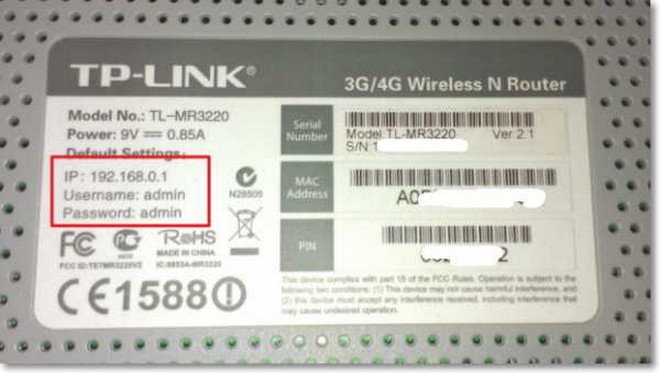
Далее мы попадаем в меню настроек, либо выскочит окно с просьбой ввести имя пользователя и пароль. Обычно, логин и пароль стандартные – admin и admin. Вводим их и попадаем в веб-интерфейс роутера. А дальше идет обычная настройка.
Лучше сразу настроить маршрутизатор так, чтобы он корректно работал с любым интернет-провайдером, следовательно, не было вопросов при соединении с сетью и получении доступа к Wi-Fi для ваших девайсов. Чтобы выполнить данную задачу, мы должны знать несколько критериев, которые нам может был сообщить интернет-провайдер при подписании документов на подключение интернет-услуги.
Во-первых, надо знать, по какой технологии произведено подключение. Перечислим варианты:
- статический (статичный) IP
- динамический IP
- PPPoE
- PPTP
- L2TP
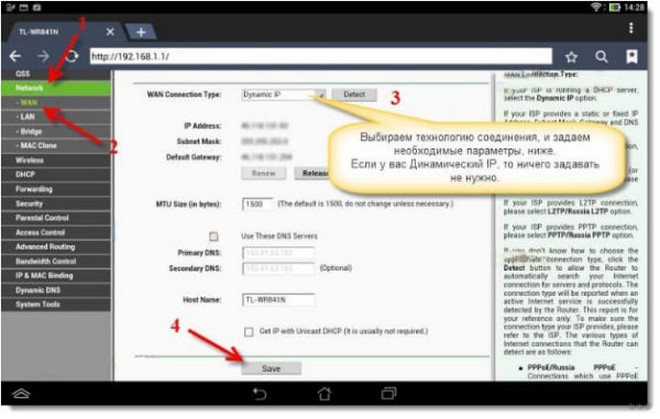
Эта информация есть либо в документации, предоставляемой провайдером, либо ее можно запросить у техподдержки по телефону «горячей линии».
Также необходимо узнать об осуществлении привязки по уникальному идентификатору и попросить привязать порт к MAC-адресу вашего маршрутизатора. Данные можно найти на наклейке внизу роутера.
Это очень важный нюанс при самостоятельной настройке точки доступа. Если им пренебречь, то наши устройства хоть и будут подключены к всемирной сети, но самого выхода в интернет они не получат.
Настройка Wi-Fi соединения
Теперь расскажем, как настроить на роутере доступ к Вай-Фай через телефон или планшет:
- Рассмотрим закладку под названием «Wireless».
- В поле «Wireless_Network_Name» нужно присвоить имя нашей новой сети. Применять для этого можно латиницу и цифры.
- В поле «Region» выбираем страну проживания.
- Далее жмем «Сохранить». Иногда появляется окно с уведомлением. Его пропускаем нажатием кнопки «ОК».
Установка пароля на беспроводную сеть
Настройка Wi-Fi на роутере требует установку пароля. Это нужно сделать в любом случае, через телефон вы настраиваете соединение или с ПК.
- В закладке «Wireless» выбираем «Wireless_Security».
- Помечаем галочкой на кнопке «WPA/WPA-2» – «Personal (Recommended)».
- В поле «PSK_Password» необходимо вписать пароль. Его вы придумали сами и его нужно запомнить, потому что вводить его придется каждый раз при новом подключении. Требования к паролю важно соблюдать: более 8 символов, использовать большие и маленькие буквы латиницы и цифры. Если пароль сложный, то лучше его записать. При его утере придется сбрасывать все настройки оборудования и начинать все сначала.
Замена пароля доступа
Логин и пароль по умолчанию для доступа в интерфейс маршрутизатора лучше сменить (обычно везде стоит admin – admin), ведь безопасность прежде всего, иначе любой чужак сможет зайти и изменить ваши настройки в своих интересах.
- Закладка «System_Tools» – «Password».
- Сначала вводим старые логин и пароль, которые стояли по умолчанию, а потом задаем новые, которые известны только вам.
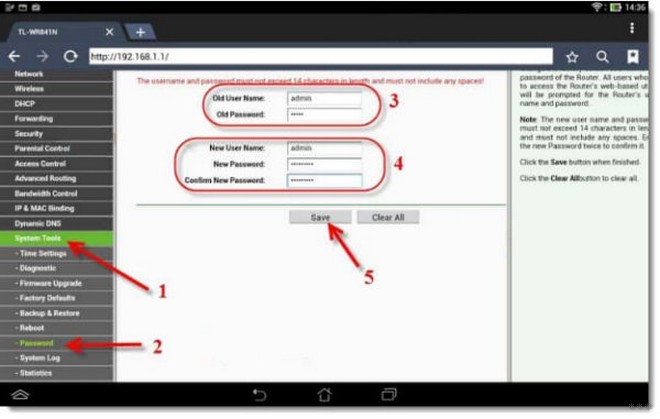
- Сохраняем изменения, и система выбрасывает нам окно, в котором запрашивает ваши новые данные. Вводим их и попадаем в меню настроек, если все сделали правильно.
- Осталось выполнить перезагрузку маршрутизатора. Это действие можно произвести в разделе «System_Tools». Выбираем кнопку «Reboot» и ждем, когда оборудование выйдет из перезагрузки.
Настройка роутера от TP-Link
Посмотрите настройку сети Wi-Fi на роутере TP-Link через специальное приложение на смартфоне:
Итак, общую информацию мы дали, теперь рассмотрим вопрос на конкретной модели. Будем рассказывать, как настроить маршрутизатор TP-Link через телефон.
- Открываем на телефоне или планшете любой браузер и пишем IP-адрес устройства 192.168.0.1 или 192.168.1.1. Мы окажемся на странице авторизации, где вводят логин/пароль (известные нам admin/admin).

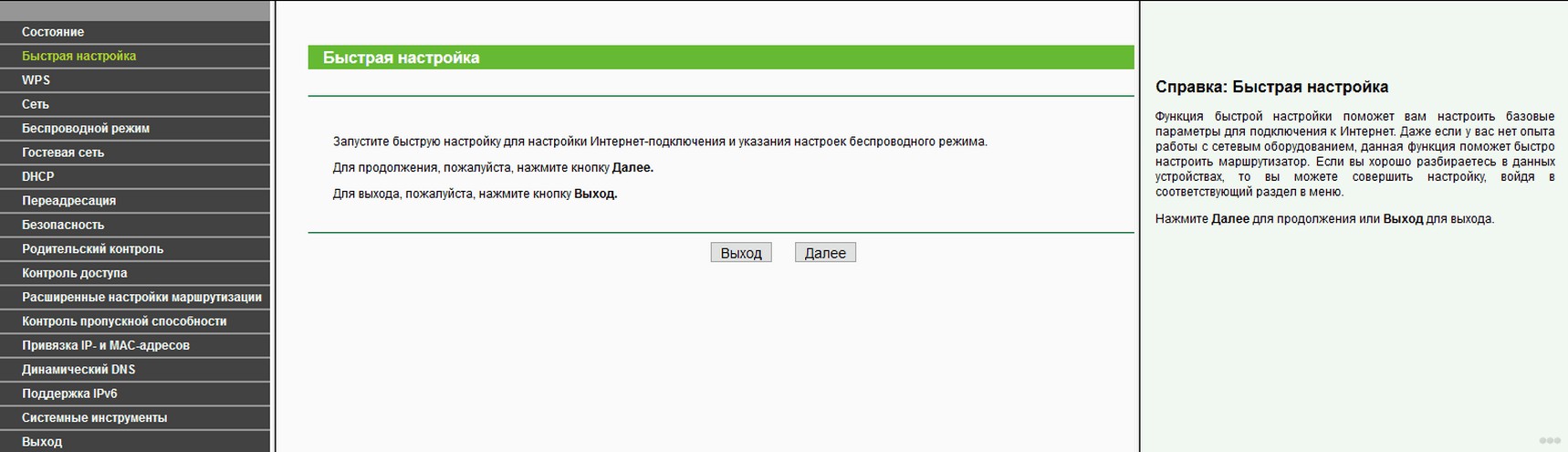
- Выбираем раздел «Быстрая настройка» (рекомендуется новичкам). Жмем «Далее».
- В следующем окне можно заполнить все строки, или отметить галочку «Я не нашел подходящих настроек».
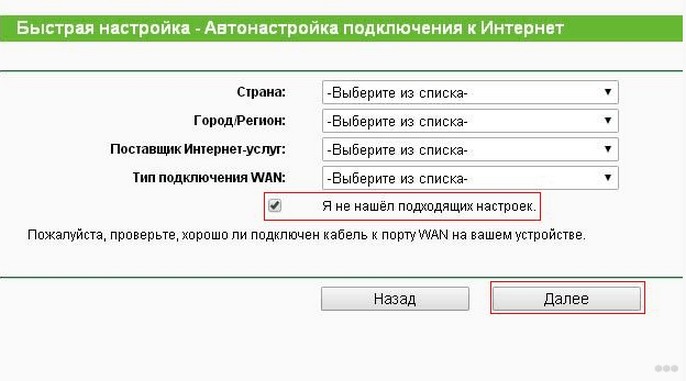
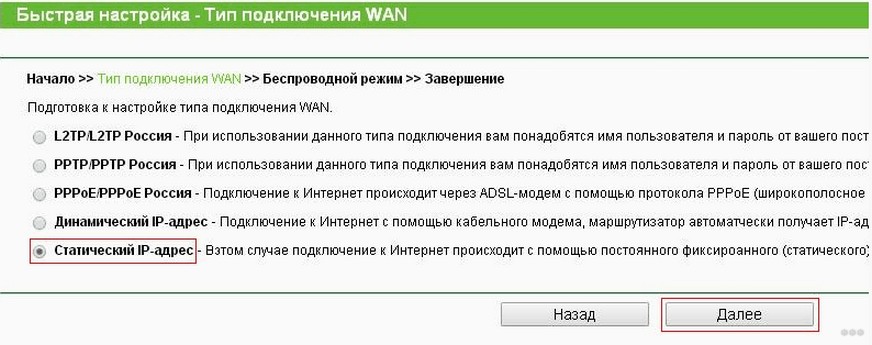
- Теперь нам нужно выбрать тип подключения (нужно узнать у провайдера). У нас же настройки для статического IP-адреса.
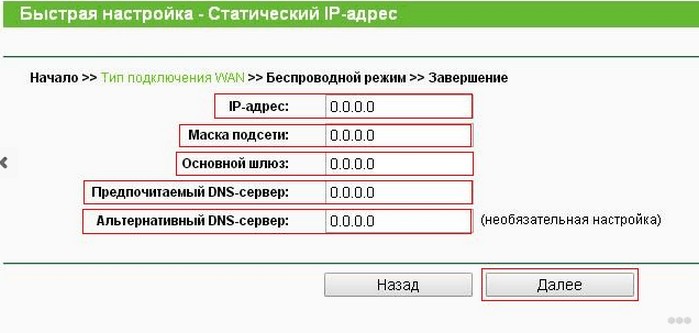
- Следующие поля заполняем, используя информацию от провайдера:
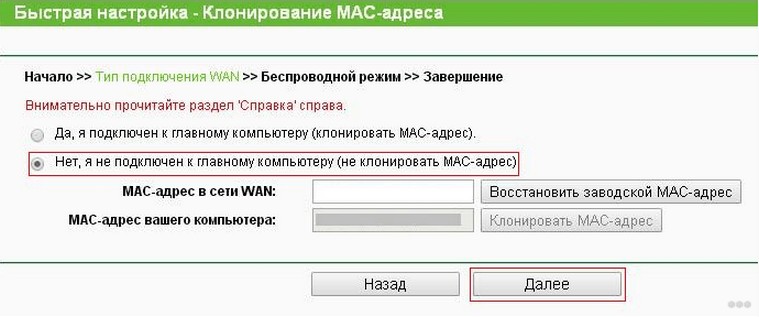
- Если провайдер не задал привязку по MAC-адресу, в следующем окне выбираем «Нет, я не подключен к главному компьютеру»:
Обратите внимание, что при настройке других типов соединения понадобятся логин и пароль, которые устанавливает поставщик услуг.
Для установки Вай-Фай соединения с телефона также идем в раздел «Быстрая настройка» и выбираем «Беспроводной режим». В разделе беспроводного режима включаем «Беспроводное вещание», задаем SSID-сети (имя), выбираем родной регион и выставляем режим (рекомендован смешанный b/g/n).
В разделе «Защита беспроводного режима» нам нужно придумать пароль от своей сети Wi-Fi (рекомендуется тип WPA2-PSK как самый надежный).
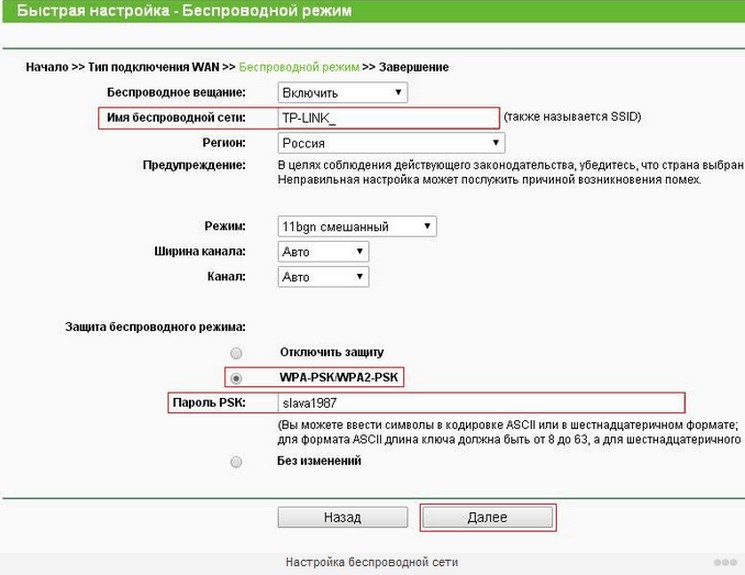
Наконец доступ во всемирную сеть открыт, и мы можем попасть на любой сайт. Настроить роутер с телефона или планшета совсем несложно. Это объясняется тем, что операционные системы во многом схожи, поддерживают те же приложения, что и персональный компьютер. Браузер на любом устройстве выполняет те же функции, поэтому его можно легко применить на смартфоне для настройки точки доступа.
Проверьте на практике, можно ли в самом деле так просто настроить роутер без компьютера, подключить точку доступа и подсоединить ваши устройства к новой сети? Уверен, у вас все получится!
Как управлять вай фай роутером через телефон
Купив подходящий беспроводной роутер, необходимо организовать управление им через смартфон на Android (или другой ОС). Разберем, как это сделать. Подключаем роутер к сети, загорается светодиод питания, а затем еще один Wi-Fi. На обратной стороне коробки роутера найдем внешний Ethernet порт WAN (обычно он окрашен в синий цвет). К ней подключаем витую пару от провайдера (или вашего ADSL модема). После подключения должен загореться еще один светодиод (если нет, то это проблемы провайдера или кабеля).
Подключив Wi-Fi на смартфоне, ищем новую беспроводную сеть, которая будет иметь стандартное название (по бренду производителя роутера) и без пароля. После удачного подключения, открываем на смартфоне любой браузер и вносим в адресную строку: 192.168.1.1 или 192.168.0.1 и, в появившемся окне для логина и пароля, заносим в обе строки admin. В появившемся веб-приложении нужно установить пароль для исключения несанкционированного подключения. Потом заново подключившись к роутеру, введите этот пароль. Далее можно проделать необходимые настройки по приотеризации данных, родительскому контролю итд.
Как управлять Wi-Fi роутером с Android устройства
Современные роутеры позволяют подключаться к ним с Android и других мобильных устройств, чтобы получить доступ к настройкам. Это очень удобно, если вдруг начались проблемы с интернетом или нужно добавить новое устройство в сеть, а доступа к ПК в данным момент нету.
Как подключить и настроить
- Для управления роутером с Андроид устройства предстоит поставить фирменное приложение из списка ниже
- Подключаем Андроид устройство к роутеру через Wi-Fi (инструкция), в дальнейшем это не потребуется, даже по 3-4G можно будет подключиться
- Теперь нужно запустить приложение и ввести пароль от роутера (пароль именно от роутера, не wi-fi или иного подключения)
Если вы забыли пароль от своего роутера, напоминаем, что стандартный пароль и название точки-доступа напечатаны на днище роутера. Ну а если вы меняли пароль, но забыли его — остается только сброс, для этого в роутере ищите небольшую кнопку на задней стенке, часто ее можно нажать только зубочисткой.
Вам нужно определить от какого производителя вам роутер и скачать нужное приложение, мы собрали программы для самых востребованных на рынке устройств. Если не нашли у нас нужное — загляните в Google Play, либо напишите в комментариях для какого роутера ищите приложение — мы опубликуем его на сайте и уведомим вас ��
Как настроить роутер через телефон на примере TP-Link
Современные гаджеты имеют широкое функциональное назначение и для большинства поставленных задач, таких как просмотр видео, времяпровождение в социальных сетях, прослушивание музыки, могут заменить ноутбуки, ПК. Любой смартфон дает возможность входа в Интернет через беспроводное соединение, устанавливаемое устройством, именуемым — роутер (маршрутизатор). После его приобретения требуется сделать некоторые настройки. В случае отсутствия компьютера рассмотрим, как роутер можно настроить через телефон. Этапы этого процесса изложены на примере устройства TP-LINK и смартфона на операционной системе Android.
Подключение устройства к сети
Если маршрутизатор новый, то его следует присоединить к кабелю провайдера, предоставляющего услугу Интернет. Для этого необходимо выполнить последовательность действий:
- На задней панели находится порт «WAN», окрашенный синим цветом. Вставить разъем кабеля в эту фишку.

- Соединить кабель питания с роутером через специальный вход питания «Power» слева от разъема «WAN».
- Включить вилку питания.
- Если индикаторы на корпусе не загорелись, то нужно нажать кнопку «ON/OFF» на задней панели.

После подачи питания должен загореться индикатор Wi-Fi (WLAN) сети, обозначаемый так же, как в телефоне.

Вход в интерфейс роутера с телефона
Следующим этапом будет вход в настройки смартфона и включение приема WLAN-сети.

Нажимается раздел WLAN (Wi-Fi) и открывается список маршрутизаторов пользователей, которые находятся в зоне приема смартфона. В основном это соседские беспроводные соединения. Необходимо найти в этом списке свой роутер. Обычно уровень сигнала подключаемого устройства гораздо выше, чем других из предложенного списка, так как он расположен на самом близком расстоянии от телефона. Новый роутер зачастую обозначен как идентификатор SSID… Если им уже пользовались, то может высветиться присвоенное имя сети.

При нажатии на строку с именем беспроводной сети своего роутера, выйдет окно, предлагающее ввести пароль Wi-Fi-соединения.

Пароль для входа в Wi-Fi в новом роутере обозначен на наклейке в нижней части устройства как PIN, там же имя и пароль для входа в интерфейс роутера (обычно в обоих случаях — admin), а также MAC-адрес.

После входа в беспроводную сеть в смартфоне появится постоянный, не мигающий значок WLAN.
Далее нужно открыть подходящий браузер без VPN и блокирующих плагинов — Google, Яндекс или другой. Набрать в верхней строке адрес: http://192.168.1.1. Нажать ввод. Адреса нужно вводить точно, без пропусков или лишних знаков.
После этих действий через телефон открывается интерфейс маршрутизатора, и можно переходить к настройкам роутера TP- Link.
В открытом интерфейсе сразу высвечивается окно ввода логина и пароля для входа в систему. В новом устройстве 2 раза вводится слово «admin».

Если маршрутизатор уже эксплуатировался и пароль для входа был изменен, то устройство необходимо сбросить на заводские настройки. Сброс на заводские настройки производится длительным нажатием (10–12 сек) тонким предметом в разъем «RESET», расположенный на задней части корпуса с правой стороны, рядом с разъемами для кабелей.
Чтобы настроить роутер с телефона, следует внимательно вводить символы при наборе пароля и не забывать, что ОС Android автоматически начинает фразу с заглавной буквы.
Настройка сети Интернет
После входа появляется главная страница меню роутера. В первую очередь требуется установить Интернет-соединение.
Для этого в левой колонке нажимается строка «Network» либо «Сеть» в зависимости от языка интерфейса.
В открывшемся списке выбирается строка «WAN».

В открывшемся окне интерфейса нужно указать тип подключения, применяемый провайдером. Он должен быть прописан в договоре об оказании услуги. К примеру, соединение PPPoE используют Дом.ру и Ростелеком, а L2TP — Билайн.

Очень часто провайдерами применяется DHCP- сервер (динамическое подключение), в котором IP-адреса изменяются через определенный промежуток времени. Если поставщиком услуг указывается фиксированный IP-адрес, маска, DNS-сервер, то по списку нажимается статический IP-адрес, данные сохраняются нажатием на нижнюю панель «Сохранить».
При открытии окна настроек PPPoE, требуется указать имя пользователя и пароль, прописанные в договоре. Далее кликнуть мышкой на нижнюю панель «Подключить» и еще ниже — «Сохранить». Аналогично указывается имя и пароль для других видов соединений (PPTP, L2TP).

После настройки WAN сети в смартфоне должен появиться Интернет. Наличие соединения быстро проверяется открытием почтового ящика либо соцсетей.
Настройка безопасности беспроводного соединения
Защита сети Wi-Fi очень важна для пользователя, так как проникновение в нее посторонних лиц может отразиться на скорости соединения, которая значительно замедляется. Так же есть вероятность считывания различных данных и паролей со смартфона, подключенного к незащищенной сети.
Вначале необходимо настроить Wi-Fi. В левой колонке кликается строка «Беспроводной режим». В нижней части выходит несколько функций, которые требуют просмотра. В данном интерфейсе открываются «Настройки беспроводного режима».

В первой строке сверху нужно придумать имя для своей сети, которое будет видно для всех подключаемых гаджетов. Вводить следует на английском языке.
Ниже выбирается страна для корректной работы роутера.
Следующая строка обозначает стандарт работы устройства, обозначающий на какой частоте (2,4 ГГц, 5 ГГц) и с какой максимальной скоростью происходит передача данных. Обычно выставляется режим работы роутера — 802.11bgn смешанный с максимальной скоростью до 600 Мбит/с. В нашем случае маршрутизатор серии n со скоростью до 300 Мбит/с . Режим 802.11 ac (до 6 Гбит/с) применяется, если устройство двухдиапазонное.
Галочки по включению вещания беспроводной сети и SSID выставлены автоматически. Если убрать широковещание SSID, то имя настраиваемого соединения не будет высвечиваться для гаджетов и придется постоянно создавать сеть и вводить ее имя. Это не очень удобно для домашнего пользования. Такая дополнительная защита хороша для юридических лиц, когда работа в сети производится с важными данными.
Функция WDS подразумевает соединение нескольких роутеров в один Wi-Fi-режим для расширения покрытия сети. По умолчанию здесь галочка отсутствует.
Следующим этапом будет открытие функции «Защита беспроводного режима».

В интерфейсе защиты Wi-Fi в верхней строке выставляется версия аутентификации. Зачастую рекомендуется WPA2-PSK защита пароля. Можно оставить вообще открытой сеть, отметив первую строку в списке «Отключить защиту», что нежелательно, даже если пользоваться услугами в частном доме на отдалении от других соседей.
WPA (WPA2)-PSK — эта защита использует один пароль, который хранится в памяти маршрутизатора. Данное шифрование удобно применять в домашних условиях. Оно считается более современным, не поддающимся расшифровке, чем WEP-аутентификация пользователей Wi-Fi-сети.
Также WPA стандартом предусмотрено Enterprise-шифрование, расположенное в интерфейсе ниже. Здесь обязательным условием является подтверждение доступа желающего войти в беспроводную сеть. Это подтверждение получается путем проверки базы данных пользователей в специальном Radius-сервере. Подобная защита удобна для общественных организаций и компаний с широкой сетью.
Еще одной функцией настройки беспроводного режима является «Фильтрация MAC-адресов». Это скорее функция администратора, чем защитная. Так как, при желании, MAC-адрес устройства подделывается, и разрешенные в системе адреса могут быть похищены посторонними лицами через хакерские программы. Фильтрация будет удобна, например, для отключения от сети определенного гаджета, принадлежащего ребенку либо офисному работнику.

Другой способ — разрешить доступ для определенных MAC-адресов, принадлежащих хозяину роутера. Данная функция станет дополнительной защитой WLAN-соединения.
Чтобы воспользоваться подобной защитой, первым этапом необходимо включить фильтрацию адресов в верхней части открытого окна.
Далее, выбрать вид фильтрации в виде запрета либо разрешения подключаемых устройств. Ниже требуется нажать на панель «Добавить».
Откроется новое окно интерфейса. Здесь вписывается адрес устройства, которое следует разрешить либо запретить к подключению, ниже нажимается функция «Сохранить».

Последняя строка в настройках Wi-Fi — «Статистика беспроводного режима» позволяет определить количество подключенных к сети устройств и их MAC-адреса для проверки посторонних присоединений.

Из вышеуказанного становится ясно, как настроить роутер без компьютера, в частности беспроводной режим. Далее рассмотрим некоторые важные моменты, требующиеся при эксплуатации маршрутизатора.
Настройка при помощи системных инструментов
Функция «Системные инструменты» помогает установить часовой пояс, версию нового программного обеспечения, сделать перезагрузку роутера так как не все устройства снабжены кнопкой on/off, которой легко сделать перезагрузку, а выключать питание из розетки не всегда удобно.
Для открытия настроек времени кликается мышкой строка «Системные инструменты».
Из открытых функций выбирается «Настройка времени».

В верхней части выбирается часовой пояс. При желании галочкой включается функция летнего времени и прописывается начало и конец действия этого периода. Все данные сохраняются.
В списке системных инструментов есть программный сброс на заводские настройки. Обычно им пользуются при наличии ошибок в работе роутера, если не помогает перезагрузка.

Строка перезагрузки расположена ниже, ее следует в первую очередь применять в случае сбоев в работе маршрутизатора.

Последним важным моментом является смена пароля для входа в маршрутизатор, чтобы посторонние люди и дети не имели допуск к его настройкам. Для этого кликается в левой колонке «Пароль».

Далее вписываются предыдущие версии имени и пароля (admin) и новые имя и пароль. Обязательно нажимается сохранение.
В итоге настроить роутер с телефона можно, как и с компьютера, только при помощи WLAN-соединения.
Как управлять Wi-Fi роутером через телефон — подробное руководство
В современном мире Wi-Fi роутеры стали неотъемлемой частью нашей повседневной жизни. Они позволяют нам без проводных подключений использовать интернет на различных устройствах, таких как ноутбуки, смартфоны и планшеты. Однако, чтобы получить максимальную производительность и настроить безопасность вашей сети, вам необходимо управлять настройками вашего роутера.
Один из самых удобных способов управления роутером — использование вашего телефона. Современные роутеры позволяют вам изменить настройки, проверить статус устройства и даже управлять доступом к Wi-Fi через мобильное приложение на вашем смартфоне. Это может быть очень удобно, особенно когда вы находитесь вне дома или офиса и хотите проверить или изменить настройки роутера.
Чтобы управлять вашим Wi-Fi роутером через телефон, вам необходимо установить специальное приложение, которое соответствует вашей модели роутера. В большинстве случаев, процесс установки достаточно прост. После установки, вам нужно будет подключиться к роутеру через приложение, используя логин и пароль. Затем вы сможете получить доступ ко всем настройкам роутера и управлять ими через удобный и интуитивно понятный интерфейс вашего телефона.
Как управлять Wi-Fi роутером через телефон
Современные Wi-Fi роутеры позволяют управлять ими через мобильное приложение на телефоне. Это удобно, так как вы можете настроить и изменить различные параметры вашего роутера прямо с телефона.
Установка приложения
Первым шагом для управления Wi-Fi роутером через телефон является установка соответствующего приложения на ваш телефон. В зависимости от производителя вашего роутера, это может быть официальное приложение или стороннее приложение.
Вы можете найти официальное приложение для вашего роутера в App Store для устройств на iOS или Google Play для устройств на Android. Введите название производителя вашего роутера в поисковой строке и найдите приложение.
После установки приложения вам нужно будет связать его с вашим роутером. Обычно это делается путем ввода логина и пароля от вашего роутера.
Настройки Wi-Fi роутера
После установки и связывания приложения с вашим роутером вы сможете управлять настройками Wi-Fi сети. Вот некоторые из доступных функций:
- Изменение имени и пароля Wi-Fi сети.
- Управление доступом к Wi-Fi сети путем создания временных паролей.
- Настройка безопасности Wi-Fi сети.
- Изменение канала Wi-Fi для улучшения скорости и стабильности сигнала.
- Управление подключенными устройствами к роутеру.
Управление роутером через телефон позволяет вам легко и удобно настраивать и изменять его параметры, не прибегая к использованию компьютера. Это особенно удобно, когда вам нужно срочно изменить пароль Wi-Fi или проверить, какие устройства подключены к вашей сети.
Используя мобильное приложение для управления роутером, вы можете быть уверены, что ваша Wi-Fi сеть настроена правильно и обеспечивает надежное подключение для всех ваших устройств.
Подготовка к управлению роутером через телефон
Одной из удобных возможностей, доступных в современных Wi-Fi роутерах, является возможность управления ими через мобильный телефон. Такое решение позволяет обойти необходимость подключаться к роутеру через компьютер и позволяет быстро и легко изменять настройки сети.
Для того чтобы использовать эту возможность, необходимо выполнить ряд подготовительных действий:
1. Проверьте поддерживается ли ваш роутер управление через телефон
Перед тем как приступить к управлению роутером через телефон, убедитесь, что ваш роутер поддерживает эту функцию. Обычно информацию о поддержке можно найти в документации, предоставленной вместе с роутером, или на официальном сайте производителя. Если у роутера есть поддержка управления через телефон, вам потребуется установить соответствующее приложение на свой мобильный телефон.
2. Подключите телефон к Wi-Fi сети роутера
Чтобы иметь возможность управлять роутером через телефон, необходимо подключить свой мобильный телефон к Wi-Fi сети этого роутера. Убедитесь, что на вашем телефоне включен Wi-Fi и найдите доступную сеть Wi-Fi с именем вашего роутера. Подключитесь к сети, введя пароль, если он требуется.
3. Откройте приложение для управления роутером
После установки приложения для управления роутером на свой мобильный телефон, запустите его и выполните вход. Вам может потребоваться ввести логин и пароль от административной панели роутера. Если у вас нет этих данных, обратитесь к документации роутера или свяжитесь с вашим интернет-провайдером.
4. Измените настройки роутера через телефон
Как только вы вошли в приложение для управления роутером, вы сможете изменять настройки сети роутера. Обычно, приложение предоставляет доступ к таким настройкам, как изменение названия и пароля Wi-Fi сети, ограничение доступа к интернету для определенных устройств, настройка гостевой сети и другие функции.
Используя мобильное приложение, управление роутером через телефон становится простым и удобным. В то же время, не забывайте о безопасности и следуйте рекомендациям по установке надежных паролей и ограничению доступа к настройкам роутера.
Подключение к роутеру через телефон
Существует несколько способов подключиться к роутеру через телефон. Это позволяет вам изменить настройки роутера или настроить Wi-Fi сеть без использования компьютера.
1. Подключение через приложение производителя
Популярные производители роутеров, такие как TP-Link или D-Link, предлагают свои официальные приложения для управления роутером через телефон. Их можно скачать из соответствующих магазинов приложений (App Store или Google Play).
После установки приложения вам нужно будет выполнить предварительные настройки, указав нужную модель роутера и его IP-адрес. Затем вы сможете подключиться к роутеру через Wi-Fi с помощью приложения и получить доступ к его настройкам.
2. Подключение через веб-интерфейс роутера
Если у вас нет приложения производителя или вы предпочитаете работать через браузер телефона, можно подключиться к роутеру через его веб-интерфейс.
- На телефоне откройте любой установленный браузер.
- Введите IP-адрес роутера в адресной строке браузера. Обычно он указан на задней панели роутера или в документации к нему. Например, 192.168.1.1.
- В открывшейся веб-странице введите логин и пароль для доступа к настройкам роутера. Эти данные также обычно указаны на корпусе роутера или в документации.
- После успешной авторизации вы получите доступ к настройкам роутера и сможете изменить их.
3. Подключение с помощью специализированных приложений
Кроме официальных приложений производителя, существуют сторонние приложения, которые позволяют управлять роутером через телефон. Например, Fing или Router Admin.
Для использования таких приложений вам также понадобится знать IP-адрес роутера и данные для авторизации. Установите приложение из магазина приложений, введите необходимую информацию и получите доступ к настройкам роутера.
Важно помнить, что для подключения к роутеру через телефон вам необходимо находиться в зоне его действия и иметь доступ к Wi-Fi сети роутера.
Используя указанные методы, вы сможете подключиться к своему роутеру через телефон и легко изменить его настройки или настроить Wi-Fi сеть по своему усмотрению.
Изменение настроек роутера через телефон
Как изменить настройки роутера через телефон?
Современные роутеры обычно предлагают возможность управления через мобильное приложение, которое можно установить на свой смартфон или планшет. Это делает процесс изменения настроек более удобным и доступным, так как вы можете управлять своим роутером даже находясь в другой комнате.
Шаг 1: Установка мобильного приложения для управления роутером
Первым шагом будет установка мобильного приложения для управления вашим роутером. Для этого вам нужно зайти в соответствующий магазин приложений на вашем устройстве (например, App Store на iOS или Google Play на Android) и найти приложение, предлагаемое производителем вашего роутера. Установите это приложение на свое устройство.
Шаг 2: Подключение к роутеру через мобильное приложение
После установки приложения, откройте его на своем устройстве. Убедитесь, что ваше устройство подключено к Wi-Fi сети вашего роутера. После этого следуйте инструкциям приложения для подключения к вашему роутеру. Обычно вам нужно будет ввести имя пользователя и пароль для доступа к роутеру. Если вы не знаете эти данные, они обычно указаны на задней панели вашего роутера.
Шаг 3: Изменение настроек роутера через мобильное приложение
После успешного подключения к роутеру через мобильное приложение, вы сможете изменять различные настройки. В зависимости от модели вашего роутера и приложения, доступные функции могут включать управление Wi-Fi сетью, настройку безопасности, изменение пароля и другие параметры.
Чтобы изменить настройки, просто выберите нужную функцию в мобильном приложении и следуйте инструкциям на экране. Если у вас возникнут вопросы или проблемы, обратитесь к документации производителя или их технической поддержке.
Изменение настроек роутера через мобильное приложение является удобным способом управления вашей Wi-Fi сетью и обеспечения безопасности. Вам не нужно быть рядом с роутером или иметь доступ к компьютеру, чтобы вносить изменения, вы можете делать все это через свой смартфон или планшет.
Советы по управлению роутером через телефон
Современные роутеры позволяют управлять настройками через мобильное приложение на телефоне, что существенно упрощает процесс изменения параметров Wi-Fi сети. В данной статье мы рассмотрим ряд полезных советов, которые помогут вам успешно управлять настройками роутера через телефон.
1. Установите приложение на телефон
Первым шагом для управления роутером через телефон является установка соответствующего приложения на ваш смартфон. Большинство производителей роутеров имеют собственное приложение, которое можно скачать с Google Play или App Store. После установки приложения, вам потребуется подключиться к роутеру через Wi-Fi или с помощью Ethernet-кабеля.
2. Войдите в настройки роутера
Откройте приложение на телефоне и выполните вход в настройки роутера. Обычно для этого необходимо ввести логин и пароль, которые были установлены при первоначальной настройке роутера. Если вы не помните свои данные для входа, вы можете проверить их на задней панели роутера или обратиться в службу поддержки производителя.
3. Измените параметры роутера
Раздел настройки роутера в мобильном приложении позволяет вам изменить различные параметры Wi-Fi сети. Вы можете изменить имя Wi-Fi сети (SSID), пароль, тип шифрования, частотный канал и другие параметры. Некоторые приложения также предлагают функции родительского контроля, разделение сети на гостевую и основную и другие дополнительные функции.
4. Сохраните настройки
После внесения необходимых изменений, не забудьте сохранить настройки. В большинстве случаев, кнопка «Сохранить» находится внизу экрана. После успешного сохранения настроек, роутер будет перезагружен и внесенные изменения вступят в силу. Обратите внимание, что при перезагрузке роутера возможно временное отключение Wi-Fi сети.
5. Проверьте результат
После изменения настроек роутера, рекомендуется проверить их работоспособность. Подключитесь к Wi-Fi сети с помощью вашего телефона или другого устройства и убедитесь, что все параметры настроены правильно. При необходимости, вы всегда можете вернуться в приложение на телефоне и внести дополнительные изменения.
С помощью мобильного приложения для управления роутером через телефон, вы можете легко и удобно настраивать параметры Wi-Fi сети без необходимости использовать компьютер. Следуя этим советам, вы сможете изменить настройки роутера через ваш телефон быстро и без проблем.
Современные технологии позволяют нам управлять всеми аспектами нашей жизни простым и удобным способом. Одной из таких областей является управление роутером. Раньше мы привыкли настраивать роутеры через компьютер, но с появлением мобильных приложений мы можем сделать это прямо с нашего смартфона. Это открывает новые возможности и упрощает процесс настройки и управления сетью.
Главным преимуществом использования мобильного приложения для управления роутером является его удобство. Мы всегда носим смартфон с собой, поэтому в любой момент времени можем настроить или изменить настройки роутера. Благодаря интуитивному интерфейсу приложения даже новички смогут освоиться и настроить роутер без проблем.
Мобильное приложение также предоставляет больше возможностей для управления роутером. Мы можем узнать информацию о подключенных устройствах, установить родительский контроль, создать гостевую сеть и многое другое. Это позволяет нам более гибко настраивать и управлять нашей сетью, учитывая наши потребности и требования.
Использование мобильного приложения для управления роутером — это простой и удобный способ настроить и управлять вашей сетью. Оно позволяет нам освободиться от компьютера и настроить роутер прямо с нашего смартфона. К тому же, мобильное приложение предоставляет больше возможностей для управления и контроля над сетью. Так что, если вы хотите упростить процесс настройки и управления вашим роутером, попробуйте использовать мобильное приложение!
Содержание
- Управление роутером в одно касание
- Мобильное приложение для управления роутером
- Преимущества использования мобильного приложения
- Удобство и простота настройки роутера через приложение
- Безопасный доступ к настройкам роутера
Управление роутером в одно касание
Мобильные приложения для управления роутерами позволяют использовать свои смартфоны в качестве удобного пульта управления. Благодаря этой технологии, настройка и управление роутером становятся гораздо проще и быстрее.
Для начала работы с мобильным приложением необходимо установить его на свой смартфон. Приложение обычно доступно в App Store или Google Play. После установки, необходимо подключить свой смартфон к роутеру через Wi-Fi или Bluetooth.
Приложение предоставляет удобный и интуитивно понятный интерфейс, позволяющий легко настраивать различные параметры роутера. С помощью нескольких нажатий можно изменить имя и пароль Wi-Fi сети, управлять доступом к интернету, настраивать блокировку и фильтрацию контента, а также многое другое.
С помощью мобильного приложения вы также можете контролировать скорость и качество Wi-Fi сигнала, просматривать список подключенных устройств, изменять настройки безопасности и многое другое. Все это доступно в одно касание на экране вашего смартфона.
Управлять роутером через телефон – это удобно, быстро и эффективно. Вы можете настраивать и управлять роутером даже находясь в другой комнате или вне дома. Это особенно удобно, если у вас есть несколько устройств, которые требуют настройки или регулярного контроля.
Если вы хотите получить полный контроль над вашей домашней сетью и упростить настройку и управление роутером, установите мобильное приложение на ваш смартфон и начните настраивать роутер в одно касание!
Мобильное приложение для управления роутером
В настоящее время все больше людей используют мобильные устройства для доступа к интернету. Поэтому создание мобильного приложения для управления роутером становится все более актуальным.
Мобильное приложение для управления роутером предоставляет пользователю доступ к различным настройкам и функциям роутера, позволяя легко настраивать интернет-соединение и контролировать работу сети. С использованием мобильного приложения можно быстро изменить пароль Wi-Fi, создать гостевую сеть, ограничить доступ к определенным сайтам или приложениям, настроить порты и многое другое.
Одним из главных преимуществ мобильного приложения для управления роутером является его интуитивно понятный и простой интерфейс. Большинство приложений имеют понятные и легкодоступные меню, что делает настройку и управление роутером доступным для всех пользователей, даже без специальных знаний в области сетей.
Мобильное приложение для управления роутером также позволяет мониторить состояние сети в реальном времени. Вы можете видеть сколько устройств подключено к вашей сети, измерить скорость интернет-соединения, проверить свою пропускную способность и многое другое. Это дает вам полный контроль и позволяет быстро реагировать на любые проблемы с сетью.
Кроме того, мобильное приложение для управления роутером часто предлагает различные функции безопасности. Вы можете настроить брандмауэр, защиту от DDoS-атак, фильтры для контроля доступа и многое другое. Это помогает защитить вашу сеть и устройства от вредоносных программ и взломов.
В заключение, мобильное приложение для управления роутером является удобным и доступным инструментом для настройки и управления вашей сетью. Оно предлагает широкий спектр функций и обеспечивает полный контроль над вашей сетью, гарантируя ее безопасность и эффективность работы. Установите приложение на свое мобильное устройство и наслаждайтесь простотой управления своей сетью!
Преимущества использования мобильного приложения
Мобильные приложения для управления роутером предлагают ряд значительных преимуществ по сравнению с традиционными методами настройки и управления через компьютер или веб-интерфейс. Вот основные из них:
- Удобство: Мобильные приложения предоставляют пользователю удобный и интуитивно понятный интерфейс, разработанный специально для мобильных устройств. Использование понятных и простых иконок, жестов и визуальных инструкций делает процесс настройки и управления роутером максимально простым и удобным.
- Доступность: С мобильным приложением вы можете настраивать и управлять роутером в любое время и в любом месте. Вам не нужно быть рядом с компьютером или подключаться к интернету через веб-интерфейс. Просто откройте приложение на своем мобильном устройстве и получите доступ к настройкам роутера в несколько касаний.
- Скорость: Мобильные приложения обычно работают быстрее, чем традиционные методы управления роутером. Они специально оптимизированы для работы на мобильных устройствах и используют поверхностные и агрегированные данные, что позволяет сократить время обработки запросов и ускорить процесс настройки и управления.
- Пользовательский опыт: Мобильные приложения обладают более высоким уровнем персонализации и индивидуальности. Вы можете настроить приложение по своему вкусу и предпочтениям, выбрав тему оформления, стиль отображения данных и другие параметры. Это позволяет вам создать наиболее комфортную и удобную среду для работы с роутером.
- Дополнительные функции: Многие мобильные приложения для управления роутером предлагают дополнительные функции, которые облегчают и улучшают процесс настройки и управления. Например, вы можете настроить расписание работы роутера, контролировать скорость интернет-подключения, просматривать список подключенных устройств и многое другое. Все это делает использование мобильного приложения более функциональным и полезным.
Выбор использования мобильного приложения для управления роутером является отличной альтернативой традиционным методам. Оно предлагает удобство, доступность, скорость, персонализацию и дополнительные функции, упрощая и улучшая процесс настройки и управления. Если вы желаете получить максимальную гибкость и удобство, рекомендуется попробовать использовать мобильное приложение для управления своим роутером.
Удобство и простота настройки роутера через приложение
Управление роутером через телефон с помощью мобильного приложения предоставляет удобный и простой способ настройки и управления сетевыми параметрами.
С помощью этого приложения вы можете легко изменять настройки Wi-Fi, включать или отключать гостевую сеть, управлять доступом к интернету для конкретных устройств, а также настраивать безопасность сети.
Вся необходимая информация о вашем роутере отображается в приложении, что позволяет вам быстро и легко настраивать его параметры без необходимости подключения к компьютеру или использования сложных командных интерфейсов.
Благодаря понятному интерфейсу и интуитивно понятным функциям, управление роутером через мобильное приложение становится доступным даже для тех, кто не имеет специальных знаний в области сетевых технологий.
Преимущества управления роутером через телефон:
- Удобство и доступность: вам не нужно искать компьютер или подключаться к нему для настройки роутера, достаточно иметь свой смартфон всегда под рукой.
- Интуитивный интерфейс: мобильные приложения для роутеров обычно разработаны с учетом потребностей обычных пользователей, поэтому они имеют интуитивно понятный дизайн и функции.
- Быстрый доступ к настройкам: с помощью мобильного приложения вы можете мгновенно получить доступ к основным настройкам роутера и изменить их по своему усмотрению.
- Надежность и безопасность: приложения для управления роутером обеспечивают современные методы шифрования, что гарантирует безопасность передаваемой информации.
- Удаленное управление: в некоторых приложениях имеется функция удаленного управления, которая позволяет настроить роутер из любой точки мира, подключившись к интернету.
В целом, использование мобильного приложения для управления роутером делает процесс настройки и управления сетью гораздо более удобным, простым и доступным для всех пользователей.
Безопасный доступ к настройкам роутера
При использовании мобильного приложения для управления роутером важно обеспечить безопасность доступа к настройкам устройства. Ведь роутер обладает значительным потенциалом для управления сетью и защиты данных.
Для начала, рекомендуется задать сложный пароль для доступа к настройкам роутера. Пароль должен состоять из комбинации букв верхнего и нижнего регистра, цифр и специальных символов. Избегайте использования простых и легко угадываемых паролей, таких как «password» или «123456». Желательно периодически изменять пароль для предотвращения несанкционированного доступа.
Также, рекомендуется настроить защищенное соединение HTTPS для доступа к настройкам роутера. HTTPS шифрует передаваемые данные между устройствами, что защищает от перехвата информации злоумышленниками. Проверьте, поддерживается ли ваш роутер протокол HTTPS и если да, активируйте его для доступа к настройкам.
Дополнительную безопасность можно обеспечить путем использования VPN соединения при доступе к настройкам роутера через мобильное приложение. VPN (виртуальная частная сеть) создает защищенный туннель между вашим устройством и роутером, скрывая ваш реальный IP-адрес и шифруя данные. Это обеспечивает дополнительный уровень безопасности при удаленном доступе к настройкам роутера.
Важно также следить за актуализацией программного обеспечения роутера. Производители постоянно выпускают обновления, которые исправляют уязвимости и улучшают безопасность устройства. Регулярно проверяйте наличие обновлений для вашего роутера и устанавливайте их при первой возможности.
Используя данные рекомендации, вы сможете обеспечить безопасный доступ к настройкам роутера через мобильное приложение. Это поможет защитить вашу сеть и данные от потенциальных угроз.
Вопрос: Как получить удаленный доступ к маршрутизатору c мобильного устройства через приложение D-Link Assistant
Ответ:
Как получить удаленный доступ к маршрутизатору c мобильного устройства через приложение D-Link Assistant (pdf)
Для удаленного управления маршрутизатором через мобильное приложение D-Link Assistant потребуется наличие публичного «белого» IP-адреса на WAN-интерфейсе. Данная услуга предоставляется интернет-провайдером.
- Запустите приложение D-Link Assistant и нажмите Открыть.
Если вы не подключены к Wi-Fi-сети маршрутизатора, приложение об этом сообщит и попросит выбрать устройство для подключения (не относится к версии приложения на iOS, устройства Apple с операционной системой iOS требуют поиска и подключения к сети Wi-Fi вручную, Настройки > Wi-Fi).
- На главной странице приложения нажмите
 . В разделе Дополнительно выберите Удаленный доступ.
 - Нажмите кнопку Добавить, чтобы создать новое правило удаленного доступа.
- Чтобы открыть доступ к маршрутизатору с любого удаленного адреса, сдвиньте переключатель Открыть доступ с любого внешнего хоста вправо. Укажите внешний порт, который будет использоваться для доступа (по умолчанию используется порт 80).
Если вы хотите разрешить доступ с определенного IP-адреса, введите его в соответствующем поле, далее укажите Маску подсети (стандартно 255.255.255.255) и внешний порт, который будет использоваться для доступа (по умолчанию – порт 80).
Нажмите Сохранить.
На этом этом настройка завершена. Для удаленного доступа вам потребуется ввести внешний IP-адрес маршрутизатора, используемый для выхода в Интернет. Узнать этот адрес можно в разделе Настройка соединений > WAN (поле IP-адрес).
Теперь вы сможете получить доступ к управлению маршрутизатором со смартфона или планшета через Интернет, где бы вы ни находились. Для этого выберите Подключение по IP-адресу и введите внешний IP-адрес маршрутизатора.
Нажмите Открыть, чтобы перейти к основному интерфейсу с настройками.

 . В разделе Дополнительно выберите Удаленный доступ.


В современном мире WiFi роутеры стали неотъемлемой частью нашей повседневной жизни. Они обеспечивают нам доступ к интернету, позволяют подключать к сети множество устройств и дарят нам возможность наслаждаться быстрым и стабильным интернетом. Но что делать, если вы оказались далеко от роутера и нужно изменить его настройки? Именно для этих целей современные технологии предлагают возможность управлять WiFi роутером через телефон.
Управление роутером через мобильное приложение имеет несколько преимуществ. Во-первых, вы можете настроить свою домашнюю сеть в любом месте и в любое время, где бы вы ни находились. Вам больше не нужно быть рядом с роутером для изменения его настроек или проверки состояния сети. Во-вторых, многие мобильные приложения обладают более понятным и интуитивным интерфейсом, что делает процесс управления роутером гораздо проще и удобнее.
В этой статье мы рассмотрим различные способы управления WiFi роутером через телефон. Мы расскажем о необходимых приложениях, шагах по настройке соединения и основных функциях, которыми можно пользоваться в удаленном управлении роутером. После прочтения данной статьи вы сможете более эффективно управлять своей домашней сетью и наслаждаться быстрым и надежным интернетом в любой точке вашего дома.
Содержание
- Как настроить WiFi роутер через телефон: полное руководство
- Шаг 1: Подключите телефон к WiFi роутеру
- Шаг 2: Зайдите в настройки роутера через мобильное приложение
Как настроить WiFi роутер через телефон: полное руководство
1. Подключение к роутеру:
Первым шагом является подключение вашего телефона к WiFi роутеру. Убедитесь, что WiFi на вашем телефоне включен и найдите доступные сети WiFi. Выберите свою домашнюю сеть и введите пароль (если есть). Если роутер не отображается в списке доступных сетей, убедитесь, что он включен и находится в зоне большей связи с вашим телефоном.
2. Вход в административную панель роутера:
Откройте браузер на вашем телефоне и введите IP-адрес роутера в адресную строку. IP-адрес роутера можно найти в руководстве пользователя или на нижней части самого роутера. После ввода IP-адреса нажмите клавишу «Ввод» или перейдите по указанному адресу.
3. Ввод логина и пароля:
Вам потребуются логин и пароль администратора, чтобы войти в административную панель роутера. Обычно предустановленный логин и пароль указаны в руководстве или на самом роутере. Если вы их не знаете, обратитесь к своему интернет-провайдеру или проверьте документацию роутера.
4. Настройка основных параметров:
После успешного входа в административную панель роутера вы сможете настроить основные параметры. Это может включать изменение имени сети (SSID), пароля WiFi, частотного диапазона, канала и многого другого. Убедитесь, что вы сохраняете изменения после каждого введенного параметра.
5. Настройка безопасности:
Рекомендуется настроить безопасность вашей WiFi сети, чтобы предотвратить несанкционированный доступ. Вы можете выбрать тип защиты (например, WPA2) и настроить пароль для доступа к вашей сети. Удостоверьтесь, что выбранный пароль достаточно сложный и не легко угадываемый. Сохраните изменения после завершения настройки безопасности.
6. Проверка настроек:
После завершения всех настроек рекомендуется проверить работоспособность вашей WiFi сети. Попробуйте подключиться к сети с вашего телефона с помощью нового пароля и убедитесь, что интернет работает стабильно.
Теперь у вас есть полное руководство по настройке WiFi роутера через телефон. Следуя этим шагам, вы сможете настроить свою домашнюю сеть без особых проблем. Успехов!
Шаг 1: Подключите телефон к WiFi роутеру
Перед тем как управлять WiFi роутером через телефон, необходимо убедиться, что ваш телефон подключен к WiFi сети от этого роутера.
Чтобы подключить телефон к WiFi роутеру, выполните следующие шаги:
- Откройте настройки телефона и найдите раздел «WiFi».
- Убедитесь, что функция WiFi включена.
- В списке доступных WiFi сетей выберите ваш роутер.
- Введите пароль WiFi сети, если это требуется.
- Нажмите кнопку «Подключить».
После успешного подключения, вы сможете управлять WiFi роутером через приложение или веб-интерфейс, используя телефон в качестве устройства управления.
Обратите внимание, что для успешного подключения телефона к WiFi роутеру, необходимо быть в пределах зоны действия роутера и иметь правильный пароль для доступа к WiFi сети.
Шаг 2: Зайдите в настройки роутера через мобильное приложение
После того, как вы установили и запустили мобильное приложение для управления WiFi роутером, необходимо выполнить следующие действия:
- Откройте приложение на вашем смартфоне.
- Введите свои логин и пароль от роутера. Обычно эта информация указана на задней панели роутера или в инструкции.
- Подождите некоторое время, пока приложение установит соединение с роутером. Это может занять несколько секунд.
- Когда соединение установлено, вы перейдете в основное меню приложения, где вы можете управлять различными настройками и функциями роутера.
Важно помнить, что некоторые мобильные приложения могут иметь небольшие отличия в интерфейсе и последовательности действий. Однако, в целом, процесс входа в настройки роутера через мобильное приложение остается примерно одинаковым.
В далнейшем вы можете использовать мобильное приложение для изменения настроек WiFi роутера, управления подключенными устройствами, создания гостевой сети и других функций, в зависимости от возможностей вашего роутера.