
Доступ к роутеру: как подключиться удаленно
Как и любое другое сетевое устройство, домашний роутер дает владельцу возможность настраивать его не только локально, но и удаленно. Но для того чтобы сполна воспользоваться этой опцией, стоит выяснить, как удаленно подключиться к своему роутеру и в каких ситуациях это может быть полезно.
Зачем нужно подключаться удаленно к роутеру
Бывают ситуации, когда очень нужно иметь под рукой копию резюме или когда хочется показать кому-нибудь милое детское видео. Знать, как удаленно подключиться к роутеру, будет полезно, чтобы войти в свой домашний компьютер, отдыхая на горнолыжном курорте или находясь на море, чтобы запустить на нем программы обслуживания. Рассмотрим, как подключиться к роутеру удаленно через интернет и что это дает.
После настройки удаленного доступа к сети можно будет делать много полезного, например:
- управлять компьютером из любого места, в том числе изменить настройки безопасности вашего устройства и параметров настройки;
- получать видеофайлы со своего медиа-сервера;
- смотреть домашние камеры наблюдения на своем смартфоне;
- управлять своей домашней сетью;
- отслеживать активность в локальной сети, чтобы узнать, что дети делают в интернете.
Разрешение удаленного доступа хоть и удобно, но создает ряд рисков для безопасности. Если удаленный доступ разрешен, любой, у кого есть доступ в интернет, теоретически может подключиться к вашему устройству.
Как подключиться к роутеру удаленно через интернет
Удаленный доступ к маршрутизатору – это удобная функция, позволяющая управлять устройством из любой точки мира, где есть подключение к интернету. Его довольно легко настроить, и после завершения установки удаленный вход в систему на большинстве современных моделей роутеров будет простым.
Стоит сразу отметить, что поскольку удаленный доступ к маршрутизатору осуществляется по его IP, то сама возможность удаленного подключения к роутеру полноценно реализуется только если ваш провайдер предоставляет вам статический IP. Если у вас интернет с динамическим назначением адресов, то нужна будет возможность в любой момент времени установить действующее значение адреса, иначе вы просто не будете знать, по какому адресу находится ваш роутер, а значит, не сможете к нему подключиться. Один из вариантов выхода из такой ситуации – использование услуги DDNS, которая автоматически уведомляет пользователя обо всех изменениях IP на интересующих его устройствах. Некоторые производители даже внедряют на своих устройствах встроенную поддержку сервиса DDNS.
Рассмотрим тонкости включения удаленного доступа на сетевом оборудовании разных производителей.
ZyXEL Keenetic
Маршрутизаторы Zyxel Keenetic можно назвать одними из самых удобных в использовании для интернета в частном доме. Весь процесс их настройки для работы в интернете занимает максимум 10 минут вне зависимости от провайдера и региона. Например, для абонентов Ростелекома настройка роутера Zyxel любой модели может происходить в автоматическом режиме, нужно будет лишь иногда нажимать кнопку «Далее». А вот если нужно настроить конфигурацию беспроводного подключения, автоматика уже не поможет.
Если у вас есть маршрутизатор Zyxel (допустим, Keenetic ultra II) со встроенным DNS-сервисом KeenDNS, значит, он дает вам удаленный доступ к маршрутизатору с доменным именем 3-го уровня и любым локальным устройством с доменным именем 4-го уровня.
По умолчанию удаленный доступ к устройству через домен уровня 4-го через службу KeenDNS работает следующим образом:
- нужно подключиться к интернет-центру по протоколу HTTPS;
- затем подключиться к локальному устройству по протоколу HTTP.
На устройстве, для которого используется доменное имя 4-го уровня, в его настройках не следует исключать возможность использования HTTP-соединения, т.е. чтобы не была включена опция «Использовать только HTTPS».
Если нужно получить доступ через HTTPS, можно вручную получить собственный сертификат для домена 4-го уровня через интерфейс командной строки (CLI).
ASUS
Доступ к роутеру (его настройкам) возможен в случае включения опции «веб-доступ из WAN». Для этого нужно зайти – «Система» в разделе «Администрирование» в настройках роутера Асус и нажать «применить».
Также в разделе «Брандмауэр» в настройке «Отвечать на пинг-запросы из WAN» нужно кликнуть «да» и «применить».
Далее нужно настроить DDNS в разделе «интернет» (WAN). Нужно выбрать опцию «Включить функцию «DDNS-клиент». В сервере выбираем «www.asus.com». «Имя хоста» задать любое. Сохранить настройки.
Теперь, если все удалось, удаленный доступ к настройкам модема ASUS должен иметь адрес по типу http://dgsdewlj.asuscomm.com:8080, или https://dgsdewlj.asuscomm.com:8443. Конкретное значение адреса будет сгенерировано при настройке.
TP-Link
Чтобы понять, как удаленно зайти на роутер TP-Link вдалеке от интернета в Ступино, нужно сначала разобраться в том, как его настроить, чтобы это стало возможным.
Есть два варианта, как это сделать:
- Через облачный сервис TP-Link ID. Здесь все просто, поскольку само соединение осуществляется через облачный сервер. Управление может происходить как с телефона, так и с другого устройства (например, планшета) с помощью приложения TP-Link Tether. Когда нужно удаленное подключение к роутеру через браузер (с ПК), то это происходит с помощью получения адреса через TP-Link DNS. Учтите, что только новые модели TP-Link имеют поддержку облачных функций. Если у вас роутер один из последних моделей, то узнать о поддержке облачного сервиса можно в разделе «Облако TP-Link» в настройках роутера.
- Через внешний IP-адрес (или DDNS) от провайдера. С помощью него пользователь будет иметь удаленный доступ к роутеру TP-Link через интернет. Этот уникальный адрес дает провайдер, он должен быть белым (относиться к публичному диапазону), еще лучше статическим. Если вам дан белый динамический внешний IP-адрес, то удастся выполнить настройки DDNS. Если у вас «серый IP», либо вообще один IP на всех клиентов (то есть выход в интернет для всех клиентов провайдера идет через NAT), то управление роутером через интернет будет невозможно.
Приложение Tether
TP-Link предлагает приложение Tether для упрощенного управления сетью через поддерживаемые роутеры и сети TP-Link.
Из плюсов можно отметить:
- хорошо продуманное сетевое картографирование;
- выполнение легких задач сетевого управления;
- потоковую передачу мультимедийных файлов с подключенных USB-накопителей.
Из минусов можно отметить:
- в родительском контроле отсутствуют черные списки;
- поддерживается только 5 роутеров TP-Link (802.11ac компании Archer C7; WDR4900; WDR4300; WDR3600; и WDR3500.
Бесплатное приложение Tether от TP-Link не предназначено для устранения неполадок беспроводной сети и не позволяет удаленно управлять маршрутизатором и сетью.
Huawei
Для того чтобы включить возможность удаленного доступа и управления на маршрутизаторах Huawei, нужно:
- Зайти в настойки устройства (ввести в браузере http://192.168.1.1 или http://192.168.0.1, в открывшемся окне ввести логин и пароль).
- Перейти в раздел «Защита» и открыть в нем подраздел «Удаленное управление».
- В поле IP-адрес удаленного доступа вместо 0.0.0.0 ввести адрес, с которого вы хотите разрешить удаленный доступ. Если вы хотите открыть роутер для подключения с любого адреса в интернете, в это поле нужно ввести 255.255.255.255. Учтите, что при такой настройке чужие люди тоже смогут подключаться к вашему девайсу и заходить в его настройки, поэтому разумно будет сразу сменить пароль доступа на более сложный.
Подключение через Telnet
Чтобы использовать Telnet, нужно вначале внести определенные изменения в настройки ПК, где он будет запускаться. Для начала в Windows 10, 8, 7 и Vista включите клиент Telnet в компонентах Windows на панели управления перед выполнением любых команд telnet.
Далее:
- Откройте панель управления, выполнив поиск панели управления в меню «Пуск» или откройте диалоговое окно «Выполнить» с помощью WIN + R и введите control.
- Выберите Программы и компоненты в Панели управления Windows 10.
- На левой панели выберите «Включение или отключение компонентов Windows».
- Установите флажок рядом с Telnet Client.
- Выберите ОК, чтобы включить Telnet.
Как управлять роутером удаленно
Разобравшись, как удаленно подключиться к роутеру, остается научиться им управлять.
Рассмотрим общий алгоритм на примере маршрутизатора TP-Link:
- Открыть веб-браузер. Если вы находитесь в той же локальной сети, что и роутер, то в адресной строке нужно ввести адрес http://192.168.1.1 или http://192.168.0.1 или http://tplinklogin.net. Если же вы подключаетесь через интернет удаленно, то вводить придется внешний IP-адрес своего роутера. Узнать его можно, зайдя в настройки из локальной сети. На главной странице нужно найти подраздел WAN и записать значение, указанное в пункте IP-адрес.
- Нажать Enter.
- Ввести на странице входа имя пользователя и пароля. По умолчанию это admin / admin.
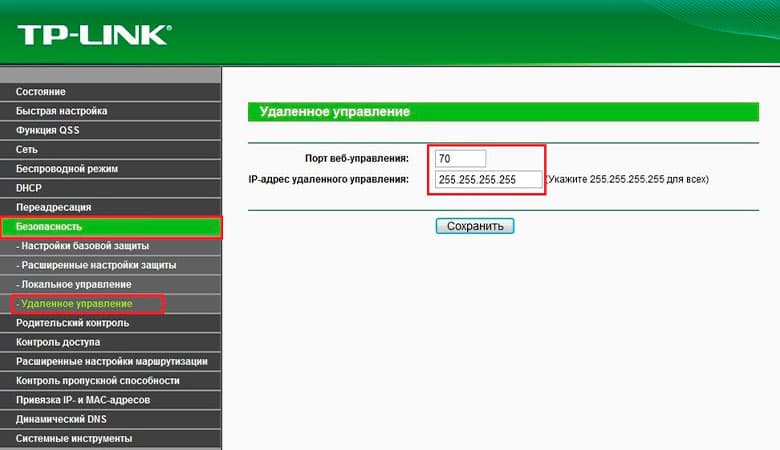
- Щелкнуть Безопасность –> Удаленное управление.
- Если стоят значения по умолчанию (порт 80 и IP-адрес 0.0.0.0), значит, функция удаленного управления отключена. Для включения этой функции нужно изменить IP-адрес удаленного управления с 0.0.0.0 на определенный удаленный IP-адрес.
- Кликнуть «Сохранить».
Чтобы получить доступ к маршрутизатору из интернета, нужно ввести IP-адрес вашего роутера в интернете в поле адреса браузера или местоположения и номер пользовательского порта. Далее нужно будет ввести пароль маршрутизатора и получите доступ к веб-утилите устройства.
Для большинства роутеров:
- Если указать конкретный IP-адрес в строке настроек IP-адреса удаленного управления, то подключиться к роутеру удаленно можно будет только с ПК, использующего этот IP-адрес.
- Когда IP-адрес удаленного управления установлен в 0.0.0.0, возможность подключения к этому устройству удаленно будет отключена.
- Если установить IP-адрес для удаленного управления 255.255.255.255, то подключиться к роутеру удаленно можно будет из любого места с доступом интернет.
Большинство людей осуществляют вход в интернет в частном секторе через роутер не удаленно, а по Wi-Fi. Обычные пользователи чаще всего ничего не делают со своими маршрутизаторами после того, как они их настроили, кроме того, что перезагружают их, когда их Wi-Fi кажется медленным. Если вам нужно реализовать удаленное управление роутером, но вы чувствуете, что у вас все равно не хватает на это знаний, стоит обратиться с этим вопросом к специалистам.
В этой статье я расскажу вам о приложении Mi WiFi. Покажу как им пользоваться, какие в нем есть функции и возможности. Через приложение Mi WiFi можно выполнить настройку роутера Xiaomi и управлять им с мобильного телефона на Android, или iOS (iPhone). После привязки роутера управлять им можно будет удалено. Не только когда телефон подключено к Wi-Fi сети роутера, но и через интернет.
Приложение поддерживает популярные на сегодня роутеры Xiaomi Mi WiFi Router 4A, 4C, 4A Gigabit Edition, Xiaomi Router AC1200, Mi Router AX3200, Mi Router 3C, 3G и другие модели. Включая роутеры Redmi. На роутере должна быть установлена оригинальная прошивка от Xiaomi. Если роутер прошит прошивкой OpenWrt или какой-то другой, то приложение с роутером работать не будет.
 Если вы хотите использовать приложение Mi WiFi именно для установки (первой настройки) роутера от Xiaomi, то я вас немного разочарую, в самом приложении нет мастера быстрой настройки. А если вы добавите в приложение новый роутер, который еще не был настроен, то настройки откроются в браузере.
Первую настройку роутера (сразу после покупки, или сброса настроек на заводские) я рекомендую выполнять через веб-интерфейс. В браузере. Так как приложение Mi WiFi просто перенаправит в тот же браузер. Вы можете сделать это на примере инструкции по настройке роутера Xiaomi Mi WiFi Router 4A. Как открыть настройки через браузер я писал здесь: miwifi.com и 192.168.31.1 – вход в настройки роутера Xiaomi. Там нужно установить параметры подключения к интернету, задать имя и пароль Wi-Fi сети, пароль администратора роутера.
Установка приложения Mi WiFi и добавление роутера Xiaomi
Приложение Mi WiFi можно установить на смартфоны с Android и на iPhone. Приложение доступно в App Store и в Google Play.
- App Store – https://apps.apple.com/ru/app/mi-wi-fi/id859962702
- Google Play – https://play.google.com/store/apps/details?id=com.xiaomi.router&hl=ru&gl=US
Так же можно запустить камеру на смартфоне, навести ее на QR-код на коробке с Mi WiFi Router и перейти в магазин приложений.

Установите Mi WiFi и запустите приложение.
В приложении нужно создать аккаунт. Регистрация не сложная, через почту или номер телефона. Если у вас уже есть аккаунт Xiaomi, тогда просто выполните вход.

После входа в свой аккаунт появится возможность добавить роутер. Но перед этим нужно подключить свой телефон к Wi-Fi сети роутера Xiaomi Mi WiFi Router. Если он уже подключен, но приложение не обнаруживает роутер, проверьте подключение. В приложении нужно нажать на кнопку «Добавить Mi Router». Когда приложение обнаружит роутер, нажать на кнопку «Установить» или «Соединить».

Дальше возможны два варианта:
- Когда роутер еще не был настроен (он на заводских настройках). В этом случае нужно выполнить установку роутера. Откроются настройки в браузере. Где нужно выбрать регион, настроить подключение к интернету, установить имя Wi-Fi сети и пароль, пароль администратора.
 Более подробно о настройке я писал на примере роутера Xiaomi Mi WiFi Router 4A.
 - Когда роутер уже был настроен. В таком случае, после подключения к его Wi-Fi сети и добавления в приложении понадобится ввести пароль администратора (который вы вводите при входе в настройки через веб-инетрфейс).
 На этом процесс привязки роутера к приложению (к аккаунту Xiaomi) завершен.
 Более подробно о настройке я писал на примере роутера Xiaomi Mi WiFi Router 4A.
 На этом процесс привязки роутера к приложению
 Настройка и управление роутером через приложение
Само приложение построено из трех вкладок: Роутер, Устройства и Плагины. На главном экране (вкладка Роутер) отображается информация о подключении и текущая скорость соединения. Там же можно переключаться между роутерами (если у вас привязано несколько роутеров Xiaomi), или добавить новый роутер.

Просмотр подключенных устройств, блокировка доступа к интернету, черный и белый список
На вкладке Устройства можно посмотреть какие устройства подключены к роутеру Xiaomi. Отображается активность устройства (передача данных), диапазон к которому они подключены и время подключения. Устройства из гостевой Wi-Fi сети (если она включена) отображаются в отдельном разделе.

Вы можете выбрать любое устройство и включить для него уведомление (будет приходить при подключении этого устройства), настроить ограничение скорости, заблокировать это устройство, запретить доступ в интернет (в том числе по расписанию), добавить устройство в черный или белый список. Там же можно посмотреть сведения об устройстве (IP-адрес, MAC-адрес и т. д.).
Дальше мы рассмотрим все настройки на вкладке Плагины.

Настройки
В этом разделе собраны разные параметры роутера и самого приложения:
- Настройки сети. В этом разделе можно выбрать режим соединения (подключения к интернету) и режим работы роутера. Так же можно посмотреть информацию о текущем подключении к интернету. А еще в этом разделе находятся настройки VPN.
- Перезагрузить роутер. Можно запустить перезагрузку роутера из приложения Mi WiFi.
- Оборудование и система. Настройки обновления, часового пояса, а так же функция сброса пароля администратора и полный сброс настроек Xiaomi Mi WiFi Router.
- Отзывы. Можно отправит отзыв о работе приложения Mi WiFi.
- Выйти. Выход из своего аккаунта Xiaomi.
- Отсоединить роутер. Можно отвязать роутер от аккаунта Xiaomi и удалить его из приложения Mi WiFi.
- Совместный доступ к роутеру. Вы можете предоставить доступ к настройкам другому человеку (учетной записи Xiaomi).
- Уведомления. Настройка уведомлений от приложения.
- Выбор региона. Здесь все понятно.
- Языки. Смена языка приложения Mi WiFi.
- Пользовательское соглашение и политика конфиденциальности.
- Какой-то ненужный нам пункт 🙂
- Delete account. Удаление вашего аккаунта Xiaomi.

Вроде бы все понятно. Если что – спрашивайте в комментариях.
Настройки Wi-Fi в приложении Mi WiFi
Можно включить/отключить Wi-Fi сеть в диапазоне 2.4 GHz или 5 GHz. Сменить имя Wi-Fi сети, пароль, тип шифрования, или скрыть сеть (SSID). Эти настройки доступны отдельно для каждого диапазона. Как и настройки уровня сигнала.

Обновление прошивки
На вкладке Обновления можно проверить, есть ли новая версия прошивки для роутера Xiaomi. Если есть – запустить обновление.

Mi WiFi Router загрузит новую версию прошивки через интернет и установит ее.
Брандмауэр
По умолчанию брандмауэр на роутерах Xiaomi всегда включен. Если есть необходимость, в этом разделе его можно отключить. Можно сменить уровень безопасности (активности брандмауэра). Есть возможность создать черный список устройств, которым будет запрещено подключение к этой сети. Так же брандмауэр анализирует уровень (надежность) пароля Wi-Fi сети и пароля администратора роутера.

Оптимизация Wi-Fi
Этот инструмент проводит анализ Wi-Fi сети и соседних сетей. После чего как-то оптимизирует работу беспроводной сети, если это необходимо. Я так понимаю, происходит замена канала Wi-Fi сети. Ведь вручную канал Wi-Fi на роутере Xiaomi сменить нельзя.
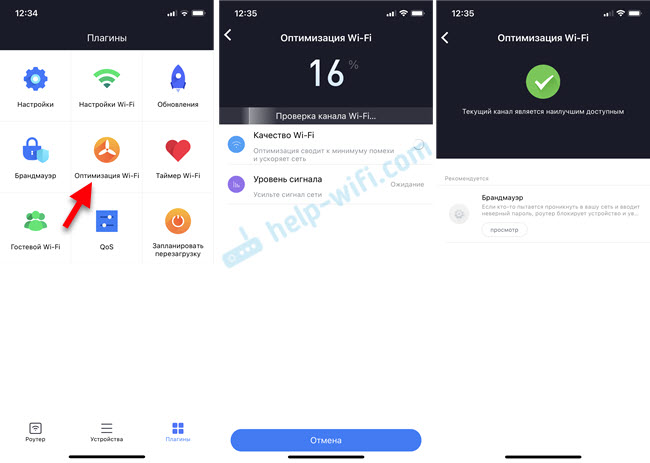
Не думаю, что это какой-то очень полезный и нужный инструмент. Ну как бы он есть и хорошо.
Таймер Wi-Fi (настройка отключения Wi-Fi сети на роутере Xiaomi)
Приложение Mi WiFi дает возможность в разделе Таймер Wi-Fi установить параметры автоматического отключения и включения Wi-Fi сети по расписанию. Вы можете создать новое расписание (кнопка Добавить таймер), или отредактировать/удалить существующее. Нужно выбрать дни, когда оно будет срабатывать и установить время выключения и включения Wi-Fi сети.

Гостевой Wi-Fi на Mi WiFi Router
В разделе «Гостевой Wi-Fi» можно включить и настроить гостевую Wi-Fi сеть. Из настроек там только имя сети и пароль. Гостевая сеть может пригодиться, когда нужно подключить к интернету устройства ваших гостей. И вам не придется делиться паролем от вашей основной Wi-Fi сети.

QoS (ограничение скорости)
Не раз встречал разные вопросы о настройке ограничения скорости на роутерах Xiaomi. В приложении Mi WiFi эту функцию можно настроить в разделе QoS.

Приложение попросит вас указать максимальную входящую и исходящую скорость вашего подключения. После чего появится возможность включать смарт-распределение скорости, или задать ограничения скорости отдельно для каждого устройства (в свойствах подключенных устройств на вкладке Устройства).
Запланировать перезагрузку (перезагрузка роутера Xiaomi по расписанию)
Полезная функция. Перезагрузка позволяет немного оптимизировать и ускорить работу роутера. А чтобы не перезагружать его вручную, можно настроить перезагрузку по расписанию. Я рекомендую настроить перезагрузку на каждый день. Лучше ночью, ближе к утру, когда никто не использует подключение к интернету.

Достаточно добавить таймер, выбрать «Каждый день», или определенные дни и установить время автоматической перезагрузки.
Как включить WPS на роутере Xiaomi?
Мне очень часто задавали этот вопрос в комментариях к другим статьям. WPS, это функция, которая позволяет подключать к роутеру устройства без ввода пароля. И если при подключении смартфонов, ноутбуков и других подобных устройств ее используют редко, то при настройке усилителей Wi-Fi сигнала, умных розеток или лампочек, принтеров, эта функция очень нужна.
В приложении Mi WiFi активировать WPS можно на главном экране. Для этого нажмите на кнопку Добавить (+), выберите Подключить устройства WPS, затем нажмите на кнопку Включить WPS.

Дальше нужно нажать кнопку WPS на устройстве которое вы хотите подключить, или выбрать эту функцию в настройках устройства. Функция на роутере будет активна 2 минуты, после чего WPS автоматически выключиться и его нужно будет включать заново.
Вопрос: Как получить удаленный доступ к маршрутизатору c мобильного устройства через приложение D-Link Assistant
Ответ:
Как получить удаленный доступ к маршрутизатору c мобильного устройства через приложение D-Link Assistant (pdf)
Для удаленного управления маршрутизатором через мобильное приложение D-Link Assistant потребуется наличие публичного «белого» IP-адреса на WAN-интерфейсе. Данная услуга предоставляется интернет-провайдером.
- Запустите приложение D-Link Assistant и нажмите Открыть.
Если вы не подключены к Wi-Fi-сети маршрутизатора, приложение об этом сообщит и попросит выбрать устройство для подключения (не относится к версии приложения на iOS, устройства Apple с операционной системой iOS требуют поиска и подключения к сети Wi-Fi вручную, Настройки > Wi-Fi).
- На главной странице приложения нажмите
 . В разделе Дополнительно выберите Удаленный доступ.
 - Нажмите кнопку Добавить, чтобы создать новое правило удаленного доступа.
- Чтобы открыть доступ к маршрутизатору с любого удаленного адреса, сдвиньте переключатель Открыть доступ с любого внешнего хоста вправо. Укажите внешний порт, который будет использоваться для доступа (по умолчанию используется порт 80).
Если вы хотите разрешить доступ с определенного IP-адреса, введите его в соответствующем поле, далее укажите Маску подсети (стандартно 255.255.255.255) и внешний порт, который будет использоваться для доступа (по умолчанию – порт 80).
Нажмите Сохранить.
На этом этом настройка завершена. Для удаленного доступа вам потребуется ввести внешний IP-адрес маршрутизатора, используемый для выхода в Интернет. Узнать этот адрес можно в разделе Настройка соединений > WAN (поле IP-адрес).
Теперь вы сможете получить доступ к управлению маршрутизатором со смартфона или планшета через Интернет, где бы вы ни находились. Для этого выберите Подключение по IP-адресу и введите внешний IP-адрес маршрутизатора.
Нажмите Открыть, чтобы перейти к основному интерфейсу с настройками.

 . В разделе Дополнительно выберите Удаленный доступ.


В наше время роутер стал неотъемлемой частью нашего домашнего интернета. Однако, настройка и управление роутером может вызывать определенные сложности. Особенно, если вы не являетесь профессионалом в области сетевых технологий.
Но не переживайте, есть простой способ управлять роутером с помощью смартфона! Это удобно и позволяет вам настраивать роутер в любом месте и в любое время. В данной статье мы расскажем подробную инструкцию, как управлять роутером с помощью вашего смартфона.
Для начала, убедитесь, что ваш роутер поддерживает управление через мобильное приложение. Обычно, производитель предоставляет специальное приложение для смартфонов, которое позволяет удобно настраивать и контролировать роутер.
После установки приложения на вашем смартфоне, откройте его и следуйте указаниям на экране. Вы сможете настроить различные параметры вашего роутера, такие как пароль Wi-Fi, фильтры по MAC-адресам, расписание доступа к интернету и многое другое.
Содержание
- Как настроить роутер с помощью смартфона?
- Шаг 1: Подключение к сети роутера
- Шаг 2: Открытие веб-интерфейса роутера в браузере
- Шаг 3: Ввод логина и пароля для доступа к настройкам роутера
- Шаг 4: Изменение настроек с помощью смартфона
Как настроить роутер с помощью смартфона?
Вот пошаговая инструкция, которая поможет вам настроить роутер с помощью смартфона:
| Шаг 1: | Установите приложение для управления роутером на свой смартфон. В зависимости от модели роутера, вам может потребоваться скачать официальное приложение производителя или же использовать стороннее приложение, поддерживающее ваш роутер. |
| Шаг 2: | Подключите свой смартфон к Wi-Fi-сети, которую предоставляет роутер. Убедитесь, что ваш смартфон находится в зоне покрытия сигнала Wi-Fi. |
| Шаг 3: | Откройте установленное приложение для управления роутером на вашем смартфоне. Обычно после запуска приложение автоматически обнаруживает роутер в сети и предлагает подключиться к нему. |
| Шаг 4: | Введите учетные данные вашего роутера – имя пользователя и пароль. Эти данные обычно указываются на этикетке, расположенной на задней или боковой панели роутера. |
| Шаг 5: | После успешного входа в приложение вы сможете приступить к настройке роутера. В зависимости от приложения, доступные настройки и функции могут варьироваться. Обычно вы сможете изменить SSID и пароль для Wi-Fi-сети, настроить безопасность, открыть порты и т. д. |
| Шаг 6: | После завершения настройки сохраните изменения и перезагрузите роутер, чтобы применить новые настройки. |
Теперь вы знаете, как настроить роутер с помощью смартфона. Этот способ управления и настройки роутера позволяет вам делать это в любом месте и в любое время, если у вас есть доступ к смартфону и интернету.
Шаг 1: Подключение к сети роутера
Для управления роутером с помощью смартфона необходимо подключиться к его сети. Следуйте этим шагам, чтобы осуществить подключение:
- Включите Wi-Fi на смартфоне, открыв меню настроек и перейдя в раздел «Настройки Wi-Fi».
- В списке доступных сетей выберите сеть вашего роутера. Обычно она будет называться также, как модель роутера или иметь имя изготовителя.
- Если на вашем роутере установлена защита паролем, введите пароль для доступа к сети. Обычно пароль отображается на задней стороне роутера или указывается в инструкции по настройке.
- После успешного подключения к сети роутера, откройте приложение для управления роутером на своем смартфоне.
Теперь вы готовы к управлению роутером с помощью смартфона. Продолжайте чтение, чтобы узнать о других шагах и функциях, доступных вам.
Шаг 2: Открытие веб-интерфейса роутера в браузере
После того, как вы подключились к Wi-Fi сети роутера, вам необходимо открыть веб-интерфейс роутера в вашем браузере. Этот интерфейс позволяет вам управлять настройками вашего роутера и изменять различные параметры.
Чтобы открыть веб-интерфейс роутера, выполните следующие шаги:
- Откройте любой веб-браузер на вашем смартфоне. Поддерживаются большинство основных браузеров, таких как Google Chrome, Safari, Mozilla Firefox и др.
- В адресной строке браузера введите IP-адрес вашего роутера. Обычно это «192.168.0.1» или «192.168.1.1», но вы можете найти эту информацию в документации к вашему роутеру или на задней панели самого роутера.
- Нажмите клавишу «Enter» или «Перейти», чтобы перейти по указанному IP-адресу.
После выполнения этих шагов, вы должны увидеть страницу веб-интерфейса роутера. Если у вас есть логин и пароль от административной панели роутера, вам необходимо будет ввести их на этой странице. Обычно логин и пароль по умолчанию указаны в документации к роутеру или могут быть найдены на задней панели самого роутера.
После успешной авторизации веб-интерфейс роутера откроется и вы сможете настроить различные параметры вашего роутера в соответствии с вашими потребностями.
Шаг 3: Ввод логина и пароля для доступа к настройкам роутера
После того как вы подключились к Wi-Fi сети своего роутера с помощью смартфона, вам потребуется ввести логин и пароль для доступа к его настройкам.
Когда вы откроете приложение для управления роутером на своем смартфоне, вы увидите поле для ввода логина и пароля, которые были предоставлены вам вашим интернет-провайдером или которые вы сами установили при настройке роутера. Введите свои данные и нажмите на кнопку «Войти» или «ОК».
Если вы не знаете логин и пароль для доступа к настройкам роутера, обратитесь к своему интернет-провайдеру. Часто он может предоставить вам эти данные или помочь с их восстановлением. Если вы сами установили логин и пароль, попытайтесь вспомнить их или проверьте документацию, которая была предоставлена вам вместе с роутером.
Примечание: Логин и пароль обычно чувствительны к регистру. Убедитесь, что вводите их правильно, чтобы избежать ошибок.
Шаг 4: Изменение настроек с помощью смартфона
Для изменения настроек роутера с помощью смартфона, вам потребуется подключиться к сети Wi-Fi, созданной роутером. После подключения, откройте приложение для управления роутером на вашем смартфоне.
В приложении вы найдете различные вкладки с настройками роутера. Некоторые из наиболее часто используемых настроек включают:
- Изменение имени Wi-Fi сети и пароля: Во вкладке «Wi-Fi», вы сможете изменить имя сети (SSID) и пароль для обеспечения безопасности вашей сети.
- Управление доступом к сети: Во вкладке «Пользователи» или «Устройства», вы сможете управлять доступом к вашей сети, добавлять или удалять устройства.
- Фильтрация URL-адресов: Во вкладке «URL-фильтры» или «Безопасность», вы сможете настроить фильтрацию определенных URL-адресов для ограничения доступа к определенным веб-сайтам.
- Настройка портов: Во вкладке «Порты» или «Перенаправление портов», вы сможете настроить перенаправление портов для осуществления удаленного доступа к устройствам в вашей сети.
Когда вы внесете необходимые изменения, не забудьте сохранить настройки. В некоторых случаях, роутер может самостоятельно перезагрузиться для применения изменений.
Обратите внимание, что приложение для управления роутером может отличаться в зависимости от модели роутера и операционной системы смартфона. Убедитесь, что вы используете правильное приложение для вашего роутера.
Как удаленно управлять роутером с телефона
В этой статье мы рассмотрим возможность удаленного управления роутером с помощью смартфона. В настоящее время многие пользователи интернета желают иметь доступ к своему роутеру даже находясь за пределами домашней сети.
- Можно ли дистанционно управлять роутером
- Как управлять роутером на расстоянии
- Как подключиться к роутеру через телефон
- Полезные советы
- Выводы
Можно ли дистанционно управлять роутером
Ответ на данный вопрос однозначен — да, это возможно. Современные роутеры позволяют пользователям настраивать и управлять ими удаленно из любой части мира, где есть интернет-соединение.
Как управлять роутером на расстоянии
Для удаленного управления роутером с телефона необходимо выполнить несколько шагов:
- Введите в браузере IP-адрес вашего роутера. Обычно это либо http://192.168.1.1, либо http://192.168.0.1.
- Введите логин и пароль, чтобы получить доступ к настройкам устройства.
- Перейдите в раздел «Защита» и найдите подраздел «Удаленное управление».
- В поле «IP-адрес удаленного доступа» введите адрес, с которого вы хотите иметь возможность управлять роутером удаленно.
Как подключиться к роутеру через телефон
Если вы хотите подключиться к роутеру с телефона, воспользуйтесь следующими инструкциями:
- Откройте настройки устройства и выберите раздел «Сеть и интернет».
- Далее перейдите в раздел «Интернет» и выберите «Название сети Wi-Fi Поделиться».
- На экране появится QR-код.
- Чтобы подключиться к этой же сети с другого устройства, просто отсканируйте этот QR-код.
Полезные советы
- Перед тем, как настраивать удаленное управление роутером, убедитесь, что ваш роутер поддерживает эту функцию.
- Введите сложный пароль для удаленного доступа к роутеру, чтобы обезопасить свою сеть.
- Будьте осторожны при предоставлении удаленного доступа к роутеру другим пользователям. Дайте доступ только доверенным лицам.
Выводы
Удаленное управление роутером с телефона — это удобная функция, которая позволяет пользователям настраивать и управлять роутером, не находясь рядом с ним. Однако, перед использованием этой функции, необходимо обеспечить безопасность своей сети, следуя советам по настройке удаленного доступа.
Как посмотреть настройки роутера Ростелеком
Чтобы открыть настройки роутера, нужно ввести одну из этих адресов в адресную строку браузера. После этого откроется страница авторизации, где нужно ввести логин и пароль администратора роутера. Обычно эти данные указаны на самом устройстве или в договоре на его подключение. Если данные неизвестны или были изменены, их можно восстановить, сбросив настройки роутера до заводских. После успешного входа в настройки откроется страница с различными параметрами и функциями роутера. Тут можно изменить имя и пароль Wi-Fi сети, настроить порты и протоколы для подключенных устройств, настроить фильтры доступа и прочее. Внимательно проводить изменения нужно, чтобы не нарушить работу сети и подключенных устройств.
Как подключить Wi-Fi роутер к компьютеру
Если же были заданы параметры безопасности при установке роутера, то необходимо выполнить дополнительные шаги. Прежде всего, нужно узнать имя сети (SSID) и пароль, который были заданы при настройке устройства. Затем, на компьютере или ноутбуке нужно открыть список доступных сетей Wi-Fi и выбрать нужную, ввести пароль. После этого компьютер или ноутбук подключится к интернету через роутер. Если в процессе подключения возникнут проблемы, нужно проверить правильность введенного пароля и сетевых настроек роутера. Также возможно, что проблема может быть с драйверами на компьютере или ноутбуке, в таком случае их следует обновить или переустановить. Подключение роутера к компьютеру с использованием Wi-Fi — это удобный и простой способ получить доступ к интернету без проводов.
Как подключиться к Wi-Fi роутеру TP-Link
Для установки соединения с Wi-Fi роутером TP-Link необходимо выполнить несколько простых шагов. В первую очередь вам потребуется открыть приложение TP-Link на своем смартфоне или планшете. Затем перейдите в раздел «Мои устройства» и выберите тип оборудования «Маршрутизатор». В открывшемся списке найдите вашу модель роутера и нажмите на нее. После этого нажмите кнопку «Далее». Теперь включите маршрутизатор, вставив его в розетку, и подключитесь к появившейся Wi-Fi-сети с помощью вашего смартфона. Далее, в появившемся окошке с выбранным роутером, введите логин и пароль от сети. После успешной авторизации вы сможете настраивать и использовать Wi-Fi роутер TP-Link по своему усмотрению.
Как настроить Ростелеком на ПК
После этого выберите пункт «Подключение к широкополосному (DSL) подключению» и нажмите на кнопку «Далее». Введите ваше имя пользователя и пароль, которые вы получили от Ростелекома. Если у вас нет этой информации, обратитесь в службу поддержки оператора. После ввода данных нажмите кнопку «Создать». Далее вам нужно выбрать тип подключения к интернету: PPPoE или PPPoA. Если вы не уверены, выберите PPPoE. Затем введите имя и пароль, которые также должны быть предоставлены вам Ростелекомом. Нажмите кнопку «Далее» и затем «Готово». Теперь вы настроили подключение Ростелеком на своем ПК. Убедитесь, что подключение включено, и вы можете использовать интернет.