
Эту модель я брал специально для поездок на дачу, в загородный дом, а также моментами на природу и рыбалку. Обычный роутер туда не возьмешь, поэтому на помощь приходит вот такая карманная коробочка с поддержкой 3G и 4G интернета.
ВНИМАНИЕ! Если вы попали на эту статью, а у вас обычный модем в виде флэшки, и вы не знаете как его настроить, то перейдите сразу к последней главе этой статьи. Я там подробно рассказываю про модем-флэшку.
Как оказалось потом, по настройке модема Мегафон 4G ничего сложного нет, и с этим справится даже ребёнок. Но не переживайте, я всё подробно напишу, что и как я делал по шагам и с картинами. Если возникнут трудности или вопросы – пишите в комментариях.
Содержание
- Внешний вид и комплектация
- Как подключить устройство?
- Wi-Fi
- По проводу
- Настройка
- На ноутбуке или компьютере нет интернета
- Характеристики
- Руководство пользователя
- Советы по использованию
- Настройка модема
- Задать вопрос автору статьи
Внешний вид и комплектация
Для начала давайте ознакомимся с самим роутером. Это очень важная вещь, так как на нём много различных индикаторов и кнопок, о которых следует знать пользователю заранее. Данный маршрутизатор имеет название модели MR150.
На данный момент в Мегафоне продаётся 5 и 6 серия. 2, 3 и 4 серия вышли из производства, но сам процесс настройки одинаковый. Есть также Alcatel Link Zone роутер, но он имеет примерно такой же вид и прошивку.
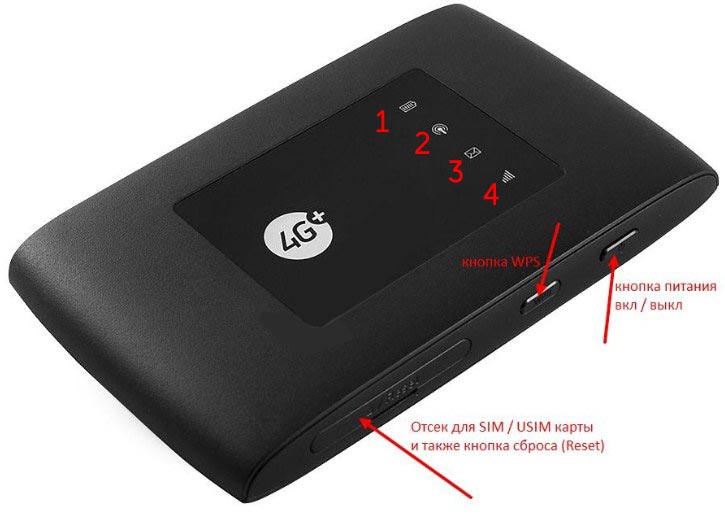
Начнем по порядку с индикаторов:
- Зарядка или аккумулятор – по нему можно отслеживать, как долго ещё может проработать. Но как показала практика, индикатор показывает не всегда верно, так что в будущем будете отталкиваться от своего опыта использования этой модели.
- Wi-Fi передача – если мигает, значит идёт передача информации. Если горит – ждёт соединения с устройством. Беспроводная сеть работает.
- SMS – если горит, значит пришло новое сообщение. Если не горит — значит сообщений нет.
- Соединение с мобильным оператором:
- Красный – ошибка коннекта.
- Зелёный – 2G/3G.
- Мигает зелёный – соединение с сетью 2G/3G.
- Синий – 4G.
- Мигает синий – соединение с сетью 4G.
Далее идут боковые кнопки и разъёмы:
- Кнопочка ВКЛ/ВЫКЛ – тут я думаю всё понятно.
- WPS – для быстрого подключения по беспроводной технологии между двумя устройствами. Можно подключаться даже без пароля.
- Отсек для симки. Там же есть кнопка для сброса на заводские настройки. Если вы взяли его у друга или знакомого, или ранее им кто-то пользовался, то зажмите эту кнопку на 15 секунд.
Как подключить устройство?
Для того, чтобы настроить устройство, нужно к нему подключиться. Это можно сделать двумя способами:
- По Wi-Fi.
- По USB проводу, который будет подключен к компьютеру или ноутбуку.
Wi-Fi
- Полностью зарядите устройство и включите его.
- На телефоне, планшете или ноутбуке нажмите поиск беспроводных сетей.
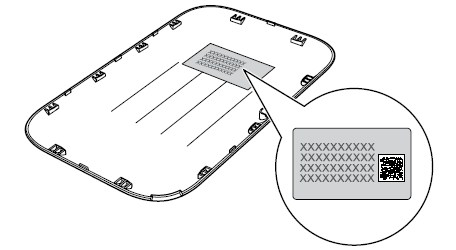
- Стандартное имя сети и пароль находятся под крышкой. Аккуратно снимите крышку и посмотрите эту информацию на задней стороне.
По проводу
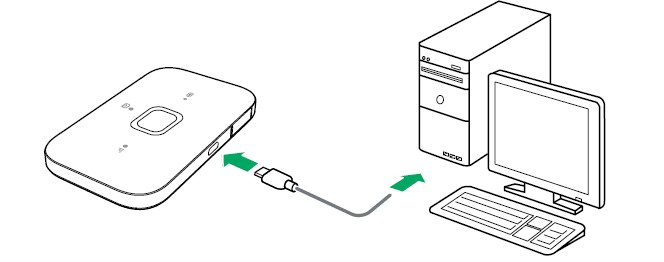
Просто вставьте один конец кабеля в роутер, а второй USB в компьютер или ноутбук. Установка драйверов должно произойти автоматически в фоновом режиме.
Настройка
Этот маршрутизатор по идее уже умеет все доступные настройки для подключения к 3G/4G сети «Мегафон». Так что пользователю остаётся просто настроить доступ к вай-фай сети.
- Откройте любой браузер и зайдите на эту страницу – http://status.megafon.ru/. Если вы не видите Web-страницу роутера, то попробуйте эти IP адреса:
- 192.168.8.1
- 192.168.9.1 – на старых версиях 2, 3, 4.
- 192.168.0.1
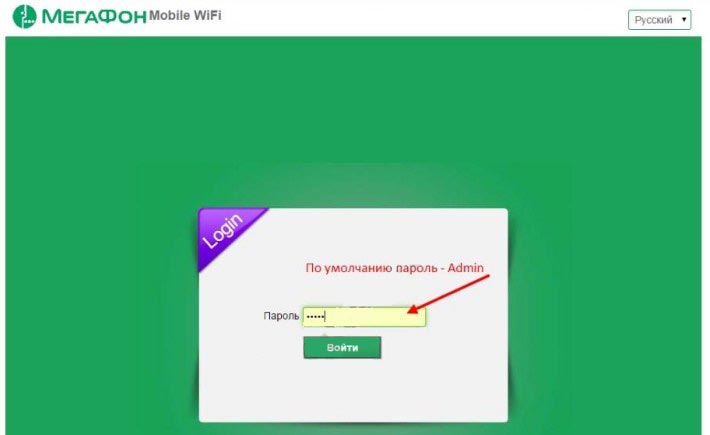
- Теперь вы должны увидеть страницу входа в конфигурацию. Вас попросят ввести пароль, но сразу будет подсказка, что стандартный пароль «admin» (пишите все буквы в маленьком регистре). На старых моделях могут попросить ещё и логин, который также будет «admin».
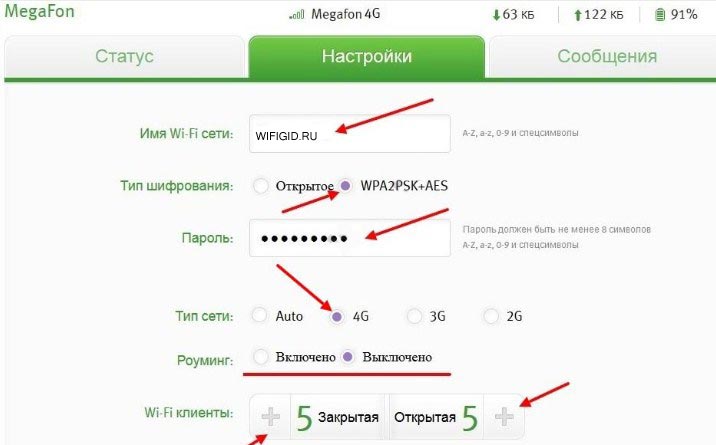
- Ура! Мы попали внутрь. Давайте сразу же зайдём и настроем Wi-Fi сеть. Заходим во вкладку «Настройка», которая расположена посередине. В первое поле впишите имя беспроводной сети, то которое будет отображаться при поиске. Далее выберите тип шифрования «WPA2/PSK+AES». Ниже впишите ключ. Совет – не используйте простые пароли из одних цифр.
- Тип сети советуют ставить 4G, но лучше установить режим «Auto», чтобы роутер сам автоматически делал приём информации по нужному стандарту. Ниже отключаем роуминг.
- Можно установить максимальное количество подключенных клиентов. В целом функция не особо нужна, так как роутер карманный, и ты постоянно контролируешь его подключение.
Ещё есть две вкладки:
- «Статус» – можно увидеть полную информацию по подключению устройств, передачи информации и тип коннекта, который используется сейчас.
- «Сообщения» – тут всё понятно, там можно читать и отправлять SMS письма.
На ноутбуке или компьютере нет интернета
Вот вы подключили роутер, но на ноуте и компе инета нет. Это достаточно частая проблема, связанная с настройкой сети на вашем ПК. Исправить это очень просто.
- Нажимаем кнопку и R.
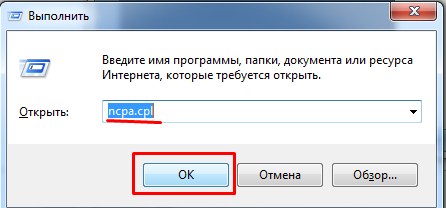
- Пропишите волшебное слово ncpa.cpl.
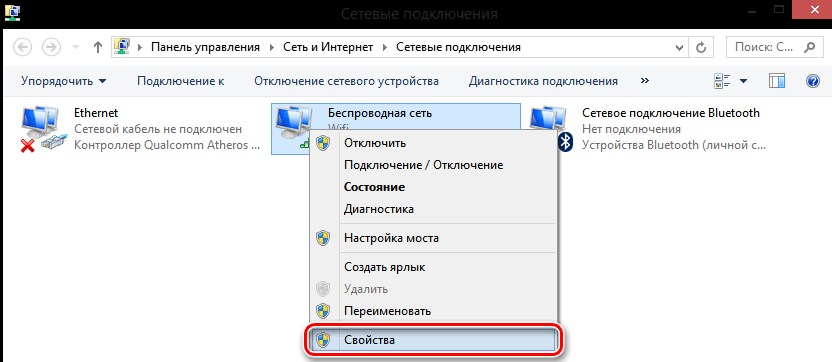
- Выберите беспроводную сеть и зайдите в свойства, нажав по ней правой кнопкой мыши.
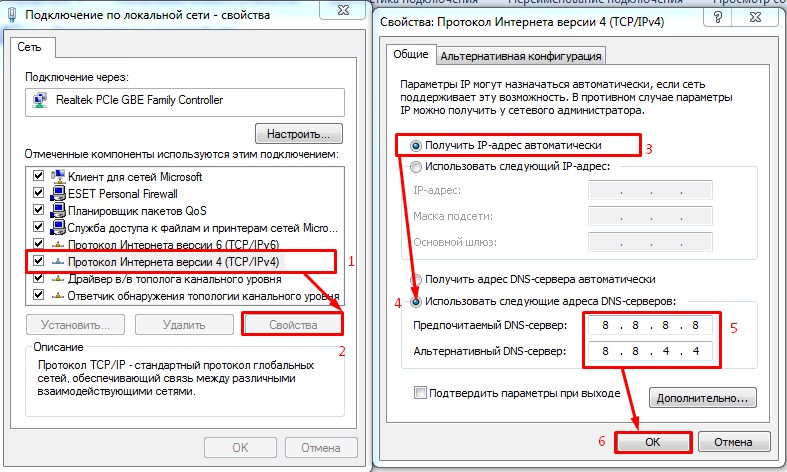
- Нажимаем на 4 протокол, далее переходим в свойства. После этого поставьте галочки и введите DNS как показано на картинке выше. В конце нажмите «ОК».
Характеристики
| Питание | Батарея |
| 2G | GSM 1800, GSM 900 |
| 3G | UMTS 2100, UMTS 900 |
| 4G | LTE 900, LTE 1800, LTE 800, LTE 2600 |
| Скорость приема | 150 Мбит/с |
| Скорость передачи | 50 Мбит/с |
| Использование СИМ | Только от компании Мегафон |
| Аккумулятор | 2000 – 2300 мАч (до 6 часов без зарядки) |
| Стандарты | 802.11b/g/n |
Руководство пользователя
Я нашёл мануал для модели MR150-3, но они примерно одинаковые, так что если возникнут вопросы – можно написать их в комментариях или почитать руководство.
Советы по использованию
- Если вы куда-то едете за город или будете долгое время находиться не дома, то полностью его заряжайте.
- Как оказалось, аккумулятор у него достаточно слабый. Но оно и понятно – размеры-то небольшие. Поэтому если вы сильно от него зависите – купите дополнительный внешний аккумулятор для зарядки.
- Использовать его как стационарный роутер я не советую. Во-первых, вы таким образом убьете батарею. Во-вторых, для таких целей есть обычные домашние 3G и 4G роутеры. Но это для тех, кто живет в загородных домах.
- Нужно понимать, что чем дальше вы от города, где стоят вышки 3G и 4G, тем ниже будет скорость. Но тут вопрос как раз к компании. Меня в целом устраивает скорость, но я далеко от города не уезжал. Уважаемые читатели, напишите в комментариях, какая у вас скорость, и устраивает ли она вас.
В целом моделька неплохая, но очень узко специализированная – то есть использовать её можно только в походных условиях: за городом, в лесу, в поездках в поезде и т.д. Даже в городе есть много мест с бесплатным Wi-Fi.
Да и телефон в этом плане использовать удобно. Если вы не часто будете им пользоваться, то и смысла от него не будет – так как раздать интернет и Wi-Fi можно с любого смартфона и планшета. Ну и цена на мой взгляд завышена на 1000 рублей.
Ещё хочется отметить одну вещь – другие симки, сторонних операторов, роутер поддерживать не будет. Всё дело в прошивке, они специально сделали так. Оно и понятно, компания борется за своих клиентов, но сам роутер настолько тугой в настройках конфигурации, что за такую цену могли бы и убрать это ограничение.
Настройка модема
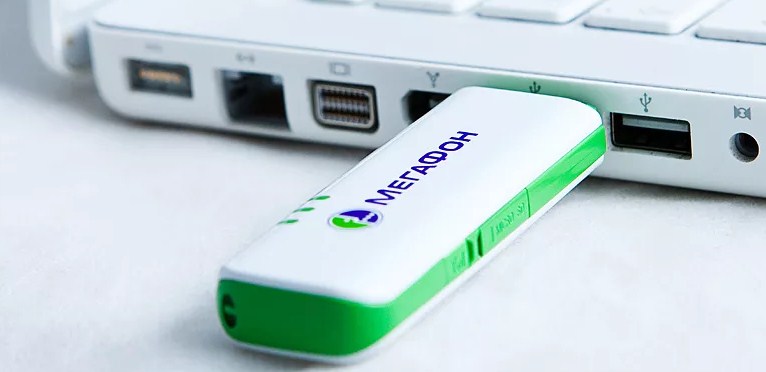
- Включите ноутбук и вставьте в USB разъём сбоку флэшку. Подождите пока устройство определится.
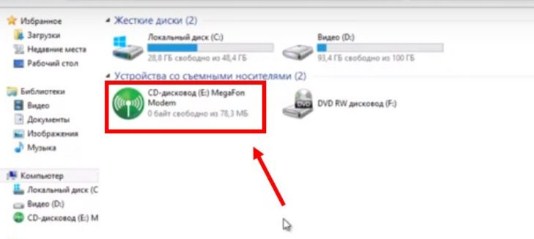
- Откройте «Мой компьютер», и вы должны увидеть дополнительный диск с надписью «MegaFon». Два раза кликните левой кнопкой мышки по этому значку.
- Далее ничего сложного нет, просто нажимаете “Далее” или “Продолжить” на каждом шагу. В конце подождите, пока программа установится.
- После запуска нажмите «Подключить» для коннекта к мобильной сети интернета. Здесь же можно отслеживать баланс и статистику трафика.
Теперь можете пользоваться интернетом и бороздить просторы всемирной паутины. Только будьте внимательны – если у вас не безлимитный тариф, трафик может быстро улететь при просмотре видео или фильмов.
В этом обзоре мы рассмотрим роутер Мегафон – приведем характеристики выбранной модели, сделаем небольшой обзор доступных моделей и расскажем о том, как правильно подключить оборудование.
Общая информация
В ассортименте на сайте магазина оператора представлено тринадцать моделей Megafon 3G/4G Wi-Fi роутеров, которые можно разделить по следующему признаку:
- Наличие функции модема;
- Переносное или стационарное устройство;
- По стоимости;
- По производителю;
- По типу (3Джи/4Джи или вай-фай).

Чтобы приобрести переносной 3G роутер Мегафон или иное устройство, достаточно выбрать один из удобных способов:
- Самовывозом;
- Заказав доставку курьером на адрес.

Отзывы на 4G вай-фай роутеры Мегафон подтверждают, что это качественное оборудование, идеально подходящее для получения бесперебойного трафика.
Рассмотрим один из вариантов, представленных в каталоге.
Если вы решились на покупку устройства, Ознакомьтесь с тарифами для роутера от Мегафон.
Модель MR150-5
Wi-Fi роутер Мегафон 4G MR150-5 – одна из самых популярных моделей, поступившая в продажу в январе 2016 года. Компактное устройство позволяет получить бесперебойный трафик в зоне покрытия оператора, автоматически переключаясь между доступными частями разных стандартов.

Рассмотрим основные особенности изделия:
- Скорость приема и передачи – 150 Мбит/сек. и 50 Мбит/сек. соответственно;
- Возможен автономный режим работы от встроенной батареи;
- При подключении к беспроводной сети возможно получение доступа через сотовую сеть;
- Одновременное подключение до восьми устройств;
- Создание локальной сети;
- Время работы без подзарядки – шесть часов;
- Доступные индикаторы: уровень сети, состояние вай-фай, уровень заряда аккумулятора и СМС-уведомления.

Характеристики устройства:
- Стандарт Wi-Fi – 802.11b/g/n;
- Количество портов LAN – 0;
- Мониторинг и управление через веб-интерфейс;
- Тип разъема – Micro USB;
- Разъем для внешней антенны отсутствует;
- Вес – 95 грамм;
- Размеры: 108х64х15 мм;
- Корпус имеет черный цвет и произведен из пластика.
Большинство пользователей хвалят роутер Megafon 4G MR150-2 – отзывы абонентов исключительно положительны и подтверждают высокое качество и надежность работы.

Теперь поговорим о том, как подключить 4G Wi-Fi роутер Мегафон и дадим подробные инструкции.
Подключение и настройка
Разберемся, как правильно произвести настройку 4G роутера Мегафон – первая часть инструкции предназначена для операционной системы Виндовс:
- Убедитесь, что синий индикатор мобильного вай-фай роутера от Мегафон горит синим;

- Откройте меню «Пуск»;
- Справа нажмите на Доступ к интернету;

- Выберите соединение, чье имя соответствует вашему устройству и кликните иконку «Подключить»;

- Введите ключ и его подтверждение в соответствующие строки. Найти данные можно под батареей оборудования.
Теперь разберемся, как настроить роутер Мегафон на компьютерах Мак:
- Подключите AirPort. Нажмите на соответствующую иконку и выберите строку «Включить»;

- Откройте окно с доступными беспроводными сетями;
- Выберите то соединение, чье имя совпадает с названием вашего оборудования;
- Введите ключ, который напечатан под батареей и нажмите на кнопку подключения.
Если AirPort включен:
- Нажмите на его иконку;
- Выберите нужное вам сетевое соединение;
- Пропишите ключ и нажмите иконку подключения.
Мы разобрались с тонкостями настройки, теперь рассмотрим интерфейс устройства.
Обратите внимание, что доступ к веб-интерфейсу доступен только при беспроводном подключении, иначе он не работает.
Личный кабинет
Личный кабинет для роутера Мегафон позволяет абонентам управлять некоторыми функциями без вмешательства службы поддержки. Чтобы осуществить вход:
- Нажмите на иконку программы на рабочем столе;
- Введите адрес «192.168.10.1» (без кавычек) в строку браузера;
- Программа запустится автоматически при подключении к компьютеру.
Чтобы настроить 4G роутер Мегафон, в новом окне введите имя пользователя и пароль admin.

Вам откроется личный кабинет:
- Вкладка «Статус» содержит информацию о текущем подключении и MAC-адресе устройства, а также о версии ПО/IMEI;
- Во вкладке «Управление» можно поменять пароль ;
- Откройте «Настройки», чтобы изменить режим сети или отключить функцию автоматического выключения;
- В разделе «Приложения» доступна отправка СМС-сообщений.

Теперь вы знаете, как зайти в личный кабинет, знакомы с инструкцией по использованию и сможете рационально управлять новым оборудованием.
В наше время доступ к интернету стал необходимостью. Интернет-роутеры позволяют подключиться к сети практически в любом месте. Одним из таких мобильных роутеров является Мегафон. В этой статье мы расскажем вам, как подключить мобильный роутер Мегафон к вашему телефону.
Подключение мобильного роутера Мегафон к телефону может быть полезным в ситуациях, когда у вас нет доступа к Wi-Fi или приходится путешествовать и нужно оставаться всегда на связи. С помощью мобильного роутера вы сможете создать собственную Wi-Fi сеть и подключить к ней несколько устройств.
Шаг 1: Подготовка оборудования
Прежде чем начать процесс подключения, необходимо убедиться, что у вас есть все необходимые элементы. Для подключения мобильного роутера Мегафон к телефону вам понадобятся сами роутер, SIM-карта Мегафон, зарядное устройство и USB-кабель. Убедитесь, что все эти компоненты находятся в рабочем состоянии и у вас есть доступ к интернету.
Шаг 2: Установка SIM-карты
Следующим шагом является установка SIM-карты Мегафон в мобильный роутер. Для этого найдите отсек для карты SIM на роутере (обычно он расположен на задней или боковой панели), откройте его и аккуратно вставьте SIM-карту. Убедитесь, что карта установлена правильно, и отсек для нее закрыт надежным образом.
Содержание
- Подключение мобильного роутера Мегафон к телефону: пошаговая инструкция
- Выбор подходящего мобильного роутера
- Проверка совместимости мобильного роутера с телефоном
- Подключение мобильного роутера Мегафон к телефону
Подключение мобильного роутера Мегафон к телефону: пошаговая инструкция
Мобильный роутер Мегафон позволяет создавать мобильную точку доступа и подключать к ней различные устройства, включая телефоны.
Чтобы подключить мобильный роутер Мегафон к телефону, выполните следующие шаги:
- Включите мобильный роутер Мегафон, нажав на кнопку питания.
- На вашем телефоне откройте меню настроек и найдите раздел «Wi-Fi» или «Беспроводные сети».
- В списке доступных Wi-Fi сетей найдите и выберите сеть с именем вашего мобильного роутера Мегафон.
- Введите пароль для подключения к сети. Пароль обычно указан на задней панели мобильного роутера или в документации к устройству.
- После ввода пароля и подключения к сети, вы сможете использовать интернет на своем телефоне через мобильный роутер Мегафон.
Обратите внимание, что для успешного подключения роутера Мегафон к телефону требуется наличие действующей SIM-карты с активным интернет-трафиком.
Если вы испытываете затруднения при подключении или у вас возникли другие проблемы, рекомендуется обратиться в службу поддержки оператора Мегафон для получения дополнительной помощи или консультации.
Выбор подходящего мобильного роутера
Перед тем как приступить к подключению мобильного роутера Мегафон к телефону, необходимо правильно выбрать подходящую модель роутера. Вот несколько важных факторов, на которые следует обратить внимание при выборе:
- Тип сети: Убедитесь, что выбранный роутер поддерживает необходимые типы сетей. Например, если вы планируете использовать 4G-сеть Мегафона, убедитесь, что роутер поддерживает эту технологию.
- Скорость передачи данных: Если вам важна высокая скорость и стабильность интернет-соединения, обратите внимание на скорость передачи данных, указанную в характеристиках роутера. Чем выше скорость, тем быстрее будет работать интернет.
- Количество подключений: Если вы планируете использовать роутер не только для своего телефона, но и для других устройств (например, планшетов или ноутбуков), убедитесь, что роутер поддерживает достаточное количество одновременных подключений.
- Аккумулятор: Если вы планируете использовать роутер в поездках или в местах без доступа к электричеству, обратите внимание на емкость аккумулятора. Чем больше емкость, тем дольше роутер сможет работать без подзарядки.
- Бюджет: Не забудьте учесть свой бюджет при выборе роутера. Существует широкий спектр цен на мобильные роутеры, поэтому можно найти подходящую модель в любом ценовом сегменте.
Итак, прежде чем приступить к настройке и подключению мобильного роутера Мегафон к вашему телефону, выберите подходящую модель роутера, учитывая все вышеперечисленные факторы.
Проверка совместимости мобильного роутера с телефоном
Перед подключением мобильного роутера Мегафон к телефону необходимо проверить их совместимость. Для этого можно обратиться к документации, посмотреть требования производителя или воспользоваться следующими проверками:
- Убедитесь, что ваш телефон поддерживает подключение к мобильному роутеру. В некоторых случаях не все модели или операционные системы способны работать с роутером.
- Проверьте, что мобильный роутер Мегафон соответствует техническим характеристикам вашего телефона. Обратите внимание на частоты сигнала и тип подключения (например, 3G, 4G или LTE).
- Удостоверьтесь, что вам доступна услуга мобильного интернета. Проверьте настройки телефона и наличие подключения к оператору связи Мегафон.
- Проверьте наличие необходимых портов и разъемов на мобильном роутере и телефоне. Убедитесь, что вы сможете физически подключить их друг к другу. В некоторых случаях может потребоваться использование адаптеров или кабелей.
Если ваш телефон и мобильный роутер Мегафон совместимы, вы можете приступать к подключению и настройке роутера на своем телефоне.
Подключение мобильного роутера Мегафон к телефону
Для подключения мобильного роутера Мегафон к телефону необходимо выполнить следующие шаги:
- Убедитесь, что у вас есть активная SIM-карта Мегафон с доступом к мобильному интернету.
- Вставьте SIM-карту Мегафон в слот роутера. Обычно слот находится под задней крышкой роутера.
- Включите мобильный роутер Мегафон, нажав кнопку питания.
- На телефоне зайдите в настройки Wi-Fi и найдите доступные сети.
- Выберите сеть, имя которой соответствует названию вашего мобильного роутера. Обычно оно указано на корпусе роутера.
- Если у сети есть пароль, введите его и нажмите «Подключиться».
- После успешного подключения к мобильному роутеру Мегафон вы сможете использовать интернет на своем телефоне.
Убедитесь, что у вас достаточно средств на счету для использования мобильного интернета, и что у вас подключен тарифный план, предоставляющий доступ к интернету. В противном случае, возможно, вам придется пополнить счет или изменить тарифный план.
Теперь вы знаете, как подключить мобильный роутер Мегафон к телефону и использовать интернет посредством роутера. Приятного использования!
Речь пойдет о настройке роутера-модема, продаваемого фирмой «Мегафон» под названием «MR100-1». Сейчас цена почти на каждый мобильный роутер Мегафон не превышает 3 тысячи рублей, а рассматриваемая модель, вдобавок, обладает таким несомненным «плюсом», как наличие LTE-модуля. Рассмотрим, как производится настройка.
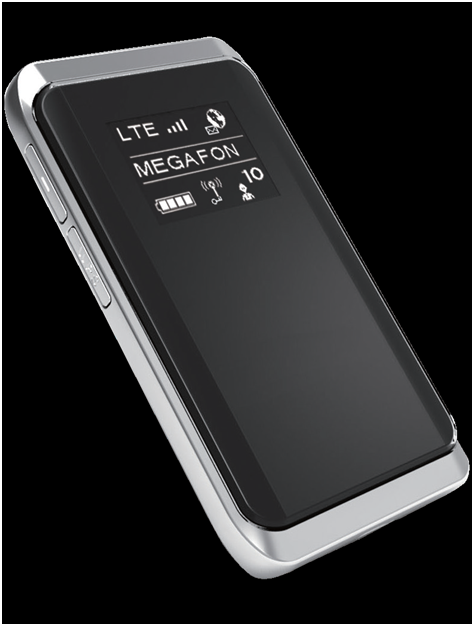
Роутер «MR100-1»
Сразу приведем несколько «минусов», не столь очевидных в процессе выбора. Во-первых, любой мобильный роутер обладает портом USB для подключения к компьютеру. Так вот, «MR100-1» может работать, как 4G-модем (если его подключить к ПК шнуром), или раздавать сеть Wi-Fi, то есть, «быть роутером». При попытке подсоединить USB-кабель к разъему ПК, а не к заряднику, беспроводная сеть тут же выключится.
Емкость аккумулятора устройства – в принципе, достаточная для данного класса роутеров. Только время работы, в зависимости от условий провайдера, слишком уж различается (четыре заявленных часа – это в самом идеальном случае). Однако, «MR100-1» не так плох, если пользователю нужен мобильный роутер WiFi мегафон с 4G-модулем, и рядом всегда будет ноутбук с двумя свободными USB для подзарядки.
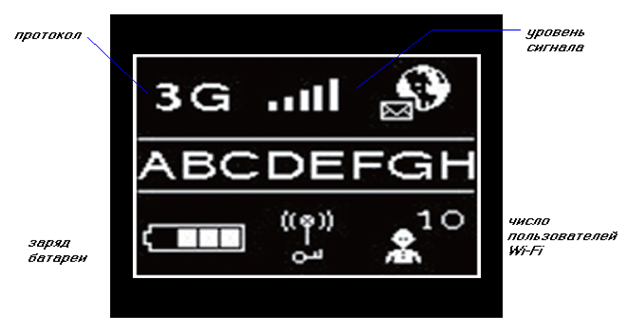
Схематичное изображение дисплея
Экран, установленный на лицевой стороне корпуса – по диагонали имеет размер меньше двух дюймов. Он еще и «OLED», то есть, светодиодный. Хотя, ничего особенного этот дисплей не отображает (заряд батареи, тип соединения с Интернет, уровень сигнала, число пользователей Wi-Fi). Переходим к настройке.
Настройка базовых опций
Подсоединяем компьютер к роутеру по Wi-Fi
В роутере есть установочный файл программы (*.exe), который можно запустить на выполнение. Для этого надо подсоединить устройство по USB-кабелю к компьютеру с Windows. Однако, настройка роутера Мегафон «MR100-1», согласно официальной инструкции, производится через web-интерфейс. Именно так можно получить доступ к максимальному числу параметров.
Проблема – в следующем: не всегда можно выполнить подключение по Wi-Fi. Сеть роутера по умолчанию зашифрована, пароль используется «12345678», а вот тип шифрования – «WPA/WPA2». В таком режиме, Windows работает не очень хорошо (надо либо «WPA», либо «WPA2»).
Если зайти в беспроводную сеть роутера – все же, получится, то первым делом лучше поменять тип шифрования Wi-Fi (либо полностью отключить его, на выбор пользователя).
В завершение главы – еще кое-что. Если роутер не получает и не передает данные в Интернет и не работает с абонентами Wi-Fi в течение 10-ти минут, он отключается. Вывести устройство из спящего режима можно нажатием на любую кнопку (но все же, данный режим мы рекомендуем деактивировать).
Открываем web-интерфейс
Если компьютер смог обнаружить сеть Wi-Fi, и в нее получилось зайти с паролем «12345678», значит, можно открыть браузер и перейти к адресу: 192.168.10.1. Появится окно авторизации:
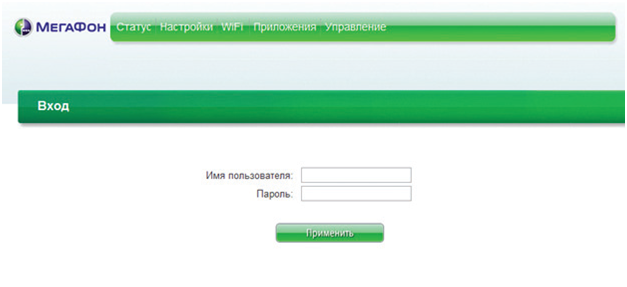
Авторизация в интерфейсе настройки
Здесь, надо использовать имя пользователя и пароль admin. Установите это значение в верхнем и нижнем поле, нажмите «Применить».
Важные вкладки интерфейса
Пройдя авторизацию, пользователь в любом случае должен увидеть следующую страницу:
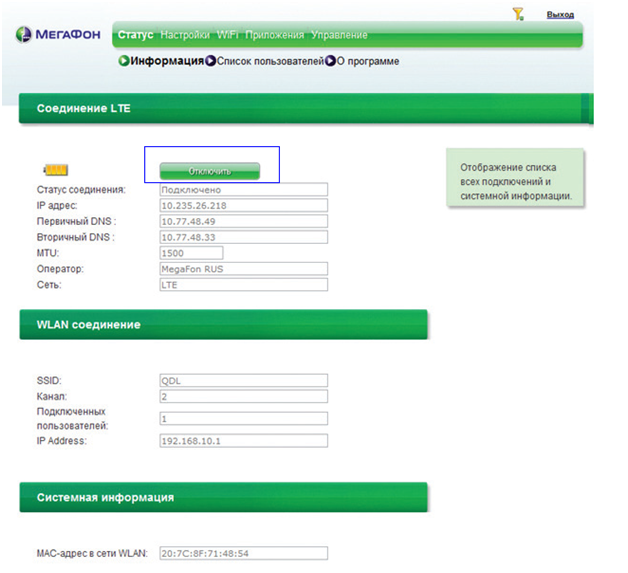
Стартовая вкладка
На данной вкладке, как видим, не только отображается статус устройства (хотя она называется «Статус» -> «Информация»). Здесь можно включать и отключать Интернет-соединение, но при условии, что оно уже было настроено.
Переходим к другой вкладке: «Настройки» -> «Параметры SIM-карты». Если СИМ-карта «Мегафон» еще не была активирована, здесь необходимо установить ее PIN-код и нажать «Применить»:
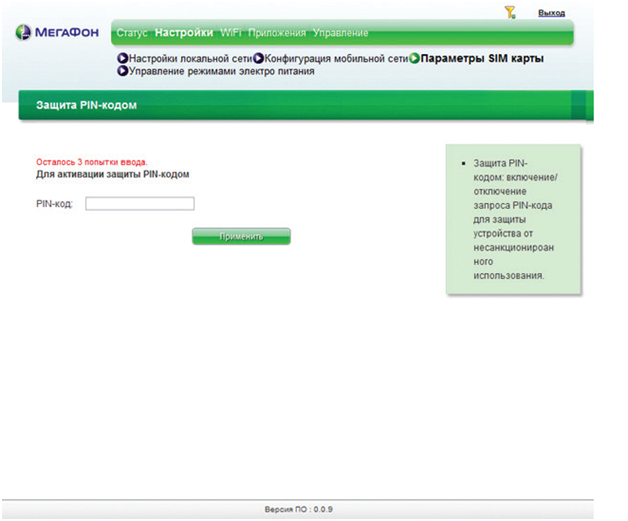
SIM-активация
На данный роутер Мегафон отзывы в 90% случаев говорят о том, что устройство – «залочено». То есть, даже включить роутер с картой других операторов, скорее всего – не получится. Quanta WR-250, вот настоящее название данного устройства (и если не жалко 3000 р., можно попробовать переустановить прошивку).
А настройка Интернет-соединения – выполняется на вкладке «Настройки» -> «Конфигурация мобильной сети»
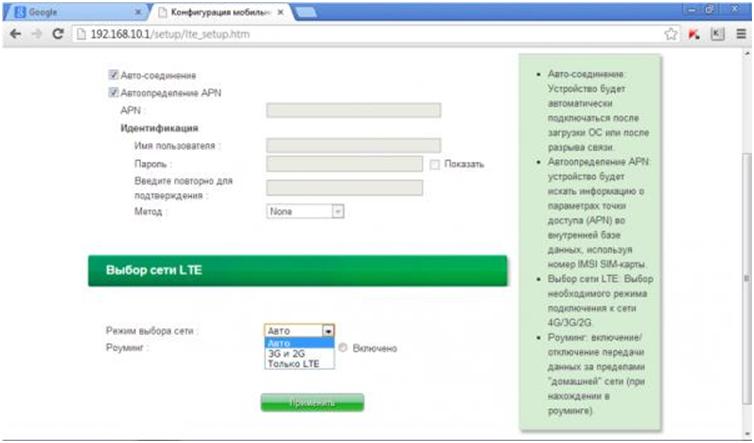
Настройка соединения
В верхнем блоке – все понятно (поле «APN» не заполняют, если установлено «Автоопределение», а дальше, устанавливают логин и пароль). Смысл использования переключателя «Роуминг» – тоже ясен, причем, по умолчанию использование роуминга выключено.
А вот «Режим выбора сети: Авто» означает следующее. Когда условия провайдера позволяют, соединение автоматически переключается на самый быстрый протокол. Например, если доступны сети LTE и 3G, будет активно LTE-соединение. Режим «только LTE» используйте, находясь в зоне покрытия 4G.
Установив значения настроек на вкладке, нажимают «Применить». Удачного роутинга!
Настройка беспроводной сети
Прежде всего, перейдите к вкладке «Wi-Fi» -> «Настройки»:
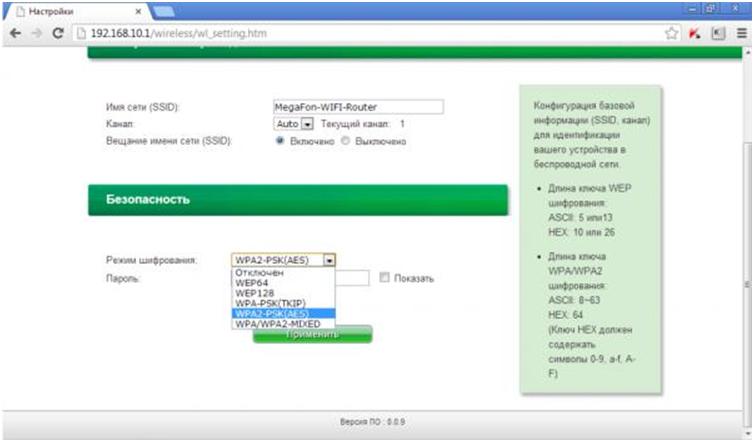
Настройки Wi-Fi
Здесь можно установить следующие параметры:
- SSID (имя сети)
- Номер радиоканала (мы оставили «Auto»)
- Режим шифрования: лучше всего выбрать WPA2 либо WPA. Первый из них (WPA2-AES) – могут использовать не все абонентские устройства. Так что, в некоторых случаях придется перейти к WPA-TKIP, или же, отказаться от шифрования полностью.
- Если шифрование используется, в поле «Пароль» должен быть установлен ключ из 8-ми знаков
В завершение, нажимают «Применить».
Настройка дополнительных опций
Регулировка потребления питания
Чтобы роутер не переходил в «спящий» режим через 10 минут при отсутствии обмена информацией с пользователем, можно данную опцию отключить полностью:
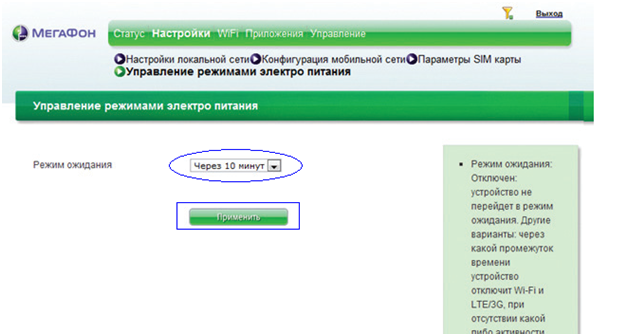
Управление режимом питания
Настройка опции – выполняется на вкладке «Настройки» -> «Управление режимами питания». Установите вместо «10 минут» значение «Отключен» и нажмите «Применить».
Проблема в том, что в подобном режиме работы, когда устройство должно постоянно «держать соединение», аккумулятор разряжается все время. В некоторых случаях, разряжается даже быстрее, чем идет восполнение энергии через пару USB. И все это – не «исключения», а вполне вероятный сценарий.
Например, если данный роутер использовать в транспорте, то соединение будет поддерживаться при движении (в том числе, по 4G-протоколу). Но даже подключение к прикуривателю – не обязательно спасает батарею от разряда.
Вообще, в случае с автомобилем лучше приобрести отдельный роутер для Мегафон модема (который может работать с аккумулятором и без него). Другое решение, подбор аккумулятора большей емкости – тоже вполне реально, но такой «подход» лишит пользователя гарантии.
Вопрос-ответ
Вопрос: если батарея и СИМ-карта были установлены, как включить этот роутер?
«Клавишу питания» нужно зажать и удерживать 3 секунды. Точно так же осуществляется отключение:
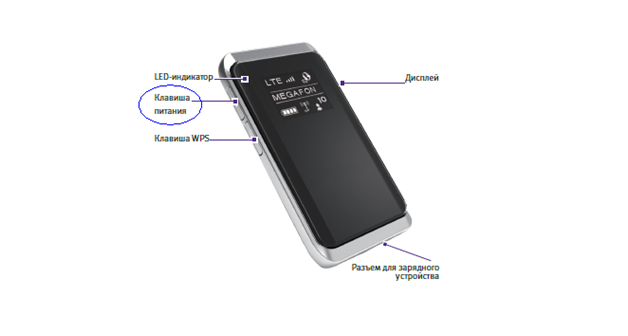
Корпус роутера «MR100-1»
Вопрос: есть ли у роутера кнопка reset?
Reset, оказывается, спрятана под задней крышкой
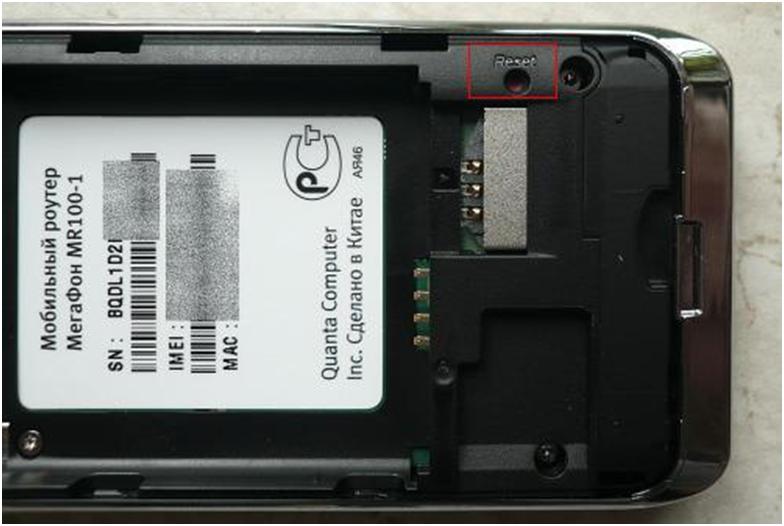
Задняя стенка роутера
Важно знать! Сброс настроек выполняют при включенном питании устройства.
В фильме показано, как к Wi-Fi-сети роутера смогли подсоединить гуглофон (причем – с первого раза):
Предыдущая
YotaНовый Yota Many, и как его настраивать
Следующая
TP-LinkМаршрутизатор TP-Link TL-MR3420
В этой статье я проведу обзор и тестирование роутера МегаФон, а также научу пользоваться данным устройством. Статья поможет разобраться с тем, как пользоваться роутером МегаФон любой модели для выхода в сеть интернет. Пошаговые и понятные инструкции с картинками.

Роутер Мегафон в коробке
Последнее время все большую популярность приобретают инновационные устройства, позволяющие осуществлять доступ в интернет в любое время и в любом месте. Несколько лет назад таким устройством были USB модемы, часто настраивать USB модемы приходилось вручную. Сейчас модемы уже стали привычным явлением, тем не менее, есть новинки, которые поражают воображение человека и делают его жизнь лучше. Появились мобильные устройства позволяющие развертывать сеть wifi. Видел очень похожие роутеры МТС, но другой модели. Суть примерно та же, что и роутеры МегаФон.
Есть несколько моделей роутеров МегаФон, я тестирую Е586.
По принципу работы моделей — отличия есть, но не значительные. Достаточно прочитать данную статью, чтобы начать разбираться с любым устройством данного типа.
Преимущество роутера перед модемом — наличие аккумулятора, WiFi, возможность одновременного использования роутера сразу несколькими устройствами. Вообще, по сути, роутер — это модем, в который поставили WiFi и аккумулятор. За счет этого формируется разница в стоимости где-то в 1000 рублей.
Итак, в коробке вместе с основным аппаратом Вы найдете:
аккумулятор Li-Polymer 1500 миллиампер в час произведенный в Китае компанией Huawei;
USB переходник для подключения устройства к источнику питания или компьютеру;
Руководство пользователя.

Комплектация роутера МегаФон
Обычно данные устройства предоставляются совместно с сим картой и безлимитным тарифным планом на один месяц. Стоимость устройства не указываю, может зависеть от ряда причин и меняться со временем.
Кнопки:
Power — для включения и выключения роутера;
WPS — для включения и выключения WiFi;
Имеется слот для сим карты под аккумуляторной батареей и слот для карты памяти micro SD, доступ к файлам карты памяти осуществляется через WiFi соединение.

Слот для Сим карты в роутере
Чтобы подключиться к интернету через роутер МегаФон нужно сделать следующее:
— установить сим карту, аккумулятор в устройство;
— включить роутер и включить WiFi на вашем устройстве;
— подключиться к обнаруженной сети WiFi, пароль можно уточнить под крышкой роутера или в руководстве пользователя;
— как правило, после этого интернет должен заработать.
Настроить данное устройство можно через браузер:
для этого, послед подключения к нему по WiFi в строке браузера набрать 192.168.1.1 и нажать Enter;
в качестве логина и пароля указать — admin;
нажать «войти», после чего вы попадете в панель управления устройством, где можно произвести все настройки.
Как правило, подобные роутеры поддерживают одновременно до 5 пользователей и работают только с сим картой того оператора, который их продает.
Если у Вас возник вопрос по настройке роутера МегаФон, вы можете задать его в комментариях к данной статье