
На чтение 3 мин Опубликовано Обновлено
В наше время, когда мобильные устройства стали неотъемлемой частью нашей жизни, удобство управления всеми сферами нашей повседневной деятельности оказывается на первом месте. Нет исключений и в сфере управления домашней сетью. За время использования роутера, каждый из нас хоть раз оказывался в такой ситуации, когда нужно было изменить настройки роутера, но компьютер оказался не под рукой. Именно для таких случаев компания ZTE разработала удобное приложение, которое позволяет управлять роутером прямо с вашего смартфона.
Приложение ZTE меняет представление о том, как можно управлять домашней сетью. Оно не требует никакой дополнительной настройки или установки сложных программ. Просто скачайте приложение на свой смартфон, подключитесь к своей домашней Wi-Fi, и вы готовы начать использовать все возможности, которые дает вам роутер ZTE.
Используя приложение ZTE, вы получаете доступ ко всем необходимым функциям роутера, таким как изменение пароля, управление подключенными устройствами, настройка гостевой сети и многое другое. Вы можете контролировать и управлять своей домашней сетью в любое время и из любой точки мира. Нет необходимости запоминать сложные команды или использовать компьютер. Просто откройте приложение на своем смартфоне и все настройки управления роутером будут доступны в удобной и интуитивно понятной форме.
Приложение ZTE — это удобный и простой способ управления вашим роутером. Не зависимо от того, нужно ли вам изменить пароль, настроить роутер для гостей или проверить список подключенных устройств, это приложение сделает все это легко и быстро. Вам больше не нужно быть рядом с компьютером, чтобы управлять своей домашней сетью — достаточно иметь свой смартфон с приложением ZTE.
Установите приложение ZTE на свой смартфон
Для удобного управления роутером ZTE и получения доступа ко всем необходимым функциям достаточно установить специальное приложение на ваш смартфон.
Приложение ZTE предоставляет удобный интерфейс для настройки и контроля роутера со смартфона. С его помощью вы сможете:
- Настроить Wi-Fi сеть и пароль;
- Управлять подключенными устройствами;
- Ограничить доступ к интернету для отдельных устройств;
- Изменить настройки безопасности и уровень шифрования;
- Настроить гостевую сеть для временного доступа к интернету;
- Управлять родительским контролем;
- Проверять скорость интернета и использование трафика;
- И многое другое.
Установка приложения ZTE на ваш смартфон – это просто и быстро. Приложение предоставляется бесплатно и доступно для скачивания в официальном магазине приложений (App Store или Google Play) в зависимости от операционной системы вашего смартфона.
После установки приложения, вам потребуется подключиться к Wi-Fi сети, созданной вашим роутером ZTE. После успешного подключения, запустите приложение ZTE и следуйте инструкциям для первоначальной настройки и регистрации.
После регистрации и настройки вы сможете легко и удобно управлять своим роутером прямо со своего смартфона, где бы вы ни находились.
Удобное управление роутером
Приложение ZTE для управления роутером предоставляет все необходимые функции на вашем смартфоне. Благодаря этому, вы можете управлять роутером с любого места и в любое время.
С помощью приложения вы можете:
- Настроить безопасный пароль доступа к Wi-Fi сети
- Управлять списком подключенных устройств и блокировать нежелательные гости
- Изменять настройки роутера, включая имя сети и пароль
- Управлять родительским контролем и ограничением доступа к определенным сайтам
- Проверять скорость подключения к интернету и настраивать параметры QoS для оптимальной производительности
- Настроить гостевую сеть для друзей и гостей
Приложение ZTE обладает интуитивно понятным и удобным интерфейсом, что позволяет даже начинающим пользователям легко освоить все функции роутера. Благодаря ему, вы можете контролировать ваш роутер гораздо проще и быстрее, чем через веб-интерфейс на компьютере.
Скачайте приложение ZTE для управления вашим роутером прямо сейчас и наслаждайтесь удобством и функциональностью, предоставляемыми им!
Роутер ZTE – это надежное и функциональное устройство, которое обеспечивает стабильное подключение к интернету. Однако, чтобы полностью раскрыть его возможности и настроить под свои нужды, необходимо использовать специальное приложение. В этой статье мы расскажем вам о лучшем приложении для роутера ZTE и дадим полную инструкцию по его использованию.
Одно из лучших приложений для роутера ZTE – это ZTE Link. Это удобное и интуитивно понятное приложение, которое обладает широким набором функций и позволяет полностью контролировать работу вашего роутера. С помощью ZTE Link вы сможете настраивать сетевые параметры, управлять подключенными устройствами, регулировать скорость Соединения и многое другое.
Для начала необходимо скачать и установить приложение ZTE Link на свой смартфон или планшет. После установки, вам потребуется выполнить несколько простых шагов для его настройки. В первую очередь, вам необходимо подключить свой смартфон или планшет к домашней Wi-Fi сети. Затем, следуйте инструкциям на экране, чтобы связать ваше устройство с роутером ZTE.
Необходимо отметить, что приложение ZTE Link – это важный инструмент для обеспечения безопасности вашей домашней сети. С помощью приложения вы сможете создать пароль для Wi-Fi сети, защитить свой роутер от несанкционированного доступа и контролировать подключенные устройства.
Завершив настройку, вы сможете получить полный доступ ко всем функциям роутера ZTE через свое мобильное устройство. Вы сможете мониторить скорость интернета, управлять подключенными устройствами, создавать гостевые сети и многое другое. Использование приложения ZTE Link позволит вам более эффективно управлять работой вашего роутера и настроить его под ваши индивидуальные потребности.
В заключение, использование приложения ZTE Link является лучшим решением для контроля и настройки вашего роутера ZTE. Благодаря его простому и понятному интерфейсу, а также большому набору функций, вы сможете быстро и легко настроить свою домашнюю Wi-Fi сеть и обеспечить ее безопасность.
Содержание
- Удобное и эффективное приложение для роутера ZTE
- Основные функции
- Инструкция по настройке приложения
- Преимущества использования приложения
Удобное и эффективное приложение для роутера ZTE
Установите приложение для роутера ZTE и наслаждайтесь удобством и эффективностью работы вашего устройства!
Приложение для роутера ZTE является незаменимым инструментом для настройки и управления вашим роутером. Оно позволит вам легко и быстро настроить подключение к Интернету, а также управлять всеми функциями вашего роутера.
Вот несколько основных преимуществ приложения для роутера ZTE:
- Интуитивно понятный интерфейс: приложение имеет простой и понятный интерфейс, который даже новички смогут освоить без проблем.
- Удобное управление: с помощью приложения вы можете управлять всеми настройками роутера, включая Wi-Fi, защиту сети, пароли и многое другое.
- Скоростной контроль: приложение позволяет проверять скорость интернет-соединения, что позволяет вам иметь актуальную информацию о качестве вашего подключения.
- Безопасность: приложение обеспечивает высокий уровень безопасности вашей сети, благодаря возможности включения пароля и настройкам безопасности.
- Обновление прошивки: с помощью приложения вы сможете легко обновлять прошивку вашего роутера, чтобы получить последние функции и исправления ошибок.
Установите приложение для роутера ZTE и сделайте процесс настройки и управления вашим роутером проще и удобнее!
Основные функции
Приложение для роутера ZTE предлагает ряд полезных функций, которые помогут вам легко управлять сетью и настроить ее в соответствии с вашими потребностями. Вот некоторые из основных функций:
- Настройка безопасности: Вы можете легко настроить пароль для Wi-Fi и защитить свою сеть от несанкционированного доступа.
- Управление устройствами: Приложение позволяет вам просматривать и управлять всеми подключенными к вашей сети устройствами. Вы можете блокировать доступ к определенным устройствам или управлять их доступом к интернету.
- Родительский контроль: Если у вас есть дети, вы можете использовать приложение для настройки родительского контроля. Вы можете ограничивать доступ к определенным сайтам или устанавливать время, в которое дети могут использовать интернет.
- Гостевая сеть: Приложение также позволяет настроить гостевую сеть, чтобы разрешить вашим гостям подключаться к интернету, не предоставляя им доступ к вашей основной сети.
- Управление скоростью: Вы можете установить ограничение скорости для определенных устройств или приложений, чтобы управлять использованием интернета в вашей сети.
Это лишь некоторые из функций, доступных в приложении для роутера ZTE. Оно позволяет вам полностью контролировать и настраивать вашу сеть в соответствии с вашими нуждами, делая ваше интернет-подключение быстрым, безопасным и удобным.
Инструкция по настройке приложения
Для начала работы с приложением для роутера ZTE необходимо выполнить следующие шаги:
Шаг 1: Скачайте и установите приложение на свое мобильное устройство. Вы можете найти его в соответствующем магазине приложений для вашей операционной системы.
Шаг 2: Подключите ваше мобильное устройство к Wi-Fi роутеру ZTE. Убедитесь, что вы подключены к той же сети, что и роутер.
Шаг 3: Откройте приложение на вашем устройстве. Вам может потребоваться ввести логин и пароль, если они были установлены в роутере.
Шаг 4: После успешной авторизации вы попадете на главную страницу приложения. Здесь вы найдете основные функции и настройки для роутера ZTE.
Шаг 5: Используйте функционал приложения для настройки роутера ZTE по вашим предпочтениям. Вы можете изменить пароль доступа к сети, настроить порты, провести диагностику сети и многое другое.
Шаг 6: После завершения всех необходимых настроек сохраните изменения и закройте приложение. Ваши настройки будут применены к роутеру ZTE.
Обратите внимание, что функционал и возможности приложения могут варьироваться в зависимости от модели и версии вашего роутера ZTE. Поэтому, при необходимости, обратитесь к руководству пользователя к вашему конкретному устройству.
Преимущества использования приложения
Приложение для роутера ZTE предлагает ряд значительных преимуществ, которые делают его отличным инструментом для управления вашим роутером:
| Простота использования | Приложение имеет интуитивно понятный интерфейс, что позволяет даже неопытным пользователям легко освоиться с его функциями и возможностями. |
| Удобство управления | С помощью приложения вы сможете легко изменять настройки роутера, управлять доступом к интернету, контролировать скорость соединения и многое другое. |
| Безопасность | Приложение предоставляет возможность создать надежный пароль для доступа к административной панели роутера, что позволит защитить вашу сеть от несанкционированного доступа. |
| Уведомления и мониторинг | Приложение предоставляет возможность получать уведомления о событиях в сети, таких как подключение нового устройства или изменение настроек, а также мониторить активность соединения. |
| Обновления и поддержка | Регулярные обновления приложения и поддержка со стороны разработчиков гарантируют, что ваша система будет работать стабильно и безопасно, а также получать новые функции и возможности. |
Использование приложения для роутера ZTE дает вам полный контроль над вашей домашней сетью, обеспечивая удобство, безопасность и надежность в управлении вашим роутером.
В современном мире интернет является неотъемлемой частью нашей жизни. Мы постоянно используем его для связи, поиска информации, работы и развлечений. Чтобы все это было доступно и удобно, необходимо иметь качественное и надежное подключение к сети.
ZTE — одна из ведущих компаний в области разработки и производства сетевого оборудования. Их роутеры широко распространены и пользуются большой популярностью среди пользователей. Для обеспечения максимально комфортного использования своих продуктов, компания разработала приложение, которое облегчит процесс установки и настройки роутера, а также позволит управлять им из любой точки мира.
Приложение ZTE имеет простой и интуитивно понятный интерфейс, благодаря которому пользователи могут легко настраивать все параметры своего роутера: создавать и изменять пароли, контролировать доступ к сети, настраивать родительский контроль и многое другое. Все операции выполняются быстро и без лишних сложностей.
Одной из главных особенностей приложения ZTE является возможность управлять роутером удаленно. Для этого достаточно иметь доступ к интернету и установить приложение на свой мобильный телефон или планшет. Теперь пользователю не нужно находиться рядом с роутером, чтобы изменить настройки или проверить состояние сети.
В целом, приложение ZTE является отличным выбором для всех, кто хочет упростить управление своим роутером. Благодаря ему можно легко настроить и контролировать все параметры сети, а также иметь доступ к ним в любое время и из любой точки мира. Загрузите приложение ZTE и удобство работы с роутером будет всегда под рукой!
Содержание
- Приложение ZTE для контроля роутером
- Удобное и эффективное управление
- Многофункциональность и простота использования
Приложение ZTE для контроля роутером
Приложение ZTE для контроля роутером предоставляет удобные и интерактивные инструменты для управления вашим роутером. С его помощью вы сможете легко настраивать и контролировать различные параметры вашей сети.
В приложении ZTE вы найдете множество функций, которые помогут вам оптимизировать работу роутера. Вы сможете легко изменять пароли и настраивать доступ к сети, управлять подключенными устройствами, контролировать скорость интернета и многое другое.
Приложение ZTE имеет простой и интуитивно понятный интерфейс, благодаря чему даже новички смогут легко освоить его функции. Вы сможете легко навигироваться по различным настройкам и получить доступ к необходимой информации всего парой касаний.
Кроме того, приложение ZTE предлагает удобные функции мониторинга и диагностики, благодаря которым вы сможете контролировать состояние роутера и исправлять возможные проблемы. Вы сможете проверить качество сигнала, скорость интернета, увидеть количество подключенных устройств и многое другое.
Используя приложение ZTE для контроля роутером, вы сможете значительно повысить удобство и эффективность использования своей сети. Не нужно больше вводить сложные команды или вносить изменения через веб-интерфейс – всю необходимую информацию и функции вы найдете в удобном приложении.
Скачайте приложение ZTE для контроля роутером уже сегодня и начните настраивать и управлять своей сетью с комфортом и легкостью.
Удобное и эффективное управление
Приложение ZTE для управления роутером предоставляет пользователю удобные и эффективные инструменты для контроля и настройки сети.
С помощью данного приложения вы сможете:
- Легко установить и настроить свой роутер, следуя простым шагам в приложении.
- Быстро проверить состояние сети, уровень сигнала, количество подключенных устройств и другую полезную информацию.
- Легко изменить пароль и настроить безопасность своей сети Wi-Fi.
- Управлять доступом к интернету для конкретных устройств: блокировать или разрешать доступ, устанавливать ограничения скорости.
- Настроить расписание доступа к интернету для детей или других пользователей.
- Получать уведомления о важных событиях в сети напрямую на свой смартфон или планшет.
Приложение ZTE обладает простым и интуитивно понятным интерфейсом, что позволяет любому пользователю без особых трудностей управлять своей сетью и настраивать роутер по своим потребностям.
Многофункциональность и простота использования
Приложение ZTE предлагает множество функций, которые делают управление роутером быстрым и удобным. С его помощью вы сможете легко настраивать параметры сети, контролировать подключенные устройства, управлять родительским контролем и многое другое.
Интуитивно понятный интерфейс приложения делает его использование очень простым, даже для новичков. Вы сможете легко найти нужные функции и настройки, а понятные и понятные инструкции помогут вам выполнить необходимые действия.
Благодаря функциональности приложения вы сможете получить полный контроль над вашим роутером и сетью. Вы сможете изменять пароль для входа в сеть Wi-Fi, настраивать гостевой режим, контролировать скорость интернета для отдельных устройств, управлять доступом к определенным сайтам и приложениям, а также многое другое.
Внимание к деталям и интуитивно понятный интерфейс делают приложение ZTE идеальным инструментом для управления вашим роутером. Вы сможете быстро и без проблем осуществлять все необходимые настройки и контролировать работу вашей сети.
Как зайти в настройки роутера с телефона?
Часто бывают ситуации, когда нужно зайти в настройки роутера, но компьютера или ноутбука нет. Есть только телефон, или планшет. И здесь у многих возникает вопрос (судя по комментариям к другим статьям), можно ли зайти в настройки роутера с телефона, и как это сделать. Сейчас я все расскажу и покажу на реальном примере из собственного опыта.
В настройки любого роутера (TP-Link, ASUS, Xiaomi, Huawei, Tenda, D-Link, Netis и т. д.) можно зайти с любого телефона или планшета. Android, iPhone, iPad, или мобильное устройство на другой операционной системе – это не имеет значения. Схема максимально простая: подключаем телефон к Wi-Fi сети роутера и через браузер или отдельное приложение выполняем вход в настройки роутера. Обычно по адресу 192.168.1.1 или 192.168.0.1. Точно так же, как и вход в настройки роутера с ноутбука или ПК.
Со смартфона можно не просто сменить какие-то настройки Wi-Fi роутера, но и установить и настроить новый роутер. А в некоторых случаях это даже проще, чем выполнять настройку с компьютера. Не так часто возникаю проблемы с входом в веб-интерфейс. А если выполнять настройку через приложения, то там более простой и понятный интерфейс.
Вход в настройки роутера с телефона по Wi-Fi
Два способа:
- Через приложение. У всех популярных производителей Wi-Fi роутеров есть приложения для Android и iOS, через которые можно управлять роутером. В приложении доступны все самые необходимые настройки. У TP-Link, например, это приложение Tether (и Deco для управления Wi-Fi Mesh системами).
 У ASUS – ASUS Router. У Xiaomi – Mi WiFi. Выясните, есть ли такое приложение у производителя вашего роутера, и поддерживается ли конкретно ваша модель. Приложения доступны в Google Play и App Store. Установите приложение, подключите телефон к роутеру по Wi-Fi, откройте приложение и следуйте инструкциям.
 - Через браузер (веб-интерфейс). Нужно просто подключиться к роутеру по Wi-Fi, открыть любой браузер и зайти с телефона на 192.168.0.1 или 192.168.1.1. Или по другому адресу, который используется для входа в настройки вашего роутера.
 У ASUS – ASUS Router. У Xiaomi – Mi WiFi. Выясните, есть ли такое приложение у производителя вашего роутера, и поддерживается ли конкретно ваша модель. Приложения доступны в Google Play и App Store. Установите приложение, подключите телефон к роутеру по Wi-Fi, откройте приложение и следуйте инструкциям.
Что нужно знать и сделать:
- Открыть настройки роутера с телефона можно только тогда, когда телефон подключен к Wi-Fi сети данного роутера. Через мобильный интернет зайти в настройки роутера не получится. За исключением управления через приложение, когда используется облачный доступ. Тогда роутером можно управлять через интернет. Но в этом случае роутер должен быть привязан к вашей учетной записи, под которой выполнен вход в приложении.
- Заводское имя Wi-Fi сети (подписано как SSID) и пароль (Password, Wireless Password, Wi-Fi Key) указаны на наклейке, на корпусе роутера.
- Вы должны узнать адрес для входа в настройки вашего роутера. На большинстве роутеров веб-интерфейс можно открыть по адресу 192.168.0.1 или 192.168.1.1. Но может использоваться и другой IP-адрес. Например, 192.168.31.1 на роутерах Xiaomi. Так же, вместе с IP-адресом настройки могут быть доступны по обычному адресу типа tplinkwifi.net, miwifi.com, my.keenetic.net и т. д. Адрес, по которому можно открыть настройки практически всегда указан на самом роутере. Выглядит это примерно так (на роутере TP-Link):

- Когда вы на телефоне откроете страницу с настройками роутера, то скорее всего он попросит вас ввести имя пользователя и пароль, или только пароль (они защищают настройки роутера). Здесь есть несколько вариантов: если роутер новый, или вы сделали сброс настроек, то вам скорее всего понадобится либо установить пароль администратора, либо ввести заводской логин и пароль. Он указан на роутере. Обычно это admin и admin. Если уже кто-то менял эти настройки, установил свой пароль, и вы его не знаете, а admin не подходит, то открыть настройки не получится. В этом случае нужно делать сброс настроек.
- Желательно отключить на телефоне мобильный интернет (чтобы осталось только Wi-Fi подключение к роутеру) и выключить VPN (если он установлен).
- На телефоне может быть сообщение, что Wi-Fi без доступа к интернету, или Интернет может быть не доступен. Это нормально. Настройки роутера доступны по локальной сети, а не через интернет.

Дальше я пошагово покажу сам процесс входа в настройки с Айфона и смартфона на Android на примере роутера TP-Link.
Доступ к настройкам роутера с телефона Android
- Зайдите в настройки Wi-Fi на телефоне и подключитесь к Wi-Fi сети роутера.

- Откройте любой браузер. Лучше всего использовать стандартный браузер в Android. В адресной строке введите адрес роутера и перейдите по нему.
- В моем случае роутер запросил пароль администратора. Роутер уже был настроек и я установил этот пароль раньше. Ввожу его и выполняю вход в настройки.
- Откроется веб-интерфейс роутера.
 На моем роутере он оптимизирован для мобильных устройств. Есть отдельно меню, где собраны все разделы с настройками. На других моделях страница с настройками может быть не оптимизирована для телефонов. В этом нет ничего страшного, просто ею не так удобно пользоваться.


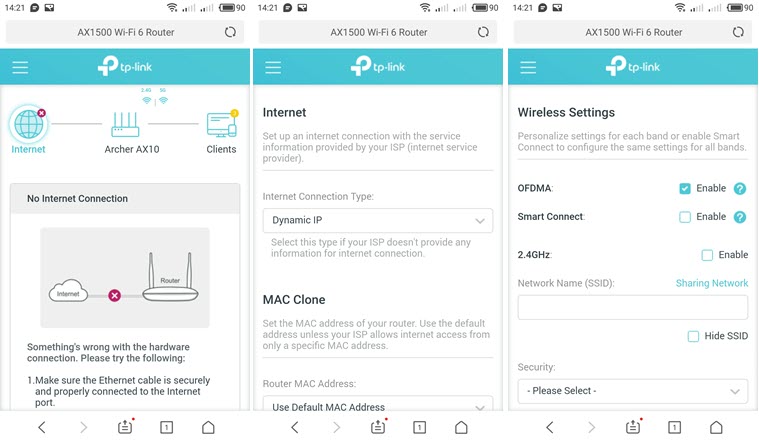 На моем роутере он оптимизирован для мобильных устройств. Есть отдельно меню, где собраны все разделы с настройками. На других моделях страница с настройками может быть не оптимизирована для телефонов. В этом нет ничего страшного, просто ею не так удобно пользоваться.
Вход в роутер с iPhone
- Откройте настройки. Перейдите в раздел Wi-Fi и подключитесь к Wi-Fi сети роутера, настройки которого нужно открыть.

- Откройте браузер. Я использовал стандартный Safari на iPhone. Введите адрес роутера (на моем TP-Link это 192.168.0.1) и выполните переход по этому адресу.
- Если роутер запросит имя пользователя и/или пароль администратора – введите их.
- Получив доступ к веб-интерфейсу роутера вы можете сменить нужные параметры, или выполнить полную настройку (установку) роутера.
 Веб-интерфейс вашего роутера может отличаться от того, что у меня на скриншотах.


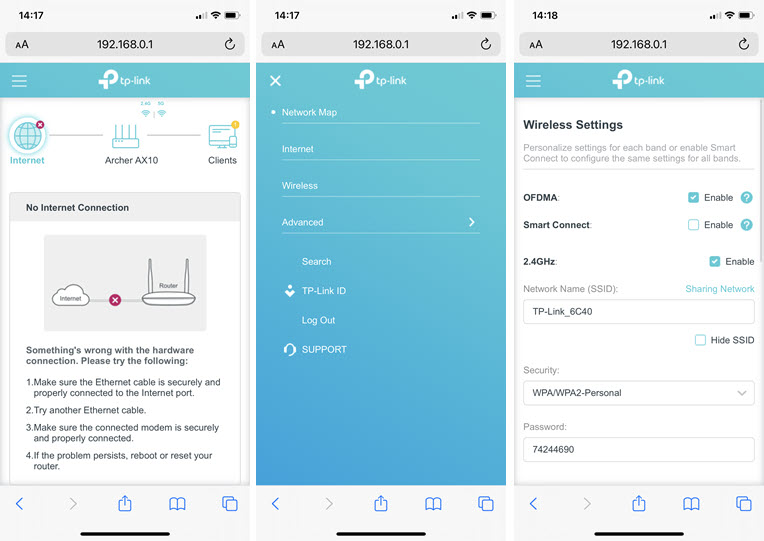 Веб-интерфейс вашего роутера может отличаться от того, что у меня на скриншотах.
С радостью отвечу на ваши вопросы в комментариях. Так же дополню статью, если вы поделитесь каким-то решением или полезной информацией.
В современном мире многие из нас не могут представить свою жизнь без интернета. Стабильное и быстрое подключение — это одно из основных требований, которое мы предъявляем к нашему провайдеру. Именно поэтому выбор качественного роутера так важен. Однако чтобы максимально использовать все возможности роутера и контролировать его работу, необходимо уметь правильно настроить его.
В этом нам поможет приложение ZTE, которое предоставляет удобный интерфейс для управления роутером. Оно позволяет пользователю полностью контролировать настройки и функции роутера, а также узнавать подробную информацию о его работе. Благодаря этому приложению вы сможете проводить диагностику подключения, настраивать Wi-Fi, управлять гостевым доступом, контролировать подключенные устройства, настраивать безопасность и многое другое.
Особенно удобно использовать приложение ZTE, когда нужно быстро вносить изменения в настройки роутера, не покидая своего уютного кресла. Оно имеет интуитивно понятный интерфейс, который позволяет самостоятельно освоиться в его функциях. Также приложение поддерживается на различных операционных системах, что является дополнительным плюсом.
В нашей статье мы расскажем подробно о всех функциях и возможностях приложения ZTE и дадим пошаговую инструкцию по его установке и настройке. Вы узнаете, как быстро и легко управлять роутером со своего смартфона или планшета с помощью этого приложения. Будьте на шаг впереди и наслаждайтесь комфортом и удобством управления своим роутером с приложением ZTE!
Содержание
- Как установить и настроить приложение ZTE для управления роутером
- Основные функции приложения ZTE для управления роутером: удаленный доступ, управление Wi-Fi и настройки безопасности
- Приложение ZTE для управления роутером: обновление прошивки и диагностика сети
- Другие полезные функции приложения ZTE для управления роутером: родительский контроль и оптимизация сигнала Wi-Fi
Как установить и настроить приложение ZTE для управления роутером
Приложение ZTE для управления роутером предоставляет удобный и простой способ управления вашим роутером через мобильное устройство. Чтобы начать использовать приложение, вам необходимо выполнить следующие шаги:
Шаг 1: Получите приложение
Перейдите в ваш мобильный магазин приложений (Google Play или App Store) и найдите приложение ZTE для управления роутером. Скачайте и установите его на ваше мобильное устройство.
Шаг 2: Подключитесь к роутеру
Убедитесь, что ваш мобильный устройство подключено к Wi-Fi сети, созданной вашим роутером.
Шаг 3: Откройте приложение
Откройте приложение ZTE на вашем мобильном устройстве. Вам может потребоваться ввести логин и пароль, если они установлены для доступа к роутеру.
Шаг 4: Исследуйте функции
Как только вы подключились к роутеру, вы сможете использовать приложение для управления множеством функций. Вы сможете изменять настройки Wi-Fi, управлять доступом к интернету, настраивать гостевые сети и многое другое.
Шаг 5: Персонализируйте настройки
Приложение ZTE позволяет вам настраивать ваш роутер по вашим предпочтениям. Вы можете изменять пароли, фильтровать контент, настраивать родительский контроль и т. д. Используйте все возможности приложения, чтобы сделать вашу сеть еще более безопасной и удобной.
Теперь вы знаете, как установить и настроить приложение ZTE для управления роутером. Наслаждайтесь удобным и простым способом управлять вашей сетью прямо с вашего мобильного устройства.
Основные функции приложения ZTE для управления роутером: удаленный доступ, управление Wi-Fi и настройки безопасности
Приложение ZTE для управления роутером предоставляет ряд полезных функций, которые позволяют удобно настраивать и контролировать работу устройства.
Одной из основных функций приложения является удаленный доступ. С его помощью вы можете контролировать свой роутер из любой точки мира через интернет. Это очень удобно, если вы хотите проверить состояние роутера, изменить настройки или выполнить другие операции, когда находитесь вдали от дома или офиса. Приложение обеспечивает безопасное и надежное соединение для удаленного управления.
Еще одной важной функцией приложения ZTE является возможность управления Wi-Fi. Вы можете с легкостью изменять настройки Wi-Fi, включать или выключать беспроводную сеть, менять пароль для входа в Wi-Fi и настраивать ограничения доступа для устройств. Это позволяет вам контролировать подключенные устройства и обеспечить безопасность вашей сети.
Приложение также предоставляет возможность настраивать безопасность роутера. Вы можете изменять пароль для доступа к административной панели роутера, настраивать фильтрацию MAC-адресов для разрешения или блокировки определенных устройств, а также настраивать брандмауэр для обеспечения дополнительной защиты вашей сети. Эти функции помогут вам обеспечить безопасность вашего домашнего или офисного Wi-Fi.
Используя приложение ZTE для управления роутером, вы получаете полный контроль над настройками, безопасностью и работой вашего устройства. Все функции представлены в удобном и интуитивно понятном интерфейсе, который позволяет легко изменять настройки и выполнять операции, необходимые для безопасной и стабильной работы вашей сети.
Приложение ZTE для управления роутером: обновление прошивки и диагностика сети
Обновление прошивки — это процесс, который позволяет установить последнюю версию программного обеспечения на вашем роутере. Это важно, так как обновление прошивки может исправить ошибки и уязвимости, повысить производительность и добавить новые функции. Чтобы обновить прошивку, запустите приложение ZTE на своем мобильном устройстве, найдите раздел «Обновление прошивки» и следуйте инструкциям на экране. Приложение автоматически проверит наличие новой версии прошивки и предложит вам скачать и установить ее.
Диагностика сети — это функция, которая позволяет вам выявлять и исправлять проблемы с подключением к интернету. В случае, если у вас возникают проблемы с сетью, вы можете воспользоваться этой функцией для определения причины проблемы. Приложение ZTE проведет обширную диагностику вашей сети и предоставит вам рекомендации по их устранению. Вам также будут доступны подробные отчеты о состоянии вашей сети, чтобы вы могли предоставить их провайдеру интернет-услуг или специалистам по поддержке, если проблема не решается.
Приложение ZTE для управления роутером является мощным инструментом для установки обновлений прошивки и диагностики сети. Оно позволяет вам полностью контролировать свое устройство и поддерживать его в оптимальном состоянии. Скачайте это приложение на свое мобильное устройство и начните эффективно управлять своим роутером прямо сейчас!
Другие полезные функции приложения ZTE для управления роутером: родительский контроль и оптимизация сигнала Wi-Fi
Приложение ZTE для управления роутером предлагает также несколько других полезных функций, помогающих сделать вашу сеть более безопасной и удобной в использовании.
Родительский контроль
С помощью приложения ZTE вы можете легко установить родительский контроль, чтобы ограничить доступ к определенным интернет-ресурсам или установить время, в течение которого ваши дети смогут пользоваться интернетом. Вы сможете контролировать и ограничивать доступ ко всему интернету или только к определенным сайтам или категориям. Также вы сможете установить ограничение времени для каждого устройства отдельно или для всей сети в целом.
Родительский контроль является отличным инструментом для защиты ваших детей от вредоносного контента в интернете и контроля их времени, проведенного в сети.
Оптимизация сигнала Wi-Fi
Если у вас есть проблемы со слабым Wi-Fi-сигналом или неполным покрытием в определенных областях вашего дома или офиса, то с помощью приложения ZTE вы сможете оптимизировать сигнал и улучшить его качество. Приложение позволяет анализировать скорость и качество сигнала, а также предлагает рекомендации по оптимизации.
Вы сможете настроить роутер таким образом, чтобы усилить сигнал в определенных комнатах, установить дополнительные точки доступа или использовать другие методы, чтобы добиться наилучшего покрытия Wi-Fi в вашей сети.
Все эти функции приложения ZTE для управления роутером делают его незаменимым инструментом для создания, настройки и управления вашей домашней Wi-Fi-сетью. Установите приложение сейчас и наслаждайтесь удобством и безопасностью вашей сети!