
На чтение 3 мин Просмотров 58.2к. Опубликовано
Обновлено
Каким образом можно получить удаленный доступ к роутеру Tenda и Netis, и получить возможность изменять их настройки с любого компьютера через интернет? Для этого будем задействовать проверенную уже не однократно технологию DDNS. А также новые облачные сервисы, которые появились совсем недавно.
Удаленное управление wifi роутером Тенда из интернета
Начнем с самого свежего и продвинутого способа подключиться к роутеру Tenda удаленно. Речь идет о фирменном облачном сервисе, который доступен в мобильном приложении Tenda WiFi. С его помощью мы можем через интернет получить доступ к основным настройкам системы.
Для этого необходимо установить на свой смартфон данное приложение и запустить его. После чего нажать на иконку «профиля».

И далее на кнопку «Вход»

Здесь нам предлагается либо быстро зайти с использованием уже существующей учетной записи в Google или Twitter. Или же завести новый аккаунт в самом облачном сервисе Тенда.

Я решил создать отдельный личный кабинет, поэтому нажал на «Регистрация». Далее потребовалось указать свой email или телефон и задать пароль для входа.
На указанный адрес или телефон приходит ссылка для подтверждения, по которой нужно перейти.
После этого можно уже зайти через интернет в свой аккаунт и управлять роутером Tenda удаленно.
Есть даже возможность активировать уведомления на экран смартфона при изменении в работе сети роутера
удаленный доступ по DDNS к роутеру Tenda
Напомню, что DDNS — это специальная служба, которая автоматически подставляет вместо вашего динамического белого ip адреса в интернете домен 3го уровня. Более подробно про сервисы DDNS можете прочитать в предыдущей статье на нашем блоге.
Если у вас провайдер выдает серые IP, то схема работать не будет
В админке роутера Tenda настройка удаленного доступа через DDNS делается в разделе «Дополнительные настройки — DDNS»
Активируем DDNS и вводим данные от сервиса — я пользуюсь бесплатным no-ip.com. Здесь нам нужно ввести:
- Поставщика услуг
- Логин и пароль от учетной записи
- Доменное имя, которое мы зарегистрировали в сервисе DDNS
Удаленное подключение к роутеру Netis по DDNS
В роутере Netis настройки DDNS находятся в меню «Динамический DNS» — активируем режим галочкой на пункте «ВКЛ» и выбираем из предложенных поставщиков услуг. Есть здесь и наш любимый no-ip.com, а вот собственным сервисом в Нетис пока не обзавелись.
Видео про настройку DDNS на роутере
Актуальные предложения:
Задать вопрос
- 10 лет занимается подключением и настройкой беспроводных систем
- Выпускник образовательного центра при МГТУ им. Баумана по специальностям «Сетевые операционные системы Wi-Fi», «Техническое обслуживание компьютеров», «IP-видеонаблюдение»
- Автор видеокурса «Все секреты Wi-Fi»
( 674 оценки, среднее 4 из 5 )
Model Number: F9 Question Classification: Remote web management
Remote WEB management is to manage access to routers in the extranet (other networks).

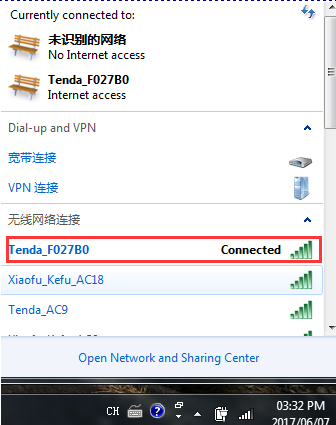
The computer can be connected to the router through the network, if the notebook also can be connected to the router through the wireless, as follows:
Wired connection:
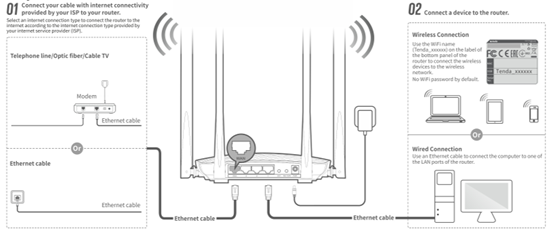
Wireless connection:

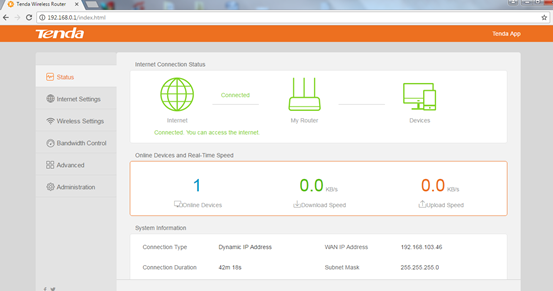
Open the browser, enter «tendawifi.com» or «192.168.0.1» log in to the router settings page in the address bar. (the factory without login password)

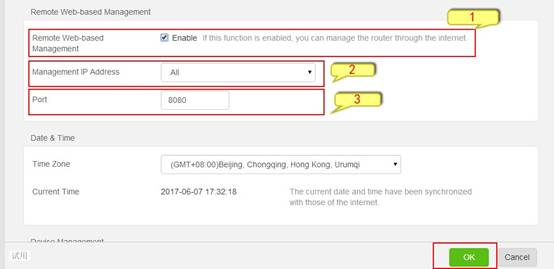
1. Open ”System”:
Remote Web-based Management : click “Enable”;
Management IP Address : select “All”;
Port: use the default port number «8080» or modify the other port number;
Click “OK” (port range 1-65535)
2. After the installation is successful, the access method: device access from the extranet (other network) is accessed through the IP and port numbers of the router’s WAN port
Note: Set the Remote web management condition is that WAN port IP of the router is to obtain public IP, judgment method : At the Baidu search bar you should enter «IP» and click «use Baidu Search» to check whether the IP address is same with the WAN port of the router address, if yes, you can use the Remote web management function.
Удаленное управление роутером предоставляет возможность контролировать и настраивать свое домашнее сетевое подключение из любой точки мира. Это очень удобная функция, которая позволяет удаленно входить в интерфейс роутера и изменять его настройки, не находясь дома.
Однако, для использования удаленного управления роутером, вам необходимо правильно настроить ваш Tenda роутер. В этой статье мы рассмотрим, как это сделать.
Прежде всего, убедитесь, что ваш роутер подключен к интернету и работает в нормальном режиме. Затем, откройте веб-браузер и введите IP-адрес роутера в адресной строке. Вам понадобится имя пользователя и пароль, чтобы войти в интерфейс роутера. Если вы никогда не меняли эти данные, они, скорее всего, установлены по умолчанию.
Обратите внимание, что изменение настроек удаленного управления может существенно повлиять на безопасность вашего сетевого подключения. Поэтому важно принять все необходимые меры предосторожности и использовать надежные пароли.
После успешного входа в интерфейс роутера, найдите раздел «Удаленное управление» или «Remote Management». Здесь вы сможете включить функцию удаленного управления и настроить необходимые параметры, такие как порт и диапазон IP-адресов, которые будут иметь доступ к роутеру удаленно.
Помните, что открытие доступа к вашему роутеру извне может повысить уровень уязвимости. Поэтому рекомендуется использовать сложные пароли и ограничить доступ только для необходимых IP-адресов. Также рекомендуется регулярно проверять журналы удаленного управления, чтобы обнаружить и блокировать любые подозрительные активности.
Содержание
- Tenda Router: удаленное управление
- Настройка удаленного доступа
- Удаленное управление через мобильное приложение
- Преимущества удаленного управления через Tenda
Tenda Router: удаленное управление
Удаленное управление вашим роутером Tenda позволяет вам управлять настройками роутера из любого места, где у вас есть доступ к интернету. Это очень удобно, особенно если вам нужно внести изменения в настройки роутера, но вы не находитесь дома.
Для доступа к удаленному управлению вам необходимо включить эту функцию в настройках вашего роутера Tenda. Ниже приведены простые шаги, которые помогут вам настроить удаленное управление:
- Откройте веб-браузер и введите IP-адрес роутера Tenda в адресной строке. Обычно адрес состоит из комбинации цифр и точек, например, 192.168.0.1.
- Введите имя пользователя и пароль для доступа к настройкам роутера. Если вы не изменили эти данные, то имя пользователя по умолчанию – «admin», а пароль – «admin».
- После успешной авторизации найдите и выберите раздел «Remote Management» (удаленное управление).
- Включите функцию удаленного управления, отметив соответствующий флажок или переключатель. Убедитесь, что у вас есть возможность настроить пароль для доступа к удаленному управлению.
- Сохраните изменения и перезагрузите роутер Tenda.
После выполнения этих шагов вы сможете управлять настройками роутера Tenda из любого места, используя веб-интерфейс. Обратите внимание, что удаленное управление может быть небезопасным, поэтому рекомендуется использовать надежные пароли и настройки безопасности для защиты своего роутера от несанкционированного доступа.
Также стоит отметить, что доступ к удаленному управлению роутером может быть ограничен в зависимости от вашего интернет-провайдера или настроек безопасности вашей сети. Если вы не можете настроить удаленное управление, свяжитесь с вашим провайдером услуг интернета или обратитесь к руководству пользователя вашего роутера для получения дополнительной информации.
Настройка удаленного доступа
Для настройки удаленного доступа к вашему роутеру Tenda, выполните следующие шаги:
Шаг 1: Откройте веб-браузер на вашем устройстве и введите IP-адрес вашего роутера в адресной строке. Обычно IP-адрес роутера Tenda — 192.168.0.1 или 192.168.1.1. Нажмите Enter, чтобы перейти на страницу настроек роутера.
Шаг 2: Введите свои учетные данные (логин и пароль) для входа в панель администратора роутера. Если вы не изменили учетные данные по умолчанию, попробуйте один из следующих вариантов: admin/admin, admin/password, root/admin. Если вы изменяли настройки доступа, введите свои измененные учетные данные.
Шаг 3: После успешного входа в панель администратора, найдите раздел настроек удаленного доступа. Обычно этот раздел находится в меню «Настройки» или «Дополнительные настройки».
Шаг 4: Включите удаленный доступ, выбрав соответствующую опцию или переключатель. Убедитесь, что вы прочитали и поняли предупреждение о рисках безопасности, связанных с использованием удаленного доступа, и ознакомьтесь с рекомендациями в разделе справки или руководства пользователя.
Шаг 5: Задайте порт для удаленного доступа. Вы можете указать определенный порт или использовать порт по умолчанию, например 8080 или 8443. Убедитесь, что выбранный порт не заблокирован вашим интернет-провайдером или другими устройствами в вашей сети.
Шаг 6: Сохраните изменения и перезагрузите роутер, чтобы применить настройки удаленного доступа. После перезагрузки ваш роутер будет готов к удаленному управлению. Не забудьте сохранить ваш новый IP-адрес, логин и пароль для удаленного доступа в безопасное место.
Теперь вы можете получить доступ к вашему роутеру Tenda удаленно, используя IP-адрес вашего роутера и учетные данные, которые вы указали.
Удаленное управление через мобильное приложение
Чтобы настроить удаленное управление через мобильное приложение Tenda, следуйте указаниям ниже:
- Установите приложение Tenda на свой мобильный телефон или планшет.
- Откройте приложение и введите ваши учетные данные, такие как имя пользователя и пароль.
- Найдите опцию «Remote Management» или «Удаленное управление» в меню настроек приложения.
- Включите функцию удаленного управления и установите пароль для доступа к роутеру извне.
- После этого вы сможете удаленно управлять своим роутером с помощью мобильного приложения Tenda.
Помните, что удаленное управление может представлять риски безопасности. Убедитесь, что вы используете надежные пароли и защищаете свое мобильное устройство от несанкционированного доступа.
Преимущества удаленного управления через Tenda
Удаленное управление через Tenda предоставляет ряд преимуществ, которые делают эту функцию очень полезной и удобной для пользователей. Вот несколько основных преимуществ:
|
1. Гибкость Удаленное управление позволяет вам получить доступ к вашему роутеру в любом месте и в любое время. Независимо от того, где вы находитесь — дома, в офисе или даже в отпуске — вы можете легко настроить и контролировать работу вашего роутера. |
|
2. Безопасность Удаленное управление Tenda обеспечивает защиту вашей сети. Вы можете установить пароль для доступа к удаленному управлению и быть уверенными, что только вы сможете получить доступ к вашему роутеру. |
|
3. Экономия времени Благодаря удаленному управлению вы можете быстро решать проблемы с вашим роутером, не тратя время на посещение его физического расположения. Вы можете быстро настроить новую Wi-Fi сеть, проверить состояние подключенных устройств и многое другое, прямо из своего удобного места. |
|
4. Удобство Удаленное управление Tenda дает вам полный контроль над вашей сетью прямо на вашем смартфоне или компьютере. Благодаря удобному и интуитивно понятному пользовательскому интерфейсу вы сможете легко настроить и изменить различные параметры вашей сети. |
Удаленный доступ к роутеру – это возможность управлять настройками и получать доступ к домашней сети из любой точки мира. Он позволяет контролировать безопасность, настраивать и диагностировать сеть, даже находясь вдали от дома. Но настройка удаленного доступа может вызывать определенные сложности, особенно если вы впервые сталкиваетесь с этим.
Роутер Тенда – популярное устройство домашней сети, которое имеет простой в использовании пользовательский интерфейс. В этой статье мы рассмотрим подробную пошаговую инструкцию о том, как настроить удаленный доступ на роутер Тенда.
Прежде всего, убедитесь, что у вас есть доступ к интернету и знания о параметрах вашей домашней сети. Вы также должны убедиться, что у вас есть учетная запись на сайте производителя роутера Тенда. Если у вас нет аккаунта, создайте его, указав свой адрес электронной почты и пароль.
Примечание: перед настройкой удаленного доступа, рекомендуется обновить прошивку роутера до последней версии, чтобы убедиться, что у вас есть все последние функции и улучшения безопасности.
Теперь, когда все готово, вы можете перейти к настройке удаленного доступа на роутере Тенда. Для этого войдите в вашу учетную запись на сайте производителя и выберите настройки роутера. Найдите вкладку «Удаленный доступ» или похожую на нее, и перейдите в нее.
Содержание
- Подготовка к настройке удаленного доступа
- Проверка соединения и наличие учетных данных
- Вход в настройки роутера Тенда
- Открытие веб-интерфейса роутера
- Настройка портов для удаленного доступа
- Поиск настроек портов
Подготовка к настройке удаленного доступа
Перед тем, как начать настраивать удаленный доступ на роутер Тенда, необходимо выполнить некоторые подготовительные шаги:
- Убедитесь, что у вас есть стабильное подключение к интернету.
- Подключите компьютер к роутеру с помощью сетевого кабеля или через Wi-Fi, используя правильные доступные данные (имя сети и пароль).
- Откройте веб-браузер и введите адрес роутера в строке поиска (обычно это 192.168.0.1 или 192.168.1.1). Нажмите Enter, чтобы перейти к странице входа в настройки роутера.
- Введите имя пользователя и пароль для входа в настройки роутера. Если вы не меняли эти данные, предполагается, что они по умолчанию равны «admin». Если вы уже изменили данные, введите новые учетные данные.
- После успешного входа, найдите в меню настройки роутера пункт «Удаленный доступ» или «Remote Access». Нажмите на него, чтобы перейти к настройкам удаленного доступа.
Готово! Теперь вы готовы к настройке удаленного доступа на своем роутере Тенда.
Проверка соединения и наличие учетных данных
Прежде чем приступить к настройке удаленного доступа, необходимо убедиться в наличии стабильного соединения с вашим роутером Тенда. Удостоверьтесь, что роутер подключен к интернет-сети провайдера и проводное или беспроводное соединение работает исправно.
Также удостоверьтесь, что у вас есть правильные учетные данные для входа в административную панель роутера. Обычно это пара логина и пароля. Если у вас есть доступ к интернету, вы можете проверить эти данные на официальном сайте производителя роутера Тенда или в документации.
| Параметр | Описание |
| Логин | Имя пользователя, необходимое для входа в административную панель роутера. |
| Пароль | Секретное слово, которое нужно ввести вместе с именем пользователя для аутентификации. |
Если вы не уверены в правильности учетных данных, обратитесь к документации или технической поддержке производителя роутера Тенда. Получите четкую информацию о логине и пароле, чтобы не возникло проблем с доступом к административной панели роутера.
Вход в настройки роутера Тенда
Для начала процедуры настройки удаленного доступа к роутеру Тенда, вам необходимо получить доступ к его веб-интерфейсу. Вот шаги, которые нужно выполнить, чтобы выполнить вход в настройки роутера:
1. Подключите компьютер к роутеру с помощью Ethernet-кабеля или подключитесь к Wi-Fi сети роутера Тенда.
2. Откройте любой веб-браузер на вашем компьютере и введите адрес веб-интерфейса роутера в адресную строку. Обычно адресом по умолчанию является 192.168.0.1 или 192.168.1.1. Нажмите клавишу Enter, чтобы перейти на веб-интерфейс.
3. В появившемся окне введите имя пользователя и пароль для входа в настройки роутера Тенда. Если вы не изменили эти данные, по умолчанию для большинства роутеров Тенда они такие:
- Имя пользователя: admin
- Пароль: admin
4. Нажмите кнопку «Войти» или «ОК», чтобы получить доступ к веб-интерфейсу роутера Тенда.
Если все данные введены правильно, вы будете перенаправлены на основную страницу настроек роутера Тенда. Теперь у вас есть полный доступ к настройкам роутера и вы можете приступить к настройке удаленного доступа.
Открытие веб-интерфейса роутера
Для начала настройки удаленного доступа к роутеру Тенда необходимо открыть веб-интерфейс устройства. Для этого выполните следующие шаги:
- Убедитесь, что компьютер или устройство, с которого будете настраивать роутер, подключены к сети роутера посредством провода или Wi-Fi.
- Откройте любой веб-браузер (например, Google Chrome, Mozilla Firefox, Microsoft Edge) на компьютере или устройстве и в адресной строке введите IP-адрес вашего роутера Тенда. Обычно это адрес http://192.168.0.1 или http://192.168.1.1. Нажмите Enter, чтобы перейти по указанному адресу.
- В открывшемся окне веб-браузера появится страница входа в веб-интерфейс роутера Тенда.
- Введите имя пользователя и пароль для доступа к веб-интерфейсу. Обычно имя пользователя — admin, а пароль — admin или password. Если вы ранее меняли данные авторизации, введите свои учетные данные.
- Нажмите на кнопку «Вход» или «Sign In», чтобы продолжить.
После выполнения указанных шагов вы будете перенаправлены на главную страницу веб-интерфейса роутера Тенда, где вы сможете приступить к настройке удаленного доступа и других функций роутера.
Настройка портов для удаленного доступа
Шаги по настройке портов для удаленного доступа на роутере Тенда:
1. Подключите компьютер к роутеру Тенда с помощью сетевого кабеля или Wi-Fi-соединения. Убедитесь, что вы подключены к сети роутера.
2. Откройте веб-браузер и введите IP-адрес вашего роутера в адресной строке. Обычно адрес 192.168.0.1 или 192.168.1.1. Нажмите Enter.
3. Введите имя пользователя и пароль администратора для входа в панель управления роутером. Если вы не меняли пароль, это может быть admin и admin.
4. В главном меню панели управления найдите раздел «Настройка портов» или «Порты» и выберите его.
5. В разделе настройки портов найдите опцию «Внешний порт» или «Порт для удаленного доступа» и введите номер порта, который вы хотите использовать для удаленного доступа. Например, 8080.
6. Затем найдите опцию «Внутренний IP-адрес» или «IP-адрес устройства» и введите IP-адрес компьютера, к которому вы хотите получить удаленный доступ.
7. Если роутер поддерживает протокол TCP и UDP, убедитесь, что соответствующие опции выбраны или отмечены.
8. Сохраните внесенные изменения, нажав кнопку «Применить» или «Сохранить».
9. Роутер Тенда теперь настроен для удаленного доступа через указанный порт. Вы сможете получить доступ к вашему устройству непосредственно через внешний IP-адрес роутера и указанный порт при помощи удаленного ПО или приложения.
Поиск настроек портов
Для настройки удаленного доступа на роутер Тенда необходимо найти раздел с настройками портов. Этот раздел может называться по-разному в зависимости от модели роутера, но обычно его можно найти в подразделе «Настройки сети» или «Порты».
Чтобы найти настройки портов, зайдите в веб-интерфейс роутера, введя его IP-адрес в адресную строку вашего браузера. Затем введите ваш логин и пароль для входа в настройки роутера.
После успешного входа вам предоставится доступ к основному меню роутера, где вы сможете найти раздел с настройками портов. Обратите внимание на навигационную панель или боковое меню, чтобы найти подраздел, связанный с настройками сети или портов.
Как только вы найдете раздел с настройками портов, обратите внимание на отдельные опции, такие как «Открыть порт» или «Проброс портов». Выберите соответствующую опцию и перейдите к настройке удаленного доступа.
Удаленное управление роутером Tenda позволяет получить доступ к настройкам сети и администрированию устройства из любого места с помощью Интернета. Это особенно полезная функция, когда вы находитесь вдали от дома или офиса и хотите проверить или изменить настройки роутера. Однако, для безопасности рекомендуется настроить удаленное управление с осторожностью и использовать надежные пароли.
В данной статье мы приведем пошаговую инструкцию о том, как настроить удаленное управление в роутере Tenda. Следуя нашим руководствам, вы сможете безопасно получить доступ к вашему роутеру из любого места и управлять настройками вашей сети.
Шаг 1: Подключитесь к роутеру Tenda, введя его IP-адрес в адресной строке вашего браузера. Обычно адрес вида «192.168.0.1» или «192.168.1.1». Введите ваше имя пользователя и пароль для входа в административную панель.
Шаг 2: В административной панели найдите раздел «Удаленное управление» или «Remote Management». Настройки удаленного управления могут находиться под разными вкладками или меню, в зависимости от модели вашего роутера Tenda.
Шаг 3: Включите удаленное управление, поставив галочку рядом с соответствующим параметром. Убедитесь, что вы установили пароль для доступа к удаленному управлению, чтобы обеспечить безопасность вашей сети.
Примечание: При выборе пароля следует использовать надежную комбинацию символов, цифр и букв, чтобы предотвратить несанкционированный доступ к вашему роутеру и сети.
Шаг 4: Сохраните настройки и перезапустите роутер, чтобы изменения вступили в силу. После этого вы сможете управлять роутером Tenda удаленно, введя его IP-адрес в браузере любого устройства, подключенного к Интернету.
Настройка удаленного управления в роутере Tenda позволяет сэкономить время и силы при администрировании вашей сети на расстоянии. Однако, помните о безопасности и следуйте нашей пошаговой инструкции, чтобы защитить вашу сеть от потенциальной угрозы.
Содержание
- Настройка удаленного управления в роутере Tenda
- Важные моменты перед началом настройки
- Шаг 1: Подключение к роутеру через веб-интерфейс
- Шаг 2: Поиск раздела удаленного управления в настройках
- Шаг 3: Включение удаленного управления
- Шаг 4: Настройка пароля для удаленного доступа
- Шаг 5: Настройка портов и протоколов
- Шаг 6: Проверка доступа к удаленному управлению
Настройка удаленного управления в роутере Tenda
Удаленное управление в роутере Tenda позволяет вам управлять вашим домашним сетевым подключением и настройками роутера из любого места с помощью Интернета. Настройка этой функции может быть полезной, если вы хотите иметь доступ к своей домашней сети, например, для мониторинга безопасности или управления устройствами удаленно.
Чтобы настроить удаленное управление в роутере Tenda, следуйте этим простым шагам:
- Подключите свой компьютер к роутеру Tenda с помощью Ethernet-кабеля или подключитесь к его Wi-Fi сети.
- Откройте веб-браузер и введите IP-адрес вашего роутера Tenda в адресной строке. По умолчанию, IP-адрес Tenda равен 192.168.0.1.
- Введите имя пользователя и пароль для входа в настройки роутера Tenda. Если вы не изменили их ранее, по умолчанию они равны «admin» (без кавычек) для обоих полей.
- После успешного входа в настройки роутера, найдите раздел «Удаленное управление» или «Remote Management».
- Включите функцию удаленного управления, отметив соответствующую галочку или переключатель.
- Установите порт для удаленного управления. По умолчанию, значение порта равно 8080.
- Установите пароль для удаленного управления. Убедитесь, что пароль сложный и надежный, чтобы предотвратить несанкционированный доступ.
- Сохраните изменения и перезагрузите роутер, чтобы применить новые настройки.
Теперь удаленное управление в роутере Tenda должно быть настроено и готово к использованию. Вы можете получить доступ к роутеру и управлять им, введя его IP-адрес в веб-браузере с добавлением порта (например, http://192.168.0.1:8080) и введя установленный пароль удаленного управления.
Обратите внимание, что удаленное управление роутером может представлять потенциальные угрозы безопасности, поэтому будьте осторожны при настройке и использовании этой функции. Рекомендуется изменить значение порта и пароля для обеспечения безопасности удаленного доступа.
Важные моменты перед началом настройки
Перед тем как приступить к настройке удаленного управления в роутере Tenda, необходимо учесть несколько важных моментов:
1. Безопасность: Удаленное управление открывает доступ к роутеру из интернета, поэтому необходимо обеспечить надежную защиту. Рекомендуется использовать сложные пароли и включить двухфакторную аутентификацию, если это возможно.
2. Поддержка роутером: Убедитесь, что ваш роутер Tenda поддерживает удаленное управление. Обычно эта функция доступна в настройках роутера, однако она может быть отключена по умолчанию. Проверьте документацию или веб-интерфейс роутера для уточнения информации.
3. Подключение к интернету: Удаленное управление будет работать только при активном подключении роутера к интернету. Проверьте правильность настроек подключения и убедитесь, что роутер имеет доступ в сеть.
Соблюдение этих важных моментов поможет вам настроить удаленное управление в роутере Tenda безопасно и эффективно.
Шаг 1: Подключение к роутеру через веб-интерфейс
Для начала настройки удаленного управления в роутере Tenda необходимо подключиться к его веб-интерфейсу. Для этого выполните следующие действия:
- Откройте веб-браузер на компьютере или устройстве, которое вы используете для управления роутером.
- Введите IP-адрес роутера Tenda в строку адреса браузера и нажмите Enter. Обычно IP-адрес роутера указывается на его корпусе или настроен по умолчанию (например, 192.168.0.1).
- Откроется страница входа в веб-интерфейс роутера. Введите имя пользователя и пароль, предоставленные вам вашим интернет-провайдером или настроенные вами самостоятельно. Нажмите кнопку Вход.
Если введенные учетные данные верны, то вы будете успешно подключены к веб-интерфейсу роутера Tenda и сможете приступить к настройке удаленного управления.
Шаг 2: Поиск раздела удаленного управления в настройках
После успешного входа в интерфейс администрирования вашего роутера Tenda, вам необходимо найти раздел, отвечающий за удаленное управление.
Для этого вам нужно пролистать страницу настроек и обратить внимание на меню слева. В большинстве моделей роутеров Tenda, раздел удаленного управления обычно находится в разделе «Управление» или «Дополнительно».
Если у вас возникли сложности с нахождением этого раздела, вы можете воспользоваться поиском на странице. Просто нажмите комбинацию клавиш Ctrl + F (для Windows) или Command + F (для Mac) и введите ключевые слова, такие как «удаленное управление» или «remote management». В результате поиска должен быть выделен нужный раздел.
После того, как вы нашли раздел удаленного управления, переходите к следующему шагу – настройке параметров удаленного доступа к роутеру Tenda.
Шаг 3: Включение удаленного управления
После успешного входа в интерфейс управления роутером Tenda, следующим шагом будет включение удаленного управления. Этот функционал позволяет иметь доступ к роутеру из любого места, используя интернет.
Для включения удаленного управления выполните следующие действия:
- На левой панели управления выберите раздел «Расширенные настройки».
- В меню слева выберите «Дистанционный доступ».
- В разделе «Дистанционный доступ» поставьте галочку «Включить дистанционный доступ».
- Введите порт, через который будет осуществляться удаленное подключение к роутеру.
- Введите имя пользователя и пароль для доступа к удаленному управлению.
- Нажмите кнопку «Применить», чтобы сохранить изменения.
Теперь удаленное управление в роутере Tenda включено и вы можете получить доступ к нему с помощью введенного порта, имени пользователя и пароля.
Обратите внимание:
Удаленное управление может быть опасным, если не настроено правильно. Будьте внимательны и не делитесь информацией о доступе с недоверенными лицами.
Рекомендуется также изменить стандартный порт удаленного доступа и использовать сложные пароли для обеспечения безопасности вашей сети.
Шаг 4: Настройка пароля для удаленного доступа
Чтобы обеспечить безопасность и защиту своей сети, вам следует установить пароль для удаленного доступа к роутеру Tenda.
Для этого выполните следующие действия:
1. Откройте веб-браузер на компьютере или мобильном устройстве, подключенном к роутеру Tenda.
2. Введите IP-адрес вашего роутера в адресной строке браузера и нажмите клавишу Enter. Откроется страница входа в настройки роутера.
3. Введите свои учетные данные для входа в настройки роутера (логин и пароль). По умолчанию логин и пароль установлены как «admin».
4. В меню настроек роутера найдите раздел «Удаленное управление» или «Remote Management».
5. Включите удаленное управление, поставив галочку в соответствующем поле.
6. Установите желаемый пароль для удаленного доступа в указанном разделе. Пароль должен быть надежным и сложным, состоящим из разных типов символов (букв, цифр и специальных знаков).
7. Нажмите кнопку «Сохранить» или «Применить», чтобы сохранить изменения.
Теперь у вас установлен пароль для удаленного доступа к роутеру Tenda. Будьте уверены, что сохраните пароль в надежном месте, чтобы избежать несанкционированного доступа к вашей сети.
Шаг 5: Настройка портов и протоколов
Для правильной работы удаленного управления в роутере Tenda необходимо настроить соответствующие порты и протоколы.
Вам потребуется открыть порт внешнего доступа и перенаправить его на внутренний IP-адрес вашего компьютера или устройства, которое будет управлять роутером.
Вот как это сделать:
| Шаг | Действие |
|---|---|
| 1 | Войдите в веб-интерфейс роутера, введя IP-адрес веб-интерфейса в адресную строку браузера и введя логин и пароль администратора. |
| 2 | Перейдите во вкладку «Настройки портов» или «Forwarding» в меню роутера. |
| 3 | Выберите опцию «Добавить новое правило перенаправления портов» или «Add new port forwarding rule». |
| 4 | В поле «Внешний порт» введите номер порта для внешнего доступа. |
| 5 | В поле «Внутренний порт» введите номер порта вашего компьютера или устройства. |
| 6 | Выберите протокол (TCP или UDP), который будет использоваться для удаленного управления. |
| 7 | В поле «Внутренний IP-адрес» введите IP-адрес вашего компьютера или устройства. |
| 8 | Нажмите кнопку «Применить» или «Save», чтобы сохранить настройки. |
После этого порт для удаленного управления будет открыт и перенаправлен на ваш компьютер или устройство, и вы сможете управлять роутером через Интернет.
Шаг 6: Проверка доступа к удаленному управлению
После настройки удаленного управления в роутере Tenda, необходимо проверить доступ к нему с устройства, находящегося вне вашей домашней сети. Для этого выполните следующие шаги:
- Откройте веб-браузер на устройстве, которое вы планируете использовать для удаленного управления.
- В адресной строке введите внешний IP-адрес вашего роутера, который вы запомнили в предыдущем шаге. Если у вас динамический IP-адрес, вы можете воспользоваться динамическим доменным именем (DDNS), если оно было настроено ранее.
- Нажмите клавишу Enter на клавиатуре или кнопку «Перейти» на экранной клавиатуре.
- Если доступ к удаленному управлению правильно настроен, вы должны увидеть страницу авторизации роутера Tenda.
- Введите свои учетные данные (логин и пароль), которые вы использовали для входа в локальную панель управления роутера Tenda.
- После ввода учетных данных нажмите кнопку «Войти» или «OK» или произведите другое действие, указанное на странице авторизации.
- Если вход в удаленную панель управления прошел успешно, вы будете перенаправлены на главную страницу роутера Tenda и сможете управлять настройками роутера из любого места, где есть доступ к интернету.
Обратите внимание, что удаленное управление может быть небезопасным, поэтому рекомендуется использовать надежные пароли и периодически менять их. Также следует быть внимательными при доступе к удаленной панели управления с общественных Wi-Fi сетей и не использовать автоматическое сохранение паролей на устройствах.