
Как усилить сигнал сотовой связи с помощью роутера
Слабый сигнал мобильной связи и интернета — это распространенная проблема на даче и в удаленных домах. Низкий уровень сигнала дает плохое качество связи, медленную скорость загрузки и постоянные обрывы. В этой статье мы рассмотрим несколько методов, которые помогут усилить сигнал сотовой связи и мобильного интернета, и расскажем, какое оборудование следует использовать.
- Как усилить слабый интернет сигнал сотовой связи
- Активный усилитель сигнала: внутренние и уличные антенны
- Как сделать усилитель своими руками
- Советы по выбору устройств для усиления сигнала
- Вывод
Как усилить слабый интернет сигнал сотовой связи
Простейший и эффективный способ усилить интернет-сигнал в помещении — это установить внешнюю антенну и подключить ее к вашему модему или роутеру. Внешняя антенна должна быть направлена в сторону ближайшей вышки сотового оператора, чтобы уловить максимально возможный сигнал. Вот несколько важных моментов, которые стоит учитывать:
- Выберите правильный тип антенны. В зависимости от того, какая частота используется вашим оператором связи, вам нужно выбрать подходящую антенну. Например, для 3G сетей используются антенны с 2100 МГц, а для 4G — 2600 МГц.
- Установите антенну в правильном месте. Лучше выбрать место на крыше дома или на высоком мачте. Важно, чтобы антенна была на открытом пространстве, ни о чем не закрывалась и была направлена в нужном направлении.
- Подключите антенну к модему или роутеру. Для этого нужно использовать коаксиальный кабель, который должен быть обязательно закреплен водонепроницаемым обжимным соединителем.
Активный усилитель сигнала: внутренние и уличные антенны
Если у вас очень слабый сигнал на даче или в доме, или если вы находитесь далеко от ближайшей вышки сотового оператора, то можно использовать активный усилитель сигнала. В основе такого устройства лежит так называемый репитер мобильного сигнала, который включает в себя несколько элементов:
- Внешняя приемная антенна — уловление сигнала сотовой связи.
- Репитер — усилитель сигнала, который усиливает сигнал дома или на даче.
- Раздающая антенна — распространение усиленного сигнала по всему помещению.
Для надлежащей работы репитера необходимо выбрать правильное место для установки антенны. Для этого можно воспользоваться сервисами Google Maps или Яндекс.Карты, где можно просмотреть положение ближайшей базовой станции оператора. Не забудьте приобрести кабели и разъемы высокого качества для связи между устройствами.
Как сделать усилитель своими руками
Если у вас хорошие навыки в работе с электроникой, то вы можете сделать усилитель своими руками. Вам понадобится набор необходимых элементов, а именно:
- Репитер
- Внешняя антенна
- Коаксиальный кабель
- Раздающая антенна
- Источник питания
- Коннекторы и разъемы для подключения устройств.
К сожалению, сделать репитер своими руками достаточно сложно, требуется знание электроники и электрики.
Советы по выбору устройств для усиления сигнала
- Выбирать устройства только проверенных и качественных брендов, которые не подведут вас в случае чего.
- Перед покупкой посмотрите на описание устройства, спецификации и технические характеристики,чтобы понимать, подходит ли это вам.
- При выборе устройств обратите внимание на его совместимость с вашим оператором связи.
Вывод
Усиление сигнала сотовой связи и мобильного интернета на даче или в доме — это актуальная проблема, которую можно решить различными способами. Определитесь, какой метод наиболее подходит вам, и выбирайте качественные устройства, которые помогут решить эту проблему. Не забывайте оставлять место для экспериментов, и вы обязательно найдете правильное решение!
Как усилить прием сигнала на мобильном телефоне
Установка усилителя сигнала на мобильном телефоне является одним из наиболее эффективных способов усиления приема. Это устройство, известное также как репитер или повторитель, состоит из нескольких компонентов: внешней приемной антенны, репитера, который усиливает сигнал, а также антенны-ретранслятора, источника питания и кабелей для подключения.
Установка усилителя позволяет значительно улучшить прием сигнала на телефоне. Выходя за пределы покрытия базовой станции или находясь в помещении с плохой передачей сигнала, устройство усиливает сигнал, позволяя получать лучшую связь и устраняя проблемы с обрывами и низким качеством звука.
Установка репитера мобильного сигнала может быть осуществлена самостоятельно, следуя инструкции по установке. Однако, в некоторых случаях, может потребоваться обратиться к специалистам для правильной настройки и подключения устройства. При выборе усилителя следует учитывать совместимость с техническими характеристиками конкретного оператора сотовой связи.
Как усилить сигнал сотовой связи подручными средствами
Еще одним способом является использование ретранслятора сотовой связи. Ретранслятор представляет собой устройство, которое принимает слабый сигнал сотовой связи и усиливает его передачу. Для этого нужно установить антенну ретранслятора на крыше или на высоком месте в помещении, чтобы она получала максимальный сигнал от базовой станции. Затем, с помощью специальных кабелей и антенн, сигнал усиливается и передается внутрь помещения. Таким образом, усиление сигнала сотовой связи происходит наружу и внутрь помещения одновременно. Однако, стоит отметить, что установка ретранслятора требует определенных знаний и навыков, поэтому лучше обратиться к профессионалам или использовать сертифицированные устройства.
Чем можно усилить сигнал телефона
Выбор антенны зависит от типа и частоты сети оператора. Наиболее распространенные типы антенн — направленные и омни-директивные. Направленная антенна обеспечивает усиление сигнала в определенном направлении, что позволяет добиться более стабильного и качественного соединения. Она обычно используется в тех случаях, когда базовая станция находится на значительном расстоянии. Омни-директивная антенна имеет равномерное излучение сигнала во всех направлениях и подходит для использования в плотно населенных районах, где базовые станции находятся ближе друг к другу.
Усилитель сигнала, также известный как репитер, улучшает принимаемый и передаваемый сигнал мобильного телефона. Репитеры состоят из внешней антенны, усиливающего устройства и внутренней антенны. Внешняя антенна принимает слабый сигнал и передает его на усилитель, который усиливает его и передает на внутреннюю антенну. Внутренняя антенна располагается внутри помещения и обеспечивает более сильный сигнал внутри здания или автомобиля.
Помимо использования специальных устройств, для усиления сигнала телефона можно также принять следующие меры: находиться ближе к окну или выйти на
Как улучшить сигнал сотовой связи на даче своими руками
Кроме этого метода, существуют и другие способы усилить сигнал сотовой связи на даче своими руками. Один из них — использование усилителя сигнала (репитера). Такое устройство улучшает качество и принимает исходный сигнал от ближайшей башни сотовой связи, усиливая его и передавая в помещение. Усилитель можно приобрести в специализированных магазинах или онлайн. Для его установки необходимо подключить антенну, кабель и усилитель к источнику питания, а затем разместить антенну на максимальной возможной высоте для лучшего приема сигнала. Еще один способ — использование усиленной антенны, которая принимает сигнал издалека и усиливает его передачу в помещение. Такая антенна может быть легко установлена на крыше или веранде дома. Важно помнить, что для выбора и установки подходящего оборудования лучше проконсультироваться с профессионалами или использовать руководство.
В городах проблем с мобильным интернетом обычно нет: он ловит везде с хорошей скоростью и есть возможность выбирать из нескольких операторов — у кого сигнал мощнее, скорость выше и гигабайт дешевле. Увы, интернет-идиллия часто прекращается с выездом за городскую черту. На индикаторе уровня сигнала 1-2 полоски и очередная серия любимого сериала превращается в унылое слайд-шоу. Что можно с этим сделать — разберемся здесь.
Простые способы решения
Прежде чем искать различные технические приспособления для усиления сигнала, попробуйте более простые меры. В первую очередь проверьте, нет ли в нужной точке других операторов сотовой связи с лучшим уровнем сигнала. Мобильные сети постоянно расширяются и совершенствуются — если год назад на вашей даче был только один оператор, то сегодня их там может быть уже несколько. Зоны покрытия всех операторов можно посмотреть в Интернете, например, на сайте.

Если операторы не менялись, то узнайте как обстоят дела со связью у соседей, так как дело может быть в вашем устройстве. Только убедившись, что связь у всех одинаково плохая, независимо от марки смартфона и оператора сотовой связи, начинайте подбирать технические решения проблемы.
4G-модем + усилитель сигнала
Если вы используете 3g-модем, но мощности сигнала не хватает для приемлемой скорости, можно воспользоваться усилителем интернет-сигнала. Самые недорогие усилители представляют собой просто USB-удлинитель с креплением — с их помощью можно приподнять модем повыше: поставить его на полку или прикрепить присоской на оконное стекло. Иногда этого бывает достаточно. Впрочем, можно купить обычный USB-удлинитель,
а модем подвесить на гвоздик — эффект будет тот же.
На моделях подороже к USB-удлинителю добавляется металлический отражатель, в центр которого следует поместить модем и направить получившуюся конструкцию на ближайшую вышку сотовой связи.
Обратите внимание на коэффициент усиления антенны — чем он больше, тем лучше. Усилители сигнала на базе направленной антенны с коэффициентом усиления 15–17 дБ прилично улучшают ситуацию с сигналом сотовой сети.
Но для подключения такой антенны у вашего модема должен быть соответствующий разъем. Имейте в виду, что существует несколько видов разъемов: на модеме это может быть TS9 или CRC9, а на антенне — TS9, CRC9 или более крупногабаритный SMA.

Обратите внимание на кабель подключения, идущий в комплекте с антенной. Вам важен тот конец, который подключается к модему (пигтейл) — разъем на нем должен соответствовать разъему на модеме. Если с подбором разъемов возникли какие-то проблемы — в продаже есть множество переходников.
Настройка такого комплекта сводится к настройке модема и установке антенны. Модем
у каждого оператора настраивается по-разному, как правило, на сайте оператора есть подробное описание. Чаще всего нужно установить специализированное ПО — обычно,
с самого модема, как с флешки — запустить и ввести в соответствующие поля данные
от оператора.

Антенну следует устанавливать в точке наилучшего приема сигнала и ориентировать в сторону ближайшей вышки сотовой связи вашего оператора. Если вы не уверены, в каком направлении ориентировать антенну, можете воспользоваться специальной программой, например, HLS (Huawei level signal) или Mobile Data Monitoring Aplication (MDMA). Программе потребуется задать номер порта, к которому подключен GSM-модем, после чего она начнет выводить уровень сигнала сотовой сети в реальном времени.

Меняя положение антенны, можно добиться максимального уровня сигнала. Не забудьте,
что уровень сигнала — величина отрицательная, поэтому, чем ближе она к 0, тем лучше. Для уверенного подключения к интернету желательно, чтобы уровень был не меньше -80…-85 dBm. Если получить желаемый уровень сигнала сразу не получается, попробуйте поднять антенну повыше.
Мачту и антенну к ней крепите очень надежно. Крупные антенны обладают приличной парусностью: сильный ветер может повредить устройство, если оно не будет надежно закреплено.
Антенна + 4G-модем + роутер
А если остальные члены семьи тоже хотят «в Интернет»? Тогда наилучшим решением будет установка роутера с 4G-модемом и внешней антенной. Разумеется, следует подобрать роутер
с поддержкой 3G/4G модема.
Настройка производится аналогично предыдущему разделу. Разница только в том, что предоставленные оператором данные нужно будет вводить в веб-интерфейсе роутера.

Более простое решение — использовать Wi-Fi роутер 3G/4G. Фактически — это простой роутер со встроенным 3G/4G-модемом. При покупке такого устройства убедитесь, что у роутера есть разъем для подключения внешней GSM-антенны и он соответствует разъему на пигтейле антенны.
Репитер

Если вы хотите, чтобы на дачном участке улучшилась именно голосовая связь, а не Интернет, следует воспользоваться усилителем сигнала сотовой связи. Он представляет собой пару антенн:
- Принимающая (внешняя), обычно направленная. Устанавливается на высоком месте
и направляется в сторону ближайшей вышки сотовой связи. - Передающая (внутренняя), обычно круговая. Устанавливается в центре участка и передает усиленный сотовый сигнал всем потребителям поблизости. Передающих антенн может быть несколько, тогда их надо равномерно расположить по участку, обеспечив максимальное его покрытие.
Обратите внимание, что разные модели поддерживают различные стандарты сотовой связи. Усилители сигнала GSM-900/1800 улучшат ситуацию только с голосовыми вызовами — скорость и качество соединения мобильного интернета останутся без изменений.
Если вам нужны и интернет, и сотовая связь, выбирайте среди моделей с поддержкой UMTS-900/2100.
Описанные способы позволяют добиться приемлемой скорости мобильного интернета, если
в 10–15 километрах поблизости есть хотя бы одна вышка сотовой связи. Проблемы могут возникнуть только при большой удаленности от цивилизации или в местах со сложным рельефом. Увы, отсутствующий сигнал усиливать бесполезно — в таких случаях поможет только спутниковый интернет.
Усиливаем сотовый сигнал подручными средствами
Основная проблема дачных посёлков, СНТ и садоводств в том, что они, несмотря на близость к крупным городам (за редким исключением) не имеют сетевой инфраструктуры для доступа в Интернет, и большей части дачников приходится пользоваться мобильным интернетом, зачастую довольно нестабильным. Больше всего проблем с доступом в Интернет возникает по выходным, когда граждане приезжают на свои дачные участки и все свои смартфоны и модемы подключают к одной вышке связи с ограниченной пропускной способностью.
Если для вас критически важно качество связи (допустим, вы проводите дома видеоконференции, смотрите прямую трансляцию спортивных соревнований, занимаетесь киберспортом и так далее), то одним из вариантов может быть сложение нескольких сотовых сигналов в один.
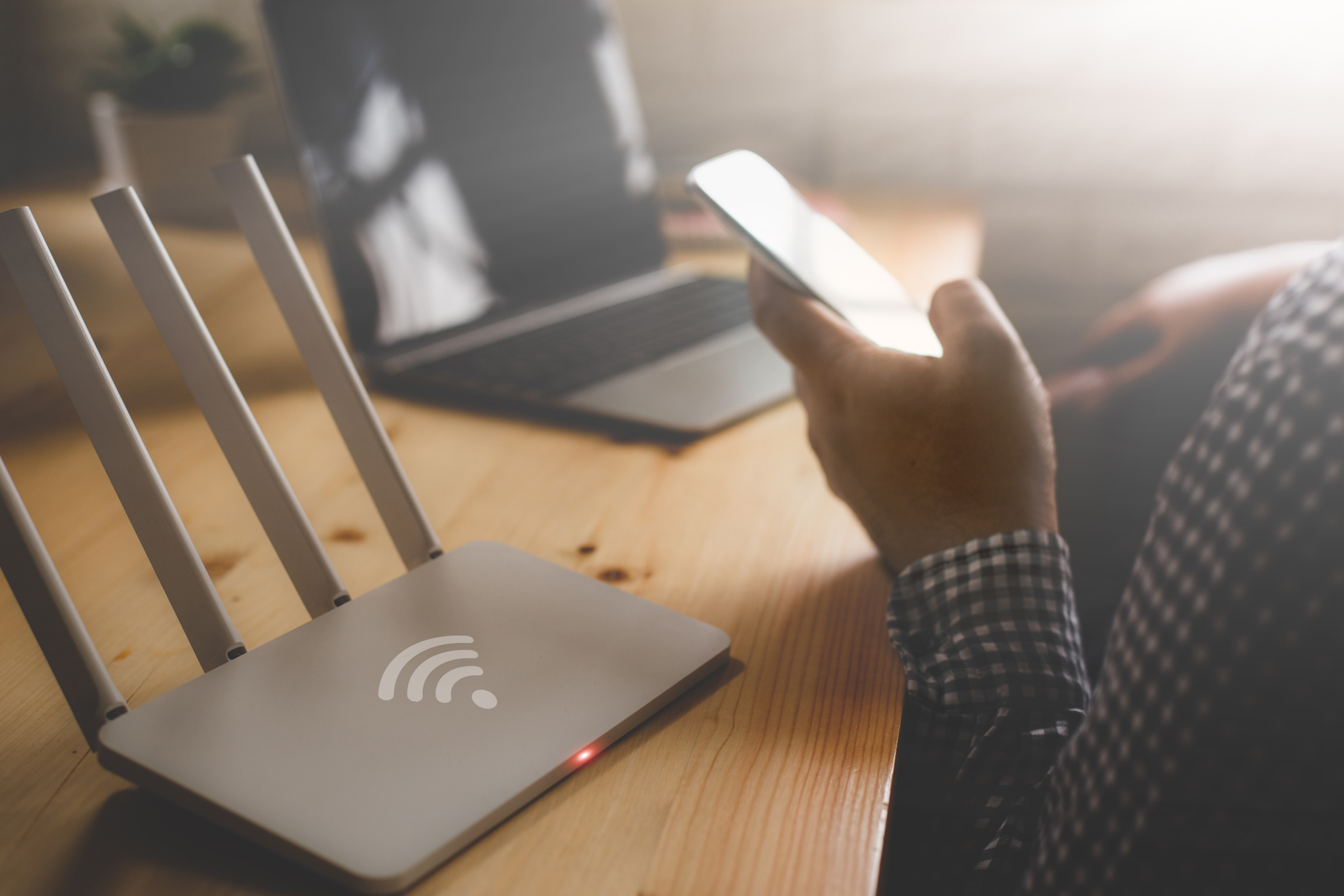
Фото © Shutterstock
Если ваш смартфон на даче довольно уверенно принимает сигнал 3G или, что ещё лучше, 4G, решение будет совсем простым. Вам достаточно купить роутер, который поддерживает сразу две сим-карты, и смонтировать его в зоне наиболее уверенного приёма сигнала. Стоимость таких роутеров начинается от 4–5 тысяч рублей. Но нужно будет предусмотреть и расходы на пополнение баланса сим-карт. В настоящее время все операторы сотовой связи выпускают специальные сим-карты для модемов, так что выбираете тариф, в котором учитывается только передача данных, и подключаете на одну сим-карту безлимитный интернет, а на вторую, резервную, — определённый пакет трафика, которого вам будет достаточно для подстраховки, если основной канал выйдет из строя.
Роутер самостоятельно переподключится к работающей сим-карте, и вы не останетесь без связи.
Если позволяет бюджет, можно подключить безлимит на обе сим-карты, но тогда рассчитывайте на ежемесячный платёж примерно в 2 тысячи рублей. С учётом стоимости модема летний сезон без проблем со связью обойдётся вам примерно в 10–12 тысяч рублей.
Связи нет, но вы тянитесь
Второй способ работы с сотовой сетью дороже и технически сложнее в реализации, однако, если вы знаете, в какой стороне расположена ближайшая вышка сотовой связи и периодически сигнал до вашего загородного имения всё-таки дотягивается, стоит рассмотреть вариант с приобретением направленной антенны с усилителем сотового сигнала. Сейчас расскажем подробнее.
Существует несколько вариантов сборки вашего приёмо-передающего устройства. Самый простой вариант — покупка специальной антенны для приёма сигнала 3G/4G и подключение этой антенны к дачному роутеру. Такие антенны продаются по цене от 3 тысяч рублей, с ростом цены увеличивается сектор приёма и мощность принимаемого сигнала. В любом случае (помимо внешней антенны) вам может понадобиться монтаж мачты под эту антенну. В некоторых случаях высота этой мачты может достигать 15–20 метров, так что над её конструкцией тоже подумайте заранее.
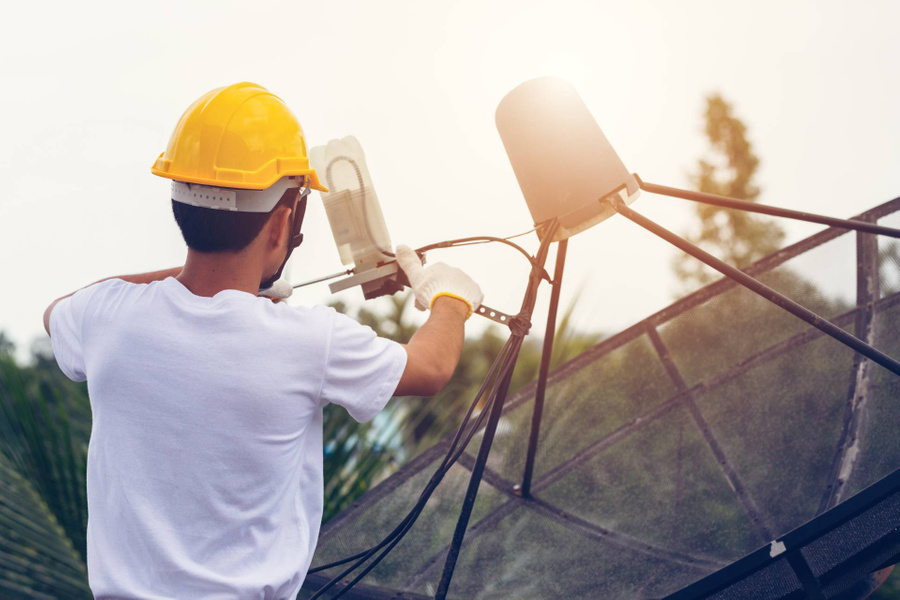
Фото © Shutterstock
На эту же мачту вы можете установить не антенну, а специальную точку доступа. Она представляет собой технологичный комбайн из нескольких устройств. Во-первых, сама антенна, во-вторых, встроенный в неё роутер на две сим-карты, в-третьих, точка доступа, с помощью которой вы сможете построить бесшовную Wi-Fi-сеть на территории своего участка.
В случае если вы решили сэкономить и отдельно приобрели антенну и роутер, можете строить сеть и начинать ею пользоваться. Общий бюджет строительства — около 10 тысяч, не считая расходов на сотовую связь в течение сезона.
Но вариант с точкой доступа может быть предпочтительнее, хотя, на первый взгляд, он кажется более затратным. Использовав «большую» точку доступа стоимостью от 9–10 тысяч рублей, вы можете обеспечить доступом в Интернет не только себя, но и соседние участки. То есть если вы мирно и дружно живёте с соседями, вы можете сообща вложиться в строительство инфраструктуры (установка мачты, монтаж и настройка точки доступа, покупка сим-карт), а затем в складчину оплачивать расходы на безлимитный тариф сотовых операторов. В результате ваши расходы составят всего 5–6 тысяч на строительство сетевой инфраструктуры и около 3 тысяч за лето — на доступ в Интернет.
На следующий год придётся потратить всего 3 тысячи рублей. А может быть, если дело будет того стоить, вы сможете развернуть более масштабную сеть с подключением новых участков и установкой дополнительных мачт и антенн. Современные точки доступа позволяют раздавать интернет в том числе и платно (внутри встроен конструктор тарифов). Правда, в этом случае не забудьте завести отдельное юрлицо или ИП, не нарушайте закон.
Третий путь — через космос
Если вы оказались за городом без проводной связи, вам просто необходимо смириться с тем, что связь прерываться всё-таки будет. Скорость интернета через сотовую сеть зависит от числа подключённых к одной вышке пользователей. Усиливая сигнал с помощью антенн и точек доступа, вам всё равно придётся сталкиваться с ограничениями, которые накладываются самой технологией. Плюс сильные дожди и грозы в любом случае будут влиять на качество связи.
Не окончательно, но почти полностью забыть о проблемах со связью за городом теоретически может помочь VSAT. Это самое дорогое решение для дачи, оно подойдёт вам, если вы постоянно проживаете в загородном доме или для вас критично качество связи. Оборудование VSAT обойдётся примерно в 10–30 тысяч рублей, а о безлимитном недорогом интернете можно забыть, спутниковые мощности ограниченны, поэтому безлимит на скорости 256 Кбит/с будет стоить не меньше 1,5–2 тысяч рублей в месяц. Чем выше скорость, тем выше тарифы. Либо вы приобретаете определённый объём трафика, и это тоже не очень дёшево. 60 Гб в месяц обойдутся в 15–18 тысяч рублей.
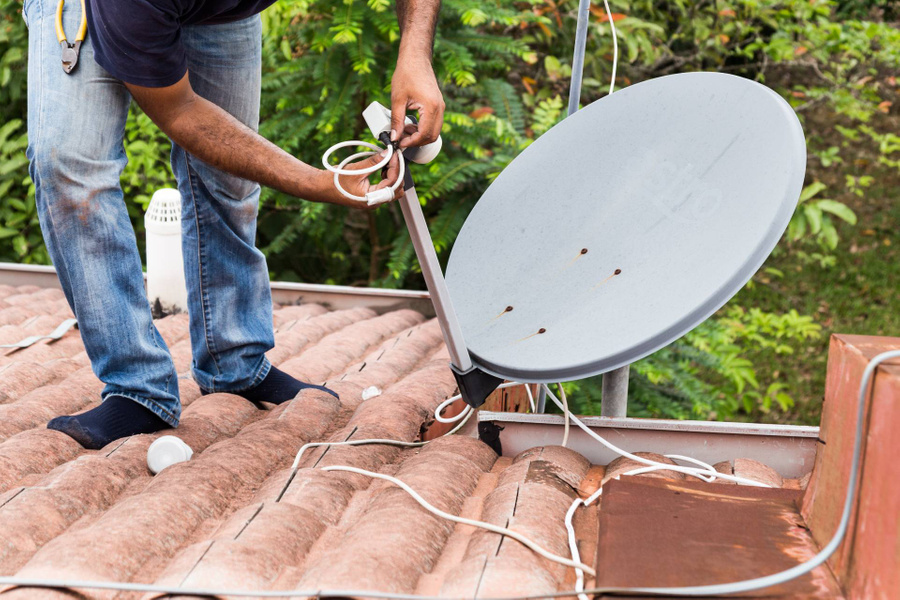
Фото © Shutterstock
Есть более экономный вариант спутникового интернета, но рассчитывать при этом на высокие скорости не приходится. Речь идёт о системах спутникового телевидения. Но для такого интернета вам снова потребуется сим-карта и приличная связь по сотовым сетям. Дело в том, что оборудование для спутникового ТВ умеет принимать интернет со спутника, но отправлять данные вам придётся по наземному беспроводному или проводному каналу. Любой компьютер или смартфон, даже если вы просто смотрите фильм, отправляют на сервер служебную информацию, подтверждающую, что приём сигнала продолжается и что вы по-прежнему пользуетесь услугой. Возьмём для примера любую RPG-игру вашего ребёнка — игре необходим интернет, чтобы информация о перемещениях героя поступала на сервер приложения и игрок оставался онлайн.
Зато комплект доступа к спутниковому ТВ стоит значительно дешевле, чем все предложенные ранее варианты, плюс ко всему вы получите доступ к телевидению.
Но, честно говоря, интернет по каналам спутникового ТВ — пародия на двусторонний канал связи, и эта технология вам подойдёт, только если вы пользуетесь электронной почтой и мессенджерами, а в оставшееся время предпочитаете наслаждаться природой и летом, не сосредотачиваясь на виртуальной жизни.
Бюджетный дачный интернет
Время на прочтение
3 мин
Количество просмотров 47K
В преддверии дачного сезона решал проблему с устойчивым интернет соединением в рамках ограниченного бюджета.
Дано
-
Отсутствие базовых станций мобильного оператора в прямой видимости.
-
Нестабильный мобильный интернет на скорости до 2Мбит/c.
-
Расстояние до вышки ~2км.
-
Щитовой дом внутри которого будет располагаться Wi-Fi роутер.
Ожидаем получить
-
Скорость не ниже 15Мбит/c — этого будет достаточно для параллельного проигрывания видеопотока в качестве 720p на 3х устройствах.
-
Покрытие 6 соток устойчивым Wi-Fi сигналом.
-
Минимальные финансовые и временные затраты.
Теория
Для выбора подходящего оборудования нам необходимо разобраться в теории и провести некоторые измерения:
-
Т.к. сигнал 4G может передаваться на различных частотах нам потребуется определить частоту, на которой работает ближайшая базовая станция.
Для этого устанавливаем на телефон приложение “Сотовые вышки, локатор” или аналогичное, далее запускаем приложение находясь на территории дачного участка и обращаем внимание на частоту работы базовой станции. В моём случае это 2657Мгц. Так же мы узнаем примерное направление, в котором расположена станция.
-
Для повышения скорости передачи сигнала технология 4G использует технологию MIMO.
Это значит, что сигнал передаётся по 2м каналам — в горизонтальной и вертикальной поляризации. -
Мы должны учитывать, что в коаскиальном кабеле происходят значительные потери сигнала, примерно 0,5Дб на 1м кабеля. Чем дороже кабель, тем меньше потери.
-
Чем выше установлена антенна, тем лучше качество сигнала — Эйфелева и Останкинская башни нам на это намекают.
Оборудование
Вооружившись полученной информацией переходим к выбору оборудования:
-
Антенна: при выборе антенны мы ориентируемся на рабочую частоту 2600Мгц. Т.к. Базовая станция находится относительно недалеко, будет достаточно усиления 10-15Дб.
Тип антенны — панельная. Если качество сигнала хуже и базовая станция находится дальше, подойдёт параболическая антенна — это повысит стоимость решения и усложнит настройку антенны из-за более узкого луча, но коэффициент усиления будет значительно выше.
Чтобы исключить потери сигнала в кабеле, будем выбирать антенну с возможностью установки симкарты или модема внутри антенны.
Антенна должна поддерживать MIMO.
-
4G модем: должен поддерживать выбранную симкарту, иметь возможность подключения антенны, поддерживать MIMO. Модемы с поддержкой MIMO имеют 2 разъёма для подключения антенн.
-
Wi-Fi роутер: т.к. скорость 4G интернет соединения невысока и проблем с перекрытием Wi-Fi каналов на дачном участке нет, нам будет достаточно 2,4Гц Wi-Fi роутера.
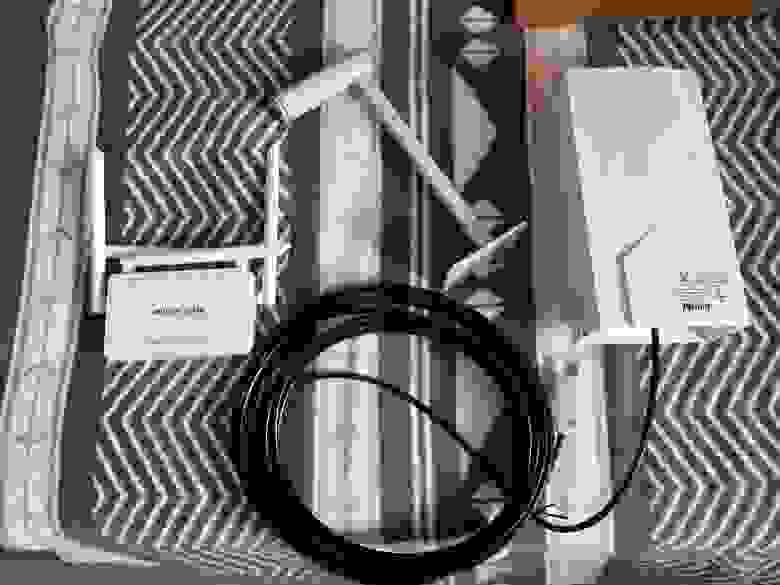
В результате был выбран следующий комплект оборудования, компоненты выбирались исходя из минимальной стоимости и технических характеристик, обеспечивающих мои потребности:
-
Антенна: Petra-12 MIMO 2×2 BOX, антенные разъёмы CRC-9 (как в 4G модеме)
Плюсы: возможность установки 4G модема внутри антенны, как следствие, отсутствие потери сигнала в коаксиальном кабеле, нет дополнительных затрат на кабель. Антенна укомплектована 10м USB кабелем который подключается в ноутбук или Wi-Fi роутер.
Минусы: пыле/влаго защита — IP54, этого недостаточно для установки антенны вне помещения, я устранил данный недостаток с помощью силиконового герметика.
Стоимость: 3 000р. + герметик 200р.
-
4G модем — Huawei 3372.
Плюсы: один из самых распространённых USB модемов, следовательно, не будет проблем с драйверами в нашем роутере.
Минусы: обновлённая версия модема лишилась антенных разъёмов.
Стоимость: 2 900р.
-
Wi-Fi роутер: ZBT we1626
Плюсы: стоимость, возможность подключения USB модема, за месяц эксплуатации проблем не возникло
Минусы: сомнительный производитель
Стоимость: 1 400р.
-
Стоимость комплекта: 7 500р.
4G антенна расположена на уровне 2го этажа, если сигнал ухудшится — можно поднять антенну выше, установив её на мачту.
Wi-Fi роутер расположен внутри дома на 2м этаже.
Результаты тестирования
CINR — Соотношение сигнал/шум. Больше — лучше.
RSSI — Уровень мощности принимаемого сигнала. Больше — лучше.
Роутер находится внутри дома на уровне 1го этажа, модем подключен непосредственно в роутер:

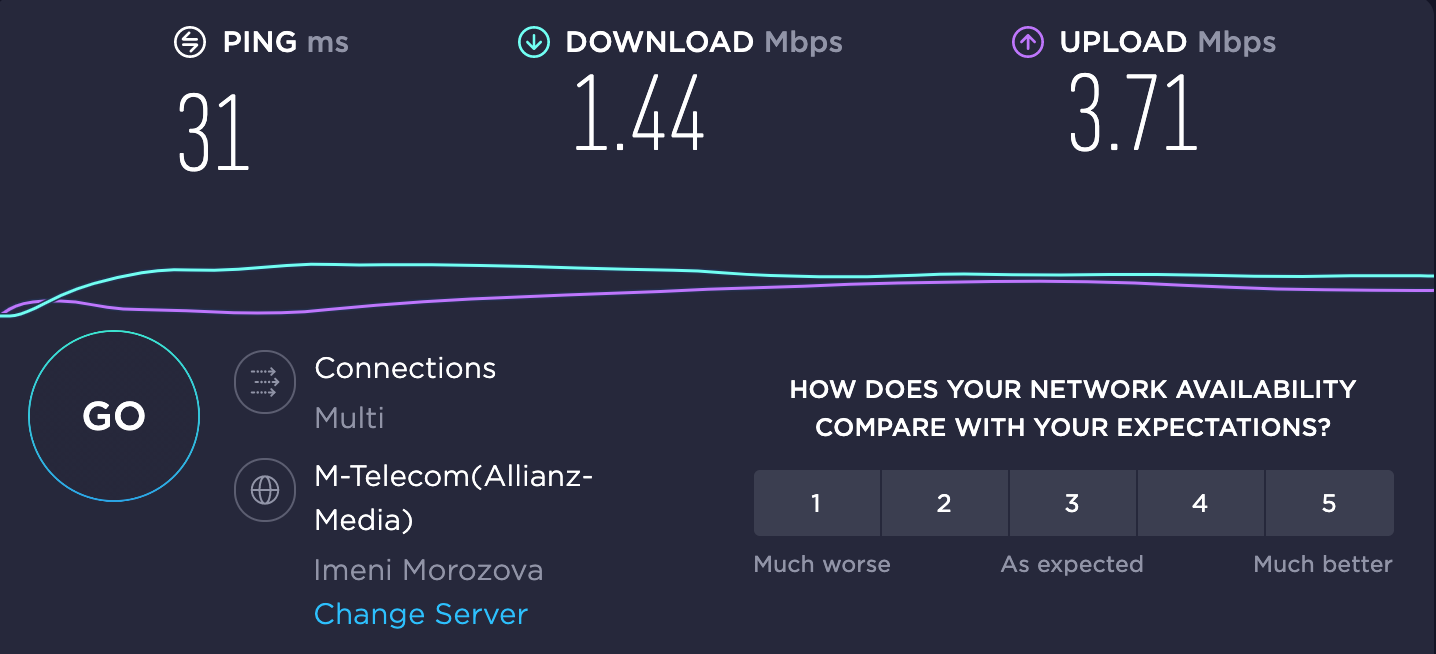
Модем подключен в антенну, антенна находится на уровне 2го этажа:


Итог
-
Вместо нестабильной скорости соединения, мы получили качественный сигнал и скорость 15Мб/c.
-
Wi-Fi сигнал ловится на всей территории участка и за его пределами. 2.4ГГц сигнал успешно преодолевает стены щитового дома и обеспечивает нам запас по скорости.
-
Финансовые затраты: 7500р.
Временные затраты: всё что потребовалось сделать — это соединить устройства между собой, прикрепить их к стене в правильном месте и воткнуть в розетку.
Дополнение
Внутреннее устройство антенны:

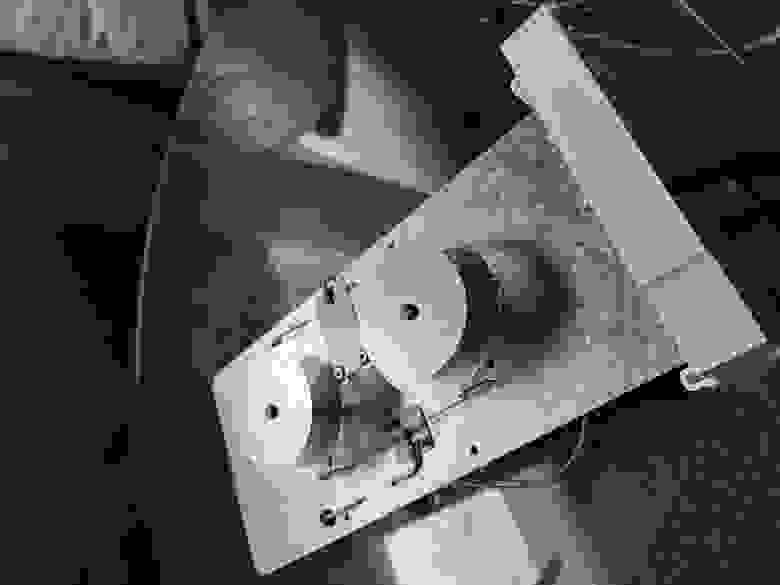
Важный момент: использование 4G модема внутри антенны может привести к выходу из строя модема в минусовых температурах.
Решил подготовить статью с советами по усилению сигнала Wi-Fi сети. В интернете, есть много разных статей на эту тему, но практически в каждой статье, очень много ненужной информации. Точнее, множество рекомендаций по каким-то настройкам, которые не имеют никакого отношен к увеличению радиуса сигнала Wi-Fi и никак не могут влиять на радиус действия самой сети.
Если мы говорим об усилении сигнала Wi-Fi, то конечно же имеем введу именно радиус покрытия самой сети, то есть дальность действия Wi-Fi. Для примера: купили мы роутер, установили, настроили, а в самых дальних комнатах Wi-Fi вообще не ловит, или уровень сигнала слишком слабый. Или же, роутер установлен на первом этаже (где сигнал есть), а на втором этаже сигнал уже очень слабый, или вообще отсутствует. Обычная ситуация, с которой сталкиваются многие, да я с сам с этим сталкивался.
От чего зависит радиус действия Wi-Fi сети? Очень много разных факторов: от самого роутера (количества и силы антенн), от стен в вашем доме, от количества соседних Wi-Fi сетей, от расположения роутера, каких-то других помех и т. д. Многие просят посоветовать роутер, который например обеспечит стабильный сигнал Wi-Fi для трехкомнатной квартиры, частного дома, и т. д. В таких случаях, невозможно посоветовать ничего конкретного. У всех разные условия, разные стены и т. д. Единственно, что я могу посоветовать, это приблизительно ориентироваться на площадь вашего дома. Если у вас например однокомнатная квартира, то даже недорогой роутер, с одной антенной мощностью в 3 dBi без проблем справится со своей задачей. Ну а если у вас дом, или квартира побольше, то берите устройство подороже. Хотя, и цена не всегда аргумент. Есть у меня роутер Asus RT-N18U – дорогой, три антенны, какая-то там фирменная функция Asus, которая увеличивает радиус покрытия сети. Так вот, при одинаковых условиях, на одинаковом расстоянии, он показывает результат не намного лучше, чем у того же D-link DIR-615/A. У которого антенны внутренние, да и дешевле он в несколько раз.
Как в настройках роутера усилить сигнал Wi-Fi?
Если вы уже купили, и установили у себя дома, или в офисе роутер, и Wi-Fi ловит не везде, где вам нужно, то можно попробовать усилить беспроводную сеть. Как это сделать, мы сейчас рассмотрим. Усилить сигнал можно как с помощью настроек в роутере, так и с помощью отдельных устройств, и приспособлений.
1
Поиск и смена канала на роутере. Если у вас устройства видят много доступных для подключения сетей ваших соседей, то все эти сети, могут загружать канал, на котором работает ваша сеть, и тем самым уменьшит радиус действия сети.
Можно попробовать, в настройках роутера задать какой-то статический канал, или же поставить Auto. Здесь нужно экспериментировать. Если вам не лень, то с помощью программы inSSIDer вы можете найти более свободный канал, и задать его в настройках вашего роутера.

Я не буду подробно расписывать, просто даю вам ссылку на статью Как найти свободный Wi-Fi канал, и сменить канал на роутере? В ней я подробно рассказывал о каналах, и о том как найти не загруженный канал. Так же, там есть инструкция по смене канала на роутерах разных производителей.
2
Переводим свою сеть в режим работы 802.11N. Как правило, по умолчанию на всех роутерах беспроводная сеть работает в смешанном режиме b/g/n (11bgn mixed). Если принудительно заставить роутер транслировать Wi-Fi в режиме работы 802.11N, то это может увеличить не только скорость, но и радиус покрытия Wi-Fi (если на вашем роутере более одной антенны).
Единственная проблема в том, что если у вас есть старые устройства, которые не поддерживают режим 802.11N, то они просто не будут видеть вашу сеть. Если у вас нет старых устройств, то без сомнений переключите свою сеть в режим n. Сделать это очень просто. Заходим в настройки роутера, обычно по адресу 192.168.1.1, или 192.168.0.1 (подробную инструкцию по входу в настройки смотрите здесь).
В настройках откройте вкладку, где настраивается беспроводная сеть. Называются они обычно так: Wi-Fi, Беспроводной режим, Беспроводная сеть, Wireless и т. д. Найдите там пункт Режим беспроводной сети (Mode) и установите в нем N only. То есть, работа сети только в режиме N.
Для примера: смена режима беспроводной сети на роутере Asus

Сохраните настройки и перезагрузите роутер. Если появляться проблемы с подключением устройств, то верните обратно смешанный режим.
3
Проверяем мощность передачи в настройках маршрутизатора. На некоторых роутерах, есть возможность выставить уровень мощности беспроводной Wi-Fi сети. Насколько я знаю, по умолчанию стоит максимальная мощность. Но, можно проверить.
В роутерах Asus, эти настройки меняются на вкладке Беспроводная сеть — Профессионально. В самом низу, есть пункт «Управление мощностью передачи Tx power». Там есть шкала, которую можно регулировать в процентах. Выглядит это вот так:

На роутерах Tp-Link открываем вкладку Wireless — Wireless Advanced. Пункт Transmit Power позволяет настроить силу сигнала. Значение High – означает максимальная мощность.

Эти настройки больше пригодятся в том случае, если вы захотите наоборот, уменьшить мощность сигнала вашего Wi-Fi роутера.
Как увеличить радиус действия Wi-Fi сети с помощью дополнительных устройств?
1
Установка репитера, или настройка второго роутера в режиме усилителя. Из всех рекомендаций, которые вы здесь увидите, или вообще найдете в интернете, этот способ самый эффективный и надежный. Правда, придется потратится на репитер.
Репитер (повторитель), это небольшое устройство, которое нужно установить в том месте, где сигнал вашего Wi-Fi еще есть, но он уже не очень сильный. А репитер просто будет расширять вашу главную сеть, т. е. «передавать» ее дальше. Об этих устройствах я подробно писал в статье: что такое Wi-Fi репетир (повторитель), как он работает, и что значит роутер в режиме репитера?
В качестве репитера могут выступать обычные роутеры. Вот инструкции по настройке роутеров ZyXEL и Asus в режиме повторителя:
- Настройка Zyxel Keenetic в режиме репитера (усилитель). Используем роутер Zyxel для расширения Wi-Fi сети
- Настройка роутера Asus в качестве репитера (режим повторителя Wi-Fi сети)
Если у вас Wi-Fi не «добивает» в какие-то комнаты, то установка повторителя решит эту проблему. А если у вас дом в несколько этажей, то на первом этаже можно установить роутер, а на втором репитер. Отличная и рабочая схема.
2
Смена антенн роутера на более мощные. Если на вашем роутере съемные антенны, то можно купить более мощные, и тем самым немного увеличить покрытие вашей сети. Почему немного? Да потому, что замена антенн как правило дает не очень хороший результат. Он есть, но не такой что бы увеличить радиус на несколько комнат. В любом случае, придется тратится на антенны. И мне кажется, что намного лучше потратить эти деньги на репитер. Да, он будет стоить дороже, но пользы от него намного больше.

Если решите менять антенны, то берите мощные, с усилением в 8 dBi. Но, стоят они дорого, и несколько таких антенн будут стоить как повторитель.
Я уже писал статью по установке, и тестированию антенн TP-LINK TL-ANT2408CL, можете посмотреть результаты.
3
Покупка нового роутера, переход на 5 GHz. Можно купить более мощный, дорогой роутер. А лучше, роутер с поддержкой диапазона 5 GHz. В чем плюс диапазона 5 GHz? Он практически свободный, сейчас большинство всех сетей и других устройств работают в диапазоне 2.4 GHz. Меньше помех – больше скорости и более стабильная работа сети.
Есть такие места, где Wi-Fi сеть на 2.4 GHz практически не работает. Все время глючит, пропадает соединение, низкая скорость и т. д. А все из-за того, что там очень много разных сетей. Вот в таких случаях, переход на 5 GHz решает все проблемы.
Но покрытие сети в диапазоне 5 GHz будет меньше по сравнению с диапазоном 2.4 GHz. Такая особенность частоты 5 GHz.
Еще несколько советов по увеличению дальности Wi-Fi
1
Выберите правильное расположение вашего роутера. На самом деле, это очень хороший и эффективный совет. Как правило, все устанавливают маршрутизаторы при входе, или в каких-то дальних комнатах. Правильное расположение роутера позволит правильно распределить сигнал, тем самым увеличить дальность Wi-Fi.
Проще говоря, нужно устанавливать роутер как можно ближе к центру дома. Да, это не всегда получается, так как к роутеру нужно прокладывать кабель, а тянуть его на середину дома не очень удобно. Но, даже незначительные передвижения роутера, смогут увеличить уровень сети в нужных вам комнатах. А еще, нужно помнить о том, что стены это враг Wi-Fi сетей.
2
Самодельные усилители для Wi-Fi антенн. Можно найти много инструкций, в которых показано изготовление усилителей для роутера. Как правило, это обычная фольга, и жестяные банки. Получается, что если с одной стороны антенны поставить лист фольги, то сигнал будет от нее отбиваться и направляться в нужном нам направлении.

Я считаю, что это все ерунда. Во-первых, разрезанная банка из пива, или кусок фольги сзади роутера выглядит не очень красиво, а во-вторых, от этого нет практически никакого эффекта. Можете проверить.
Вот такие советы. Думаю, вы нашли для себя подходящий способ увеличить дальность Wi-Fi сети. Делитесь своими советами в комментариях!