
Сильный и стабильный сигнал Wi-Fi — это необходимость в наше время, особенно когда все больше устройств в нашем доме подключены к интернету. У роутера МГТС GPON есть множество функций для усиления сигнала и обеспечения максимальной скорости соединения. В этой статье мы поделимся полезными советами и рекомендациями по усилению сигнала вашего роутера МГТС GPON.
Первым шагом в усилении сигнала роутера МГТС GPON является его правильное размещение. Расположите роутер в центре вашего дома или квартиры, чтобы максимально охватить все помещения. Избегайте размещения роутера вблизи металлических предметов или других устройств, которые могут помешать сигналу.
Еще одна полезная рекомендация — использование репитера Wi-Fi. Репитеры Wi-Fi усиливают сигнал и расширяют его покрытие. Разместите репитер там, где сигнал роутера МГТС GPON начинает ослабевать, чтобы обеспечить максимальное покрытие всей вашей квартиры или дома.
Совет: Периодически проверяйте прошивку вашего роутера МГТС GPON и обновляйте ее, чтобы получить новые функции и исправления ошибок, которые могут улучшить производительность роутера и сигнала.
Также обратите внимание на наличие других электронных устройств и беспроводных сетей, которые могут мешать сигналу вашего роутера МГТС GPON. Микроволновые печи, Bluetooth-устройства и другие беспроводные сети могут создавать помехи и ослаблять сигнал. Постарайтесь разместить роутер МГТС GPON подальше от таких устройств, чтобы минимизировать влияние помех на сигнал.
Наконец, проверьте настройки роутера МГТС GPON. Убедитесь, что у вас включено использование всех доступных каналов Wi-Fi сети, чтобы избежать перегрузки и помех от других беспроводных устройств. Также проверьте наличие защиты паролем Wi-Fi сети, чтобы предотвратить несанкционированное использование и увеличить безопасность вашей сети.
Содержание
- Как улучшить сигнал роутера МГТС GPON
- Проверьте качество сигнала
- Позиционируйте роутер правильно
- Настройте параметры роутера
Как улучшить сигнал роутера МГТС GPON
1. Разместите роутер в центре помещения
Чтобы сигнал роутера был равномерно распределен по всему помещению, рекомендуется разместить его в центре помещения. Избегайте размещения роутера в углу комнаты или рядом со стеной.
2. Установите антенны роутера вертикально
Если ваш роутер имеет антенны, установите их вертикально. Это помогает равномерно распределить сигнал и избежать его ослабления.
3. Устраните помехи и препятствия
Возможные препятствия, такие как стены, мебель или другие электронные устройства, могут ослабить сигнал роутера. Постарайтесь установить роутер таким образом, чтобы он был максимально свободен от помех.
4. Избегайте перегрузки сети
Чем больше устройств подключено к вашей сети, тем слабее может быть сигнал роутера. Постарайтесь ограничить количество подключенных устройств и при необходимости используйте репитеры или усилители сигнала.
5. Проведите обновление прошивки роутера
Регулярное обновление прошивки вашего роутера может помочь улучшить качество сигнала и исправить возможные ошибки или проблемы с соединением.
6. Используйте проводное подключение
Если возможно, подключите компьютер или другое устройство к роутеру с помощью Ethernet-кабеля. Проводное подключение обеспечивает более стабильный сигнал и улучшает скорость интернета.
7. Обратитесь к провайдеру
Если проблемы с сигналом продолжаются, не стесняйтесь обратиться к вашему интернет-провайдеру МГТС. Они могут предложить дополнительные рекомендации или провести проверку вашего оборудования.
Следуя этим советам, вы сможете значительно улучшить сигнал вашего роутера МГТС GPON и наслаждаться качественным интернет-подключением.
Проверьте качество сигнала
Перед тем, как приступить к усилению сигнала вашего роутера МГТС GPON, важно убедиться в качестве сигнала, который вы получаете в настоящий момент. Ниже приведены несколько способов для проверки этого:
1. Проверьте скорость интернета
Самый простой способ — проверить скорость вашего интернет-соединения. Существует множество онлайн-сервисов для проверки скорости, где вы сможете узнать текущую скорость загрузки и отдачи данных. Если скорость намного ниже заявленной вашим провайдером, это может указывать на проблемы с сигналом.
2. Проверьте качество Wi-Fi сигнала
Если вы используете беспроводной способ передачи данных, проверьте качество Wi-Fi сигнала. В настройках роутера МГТС GPON вы можете найти информацию о силе сигнала и качестве соединения. Если сигнал слабый или подвержен интерференции, это может быть причиной плохого качества сигнала.
3. Проверьте соединение с проводным подключением
Если у вас есть доступ к проводным подключениям, проверьте качество сигнала через Ethernet-кабель. Подключите компьютер или ноутбук непосредственно к роутеру МГТС GPON с помощью Ethernet-кабеля и проверьте скорость и стабильность соединения. Если сигнал стабильный, проблемы могут быть связаны с беспроводной сетью.
Если вы обнаружите проблемы с качеством сигнала, можно попробовать различные способы улучшить его перед тем, как прибегать к усилению роутера МГТС GPON. Решение проблемы может заключаться в перемещении роутера в более удачное место, устранении источников интерференции или обновлении программного обеспечения вашего роутера.
Позиционируйте роутер правильно
Для оптимального усиления сигнала роутера МГТС GPON необходимо правильно расположить его внутри помещения. Вот несколько полезных рекомендаций:
- Разместите роутер в центре помещения. Чем ближе к центру, тем ровнее распределение сигнала во всей квартире или доме.
- Установите роутер на высоте. Размещение роутера на высоте стола или шкафа поможет улучшить его дальность и проникновение сигнала.
- Избегайте помех. Роутер следует устанавливать вдали от металлических и бетонных конструкций, а также от других электронных устройств, которые могут создавать помехи.
- Установите роутер на оптимальное расстояние от других беспроводных устройств. Избегайте сильного соседства с другими беспроводными устройствами, такими как микроволновые печи или беспроводные телефоны, чтобы не возникало переполнение канала связи.
- Правильно направьте антенны. Если ваш роутер имеет внешние антенны, убедитесь, что они были правильно направлены и при необходимости регулируйте их положение.
Следуя этим рекомендациям, вы сможете усилить сигнал роутера МГТС GPON и наслаждаться стабильным интернет-соединением по всему дому.
Настройте параметры роутера
Для усиления сигнала роутера МГТС GPON можно воспользоваться настройками самого устройства. Вот несколько полезных рекомендаций:
1. Измените местоположение роутера. Попробуйте переместить роутер ближе к местам, где вы чаще всего используете интернет. Это может быть спальня или гостиная. Чем ближе роутер к вашим устройствам, тем сильнее будет сигнал.
2. Проверьте настройки частоты Wi-Fi. Роутер МГТС GPON может работать на двух частотах — 2.4 ГГц и 5 ГГц. Частота 2.4 ГГц имеет большую дальность действия, но меньшую скорость передачи данных. Частота 5 ГГц обеспечивает более высокую скорость, но имеет меньшую дальность. В зависимости от ваших потребностей выберите наиболее подходящую частоту Wi-Fi.
3. Измените канал Wi-Fi. Роутеры работают на разных каналах, и если множество роутеров в вашем районе используют один и тот же канал, это может вызвать перегрузку и ухудшение сигнала. Чтобы избежать этого, перейдите в настройки роутера и измените канал на менее загруженный. Это поможет улучшить качество сигнала и скорость интернета.
4. Обновите прошивку роутера. Новые версии прошивок часто содержат исправления ошибок и улучшения производительности. Регулярно проверяйте наличие обновлений прошивки роутера и устанавливайте их.
5. Защитите свой Wi-Fi паролем. Если ваш Wi-Fi сеть не защищена паролем, кто угодно может подключиться к ней и использовать ваш интернет. Установите надежный пароль для своей сети Wi-Fi и сохраните его в надежном месте.
Следуя этим рекомендациям, вы сможете усилить сигнал роутера МГТС GPON и наслаждаться стабильным и быстрым интернетом в любой точке своего жилища.
Wi-Fi сеть стала неотъемлемой частью нашей повседневной жизни. Однако даже современные роутеры не всегда обеспечивают качественный и стабильный сигнал во всех уголках квартиры. К счастью, существуют простые способы усилить сигнал Wifi роутера МГТС GPON и наслаждаться быстрым и бесперебойным интернетом в любой комнате.
Первый и очень важный шаг для улучшения сигнала Wifi роутера МГТС GPON — правильное размещение самого роутера. Идеальное место для него — центральная локация квартиры или дома, где сигнал сможет равномерно охватить все помещения. Важно избегать размещения роутера в углах комнат и за большими металлическими объектами, такими как холодильники или стиральные машины, которые могут затруднить распространение сигнала.
Еще один способ усилить сигнал Wifi роутера МГТС GPON — установить усилители сигнала, известные также как повторители сигнала или репитеры. Эти устройства позволяют улавливать сигнал от роутера и передавать его дальше, усиливая его силу и увеличивая зону покрытия. Установите усилитель сигнала в месте, где сигнал от роутера становится слабым, и наслаждайтесь качественным интернетом в любой комнате квартиры.
Кроме того, рекомендуется использовать актуальное программное обеспечение для роутера и устанавливать его обновления, чтобы получить все улучшения и исправления, предлагаемые производителем. Также возможно, что вам придется изменить настройки роутера, чтобы улучшить качество сигнала. Возможные изменения включают повышение мощности передатчика, изменение канала Wi-Fi или включение функции QoS (Quality of Service), которая поможет оптимизировать передачу данных в вашей сети.
Содержание
- Усиление сигнала wifi роутера МГТС GPON в квартире: простые способы
- Разместите роутер в центре квартиры
- Избегайте обструкций для сигнала
- Установите антенну в вертикальное положение
- Переустановите роутер на более высокую точку
- Используйте усилитель сигнала или повторитель wifi
- Обновите прошивку роутера для улучшения сигнала
Усиление сигнала wifi роутера МГТС GPON в квартире: простые способы
Если у вас в квартире установлен wifi роутер МГТС GPON, но вы замечаете проблемы с плохим качеством сигнала или низкой скоростью соединения, существуют простые способы усилить сигнал и улучшить работу роутера.
1. Расположите роутер в центре квартиры. Чем ближе устройства будут находиться к роутеру, тем сильнее будет сигнал. Избегайте размещения роутера в углу комнаты или рядом с металлическими предметами, так как они могут ослабить сигнал.
2. Измените настройки роутера. Войдите в настройки роутера и проверьте, что установлены оптимальные каналы и настройки wifi. Возможно, вам придется переключить роутер на другой канал, чтобы избежать помех от других беспроводных устройств.
3. Подключите усилитель или репитер сигнала. Усилитель сигнала поможет расширить покрытие wifi сети и улучшить сигнал в отдаленных уголках квартиры. Репитер сигнала подключается к роутеру и повторяет его сигнал, усиливая его на большие расстояния.
4. Используйте сетевой кабель. Как вариант, вы можете подключить устройства к роутеру через сетевой кабель вместо использования wifi. Это поможет избежать интерференции и улучшить скорость соединения.
5. Проверьте наличие программного обновления. Регулярно проверяйте наличие обновлений прошивки для вашего роутера и устанавливайте их, чтобы улучшить работу устройства и исправить возможные проблемы с сигналом.
6. Избегайте преград. Постарайтесь минимизировать количество преград между роутером и устройствами, таких как стены или мебель. Материалы, такие как бетон или металл, могут ослабить сигнал Wifi, поэтому рекомендуется размещать роутер и устройства в зоне прямой видимости.
Воспользуйтесь этими простыми способами, чтобы усилить сигнал wifi роутера МГТС GPON в своей квартире и наслаждаться стабильным и быстрым интернет-соединением во всех уголках дома.
Разместите роутер в центре квартиры
Итак, чтобы роутер передавал сильный сигнал во всей квартире, рекомендуется разместить его в центре помещения. Это позволит равномерно распределить сигнал во всех комнатах и минимизировать потерю силы сигнала из-за преград, таких как стены и перегородки.
Если у вас нет возможности разместить роутер в центральной точке квартиры, попробуйте поискать другие удобные места для его установки. Например, попробуйте разместить его на столе или полке возле центральной стены или стола. Избегайте размещения роутера за тумбами или другими большими предметами мебели, так как они могут замедлить и ослабить сигнал.
| Разместите роутер в центре квартиры: | — улучшит равномерное распределение сигнала во всех комнатах |
| — минимизирует потерю силы сигнала из-за преград | |
| — поможет получить сильный сигнал во всей квартире |
Помните, что улучшение сигнала wifi роутера МГТС GPON в квартире может требовать нескольких изменений в настройках и местоположении роутера. Попробуйте разные варианты и найдите наиболее эффективное положение для вашего роутера.
Избегайте обструкций для сигнала
Чтобы усилить сигнал Wi-Fi роутера МГТС GPON в квартире, важно избегать обструкций, которые могут ослабить сигнал. Плотные стены, мебель и другие предметы могут быть преградой для передачи сигнала и замедлить его скорость. Вот несколько рекомендаций, как избегать обструкций:
- Разместите роутер МГТС GPON в центре квартиры, чтобы сигнал равномерно распространялся по всему пространству. Если роутер находится в углу квартиры или рядом с наружной стеной, это может привести к ослаблению сигнала и плохому покрытию в других комнатах.
- Избегайте размещения роутера МГТС GPON рядом с другими электронными устройствами, такими как микроволновая печь, телефон или Bluetooth-устройства. Эти устройства могут мешать сигналу Wi-Fi и вызывать помехи.
- Постарайтесь расположить роутер МГТС GPON на высоте. Чем выше он находится, тем лучше сигнал будет распространяться. Если у вас есть несколько этажей в квартире, разместите роутер на верхнем этаже для лучшего покрытия.
- При наличии металлической мебели, зеркал или других предметов, которые могут отражать сигнал, уберите их или переместите так, чтобы они не мешали передаче сигнала Wi-Fi.
- Если вы живете в многоэтажном здании, помните, что сигнал Wi-Fi может проникать через стены и передаваться на другой этаж. Поэтому, если вы обнаружите, что сигнал слабый на определенном этаже, попробуйте разместить роутер МГТС GPON на другом этаже, чтобы улучшить сигнал.
Установите антенну в вертикальное положение
Установка антенны в вертикальное положение позволит усилить сигнал и ситуация станет намного лучше. Кроме того, важно учесть, что сигнал WiFi роутера распространяется в основном в одной плоскости, поэтому направление антенны также имеет значение. Рекомендуется установить антенну в направлении, где располагается большинство ваших устройств, чтобы максимально эффективно их покрыть сигналом.
Если вы заметили, что сигнал WiFi роутера МГТС GPON в вашей квартире слабый или непостоянный, попробуйте установить антенну в вертикальное положение и настроить ее направление. Это простой и эффективный способ улучшить качество сигнала и повысить скорость интернет-соединения в вашей квартире.
Переустановите роутер на более высокую точку
Обычно роутеры устанавливаются на уровне пола или на мебели, что может снижать качество и дальность сигнала. Перемещение роутера на более высокое место может помочь улучшить его работу и распространение сигнала.
Попробуйте разместить роутер на верхней полке, шкафу или на стене. Это позволит ему работать без преград и непрерывно распространять сигнал WiFi по всей квартире.
Также рекомендуется избегать размещения роутера вблизи других электронных устройств или металлических предметов, так как они могут препятствовать передаче сигнала.
Не забудьте изменить направление антенн роутера в сторону наибольшего использования WiFi. Это также может помочь усилить сигнал и улучшить его прием в вашей квартире.
Поместив роутер на более высокую точку и регулярно проводя тестирование силы сигнала с использованием приложений или специальных программ, вы сможете оптимизировать работу WiFi в вашей квартире и наслаждаться более стабильным подключением.
Используйте усилитель сигнала или повторитель wifi
Усилитель сигнала wifi позволяет расширить зону покрытия вашей беспроводной сети и усилить сигнал в тех местах, где он ослаблен. Установите усилитель в таком месте, где вы обычно испытываете проблемы с Wi-Fi, и настройте его в соответствии с инструкцией производителя.
Повторитель wifi также может быть полезным устройством для улучшения сигнала внутри квартиры. Он работает путем повторного передачи сигнала от вашего роутера и увеличения его зоны покрытия. Установите повторитель в таком месте, чтобы он покрыл зоны с плохим сигналом, и настройте его с помощью инструкций производителя.
При выборе усилителя сигнала или повторителя wifi обратите внимание на совместимость с вашим роутером и на его характеристики, такие как скорость передачи данных и стандарты подключения. Также убедитесь, что вы выбираете устройство от надежного производителя с хорошими отзывами.
Использование усилителя сигнала или повторителя wifi поможет вам улучшить сигнал wifi роутера МГТС GPON в вашей квартире и обеспечить более стабильное и быстрое подключение к беспроводной сети.
Обновите прошивку роутера для улучшения сигнала
Для обновления прошивки вам необходимо:
| 1. | Проверить текущую версию прошивки роутера. Это можно сделать, зайдя в настройки роутера через веб-интерфейс. Обычно адрес веб-интерфейса указан на задней стороне роутера. |
| 2. | Проверить наличие новой версии прошивки на официальном сайте производителя. |
| 3. | Скачать файл с новой версией прошивки. |
| 4. | Зайти в настройки роутера, найти раздел «Обновление прошивки» или подобный, и выбрать скачанный файл для обновления. |
| 5. | Ждать завершения процесса обновления. Обычно роутер автоматически перезагрузится после обновления. |
После успешного обновления прошивки роутера, его работа может стать более стабильной, а сигнал Wi-Fi – более сильным.
Бег по квартире в поиске Wi-Fi-сигнала — занятие не из приятных. Что ухудшает передачу данных с роутера и как усилить Wi-Fi-сигнал в квартире с помощью программных и технических способов, мы расскажем в нашей статье.
Что влияет на силу Wi-Fi-сигнала?
Технология беспроводной передачи цифровых потоков, коротко именуемая Wi-Fi, была изобретена в 1991 году. Сегодня мы отдаем ей предпочтение даже тогда, когда на приборе присутствует LAN-порт. Но вот беда — зона покрытия роутера часто оказывается недостаточной, и в доме остаются места, куда сигнал не доходит.
Термин «Wi-Fi изначально был придуман как игра слов для привлечения внимания потребителя «намеком на Hi-Fi (англ. Усилитель Wifi Сигнала Для Роутера МГТС Gpon, крым? «High Fidelity — «высокая точность»). Несмотря на то, что поначалу в некоторых пресс-релизах WECA фигурировало словосочетание «Wireless Fidelity («беспроводная точность»), на данный момент от такой формулировки отказались, и термин «Wi-Fi никак не расшифровывается. Википедия

Гасить сигнал Wi-Fi в квартире могут.
- стены. Гипсокартонное покрытие, перегородки из газобетонных и пеноблоков являются существенной преградой на пути радиоволн. Если стена отлита из бетона и укреплена металлической арматурой, сигнал экранируется и теряет силу. Тот же эффект оказывают зеркала, аквариумы и витражи;
- бытовая техника. Приборы, принцип работы которых основывается на радиоволновом излучении (микроволновые печи, радиотелефоны, радио и пр.), способны искажать Wi-Fi-сигнал;
- соседние точки доступа. Забитые каналы отрицательно влияют на скорость передачи данных.
Попробуйте минимизировать влияние вышеперечисленных факторов, это поможет в какой-то степени усилить Wi-Fi-сигнал в квартире. Принципиальным моментом также является место расположения маршрутизатора. Он должен находиться в центре, тогда зона покрытия будет максимальной.

Способы усиления сигнала с помощью настроек
Если вы недовольны качеством сигнала, не спешите приобретать дополнительные девайсы. Возможно, у вас неправильно настроена беспроводная сеть. Поэтому проверьте перечисленные ниже параметры и в случае необходимости измените настройки.
Совпадение частот
Часто в доме находится несколько беспроводных сетей, частотные каналы которых могут совпадать. В результате значительно ухудшается качество передачи данных даже на малые расстояния. Поэтому следует проверить и перенастроить канал. Установите на компьютер, имеющий Wi-Fi-адаптер, программу inSSIDer, откройте ее и в появившейся на экране таблице посмотрите, на каких частотных каналах работают ближайшие беспроводные сети (столбец «Chanel»).
Выяснив, какие каналы остаются свободными (обычно используются с 1 по 13), перенастройте свой, следуя инструкции.
Низкая мощность роутера
Маломощный передатчик на маршрутизаторе тоже может ухудшать качество сигнала. В расширенных настройках сети этот параметр называется Wireless Transmit Power. Напротив него нужно выставить максимальную мощность (в некоторых моделях она указывается в процентах, в некоторых — словами, обозначающими низкую, среднюю и высокую мощности) и нажать кнопку сохранения.
Беспроводной стандарт
Максимальное покрытие на сегодня способен обеспечить стандарт 802.11n. Чтобы перенастроить сеть на него, выберите в настройках веб-интерфейса в меню Wireless режим Wireless Mode и выставьте в графе напротив: 802.11n. Затем выполните сохранение, перезагрузку и переподключение устройства. Обязательное условие – данный стандарт должен поддерживаться и маршрутизатором, и компьютером.
Частотный диапазон
Некоторые современные модели роутеров являются двухдиапазонными, т. е. могут работать в диапазонах 2,4 ГГц и 5 ГГц. Переход на 5 ГГц обеспечит лучшее качество сигнала, поскольку не будет перекрываться радиоволнами, излучаемыми другими бытовыми приборами (они работают на более низкой частоте).

Способы усиления сигнала с помощью девайсов
Можно также выполнить ряд технических усовершенствований, позволяющих усилить Wi-Fi-сигнал в квартире.
Доработка антенны
Первый способ — усилить антенну. Некоторые «кулибины пытаются делать это с помощью подручных средств — фольги или жестяных банок. На видео вы можете посмотреть принцип изготовления подобных «усилителей».
Однако ощутимого эффекта, по словам тех, кто уже испытал этот способ, вы не получите. Лучше замените антенну на более мощную: выложить придется порядка $8, зато зона покрытия увеличится в разы (при условии установки на месте антенны 2-3dBi устройства 8dBi).
Установка репитера
Репитер способен значительно расширить радиус распространения сигнала.
Репитер GSM — повторитель и усилитель сигналов радиосвязи, предназначенный для локального расширения ее зоны покрытия. Представляет собой сложное активное радиоэлектронное устройство, функционирующее в комплекте с антеннами и радиочастотными кабелями. Википедия
Внешне он напоминает блок питания небольших размеров, включающийся в розетку. Стоит такой прибор порядка $25, но зато вы гарантированно сможете усилить Wi-Fi-сигнал в квартире.
Едете отдыхать в Крым и хотите узнать, где расположены ближайшие Wi-Fi-точки? Их список ищите в материале «Wi-Fi-точки Крыма».
Группа: Почетные форумчане
Сообщений: 5234
Регистрация: 06.04.08
Sony Xperia XZ1 Compact
Репутация: 1312
Sercomm RV6699 — Обсуждение
RV6699 одновременно является:
— маршрутизатором (router);
— Wi-Fi точкой доступа (access point);
— оптическим модемом (ONT сети GPON);
— гигабитным четырехпортовым коммутатором (switch);
— VOIP шлюзом для прямого подключения аналогового телефона.
Позволяет одновременно вещать две Wi-Fi сети: 2.4 и 5 ГГц. Позволяет подключать по USB внешний накопитель, предоставляя доступ к нему пользователям сети.
По оптоволокну диаметром 2 мм, которое затягивается к вам в квартиру, работает и интернет (до 500 Мбит/с в обе стороны), и городской телефон, и телевидение (дополнительно требуется ТВ-приставка), и охранная сигнализация. При этом ширина канала WAN (к оператору связи) очень большая и все услуги могут работать на максимальной скорости без взаимного влияния и пропадания связи.


Руководство по эксплуатации ONT SERCOM RV6699.pdf ( 1,15 МБ )
WEB-интерфейс маршрутизатора по умолчанию доступен по IP-адресу 192.168.1.254, логин admin пароль admin. Это не админовская учетная запись, она очень ограничена в настройках, но все базовые настройки для обычного пользователя она позволяет выставить. Есть еще учетная запись логин mgts пароль mtsoao. В ней больше настроек, например VLAN, но она все равно неполная. Зайдя под определенной учетной записью, пароль от нее можно поменять. Пароли и логины указаны для МГТС.
Пароли и логины для Ростелеком: логин admin пароль admin1, логин admin пароль adm1n, WEB-интерфейс при этом доступен по IP-адресу 192.168.0.1
Маршрутизатор существует в трех аппаратных версиях. Фотографии v2, Фотографии v3. Четвертая версия (v4), также называется premium, отличается наличием MU-MIMO.
Узнать SIP пароль.
Совет от пользователя ЗВЭрь, открыть в браузере страницу http://192.168.1.254/voip_debug_status.htm, если запросит пароль, ввести следующее
логин mgts
пароль mtsoao
В строке после pw= будет написан пароль.
Тоже самое отобразится если под root’ом в командной строке набрать
Интернет и телевидение на любом порту (МГТС)
Если вы пользуетесь услугой цифрового телевидения (IPTV) от оператора связи, то по умолчанию у вас все LAN-порты делятся на два типа: для доступа в интернет и для телевидения. Они разделены по VLAN’ам. При этом телевизионный порт (обычно четвертый) нельзя использовать для интернета и наоборот. Но, если у вас стоит ТВ-приставка Huawei DN300 (платформа Ericsson), то можно через техническую поддержку провайдера попросить включить услугу Anyservice. Она делает все LAN-порты универсальными, т. е. телевидение и интернет будут одновременно работать на любом порту.
Использование второго маршрутизатора за RV6699 возможно без перевода его в режим моста, например если вам не нравится Wi-Fi. При этом RV6699 будет полноценно работать со всеми портами, интернет будет на обоих маршрутизаторах. Специальной настройки вашего маршрутизатора не требуется, в настройках интернета (WAN-порта) нужно включить DHCP (автоматическое получение настроек). Если у вас не работает, скорее всего, проблема в том, что локальная сеть вашего маршрутизатора (router’а) 192.168.1.0 (маска 255.255.255.0), а нужно назначить другую (например 192.168.2.0 255.255.255.0), тогда все будет работать. Сеть 192.168.1.0 (маска 255.255.255.0) по умолчанию использует Sercomm, получается конфликт IP-адресов.
МГТС на динамическом WAN IP-адресе закрывает следующие порты на вход из WAN tcp 21, 23, 25, 69, 80, 135-139, 161, 254, 255, 445, 8080; udp 69, 135, 161.
Настройка удаленного доступа к маршрутизатору (из WAN): в браузере зайти на страницу http://192.168.1.254/remote.htm ввести свой логин и пароль и в открывшейся странице нажать кнопку «Enable remote assistance», а затем кнопку «применить» (apply). 192.168.1.254 — IP маршрутизатора по умолчанию, если вы его меняли, вводить нужно ваш (является основным шлюзом для всех домашних устройств). Тем, у кого услуга «статический IP-адрес» не подключена, обязательно нужно сменить порт с 8080 на любой другой, потому что 8080 по умолчанию закрыт у МГТС для доступа из вне. Включение доступа извне (из интернета) к маршрутизатору сильно снижает безопасность. Перед тем как делать это обязательно смените стандартные пароли для учетной записи admin и учетной записи mgts.
Команда для вывода текущей конфигурации
Точка в конце обязательна.
Описание всего дерева настроек командной строки — Sercomm RV6699 (Пост ЗВЭрь #84272266)
Настройка DDNS — Sercomm RV6699 (Пост psygusev #76297362) Настраивается только через командную строку, в web-интерфейсе доступа к этим настройкам нет.
В теме нет куратора. По вопросам наполнения шапки обращайтесь к пользователю Семен через QMS или к модераторам раздела через кнопку под сообщениями. Как это сделать правильно, что бы вас поняли с первого раза, хорошо описано здесь.
Сообщение отредактировал Rammsteiner — Вчера, 15:01
Усилить сигнал WiFi
Беспроводный модем имеет обычно диапазон 30 метров. Многие причины могут понизить диапазон и занизить сигнал. Возникновение помех имеет возможность следующими факторами: металлом, толстыми стенами, сигналы от остальных приборов, которые используют беспроводные частоты (мобильники, СВЧ печки). Разберем простые способы, что бы усилить сигнал WiFi. Прочитайте инструкцию на вероятность опции xmit, мощности вашего модема: количество энергии он использует для передачи сигнала. Можете усилить это число до 45 (mW). Знайте, Вы рискуете перегреть или повредить маршрутизатор. Чаще всего мешает бытовая техника: Радиотелефоны, СВЧ печки, системы безопасности, телевизионный пульт ДУ. Придется заменить устройства или отключать их при использовании wifi. Что бы проверить какое устройства создает помеху нашему сетевому трафику, можно по очереди отключать устройства и смотреть на уровень сигнала. В таком случае мы будем примерно знать что нам мешает. Модемы работают на каналах от 1 до 11. Изменение канала, позволит роутеру создать четкий сигнал между другими беспроводными устройствами. Для тестирования в помещении на каком канале находится сеть wifi, можно воспользоваться программой Acrylic :Найти другую антенну от старого роутера, если она мощнее и заменить ее, что обеспечит большую мощность. Не все маршрутизаторы позволяют откручивать привычно антенну. Она крепиться су-цельно, многие делают так как на видео. Направить вашу сеть wifi не в 360 градусов, а меньше, тем самым остальные волны будут отражаться и направляться в одну сторону, что даст небольшой эффект. Вырежьте с банок пива, как на картинке. Лучше всего подходит, когда соединить нужно два роутера, работающих в режиме: wds, повторитель. Вы должны понять, что wifi будет плохо работать за закрытой частью банки. Этот способ, как дать больший коэффициент целенаправленной волны.
- Выберите высокую точку вашего модема, чтобы усилить эффективную дальность вещания. Чем выше тем лучше.
- Попробуйте разместить в центре вашего жилого помещения для большего охвата территории. В центре и высоко.
- Приблизьте свои устройства к сети, если возможно.
- Найдите место, где плохо ловит соседский wifi, попробуйте разместить модем на той точке.
- Отойдите от любого металла: железные полки, ящики и подобные вещи. (Если используйте ноутбук к примеру)
- Отойти от радиотелефонов, микроволновок.
- Попробуйте применить все вышеперечисленные пункты в один.
Выбираем усилитель Wi-Fi сигнала для дома и офиса
Определить наиболее оптимальную точку для размещения данного устройства поможет индикатор на передней панели. Если сигнал от маршрутизатора хороший, то будет гореть зеленый индикатор, если плохой — красный. Правильно разместить роутер помогут также специальные программы для анализа. Программой WiFi Analyzer Вы сможете замерить точки, в которых интернет ловит хуже и лучше всего. На основе полученных данных, легче правильно выбрать место. Если Вы не являетесь счастливым обладателем современного двухдиапазонного маршрутизатора, тогда Ваш роутер работает на частоте 2,4 ГГц. Беда в том, что в этой частоте находится всего 13 каналов. Среди них нужно выбрать самый не загруженный, и подключиться к нему. Поможет в этом простенькая программка inSSIDer. 1. Если у Вас ограниченный бюджет, но хочется купить «самый лучший, и чтобы доставал до соседнего подъезда», тогда рекомендуем выбрать TP-Link TL-WA850RE. Этот усилитель идеально подойдет для квартиры средних размеров. Он полностью покроет все «мертвые зоны при правильной настройке. Скачать эту программу можно совершенно бесплатно. С ее помощью Вы увидите минимально загруженную сеть. Не рекомендуем выбирать крайние каналы (1-й, 2-й, 12-й и 13-й). Как правило, они самые слабые, поэтому подключаться к ним никто не желает.
Одминский блог
Изначально искал Xiaomi Mi Wi-Fi Range Extender о котором не так давно читал, что он практически не режет скорость родного Wi-Fi. Стоит он на Market@Yandex от 500 рублей, но основная засада в том, что работает он на аккумуляторах, которых хватает на двое суток, после чего его надо дозаправлять. Да к тому же имеет внутренние антенны, т. ч его зона покрытия вызывала сильные сомнения. Так что сегодня сгонял в JUST.RU и приехав, сразу занялся подключением. Настраивается TL-WA860RE вообще в два нажатия – WPS кнопки на основном рутере и кнопки Range Extender на репитере, после чего он с минуту думает и подхватывает SSID основной сетки, сразу же усиливает сигнал wifi в том же SSID и с теми же паролями. Тогда как вышеупомянутый Xiaomi использует свой собственный SSID на который надо переключаться руками. Причем сигнал без усилителя на стационарном компьютере всегда был на уровне 2-3 полосок, тогда как после включения повторителя – значок стабильно установился на 4 полосках. Около рутера, правда, светодиод сети фонил оранжевым, что говорило о том, что повторитель расположен слишком близко к основному рутеру, но пошаманив с час по разным розеткам, я его там и оставил, ибо в положении рядом с рутером число потерь пакетов по wifi упало со стандартных 5-6% до 0, тогда как в других местах число потерь, минимум, было в районе 2%. Причем, надо заметить, что рога антенн нормально работали только в горизонтальном положении, т. к если их перевести в вертикальное, то число потерь снова увеличивается до 5%. Скорость передачи конечно оставляет сильно желать лучшего, ибо при заявленной полосе пропускания в 150 мегабит, wi-fi максимум разгоняется до 18 в ближней комнате, но хотя бы уже нет затыков с потерями, когда сетка банально вставала колом на несколько секунд. Есть подозрение, что умельцы из МГТС вообще как то режут скорость Wi-Fi на уровне рутера, ибо даже прямо около него спидтест не показывает скорость выше 40 мегабит, тогда как шнурок выдает в край возможностей старого рутера ZTE: 95-97 MB/s. Так что порыскав еще немного по инетам, я нашел более младшую модельку TL-WA860RE, имевший, во-первых, две внешние антенны, а во-вторых, встроенную электрическую розетку, позволявшую проключить GPON рутер сквозь него. Так что то что доктор прописал. В общем и целом – устройство отличное, тем более что подходит для того чтобы расширить зону покрытия любого wifi рутера: как МГТС, так и Ростелеком или любого другого. Главное чтобы несущая была беспроводной WiFi. Понятно, что в прямой видимости и при более-менее нормальном рутере, скорость wifi будет гораздо выше, но даже в сложных условиях несущих ЖБ стен, усиление приема на лицо. Но стоит он 2600+ рублей и имеет только внутренние антенны, что для моих стен, как мне показалось, подходило не очень. Поэтому его приобретение я решил отложить до замены рутера, ибо потери на моем wi-fi исчезают только прямо под рутером и искал я что то, что могло бы садить сквозь стены прям из коридора.
Wi-Fi стал незаменимым источником высокоскоростного интернета в наших домах, но многие люди сталкиваются с проблемой слабого сигнала. Это особенно актуально для владельцев роутера МГТС GPON в квартирах. В этой статье мы рассмотрим лучшие способы усиления сигнала Wi-Fi и повышения качества связи в квартире.
Первым шагом для усиления сигнала Wi-Fi является правильная установка роутера. Рекомендуется разместить роутер в центре квартиры, чтобы сигнал равномерно распространялся по всем комнатам. Избегайте установки роутера вблизи других электронных устройств, таких как микроволновая печь или телевизор, которые могут мешать сигналу Wi-Fi.
Для улучшения сигнала Wi-Fi и расширения его зоны покрытия можно воспользоваться ретранслятором сигнала (репитером). Репитеры переотправляют сигнал от роутера и усиливают его, позволяя сигналу дальше проникать в стены и перекрывать большие площади квартиры. Репитеры нужно правильно установить, выбрав место, откуда сигнал будет эффективно достигать нужных комнат.
Использование направленных антенн также может значительно усилить сигнал Wi-Fi. Эти антенны направлены в определенном направлении и придают сигналу большую мощность, позволяя ему пройти на большую дистанцию. Установите направленные антенны на роутер и на репитер, чтобы улучшить качество и зону покрытия сигнала Wi-Fi.
Помимо усилителей сигнала Wi-Fi, также полезно проверить каналы передачи данных на роутере. Возможно, другие роутеры в вашем районе рассылают сигналы на тех же каналах, что и ваш роутер, что может привести к перегрузке и падению скорости передачи данных. Выберите свободные каналы на роутере, чтобы избежать этой проблемы и обеспечить стабильное подключение.
Краткое руководство по улучшению сигнала wifi роутера МГТС GPON в квартире
Удобство беспроводного интернета в квартире основано на стабильном сигнале wifi роутера МГТС GPON. Однако, сигнал может быть затруднен различными факторами, такими как расстояние от роутера, стены и другие преграды, а также наличие других устройств, использующих wifi.
Для улучшения сигнала wifi роутера МГТС GPON в квартире можно использовать следующие методы:
- Расположение роутера: Попробуйте разместить роутер в центре квартиры или в месте ближе к местам, где вы чаще всего используете интернет. Избегайте установки роутера внутри металлических шкафов или на полу, так как это может затруднить распространение сигнала.
- Установка антенн: Если ваш роутер имеет внешние антенны, попробуйте развернуть их в разные направления, чтобы усилить сигнал в нужной зоне квартиры.
- Проверка наличия сигнальных помех: Проверьте, нет ли рядом с роутером устройств, которые могут создавать помехи в работе wifi. Микроволновые печи, беспроводные телефоны и другие устройства могут создавать помехи, что может снижать качество сигнала. Постарайтесь разместить роутер подальше от таких устройств.
- Изменение настроек канала: Иногда сигнал wifi может искажаться из-за перегруженности доступных каналов. В настройках роутера можно изменить используемый канал и выбрать такой, который наиболее свободен от помех.
- Использование репитера или усилителя сигнала: Если сигнал от роутера МГТС GPON не распространяется на всю квартиру, можно установить репитер или усилитель сигнала. Репитер будет повторять сигнал от роутера и усиливать его, позволяя получать wifi в более удаленных местах квартиры.
- Обновление программного обеспечения: Проверьте наличие обновлений прошивки для вашего роутера МГТС GPON. Новые версии программного обеспечения могут содержать улучшения, которые помогут усилить сигнал и повысить качество работы wifi.
Подумайте о применении этих методов, чтобы улучшить сигнал wifi роутера МГТС GPON в вашей квартире и наслаждаться стабильным интернетом в любое время.
Выбор оптимального места установки роутера
Установка роутера в правильном месте может значительно повысить качество сигнала Wi-Fi и улучшить покрытие в квартире. При выборе оптимального места следует учесть несколько важных факторов.
1. Центральное расположение: Роутер следует устанавливать в центре квартиры или дома, чтобы сигнал равномерно распространялся во всех помещениях. Если квартира имеет несколько этажей, лучше всего установить роутер на среднем или верхнем этаже.
2. Удаление от помехи: Роутер необходимо разместить на некотором удалении от металлических предметов, электронных приборов и других объектов, которые могут вызывать помехи и затруднять распространение сигнала. Металлические поверхности (такие как радиаторы, зеркала и металлические конструкции) и электронные устройства (такие как микроволновые печи и беспроводные телефоны) могут ослабить сигнал Wi-Fi.
3. Высота размещения: Чтобы обеспечить лучшее покрытие сигнала Wi-Fi, роутер лучше всего устанавливать на высоте, приближенной к уровню глаз. Установка роутера на полу или ниже может существенно снизить расстояние сигнала, что приведет к ухудшению его качества.
4. Расположение антенн: Если ваш роутер имеет внешние антенны, стоит попробовать разные варианты их расположения для оптимальной ориентации сигнала. Вертикальное расположение антенн, направленное под углом от 45 до 60 градусов, часто является наиболее эффективным.
| Фактор | Рекомендация |
|---|---|
| Центральное расположение | Установить в центре квартиры или на верхнем этаже |
| Удаление от помехи | Разместить на расстоянии от металлических и электронных устройств |
| Высота размещения | Установить на уровне глаз или выше |
| Расположение антенн | Попробовать разные варианты ориентации для получения наилучшего сигнала |
Следуя этим рекомендациям, вы сможете выбрать оптимальное место для установки роутера и усилить сигнал Wi-Fi в своей квартире.
14 Nov 2016 | Автор: dd |
Как известно, обещанного три года ждут. Вот и я уже почти три недели жду когда мне позвонят прекрасные монтажники из МГТС и приедут менять GPON-рутер на новую модель. Я уже писал об этом в конце октября, ибо зона покрытия wifi рутера МГТС просто кошмарная, т.к сигнал доходит до комнат с большими потерями.
Но вчера мне это ожидание несколько осто3.14дело и полез смотреть, что могут предложить инеты для увеличения радиуса wifi в домашних условиях. Точнее я уже примерно знал что я ищу, ибо понимал, что брать дополнительную точку доступа или wifi рутер у меня нет желания, поскольку все это хозяйство пришлось бы куда то навешивать в прихожей. Так что, в первом приближении, я искал wi-fi репликаторы, позволяющие расширить зону покрытия беспроводной сети.
Тут надо заметить, что wifi расширитель обычно зарезает скорость родной сети где то в полтора-два раза, т.к для приема-передачи использует тот же самый чип.
Изначально искал Xiaomi Mi Wi-Fi Range Extender о котором не так давно читал, что он практически не режет скорость родного Wi-Fi. Стоит он на Market@Yandex от 500 рублей, но основная засада в том, что работает он на аккумуляторах, которых хватает на двое суток, после чего его надо дозаправлять. Да к тому же имеет внутренние антенны, т.ч его зона покрытия вызывала сильные сомнения.
Поэтому, пооблизовав дешманский Xiaomi wi-fi повторитель, я стал искать что есть еще вкусного на рынке в этом же ключе.
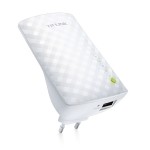 И обнаружил весьма навороченную модельку TP-LINK RE200 работающую как на частоте 2.4 GHz, так и 5. Что было крайне интересно, т.к пробемы с Wi-Fi не только из-за стен, которые 5GHz пробивает еще хуже чем 2.4, но и из-за соседних Wi-Fi устройств, видящих на той же частоте. Тем более, что если репитер получает материнский WiFi на частоте 2.4, то по 5 он его отдает с минимальными потерями. Одно из удобств в том, что он миниатюрный и интегрирован с вилкой, т.ч места занимает минимально. Но, к сожалению, имеющийся Ethernet порт предназначен только для настройки и проводного клиента. Тогда как я сперва было раскатал губу на то, что его можно цепануть к рутеру по шнурку.
Но стоит он 2600+ рублей и имеет только внутренние антенны, что для моих стен, как мне показалось, подходило не очень. Поэтому его приобретение я решил отложить до замены рутера, ибо потери на моем wi-fi исчезают только прямо под рутером и искал я что то, что могло бы садить сквозь стены прям из коридора.
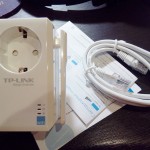 Так что порыскав еще немного по инетам, я нашел более младшую модельку TL-WA860RE, имевший, во-первых, две внешние антенны, а во-вторых, встроенную электрическую розетку, позволявшую проключить GPON рутер сквозь него. Так что то что доктор прописал.
И стоил он порядка 1800 рублей, т.е почти на косарь дешевле.
Так что сегодня сгонял в JUST.RU и приехав, сразу занялся подключением. Настраивается TL-WA860RE вообще в два нажатия – WPS кнопки на основном рутере и кнопки Range Extender на репитере, после чего он с минуту думает и подхватывает SSID основной сетки, сразу же усиливает сигнал wifi в том же SSID и с теми же паролями. Тогда как вышеупомянутый Xiaomi использует свой собственный SSID на который надо переключаться руками. Причем сигнал без усилителя на стационарном компьютере всегда был на уровне 2-3 полосок, тогда как после включения повторителя – значок стабильно установился на 4 полосках.
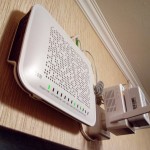 Около рутера, правда, светодиод сети фонил оранжевым, что говорило о том, что повторитель расположен слишком близко к основному рутеру, но пошаманив с час по разным розеткам, я его там и оставил, ибо в положении рядом с рутером число потерь пакетов по wifi упало со стандартных 5-6% до 0, тогда как в других местах число потерь, минимум, было в районе 2%. Причем, надо заметить, что рога антенн нормально работали только в горизонтальном положении, т.к если их перевести в вертикальное, то число потерь снова увеличивается до 5%.
Скорость передачи конечно оставляет сильно желать лучшего, ибо при заявленной полосе пропускания в 150 мегабит, wi-fi максимум разгоняется до 18 в ближней комнате, но хотя бы уже нет затыков с потерями, когда сетка банально вставала колом на несколько секунд. Есть подозрение, что умельцы из МГТС вообще как то режут скорость Wi-Fi на уровне рутера, ибо даже прямо около него спидтест не показывает скорость выше 40 мегабит, тогда как шнурок выдает в край возможностей старого рутера ZTE: 95-97 MB/s.
В общем и целом – устройство отличное, тем более что подходит для того чтобы расширить зону покрытия любого wifi рутера: как МГТС, так и Ростелеком или любого другого. Главное чтобы несущая была беспроводной WiFi. Понятно, что в прямой видимости и при более-менее нормальном рутере, скорость wifi будет гораздо выше, но даже в сложных условиях несущих ЖБ стен, усиление приема на лицо.
В процессе поиска нашел еще одно сумасшедшее устройство от TP-Link TL-WPA2220KIT, которое отлично подойдет для увеличения зоны покрытия WiFi даже в таких помещениях, где сигнал не пробивает стены. Достигается это за счет того, что сетка использует для физики электросеть и раздается на выходе по Wi-Fi через адаптер, включенный в розетку. Причем к рутеру оно цепляет по шнурку, т.е в комнату подается проводная скорость инета, а не зарезанная Wi-Fi. Стоит правда в районе 3к рублей, но к моему большому сожалению, не подходит в варианте с розеткой от МГТС, т.к они её выводят на общий щиток, а не внутрь квартиры. Поэтому, видимо, сигнал подается во внешний энергоконтур и попасть в комнаты никак не может. Но штука очень интересная, т.ч полагаю где нить её попробовать.
Rating: 3.1/10 (64 votes cast)
Rating: +3 (from 17 votes)
Увеличиваем зону покрытия WiFi рутера МГТС, 3.1 out of 10 based on 64 ratings
Теги: wi-fi, wireless, Сетевые протоколы, Сети