
Практически все маршрутизаторы Tenda могут работать в режиме повторителя. Даже самые бюджетные модели. Это значит, что роутер Tenda можно запросто настроить в роли репитера и использовать его для увеличения радиуса покрытия другой Wi-Fi сети. Сейчас такая возможность есть на большинстве маршрутизаторов. Это просто один из режимов работы.
Можно привести много примеров, где может пригодится эта функция. Например, чтобы улучшить покрытие уже существующей Wi-Fi сети. Специально покупать для этих задач еще один маршрутизатор – не самая хорошая идея (можно сразу купить репитер). Но если у вас уже есть роутер, который валяется без дела, то почему бы его не использовать. Все работает очень просто. В настройках Tenda мы меняем режим работы, выбираем основную Wi-Fi сеть, вводим пароль и все готово. Tenda подключится к основной беспроводной сети, скопирует настройки и в итоге у нас будет одна Wi-Fi сеть, но усиленная. Роутер будет выступать в роли усилителя. Принимать сигнал по Wi-Fi и ретранслировать его дальше.
Так же в LAN порт роутера можно подключить устройства, у которых нет возможности подключаться по Wi-Fi. Телевизоры, ПК, игровые приставки и т. д. Получается, что наш маршрутизатор Tenda может не только усиливать беспроводную сеть, но и выступать еще в роли адаптера (приемника). Принимать интернет по Wi-Fi и передавать по сетевому кабелю.
Из всех моделей у меня сейчас есть только Tenda N301. Покажу на примере этого роутера (второй вариант). Так как в компании Тенда все время дорабатывают программное обеспечение, то внешний вид панели управления (а соответственно и настройка режима повторителя) может отличаться. Поэтому, покажу все на примере разных web-интерфейсов, которые встречаются чаще всего. Начнем с самого нового (на момент написания статьи).
Настройка режима ретранслятора Wi-Fi сети на роутере Tenda
Настройки главного маршрутизатора (к которому будем подключаться) мы вообще не трогаем.
В панель управления роутера Tenda можно зайти по адресу tendawifi.com, или 192.168.0.1. Подробнее в статье как зайти в настройки роутера Tenda.
Чтобы потом вернуть роутер в нормальный режим работы, можно просто сменить его в панели управления (отключить режим ретрансляции), или сделать сброс настроек к заводским.
Сразу открываем раздел «Настройки WiFi» – «Wi-Fi ретрансляция».

Включаем функцию ретранслятора. Из списка выбираем свою Wi-Fi сеть. В поле «Пароль беспроводной сети…» вводим пароль от этой сети. Там есть еще два варианта работы: «WISP» и «Клиент+AP». Я настраивал в WISP, все работало. Если у вас будут проблемы, то попробуйте в другом режиме. Или сразу ставьте «Клиент+AP». Я почему-то не проверил этот режим.

Роутер сохранит все настройки, перезагрузиться, и подключится к нашей Wi-Fi сети.

И если снова зайти в панель управления, то мы увидим, что наш роутер подключен к другому «вышестоящему» роутеру.

Все работает. Проверено!
Второй вариант настройки (другая панель управления)
После обновления прошивки Tenda N301, у меня панель управления была на английском языке. Но и там все просто и понятно.
В разделе «Wireless Repeating» выбираем режим «Universal Repeater», затем из списка доступных выбираем свою сеть и вводим пароль к ней в поле «WiFi Password». Нажимаем «Ok».

Роутер будет перезагружен и начнет работать в режиме повторителя. Вы заметите, что сигнал вашей беспроводной сети существенно усилился.
А на Tenda F9 я видел еще один вариант. Там в разделе «Настройки интернета» нужно сменить режим работы на «Универсальный ретранслятор».
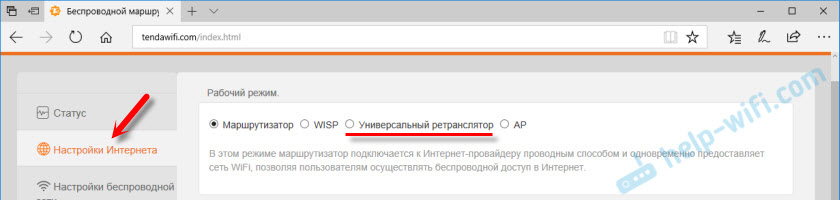
Как видите, настройки могут отличаться в зависимости от версии прошивки. Если на вашем маршрутизаторе Tenda режим репитера настраивается еще как-то иначе, то поделитесь скриншотом в комментариях. Буду благодарен!
Если будете задавать вопрос, то обязательно пишите модель роутера и желательно версию прошивки. Или просто прикрепите скриншот панели управления.
Wi-Fi сеть стала неотъемлемой частью нашего повседневного общения. Но бывают случаи, когда сигнал вашего wifi роутера Tenda становится недостаточно сильным, что может привести к плохому качеству интернет-соединения и низкой скорости загрузки. В этой статье мы рассмотрим несколько лучших способов, как усилить сигнал вашего wifi роутера Tenda, чтобы вы могли наслаждаться стабильным и быстрым интернетом.
Первым и наиболее простым способом усилить сигнал вашего wifi роутера Tenda является проверка его местоположения. Убедитесь, что роутер находится в центральной части вашего дома или квартиры, чтобы сигнал равномерно распространялся во всех комнатах. Избегайте установки роутера в металлических шкафах, рядом с микроволновкой или другими электронными устройствами, которые могут создавать помехи радиосигналу.
Еще одним способом усилить сигнал wifi роутера Tenda является настройка его антенн. Попробуйте установить антенны роутера в разных направлениях, чтобы определить, какое положение обеспечивает наилучший сигнал. Вы можете использовать как внешние антенны, так и встроенные антенны, если ваш роутер имеет такую возможность.
Примечание: перед настройкой антенн, обратитесь к инструкции по эксплуатации вашего wifi роутера Tenda или обратитесь за помощью к технической поддержке производителя.
Также рекомендуется обновить прошивку вашего wifi роутера Tenda до последней версии. Прошивка — это программное обеспечение, которое управляет работой роутера, и ее обновление может принести значительные улучшения в работе устройства, включая усиление сигнала. Чтобы обновить прошивку, вам может потребоваться зайти в административную панель роутера или воспользоваться специальной утилитой, предоставленной производителем.
Наконец, если все остальные способы не принесли желаемых результатов, можно воспользоваться репитером. Репитер — это устройство, которое позволяет увеличить покрытие существующей wifi сети, путем усиления сигнала и повторной передачи его на большее расстояние. Репитеры часто представляют собой отдельные устройства, которые подключаются к роутеру через провод или безпроводной канал.
Итак, усиление сигнала wifi роутера Tenda может быть достигнуто различными способами, включая проверку местоположения роутера, настройку антенн, обновление прошивки и использование репитера. Экспериментирование с этими методами поможет вам найти наилучшее решение для вашей сети и позволит наслаждаться стабильным и быстрым интернетом во всех уголках вашего дома или офиса.
Содержание
- Усиление сигнала wifi роутера Tenda: лучшие способы
- Расположение роутера
- Обновление прошивки
- Изменение настроек канала
- Использование усилителя сигнала
- Использование репитера wifi
- Оптимизация настроек роутера
Усиление сигнала wifi роутера Tenda: лучшие способы
Если у вас возникают проблемы с плохим приемом wifi сигнала от вашего роутера Tenda, не отчаивайтесь. Существуют несколько простых и эффективных способов усилить сигнал wifi и получить более стабильное и сильное подключение.
1. Расположение роутера: Правильное расположение роутера может существенно повлиять на качество сигнала. Постарайтесь разместить роутер в центре помещения и на уровне, на котором вы чаще всего используете интернет. Избегайте размещения роутера рядом с металлическими предметами, преградами или другими электронными устройствами.
2. Обновление программного обеспечения: Регулярное обновление программного обеспечения вашего роутера Tenda может помочь улучшить его производительность и сигнал. Откройте веб-интерфейс роутера и проверьте наличие обновлений.
3. Включение режима маршрутизатора: Если у вас есть другой роутер или модем в сети, убедитесь, что ваш Tenda настроен в режиме маршрутизатора, а не просто в режиме точки доступа. Это может помочь улучшить распределение сигнала и усилить его на большее расстояние.
4. Использование усилителя сигнала: Если вы все еще испытываете проблемы с получением сигнала wifi, рассмотрите возможность покупки усилителя сигнала wifi. Усилитель сигнала поможет усилить сигнал и распространить его на большую площадь. Убедитесь, что усилитель совместим с вашим роутером Tenda и правильно настроен.
5. Использование дополнительных антенн: В некоторых моделях роутеров Tenda можно подключить дополнительные антенны для усиления сигнала. Проверьте наличие такой возможности у вашего роутера и при необходимости приобретите дополнительные антенны.
6. Избегание интерференции: Постарайтесь избегать интерференции с сигналом wifi от других электронных устройств, таких как микроволновые печи, беспроводные телефоны и Bluetooth-устройства. Разместите роутер Tenda подальше от таких устройств, чтобы минимизировать возможные помехи.
7. Использование проводного подключения: Если все остальные способы не помогли усилить wifi сигнал, вы можете рассмотреть использование проводного подключения к роутеру. Подключение по Ethernet-кабелю может быть более стабильным и быстрым по сравнению с беспроводным подключением.
Попробуйте применить эти способы и выберите тот, который наиболее эффективен в вашем конкретном случае. Усиление сигнала wifi роутера Tenda поможет вам получить более стабильное и качественное интернет-подключение.
Расположение роутера
Правильное расположение роутера может существенно усилить сигнал Wi-Fi и обеспечить более стабильное подключение к сети. Вот некоторые рекомендации по выбору оптимального местоположения для вашего роутера:
- Расположите роутер в центре дома или квартиры, чтобы сигнал равномерно распространялся по всему помещению.
- Избегайте установки роутера в углах или близко к стенам, так как это может привести к ослаблению сигнала.
- Поместите роутер на высокое место, чтобы сигнал не мешали преграды на его пути и не происходили помехи от других электронных устройств.
- Избегайте установки роутера рядом с металлическими поверхностями, так как они могут отражать сигнал и вызывать помехи.
- Если у вас есть двухэтажный дом, рассмотрите возможность установки второго роутера на втором этаже, чтобы обеспечить лучший сигнал на обоих уровнях.
- Если ваш роутер имеет антенны, установите их вертикально и направьте в разные направления, чтобы сигнал распространялся во всех направлениях.
- Попробуйте разные расположения роутера и проведите тестирование скорости сигнала Wi-Fi, чтобы определить оптимальное местоположение.
Следуя этим рекомендациям, вы сможете улучшить сигнал Wi-Fi и получить более стабильное и быстрое подключение к сети.
Обновление прошивки
Компания Tenda периодически предлагает обновления прошивки для своих устройств, в которых устраняются ошибки и улучшаются функциональные возможности. Проверить наличие доступных обновлений можно в панели управления роутера.
Для обновления прошивки Tenda следуйте этим шагам:
- Войдите в панель управления роутера, набрав в браузере IP-адрес своего роутера и введя логин и пароль.
- Перейдите на страницу «Обновление программного обеспечения» или подобную вкладку.
- Проверьте наличие новых версий прошивки, нажав кнопку «Проверить обновления».
- Если новая версия прошивки доступна, скачайте ее на компьютер.
- Загрузите файл прошивки на роутер, выбрав его на странице «Обновление программного обеспечения».
- Подождите, пока прошивка успешно установится на роутере. Во время этого процесса роутер может перезагрузиться.
Обновление прошивки может потребовать некоторого времени, поэтому будьте терпеливы. После завершения обновления убедитесь, что роутер работает стабильно и усиление сигнала Wi-Fi произошло.
Обновление прошивки роутера Tenda — это простой и эффективный способ улучшить качество Wi-Fi соединения. Регулярные обновления помогут сохранить роутер в актуальном состоянии и улучшить его производительность.
Изменение настроек канала
Чтобы изменить настройки канала на роутере Tenda, выполните следующие действия:
- Войдите в административный интерфейс роутера, введя IP-адрес роутера в веб-браузере.
- Введите логин и пароль для доступа к административной панели (обычно это «admin» и «admin» или «admin» и «пароль роутера»).
- Найдите раздел настройки беспроводной сети или WiFi.
- Найдите опцию выбора канала и выберите «Автоматический выбор» или выберите конкретный канал, который имеет наименьшее количество сетей.
- Сохраните изменения.
После изменения настроек канала роутера Tenda рекомендуется провести перезагрузку роутера и проверить качество сигнала. Если сигнал стал более стабильным и сильным, значит, изменение настроек канала было успешным.
Использование усилителя сигнала
Если вы все еще сталкиваетесь с проблемами с сигналом WiFi даже после всех настроек, можно попробовать использовать усилитель сигнала. Это устройство помогает усилить сигнал и распространить его на большую площадь.
Усилители сигнала WiFi похожи на маленькие роутеры и работают путем перенаправления сигнала роутера в определенном направлении. Они подключаются к розетке внутри помещения и обычно имеют антенны, которые можно настраивать для наилучшего покрытия.
Установка усилителя сигнала WiFi проста и не требует специальных навыков. Прежде всего, выберите место в помещении, где сигнал роутера слабее всего. Подключите усилитель к розетке и включите его. Затем соедините усилитель с сетью WiFi, следуя инструкциям, прилагаемым к устройству.
После установки усилителя сигнала WiFi, вы должны заметить улучшение в качестве сигнала. Если необходимо, можете настроить антенны усилителя для достижения наилучшего покрытия.
Некоторые усилители сигнала WiFi также имеют функцию усиления сигнала 4G, что полезно для усиления мобильного интернета. Также существуют усилители сигнала WiFi, которые можно устанавливать наружу здания для расширения сигнала на большие расстояния.
Использование репитера wifi
Репитер wifi — это небольшое устройство, которое позволяет усилить сигнал wifi и увеличить его покрытие в помещении. Репитер wifi подключается к существующей сети wifi и переотправляет сигнал на большее расстояние, тем самым обеспечивая лучшее покрытие и соединение в труднодоступных местах.
Для использования репитера wifi необходимо выполнить несколько шагов:
1. Установка репитера wifi. Разместите репитер wifi в месте, где сигнал от роутера все еще сильный, но дальше от этого места сигнал становится слабее. Репитер должен быть подключен к основной сети питания и беспроводной сети wifi.
2. Подключение к репитеру wifi. Найдите новую беспроводную сеть wifi на вашем устройстве и подключитесь к ней. Когда вы подключены к репитеру wifi, вы можете использовать его сигнал для получения лучшего соединения в помещении.
3. Настройка репитера wifi. Чтобы настроить репитер wifi, вам может потребоваться войти в его веб-интерфейс. Вводите IP-адрес репитера wifi в браузер и следуйте указаниям в руководстве пользователя.
4. Проверка соединения. После настройки репитера wifi, проверьте соединение, чтобы убедиться, что сигнал стал более сильным и покрытие стало лучше.
5. Размещение репитера wifi. Если после настройки репитера wifi вы обнаружите, что сигнал все еще не идеальный, попробуйте переместить репитер в другое место, чтобы улучшить покрытие wifi в вашем доме или офисе.
Использование репитера wifi — это простой и доступный способ усилить сигнал вашей беспроводной сети. Благодаря репитеру wifi, вы сможете получить лучшее соединение и покрытие сигнала в любой точке вашего дома или офиса.
Оптимизация настроек роутера
1. Проверьте настройки канала
Первым шагом в оптимизации настроек вашего роутера Tenda является проверка установленного канала для WiFi сети. Рекомендуется выбрать канал, который меньше всего затрагивается другими сетями в вашей окрестности. Вы можете вручную изменить канал в настройках роутера или воспользоваться функцией «автонастройки канала».
2. Улучшите расположение роутера
Чтобы усилить сигнал вашего роутера Tenda, рекомендуется разместить его в центре помещения и на некотором расстоянии от стен и других преград. Важно избегать расположения роутера рядом с другими электронными устройствами, так как они могут помешать передаче сигнала.
3. Обновите прошивку роутера
Регулярное обновление прошивки вашего роутера Tenda может помочь улучшить его работу и повысить стабильность сигнала WiFi. Проверьте наличие обновлений на официальном сайте Tenda и следуйте инструкциям по обновлению прошивки.
4. Включите режим QoS
Включение режима QoS (Quality of Service) на вашем роутере Tenda позволит приоритезировать трафик и обеспечить более стабильное подключение для важных приложений и устройств. Настройте параметры QoS в соответствии с вашими потребностями.
5. Измените настройки антенн
Если ваш роутер Tenda оснащен внешними антеннами, вы можете попробовать изменить их положение и направление для улучшения сигнала. Экспериментируйте с разными вариантами и выберите оптимальное положение для максимального охвата.
Следуя указанным рекомендациям, вы сможете оптимизировать настройки своего роутера Tenda и усилить сигнал WiFi сети, обеспечивая стабильное и быстрое подключение для всех ваших устройств.
На чтение 5 мин Просмотров 29.7к. Опубликовано
Обновлено
Сегодня — о режиме репитера, усилителя wifi, повторителя или WDS моста на маршрутизаторе Tenda. Суть этой функции в приеме с сигнала wifi от другого источника и передача дальше на некоторое расстояние, благодаря чему увеличивается зона покрытия сети. Называться режим репитера ретранслятор или мост WDS/WISP в зависимости от фантазии разработчиков. Настройка режима усилителя на моделях всех производителей очень схожи. Но как показывает практика, читателям удобнее, когда по каждому есть отдельная инструкция. Поэтому сегодня покажу, как использовать в качестве повторителя роутеры Tenda в режиме репитера.
Как узнать, что у роутера Тенда есть режим wifi повторителя, репитера или WDS моста?
Если вы решили использовать свой маршрутизатор Tenda в качестве усилителя сигнала wifi от другой беспроводной точки доступа, то необходимо для начала убедиться, что на нем присутствует встроенная в оболочку настройка переключения в режим репитера.
Эту информацию можно найти в спецификациях на странице конкретной модели на официальном сайте Тенда. Или посмотреть технические характеристики на упаковке — там должно быть указано что, на роутере имеется функция WDS или WISP моста, клиента или повторителя. В ином случае искать в панели управления настройку переключения для ретрансляции сети бессмысленно.

Последовательность шагов для перевода маршрутизатора Тенда в режим повторителя такая же, как на любой другой модели:
- Зайти в настройки роутера Tenda
- Переключиться на режим репитера
- Выбрать источник сигнала и ввести от него данные для подключения
- Сохранить параметры и перезагрузиться
Настройка роутера Tenda AC6 в режиме репитера wifi сигнала
В качестве наглядного примера покажу, как производятся настройки режима репитера на wifi роутерах Tenda AC6 и Tenda AC8. Несмотря на схожесть функционала, у них есть отличия во внешнем оформлении личного кабинета. Поэтому целесообразно разобрать их отдельно.
Для того, чтобы активировать передачу сигнала от другого роутера заходим в админку по адресу http://192.168.0.1

и открываем раздел «Настройки WiFi — Беспроводная ретрансляция»

Активируем режим репитера — открываются две возможности передачи сигнала роутером Tenda
- WISP, или беспроводной мост — это режим, при котором роутер получает сигнал WiFi и ретранслирует его дальше так же беспроводным способом, то есть это классический репитер wifi. Его удобно использовать, когда нужно расширить зону приема WiFi от основного роутера.
- Клиент + Точка доступа — это так называемый режим клиента, когда роутер выступает в роли wifi адаптера. То есть мы подключаем его по кабелю к компьютеру, и он принимает беспроводной сигнал от другого источника и передает его на комп через сетевой кабель. Эту функцию имеет смысл задействовать, когда необходимо подключить к беспроводному интернету устройство, у которого нет собственного wifi модуля — например, стационарный ПК или телевизор. Плюс также в этом режиме Тенда создаст новую собственную локальную беспроводную сеть, которая никак не будет связана с локалкой от главного маршрутизатора.
И в том, и в другом случае нужно будет выбрать название основной сети, сигнал который мы будем передавать дальше
Далее вводим от нее пароль и сохраняем. После этого маршрутизатор Tenda перезагрузится и заработает в качестве повторителя WiFi.
Как настроить режим усилителя на маршрутизаторе Tenda AC8?
Для перевода роутера Tenda AC в режим усилителя wifi сигнала (репитера) необходимо также авторизоваться под учетной записью администратора.
После этого заходим в меню «Настройки интернета»
Здесь по умолчанию активен режим «Маршрутизатор», который является основным. Нам необходимо поставить выбор на «Усилитель Wi-Fi». После чего на странице отобразится список со всеми окружающими беспроводными сетями, доступными для подключения. Сети в диапазоне частот 5 ГГц дополнительно отмечены значком «5G»
Нужно выбрать из них wifi от своего роутера, который необходимо усилить. И ввести от него пароль.
В модели роутера Tenda AC8 не требуется задавать отдельное имя для сигнала, который будет ретранслироваться от роутера в роли повторителя. SSID и все настройки безопасности будут полностью скопированы с основного маршрутизатора. Однако в других моделях такая настройка может присутствовать.
После применения изменений Тенда перезагрузится и начнет усиливать беспроводной сигнал. При этом сеть будет иметь одно название как от основного роутера, так и от устройства в режиме репитера.
Как переключить роутер Tenda из режима усилителя в обычный?
Для того, чтобы вернуть маршрутизатор Тенда в стандартный режим wifi роутера, необходимо зайти через браузер на страницу «tendawi-fi.com». Именно здесь теперь будет доступна панель администрирования, когда устройство работает в качестве репитера.
Не спутайте с обычным адресом «tendawifi.com», который актуален для настройки Тенда в том случае, когда он используется в роли маршуртизатора.
В настройках можно переключить Tenda в любой другой доступный режим, а также более детально настроить параметры ретрансляции сигнала.
Другой более радикальный способ — это просто сбросить роутер к заводским параметрам. После чего его можно заново настроить так, как вам будет нужно в данный момент.
Видео по настройке Тенда в качестве ретранслятора wifi
Актуальные предложения:
Задать вопрос
- 10 лет занимается подключением и настройкой беспроводных систем
- Выпускник образовательного центра при МГТУ им. Баумана по специальностям «Сетевые операционные системы Wi-Fi», «Техническое обслуживание компьютеров», «IP-видеонаблюдение»
- Автор видеокурса «Все секреты Wi-Fi»

Вопрос пользователя
Здравствуйте!
Подскажите пожалуйста, с одной проблемой… У меня обычная 2-х комнатная квартира, в одной из комнат стоит роутер — в ней интернет хорошо работает. В другой комнате — сигнал Wi-Fi очень слабый и ноутбук (да и телефон тоже) работают из рук вон плохо, связь часто рвется…
Как усилить сигнал Wi-Fi сети так, чтобы можно было спокойно работать с интернетом по всей квартире? (подумываю уже протянуть провод — но это очень неудобно)
Заранее спасибо, Светлана.
Доброго времени суток.
Вообще на скорость и качество работы Wi-Fi сети могут влиять множество факторов: начиная с «начинки» роутера, и заканчивая планировкой вашей квартиры (расположением стен, мебели, зеркал и пр.). Естественно, дать конкретные рекомендации для вашего случая (не зная, как и что) — затруднительно.
Но в этой статье приведу всё основное, на что нужно обратить внимание, если вы хотите улучшить прием и увеличить дальность работы своей Wi-Fi сети.
Итак…
*
Содержание статьи📎
- 1 Способы усилить сигнал Wi-Fi
- 1.1 Пару слов о важных характеристиках роутера
- 1.2 Уровень сигнала в настройках роутера
- 1.3 Где расположен роутер
- 1.4 Не совпадает ли радио-канал вашей сети с соседским
- 1.5 Защищена ли ваша Wi-Fi сеть паролем
- 1.6 Антенна на роутере — а не заменить ли ее
- 1.7 Репитер (усиление сигнала и расширение радиуса сети)
- 1.8 Тест Wi-Fi адаптеров: внешний адаптер выигрывает на порядок
→ Задать вопрос | дополнить
Способы усилить сигнал Wi-Fi
Пару слов о важных характеристиках роутера
Многие пользователи выбирают слишком дешевые модели роутеров, совершенно не смотря на их характеристики. Меж тем, нередко эти бюджетные устройства, часто не могут обеспечить скорость даже в 2÷4 Мбайт\с, постоянно обрывая связь.
В общем-то, здесь мое краткое резюме такое: для нормальной работы сети во всем доме — у Вас должен быть современный роутер (слово подчеркнуто не случайно).
*
На что смотреть при выборе роутера:
- поддержка макс. скорости передачи данных: от 300 Мбит в секунду (прим.: режимы работы «AC» или «N»);
- 4 и более антенны (чем антенна больше — тем, как правило, сильнее сигнал);
- оперативная память: желательна не ниже 128 Мегабайт;
- процессор: с частотой не ниже 240 Мегагерц;
- марка роутера от известного бренда: Zyxel (линейка Keenetic), D-Link, ASUS, Netgear, Tenda, Tp-link и Trendnet.
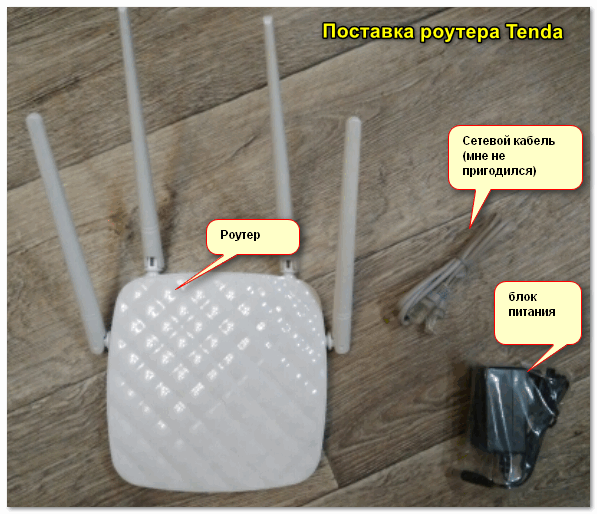
Роутер Tenda: обратите внимание на модели с 4-ю (6-ю) антеннами. Они обеспечивают наилучший уровень сигнала
*
📌 В помощь!
Кстати, достаточно неплохие роутеры сегодня можно приобрести в китайских интернет-магазинах — https://ocomp.info/kitayskie-internet-magazinyi.html
*
Уровень сигнала в настройках роутера
В некоторых моделях роутеров можно вручную регулировать мощность сигнала (особенно это относится к моделям с 4-ю и более антеннами).
По умолчанию, обычно, уровень сигнала в настройках установлен на среднюю величину. Если вам ее недостаточно — стоит изменить параметр на максимальный.
Чаще всего, этот параметр можно изменить в настройках беспроводной сети в веб-интерфейс роутера. Как это выглядит в устройстве от Tenda — представлено на скрине ниже. 👇
📌 В помощь!
Как открыть настройки Wi-Fi роутера (вход в веб-интерфейс). Что делать, если страница с настройками не открывается — [см. настройки роутера]
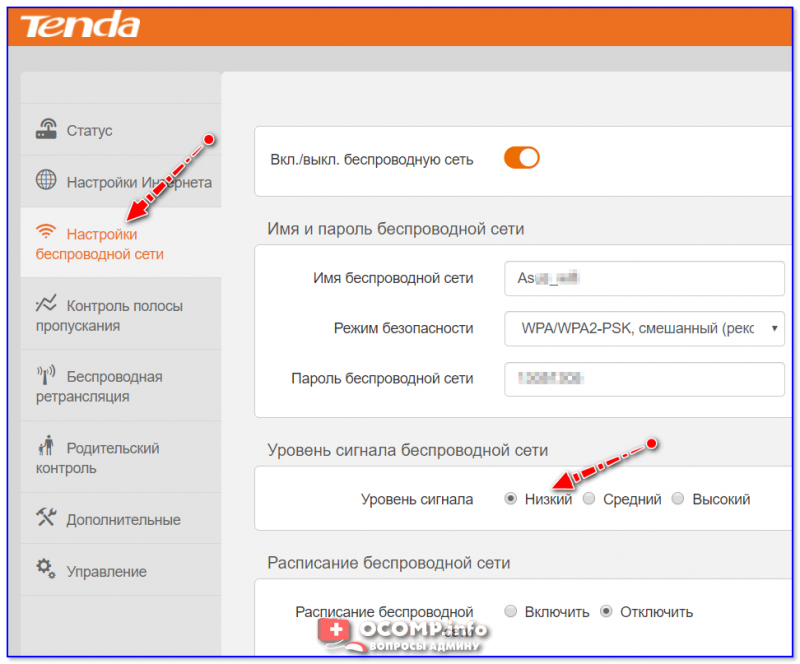
Уровень сигнала беспроводной сети / роутер Tenda
Обратите внимание, что у некоторых роутеров, чтобы изменить уровень сигнала, необходимо воспользоваться доп. вкладкой (пример — TP-Link, нужный параметр — «Мощность передатчика»).
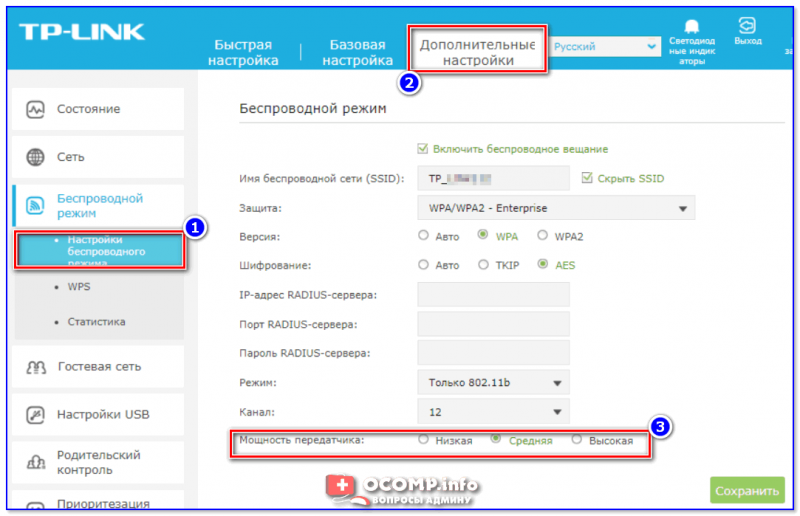
TP-Link — настройка беспроводного режима
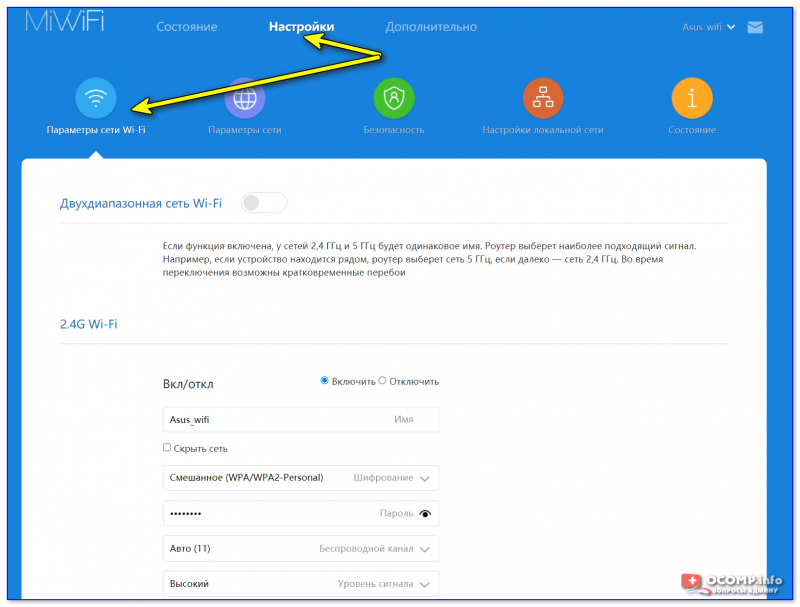
Настройки — параметры Wi-Fi — Xiaomi Mi Router 4A // Уровень сигнала — «Высокий»!
Важно!
В английской версии прошивки роутера уровень сигнала обозначается как Transmit Power или Tx Power.
*
Где расположен роутер
Очень большое значение на качество сигнала влияет расстояние от роутера до ноутбука (телефона или др. устройства, принимающего сигнал). Также имейте ввиду, что стены, зеркала, стекла, металлические двери и пр. — серьезно могут снизить уровень сигнала.
Не знаю какая планировка у пользователя, задавшего вопрос, но я в статье приведу одну из популярных (для 2-х комнатных квартир). На рисунке ниже я показал схематично два варианта размещения роутера:
1 вариант (слева): роутер стоит в одной из комнат. Другая комната за стеной, преодолев которую, сигнал станет слабее на порядок. Скорость сети Wi-Fi на ноутбуке в этой комнате, скорее всего, будет работать значительно хуже (медленнее), чем на ноутбуке, находящимся в одной комнате с роутером.
2 вариант (справа): если же поставить роутер в коридоре — то два ноутбука, практически, будут в зоне прямой видимости роутера (если не считать межкомнатных дверей — которые, обычно, не такие плотные, как входные двери и на качество сигнала не оказывают существенного влияния). Естественно, этот вариант предпочтительнее.

Расположение роутера в квартире: справа — вариант намного удачнее
Планировка, конечно, схематическая и каждый конкретный случай индивидуален. Но старайтесь размещать роутер так, чтобы устройства к нему были как можно ближе, чтобы сигналу приходилось огибать как можно меньшее количество препятствий.
И еще одно: старайтесь не размещать роутер на полу — гораздо лучше повесить его на стену в метре от пола (либо положить на полку, можно даже на самую высокую 👌).
*
Не совпадает ли радио-канал вашей сети с соседским
Наверняка, когда вы искали и подключались к своей Wi-Fi сети, то видели, что помимо вашей сети, есть еще несколько соседских. Все бы ничего, но, если радио-каналы у всех одинаковые — качество сигнала сети будет значительно ниже (возможны обрывы).
Вообще, в России используется 13 каналов (от 1 до 13 соответственно). В общем-то, этого достаточно, чтобы не пересекаться с соседями. ✌
Чтобы узнать какие каналы используются роутерами, расположенными недалеко от вас (за стенкой 😊), необходима специальная утилита — InSSIDer.
Примечание. Подобную информацию также можно узнать в настройках роутера (по крайней мере, свой канал).
InSSIDer
https://inssider.ru.uptodown.com/windows
Простая бесплатная утилита. После запуска, выберите свой адаптер (беспроводной или Wireless) в настройках, и нажмите кнопку сканирования. Через мгновение увидите все Wi-Fi сети в вашей округе, их название, скорость работы, канал и пр. свойства (см. скриншот ниже). Посмотрите, какие каналы не заняты и запомните их (либо те, которые наименее используются).
В моем примере ниже свободны 12, 7, 5, 2 каналы.
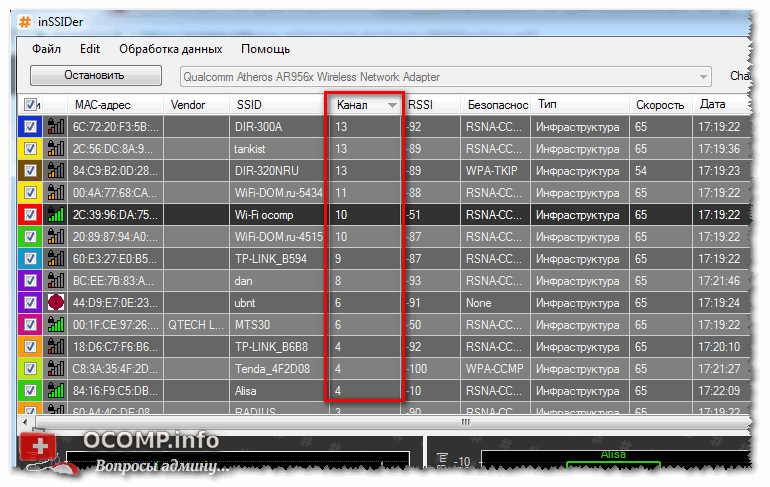
Каналы Wi-Fi
Теперь определив боле-менее оптимальный канал, вам необходимо зайти в настройки роутера.
👉 В помощь!
Инструкция по входу в настройки роутера — https://ocomp.info/kak-zayti-v-nastroyki-routera.html
*
В веб-интерфейсе роутера откройте раздел «Настройки беспроводной сети» (если у вас английская версия прошивки — то что-то вроде «Wireless Settings»).
Далее найдите строку «Канал» (для англ. — Channel) и измените значение с «Авто» на ваше оптимальное (например, «5»). Сохраните настройки (роутер должен уйти на перезагрузку).
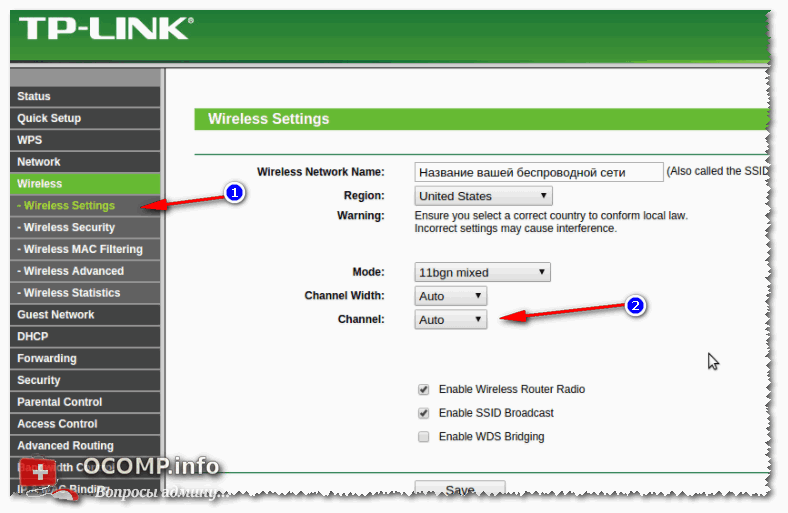
Настройка канала в роутере TP-Link
*
Защищена ли ваша Wi-Fi сеть паролем
Конечно, этот совет банален, и всё же…
Некоторые пользователи, почему-то, не устанавливают на свою Wi-Fi сеть пароль (одни — чтобы легче и быстрее можно было подключаться к своей сети, другие — считают, что у них в сети нет ничего такого, что следовало бы защищать).
Здесь дело в том, что вашу сеть просто могут занять скачиванием каких-либо файлов (фильмов, игр и пр.). Таким образом, скорость доступа упадет…
Подобный случай был с одним моим знакомым, который каждый вечер жаловался на свою сеть. А причина была в том, что вечером сосед подключался к его сети и качал торрент-файлы… 😊
Ниже привожу ссылку на статью о том, как поставить или поменять пароль на Wi-Fi сеть.
📌 В помощь!
Как поставить или поменять пароль на Wi-Fi — https://ocomp.info/kak-postavit-parol-na-wi-fi.html
*
Антенна на роутере — а не заменить ли ее
У любой антенны есть такой показатель, как усиление сигнала, и измеряется он в дБи (dBi). У стандартных антенн роутера, обычно, этот показатель составляет 2-5 дБи (что не очень много).
Чтобы усилить антенну — многие «умельцы» предлагают закрепить на ней различные штуки: чаще всего, вырезаемые из алюминиевых банок (как на фото ниже). Как правило, эффект они дают минимальный…
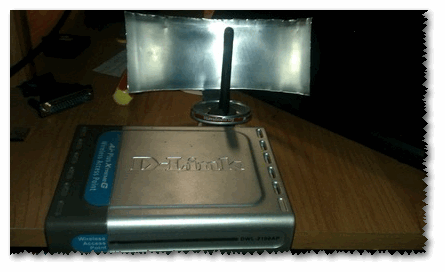
Пример антенны на роутере из алюминиевой банки
Гораздо больший эффект может дать покупка и установка специальной антенны на 10-20 дБи (т.е. усиление сигнала будет выше в несколько раз). Кроме того, такие антенны идут с удлинителем, и вы сможете разместить ее в более удобном месте, нежели прямо возле роутера. В общем-то, хороший выход, на мой скромный взгляд…
📌 Примечание!
Как заказать антенну (или другой товар) на AliExpress со скидкой (покупка в интернет-магазине с экономией) — https://ocomp.info/kak-zakazat-tovar-na-aliekspres.html
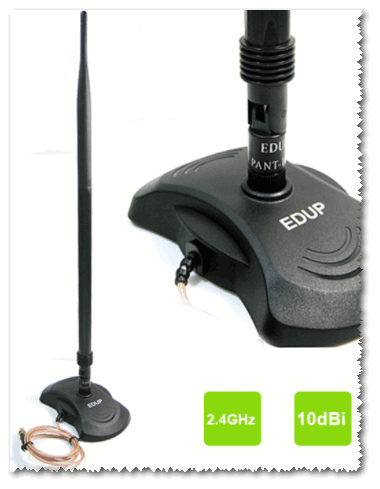
Антенна на 10 dBi
*
Репитер (усиление сигнала и расширение радиуса сети)
Кроме покупки антенны, можно задуматься о покупке репитера… Очень полезная штука в больших домах и квартирах.
Для справки
Репитер — это специальное устройство, которое предназначено увеличить радиус действия и улучшить сигнал Wi-Fi сети. Смысл устройства в том, что он принимает сигнал Wi-Fi от роутера, и раздает его. Таким образом, благодаря этому устройству, удается расширить зону Wi-Fi на весь большой дом (квартиру).
📌 Кстати, если у вас есть еще один роутер — то его можно использовать в качестве репитера (при наличии у него такой функции).
*
На планировке ниже показан большой двухэтажный дом, на котором установлен репитер у лестницы: для усиления сигнала на втором этаже и в комнате за углом.
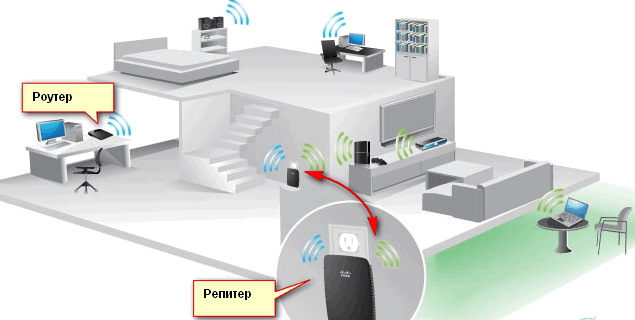
Как работает репитер (примерная схема)
Кстати, репитер, представляет из себя небольшую коробочку (что-то типа блока питания), подключаемую к обычной розетке (пример ниже). Настройки у него простейшие, поэтому на них даже не останавливаюсь в этой статье…
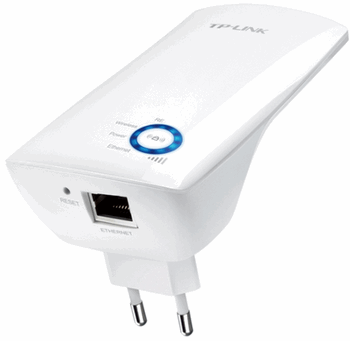
Репитер TP-Link
Цена на средний репитер в России колеблется в районе 800-1500 руб. (относительно недорого, если сравнивать со стоимостью нового роутера или сверлением стен и прокладкой кабеля).
*
Тест Wi-Fi адаптеров: внешний адаптер выигрывает на порядок
И последнее, на чем хотел остановиться.
Встроенный в ноутбук адаптер Wi-Fi (с помощью которого он и принимает сигнал) не отличается большой мощностью (обычно). И результаты небольшого теста стандартными средствами Windows полностью это подтверждают (посмотрите на скриншот ниже 👇 — на нем показаны результаты):
- слева — самый обычный ноутбук нашел всего только одну сеть Wi-Fi (прим.: роутер находился за стенкой);
- справа — внешний Wi-Fi адаптер Alfa 036H нашел 8 беспроводных сетей (прим.: в тех же условиях)!
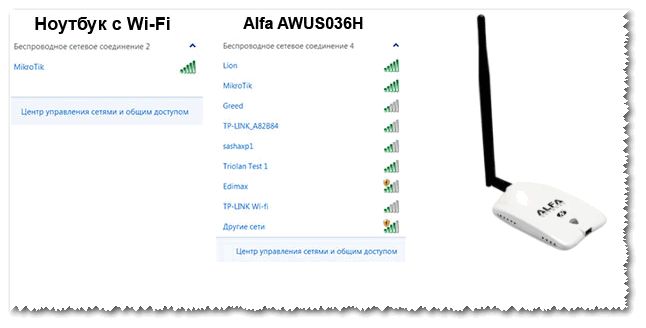
Обычный ноутбук и адаптер Wi-Fi Alfa AWUS036NHR (не реклама, приведен в качестве примера!)
Логичный вывод вытекает сам: если вы хотите улучшить прием Wi-Fi на своем ноутбуке или ПК (телевизоре) — возможно стоит задуматься о нормальном внешнем Wi-Fi адаптере?!
*
В общем, выбор за вами. Все варианты, предложенные в статье, дают реальный результат и влияют непосредственно на качество и скорость работы вашей Wi-Fi сети.
*
Дополнения по теме приветствуются…
А у меня на этом пока всё, удачи!
👋
Первая публикация: 28.07.2017
Корректировка статьи: 21.08.2022


Довольно распространенная ситуация: роутер есть, Wi-Fi раздается, однако есть пара «белых пятен», где прием неуверенный или отсутствует полностью. В частных домах это проявляется еще ярче и очень часто на половине участка (а порой и в половине дома) сеть «не ловится». Можно ли что-нибудь с этим сделать?
Располагаем роутер правильно
Часто место для роутера выбирают по удобству и эстетике: «Засунем его за шкаф, там и розетка рядом и в глаза не бросается». В расчет не принимается, что так роутер окажется в дальнем углу квартиры, а то и вовсе будет отделен от нее капитальной стеной. Поэтому иногда для исправления ситуации с приемом достаточно просто перенести роутер.
Где должен стоять роутер? Напрашивающийся ответ «в центре помещения» не всегда верен. Если квартира разделена капитальной стеной, роутер лучше поставить вплотную к ней, в большей по площади части квартиры. Не следует располагать роутер близко к источникам электрических помех — холодильникам, микроволновкам, стабилизаторам и т. п. Если в квартире есть зона с большим количеством клиентов беспроводной сети (например, кабинет или гостиная с домашним кинотеатром), имеет смысл расположить роутер ближе к ней.

Меняем и настраиваем антенны роутера
Если у вашего роутера антенны внутренние, то этот пункт можно пропустить — изменить форму зоны приема на нем не получится. А вот роутер с внешними антеннами частенько можно «подстроить» под форму жилища. В этом нам поможет коэффициент усиления антенн (обычно он приводится в характеристиках роутера). Чем коэффициент больше, тем больше радиус сети, однако следует иметь в виду, что увеличение дальности производится антенной за счет перераспределения сигнала в пространстве. Если коэффициент усиления близок к 1, то форма зоны приема вокруг антенны будет шарообразной, и дальность распространения сигнала при этом будет невелика — такой вариант лучше подходит для небольших двухэтажных зданий с площадью этажа в 50-100 м2.
Но у большинства антенн коэффициент усиления больше 1, а форма зоны приема вокруг них больше похожа на диск. То есть, по бокам антенны сигнал сильнее, чем сверху или снизу. Такая антенна лучше подойдет для одноэтажных помещений.
Многие современные роутеры имеют несколько каналов передачи — как правило, по количеству антенн (или пар антенн на более «продвинутых» моделях). Развернув антенны в разных направлениях, можно разнести зоны приема разных каналов по плоскостям — это также может пригодиться в частных домах с несколькими этажами.

Внешние антенны часто бывают съемными, и вы можете заменить их на более подходящие по характеристикам.
Антенны могут быть направленными — у них сигнал распространяется не во все стороны, а только в определенном секторе. Дальность приема в этом секторе значительно увеличится за счет перераспределения мощности радиоизлучения. Заменив антенну роутера на направленную, можно обеспечить уверенный прием в сильно вытянутой зоне, например, не только в основном доме, но и в беседке, расположенной метрах в 30 от дома.

Если же задача стоит в том, чтобы «растянуть» зону приема буквально на пару-тройку метров, можно воспользоваться насадкой на антенну. Эффект насадки не сравнить с использованием полноценной направленной антенны, но иногда именно её вполне достаточно. Да и стоит насадка намного меньше полноценной антенны.

Меняем настройки роутера
Изменение настроек роутера может помочь, если распространению сигнала мешают другие беспроводные сети. Например, если неподалеку расположен еще один роутер, раздающий Wi-Fi на том же канале, радиус покрытия вашей сети может сильно уменьшится. Переход на другой канал может решить эту проблему. Большинство роутеров способны сами определять наименее загруженный канал и использовать именно его — для этого лишь надо выставить «Auto» в списке каналов Wi-Fi.

Если такого варианта в настройках вашего роутера нет, вы можете определить загруженность каналов самостоятельно с помощью сотового телефона и специализированного приложения, например, Wifi Analyzer.
Обратите внимание, что на скриншотах диапазон 5 ГГц намного менее загружен. Так оно и есть в большинстве случаев, и переход на 5 ГГц может решить проблему плохой связи в условиях сильной «зашумленности» эфира.
Увы, далеко не все устройства поддерживают эту частоту. Перед тем, как переходить на нее, убедитесь, что все ваши клиенты (телефоны, компьютеры, телевизоры и т. д.) способны подключаться к сетям Wi-Fi частотой 5 ГГц.
Еще одна настройка, которая может помочь в распространении сигнала — мощность сигнала. Многие роутеры, имеющие эту опцию, лишь позволяют менять мощность в диапазоне от 0 до 100 % — нетрудно понять, что увеличению зоны приема это ничуть не поспособствует. Но есть модели, позволяющие поднять мощность сигнала выше стандартной, и в этом случае имеет смысл попробовать ее увеличить.

Однако имейте в виду, что мощность сигнала роутеров ограничена решением Государственной комиссии по радиочастотам, и максимальное значение параметра может увеличить мощность выше разрешенной. Никто, правда, особо не контролирует соблюдение этого ограничения, но тем не менее…
Добавляем роутеры
Если обстановка настолько сложна, что ничего из вышеперечисленного не помогает «покрыть» сетью нужную площадь, остается только увеличить количество роутеров. Это можно сделать несколькими способами. Эффект в каждом случае будет немного отличаться.
-
Установить еще один обычный роутер. Его можно как подключить к уже установленному как по Wi-Fi, так и с помощью кабеля RJ-45. При первом варианте не забудьте разнести каналы сетей, иначе они будут мешать друг другу. Подключение с RJ-45 надежнее и обычно обеспечивает большую скорость. Минус такой конструкции в том, что раздаваться будут фактически две разные сети, что может приводить к некоторым неудобствам. Некоторые клиенты, например, подключившись к первой сети, будут продолжать «цепляться» за нее, даже когда вы перейдете в зону, где будет уверенный прием второй сети, а сигнал первой принимается слабо.

- Установить повторитель wi-fi или второй роутер в режиме повторителя. Это похоже на предыдущий вариант — различные модели повторителей также можно подключить к основному роутеру по Wi-Fi или витой паре. А вот второй в таком режиме можно подключить только в том случае, если его прошивка позволяет такой вариант использования. Режим повторителя есть, к примеру, на многих моделях Asus и ZyXEL.
 Настройка репитера очень проста: часто для расширения сети достаточно включить повторитель в розетку и нажать кнопку WPS на обеих устройства. Еще один плюс данного решения в том, что сеть будет одна, с одним именем и одним паролем — переключение между роутерами осуществляется почти незаметно. «Почти», потому что некоторые сетевые активности будут прерываться при переходе от роутера к повторителю и обратно — закачки файлов, звонки через мессенджеры и т. п.
 -
Репитер способен ретранслировать только одну сеть. Если роутер раздает две сети (основную и гостевую, например), повторитель будет раздавать только одну.
- Установить Mesh-роутеры. Mesh-система — самый «продвинутый» вариант построения большой сети Wi-Fi. В этом варианте сеть раздается одна. Благодаря специальному расширению протокола 802.11 для многоточечных сетей, переход клиента от передатчика к передатчику происходит совершенно незаметно. Mesh-системы обладают широчайшими возможностями по расширению (могут насчитывать до сотен роутеров и покрывать квадратные километры площади), но стоят такие решения пока что дороже любых других.

Как видите, слабый прием сети — проблема несложная. Нужно только определиться с тем, как и насколько вам нужно расширить сеть и сколько вы готовы на это потратить.