
Слабый сигнал Wi-Fi может быть настоящей проблемой, особенно если вы работаете из дома или стримите видео. Вместо того, чтобы покупать новый роутер, вы можете попробовать усилить сигнал своего существующего роутера D-Link DIR-615. В этой статье мы расскажем о нескольких эффективных способах усиления сигнала Wi-Fi вашего роутера D-Link DIR-615.
Первым и простым способом усилить сигнал роутера D-Link DIR-615 является изменение расположения вашего роутера. Попробуйте переместить его в центр вашего дома или офиса, чтобы сигнал распространялся равномерно во всех комнатах. Избегайте расположения роутера в углах или за большими стенами, так как это может ослабить сигнал.
Вторым способом является обновление прошивки вашего роутера D-Link DIR-615. Прошивка — это программное обеспечение, которое управляет работой вашего роутера. Посетите официальный веб-сайт D-Link и найдите последнюю версию прошивки для вашей модели. Следуйте инструкциям на сайте, чтобы обновить прошивку своего роутера. Обновление прошивки может улучшить производительность и дальность сигнала.
Третьим способом является использование репитера или усилителя сигнала. Репитеры и усилители сигнала подключаются к вашему роутеру и повторяют его сигнал, увеличивая дальность покрытия Wi-Fi. Установив репитер или усилитель сигнала в центре вашего дома или офиса, вы сможете усилить сигнал и покрыть слабые зоны Wi-Fi.
Не забудьте также проверить настройки роутера. Некоторые модели D-Link DIR-615 имеют функцию, которая позволяет увеличить мощность сигнала Wi-Fi. Вы можете найти эту опцию в настройках роутера. Увеличивая мощность сигнала, вы можете улучшить его дальность и качество.
В заключение, усиление сигнала роутера D-Link DIR-615 может быть довольно простым процессом, который не требует покупки нового роутера. Используйте эти эффективные способы, чтобы усилить сигнал своего роутера и наслаждаться стабильным и быстрым интернет-соединением во всех уголках вашего дома или офиса.
Содержание
- Как усилить сигнал роутера D-Link DIR-615:
- Эффективные способы усиления сигнала
- Проверка расположения и настройка антенн
- Использование усилителя сигнала
- Обновление программного обеспечения роутера
- Использование репитера Wi-Fi
- Правильное размещение роутера в доме
Как усилить сигнал роутера D-Link DIR-615:
- Поставьте роутер на правильное место. Чтобы сигнал был наиболее сильным, разместите роутер в центре помещения и избегайте преград, таких как стены и мебель.
- Обновите прошивку роутера. Регулярно проверяйте наличие обновлений прошивки на официальном сайте производителя и установите их, чтобы повысить производительность и надежность роутера.
- Измените настройки канала Wi-Fi. В настройках роутера выберите наиболее свободный канал Wi-Fi, чтобы избежать помех от соседских сетей.
- Установите усилитель сигнала. Воспользуйтесь устройством, таким как репитер Wi-Fi или PowerLine адаптер, чтобы увеличить зону покрытия сигналом роутера.
- Используйте антенны высокой мощности. Приобретите и установите антенны с более высоким коэффициентом усиления, чтобы улучшить прием и передачу сигнала роутера.
- Настройте QoS. Включите функцию Quality of Service (QoS), чтобы приоритетно обрабатывать определенные типы трафика и обеспечивать лучшую производительность для приоритетных задач.
- Оптимизируйте настройки безопасности. Уменьшите количество подключенных устройств, отключите ненужные функции и защитите сеть паролем, чтобы повысить производительность роутера и защитить ее от несанкционированного доступа.
Следуя этим рекомендациям, вы сможете усилить сигнал роутера D-Link DIR-615 и получить более стабильное и качественное подключение к интернету.
Эффективные способы усиления сигнала
Усиление сигнала роутера D-Link DIR-615 может быть важным, чтобы получить сильный и стабильный сигнал Wi-Fi во всем доме или офисе. Вот несколько эффективных способов, которые помогут вам усилить сигнал:
- Разместите роутер в центре помещения: Размещение роутера в центре помещения позволяет равномерно распределить сигнал по всему пространству и минимизировать препятствия, мешающие его распространению.
- Установите роутер на высоту: Установка роутера на высоте позволяет избежать преград, таких как мебель или стены, которые могут ослабить сигнал. Рекомендуется размещать роутер на уровне глаз или выше.
- Обновите прошивку роутера: Регулярное обновление прошивки роутера может исправлять ошибки и улучшать его работу, в том числе и с усилением сигнала.
- Используйте антенны высокого усиления: Замена стандартных антенн на антенны высокого усиления может значительно усилить сигнал и увеличить его дальность.
- Используйте репитеры или усилители сигнала: Репитеры и усилители сигнала могут быть использованы для увеличения зоны покрытия Wi-Fi и получения более стабильного сигнала в отдаленных углах помещения.
- Избегайте электромагнитных помех: Ряд электронных устройств, таких как микроволновые печи или беспроводные телефоны, могут создавать помехи для Wi-Fi сигнала. Попробуйте разместить роутер подальше от таких устройств или установите фильтры помех.
Используя эти эффективные способы усиления сигнала, вы сможете наслаждаться стабильным и быстрым подключением Wi-Fi в любой точке вашего дома или офиса.
Проверка расположения и настройка антенн
Для усиления сигнала роутера D-Link DIR-615 необходимо также правильно настроить антенны и проверить их расположение. В этом разделе мы рассмотрим несколько важных моментов.
1. Ориентация антенн:
| Антенна #1: | расположите ее вертикально. |
| Антенна #2: | расположите ее горизонтально. |
2. Расстояние между антеннами:
| При использовании одной антенны: | ее желательно поместить в центр роутера. |
| При использовании двух антенн: | расстояние между ними должно быть примерно равно четверти длины волны сигнала (около 5 см). |
3. Проверка уровня сигнала:
По мере настройки антенн необходимо также проверить уровень сигнала на устройствах, подключенных к роутеру. Для этого можно воспользоваться приложением или инструментами, предоставляемыми самим роутером.
4. Экспериментируйте:
Чтобы получить наилучший уровень сигнала, можно провести некоторые эксперименты с расположением и ориентацией антенн. Это можно сделать, перемещая антенны или изменяя их угол наклона.
Правильная настройка антенн и их расположение могут значительно усилить сигнал роутера D-Link DIR-615, что обеспечит более стабильное и быстрое подключение к сети Wi-Fi.
Использование усилителя сигнала
Если вы хотите значительно усилить сигнал роутера D-Link DIR-615, то можно воспользоваться усилителем сигнала. Усилитель сигнала, или ретранслятор, увеличивает дальность и мощность сигнала Wi-Fi.
Установка усилителя сигнала в доме или квартире может помочь решить проблему слабого сигнала от роутера и улучшить его покрытие. Усилитель сигнала подключается к роутеру через провод или по Wi-Fi, а затем усиливает сигнал и передает его дальше. Таким образом, вы можете значительно увеличить площадь покрытия Wi-Fi и усилить сигнал в отдаленных уголках вашего дома или квартиры.
Введите в поисковике запрос «усилитель сигнала Wi-Fi» и выберите модель, соответствующую вашим нуждам и бюджету. Установите усилитель сигнала в недалеко от роутера D-Link DIR-615 и следуйте инструкциям по его настройке. Обычно достаточно подключить усилитель к роутеру и подать питание, чтобы начать использование.
Некоторые усилители сигнала имеют функцию автоматической настройки, которая позволяет просто нажать кнопку на роутере и усилителе, чтобы они синхронизировались между собой. Таким образом, процесс установки и настройки может быть максимально упрощен.
| Преимущества использования усилителя сигнала: |
|---|
| 1. Улучшение покрытия Wi-Fi в доме или квартире. |
| 2. Усиление сигнала в отдаленных уголках помещения. |
| 3. Возможность подключить несколько устройств к Wi-Fi сети одновременно без потери качества сигнала. |
| 4. Увеличение скорости передачи данных по Wi-Fi соединению. |
| 5. Устранение проблем со связью и снижением скорости интернета. |
Усилитель сигнала поможет вам эффективно разрешить проблемы со слабым сигналом роутера D-Link DIR-615 и значительно улучшить покрытие Wi-Fi в вашем доме или квартире.
Обновление программного обеспечения роутера
Для того чтобы обновить прошивку роутера D-Link DIR-615, необходимо выполнить следующие шаги:
| 1 | Подключите компьютер к роутеру с помощью Ethernet-кабеля. |
| 2 | Откройте веб-браузер и введите IP-адрес роутера в строке адреса. |
| 3 | Введите имя пользователя и пароль для входа в административный интерфейс роутера. Если вы не изменяли эти данные, используйте значения по умолчанию. |
| 4 | Найдите раздел «Обновление прошивки» или «Фirmware Update» в настройках роутера. |
| 5 | Скачайте последнюю версию прошивки D-Link DIR-615 с официального сайта производителя. |
| 6 | Нажмите кнопку «Обзор» или «Browse» и выберите скачанный файл прошивки на вашем компьютере. |
| 7 | Нажмите кнопку «Обновить» или «Update» и дождитесь завершения процесса обновления. |
| 8 | Перезапустите роутер, чтобы изменения вступили в силу. |
Важно помнить, что при обновлении прошивки роутера необходимо быть осторожным, чтобы избежать ошибок и проблем с устройством. Рекомендуется ознакомиться с инструкцией производителя и оставаться на официальном сайте для загрузки прошивки.
Обновление программного обеспечения роутера D-Link DIR-615 может значительно улучшить его работу и сигнал Wi-Fi. Поэтому регулярное обновление прошивки является важной частью поддержки и оптимизации работы роутера.
Использование репитера Wi-Fi
Чтобы использовать репитер Wi-Fi с роутером D-Link DIR-615, следуйте этим простым инструкциям:
- Расположите репитер Wi-Fi в месте, где сигнал от вашего роутера все еще сильный, но покрытие ограничено. Это может быть рядом с роутером или в середине между роутером и областью с плохим покрытием. Убедитесь, что репитер находится в пределах действия вашей Wi-Fi сети.
- Подключите репитер к электрической розетке и дождитесь, пока индикаторы на устройстве перестанут мигать и останутся на месте. Это может занять несколько минут.
- Подключитесь к Wi-Fi сети роутера D-Link DIR-615 на вашем устройстве, например, ноутбуке или смартфоне.
- Откройте веб-браузер и введите IP-адрес роутера DIR-615 (обычно 192.168.0.1) в адресной строке. Нажмите Enter, чтобы открыть страницу настроек роутера.
- Войдите в систему, используя соответствующие учетные данные. Если вы не изменили их, то по умолчанию логин – admin, а пароль – пустое поле.
- Найдите в разделе настроек роутера опцию «Настройки Wi-Fi» или что-то подобное.
- Включите функцию WDS или «режим репитера». Если вам нужно указать MAC-адрес репитера, вы можете найти его на корпусе устройства или в документации к нему.
- Выберите сеть, к которой хотите подключиться, и введите пароль Wi-Fi (если такой есть).
- Нажмите кнопку «Применить» или «Сохранить», чтобы применить настройки репитера.
- Подождите несколько минут, пока репитер установит соединение с роутером. По окончании установки индикаторы на репитере должны светиться зеленым цветом.
После завершения этих шагов репитер Wi-Fi должен успешно подключиться к вашему роутеру D-Link DIR-615 и усиливать сигнал Wi-Fi во всей области покрытия. Теперь вы можете наслаждаться улучшенной скоростью интернета и более стабильным соединением на всех ваших устройствах!
Примечание: Если после установки репитера Wi-Fi скорость интернета все еще не улучшилась или соединение остается нестабильным, попробуйте изменить местоположение репитера или настроить его снова, следуя этим инструкциям.
Правильное размещение роутера в доме
Вот несколько рекомендаций, которые помогут вам правильно разместить роутер в вашем доме и усилить его сигнал:
1. Центральное расположение роутера.
Разместите роутер в центре вашего дома или офиса. Это позволит сигналу равномерно распространяться во всех направлениях и покрыть большую площадь. Если вы разместите роутер у стены или угла, сигнал может быть ослаблен при проникновении через стены.
2. Установка на небольшой высоте.
Поместите роутер на небольшую высоту, например, на полку или стол. Это позволит сигналу распространяться сверху вниз, а также уменьшит количество преград для его распространения.
3. Избегайте близости к другим электронным устройствам.
Разместите роутер вдали от других электронных устройств, таких как микроволновые печи, телефоны, беспроводные телефоны и т. д. Эти устройства могут создавать помехи и негативно влиять на качество Wi-Fi-сигнала.
4. Не скрывайте роутер за стенами и мебелью.
Избегайте размещения роутера за стенами, в шкафах или за мебелью, так как это может значительно ослабить сигнал. Роутер должен быть виден, чтобы сигнал мог свободно распространяться по всей области покрытия.
Следуя этим рекомендациям, вы сможете усилить сигнал роутера D-Link DIR-615 и обеспечить стабильное подключение к интернету на всех устройствах в вашем доме или офисе.
Если вы зашли на эту страницу, то скорее всего хотите настроить свой роутер D-LINK в качестве приемника (клиента), репитера, или соединить два роутреа по Wi-Fi (беспроводной мост). Как оказалось, на роутерах D-LINK это все возможно. Честно говоря, с устройствами от D-LINK я мало сталкивался, и не очень в них разбираюсь. Но, есть у меня популярная модель DIR-615, на котором я проверил все эти режимы работы.
На своем D-LINK DIR-615 я не нашел возможности переключится между режимами усилителя, приемника, или вкладку с настройкой беспроводного моста. Как это сделано например на роутерах компании ASUS, или ZyXel. Есть вкладка с настройкой только режима «Клиент». Как оказалось, настроив режим клиента на роутере D-LINK, его можно использовать для разных целей.
Что мне удалось настроить:
- Беспроводной мост (WDS). В режиме «Клиент», роутер D-LINK по Wi-Fi подключается к другому роутеру, и получает от него интернет. Который дальше раздает по Wi-Fi и по кабелю. Точно так же работает режим моста на тех же роутерах от TP-LINK.
- Репитер. Да, такого режима работы на маршрутизаторах D-LINK нет (по крайней мере, я не нашел). Но, в режиме «Клиент» маршрутизатор без проблем получает и раздает интернет по Wi-Fi. А если на D-LINK поставить настройки Wi-Fi сети точно такие же как на главном роутере, то получается обычный репитер. Одна Wi-Fi сеть, просто усиленная роутером D-LINK. И все подключенные к ней устройства будут автоматически переключатся между маршрутизаторами, где сеть будет лучше.
- Приемник. Если настроить маршрутизатор в режиме клиента, и отключить вещание Wi-Fi сети, то получится обычный Wi-Fi приемник для ваших устройств, на которых нет Wi-Fi, а подключить интернет можно только по кабелю.
Как оказалось, используя всего один режим работы, можно заставить роутер выполнять разные задачи: усиление Wi-Fi сети, соединение двух маршрутизаторов по Wi-Fi, или работа в качестве приемника.
Настройка режима «Клиент» на D-LINK. Беспроводной мост (WDS)
Для начала, желательно сделать сброс настроек на роутере D-LINK. Затем, нужно зайти в настройки маршрутизатора. Если не знаете как это сделать, то смотрите инструкцию: как зайти в настройки роутера D-Link? Заходим на адрес 192.168.0.1. У вас панель управления может отличатся. Я покажу на примере своего DIR-615. А вы, если у вас не такие настройки как у меня, можете попробовать обновить прошивку.
- Переходим на вкладку «Wi-Fi» – «Клиент». Ставим галочку напротив пункта «Включить».
- Если вы хотите, что бы роутер раздавал интернет по Wi-Fi, то поставьте галочку напротив «Вещать беспроводную сеть».
- Дальше, в списке ниже выделяем свою Wi-Fi сеть, к которой роутер должен подключиться и получать интернет.
- Осталось только заполнить поле «Ключ шифрования PSK», в котором нужно указать пароль от главной Wi-Fi сети, и нажать кнопку «Применить».

Вы должны увидеть зеленый значок возле названия Wi-Fi сети, к которой подключились.

Дальше, переходим на вкладку «Сеть» – «WAN». Выделяем подключения, которые у вас там есть, и нажимаем кнопку «Удалить».

Затем, нажимаем кнопку «Добавить». Выбираем из списка «Динамический IP».
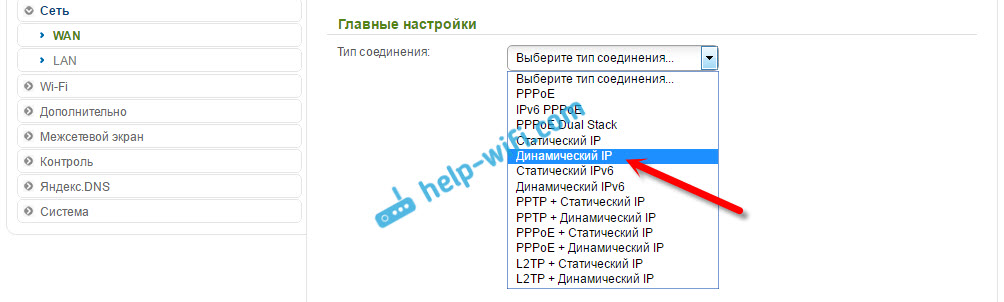
Нам нужно только в списке «Интерфейс» выбрать «WiFiClient». Нажмите на кнопку «Применить».

Дальше просто сохраните настройки, нажав на сообщение.

Все, роутер D-LINK уже должен подключится к главной Wi-Fi сети, и раздавать интернет. Можете еще перезагрузить роутер.
В настройки можно зайти по обычному адресу. Как правило, это 192.168.0.1.
Роутер D-LINK в качестве репитера (усилителя) Wi-Fi сети
Способ, который описан выше, так же подходит для усиления Wi-Fi сети. Но, при настройке в режиме «Клиент», у вас будет две Wi-Fi сети. А когда работает репитер, то Wi-Fi сеть одна, просто усиленная. И устройства автоматически переключаются между основным роутером, и репитером (вторым роутером).
Как оказалось, все можно настроить. И использовать маршрутизатор D-LINK для увеличения радиуса покрытия Wi-Fi сети.
Нужно для начала настроить режим «Клиент». Все точно так же, как я показывал выше. Когда все настроите, и интернет через роутер будет работать, нужно задать точно такие же настройки Wi-Fi сети, как на главном маршрутизаторе.
Для этого откройте вкладку «Wi-Fi». В поле «Имя сети (SSID)» нужно прописать название сети точно такое, как на роутере, Wi-Fi сеть которого вы хотите усилить, и к которому подключили D-LINK.
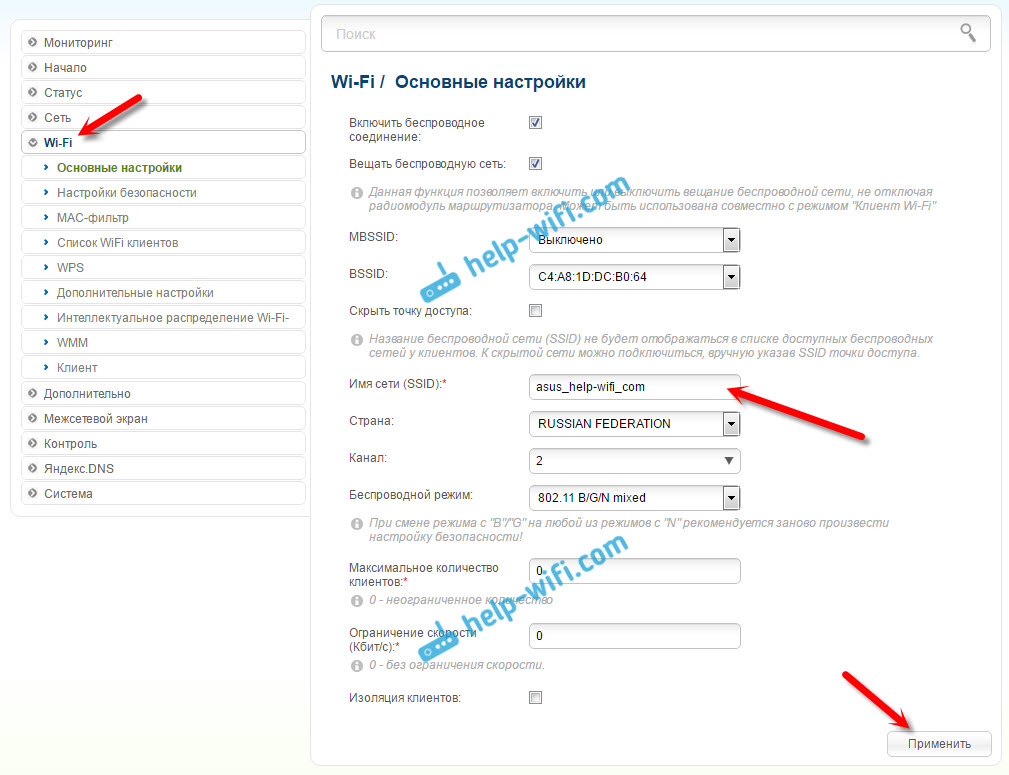
Открываем еще вкладку «Wi-Fi» – «Настройки безопасности». Там нужно прописать точно такой же пароль, который используется для подключения к Wi-Fi сети, которую усиливаем. Нажмите на кнопку «Применить», и еще, нажмите на сообщение, что бы сохранить настройки.

Перезагрузите роутер. После перезагрузки, должна появится одна Wi-Fi сеть, которая будет усилена роутером D-LINK.
Wi-Fi приемник из маршрутизатора D-LINK
По сути, режим «Клиент», это и есть режим адаптера. Ведь роутер по Wi-Fi подключается к другому роутеру, и передает интернет по сетевому кабелю. Настраиваем все точно так же, как я показывал в первом разделе этой статьи. Только, если вам не нужен интернет по Wi-Fi от второго маршрутизатора, а только по кабелю, то в процессе настройки уберите галочку с пункта «Вещать беспроводную сеть».

После настройки, роутер превратится в настоящий Wi-Fi приемник. Он будет принимать интернет от вашей Wi-Fi сети, и передавать его по кабелю на телевизор, стационарный компьютер и т. д.
Послесловие
Я все проверил, протестировал, и на моем D-LINK DIR-615 все эти режимы работали просто отлично. Да, в настройках все сделано немного запутано и не понятно. Можно было отдельно вынести настройки моста, сделать отдельный режим ретранслятора и приемника. Но, как оказалось, даже через обычный режим клиента, можно использовать маршрутизатор для самых разных задач.
Надеюсь, мои советы вам помогли. Если остались какие-то вопросы, то задавайте их в комментариях. Всего хорошего!
Wifi роутер D-Link DIR-300 является популярным выбором для создания беспроводной сети в доме или офисе. Однако, иногда его сигнал может оказаться недостаточным для полного покрытия помещения или для достижения нужных скоростей интернет-соединения. Радиус действия wifi роутера определяет, на каком расстоянии от устройства можно получить стабильное подключение. В этой статье мы рассмотрим несколько способов увеличения и расширения радиуса действия wifi роутера D-Link DIR-300.
Первый способ – проверка настроек роутера. Возможно, сигнал wifi роутера ограничен из-за неправильных настроек. Для начала, необходимо убедиться, что роутер находится в открытом пространстве без преград, таких как стены или металлические предметы. Также, следует проверить, что антенны роутера расположены вертикально и направлены в нужном направлении. В меню настроек роутера можно изменить настройки мощности передатчика wifi сигнала, установив максимальное значение.
Второй способ – использование усилителей сигнала (репитеров). Репитеры позволяют расширить зону покрытия wifi сети за счет усиления сигнала и повтора его на большем расстоянии от роутера. Многие модели роутеров, включая D-Link DIR-300, имеют возможность подключения репитеров через проводное или беспроводное соединение. Установка и настройка репитера может потребовать некоторых навыков или помощи специалиста, однако, результат будет стоить затрат.
Третий способ – использование дополнительных антенн. Wifi роутер D-Link DIR-300 оснащен двумя встроенными антеннами, однако, их замена на более мощные или установка дополнительных антенн может значительно увеличить радиус действия роутера. При выборе антенн необходимо учитывать стандарты wifi сети (например, 802.11n), а также тип антенн (направленные или многолучевые).
Важно помнить, что каждый из этих способов имеет свои преимущества и недостатки, и результат может зависеть от конкретных условий и требований пользователей. Радиус действия wifi роутера D-Link DIR-300 можно увеличить и расширить сигнал, следуя рекомендациям и проведя соответствующие настройки или модернизацию оборудования.
Содержание
- Увеличение радиуса действия wifi роутера D-Link DIR-300
- Использование усилителей сигнала
- Правильное размещение роутера
- Использование дополнительных антенн
- Установка направленных антенн
- Повышение высоты размещения антенн
- Использование репитеров и расширителей диапазона
- Подключение репитера к роутеру
Увеличение радиуса действия wifi роутера D-Link DIR-300
Радиус действия wifi роутера D-Link DIR-300 зависит от многих факторов, включая преграды, мешающие распространению сигнала, и электромагнитные помехи от других устройств. Однако существуют несколько способов, которые могут помочь увеличить радиус действия wifi роутера D-Link DIR-300.
1. Измените расположение роутера: попробуйте разместить его в центре помещения и выше уровня мебели или других преград, чтобы сигнал распространялся более равномерно и без помех.
2. Обновите антенну роутера: замените стандартную антенну на выносную, более мощную или наружную антенну. Это может помочь увеличить силу и качество сигнала.
3. Используйте усилитель сигнала: добавление усилителя сигнала между роутером и устройствами может помочь усилить сигнал и расширить его радиус действия.
4. Установите репитер: репитеры wifi сигнала могут быть подключены к роутеру и повторять его сигнал на большее расстояние. Это замечательный способ увеличить радиус действия вашего роутера.
5. Обновите прошивку роутера: обновление прошивки роутера D-Link DIR-300 может улучшить его функциональность и стабильность, что может помочь увеличить радиус действия wifi сигнала.
Не забывайте, что каждая ситуация может иметь свои особенности, поэтому некоторые методы могут работать лучше, чем другие. Экспериментируйте и выбирайте наиболее эффективные способы для вашего конкретного случая.
Использование усилителей сигнала
Если ваш wifi роутер D-Link DIR-300 имеет ограниченное радиус действия, вы можете использовать усилители сигнала для расширения зоны покрытия и увеличения мощности сигнала.
Усилители сигнала, также известные как репитеры или усилители wifi, предназначены для повторного передачи сигнала маршрутизатора с более высокой мощностью. Они берут существующий сигнал wifi и повторно передают его в более широкой зоне покрытия.
Чтобы использовать усилитель сигнала, вам необходимо установить его в области, где сигнал от исходного роутера все еще сильный, но начинает слабеть. Установите репитер на достаточном расстоянии от роутера, чтобы обеспечить хорошую передачу сигнала, но достаточно близко, чтобы уловить исходный сигнал.
После установки усилителя сигнала его необходимо настроить. Усилители сигнала обычно поставляются с программным обеспечением или веб-интерфейсом, который позволяет настроить их работу. Вы можете задать тот же SSID (имя сети) и пароль, что и на исходном роутере, чтобы устройства автоматически переключались между ними в зависимости от качества сигнала.
Усилители сигнала могут быть очень полезными для улучшения покрытия вашего wifi роутера DIR-300, особенно если у вас есть дальние помещения, на которые сигнал достигает с трудом. Однако помните, что усиление сигнала также может привести к перегруженности сети и ухудшению качества сигнала, поэтому рекомендуется правильно настроить и разместить усилитель сигнала для оптимальной производительности.
Правильное размещение роутера
1. Центральное расположение. Расположите роутер в центре вашего дома или офиса, чтобы сигнал достигал всех углов помещения. Избегайте размещения роутера в углу или на краю помещения, так как это может привести к ограничению радиуса действия.
2. Избегайте препятствий. Расположите роутер на открытой поверхности без препятствий, таких как стены, мебель или электронные устройства. Препятствия могут ослабить сигнал и уменьшить его радиус действия.
3. Высота установки. Если это возможно, разместите роутер на высоте ниже уровня головы. Радиоволны Wi-Fi распространяются лучше вниз, поэтому установка роутера на полу или низком столе может быть более эффективной.
4. Избегайте электромагнитных помех. Расположите роутер подальше от других электронных устройств, таких как микроволновая печь, телефон или Bluetooth-устройства. Эти устройства могут создавать помехи и снижать качество сигнала.
5. Попробуйте направленные антенны. Если у вас есть возможность, попробуйте использовать направленные антенны, которые позволяют усилить сигнал в определенном направлении. Это может быть полезно, если вам необходимо увеличить сигнал для конкретного участка помещения.
Следуя этим рекомендациям по размещению, вы сможете максимально расширить радиус действия вашего Wi-Fi роутера D-Link DIR-300.
Использование дополнительных антенн
Если вы хотите увеличить радиус действия wifi роутера D-Link DIR-300, можно использовать дополнительные антенны. Добавление дополнительных антенн помогает расширить зону покрытия и улучшить качество сигнала.
Для этого вам потребуется:
- Приобрести дополнительные антенны, совместимые с вашим роутером.
- Включить роутер и отключить его от питания.
- Найти разъем для подключения антенн на задней панели роутера.
- Вставить дополнительные антенны в разъемы и закрепить их.
- Убедитесь, что антенны надежно закреплены и ориентированы в нужном направлении.
- Включите роутер и дождитесь его полной загрузки.
Теперь радиус действия вашего wifi роутера D-Link DIR-300 будет увеличен. Однако, стоит помнить, что использование дополнительных антенн не гарантирует полное устранение всех проблем с сигналом. Возможны другие факторы, влияющие на качество связи, такие как стены, мебель или другие беспроводные устройства. Чтобы максимально улучшить покрытие сигналом, рекомендуется разместить роутер в центре помещения и избегать преград на его пути.
Установка направленных антенн
Один из способов увеличения радиуса действия wifi роутера D-Link DIR-300 состоит в установке направленных антенн. Направленные антенны имеют более узкое направление излучения и сосредоточены на передаче сигнала в определенном направлении.
Прежде чем приступить к установке направленных антенн, убедитесь, что у вас есть соответствующая модель антенн, совместимая с вашим wifi роутером D-Link DIR-300. Это можно узнать в документации или на официальном сайте производителя.
Шаги по установке направленных антенн:
- Выключите роутер и отсоедините его от источника питания.
- Найдите разъем для антенн на задней или верхней панели роутера.
- Откройте упаковку антенн и вставьте их в разъемы на роутере. Обычно антенны вставляются с помощью поворота в противоположные стороны по часовой стрелке.
- Поверните антенны так, чтобы они были направлены в нужное вам направление. Используйте опоры на антеннах для фиксации их положения.
- Подключите роутер к источнику питания и включите его.
- Настройте роутер и проверьте увеличение радиуса действия wifi сигнала.
Установка направленных антенн может значительно увеличить радиус действия wifi роутера D-Link DIR-300 и улучшить качество сигнала в конкретном направлении. Размещение антенн на разных этажах или в разных помещениях также может помочь в расширении зоны покрытия wifi сети.
Повышение высоты размещения антенн
Для того чтобы повысить высоту размещения антенн, можно воспользоваться следующими рекомендациями:
-
Разместить роутер на самом верхнем этаже здания или дома. Чем ближе антенны будут к потолку, тем лучше зона покрытия сигналом.
-
Если в вашем доме есть несколько этажей, и вы хотите обеспечить равномерное покрытие на всех уровнях, рекомендуется установить роутер на среднем этаже. Такой трехуровневый подход позволит равномерно распределить сигнал между этажами.
-
Если роутер находится в офисе или коммерческом помещении, рекомендуется разместить его на уровне стола. Такое размещение поможет избежать преград, таких как стены или мебель, и улучшит зону покрытия сигналом.
Помните, что повышение высоты размещения антенн может помочь увеличить дальность действия wifi роутера D-Link DIR-300, но также могут оказывать влияние другие факторы, такие как препятствия на пути сигнала и степень интерференции. Для достижения лучшего результата рекомендуется сочетать повышение высоты размещения антенн с другими методами увеличения радиуса действия wifi роутера.
Использование репитеров и расширителей диапазона
Репитеры представляют собой специальные устройства, которые позволяют усилить сигнал wifi роутера и передавать его на большее расстояние. Репитеры подключаются к существующей сети и создают вторую, усиленную точку доступа. Это позволяет увеличить покрытие сигналом в труднодоступных местах и помещениях с большим количеством преград.
Расширители диапазона также предоставляют возможность увеличить зону покрытия wifi сети. Они работают путем усиления и передачи сигнала на большее расстояние, используя существующее подключение к роутеру. Подобные устройства обычно имеют встроенные антенны, которые помогают усилить и передать сигнал wifi на большую площадь.
Чтобы использовать репитер или расширитель диапазона с wifi роутером D-Link DIR-300, вам необходимо установить их на оптимальном месте, которое находится вне зоны плохого приема сигнала и позволяет обеспечить оптимальное покрытие. Устройства можно подключить к домашней электросети, после чего нужно произвести настройку их работы с помощью специальных программ или настроек самого устройства.
Важно отметить, что использование репитеров и расширителей диапазона может существенно увеличить зону покрытия wifi сети, однако это может сказаться на скорости передачи данных. В связи с этим, рекомендуется выбирать устройства с возможностью передачи данных на большие расстояния и с высокой скоростью передачи.
Подключение репитера к роутеру
| Шаг | Описание |
|---|---|
| 1 | Разместите репитер так, чтобы он находился в пределах действия сигнала вашего роутера, но при этом был достаточно близко, чтобы получить качественный сигнал. |
| 2 | Включите репитер в электрическую розетку и дождитесь, пока он загрузится. |
| 3 | Настройте репитер, следуя инструкциям, предоставленным производителем. Обычно эти инструкции содержат информацию о том, как подключиться к роутеру через браузер на вашем компьютере. |
| 4 | Найдите настройки wifi на репитере и введите данные вашей сети, такие как имя сети (SSID) и пароль. Обычно эти данные указаны на наклейке на задней панели роутера. |
| 5 | Подтвердите настройки и дождитесь, пока репитер подключится к вашей сети. Обычно индикатор на репитере будет гореть зеленым или синим светом, чтобы показать успешное подключение. |
| 6 | Проверьте диапазон сигнала вашего wifi роутера, чтобы убедиться, что он теперь покрывает большую площадь. Если уровень сигнала все еще низкий, попробуйте изменить местоположение репитера или роутера. |
Теперь вы успешно подключили репитер к роутеру и расширили зону покрытия wifi сети. Пользуйтесь интернетом без проблем во всех уголках вашего дома или офиса!
Добрый день! Сегодня мы расскажем о сетевом маршрутизаторе D-Link DIR-300 и его функциях. В нашей статье будет описана возможность использования роутера в качестве ретранслятора. Первая часть расскажет конкретно про модель, вторая будет посвящена настройке и дальнейшей эксплуатации в качестве репитера.
Содержание
- Описание и характеристики
- «Клиент» при обычной прошивке
- Пошаговая инструкция
- Для альтернативной прошивки
- WDS
- Приемник
- Задать вопрос автору статьи
Описание и характеристики
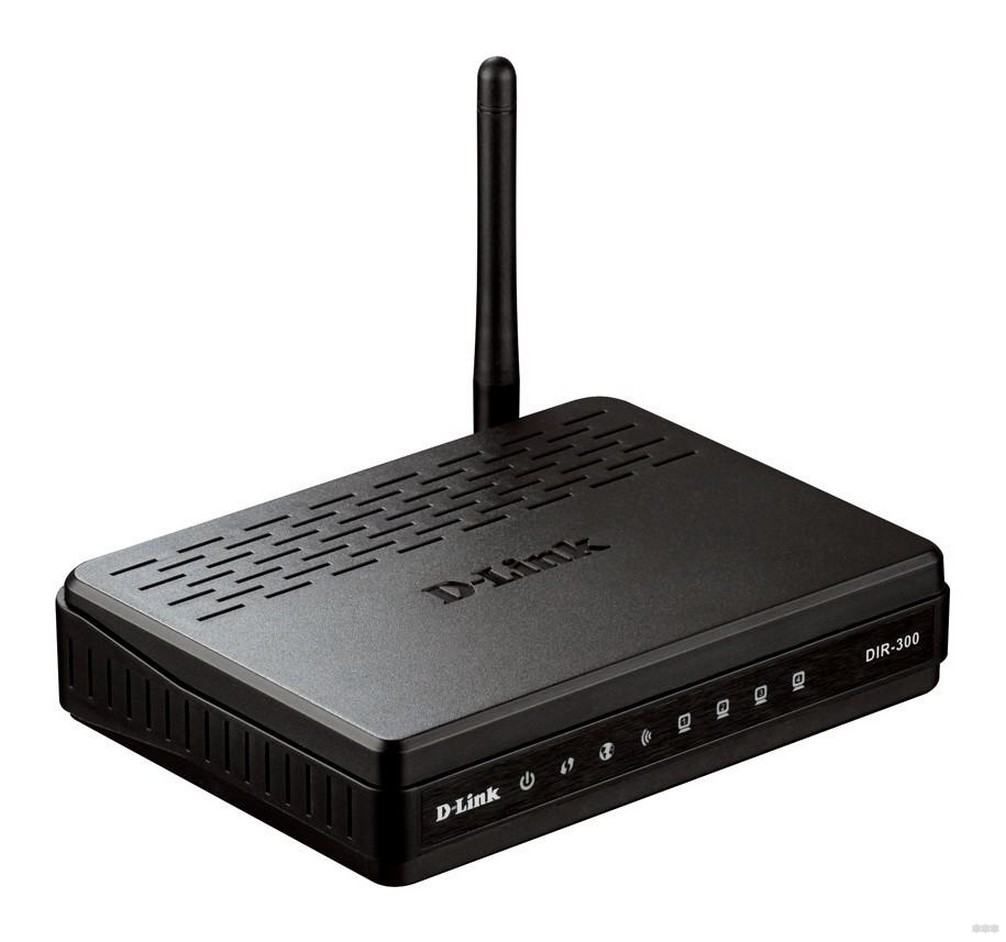
Семейство роутеров D-Link из-за низкой стоимости и долгого нахождения на рынке сетевых маршрутизаторов приобрело большую популярность. DIR-300 стал самым массовым из всех ныне имеющихся конкурентов.
Вкратце о характеристиках, функционале и программной основе. Первая модель DIR-300 – недорогое подобие AirLink 330 с одинаковой базой Atheros. DIR-300 работал со спецификациями 802.11b/g, то есть радиомодуль роутера обеспечивал скорость в пределах 54 Мбит/с. Процессор работал на частоте 180 МГц, а объём ОЗУ составлял всего 16 МБ.
В 2010 году появляется обновлённая модель роутера DIR-300B1. Он – копия модели DIR-600, которую тогда снимали с конвейера. Новинка обладала лучшей производительностью, нежели её предшественник. Процессор начал работать на частоте 320 МГц, оперативной памяти было вдвое больше – 32 МБ. Обновлённый радиомодуль уже поддерживал стандарт 802.11n.
Последующие модели не имели значительных изменений. Роутер всё так же владеет 32 МБ оперативной памяти, процессор был разогнан до 400 МГц, а прошивку загружают на небольшой модуль объёмом 8 МБ. Радиомодуль изменений не получил и всё так же работает со стандартом 802.11n.
DIR-300 работает с любым WAN-подключением, благодаря чему с данным роутером может взаимодействовать любой интернет-провайдер, т.к. возможно осуществление IP-маршрутизации (динамической и статической).
Ниже прилагается изображение, на котором показаны все возможные типы соединений на роутере DIR-300:
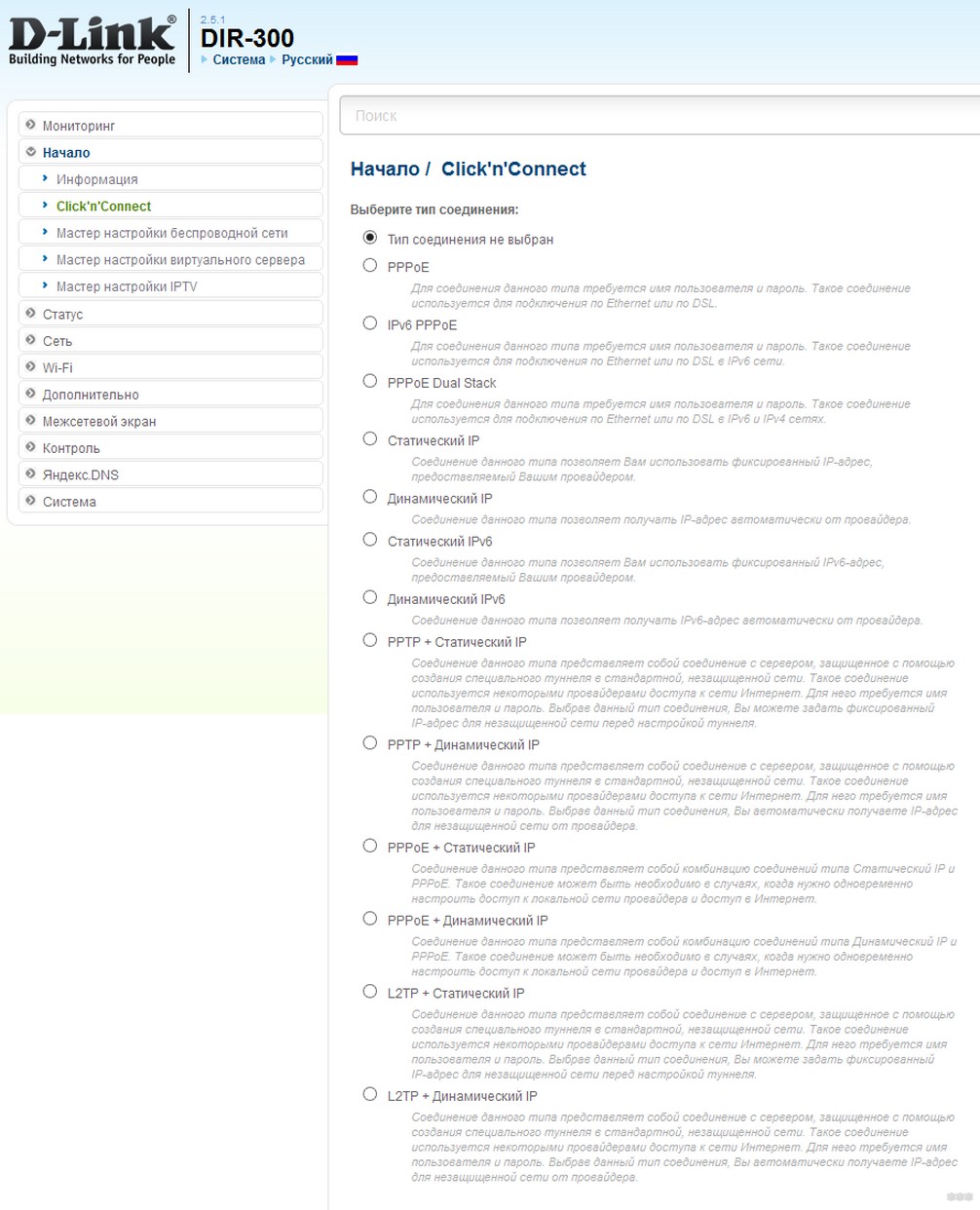
Если использовать в работе PPTP и L2TP, роутер уверенно поддерживает скорость в 70-90 Мбит/с. Однако, если попробовать увеличить потоковую нагрузку, маршрутизатор начинает сильно греться, из-за чего интерфейс будет работать нестабильно.
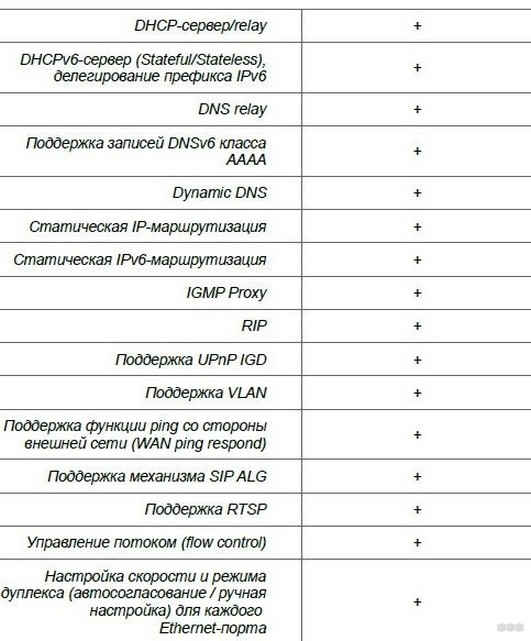
В следующем изображении показаны возможные функции:
«Клиент» при обычной прошивке
Наглядное пособие смотрите тут:
Теперь переходим к основной теме. Возможно ли использование DIR-300 в режиме повторителя? Ответ – возможно. Сделать ретранслятор сигнала из роутера можно с помощью настройки в режиме «Клиент».
Итак, какие настройки можно создать и закрепить в режиме «Клиент»:
- Ретранслятор. Изначально такого режима у D-Link нет, но они могут работать в нем. Достаточно просто указать все настройки главного маршрутизатора на будущем усилителе сигнала, и роутер превратится в ретранслятор.
- WDS-мост. С помощью беспроводного соединения можно подключить маршрутизатор к другому, после чего подключившийся роутер будет получать Wi-Fi-сигнал и передавать его по кабелю к ПК или репитеру.
Что такое режим моста? Если интересно, посмотрите видео:
- Приёмник. Маршрутизатор становится обычным приёмником оборудования, но не будет раздавать Wi-Fi. Данный режим удобен, если у вас несколько стационарных ПК и «Смарт-TV», поддерживающий исключительно кабельное подключение.
Возможности роутера описаны вкратце, но мы расскажем о каждом из предложенных вариантов. Прежде всего необходимо запустить режим «Клиент», но об этом будет рассказано далее.
Пошаговая инструкция
Начнём с перенастройки роутера в ретранслятор. Главной проблемой будет то, что стандартная прошивка не предусматривает работу в качестве ретранслятора. Именно из-за этого в интерфейсе пользователя напрочь отсутствуют страницы режимов работы. Если настроить DIR-300 таким образом, чтобы он распознавался как клиент, роутер станет полноценным репитером, и мы сможем расширить зону Wi-Fi-сети путём добавления ещё одной точки доступа.
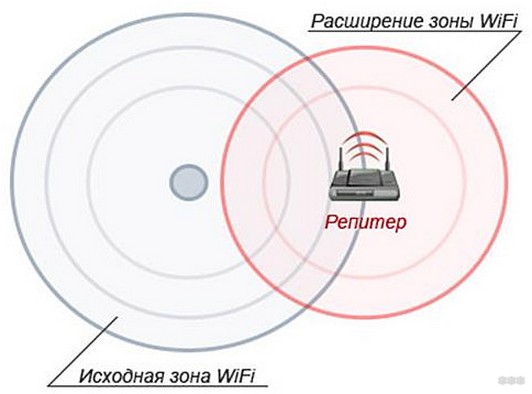
Итак, мы решили использовать два роутера, один из которых – центральный. От центрального к побочному будем подавать Wi-Fi-сигнал, который будет копироваться и распространяться на большую площадь.
Перед началом настройки рекомендуется провести проверку главного маршрутизатора. Внимательно просмотрите следующие пункты:
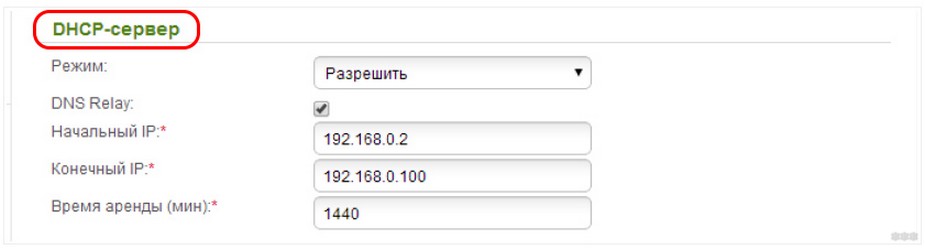
- Роутер работает с включённым DHCP-сервером.
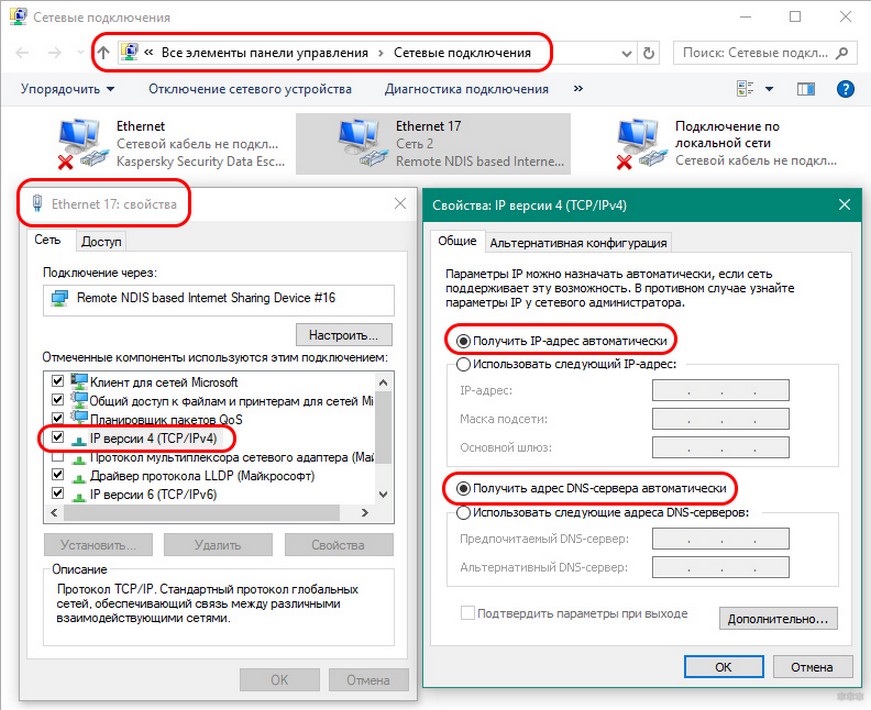
- IP и DNS-адреса настроены на автоматическое получение.
- Тип соединения стоит тот, который был установлен провайдером изначально.
- Роутер обладает необходимыми параметрами, которые определяют безопасность сети.
- Самое главное – роутер подключён к ПК через разъём LAN (WAN не следует трогать – это порт для кабеля провайдера).
Итак, все пункты проверены. Теперь непосредственно переходим к самой настройке DIR-300:
- Войдите в интерфейс репитера. Для этого в адресной строке браузера введите IP: 192.168.0.1 и нажмите кнопку Enter.
- Пройдите авторизацию – вам будет нужно ввести логин и пароль. Если вы не устанавливали свои значения, то это будет «admin» в оба поля. Нажмите кнопку «Войти».
- Теперь нужно открыть раздел «Wi-Fi», а в нём «Клиент», где нужно поставить галочки в следующих пунктах:
- Включить.
- Вещать беспроводную сеть.
- После этого прописываем следующие параметры:
- Имя сети (SSID).
- Стандарт сети.
- Тип шифрования и аутентификация.
- Канал, который будет использоваться.
- Пароль.
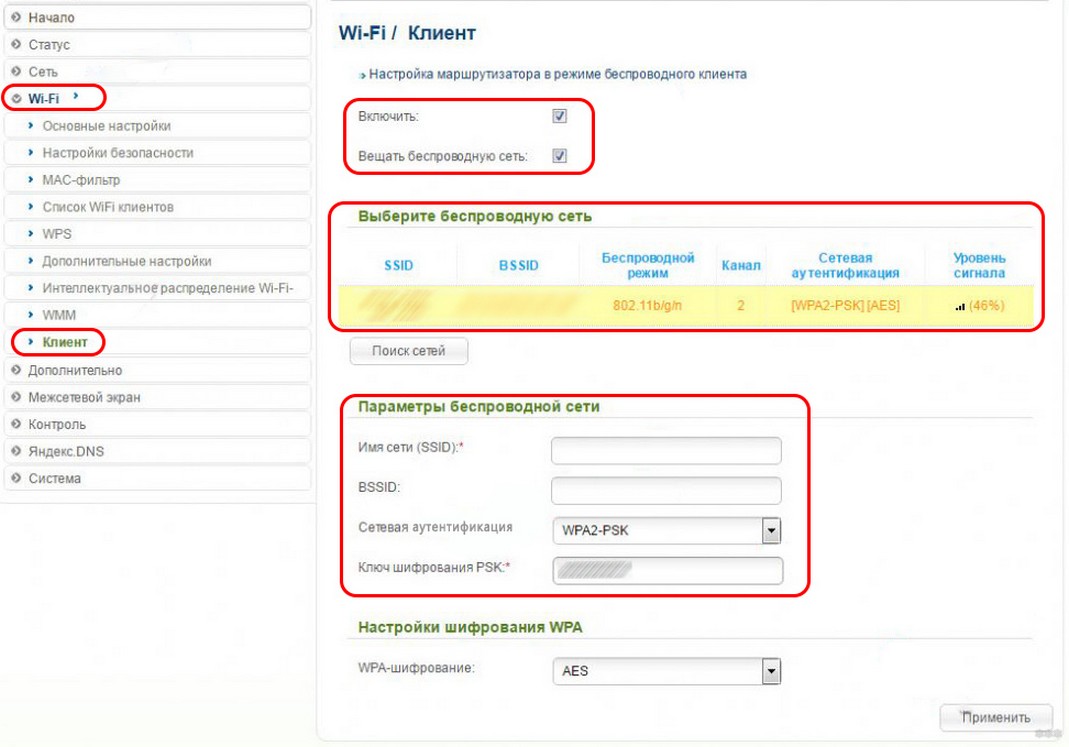
Обратите внимание, чтобы роутер D-Link работал как репитер, вы должны поставить абсолютно идентичные настройки, скопировав их с главного маршрутизатора.
После того, как вы всё заполните, выполните команду «Применить». Возвращаемся на титульную страницу, где нажимаем кнопку «Добавить» и выбираем «Сеть/WAN». Мы должны создать новое соединение, поэтому указываем «Динамический IP» в пункте «Тип соединения» и «WiFiClient» в «Интерфейс». Сохраняем настройки кнопкой «Применить».
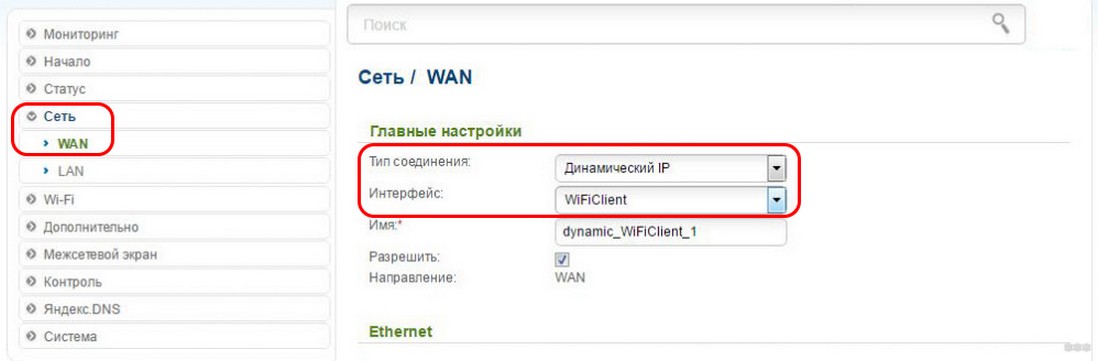
Появится окошко с предложением сохранить новую настройку устройства. В идеале, после сохранения DIR-300 будет подключён к главному роутеру и начнёт «раздавать» Wi-Fi-сеть на большую площадь.
Для альтернативной прошивки
Пошаговая инструкция представлена в следующем видео:
Теперь расскажем про настройку через альтернативную прошивку «DD WRT». Она универсальная, поскольку может работать с каждой моделью роутера и заточена под более тонкие настройки, нежели базовая. В ней присутствует необходимая нам функция настройки маршрутизатора в Wi-Fi-усилитель.
Проследуйте каждому шагу в следующей инструкции:
- Загрузите с официального сайта прошивку. Предварительно узнайте модель роутера, поскольку её нужно будет указать. Если вы всё укажете правильно, начнётся загрузка. После на компьютере появится файл с расширением .bin.
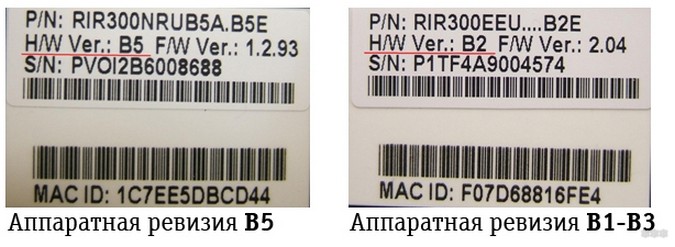
- Войдите в интерфейс пользователя DIR-300(смотрите пункты 1 и 2 предыдущей инструкции).
- Открываем вкладку «Система», где ищем и открываем «Обновление ПО».
- У вас должно отрыться окно, где надо выбрать нашу прошивку и загрузить её с помощью нажатия на трафарет «Обзор».
- После того, как обновление ПО на новую прошивку прошло успешно, перезагружаем устройство. И только тогда мы можем приступать к настройке роутера как ретранслятора Wi-Fi-сети.
- Мы должны отключить параметр DHCP.
- Далее вручную указываем свободный статический IP. Также укажите данные соединения. В нашем случае необходимо внести адреса шлюза и DNS-сервера, которые совпадают с сетевым адресом роутера. Также не забудьте указать маску подсети провайдера.
Все пункты посмотрите в следующем изображении:
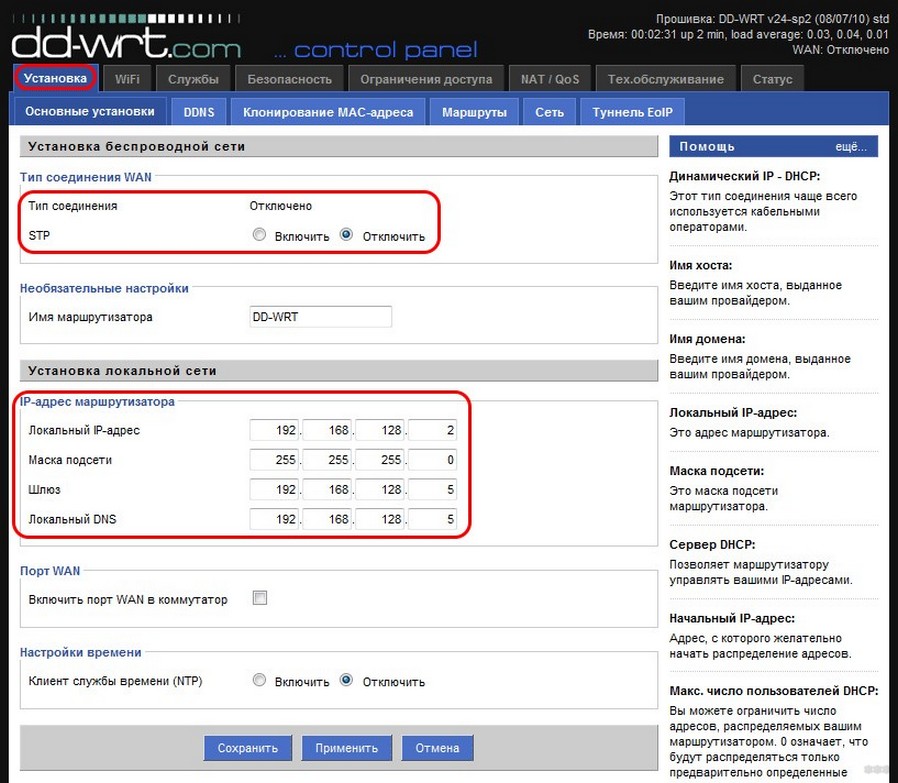
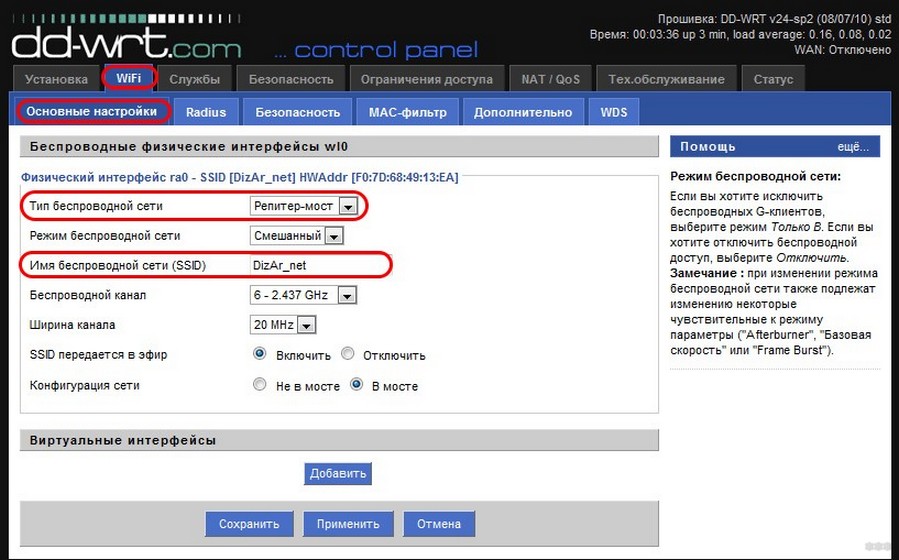
- Далее необходимо выбрать тип «Репитер» для нашей сети, а имя оставить нетронутым (обратите внимание на изображение).
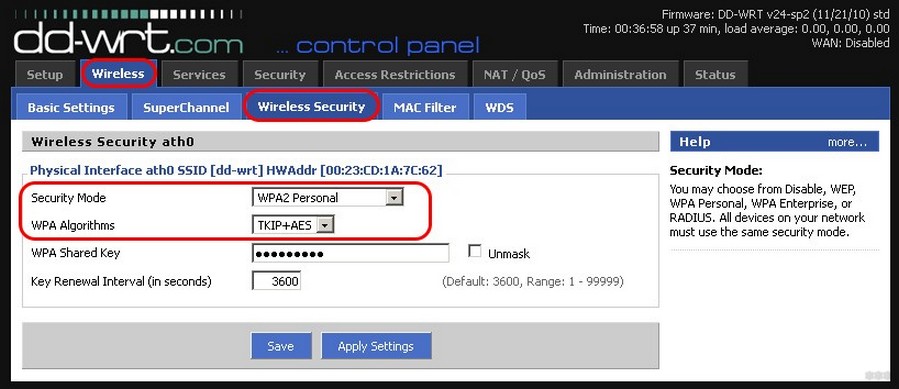
- В следующем разделе «Безопасность» мы выбираем тип шифрования и пароль. Обязательно значения главного маршрутизатора и будущего ретранслятора должны быть одинаковы. Нажимаем «Сохранить».
Из личного опыта могу отметить, что DIR-300 как репитер проявил себя с отличной стороны. Скорость практически не претерпела изменений, что не может не радовать.
WDS
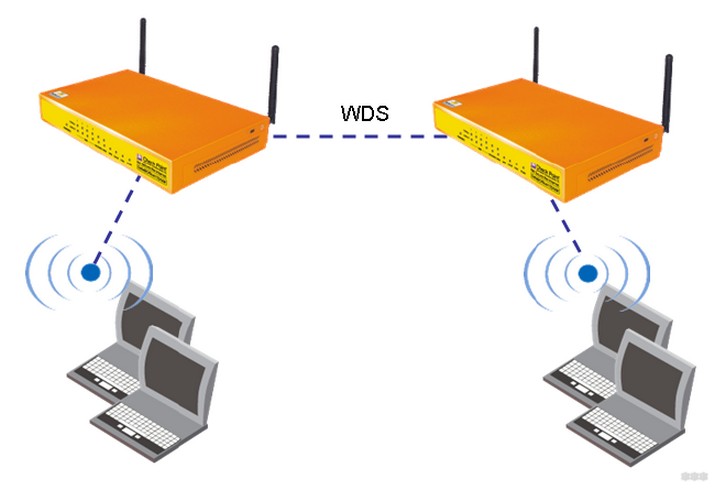
Теперь перейдём к настройке ДИР-300 в режим работы «Беспроводной мост (WDS)»:
- Рекомендовано провести сброс к заводским параметрам и только после этого перейти к настройке маршрутизатора.
- После сброса заходим на панель управления и переходим по вкладке «Wi-Fi» – «Клиент», где ставим галочку «Включить».
- Отмечаем «Вещать беспроводную сеть» (по желанию), если вы хотите, чтобы раздача Интернета происходила по Wi-Fi-сети и кабелю.
- Следующим важным пунктом будет выбор сети, к которой проводится передача Wi-Fi-сигнала. Желательно точно знать, какой именно роутер должен получать этот сигнал, поэтому запоминаем все основные характеристики и находим сеть в списке доступных.
- Если вы всё выбрали и определились с настройками, остаётся только записать пароль от основной сети в поле «Ключ шифрования PSK» и нажать «Применить».
Если вы выполнили всё правильно, то возле Wi-Fi-сети, к которой подключён DIR-300, будет гореть зелёный значок. Далее производите следующие действия:
- Перейдите по вкладке «Сеть» – «WAN» и удалите все нынешние подключения. Сделать это можно с помощью выделения этих сетей галочками и нажатия кнопки «Удалить».
- Теперь нажимаем кнопку «Добавить».
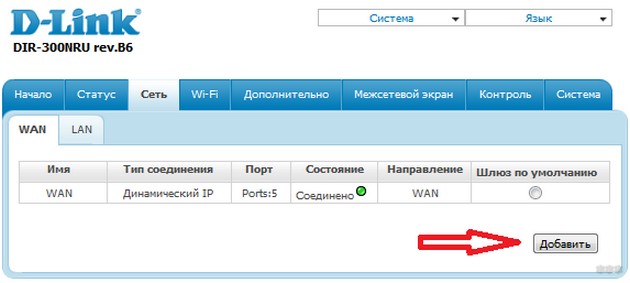
- В списке «Тип соединения» выбираем «Динамический IP», далее в пункте «Интерфейс» выбираем «WiFiClient». После этого нажимаем на кнопку «Применить» и сохраняем настройки с помощью всплывшего окна.
Роутер уже подключён к главной сети и раздаёт интернет. Для сохранения настроек повторно можете перезагрузить его.
Приемник
Теперь переходим к последней части статьи – настройке роутера в режим работы «Приёмник». Здесь ничего сложного нет, ведь режим «Клиент» и есть режим адаптера. Поэтому достаточно повторить настройки из режима «Беспроводной мост», но не ставить галочку у пункта «Вещать беспроводную сеть». Таким образом, у вас получается адаптер для передачи Интернет-соединения к вашей Wi-Fi-сети по кабелю на ПК или телевизор.
На этом, пожалуй, всё. Благодарим за внимание и желаем удачи в вашей настройке!
Усиление сигнала Wi-Fi является важным аспектом для всех, кто работает или проводит много времени в Интернете. Роутер Dir 615 является одним из популярных моделей, который широко используется в домашних сетях. Однако, неизбежно возникают ситуации, когда сигнал становится слабым или неустойчивым, что мешает нормальному использованию Интернета.
Существует несколько простых способов усилить сигнал роутера Dir 615. Во-первых, поместите роутер в центральную часть дома или офиса, чтобы сигнал равномерно охватывал все помещения. Если возможно, поднимите роутер на высоту, чтобы ничто не преграждало его путь. Также убедитесь, что роутер находится вдали от других устройств, которые могут повлиять на качество сигнала, например, микроволновой печи или телефонной базы.
Второй способ — настройка роутера Dir 615. Войдите в его административную панель, набрав IP-адрес роутера в адресной строке браузера. Затем внесите следующие изменения. Во-первых, измените режим работы на «11bgn mixed». Это поможет совместимости со всеми устройствами. Кроме того, установите хороший уровень мощности передатчика, чтобы сигнал был более стабильным. Наконец, вы можете включить функции усиления сигнала, такие как «Динамическое усиление диапазона» или «Power Boost».
Наконец, рассмотрите возможность использования усилителя сигнала Wi-Fi или маршрутизаторов Mesh. Эти устройства помогут увеличить покрытие Wi-Fi и усилить сигнал роутера Dir 615. Усилители сигнала позволяют увеличить дальность сигнала, а маршрутизаторы Mesh создают сеть из нескольких устройств для более равномерного распределения сигнала по всему дому.
Все эти способы помогут вам усилить сигнал роутера Dir 615 и наслаждаться более стабильным и быстрым Wi-Fi соединением. Используйте их совместно или по отдельности, в зависимости от вашей ситуации и потребностей!
Содержание
- Почему сигнал роутера Dir 615 слабый и как его усилить
- Проблемы с сигналом роутера Dir 615: почему возникают
- Простые способы усилить сигнал роутера Dir 615 без дополнительных настроек
Почему сигнал роутера Dir 615 слабый и как его усилить
Если вы столкнулись с проблемой слабого сигнала роутера Dir 615, есть несколько причин, почему это может происходить:
1. Расстояние между устройствами: Если вы находитесь далеко от роутера или стены и другие преграды мешают сигналу проходить, это может привести к его ослаблению. В таком случае попробуйте сократить расстояние между роутером и устройством, с которым вы работаете.
2. Перегруженность сети: Если много устройств подключено к роутеру и одновременно использует сеть, это может вызывать перегруженность и влиять на качество сигнала. Попробуйте отключить ненужные устройства или ограничить их использование интернета.
3. Режим работы роутера: Некоторые роутеры, включая Dir 615, имеют несколько режимов работы, таких как режим «экономии энергии» или «мощного сигнала». Убедитесь, что ваш роутер настроен на наиболее оптимальный режим для использования.
4. Причины внешней интерференции: Сигнал роутера может быть ослаблен из-за внешних источников интерференции, таких как другие беспроводные сети, радио-устройства, микроволновые печи и т.д. Попробуйте разместить роутер в другом месте или использовать роутер с более современными технологиями, которые лучше справляются с такими проблемами.
Не во всех случаях усиление сигнала поможет решить проблему полностью. Если вы все равно испытываете проблемы с сигналом роутера Dir 615, рассмотрите возможность использования сетевых усилителей сигнала или других методов для улучшения качества сигнала в вашей сети.
Проблемы с сигналом роутера Dir 615: почему возникают
Существует несколько причин, по которым возникают проблемы с сигналом роутера Dir 615:
1. Расстояние и преграды между устройствами. Роутер Dir 615 имеет ограниченную дальность действия сигнала Wi-Fi. Если ваше устройство находится далеко от роутера или есть препятствия, такие как стены, мебель или другие электронные устройства, сигнал может значительно ослабиться.
2. Помехи от других электронных устройств. Ваш роутер может столкнуться с помехами от других беспроводных устройств, таких как микроволновые печи, беспроводные телефоны или Bluetooth-периферийные устройства. Эти устройства могут работать на тех же частотах, что и роутер, и вызывать интерференцию, что приводит к плохому сигналу.
3. Низкая мощность сигнала роутера. Некоторые роутеры могут поставляться с предустановленной низкой мощностью передатчика для соблюдения правил и ограничений на использование радиочастотного диапазона. Если мощность сигнала вашего роутера низкая, это может привести к ослабленному сигналу даже при небольшом расстоянии от роутера.
4. Неправильная настройка роутера. Если настройки роутера Dir 615 неправильны, это также может привести к проблемам с сигналом. Например, неправильный канал Wi-Fi или неправильная мощность передатчика могут привести к ослаблению сигнала.
Если у вас возникли проблемы с сигналом роутера Dir 615, вам следует проверить все эти возможные причины и принять соответствующие меры для устранения проблемы.
Простые способы усилить сигнал роутера Dir 615 без дополнительных настроек
Усиление сигнала Wi-Fi роутера Dir 615 может потребоваться, чтобы обеспечить лучшее покрытие сети в вашем доме или офисе. Вместо сложных настроек и дополнительного оборудования, вы можете попробовать следующие простые способы улучшить сигнал своего роутера:
1. Проверьте местоположение роутера. Разместите роутер в центре помещения и попробуйте избежать преград, таких как стены, мебель или другое электронное оборудование. Чем ближе роутер будет к устройствам, которые используют Wi-Fi, тем сильнее будет сигнал.
2. Измените направление антенн роутера. Направление антенн роутера может оказать влияние на сигнал Wi-Fi. Попробуйте повернуть антенны в разные стороны и проверьте, какое положение дает наилучший сигнал.
3. Удалите источники помех. Микроволновые печи, беспроводные телефоны и другие электронные устройства могут создавать помехи для Wi-Fi сигнала. Переместите роутер подальше от таких источников или отключите их во время использования Wi-Fi.
4. Обновите прошивку роутера. Некоторые производители выпускают обновления прошивки для своих роутеров, которые могут улучшить работу Wi-Fi. Проверьте наличие обновлений на сайте производителя и установите их, если они доступны.
5. Используйте Wi-Fi репитеры или усилители сигнала. Если простые способы не дали нужного результата, вы можете попробовать использовать специальные устройства, такие как Wi-Fi репитеры или усилители сигнала. Подключите их к сети роутера, и они усилят и расширят сигнал Wi-Fi.
Примените эти простые способы, чтобы усилить сигнал роутера Dir 615 и наслаждаться более стабильным и качественным Wi-Fi соединением.