
О деактивации форума Eltex
Уважаемые коллеги! В связи с потерей актуальности данного ресурса, нами было принято решение о частичной деактивации форума Eltex. Мы отключили функции регистрации и создания новых тем, а также возможность оставлять сообщения. Форум продолжит работу в «режиме чтения», так как за долгие годы работы здесь накопилось много полезной информации и ответов на часто встречающиеся вопросы.
Мы активно развиваем другие каналы коммуникаций, которые позволяют более оперативно и адресно консультировать наших клиентов. Если у вас возникли вопросы по работе оборудования, вы можете обратиться в техническую поддержку Eltex, воспользовавшись формой обращения на сайте компании или оставить заявку в системе Service Desk. По иным вопросам проконсультируют наши менеджеры коммерческого отдела:
eltex@eltex-co.ru
.
-
Voodooman
- Сообщения: 4
- Зарегистрирован: 10 сен 2015 23:31
- Reputation: 0
NTU-RG-1402G-W Слабый сигнал Wifi
Здравствуйте, хотелось бы узнать почему у данного устройства самый сильный сигнал Wi-fi, которого мне удалось добиться(путем подъема ноутбука в воздух в упор к данному роутеру) это около 17 мегабит/сек
хотя технические данные NTU-RG-1402G-W говорят о скорости в пределах 300 мбит/сек

- ss+(2015-09-10+at+11.35.43).png (124.2 КБ) 37364 просмотра
- ss+(2015-09-10+at+11.58.47).png (43.92 КБ) 37361 просмотр
никоим образом (пытался с техподдержкой вместе и по отдельности) не удалось добиться скорости выше 20ти мбит/сек !В УПОР к устройству! хотя по тарифу идет 100 мбит/сек.
устройство приема встроенное в ноутбук принимает до 100 мбит/сек, а устройство приема установленное на компьютере, который в свою очередь на расстоянии ~10м через 2 стены, обладает приемом до 300 мбит/сек
кстати на компьютере для примера скорость около 2,5 — 5 мбит/сек
подскажите пожалуйста как исправить данные неполадки, а то весь день настройки гонял туда-сюда. но ничего не помогает 
-
M_Gureeva
- Сообщения: 567
- Зарегистрирован: 02 мар 2015 15:37
- Reputation: 0
- Откуда: Элтекс
-
Контактная информация:
Re: NTU-RG-1402G-W Слабый сигнал Wifi
Сообщение M_Gureeva » 11 сен 2015 10:11
Добрый день!
Подскажите, какая версия ПО установлена на терминале NTU-RG-1402G-W ?
Voodooman писал(а):подскажите пожалуйста как исправить данные неполадки, а то весь день настройки гонял туда-сюда. но ничего не помогает
Какие конкретно меняли настройки?
Покажите вкладку на ONT: Wireless / Advanced.
-
Voodooman
- Сообщения: 4
- Зарегистрирован: 10 сен 2015 23:31
- Reputation: 0
Re: NTU-RG-1402G-W Слабый сигнал Wifi
Сообщение Voodooman » 11 сен 2015 14:33
M_Gureeva писал(а):Добрый день!
Подскажите, какая версия ПО установлена на терминале NTU-RG-1402G-W ?Voodooman писал(а):подскажите пожалуйста как исправить данные неполадки, а то весь день настройки гонял туда-сюда. но ничего не помогает
Какие конкретно меняли настройки?
Покажите вкладку на ONT: Wireless / Advanced.
настройки менял во вкладках wireless/basic wireless/security wireless/advanced но потом поставил все по дефолту.
настройки лан и ван не трогал их выставили удаленно с компании Ростелеком.
вот настройки wireless/advanced
- ss+(2015-09-11+at+02.27.42).png (71.24 КБ) 37340 просмотров
вот инфа об оборудовании
- ss+(2015-09-11+at+02.26.54).png (15.83 КБ) 37340 просмотров
-
M_Gureeva
- Сообщения: 567
- Зарегистрирован: 02 мар 2015 15:37
- Reputation: 0
- Откуда: Элтекс
- Контактная информация:
Re: NTU-RG-1402G-W Слабый сигнал Wifi
Сообщение M_Gureeva » 11 сен 2015 16:17
В первую очередь обновите версию ПО на ONT (актуальную версию можете скачать по ссылке
http://eltex.nsk.ru/upload/iblock/73f/n … 193.fw.zip
).
После обновления проверьте уровень сигнала wi-fi. Если проблема останется, то воспользуйтесь следующими рекомендациями:
1. С помощью программы InSSIDer (скачать можно по ссылке (
http://inssider.ru.uptodown.com/download
)) нужно посмотреть какой
канал меньше используется в сети и выбрать его в настройках терминала.
Поменять настройки канала можно во вкладке Wireless / Advanced.
2. Во вкладке Wi-Fi / Basic включить режим WMF.
3. Во вкладке Wi-Fi / Security поменять режим аутентификации (WPA/TKIP). Подробнее о режимах можете прочитать по ссылке
http://eltex.nsk.ru/support/knowledge/k … -wrevb.php
4. Во вкладке Wi-Fi / Advanced изменить ширину канала.
Bandwidth – установка полосы пропускания 20ГГц или 40ГГц. В режиме 40 МГц используются две смежные полосы по 20 МГц для увеличения пропускной способности канала.
Также проверьте уровень сигнала на любом другом устройстве (телефон, планшет и т.д.).
-
Voodooman
- Сообщения: 4
- Зарегистрирован: 10 сен 2015 23:31
- Reputation: 0
Re: NTU-RG-1402G-W Слабый сигнал Wifi
Сообщение Voodooman » 11 сен 2015 20:29
M_Gureeva писал(а):В первую очередь обновите версию ПО на ONT (актуальную версию можете скачать по ссылке
http://eltex.nsk.ru/upload/iblock/73f/n … 193.fw.zip
).
После обновления проверьте уровень сигнала wi-fi. Если проблема останется, то воспользуйтесь следующими рекомендациями:
1. С помощью программы InSSIDer (скачать можно по ссылке (http://inssider.ru.uptodown.com/download
)) нужно посмотреть какой
канал меньше используется в сети и выбрать его в настройках терминала.
Поменять настройки канала можно во вкладке Wireless / Advanced.
2. Во вкладке Wi-Fi / Basic включить режим WMF.
3. Во вкладке Wi-Fi / Security поменять режим аутентификации (WPA/TKIP). Подробнее о режимах можете прочитать по ссылкеhttp://eltex.nsk.ru/support/knowledge/k … -wrevb.php
4. Во вкладке Wi-Fi / Advanced изменить ширину канала.
Bandwidth – установка полосы пропускания 20ГГц или 40ГГц. В режиме 40 МГц используются две смежные полосы по 20 МГц для увеличения пропускной способности канала.Также проверьте уровень сигнала на любом другом устройстве (телефон, планшет и т.д.).
настройки выставил и всё отлично работает) Спасибо вам огромное! позже прикреплю спидтест.
- ss+(2015-09-11+at+08.26.15).png (6.87 КБ) 37334 просмотра
- ss+(2015-09-11+at+08.27.13).png (35.19 КБ) 37334 просмотра
- ss+(2015-09-11+at+08.10.26).png (50.67 КБ) 37334 просмотра
Последний раз редактировалось Voodooman 12 сен 2015 00:55, всего редактировалось 1 раз.
-
Voodooman
- Сообщения: 4
- Зарегистрирован: 10 сен 2015 23:31
- Reputation: 0
Re: NTU-RG-1402G-W Слабый сигнал Wifi
Сообщение Voodooman » 12 сен 2015 00:37
Вот сделал спидтест, но обычно отдача поднимается до 80ти мбит/с
- ss+(2015-09-12+at+12.29.20).png (47.52 КБ) 37330 просмотров
Ещё раз спасибо за помощь. Всех благ!
P.S. тему прошу закрепить чтобы люди долго не искали)
-
op58319
- Сообщения: 2
- Зарегистрирован: 08 ноя 2015 17:49
- Reputation: 0
Re: NTU-RG-1402G-W Слабый сигнал Wifi
Сообщение op58319 » 08 ноя 2015 18:01
А у меня ничего не изменилось.По кабелю 100 Mbps ,по wi fi не больше 15 Mbps.Тоже куда только не ставил ноутбук.
-
M_Gureeva
- Сообщения: 567
- Зарегистрирован: 02 мар 2015 15:37
- Reputation: 0
- Откуда: Элтекс
- Контактная информация:
Re: NTU-RG-1402G-W Слабый сигнал Wifi
Сообщение M_Gureeva » 10 ноя 2015 14:33
Добрый день!
Вы проверяли скорость на других устройствах (планшетах, телефонах и т.д.)?
Скорость измеряете с помощью Speedtest-а?
-
haritoncat
- Сообщения: 18
- Зарегистрирован: 15 ноя 2015 21:46
- Reputation: 0
Re: NTU-RG-1402G-W Слабый сигнал Wifi
Сообщение haritoncat » 18 ноя 2015 21:17
Здравствуйте, хотелось бы узнать почему у данного устройства самый сильный сигнал Wi-fi, которого мне удалось добиться(путем подъема ноутбука в воздух в упор к данному роутеру) это около 17 мегабит/сек
хотя технические данные NTU-RG-1402G-W говорят о скорости в пределах 300 мбит/сек
тех поддержка так и не смогла настроить роутер, другие модели не подходят ! почему я не могу на вашем оборудовании поставить к примеру Хуавей ??? что за монополия такая ? помогите решить эти вопросы !
Админы вы вообще отвечаете людям ?
-
M_Gureeva
- Сообщения: 567
- Зарегистрирован: 02 мар 2015 15:37
- Reputation: 0
- Откуда: Элтекс
- Контактная информация:
Re: NTU-RG-1402G-W Слабый сигнал Wifi
Сообщение M_Gureeva » 19 ноя 2015 09:40
Добрый день!
Вы все рекомендации выполнили (
posting.php?mode=reply&f=6&t=5197#pr20681
)?
Покажите скриншот программы InSSIDer (интересует загруженность сети) и скриншоты вкладок: Device Info / Summary, Wireless / Basic, Wireless / Advanced.
Можете проверить скорость на другом устройстве при подключении к NTU-RG по wi-fi (телефон, планшет, ПК)?
-
haritoncat
- Сообщения: 18
- Зарегистрирован: 15 ноя 2015 21:46
- Reputation: 0
Re: NTU-RG-1402G-W Слабый сигнал Wifi
Сообщение haritoncat » 20 ноя 2015 23:53
И самое интересное ! подключил роутер Asus по кабелю и о чудо ! скорость такая же низкая как и раньше ! кабель (напрямую к компу) выдает что нужно, но почему такие проблемы по Wi-fi ???
Может проблема в самом роутере Элтекс и нужно просто попросить замену у провайдера ?
-
M_Gureeva
- Сообщения: 567
- Зарегистрирован: 02 мар 2015 15:37
- Reputation: 0
- Откуда: Элтекс
- Контактная информация:
Re: NTU-RG-1402G-W Слабый сигнал Wifi
Сообщение M_Gureeva » 23 ноя 2015 09:27
haritoncat писал(а): подключил роутер Asus по кабелю и о чудо ! скорость такая же низкая как и раньше ! кабель (напрямую к компу) выдает что нужно, но почему такие проблемы по Wi-fi ???
Т.е. при подключении Asus скорость по wi-fi также низкая?
При подключении к NTU-RG кабелем какое будет значение скорости?
Вернуться в «Оборудование PON»
Кто сейчас на конференции
Сейчас этот форум просматривают: нет зарегистрированных пользователей и 2 гостя
Решил подготовить статью с советами по усилению сигнала Wi-Fi сети. В интернете, есть много разных статей на эту тему, но практически в каждой статье, очень много ненужной информации. Точнее, множество рекомендаций по каким-то настройкам, которые не имеют никакого отношен к увеличению радиуса сигнала Wi-Fi и никак не могут влиять на радиус действия самой сети.
Если мы говорим об усилении сигнала Wi-Fi, то конечно же имеем введу именно радиус покрытия самой сети, то есть дальность действия Wi-Fi. Для примера: купили мы роутер, установили, настроили, а в самых дальних комнатах Wi-Fi вообще не ловит, или уровень сигнала слишком слабый. Или же, роутер установлен на первом этаже (где сигнал есть), а на втором этаже сигнал уже очень слабый, или вообще отсутствует. Обычная ситуация, с которой сталкиваются многие, да я с сам с этим сталкивался.
От чего зависит радиус действия Wi-Fi сети? Очень много разных факторов: от самого роутера (количества и силы антенн), от стен в вашем доме, от количества соседних Wi-Fi сетей, от расположения роутера, каких-то других помех и т. д. Многие просят посоветовать роутер, который например обеспечит стабильный сигнал Wi-Fi для трехкомнатной квартиры, частного дома, и т. д. В таких случаях, невозможно посоветовать ничего конкретного. У всех разные условия, разные стены и т. д. Единственно, что я могу посоветовать, это приблизительно ориентироваться на площадь вашего дома. Если у вас например однокомнатная квартира, то даже недорогой роутер, с одной антенной мощностью в 3 dBi без проблем справится со своей задачей. Ну а если у вас дом, или квартира побольше, то берите устройство подороже. Хотя, и цена не всегда аргумент. Есть у меня роутер Asus RT-N18U – дорогой, три антенны, какая-то там фирменная функция Asus, которая увеличивает радиус покрытия сети. Так вот, при одинаковых условиях, на одинаковом расстоянии, он показывает результат не намного лучше, чем у того же D-link DIR-615/A. У которого антенны внутренние, да и дешевле он в несколько раз.
Как в настройках роутера усилить сигнал Wi-Fi?
Если вы уже купили, и установили у себя дома, или в офисе роутер, и Wi-Fi ловит не везде, где вам нужно, то можно попробовать усилить беспроводную сеть. Как это сделать, мы сейчас рассмотрим. Усилить сигнал можно как с помощью настроек в роутере, так и с помощью отдельных устройств, и приспособлений.
1
Поиск и смена канала на роутере. Если у вас устройства видят много доступных для подключения сетей ваших соседей, то все эти сети, могут загружать канал, на котором работает ваша сеть, и тем самым уменьшит радиус действия сети.
Можно попробовать, в настройках роутера задать какой-то статический канал, или же поставить Auto. Здесь нужно экспериментировать. Если вам не лень, то с помощью программы inSSIDer вы можете найти более свободный канал, и задать его в настройках вашего роутера.

Я не буду подробно расписывать, просто даю вам ссылку на статью Как найти свободный Wi-Fi канал, и сменить канал на роутере? В ней я подробно рассказывал о каналах, и о том как найти не загруженный канал. Так же, там есть инструкция по смене канала на роутерах разных производителей.
2
Переводим свою сеть в режим работы 802.11N. Как правило, по умолчанию на всех роутерах беспроводная сеть работает в смешанном режиме b/g/n (11bgn mixed). Если принудительно заставить роутер транслировать Wi-Fi в режиме работы 802.11N, то это может увеличить не только скорость, но и радиус покрытия Wi-Fi (если на вашем роутере более одной антенны).
Единственная проблема в том, что если у вас есть старые устройства, которые не поддерживают режим 802.11N, то они просто не будут видеть вашу сеть. Если у вас нет старых устройств, то без сомнений переключите свою сеть в режим n. Сделать это очень просто. Заходим в настройки роутера, обычно по адресу 192.168.1.1, или 192.168.0.1 (подробную инструкцию по входу в настройки смотрите здесь).
В настройках откройте вкладку, где настраивается беспроводная сеть. Называются они обычно так: Wi-Fi, Беспроводной режим, Беспроводная сеть, Wireless и т. д. Найдите там пункт Режим беспроводной сети (Mode) и установите в нем N only. То есть, работа сети только в режиме N.
Для примера: смена режима беспроводной сети на роутере Asus

Сохраните настройки и перезагрузите роутер. Если появляться проблемы с подключением устройств, то верните обратно смешанный режим.
3
Проверяем мощность передачи в настройках маршрутизатора. На некоторых роутерах, есть возможность выставить уровень мощности беспроводной Wi-Fi сети. Насколько я знаю, по умолчанию стоит максимальная мощность. Но, можно проверить.
В роутерах Asus, эти настройки меняются на вкладке Беспроводная сеть — Профессионально. В самом низу, есть пункт «Управление мощностью передачи Tx power». Там есть шкала, которую можно регулировать в процентах. Выглядит это вот так:

На роутерах Tp-Link открываем вкладку Wireless — Wireless Advanced. Пункт Transmit Power позволяет настроить силу сигнала. Значение High – означает максимальная мощность.

Эти настройки больше пригодятся в том случае, если вы захотите наоборот, уменьшить мощность сигнала вашего Wi-Fi роутера.
Как увеличить радиус действия Wi-Fi сети с помощью дополнительных устройств?
1
Установка репитера, или настройка второго роутера в режиме усилителя. Из всех рекомендаций, которые вы здесь увидите, или вообще найдете в интернете, этот способ самый эффективный и надежный. Правда, придется потратится на репитер.
Репитер (повторитель), это небольшое устройство, которое нужно установить в том месте, где сигнал вашего Wi-Fi еще есть, но он уже не очень сильный. А репитер просто будет расширять вашу главную сеть, т. е. «передавать» ее дальше. Об этих устройствах я подробно писал в статье: что такое Wi-Fi репетир (повторитель), как он работает, и что значит роутер в режиме репитера?
В качестве репитера могут выступать обычные роутеры. Вот инструкции по настройке роутеров ZyXEL и Asus в режиме повторителя:
- Настройка Zyxel Keenetic в режиме репитера (усилитель). Используем роутер Zyxel для расширения Wi-Fi сети
- Настройка роутера Asus в качестве репитера (режим повторителя Wi-Fi сети)
Если у вас Wi-Fi не «добивает» в какие-то комнаты, то установка повторителя решит эту проблему. А если у вас дом в несколько этажей, то на первом этаже можно установить роутер, а на втором репитер. Отличная и рабочая схема.
2
Смена антенн роутера на более мощные. Если на вашем роутере съемные антенны, то можно купить более мощные, и тем самым немного увеличить покрытие вашей сети. Почему немного? Да потому, что замена антенн как правило дает не очень хороший результат. Он есть, но не такой что бы увеличить радиус на несколько комнат. В любом случае, придется тратится на антенны. И мне кажется, что намного лучше потратить эти деньги на репитер. Да, он будет стоить дороже, но пользы от него намного больше.

Если решите менять антенны, то берите мощные, с усилением в 8 dBi. Но, стоят они дорого, и несколько таких антенн будут стоить как повторитель.
Я уже писал статью по установке, и тестированию антенн TP-LINK TL-ANT2408CL, можете посмотреть результаты.
3
Покупка нового роутера, переход на 5 GHz. Можно купить более мощный, дорогой роутер. А лучше, роутер с поддержкой диапазона 5 GHz. В чем плюс диапазона 5 GHz? Он практически свободный, сейчас большинство всех сетей и других устройств работают в диапазоне 2.4 GHz. Меньше помех – больше скорости и более стабильная работа сети.
Есть такие места, где Wi-Fi сеть на 2.4 GHz практически не работает. Все время глючит, пропадает соединение, низкая скорость и т. д. А все из-за того, что там очень много разных сетей. Вот в таких случаях, переход на 5 GHz решает все проблемы.
Но покрытие сети в диапазоне 5 GHz будет меньше по сравнению с диапазоном 2.4 GHz. Такая особенность частоты 5 GHz.
Еще несколько советов по увеличению дальности Wi-Fi
1
Выберите правильное расположение вашего роутера. На самом деле, это очень хороший и эффективный совет. Как правило, все устанавливают маршрутизаторы при входе, или в каких-то дальних комнатах. Правильное расположение роутера позволит правильно распределить сигнал, тем самым увеличить дальность Wi-Fi.
Проще говоря, нужно устанавливать роутер как можно ближе к центру дома. Да, это не всегда получается, так как к роутеру нужно прокладывать кабель, а тянуть его на середину дома не очень удобно. Но, даже незначительные передвижения роутера, смогут увеличить уровень сети в нужных вам комнатах. А еще, нужно помнить о том, что стены это враг Wi-Fi сетей.
2
Самодельные усилители для Wi-Fi антенн. Можно найти много инструкций, в которых показано изготовление усилителей для роутера. Как правило, это обычная фольга, и жестяные банки. Получается, что если с одной стороны антенны поставить лист фольги, то сигнал будет от нее отбиваться и направляться в нужном нам направлении.

Я считаю, что это все ерунда. Во-первых, разрезанная банка из пива, или кусок фольги сзади роутера выглядит не очень красиво, а во-вторых, от этого нет практически никакого эффекта. Можете проверить.
Вот такие советы. Думаю, вы нашли для себя подходящий способ увеличить дальность Wi-Fi сети. Делитесь своими советами в комментариях!
Вопрос


-
- Жалоба
- Поделиться
Здравствуйте! Вот столкнулся с такой проблемкой: подключил от Ростелекома GPON на 50 Мбит, роутер Eltex NTP-RG-1402G-W, у меня частный дом, вся интернет проводка сводится в одну комнату(а всего их 4) и вот Вай-Фай в противоположном углу дома плохо ловит. Я бы хотел спросить, есть ли способы усилить сигнал или провести. Читал в интернете про WDS, но не понял как настроить. Имеется другой роутер TRENDnet. Также говорили, что можно просто антенку по-мощнее купить, но в инете прочитал, что не имеет смысла и картины не изменит, так ли это?
- Цитата
Ссылка на комментарий
Рекомендуемые сообщения
- 0


-
- Жалоба
- Поделиться
Здравствуйте! Вот столкнулся с такой проблемкой: подключил от Ростелекома GPON на 50 Мбит, роутер Eltex NTP-RG-1402G-W, у меня частный дом, вся интернет проводка сводится в одну комнату(а всего их 4) и вот Вай-Фай в противоположном углу дома плохо ловит. Я бы хотел спросить, есть ли способы усилить сигнал или провести. Читал в интернете про WDS, но не понял как настроить. Имеется другой роутер TRENDnet. Также говорили, что можно просто антенку по-мощнее купить, но в инете прочитал, что не имеет смысла и картины не изменит, так ли это?
Поменяй оператора все проблемы отпадут!!! Не устал еще с ними ругаться?
- Цитата
Ссылка на комментарий
- 0
- Автор
-
- Жалоба
- Поделиться
Поменяй оператора все проблемы отпадут!!! Не устал еще с ними ругаться?
Вообще сколько лет жил на квартире, там было оптоволокно, все было в порядке, не ругался ни разу. А вот сейчас переехал в свой дом, а они поставили вот такой. Поменять возможность нет, потому что почему-то наш дом не хотят подключать другие.
- Цитата
Ссылка на комментарий
- 0
- Автор
-
- Жалоба
- Поделиться
Решил купить репитер, подскажите пожалуйста где и какой лучше купить. Нарыл в интернете про него, а сам нифига не понимаю. Подскажите пожалуйста.
- Цитата
Ссылка на комментарий
- 0


- 0

- 0


- 0

- 0
- 0


-
- Жалоба
- Поделиться
расскажите за wrt
ситуация аналогичная: в квартире сделан ремонт и сетевой кабель замурован в стену, штекер выходит из стены за подвешенным на ней телевизором. Там же за телевизором установлен роутер D-Link Dir-615 (2 несъемные антенны). В дальней комнате, по диагонали через квартиру, сигнал всего на одну палку. Нужен бюджетный способ поднять там сигнал хотя бы на 30%
Изменено пользователем Emnik
- Цитата
Ссылка на комментарий
- 0
- 0
-
- Жалоба
- Поделиться
Аленкин, ремонт уже сделан и в квартире всё замуровано и заклеено обоями. Разве что делать разветвление в подъезде, но как это будет выглядеть не знаю.
- Цитата
Ссылка на комментарий
- 0

-
- Жалоба
- Поделиться
еще одну точку в режиме удлинителя… на той же ddwrt прошивке это достаточно просто делается, мануалов кууууча в интернете
- Цитата
Ссылка на комментарий
- 0
-
- Жалоба
- Поделиться
т.е. еще один роутер нужен? Не парю я в сленге «режим удлинителя» и т.д.
- Цитата
Ссылка на комментарий
- 0

-
- Жалоба
- Поделиться
Emnik, в вашем случае роутер производит подключение к интернету, так? можно либо сам сетевой кабель удлинить и перенести роутер в новое место, где вам захочется, либо в роутер воткнуть кабель сетевой и протянуть к другому роутеру.
для первого варианта не обязательно резать кабель — есть соединители (http://cs-cs.net/wp-uploads/2010/07/KlRj1-45.jpg) и стоят они 15-120 руб.
- Цитата
Ссылка на комментарий
- 0
-
- Жалоба
- Поделиться
ReXik, я выше писал что у меня после ремонта кабель замурован в стену, обои наклеены. Поэтому удлинять и кидать его дальше, значит получить торчащий из стены вниз провод, но смысл муровать кабель был как раз в эстетике — никаких видимых проводов, только висящий на стене телевизор.
- Цитата
Ссылка на комментарий
- 0
Присоединяйтесь к обсуждению
Вы можете написать сейчас и зарегистрироваться позже.
Если у вас есть аккаунт, авторизуйтесь, чтобы опубликовать от имени своего аккаунта.
Приветствую всех на портале Wi-Fi-гида. Сегодня я постараюсь более детально рассказать про то, как вообще можно усилить сигнал Wi-Fi роутера (от Ростелекома, D-Link, TP-Link, ASUS, ZyXel Keenetic, Tenda, Netis и другие). Эта статья является неким продолжение вот этого материала, который я писал еще полгода назад. Поэтому если вы еще не читали первую часть, то идем сначала туда.
Если вы хотите максимально точно понять данную тему и погрузиться в неё с головой, то советую читать всю дополнительную информацию по ссылкам. Если у вас возникнут вопросы – пишите в комментариях.
Содержание
- ШАГ 1: Что можно сделать в настройках роутера?
- Частоты
- Стандарты
- Номер и ширина канала
- Мощность передатчика
- Что еще можно сделать с настройками?
- Страна
- ШАГ 2: Расположение роутера и приемника
- ШАГ 3: Антенны
- ШАГ 4: Усилитель (Repeater) и Mesh
- ШАГ 5: Приемник и роутер
- ШАГ 6: Wi-Fi 6
- Задать вопрос автору статьи
ШАГ 1: Что можно сделать в настройках роутера?
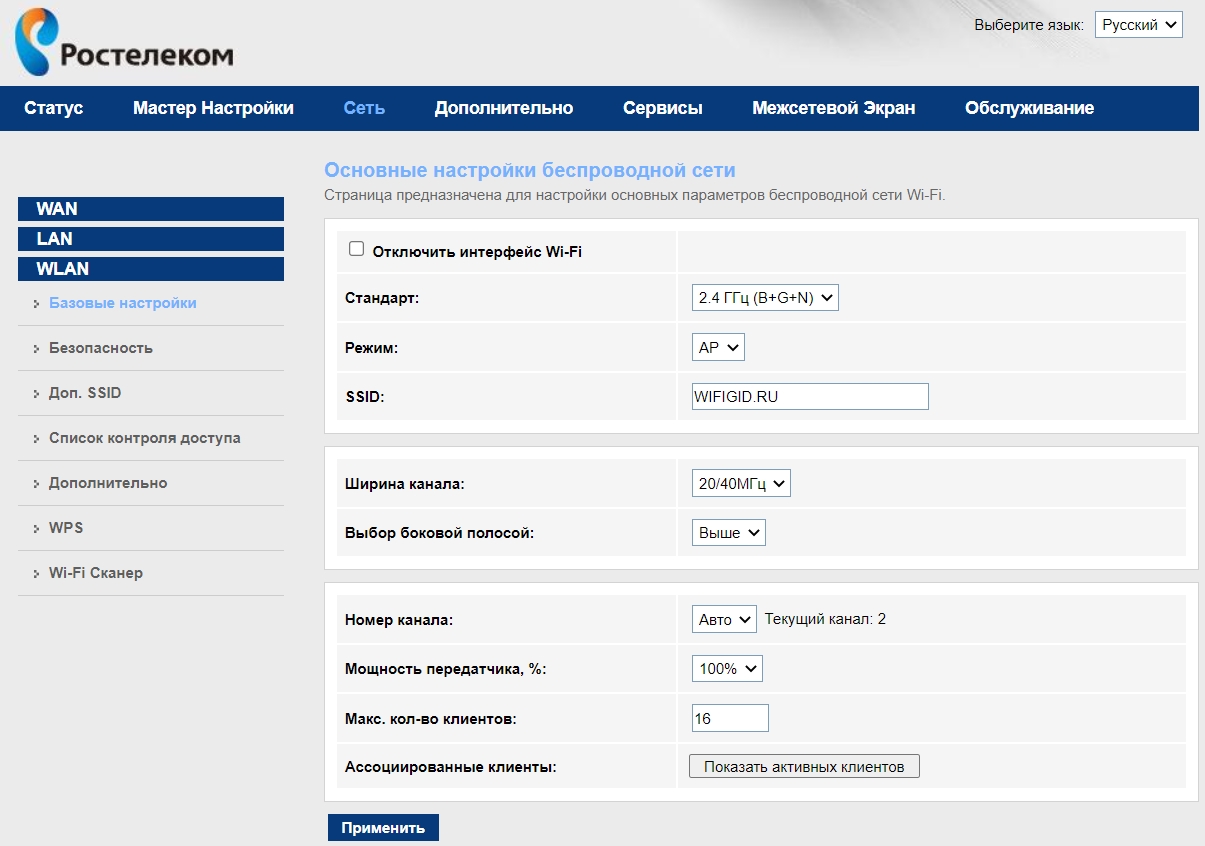
Итак, пока мы не будем ничего изобретать и попробуем покопаться в настройках роутера. Опять же, Ростелеком (да и другие фирмы) использует достаточно много своих маршрутизаторов и описывать каждую прошивку было бы не целесообразно. Я лишь расскажу, какие настройки вам нужно найти и поменять. Буду показывать на примере модели Sagemcom F@St 2804, но принцип настроек у всех маршрутизаторов одинаковый.
Но есть одно «НО» – сами настройки могут находиться в разных местах, поэтому вам придется их найти. Я думаю вы с этим с легкостью справитесь. Нам нужен раздел «Wi-Fi», он также может называться как «Беспроводная сеть» или «WLAN». А теперь, какие же настройки нам стоит поменять.
Частоты
Первое, на что вы можете наткнуться – это на частоты Wi-Fi. Есть две популярные герцовки:
- 2,4 ГГц – более низкая частота. Имеет меньшую скорость. В рекламе любят хвастаться скоростью в 300 Мбит в секунду. Но в реальности она не будет выше 150 (об этом я расскажу чуть позже). Но у этой частоты есть самый главный плюс, бьет она дальше, а значит радиус действия больше чем у 5 ГГц. Но есть еще один минус – малое количество каналов – их всего 13, а по закону мы можем использовать 11. Как вы понимаете, в многоквартирном доме если с вами на одном канале сидит еще какой-то соседский роутер, то связь ухудшается, так как есть вероятность поймать помехи.
- 5 ГГц – работает с Wi-Fi 5-го и 6-го поколения. Хотя Wi-Fi 6 на момент написания статьи у роутеров Ростелеком пока нет. Выше частота, более высокая скорость – до 600 Мбит в секунду. Но так как частота выше, то радиоволна хуже пробивает стены и препятствия и вообще быстрее затухает. Но 5 ГГц, более свободная частота, так как каналов у неё больше, а значит шанс поймать помехи от соседа меньше
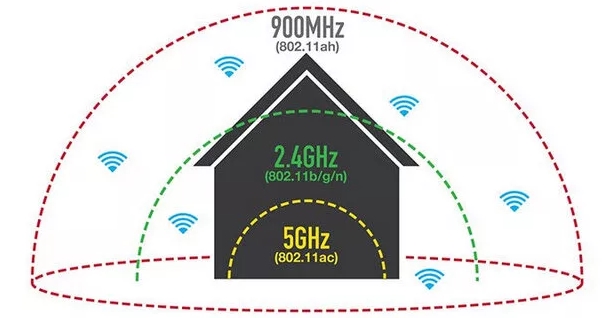
Обе эти частоты, как видите, имеют свои плюсы и минусы. И что же делать, какую частоту выбрать? – У роутеров Ростелеком обычно эти частоты существуют раздельно, то есть две разные сети 2,4 и 5 ГГц. Я бы на вашем месте, смотрел на уровень сигнала у устройства, к которому вы хотите подключиться. Грубо говоря: если устройство находится далеко от роутера, то подключаемся к 2,4 ГГц, если близко, то к 5 ГГц. Более детально про частоты вайфай читаем тут.
СОВЕТ! И еще пару слов про частоты. Если вы играете в онлайн-игры и вам важен пинг, то обязательно используем только частоту 5 ГГц – она более надежная для передачи данных, и не так сильно увеличивает отклик.
Стандарты
Следующая настройка – это стандарты Wi-Fi. Они также зависят от частоты:
- 2,4 ГГц имеет стандарты:
- 802.11b (до 11 Мбит/с)
- 802.11g (до 54 Мбит/с)
- 802.11n (до 300 Мбит/с)
- 5 ГГц:
- 802.11n (до 300 Мбит/с)
- 802.11ac (Wi-Fi 5) – от 600 Мбит/c
Обычно по стандарту стоит настройка «B + G + N» – она нужна для того, чтобы к данному роутеру могли быть подключены и старые устройства, выпущенные до 2009 года (стандарты B и G). Если у вас таких устройств нет, то установите настройку только «N».
Номер и ширина канала
«Номер канала» и «Ширина канала» – обе эти настройки взаимосвязаны, поэтому давайте их рассмотрим. Как я уже и говорил ранее, у частот 2,4 и 5 ГГц есть свои каналы. Про 5 ГГц говорить смысла нет, так как обычно каналов там много, и все они более-менее свободны. А у 2,4 ГГц есть только 11 рабочих каналов.
Что же такое канал? – это некая подчастота. Посмотрите на картинку ниже. У того же 1-го канала частота 2,412 МГц, а у второго уже частота чуть больше (2,417 МГц). И так далее до 14 канала.
ПРИМЕЧАНИЕ! 12, 13, 14 каналы запрещено использовать в некоторых странах, так как они используются спец службами.
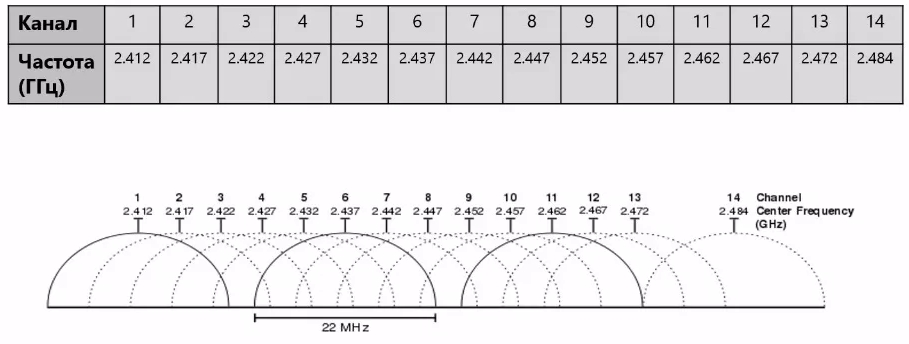
То есть как итог, в идеале каждый роутер сидит на своем канале. Например:
- Сосед Вася из 23 квартиры на 1-ом канале.
- Соседка Ирина из 11 квартиры на 7-ом канале.
- А вы на 4-ом.
А что будет если соседей станет больше? – тогда есть вероятность, что на одном канале с вами будет сидеть еще кто-то. А это значит, что ваш роутер может начать ловить помехи от соседского. Нам же это не нужно?! Поэтому наша задача выбрать оптимальный канал. По умолчанию стоит настройка «Авто» – то есть роутер самостоятельно выбирает свободный канал.
Но есть проблемка, возникающая как раз в тех случаях, когда почти все каналы забиты. В таком случае связь будет плохая, но есть возможность самостоятельно выбрать канал вручную. Для этого используются специальные программы, которые показывают занятость каналов. Про это подробно писал мой коллега Ботан тут.
ОК – мы выбрали оптимальный канал. Дальше переходим к другой настройке – «Ширина канала». А это что за покемон? – Каждый канал может иметь разную ширину. Если взять частоту 2,4 ГГц, то это может быть 20 МГц и 40 МГц. Тут все очень просто, ширина канала позволяет передавать больше информации, и скорость растет (2,4 ГГц):
- 20 МГц – до 150 Мбит в секунду.
- 40 МГц – до 300 Мбит в секунду
Но тут есть и минус – более широкий канал начинает пересекаться с соседними каналами. А это значит, что мы можем начать ловить помехи от соседа. Поэтому в многоквартирном доме лучше ставить 20 МГц. А вот в частном доме, где нет ни соседского маршрутизатора можно попробовать 40 МГц. Про ширину канала читаем тут.
Мощность передатчика
Сама настройка по умолчанию имеет 100% мощность. Но не всегда это хорошо. Если у вас маленькая комната или квартира, то целесообразно уменьшить мощность. Дело в том, что радиоволны, как и любые волны, могут отражаться от препятствий (от стен, стекол, зеркал и металла) – в итоге ваш же роутер начнет создавать для самого себя помехи. Также мощность влияет на чувствительность приемника – об этом чуть подробнее я расскажу ниже.
Что еще можно сделать с настройками?
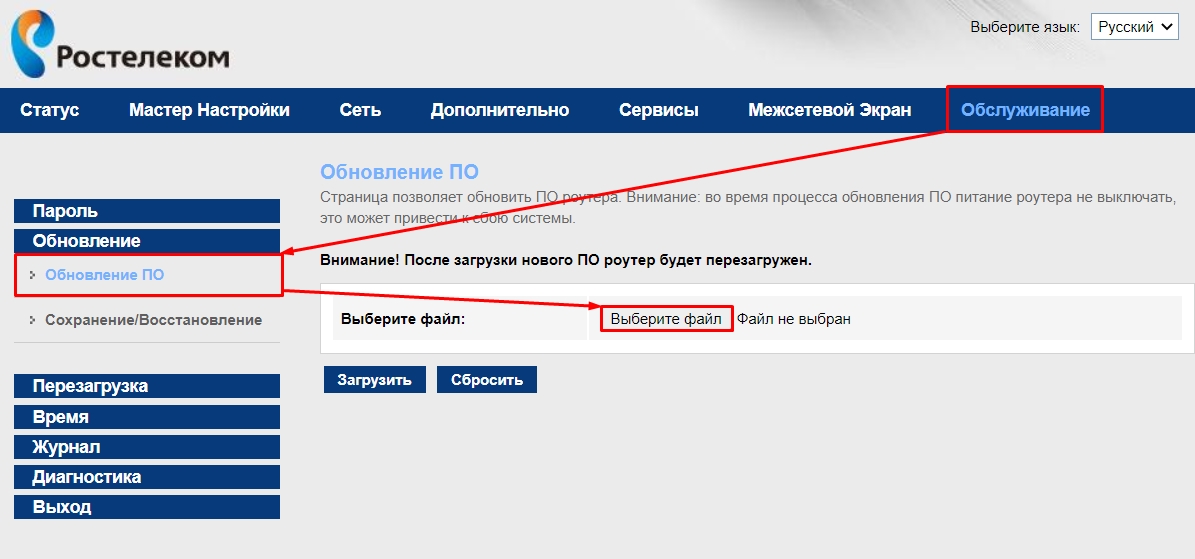
Если у вас есть какие-то проблемы с подключением, то можно попробовать обновить прошивку роутера на более новую. Например, у моего TP-Link была проблема – Wi-Fi постоянно отваливался. После обновления проблема прошла. И тут вы можете столкнуться с другой проблемой. Дело в том, что у роутеров с прошивкой Ростелеком нет автоматического обновления, поэтому прошивку придется искать самостоятельно в интернете.
У других же производителей современных роутеров подобной проблемы нет, и прошивка автоматом скачивается при нажатии на кнопку в данном разделе.
Страна
А сейчас я расскажу вам легенду. В стародавние времена жил был Wi-Fi-гид, который подарил всем жителям Земли Wi-Fi. Жители стали использовать его в страшных и коварных целях. Кто-то пытался взломать соседа. Кто-то, уже взломав роутер, пытался перехватить трафик, расшифровать его и использовать в злых целях. Тогда он разделил всех по странам, чтобы те не смогли использовать священный вайфай для обмана.
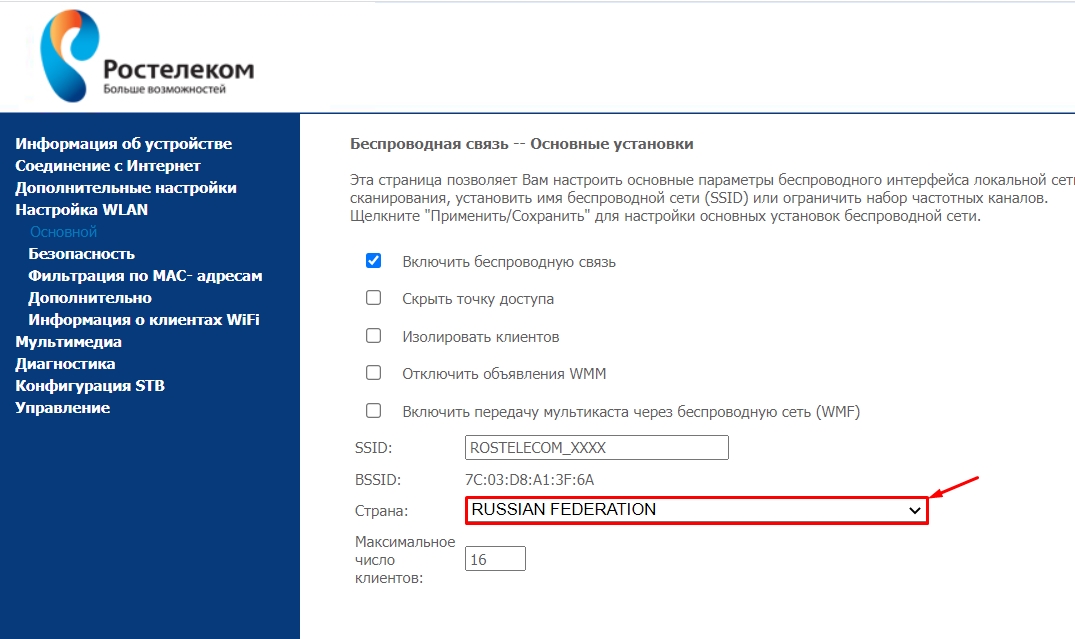
Если вы уже настраивали роутер, то заметили, что в настройках Wi-Fi есть также страна. И эта настройка установлена в ОС роутера не для красоты. По легенде, у разных настроек стран устанавливается разное ограничение в мощности передатчика.
Можно попробовать увеличить данную мощность используя такие страны как:
- Япония.
- Южная Корея.
- Латвия.
- Словения.
- Словакия.
- США.
- Южная Африка.
ВНИМАНИЕ! Эти ограничения не спроста – так как они регулируются законодательством той страны, в которой вы проживаете. Поэтому – я лично ни к чему не призываю, все на вашу ответственность.
Опять же, данные настройки могут и не подействовать, так как производитель заложил ограничение на уровне прошивки. Можно попробовать перепрошить роутер сторонней ОС OpenWRT (инструкция тут). Там есть отдельный пункт без стран, где вы можете вручную установить мощность передатчика увеличив его до 30 dBm (1000 mW).
Для справки, в РФ действует ограничение до 20 dBm (или 100 mW).
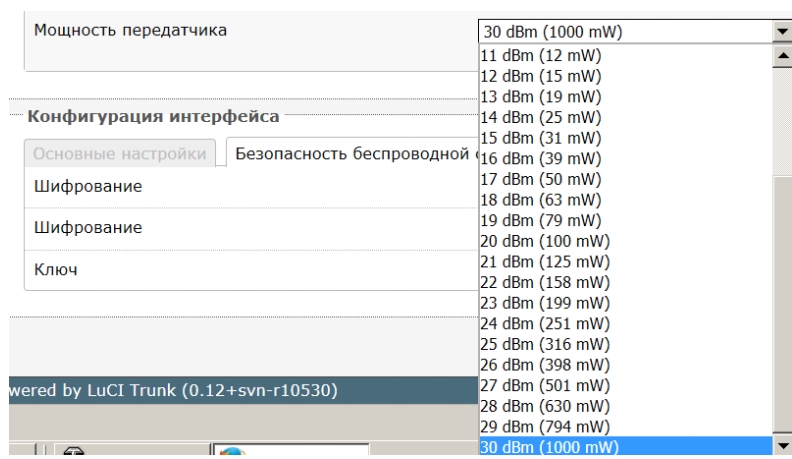
Советую почитать про мощность передатчика тут. Обязательно прочтите эту статью, так как я на неё буду опираться в дальнейшем.
Но тут вы можете столкнуться еще с одной проблемой. Даже увеличив мощность до такого показателя, ваш приемник (на телефоне, планшете, компьютере, ноутбуке) должен уметь работать с подобной штуковиной. Поэтому для компа или ноута для лучшего эффекта покупать отдельный модуль с поддержкой данной мощности.
ПРИМЕЧАНИЕ! Есть также споры на форумах по этому поводу. Есть небезосновательное мнение, что, увеличив мощность роутера, он в свою очередь начнет хуже слышать устройства, с которыми он работает. Поэтому все эти рекомендации нужно тестировать.
ШАГ 2: Расположение роутера и приемника
В настройках мы поковырялись, теперь давайте поговорим о самой сути, и что же такое Wi-Fi в прямом смысле. С точки зрения физики – это радиоволна. Как мы уже поняли, она имеет определенную частоту (2,4 и 5 ГГц). Как и любая радиоволна она затухает в принципе – 2,4 ГГц медленнее, а 5 ГГц быстрее.
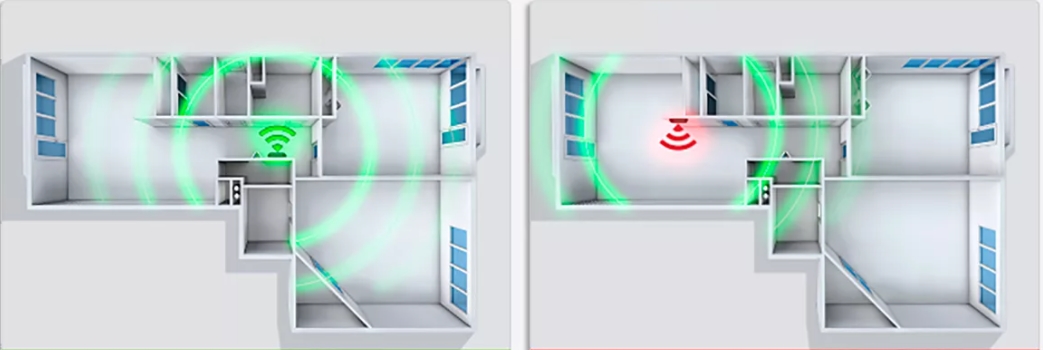
Еще быстрее радиоволна затухает от прохождения через препятствия: стены, двери, стекла и т.д. Вот вам пример, если роутер поставить в чисто поле, то он может бить на сотни метров. Но если его установить в квартиру или дом, то радиус сильно уменьшится.
То есть наша задача установить роутер таким образом, чтобы на пути радиоволны, до приемника, было как можно меньше препятствий. Конечно в идеале, чтобы маршрутизатор стоял в центре доме, или квартиры, например, в коридоре. Но не всегда такое возможно.
Нужно понимать, какие материалы сильнее всего глушат сигнал. К ним относят:
- Зеркала.
- Очень толстые стены.
- Металлическая арматура или стальные листы.
Например, если у вас роутер стоит в прихожей за зеркалом, то волна может глушиться сильнее. Кстати, эти же рекомендации также подойдут и для мобильной связи.
ШАГ 3: Антенны
У роутера обычно есть 2 или более антенн. Если антенны откручиваются, то вы можете прикупить антенну с более высоким коэффициентов усиления. Но тут самое главное не переборщить. В магазинах есть несколько вариантов: 5, 7, 8, 10, 12 dBi. Чтобы понять, что такое коэффициент усиления, нужно представить себе фонарик.

Чем меньше площадь выходного отверстия фонарика, тем дальше бьет луч. Но сам луч имеет меньший радиус, а значит освещает меньшую площадь. Аналогично и с КУ – чем больше dBi, тем дальше бьет «луч», но тем он УЖЕ.
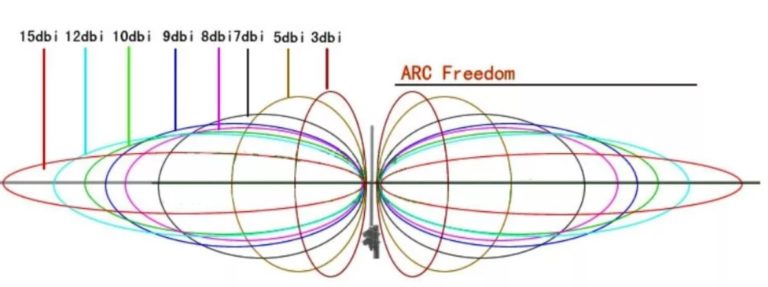
Вам нужно посмотреть какие антенны стоят у вас. И попробовать купить вариант с большим dBi. Тут главное не переборщить, а то в противном случае вам придется ходить и ловить узкий Wi-Fi луч.
Обязательно читаем более подробно про КУ антенны.
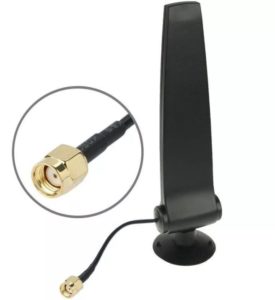
Если же у вас антенны не откручиваются, то можно попробовать разобрать роутер, и антенну припаять вручную. Вы также можете сделать антенну самостоятельно. Во многих других статьях рекомендуется обычная алюминиевая банка, которая якобы усиливает сигнал.
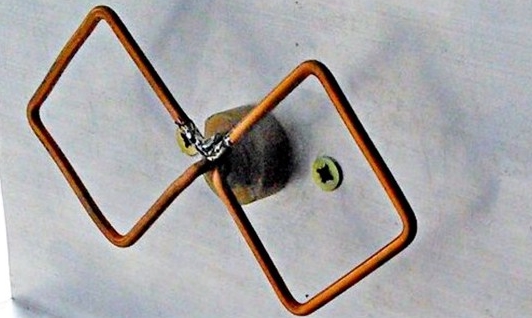
Но на деле она просто отражает сигнал от обратной части и ретранслирует её в другую сторону. Проблема такой конструкции в том, что есть вероятность помех от своего же роутера. Про самодельные антенны можете почитать тут. Там я рассказываю, как дома сделать биквадрат-антенну, а также вай-фай пушку дальнего действия.

ШАГ 4: Усилитель (Repeater) и Mesh
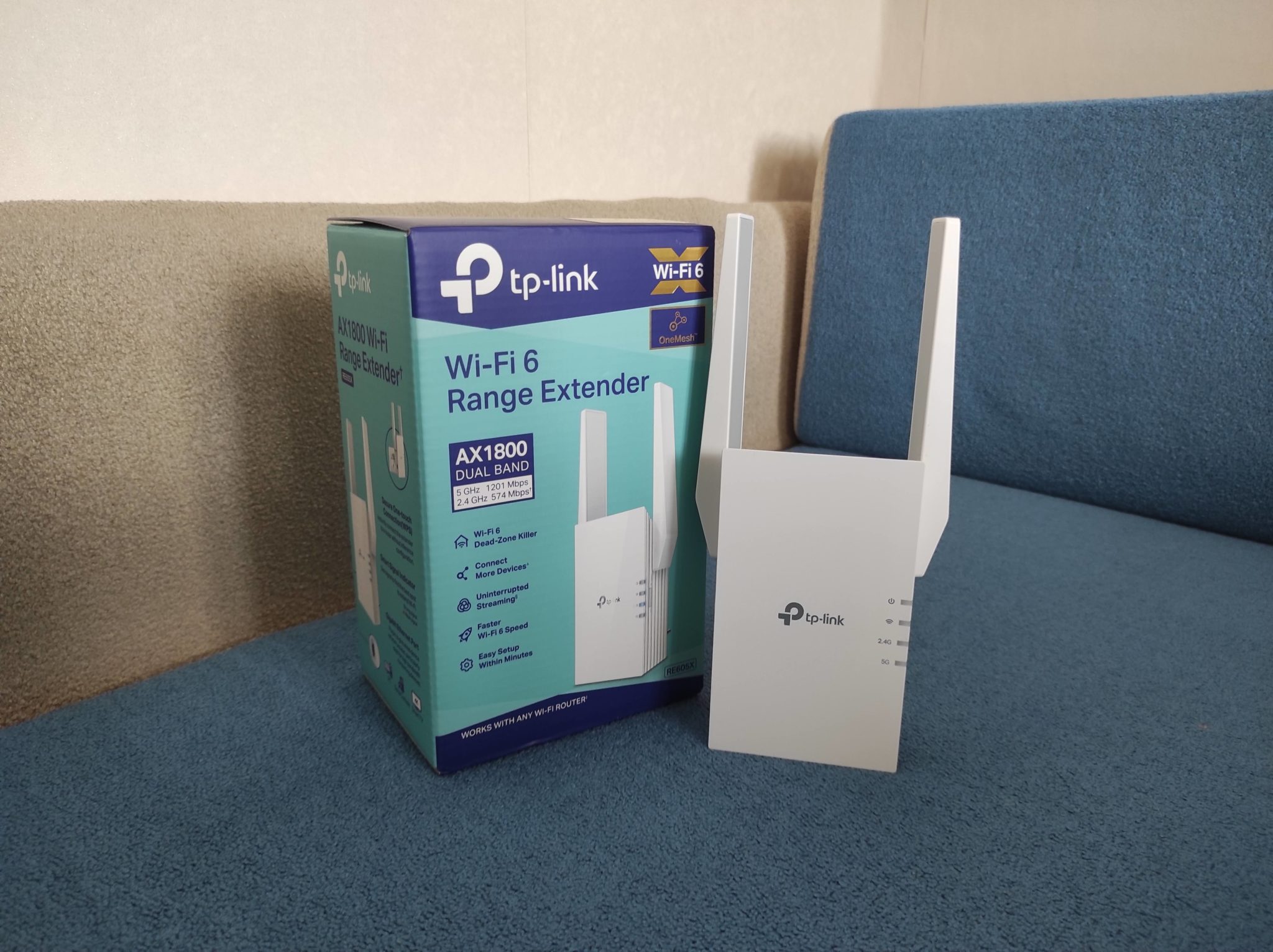
Один из самых правильных и удобных вариантов расширения области покрытия вашего Wi-Fi – это установка обычного усилителя. Он просто втыкается в розетку, подключается к вашему основному роутеру по Wi-Fi и повторяет такую же сеть с паролем и именем.
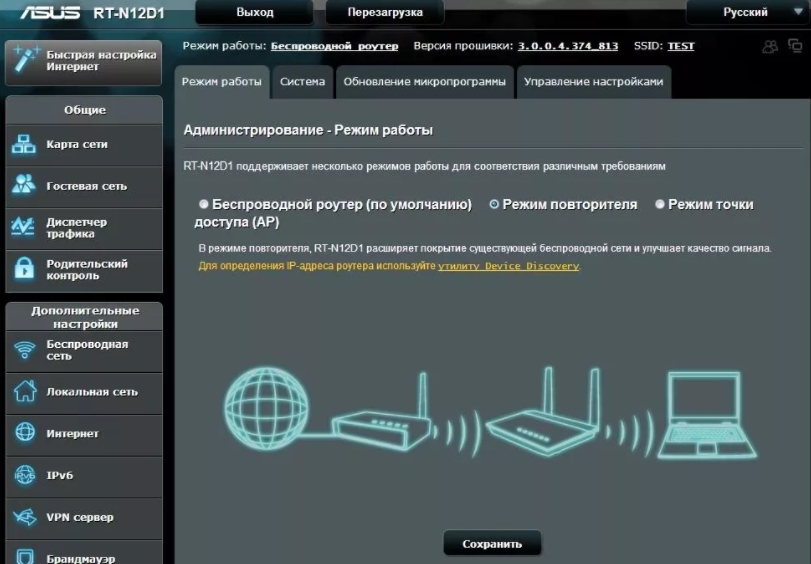
В качестве повторителя, можно использовать любой роутер. Второй роутер просто включается в режим повторителя, и он работает аналогично. Роутеры при этом могут быть от разных производителей.
А вот если вы все же решите взять повторитель, то лучше устанавливать модель того же производителя, что и ваш маршрутизатор. Но у данного способа два минуса:
- Первый – скорость при это режется почти в 2 раза. Если скорость была 150 Мбит в секунду, то репитеру нужно половину скорости взять на прием, а вторую на отдачу. И как итог скорость будет примерно 75 Мбит в секунду.
- Второй – сеть становится раздробленной в данном участке. Как мы помним, повторитель идентично должен повторять вай-фай сеть в данной области. Но если вы перейдете из основной области в усиленную, то ваше устройство переподключится к сети репитера. Вот вам пример – вы разговариваете по Whats App, и при переходе в новую зону ваш телефон на небольшой период отключится от интернета, чтобы переподключиться к той же самой сети репитера.
И тут мы подошли ко второму способу – использовать Mesh. Mesh – это такая технология, которая позволяет сделать вай-фай бесшовным, то есть никаких переподключений не будет. Также скорость почти не режется. Это идеальный вариант – так как сеть становится ячеистой, и вы можете докупать модули (или роутеры с поддержкой Mesh) и увеличивать радиус покрытия.
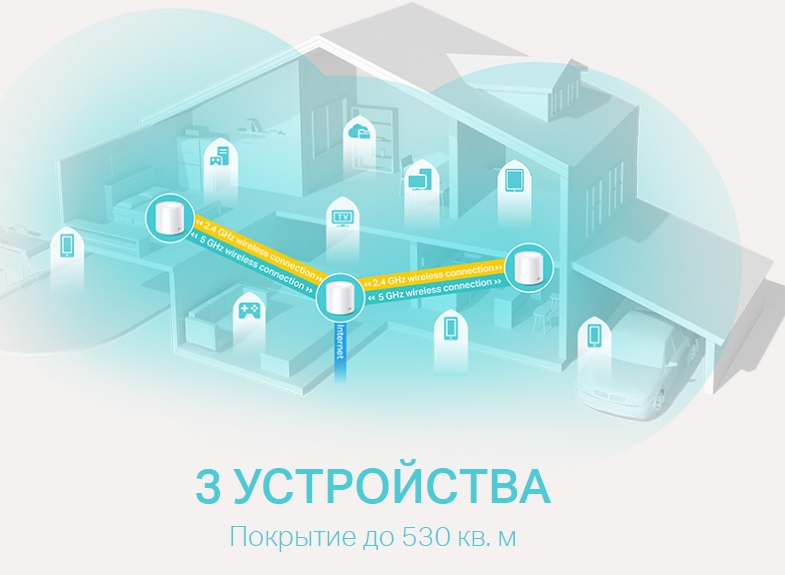
Но есть и минусы. Первый – не все роутеры поддерживают данную технологию. Второй – производители роутеров и Mesh-систем работают только с устройствами той же фирмы. То есть TP-Link не будет работать с ASUS и наоборот.
Поэтому если у вас большой дом и есть деньги, то как вариант можно посмотреть в сторону отдельных Mesh систем:
- TP-Link Deco X20
- ASUS ZenWiFi AX Mini (XD4)
Если же ваш роутер поддерживает Mesh, то вам можно просто докупить столько Mesh модулей, сколько вам нужно. Есть Mesh-модули, которые имеют вид обычного повторителя – просто вставляем в розетку, подключаемся и радуемся большему покрытию.
ШАГ 5: Приемник и роутер
Нормальное подключение к Wi-Fi зависит не только от коэффициента усиления, мощности передатчика, но также чувствительности приёмника – это способность приемника расшифровать слабый сигнал. Как мы понимаем, у нас есть как минимум два приемника:
- У роутера.
- У любого устройства, подключенного к роутеру по вай-фай – ноутбук, комп, телефон, телевизор, планшет и т.д.
По идее, чем лучше показатель чувствительности на обоих устройствах, тем лучше связь. Чувствительность измеряется в dBm. И обычно имеет знак минус (-), так как данная характеристика обратна мощности сигнала.

Вы можете залезть в характеристики вашего роутера и посмотреть какая у него чувствительность, и чем этот показатель меньше, тем лучше. Например, чувствительность -70dBm будет хуже, чем -97dBm. Именно поэтому увеличение мощности сигнала не всегда есть хорошо, так как при этом снижается чувствительность. Но это нужно тестировать.
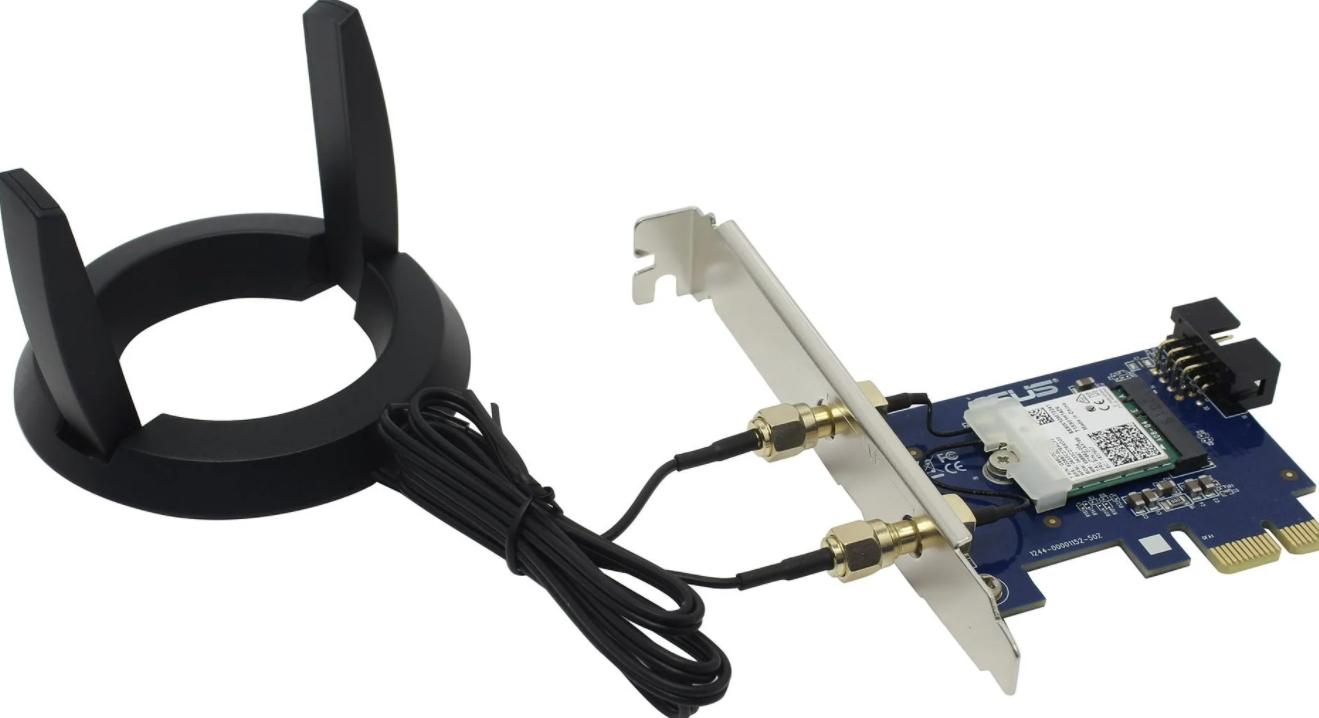
Поэтому как вариант вам можно взять более дорогой, мощный и чувствительный роутер. Аналогичная ситуация стоит и с приемником на конечном устройстве. Конечно, на телефоне, планшете и на телевизоре мы не может поменять приемник. Но вот на ноутбуке или компьютере можно установить другой Wi-Fi модуль. В идеале ставить такой модуль, который будет иметь внешние антенны, которые можно вывести в любое место так, чтобы ничего не мешало полёту нашей радиоволны.
ШАГ 6: Wi-Fi 6
Проблема любого дешевого (и старого) роутера в том, что он плохо работает с большим количеством устройств. Например, дома у вас большая семья, и все одновременно подключились к Wi-Fi. А теперь вопрос, кого он будет первого обслуживать? В таком случае он будет работать со всеми по очереди.
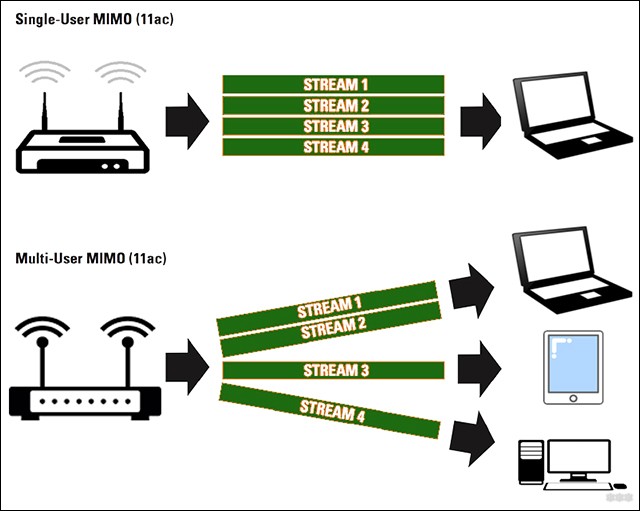
Есть такое понятие как MIMO – работа сразу с несколькими потоками. Есть как SU-MIMO – несколько потоков с одним устройством. И MU-MIMO работа сразу с несколькими устройствами. Эта штуковина очень сильно улучшает скорость и работу по вай-фай. Читаем более подробно про MIMO.
Вторая очень интересная вещь – это Wi-Fi 6-го поколения. В ней есть очень много волшебных плюшек, но нас интересуют две:
- BSS Coloring – эта штука позволяет «окрашивать» пакеты. Помните, как я раньше говорил про то, что соседские роутеры мешают и создают помехи?! – «BSS Coloring» почти полностью решает эту проблему, так как роутер работает только со своими «подкрашенными» пакетами и не слушает другие.
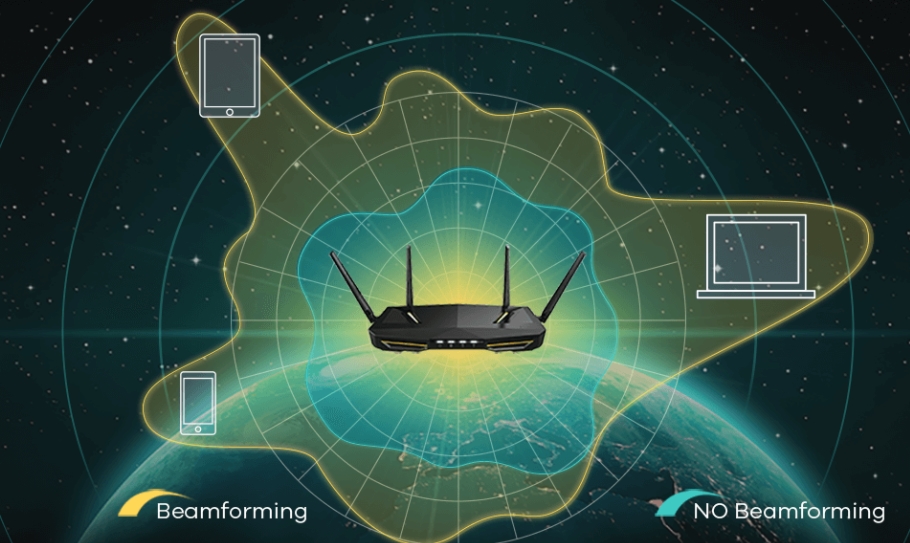
- Beam Forming – если говорить грубо, то это усиление луча в конкретную сторону, что улучшает сигнал. Читать подробнее…
Я вам настоятельно рекомендую почитать про Wi-Fi 6 – тут. Возможно вам следует рассмотреть роутеры с поддержкой вай-фай 6 поколения. Но опять же, ваш приемник также должен поддерживать этот стандарт.
Wi-Fi является неотъемлемой частью нашей повседневной жизни. Миллионы людей всего мира зависят от беспроводного интернета для работы, учебы, развлечений и других целей. Однако, из-за различных факторов, Wi-Fi может иногда перестать работать, что приводит ко множеству неудобств и проблем.
Одна из причин неработающего Wi-Fi может быть связана с роутером Eltex. Eltex — известный производитель сетевого оборудования, включая маршрутизаторы. Несмотря на надежность и качество продукции Eltex, иногда возникают проблемы с Wi-Fi, которые нужно решить.
Одна из основных причин неработающего Wi-Fi на роутере Eltex может быть связана с неправильными настройками. Неверные настройки безопасности, DHCP, канала связи и других параметров могут привести к неработающему Wi-Fi. В таких случаях требуется проведение тщательного анализа настроек роутера и их корректировка в соответствии с рекомендациями производителя.
Также одной из причин неработающего Wi-Fi может быть перегруженность сети. Высокая нагрузка на Wi-Fi, например, при подключении большого количества устройств одновременно, может привести к сбоям в работе сети. В таких случаях рекомендуется проверить количество подключенных устройств, а также организовать балансировку нагрузки, например, путем использования дополнительных точек доступа или репитеров.
Если Wi-Fi на роутере Eltex перестал работать, необходимо провести комплексное диагностирование проблемы. Проверьте настройки роутера, количество подключенных устройств и проведите необходимые корректировки. В случае, если причина неработающего Wi-Fi не может быть определена, рекомендуется обратиться к специалистам Eltex или провайдера для получения дополнительной помощи и консультации.
Содержание
- Причины неработающего Wi-Fi на Eltex роутере
- Неправильные настройки Wi-Fi
- Интерференция в радиодиапазоне
- Недостаточная мощность сигнала
- Проблемы с сетевыми драйверами устройств
- Нет доступа к Интернету через Wi-Fi
- Неработающая антенна на роутере
- Неверно настроенные безопасность и шифрование Wi-Fi
- Сбой в работе роутера
Причины неработающего Wi-Fi на Eltex роутере
Неработающий Wi-Fi на Eltex роутере может быть вызван различными причинами. Рассмотрим некоторые из них:
1. Неправильные настройки Wi-Fi
Если Wi-Fi настройки роутера некорректны, сеть может быть недоступной или иметь низкую скорость. Убедитесь, что правильно настроили имя сети (SSID), пароль и тип шифрования.
2. Перегруженность сети или роутера
Если количество подключенных устройств к роутеру превышает его возможности, может возникнуть проблема с Wi-Fi. Попробуйте отключить некоторые устройства или провести оптимизацию сети.
3. Сигнальные помехи
Возможные источники помех могут быть: другие беспроводные устройства, микроволновая печь, металлические предметы и т. д. Установите роутер вблизи устройств, которые могут создавать помехи.
4. Проблемы с аппаратной частью
Если ни одна из вышеперечисленных мер не помогла решить проблему, возможно, есть проблемы с аппаратной частью роутера. В таком случае, рекомендуется обратиться к специалистам для проведения диагностики и ремонта.
Неправильные настройки Wi-Fi
Wi-Fi на роутере Eltex может не работать из-за неправильных настроек. Возможные причины такой проблемы могут быть различными:
- Неправильное подключение к интернету: Если роутер не подключен к интернету, Wi-Fi не сможет работать. Проверьте правильность подключения кабеля от провайдера интернета к роутеру и выполните необходимую настройку.
- Неправильные настройки безопасности: Если на роутере включена защита паролем или фильтрация MAC-адресов, убедитесь, что пользовательские настройки совпадают с настройками роутера.
- Перегрузка Wi-Fi сети: Если слишком много устройств подключено к Wi-Fi, возможно, вы достигли предельной производительности роутера. Рассмотрите возможность улучшения производительности Wi-Fi сети путем переключения на канал с меньшим количеством помех или использования мощного роутера.
- Интерференция сигнала: Ряд объектов, таких как металлические стены, микроволновые печи или беспроводные устройства, могут создавать помехи и приводить к слабому сигналу Wi-Fi. Попробуйте переместить роутер или устройства ближе друг к другу, чтобы улучшить качество сигнала.
Если вы обнаружите, что ни одна из этих причин не является проблемой, вам может потребоваться связаться с технической поддержкой Eltex для дальнейшей диагностики и решения проблемы с Wi-Fi.
Интерференция в радиодиапазоне
Одной из причин неработающего Wi-Fi может быть интерференция в радиодиапазоне. Интерференция влияет на качество и скорость сигнала, что может привести к проблемам с подключением к интернету.
Интерференция возникает из-за наличия других беспроводных устройств, работающих на том же частотном диапазоне, например, других Wi-Fi сетей или бытовой техники. Электромагнитные волны этих устройств могут пересекаться и создавать помехи для сигнала Wi-Fi.
Чтобы решить проблему с интерференцией, можно предпринять следующие шаги:
1. Выбрать максимально свободный Wi-Fi канал.
Роутер имеет возможность выбирать каналы для передачи данных. Чаще всего, это выполняется автоматически, но в некоторых случаях может потребоваться выбор канала вручную. Рекомендуется выбирать канал, наиболее свободный от других сетей.
2. Переместить роутер.
Если роутер находится рядом с другими устройствами, то может возникать интерференция. Рекомендуется переместить роутер в место, где будет меньше преград и помех.
3. Использовать усилитель сигнала.
Усилитель сигнала поможет усилить и распространить Wi-Fi сигнал в радиусе действия устройств.
4. Обновить прошивку роутера.
Иногда, обновление прошивки роутера может исправить некоторые проблемы, включая интерференцию в радиодиапазоне.
Следуя этим рекомендациям, можно устранить проблемы с интерференцией в радиодиапазоне и сделать Wi-Fi более стабильным и надежным.
Недостаточная мощность сигнала
Одной из причин неработающего Wi-Fi на роутере Eltex может быть недостаточная мощность сигнала. Если вы находитесь далеко от роутера или за преградами, например, стенами или мебелью, сигнал может ослабеть и не доходить до вас.
Для решения этой проблемы можно:
- Переместить роутер в место, ближе к месту, где вы чаще пользуетесь Wi-Fi. Постарайтесь избегать наличия преград на пути сигнала.
- Установить усилитель Wi-Fi сигнала. Это может быть отдельное устройство или роутер в режиме повторителя. Усилитель поможет усилить сигнал и распространить его на большую площадь.
- Использовать Wi-Fi адаптер с более высокой мощностью приема сигнала. Такой адаптер улучшит качество приема сигнала и поможет устранить проблемы с его недостаточной мощностью.
Проверьте также настройки роутера и убедитесь, что мощность передатчика установлена на максимальное значение. Если после всех этих действий проблема не решается, возможно, что роутер имеет технические проблемы, и вам следует обратиться к специалистам для устранения неполадок.
Проблемы с сетевыми драйверами устройств
Еще одной возможной причиной неработающего Wi-Fi на роутере Eltex может быть проблема с сетевыми драйверами устройств.
Сетевые драйверы — это программное обеспечение, которое позволяет операционной системе роутера взаимодействовать с сетевыми устройствами, включая Wi-Fi адаптеры. Если драйверы устройств устарели, повреждены или неправильно установлены, Wi-Fi может перестать работать.
Для решения этой проблемы следует проверить актуальность и правильность установки драйверов для Wi-Fi устройств. Для этого нужно открыть «Диспетчер устройств» на роутере Eltex:
1. Введите команду «devmgmt.msc» в строку поиска меню «Пуск» и нажмите клавишу «Enter».
2. В окне «Диспетчер устройств» найдите раздел «Сетевые адаптеры».
3. Разверните этот раздел и найдите свой Wi-Fi адаптер.
4. Щелкните правой кнопкой мыши на адаптере и выберите «Свойства».
5. Во вкладке «Драйвер» проверьте версию драйвера: он должен быть актуален.
Если устройство Wi-Fi использует стандартные драйверы, его можно попробовать восстановить или обновить, следуя инструкциям на сайте производителя роутера Eltex. Если вам не удается исправить проблему самостоятельно, рекомендуется обратиться к специалистам.
Нет доступа к Интернету через Wi-Fi
Если у вас нет доступа к Интернету через Wi-Fi на роутере Eltex, вот несколько возможных причин и способов их решения:
1. Проверьте настройки Wi-Fi
Убедитесь, что Wi-Fi на роутере включен. Проверьте, правильно ли настроено имя сети (SSID) и пароль. Если вы не уверены, можно выполнить сброс настроек Wi-Fi и настроить их заново.
2. Проверьте подключение к роутеру
Убедитесь, что ваше устройство подключено к правильной Wi-Fi сети и сигнал достаточно сильный. Попробуйте подключить другое устройство к той же Wi-Fi сети и проверить, работает ли интернет на нем.
3. Перезагрузите роутер и устройство
Попробуйте перезагрузить роутер и ваше устройство. Для этого отключите роутер от питания на несколько секунд, а затем включите его снова. Также перезагрузите ваше устройство, чтобы обновить все сетевые настройки.
4. Проверьте соединение с интернет-провайдером
Если проблема не решена после проверки вышеперечисленных пунктов, свяжитесь с вашим интернет-провайдером и узнайте, нет ли проблем соединения на их стороне.
Если после всех этих шагов проблема с доступом к Интернету через Wi-Fi на роутере Eltex не решена, рекомендуется обратиться в техническую поддержку. Они смогут провести более детальную диагностику и помочь с решением проблемы.
Неработающая антенна на роутере
Одной из причин неработающего Wi-Fi на Eltex роутерах может быть повреждение или неисправность антенны. Антенна играет ключевую роль в передаче сигнала Wi-Fi от роутера к устройствам. Если антенна не функционирует должным образом, это может привести к слабому сигналу Wi-Fi или полному отсутствию подключения к интернету.
Если вы обнаружили проблему с антенной на роутере Eltex, вот несколько способов решения этой проблемы:
- Проверьте физическое состояние антенны. Убедитесь, что антенна не повреждена, она должна быть целой и не иметь видимых проблем.
- Перезагрузите роутер. Иногда простая перезагрузка может помочь устранить проблемы с антенной. Выключите роутер, подождите несколько минут, а затем включите его снова.
- Переместите роутер и антенну. Иногда плохое качество сигнала Wi-Fi связано с неправильным размещением роутера и антенны. Попробуйте переместить роутер и антенну в другое место, чтобы улучшить качество сигнала.
- Проверьте настройки антенны в веб-интерфейсе роутера. Возможно, антенна включена, но ее настройки в роутере не правильны. Проверьте настройки Wi-Fi и антенны в веб-интерфейсе роутера и убедитесь, что все параметры указаны правильно.
Если вы проделали все эти действия и проблема с антенной на роутере Eltex все еще не решена, рекомендуется обратиться к специалисту или службе поддержки Eltex для получения дальнейшей помощи и консультации.
Неверно настроенные безопасность и шифрование Wi-Fi
Неправильная настройка безопасности и шифрования Wi-Fi может быть одной из причин неработающего Wi-Fi на роутере Eltex. Это может привести к проблемам с подключением к сети или низкой скорости интернета.
Чтобы решить эту проблему, необходимо проверить настройки безопасности в административной панели роутера. Убедитесь, что используется правильный тип безопасности, например WPA2-PSK, который является наиболее безопасным вариантом. Проверьте также используемый пароль для доступа к Wi-Fi сети — он должен быть достаточно сложным и надежным.
Если проблема не решена, возможно, что на роутере установлено неправильное шифрование. Убедитесь, что используется правильный тип шифрования, например AES. Если роутер использует устаревший тип шифрования (например, WEP), рекомендуется сменить его на более надежный.
Также стоит проверить, что на роутере установлено последнее обновление прошивки. В некоторых случаях, проблемы с безопасностью и шифрованием могут быть вызваны уязвимостями в старых версиях прошивки. Убедитесь, что у вас установлена последняя доступная версия.
Если после всех проверок проблема не устраняется, рекомендуется обратиться за помощью к специалистам службы поддержки Eltex или провайдера интернет-соединения.
Сбой в работе роутера
Сбои в работе роутера Eltex могут быть вызваны различными причинами. Несмотря на надежность и качество оборудования, иногда могут возникать проблемы, связанные с неработающим Wi-Fi.
Одной из возможных причин сбоя может быть неправильная настройка роутера. В этом случае необходимо проверить все настройки, особенно пароль и имя Wi-Fi сети. Если они неправильные, необходимо внести соответствующие изменения в настройках роутера.
Еще одной причиной может быть нестабильное подключение к интернету. Если интернет-соединение нестабильно, Wi-Fi может работать неправильно или вообще не работать. В этом случае следует проверить соединение провайдера интернета и, если необходимо, обратиться в его техническую поддержку.
Также причиной сбоев может быть проблема с антенной роутера. Если антенна повреждена или неправильно настроена, Wi-Fi сигнал будет слабым или отсутствовать полностью. В этом случае следует проверить состояние антенны и, если необходимо, заменить ее или отрегулировать.
В некоторых случаях сбой в работе роутера может быть вызван вирусами или вредоносными программами. В этом случае рекомендуется проверить роутер на наличие вирусов и выполнить очистку, используя антивирусное программное обеспечение.
Если после выполнения всех вышеперечисленных действий Wi-Fi все равно не работает, возможно, проблема связана с самим роутером. В этом случае рекомендуется обратиться к специалистам сервисного центра Eltex для диагностики и ремонта роутера.