
Wi-Fi является неотъемлемой частью нашей повседневной жизни, обеспечивая нам доступ к интернету без проводов и кабелей. Но все мы хотим, чтобы наш Wi-Fi был быстрым и надежным, особенно когда речь идет о потоковом воспроизведении видео, онлайн-играх и загрузке файлов.
Если вы пользователь роутера Huawei HG8245H и столкнулись с проблемой низкой скорости Wi-Fi, не отчаивайтесь! В этой статье мы расскажем вам о нескольких основных рекомендациях, которые помогут вам увеличить скорость вашей беспроводной сети.
Во-первых, важно убедиться, что ваш роутер находится в оптимальном месте. Избегайте размещения роутера в углу комнаты или за металлическими предметами, такими как холодильник или микроволновая печь, которые могут блокировать сигнал Wi-Fi. Разместите роутер на видимом месте, на подставке или высоком шкафу.
Во-вторых, обновите прошивку роутера Huawei HG8245H. Регулярное обновление прошивки помогает устранить ошибки и улучшить производительность роутера. Проверьте обновления прошивки на официальном сайте Huawei и следуйте инструкциям по обновлению.
Содержание
- Как настроить скорость Wi-Fi на роутере Huawei HG8245H
- Проверьте качество сигнала
- Разместите роутер в оптимальном месте
- Обновите прошивку роутера
- Измените настройки каналов Wi-Fi
Как настроить скорость Wi-Fi на роутере Huawei HG8245H
Настраивая скорость Wi-Fi на роутере Huawei HG8245H, вы можете оптимизировать работу вашей беспроводной сети и повысить производительность подключенных устройств. В этом разделе вы найдете основные рекомендации по настройке скорости Wi-Fi на данной модели роутера.
1. Войдите в веб-интерфейс роутера. Откройте любой веб-браузер и введите в адресной строке IP-адрес вашего роутера (по умолчанию 192.168.100.1). Введите логин и пароль от веб-интерфейса.
2. Перейдите в раздел «Wi-Fi настройки» или «Настройки беспроводной сети». В этом разделе вы сможете изменить различные параметры, влияющие на скорость и качество сигнала Wi-Fi.
3. Измените настройки канала. Выберите оптимальный канал для вашей сети Wi-Fi, чтобы избежать помех от других беспроводных устройств и Wi-Fi сетей в вашем окружении. Рекомендуется использовать каналы 1, 6 или 11, так как они являются наиболее широко используемыми и имеют минимальное взаимное влияние.
4. Измените ширину канала. Увеличение ширины канала может повысить скорость передачи данных, но может также привести к увеличению помех и снижению стабильности сигнала. Рекомендуется использовать ширину канала 20 МГц для совместимости со всеми устройствами и стабильной работой сигнала.
5. Измените режим передачи данных Wi-Fi. В зависимости от вашей ситуации и требуемых скоростей передачи данных, вы можете выбрать различные режимы передачи данных, такие как 802.11b/g/n или 802.11ac. Режим 802.11ac предлагает более высокую скорость передачи данных, но может не поддерживаться всеми устройствами.
6. Измените уровень мощности передатчика Wi-Fi. Увеличение уровня мощности может улучшить охват и сигнал Wi-Fi, но может также привести к возникновению интерференции с другими беспроводными устройствами и нарушению правил радиочастотного спектра. Рекомендуется установить уровень мощности на оптимальное значение для вашей сети.
7. Сохраните изменения и перезагрузите роутер. После выполнения всех настроек, не забудьте сохранить изменения и перезагрузить роутер, чтобы применить новые настройки и обновить сетевые параметры.
С помощью этих рекомендаций вы сможете настроить скорость Wi-Fi на роутере Huawei HG8245H для оптимальной производительности вашей беспроводной сети.
Проверьте качество сигнала
Одной из причин низкой скорости Wi-Fi может быть плохое качество сигнала. Проверьте, как сильный сигнал у вас дома или в офисе. Для этого:
1. Разместите роутер в правильном месте:
Поставьте роутер на открытом пространстве, в центре помещения. Избегайте установки роутера на полу или рядом с металлическими предметами, которые могут ослабить сигнал.
2. Проверьте, нет ли помех:
Микроволновая печь, беспроводные телефоны, близость других Wi-Fi сетей — все это может повлиять на качество сигнала, снизив его скорость. Попробуйте отодвинуть эти устройства от роутера или изменить канал Wi-Fi сети.
3. Усилите сигнал Wi-Fi:
Если у вас большая площадь помещения или преграды, которые мешают сигналу проникать во все углы, может потребоваться усиление Wi-Fi сигнала. Для этого можно установить усилитель сигнала Wi-Fi или использовать репитеры.
Разместите роутер в оптимальном месте
Место, где вы располагаете роутер, может существенно влиять на его скорость и качество сигнала Wi-Fi. Чтобы максимизировать производительность вашего роутера Huawei HG8245H, следует учитывать следующие рекомендации:
|
1. Разместите роутер в центре дома или офиса. Стремитесь разместить роутер в центре вашего дома или офиса. Это поможет равномерно распределить Wi-Fi сигнал по всему пространству и уменьшить количество преград для его распространения. |
2. Избегайте помещений с большим количеством преград. Стены, мебель, электроника — все эти объекты могут снизить качество сигнала Wi-Fi. Помещения, в которых находятся многочисленные преграды, такие как бетонные стены или металлическая мебель, могут существенно снизить скорость и дальность распространения сигнала. Постарайтесь разместить роутер в месте, где он обеспечит наибольшую площадь без преград. |
|
3. Избегайте близости к другим электронным устройствам. Электронные устройства, такие как микроволновые печи, беспроводные телефоны или Bluetooth-устройства, могут помеху Wi-Fi сигналу. Разместите роутер на расстоянии от таких устройств и минимизируйте возможные помехи. |
4. Поднимите роутер на небольшую высоту. Если вы размещаете роутер на плоской поверхности, это может привести к ограничению дальности его сигнала. Попробуйте поднять роутер на небольшую высоту, например, поставив его на полку или шкаф. Это может помочь улучшить его распространение и скорость. |
Следуя этим рекомендациям и разместив роутер в оптимальном месте, вы сможете значительно повысить скорость и качество Wi-Fi сети на роутере Huawei HG8245H.
Обновите прошивку роутера
Обновление прошивки может исправить ошибки, устранить неполадки и внести улучшения в работу Wi-Fi. Периодически разработчики роутера выпускают обновления прошивки, которые можно скачать и установить на устройство.
Чтобы обновить прошивку роутера Huawei HG8245H, выполните следующие шаги:
- Подключите компьютер к роутеру с помощью Ethernet-кабеля.
- Откройте веб-браузер и введите IP-адрес роутера в адресной строке. Обычно IP-адрес роутера Huawei HG8245H — это 192.168.100.1.
- Войдите в настройки роутера, используя имя пользователя и пароль администратора. Если вы не знаете имя пользователя и пароль, обратитесь к документации роутера или провайдеру интернета.
- Найдите раздел «Обновление прошивки» или «Firmware Upgrade» в настройках роутера.
- Скачайте последнюю версию прошивки с официального сайта производителя или провайдера интернета.
- Выберите скачанный файл прошивки на компьютере и загрузите его на роутер.
- Дождитесь окончания процесса обновления прошивки. Во время обновления не отключайте питание роутера и не перезагружайте его.
- После успешного обновления прошивки роутер автоматически перезагрузится.
После обновления прошивки рекомендуется проверить настройки Wi-Fi и провести тест скорости, чтобы убедиться, что скорость Wi-Fi увеличилась.
Важно: При обновлении прошивки роутера Huawei HG8245H убедитесь, что вы используете правильную версию прошивки для вашего конкретного устройства. Неправильная прошивка или неправильное обновление прошивки может повредить роутер и потребовать его восстановления.
Измените настройки каналов Wi-Fi
Ваш роутер Huawei HG8245H имеет возможность изменить настройки каналов Wi-Fi, что может помочь увеличить скорость вашей беспроводной сети. При настройке каналов Wi-Fi вам необходимо учитывать окружающие сети и выбирать наиболее оптимальный канал.
Чтобы изменить настройки каналов Wi-Fi, выполните следующие действия:
- Откройте веб-браузер на вашем устройстве и введите IP-адрес роутера в строке адреса. Затем введите логин и пароль для доступа к интерфейсу роутера.
- Перейдите на страницу настроек Wi-Fi. Обычно эта страница называется «Wireless» или «Wi-Fi Settings».
- Найдите раздел с выбором канала. Обычно он называется «Channel» или «Channel Selection».
- Выберите автоматический режим или вручную выберите подходящий канал. Если в вашем районе много других беспроводных сетей, вручную выберите канал, который меньше занят другими сетями.
- Сохраните изменения и перезагрузите роутер.
После изменения настроек каналов Wi-Fi проверьте скорость вашей беспроводной сети. Если скорость стала выше, значит, ваш выбор канала был правильным.
Изменение настроек каналов Wi-Fi может помочь вам увеличить скорость вашей сети, особенно если в вашем окружении много других беспроводных сетей. Попробуйте разные каналы и найдите оптимальный вариант для вас.
Усилить сигнал WiFi
Беспроводный модем имеет обычно диапазон 30 метров. Многие причины могут понизить диапазон и занизить сигнал. Возникновение помех имеет возможность следующими факторами: металлом, толстыми стенами, сигналы от остальных приборов, которые используют беспроводные частоты (мобильники, СВЧ печки). Разберем простые способы, чтобы усилить сигнал WiFi.
9 Способов как усилить сигнал WiFi роутера своими руками
1. Минимизировать использования устройств на частоте 2.4 ГГц
Чаще всего мешает бытовая техника: Радиотелефоны, СВЧ печки, системы безопасности, телевизионный пульт ДУ. Придется заменить устройства или отключать их при использовании wifi. Что бы проверить какое устройства создает помеху нашему сетевому трафику, можно по очереди отключать устройства и смотреть на уровень сигнала. В таком случае мы будем примерно знать что нам мешает.

2. Переместить ваш роутер
Иногда решение очень простое. Нужно просто найти наиболее высокую и комфортную точку для модема.
- Выберите высокую точку вашего модема, чтобы усилить эффективную дальность вещания. Чем выше тем лучше.
- Попробуйте разместить в центре вашего жилого помещения для большего охвата территории. В центре и высоко.
- Приблизьте свои устройства к сети, если возможно.
- Найдите место, где плохо ловит соседский wifi, попробуйте разместить модем на той точке.
- Отойдите от любого металла: железные полки, ящики и подобные вещи. (Если используйте ноутбук к примеру)
- Отойти от радиотелефонов, микроволновок.
- Попробуйте применить все вышеперечисленные пункты в один.
3. Поменять режим вещания роутера
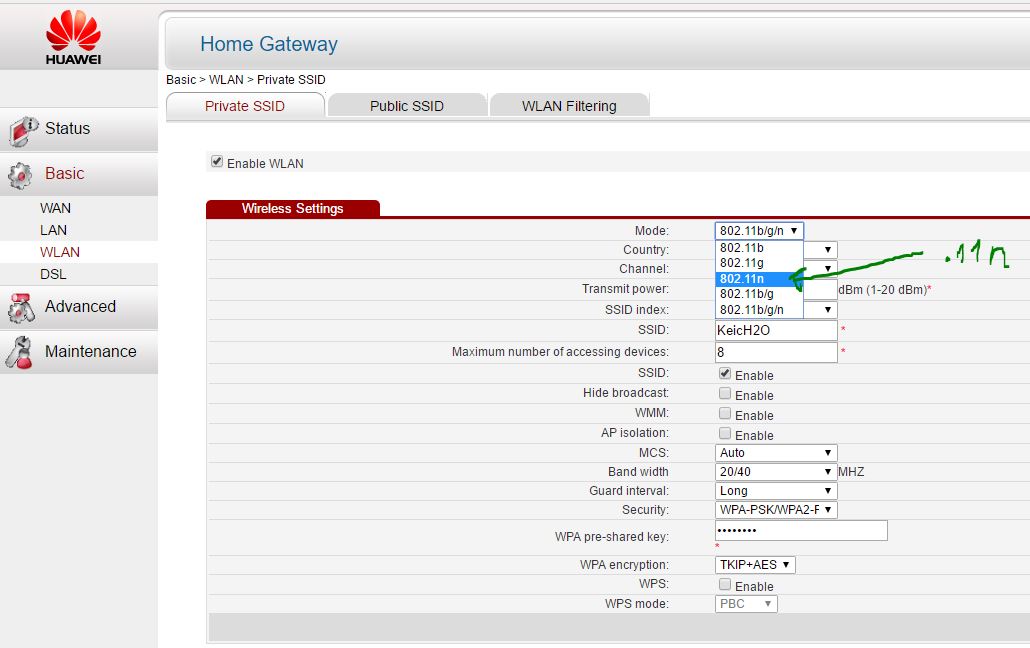
Выберите новый стандарт 802.11 N в настройках модема, если поддерживает. 802.11 N предлагает гораздо больший радиус действия и силу сигнала по сопоставлению с устройствами стандартов 802.11 a/b/г. ( Настройка модема HG532e huawei со скрытыми функциями . Чтобы появилась функция смены вещания 802.11N, нужно войти с правами супер админа.)
4. Переключить канал роутера на свободный
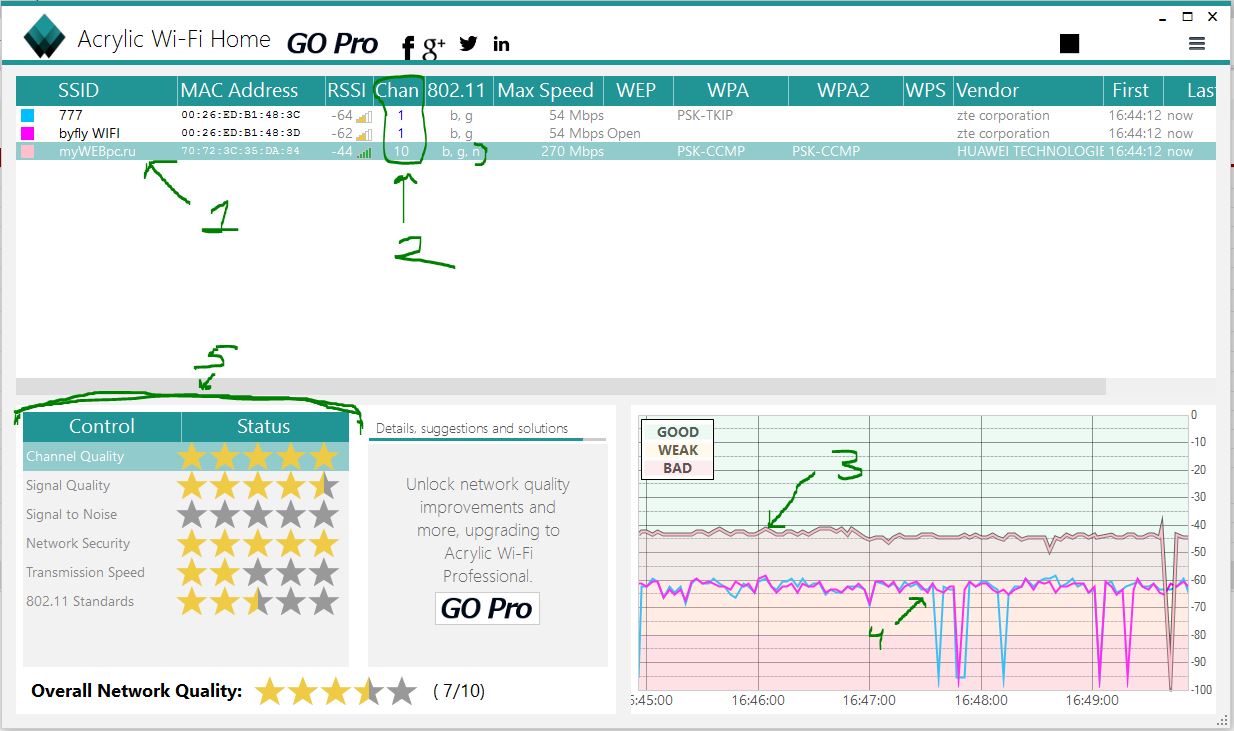
Модемы работают на каналах от 1 до 11. Изменение канала, позволит роутеру создать четкий сигнал между другими беспроводными устройствами. Для тестирования в помещении на каком канале находится сеть wifi, можно воспользоваться программой Acrylic :
- Наша сеть.
- На каком канале находится и режим вещания 802.11-n.
- Розовый цвет наше покрытие на 10 канале.
- Видим, что две сети (розовый, голубой) находятся на одном и том же канале 1, они мешают друг другу.
- Можете проверить статус рейтинга настройки.
Что имеем? Ровно то, что две сети wifi у моих соседей, находятся на одном и том же канале, тем самым мешая друг другу. Выбирайте канал на котором меньше подключено сетей wifi или вообще не подключено.
5. Усилить мощь передачи роутера
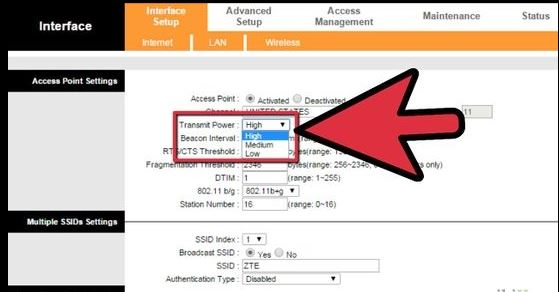
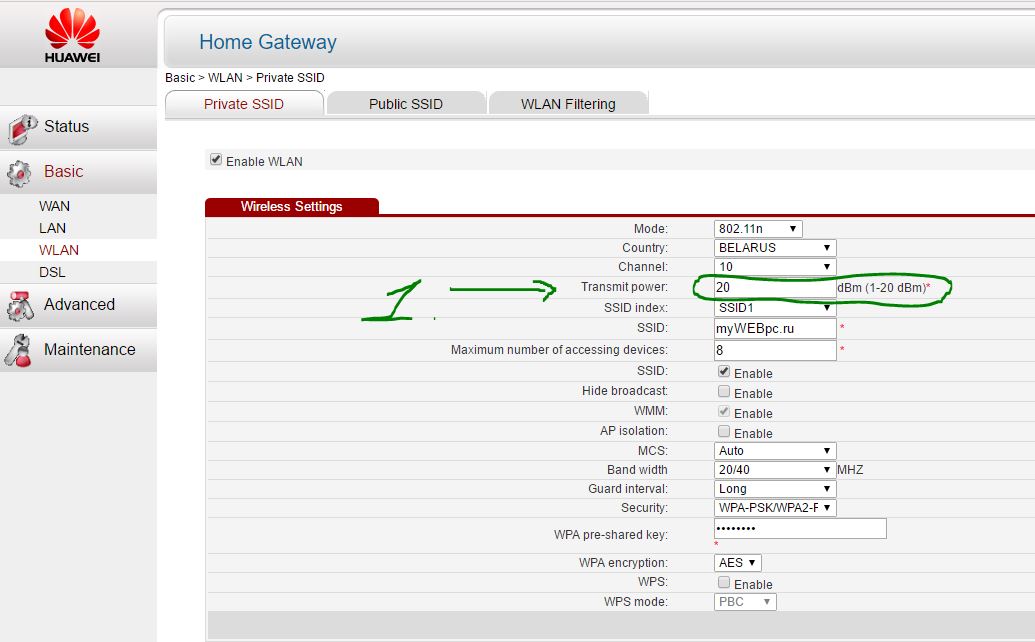
Прочитайте инструкцию на вероятность опции xmit, мощности вашего модема: количество энергии он использует для передачи сигнала. Можете усилить это число до 45 (mW). Знайте, Вы рискуете перегреть или повредить маршрутизатор.
Пример двух модемов. Ищите настройку Transmit power и повысьте ее. На первом рисунке выбрать пункт High. На втором укажите максимальное значение 20.
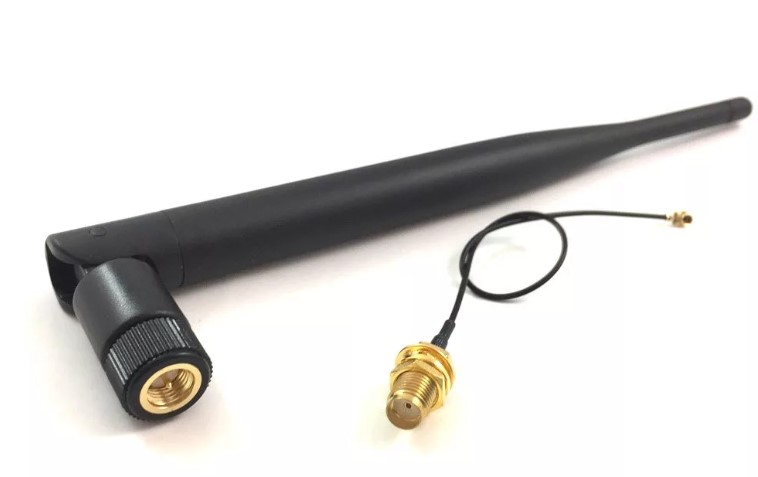
6. Сменить стандартную антенну роутера
Найти другую антенну от старого роутера, если она мощнее и заменить ее, что обеспечит большую мощность. Не все маршрутизаторы позволяют откручивать привычно антенну. Она крепиться су-цельно, многие делают так как на видео.
7. Сделать направленную волну вай фай
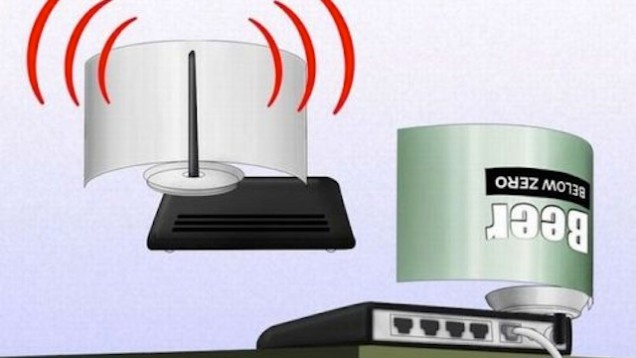
Направить вашу сеть wifi не в 360 градусов, а меньше, тем самым остальные волны будут отражаться и направляться в одну сторону, что даст небольшой эффект. Вырежьте с банок пива, как на картинке. Лучше всего подходит, когда соединить нужно два роутера, работающих в режиме: wds, повторитель. Вы должны понять, что wifi будет плохо работать за закрытой частью банки. Этот способ, как дать больший коэффициент целенаправленной волны.
8. Установить репитер
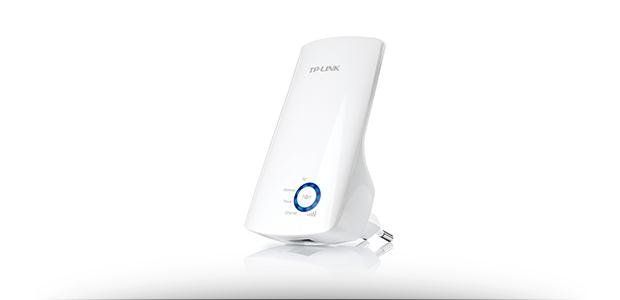
Называют еще «Повторитель». Расширяет сеть получаемого сигнала. Повторитель принимает сигнал от модема и усиливает его, чтобы увеличить диапазон. Продается в виде блока, который нужно воткнуть в розетку после быстрой настройки. Имеют множества маршрутизаторов опцию «Репитера».
9. Установка усилителя wifi (Бустер)
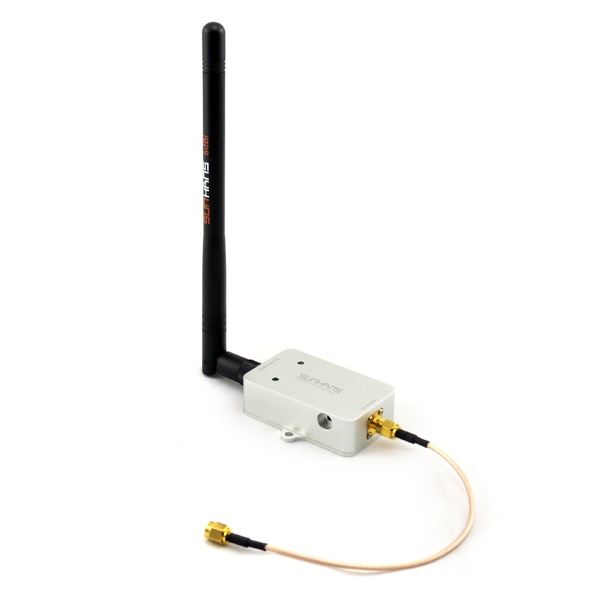
Подрубить усилитель, называемый бустер, конкретно к модему. Бустер лучше чем повторитель. Репитер усиливает лишь мощь имеющего сигнала, а не силу диапазона, что не скажешь про бустер. Применяйте двунаправленный «Бустер» для увеличения скорости.
Источник
Как настроить?
Всё о Интернете, сетях, компьютерах, Windows, iOS и Android
Как увеличить мощность WiFi и усилить сигнал роутера своими руками

Вы купили WiFi роутер, установили его и пользовались какое-то время. В результате Вы осталсь не совсем довольны работой его беспроводной сети: низкая скорость передачи данных, плохой уровень приёма Вай-Фай по квартире, нестабильный сигнал и постоянные разрывы связи. Что делать? Неужели поможет только замена на более мощный и придётся снова тратить кучу денег?!
Не торопитесь бежать в магазин за новым. В большинстве случаев эту проблему можно решить самоостоятельно! Причём, приведённые ниже советы и рекомендации помогут усилить сигнал WiFi роутера даже начинающим.
Первый шаг — обновления прошивки.
Несмотря на то, что производители сетевых гаджетов совершенствуются и стараются обеспечить хорошее качество своей продукции, все равно из коробки большинство маршрутизаторов идет с полу-рабочим ПО, на котором часть функций работает криво. Например, может нестабильно работать Вай-Фай. Именно поэтому обновление ПО — первое с чего стоит начать настройку сетевого устройства. Благо, это делается очень быстро и просто. Идем на официальный сайт производителя, в разделе «Поддержка» скачиваем последнюю версию микропрограммы для своей модели устройства.
После этого открываем веб-интерфейс роутера и находим раздел меню Обновление ПО (Firmware Update).
Здесь всё просто: сначала надо нажать на кнопочку «Обзор» и выбрать файлик с прошивкой. А затем нажимаем кнопку «Обновить» и ждем, пока процесс завершится. Обычно по времени это занимает несколько минут.
Примечание: на последних моделях роутеров от Zyxel, D-Link и ряда других производителей уже интегрирована функци автоматического обновления прошивки.
Пользователю достаточно лишь нажать на одну кнопку, чтобы прошла проверка наличия обновлений на сайте, а затем другую — чтобы обновление было установлено на устройство.
Второй шаг — правильная настройка точки доступа WiFi.
Большинство пользователей после покупки Вай-Фай роутера не особо задумывается над настройками и оставляет большинство параметров в значении по умолчанию.
В некоторых случаях этого достаточно. Но если Вы хотите высокую скорость и наибольшую зону покрытия WiFi — тогда надо правильно выставить некоторые параметры.
Первый — это используемый режим. Наибольшая скорость и наилучшее качество в обычном диапазоне 2.4 ГГц может обеспечить только режим 802.11n. Выставляем его принудительно.
Второй — ширина канала . На большинстве точек доступа Вай-Фай по умолчанию выставлена ширина — 20 МГц. Высокая скорость будет только на 40 МГц.
Третий — WiFi Multi-Media — WMM. Этот ппараметр отвечает за контроль качества для разных типов трафика и не включив его, не получится развить максимальную скорость передачи данных в сети WiFi.
За силу излучаемого роутером сигнала отвечает четвертый важный параметр Transmit Power.
На некоторых моделях мощность изначально занижена до 40%. В пределах одной комнаты этого достаточно, а вот на всю квартиру уже не хватит. Чтобы максимально усилить сигнал Вай-Фай роутера — ставим значение параметра равным 100%.
Не на всех устройствах мощность роутера регулируется в явном виде. Например, на роутерах TP-Link это делается в расширенных параметрах сети WiFi, параметр «Режим работы»:
Доступны три варианта настройки — высокая, средняя и низкая мощность. Для начала поставьте среднее значение и проверьте результат. Зоны покрытия Вай-Фай не хватает — поставьте высокую мощность и проверьте снова.
Третий шаг — правильное расположение точки доступа
Да-да, от того где стоит роутер напрямую зависит качество работы сети Вай-Фай. Есть несколько частых ошибок, которые допускают при установке точки доступа.
Первая ошибка — это когда беспроводное устройство ставят под стол на системный блок. Тут даже две ошибки — его надо ставить наоборот повыше и немного дальше от ПК или ноутбука. Слишком близкое расположение клиента к точке доступа приводит к плохому качеству сигнала WiFi.
Вторая распространенная ошибка — установка роутера в крайних комнатах квартиры в то время, как это надо делать как можно ближе к центру. Тут всё дело в сферическом распространении волн.
Зона покрытия Вай-Фай распространяется во все стороны по кругу из-за того, что установлены всенаправленные антенны (узконаправленные на обычных домашних маршрутизаторах не устанавливаются). Именно поэтому если устройство будет стоять у соседской стенки, то значительная часть зоны покрытия будет распространятся на соседскую квартиру впустую. Нам этого не надо!
Четвертый шаг — использование дополнительного оборудования
В некоторых случаях улучшить и усилить сигнал WiFi в квартире невозможно без использования дополнительного оборудования и устройств.
В частном доме усилить сигнал Вай-Фай можно за счёт замены антенн роутера на более мощные, благо они есть в продаже.
Если у Вашего маршрутизатора антенны несъемные или надо расширить его зону покрытия на большое расстояние — можно воспользоваться установкой одного или нескольких репитеров.
Это специальные устройства, которые подключаются к Вашей беспроводной сети и усиливают зону покрытия Вай-Фай, расширяя её за счет своего радиомодуля.
P.S.: Чуть-чуть не забыл рассмотреть ещё один случай — когда в Вашем доме по сеседству очень много WiFi роутеров и соседских точек доступа в обычном диапазоне 2.4 GHz. Дело в том, что количество свободных каналов в этом случае всего 13 штук, из которых только 3 не влияют на работу друг друга — 1, 6 и 11. Все остальные оказывают влияние на работу устройств в соседних каналах. В крупных городах и мегаполисах при поиске беспроводной сети можно наблюдать примерно вот такую картину:
Тут уже хорошего качества работы от беспроводной сети ждать не стоит -сигнал будет нестабилен и соединение будет часто рваться. Да и скорость будет низкая и изменяться скачкообразно. На многих интернет-форумах и блогах начинают советовать играться с радиоканалами точки доступа, менять антенны и т.п.
К сожалению, всё это будет впустую.Выход из ситуации один — только замена Вай-Фай роутера на двухдиапазонный, поддерживающий частоту 5 ГГц, и переходит уже на другие частоты. Тут уже такое проблемы не будет — ни Вы на соседей, ни соседи на Вас влиять не будут!
Источник
Все больше пользователей ищут способы усилить сигнал своих беспроводных сетей. Вместо покупки нового маршрутизатора многие решают использовать свой старый устройство в качестве репитера. Это становится все более популярным вариантом, так как позволяет расширить покрытие Wi-Fi сети и устранить слабые зоны сигнала. В данной статье мы рассмотрим подробную инструкцию настройки роутера Huawei HG8245 в качестве репитера.
Прежде всего, убедитесь, что ваш роутер Huawei HG8245 поддерживает режим репитера. Это можно узнать, просмотрев документацию или обратившись к производителю. Если ваш роутер поддерживает этот режим, то он может быть настроен как репитер с помощью нескольких простых шагов.
Шаг 1: Подключите компьютер к роутеру Huawei HG8245 с помощью Ethernet-кабеля и войдите в его веб-интерфейс. Для этого откройте любой веб-браузер, введите IP-адрес роутера (обычно 192.168.1.1) в строку адреса и нажмите Enter. Затем введите имя пользователя и пароль для входа.
Шаг 2: Перейдите в раздел «Настройки Wi-Fi» в веб-интерфейсе роутера и найдите опцию «Режим репитера». Отметьте эту опцию и сохраните изменения.
Теперь ваш роутер Huawei HG8245 настроен в качестве репитера и будет работать вместе с основным маршрутизатором, усиливая сигнал в слабых зонах вашей беспроводной сети.
Содержание
- Подготовка оборудования
- Сброс настроек Huawei HG8245
- Подключение к основной сети
- Проверка подключения к интернету
- Настройка репитера в Huawei HG8245
- Проверка работоспособности репитера
Подготовка оборудования
Прежде чем настраивать Huawei HG8245 в качестве репитера, необходимо убедиться, что у вас есть все необходимое оборудование:
| Оборудование | Количество |
| Huawei HG8245 | 1 |
| Кабель Ethernet | 2 |
| ПК или ноутбук | 1 |
| Интернет-соединение | на основном роутере |
Убедитесь, что Huawei HG8245 включен и подключен к вашему ПК или ноутбуку с помощью кабеля Ethernet. Также убедитесь, что у вас есть доступ к основному роутеру, к которому вы хотите подключить HG8245 в качестве репитера.
Сброс настроек Huawei HG8245
Для сброса настроек маршрутизатора Huawei HG8245 нужно выполнить несколько простых шагов.
1. Проверьте, что маршрутизатор подключен к питанию и работает.
2. На задней панели маршрутизатора найдите кнопку «RESET» (сброс) или отверстие для вставки иглы, обозначенное словом «RESET».
3. Используя иглу или острую сим-карту, нажмите и удерживайте кнопку «RESET» (сброс) на маршрутизаторе. Удерживайте ее примерно 10 секунд.
4. Когда лампа системы на передней панели начнет мигать, значит, сброс настроек произошел успешно. Отпустите кнопку «RESET» (сброс).
5. Дождитесь восстановления настроек. Это может занять несколько минут.
6. Теперь настройки маршрутизатора Huawei HG8245 сброшены до заводских значений.
Важно: После сброса настроек все данные на маршрутизаторе будут удалены, включая настройки Wi-Fi, пароли и другие пользовательские настройки. Убедитесь, что вы сохранили все необходимые данные перед сбросом настроек.
Подключение к основной сети
Чтобы настроить Huawei HG8245 в качестве репитера, необходимо сначала подключить его к основной сети. Для этого выполните следующие шаги:
- Подключите роутер к источнику питания.
- Соедините роутер с компьютером с помощью сетевого кабеля, подключив один конец к порту LAN роутера, а другой — к сетевой карте компьютера.
- Откройте веб-браузер и введите IP-адрес роутера в адресной строке. Обычно это 192.168.1.1 или 192.168.0.1. Нажмите Enter.
- Введите имя пользователя и пароль для входа в настройки роутера. Обычно имя пользователя — admin, а пароль — admin или указанный на задней панели роутера.
- В настройках роутера найдите раздел «Настройки сети» или «WAN-настройки».
- Выберите тип подключения, который соответствует вашей основной сети: DHCP или PPPoE.
- Введите данные для подключения к основной сети, такие как имя пользователя и пароль для доступа к Интернету.
- Сохраните изменения и перезагрузите роутер.
После завершения этих шагов ваш Huawei HG8245 будет подключен к основной сети. Теперь вы можете перейти к настройке его в качестве репитера.
Проверка подключения к интернету
После настройки Huawei HG8245 в качестве репитера, важно убедиться, что устройство успешно подключено к интернету. Для этого выполните следующие шаги:
1. Убедитесь, что ваш компьютер/устройство подключено к Wi-Fi сети репитера Huawei HG8245.
2. Откройте любой веб-браузер на вашем компьютере/устройстве и введите IP-адрес репитера в адресную строку браузера. Значение IP-адреса можно найти в настройках вашего роутера. Обычно это 192.168.100.1 или 192.168.1.1, но может отличаться в зависимости от модели роутера.
3. Нажмите клавишу Enter на клавиатуре или кнопку «Go» в браузере, чтобы открыть страницу настроек репитера.
4. Введите логин и пароль администратора, чтобы получить доступ к настройкам репитера. Если вы не изменяли логин и пароль, попробуйте использовать значения «admin» или «root».
5. Найдите раздел «Статус» или «Состояние» в настройках репитера. В этом разделе вы должны увидеть информацию о подключении к интернету, такую как IP-адрес, DNS-сервер и т.д. Если эта информация отображается, значит, репитер успешно подключен к интернету.
6. Если вы не видите информацию о подключении к интернету, проверьте подключение кабеля между роутером и репитером. Убедитесь, что кабель правильно подключен и надежно закреплен. Если кабель в порядке, возможно, вам потребуется связаться с вашим интернет-провайдером для получения дополнительной помощи или настроек.
После успешного подключения к интернету, ваш репитер Huawei HG8245 готов к использованию для повторной передачи Wi-Fi сигнала и усиления сети в вашем доме или офисе.
Настройка репитера в Huawei HG8245
Шаг 1: Подключение репитера
Подключите репитер к компьютеру с помощью Ethernet-кабеля. Проверьте, что компьютер имеет доступ к интернету.
Шаг 2: Вход в настройки репитера
Откройте любой веб-браузер (например, Google Chrome, Mozilla Firefox) и введите IP-адрес репитера в адресной строке. IP-адрес по умолчанию для Huawei HG8245 – 192.168.100.1. Нажмите Enter, чтобы перейти к странице входа в настройки.
Шаг 3: Авторизация
В поле «Имя пользователя» введите admin, а в поле «Пароль» также введите admin. Нажмите «Вход» для входа в настройки репитера.
Шаг 4: Выбор режима работы
На странице настроек репитера выберите режим работы «Репитер».
Шаг 5: Подключение к основной сети
В поле «SSID» введите имя своей основной Wi-Fi сети. В поле «Режим криптования» выберите режим криптования, используемый в основной сети (например, WPA2-PSK). Введите пароль от основной сети в поле «Ключ криптования». Нажмите «Сохранить», чтобы сохранить настройки.
Шаг 6: Перезагрузка репитера
После сохранения настроек репитера, выполните его перезагрузку, чтобы применить изменения.
Поздравляю! Теперь ваш роутер Huawei HG8245 настроен в качестве репитера и готово расширять покрытие Wi-Fi сети.
Проверка работоспособности репитера
После настройки вашего Huawei HG8245 в режиме репитера, необходимо проверить его работоспособность. Для этого воспользуйтесь следующими шагами:
- Подключите устройство, требующее усиленного Wi-Fi сигнала, к созданной репитером сети.
- Откройте веб-браузер на подключенном устройстве и введите адрес репитера в адресную строку. Обычно адресом репитера является 192.168.100.1.
- Нажмите Enter, чтобы открыть панель управления репитером.
После открытия панели управления репитером вы можете выполнить следующие действия для проверки работоспособности:
| Действие | Описание |
|---|---|
| Просмотр информации о подключениях | На панели управления репитером вы можете проверить список подключенных устройств. Если подключенное устройство отображается в списке, значит репитер работает корректно. |
| Выполнение скоростного теста | С помощью специальных онлайн-сервисов или мобильных приложений вы можете выполнить скоростной тест Wi-Fi соединения. Если скорость соединения на подключенном устройстве увеличилась, значит репитер функционирует правильно. |
| Тестирование стабильности соединения | Проведите небольшой тест на стабильность соединения, открывая несколько веб-сайтов одновременно или просматривая видео в режиме потоковой передачи. Если устройство продолжает сохранять соединение без проблем, значит репитер работает надежно в режиме репитера. |
Проверив работоспособность репитера и удостоверившись, что созданная репитером сеть работает стабильно, вы можете использовать устройство, требующее усиленного Wi-Fi сигнала, с уверенностью в качестве расширителя домашней сети.