
Решил подготовить статью с советами по усилению сигнала Wi-Fi сети. В интернете, есть много разных статей на эту тему, но практически в каждой статье, очень много ненужной информации. Точнее, множество рекомендаций по каким-то настройкам, которые не имеют никакого отношен к увеличению радиуса сигнала Wi-Fi и никак не могут влиять на радиус действия самой сети.
Если мы говорим об усилении сигнала Wi-Fi, то конечно же имеем введу именно радиус покрытия самой сети, то есть дальность действия Wi-Fi. Для примера: купили мы роутер, установили, настроили, а в самых дальних комнатах Wi-Fi вообще не ловит, или уровень сигнала слишком слабый. Или же, роутер установлен на первом этаже (где сигнал есть), а на втором этаже сигнал уже очень слабый, или вообще отсутствует. Обычная ситуация, с которой сталкиваются многие, да я с сам с этим сталкивался.
От чего зависит радиус действия Wi-Fi сети? Очень много разных факторов: от самого роутера (количества и силы антенн), от стен в вашем доме, от количества соседних Wi-Fi сетей, от расположения роутера, каких-то других помех и т. д. Многие просят посоветовать роутер, который например обеспечит стабильный сигнал Wi-Fi для трехкомнатной квартиры, частного дома, и т. д. В таких случаях, невозможно посоветовать ничего конкретного. У всех разные условия, разные стены и т. д. Единственно, что я могу посоветовать, это приблизительно ориентироваться на площадь вашего дома. Если у вас например однокомнатная квартира, то даже недорогой роутер, с одной антенной мощностью в 3 dBi без проблем справится со своей задачей. Ну а если у вас дом, или квартира побольше, то берите устройство подороже. Хотя, и цена не всегда аргумент. Есть у меня роутер Asus RT-N18U – дорогой, три антенны, какая-то там фирменная функция Asus, которая увеличивает радиус покрытия сети. Так вот, при одинаковых условиях, на одинаковом расстоянии, он показывает результат не намного лучше, чем у того же D-link DIR-615/A. У которого антенны внутренние, да и дешевле он в несколько раз.
Как в настройках роутера усилить сигнал Wi-Fi?
Если вы уже купили, и установили у себя дома, или в офисе роутер, и Wi-Fi ловит не везде, где вам нужно, то можно попробовать усилить беспроводную сеть. Как это сделать, мы сейчас рассмотрим. Усилить сигнал можно как с помощью настроек в роутере, так и с помощью отдельных устройств, и приспособлений.
1
Поиск и смена канала на роутере. Если у вас устройства видят много доступных для подключения сетей ваших соседей, то все эти сети, могут загружать канал, на котором работает ваша сеть, и тем самым уменьшит радиус действия сети.
Можно попробовать, в настройках роутера задать какой-то статический канал, или же поставить Auto. Здесь нужно экспериментировать. Если вам не лень, то с помощью программы inSSIDer вы можете найти более свободный канал, и задать его в настройках вашего роутера.

Я не буду подробно расписывать, просто даю вам ссылку на статью Как найти свободный Wi-Fi канал, и сменить канал на роутере? В ней я подробно рассказывал о каналах, и о том как найти не загруженный канал. Так же, там есть инструкция по смене канала на роутерах разных производителей.
2
Переводим свою сеть в режим работы 802.11N. Как правило, по умолчанию на всех роутерах беспроводная сеть работает в смешанном режиме b/g/n (11bgn mixed). Если принудительно заставить роутер транслировать Wi-Fi в режиме работы 802.11N, то это может увеличить не только скорость, но и радиус покрытия Wi-Fi (если на вашем роутере более одной антенны).
Единственная проблема в том, что если у вас есть старые устройства, которые не поддерживают режим 802.11N, то они просто не будут видеть вашу сеть. Если у вас нет старых устройств, то без сомнений переключите свою сеть в режим n. Сделать это очень просто. Заходим в настройки роутера, обычно по адресу 192.168.1.1, или 192.168.0.1 (подробную инструкцию по входу в настройки смотрите здесь).
В настройках откройте вкладку, где настраивается беспроводная сеть. Называются они обычно так: Wi-Fi, Беспроводной режим, Беспроводная сеть, Wireless и т. д. Найдите там пункт Режим беспроводной сети (Mode) и установите в нем N only. То есть, работа сети только в режиме N.
Для примера: смена режима беспроводной сети на роутере Asus

Сохраните настройки и перезагрузите роутер. Если появляться проблемы с подключением устройств, то верните обратно смешанный режим.
3
Проверяем мощность передачи в настройках маршрутизатора. На некоторых роутерах, есть возможность выставить уровень мощности беспроводной Wi-Fi сети. Насколько я знаю, по умолчанию стоит максимальная мощность. Но, можно проверить.
В роутерах Asus, эти настройки меняются на вкладке Беспроводная сеть — Профессионально. В самом низу, есть пункт «Управление мощностью передачи Tx power». Там есть шкала, которую можно регулировать в процентах. Выглядит это вот так:

На роутерах Tp-Link открываем вкладку Wireless — Wireless Advanced. Пункт Transmit Power позволяет настроить силу сигнала. Значение High – означает максимальная мощность.

Эти настройки больше пригодятся в том случае, если вы захотите наоборот, уменьшить мощность сигнала вашего Wi-Fi роутера.
Как увеличить радиус действия Wi-Fi сети с помощью дополнительных устройств?
1
Установка репитера, или настройка второго роутера в режиме усилителя. Из всех рекомендаций, которые вы здесь увидите, или вообще найдете в интернете, этот способ самый эффективный и надежный. Правда, придется потратится на репитер.
Репитер (повторитель), это небольшое устройство, которое нужно установить в том месте, где сигнал вашего Wi-Fi еще есть, но он уже не очень сильный. А репитер просто будет расширять вашу главную сеть, т. е. «передавать» ее дальше. Об этих устройствах я подробно писал в статье: что такое Wi-Fi репетир (повторитель), как он работает, и что значит роутер в режиме репитера?
В качестве репитера могут выступать обычные роутеры. Вот инструкции по настройке роутеров ZyXEL и Asus в режиме повторителя:
- Настройка Zyxel Keenetic в режиме репитера (усилитель). Используем роутер Zyxel для расширения Wi-Fi сети
- Настройка роутера Asus в качестве репитера (режим повторителя Wi-Fi сети)
Если у вас Wi-Fi не «добивает» в какие-то комнаты, то установка повторителя решит эту проблему. А если у вас дом в несколько этажей, то на первом этаже можно установить роутер, а на втором репитер. Отличная и рабочая схема.
2
Смена антенн роутера на более мощные. Если на вашем роутере съемные антенны, то можно купить более мощные, и тем самым немного увеличить покрытие вашей сети. Почему немного? Да потому, что замена антенн как правило дает не очень хороший результат. Он есть, но не такой что бы увеличить радиус на несколько комнат. В любом случае, придется тратится на антенны. И мне кажется, что намного лучше потратить эти деньги на репитер. Да, он будет стоить дороже, но пользы от него намного больше.

Если решите менять антенны, то берите мощные, с усилением в 8 dBi. Но, стоят они дорого, и несколько таких антенн будут стоить как повторитель.
Я уже писал статью по установке, и тестированию антенн TP-LINK TL-ANT2408CL, можете посмотреть результаты.
3
Покупка нового роутера, переход на 5 GHz. Можно купить более мощный, дорогой роутер. А лучше, роутер с поддержкой диапазона 5 GHz. В чем плюс диапазона 5 GHz? Он практически свободный, сейчас большинство всех сетей и других устройств работают в диапазоне 2.4 GHz. Меньше помех – больше скорости и более стабильная работа сети.
Есть такие места, где Wi-Fi сеть на 2.4 GHz практически не работает. Все время глючит, пропадает соединение, низкая скорость и т. д. А все из-за того, что там очень много разных сетей. Вот в таких случаях, переход на 5 GHz решает все проблемы.
Но покрытие сети в диапазоне 5 GHz будет меньше по сравнению с диапазоном 2.4 GHz. Такая особенность частоты 5 GHz.
Еще несколько советов по увеличению дальности Wi-Fi
1
Выберите правильное расположение вашего роутера. На самом деле, это очень хороший и эффективный совет. Как правило, все устанавливают маршрутизаторы при входе, или в каких-то дальних комнатах. Правильное расположение роутера позволит правильно распределить сигнал, тем самым увеличить дальность Wi-Fi.
Проще говоря, нужно устанавливать роутер как можно ближе к центру дома. Да, это не всегда получается, так как к роутеру нужно прокладывать кабель, а тянуть его на середину дома не очень удобно. Но, даже незначительные передвижения роутера, смогут увеличить уровень сети в нужных вам комнатах. А еще, нужно помнить о том, что стены это враг Wi-Fi сетей.
2
Самодельные усилители для Wi-Fi антенн. Можно найти много инструкций, в которых показано изготовление усилителей для роутера. Как правило, это обычная фольга, и жестяные банки. Получается, что если с одной стороны антенны поставить лист фольги, то сигнал будет от нее отбиваться и направляться в нужном нам направлении.

Я считаю, что это все ерунда. Во-первых, разрезанная банка из пива, или кусок фольги сзади роутера выглядит не очень красиво, а во-вторых, от этого нет практически никакого эффекта. Можете проверить.
Вот такие советы. Думаю, вы нашли для себя подходящий способ увеличить дальность Wi-Fi сети. Делитесь своими советами в комментариях!
Почему от роутера может быть слабый сигнал
Преграды
Самая очевидная и распространённая причина, по которой ослабевает сигнал роутера, — наличие преграды. Обычно это стена в вашей квартире. На открытом пространстве зона действия роутера может достигать даже сотни метров. Но в помещениях стены создают промежуточные барьеры. Например, дерево уменьшает радиус покрытия на 70%, тонкая комнатная стена — на 85%, а капитальная несущая — на 90%.
Помехи от бытовых приборов в доме
Сигнал могут «глушить» расположенные рядом беспроводные устройства. Дело в том, что современные роутеры работают на частоте 2,4 ГГц или 5 ГГц. Первая частота лучше «пробивает» стены, вторая обеспечивает более высокую скорость. Однако на 2,4 ГГц работают многие домашние приборы. Если рядом с роутером находится, например, беспроводной телефон, телевизор, микроволновая печь или радионяня, их сигнал способен создавать помехи для Wi-Fi.
Частота в 5 ГГц менее распространённая, поэтому вероятность помех от электроприборов ниже. Однако тут больше сказывается более малый радиус действия и зависимость от преград в доме.
Помехи от роутеров в соседних квартирах
Ещё одна вероятная причина слабого или вовсе пропадающего сигнала Wi-Fi-роутера —аналогичные устройства в соседних квартирах. Обычно для роутеров доступно до 15 радиоканалов, и устройство настраивается на тот или иной автоматически. Если несколько устройств раздают интернет на одном канале, сигналы накладываются и мешают друг другу.
Как усилить сигнал Wi-Fi-роутера
Существует несколько способов улучшить сигнал в домашних условиях.
Перезагрузить роутер
Самый простой способ перезагрузки — выдернуть шнур питания роутера из розетки, подождать 10–15 секунд и снова включить устройство. Кроме того, у некоторых моделей роутера в настройках есть команда принудительной перезагрузки. Как и в случае с другими гаджетами, такая операция часто решает проблему, особенно если речь о ситуации, которой раньше не было.
Изменить направление антенн
Обычно у роутера дома может быть от одной до четырёх антенн. В направлении ориентации каждой из них приём лучше, а значит, поворачивая антенны, можно добиться значительного улучшения приёма.
Поменять частоту
Многие современные модели роутеров работают одновременно на частоте 2,4 ГГц и 5 ГГц. Более старые устройства раздают сигнал на одной из них. Какая именно частота занята, укажет светодиодный индикатор на панели устройства. Сменить частоту можно в настройках роутера.
Для этого в любом браузере вбейте 192.168.0.1 и введите логин с паролем — их задают при первой настройке роутера. Меню с выбором частоты обычно находится в разделе «Беспроводная сеть» или «Беспроводной режим».
Переместить роутер
Если ваш роутер стоит на полу или на столе, попробуйте поднять его повыше — например, на шкаф. Главное, чтобы устройство не стояло в углу, где пересечение стен создаёт больше всего помех для сигнала. Также убедитесь в том, что рядом с роутером нет электронных устройств.
Выбрать другой канал вручную
Обычно роутер пытается обеспечить связь по свободному каналу самостоятельно. Но вы можете попробовать сделать это принудительно. Переключиться на свободный канал можно в настройках роутера, обычно через браузер на ПК — действуйте по инструкции к устройству.
Использовать усилители
В многокомнатной квартире со сложной планировкой увеличить радиус действия роутера помогут только специальные усилители сигнала:
- Репитер — ловит сигнал от роутера, создаёт сеть с тем же названием и передаёт сигнал дальше.
- Mesh-комплекты — это комплект из нескольких передатчиков, которые подключаются к роутеру. Располагаясь на определённом расстоянии друг от друга, они создают сеть беспроводного интернета с большим охватом.
Подбирая усилители, проверяйте совместимость с вашим домашним роутером и перед покупкой исключите прочие причины проблемы с роутером.
Подобрать подходящий роутер, подключающийся к проводному интернету или мобильной сети МТС, вы можете в нашем интернет-магазине.
Довольно распространенная ситуация: роутер есть, Wi-Fi раздается, однако есть пара «белых пятен», где прием неуверенный или отсутствует полностью. В частных домах это проявляется еще ярче и очень часто на половине участка (а порой и в половине дома) сеть «не ловится». Можно ли что-нибудь с этим сделать?
Располагаем роутер правильно
Часто место для роутера выбирают по удобству и эстетике: «Засунем его за шкаф, там и розетка рядом и в глаза не бросается». В расчет не принимается, что так роутер окажется в дальнем углу квартиры, а то и вовсе будет отделен от нее капитальной стеной. Поэтому иногда для исправления ситуации с приемом достаточно просто перенести роутер.
Где должен стоять роутер? Напрашивающийся ответ «в центре помещения» не всегда верен. Если квартира разделена капитальной стеной, роутер лучше поставить вплотную к ней, в большей по площади части квартиры. Не следует располагать роутер близко к источникам электрических помех — холодильникам, микроволновкам, стабилизаторам и т. п. Если в квартире есть зона с большим количеством клиентов беспроводной сети (например, кабинет или гостиная с домашним кинотеатром), имеет смысл расположить роутер ближе к ней.

Меняем и настраиваем антенны роутера
Если у вашего роутера антенны внутренние, то этот пункт можно пропустить — изменить форму зоны приема на нем не получится. А вот роутер с внешними антеннами частенько можно «подстроить» под форму жилища. В этом нам поможет коэффициент усиления антенн (обычно он приводится в характеристиках роутера). Чем коэффициент больше, тем больше радиус сети, однако следует иметь в виду, что увеличение дальности производится антенной за счет перераспределения сигнала в пространстве. Если коэффициент усиления близок к 1, то форма зоны приема вокруг антенны будет шарообразной, и дальность распространения сигнала при этом будет невелика — такой вариант лучше подходит для небольших двухэтажных зданий с площадью этажа в 50-100 м2.
Но у большинства антенн коэффициент усиления больше 1, а форма зоны приема вокруг них больше похожа на диск. То есть, по бокам антенны сигнал сильнее, чем сверху или снизу. Такая антенна лучше подойдет для одноэтажных помещений.
Многие современные роутеры имеют несколько каналов передачи — как правило, по количеству антенн (или пар антенн на более «продвинутых» моделях). Развернув антенны в разных направлениях, можно разнести зоны приема разных каналов по плоскостям — это также может пригодиться в частных домах с несколькими этажами.

Внешние антенны часто бывают съемными, и вы можете заменить их на более подходящие по характеристикам.
Антенны могут быть направленными — у них сигнал распространяется не во все стороны, а только в определенном секторе. Дальность приема в этом секторе значительно увеличится за счет перераспределения мощности радиоизлучения. Заменив антенну роутера на направленную, можно обеспечить уверенный прием в сильно вытянутой зоне, например, не только в основном доме, но и в беседке, расположенной метрах в 30 от дома.

Если же задача стоит в том, чтобы «растянуть» зону приема буквально на пару-тройку метров, можно воспользоваться насадкой на антенну. Эффект насадки не сравнить с использованием полноценной направленной антенны, но иногда именно её вполне достаточно. Да и стоит насадка намного меньше полноценной антенны.

Меняем настройки роутера
Изменение настроек роутера может помочь, если распространению сигнала мешают другие беспроводные сети. Например, если неподалеку расположен еще один роутер, раздающий Wi-Fi на том же канале, радиус покрытия вашей сети может сильно уменьшится. Переход на другой канал может решить эту проблему. Большинство роутеров способны сами определять наименее загруженный канал и использовать именно его — для этого лишь надо выставить «Auto» в списке каналов Wi-Fi.

Если такого варианта в настройках вашего роутера нет, вы можете определить загруженность каналов самостоятельно с помощью сотового телефона и специализированного приложения, например, Wifi Analyzer.
Обратите внимание, что на скриншотах диапазон 5 ГГц намного менее загружен. Так оно и есть в большинстве случаев, и переход на 5 ГГц может решить проблему плохой связи в условиях сильной «зашумленности» эфира.
Увы, далеко не все устройства поддерживают эту частоту. Перед тем, как переходить на нее, убедитесь, что все ваши клиенты (телефоны, компьютеры, телевизоры и т. д.) способны подключаться к сетям Wi-Fi частотой 5 ГГц.
Еще одна настройка, которая может помочь в распространении сигнала — мощность сигнала. Многие роутеры, имеющие эту опцию, лишь позволяют менять мощность в диапазоне от 0 до 100 % — нетрудно понять, что увеличению зоны приема это ничуть не поспособствует. Но есть модели, позволяющие поднять мощность сигнала выше стандартной, и в этом случае имеет смысл попробовать ее увеличить.

Однако имейте в виду, что мощность сигнала роутеров ограничена решением Государственной комиссии по радиочастотам, и максимальное значение параметра может увеличить мощность выше разрешенной. Никто, правда, особо не контролирует соблюдение этого ограничения, но тем не менее…
Добавляем роутеры
Если обстановка настолько сложна, что ничего из вышеперечисленного не помогает «покрыть» сетью нужную площадь, остается только увеличить количество роутеров. Это можно сделать несколькими способами. Эффект в каждом случае будет немного отличаться.
-
Установить еще один обычный роутер. Его можно как подключить к уже установленному как по Wi-Fi, так и с помощью кабеля RJ-45. При первом варианте не забудьте разнести каналы сетей, иначе они будут мешать друг другу. Подключение с RJ-45 надежнее и обычно обеспечивает большую скорость. Минус такой конструкции в том, что раздаваться будут фактически две разные сети, что может приводить к некоторым неудобствам. Некоторые клиенты, например, подключившись к первой сети, будут продолжать «цепляться» за нее, даже когда вы перейдете в зону, где будет уверенный прием второй сети, а сигнал первой принимается слабо.

- Установить повторитель wi-fi или второй роутер в режиме повторителя. Это похоже на предыдущий вариант — различные модели повторителей также можно подключить к основному роутеру по Wi-Fi или витой паре. А вот второй в таком режиме можно подключить только в том случае, если его прошивка позволяет такой вариант использования. Режим повторителя есть, к примеру, на многих моделях Asus и ZyXEL.
 Настройка репитера очень проста: часто для расширения сети достаточно включить повторитель в розетку и нажать кнопку WPS на обеих устройства. Еще один плюс данного решения в том, что сеть будет одна, с одним именем и одним паролем — переключение между роутерами осуществляется почти незаметно. «Почти», потому что некоторые сетевые активности будут прерываться при переходе от роутера к повторителю и обратно — закачки файлов, звонки через мессенджеры и т. п.
 -
Репитер способен ретранслировать только одну сеть. Если роутер раздает две сети (основную и гостевую, например), повторитель будет раздавать только одну.
- Установить Mesh-роутеры. Mesh-система — самый «продвинутый» вариант построения большой сети Wi-Fi. В этом варианте сеть раздается одна. Благодаря специальному расширению протокола 802.11 для многоточечных сетей, переход клиента от передатчика к передатчику происходит совершенно незаметно. Mesh-системы обладают широчайшими возможностями по расширению (могут насчитывать до сотен роутеров и покрывать квадратные километры площади), но стоят такие решения пока что дороже любых других.

Как видите, слабый прием сети — проблема несложная. Нужно только определиться с тем, как и насколько вам нужно расширить сеть и сколько вы готовы на это потратить.
Оценка 5.00 из 5
1,590 ₽ 490 ₽









Постоянно жалуетесь на плохой WiFi? Слабый сигнал WiFi – это одна из самых актуальных проблем на сегодняшний день. Мало, кто знает, но есть универсальные способы, которые помогут улучшить сигнал WiFi роутера.
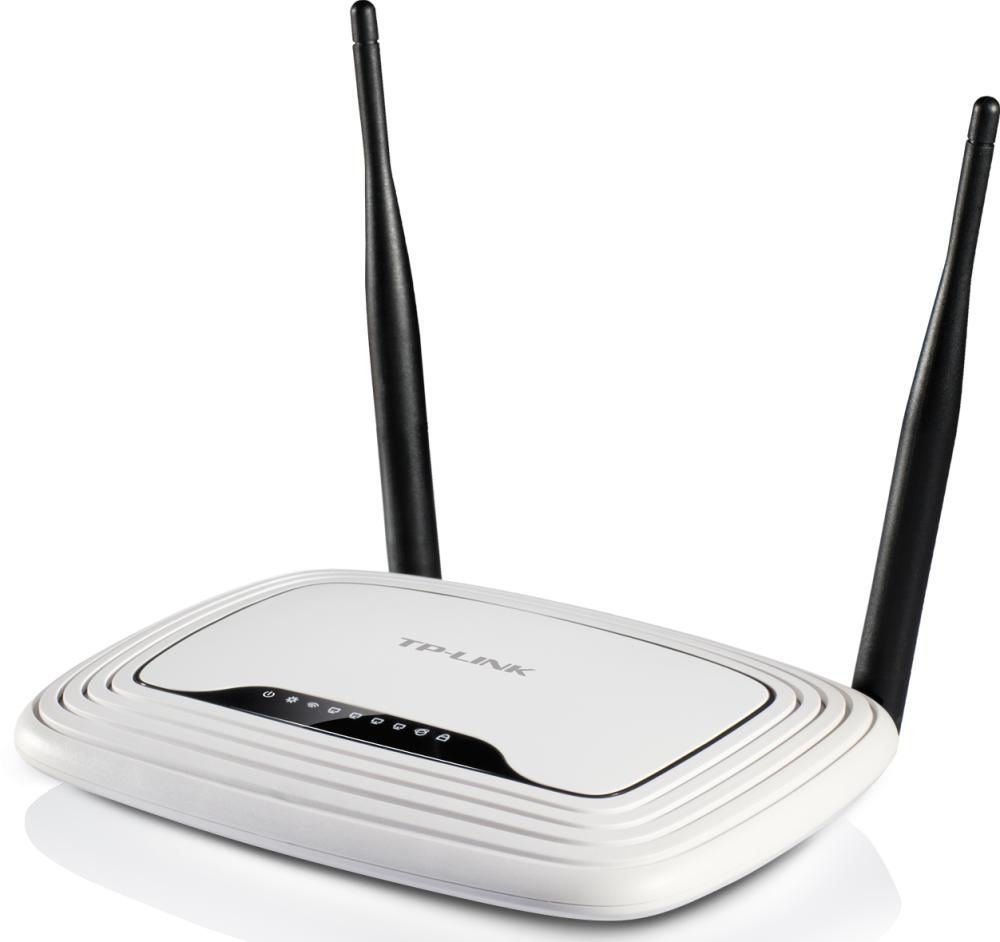
Положение антенн
Для улучшения сигнала, необходимо установить антенны в определенное вертикальное положение, так как находясь параллельно полу, радиоволны распространяются в горизонтальной плоскости. Именно от направления антенны зависит, как сигнал распространяется внутри помещения. Установка антенны в вертикальном положении является самым простым и оптимальным способом для улучшения сигнала.
Местоположение роутера
Одной из самых распространенных причин плохого сигнала является неправильное расположение роутера. Антенна начинает излучать сеть во всех направлениях в округе. При чем сигнал значительно ослабевает с приближением к краю зоны. Чем ближе вы к точке доступа, тем уровень сигнала будет выше. Если вы установите WiFi роутер в середине комнаты, то распространение будет значительно эффективнее. Если точка доступа устанавливается где-то в углу, то часть сигнала будет уходить за пределы дома, дальняя часть комнаты будет улавливать лишь малую часть.
Если установить роутер в центре комнаты, то вы добьетесь равномерного распределения сигнала. Иногда бывает сложно осуществить это на практике, за счет неподходящей планировки.
Уменьшить количество препятствий
Радиус действия роутера может напрямую зависеть от встречающихся на пути сигналу препятствий. Если вы максимально снизите их количество, то частота значительно улучшится. Проходя через какой-либо объект, часть энергии электромагнитной волны теряется. А вот насколько сильно, это зависит от материала поверхности.
Если на пути сигналу стоит зеркало, то радиоволна будет отражаться от его поверхности, рассеивая сигнал. Если сделать небольшую перепланировку, чтобы сигнал имел равномерное распространение, то скорость интернета будет выше.

Устраните источники, создающие помехи
Одним из таких источников может стать Bluetooth. Их соседство способствует тому, что создаются помехи, которые снижают эффективность точки доступа. А самым сильным источником помех может служить микроволновая печь. Именно она создает самые сильные волны, препятствующие распространению сигнала WiFi.
Оценка 5.00 из 5
1,590 ₽ 490 ₽
Оценка 5.00 из 5
1,590 ₽ 490 ₽
Оценка 4.15 из 5
1,590 ₽ 490 ₽

Отключить 802.11 B/G
Роутер 802.11n является универсальным и способен поддерживать остальные режимы, причем он имеет хорошую дальность. Но если в зоне действия появляется, например, старая модель телефона, то режим переключается на B/G. Это приводит к тому, что значительно падает скорость совместно с радиусом действия. Мало, кто знает об этом, поэтому впредь, учитывайте данный нюанс. Переход в режим 802.11n улучшат скорость и качество работы роутера.
Оптимальность канала WiFi
Почти в каждом доме есть роутер, который излучает собственный сигнал. От того, что сигналы накладываются друг на друга, снижается работоспособность радиотракта. Если сети работают на одной частоте, то эффективность роутера сильно снижена. Для устранения этой проблемы необходимо определить и найти ту сеть, которая загружена менее всего. Это значительно улучшит оптимальность работы WiFi. Если вы живете в многоквартирном доме, то это будет наилучшим выходом из ситуации проблем с интернетом.

Мощность передатчика
Чем мощнее луч передатчика, тем больше радиус действия. Такой принцип действия работает во всех случаях, за исключением всенаправленных антенн. Значение мощности передатчика должно быть выставлено на 75 процентов. Повышение допустимо только в редких и крайних случаях. Если выкрутить мощность на 100 процентов, то это не только не принесет никаких полезных эффектов, но и скорее наоборот ухудшит стабильность приема.
Замена антенны более мощной
Антенна хоть и не позволит увеличить мощность вашего роутера, но она повысит коэффициент усиления. Если коэффициент усиления будет большим, то распространение сигнала будет увеличено. На рынке сейчас большой ассортимент антенн, которые подойдут для любого роутера и смогут улучшить подаваемый сигнал. Этот способ эффективен, поскольку позволит вам расширить зону распространения и увеличить чувствительность антенны, но следует заметить, что происходит образование мертвых зон в район потолка и пола.

Повторители сигнала
Такие устройства являются очень удобными, они способны повторить сигнал основного источника. Они служат в роли расширителя сигнала, который увеличивает охват занимаемой территории. Он позволит усилить wifi. Если в вашем доме сложная планировка и распространить сигнал везде с помощью одного роутера невозможна, то это наилучший выход из сложившейся ситуации. Специализированные устройства, предназначенные для этой деятельности не урезают сигнал, доставляя отличную скорость от основного источника.

Диапазон в размере 5 ГГц
Данный диапазон практически является свободным, что делает его наиболее благоприятным, так как количество помех там значительно ниже. Он имеет множество преимуществ, например, повышенная емкость.
Если все вышеперечисленные способы не подходят, то такое радикальное решение будет единственным выходом, который требует покупки дорогостоящего роутера. Такой функцией могут обладать только новые технологии.
Плохой сигнал WiFi роутера может иметь несколько причин и далеко не всегда причиной является радиус действия. В больших домах, как правило, требуется целесообразно и эффективно занять необходимую площадь передачи сигнала. А если посмотреть на городские квартиры, то чаще всего, проблемой являются мертвые зоны и помехи, которые необходимо устранять.
Один из этих способов может помочь вам разобраться с проблемой и устранить причину плохого сигнала. Для того, чтобы оптимизировать работу вашего WiFi роутера не обязательно сразу обращаться к специалисту. Для начала можно обойтись без платных услуг. Радикальное решение в виде замены вашего роутера, тоже не является необходимостью на первых шагах. Попробуйте осуществить все вышеописанные шаги, прежде чем бросаться в крайности. Купить WiFi роутер больше не будет казаться бесполезной затеей.
Оценка 5.00 из 5
1,590 ₽ 490 ₽
Оценка 4.15 из 5
1,590 ₽ 490 ₽
Эдакий спойлер вам сразу сходу. Но история интересная, так как вроде бы цель была достигнута, а вроде бы — нет. Вроде бы работать можно, а вроде бы — нет. Поэтому эта статья должны быть интересна тем, кто будет задумываться над усилением сотовым сигналом и интернета, коим и я был пару недель назад.
А так как я изначально знал, что потом буду писать эту статью, то текст будет сопровождаться живыми фотографиями с места событий.
Итак, дано:
1) Омск, дача в 35 км от города, где можно спокойно пересидеть чёртов карантин.
2) Мой телефон с оператором МТС.
3) Очень слабый сотовый сигнал, чаще до меня не дозвониться. А мне надо общаться с клиентами по работе.
4) Интернет отсутствует полностью.
5) При этом Tele2 и «Мегафон» тут отличные.
Задачи:
1) Усилить сотовый сигнал МТС.
2) Усилить интернет МТС.
3) Заодно усилить эти же показатели и для Tele2, так как им на телефонах и айпаде пользуются родители.
В конце статьи вам будет понятно, почему именно задачи были поставлены неверно и к чему это привело.
Решать проблему с МТС я начал с изучения информации в интернете о том, как вообще правильно усилить сотовый сигнал, какое подобрать оборудование, какие характеристики надо смотреть и прочее. Короче, читать вот такие статьи, как эта.
И тут, кстати, уже можно смело рекомендовать вот эту статью, которая заложила базис в понимании происходящего. К ней я обращался раз 20 точно, а то и больше. Но у меня в статье будет больше интересных моментов 
Я прямо рекомендую вам прочитать статью по ссылке, так как я не буду вдаваться в детали правил выбора оборудования. Здесь я опишу лишь самые основные шаги, что нужно сделать для выбора оборудования. Они такие:
-
Скачиваем на телефон программу «Network Cell Info Lite». Там будем смотреть сигнал.
-
При этом если у вас iPhone, то ищите телефон на Android и втаскивайте туда свою симку. Ибо вот у меня как раз iPhone и я не нашёл аналогов этой программы. Но благо под рукой было 2 Android тоже с МТС-ом.
- Смотрим в течение пары минут на параметр «Band».
- По таблице, что будет ниже, понимаете, на какой частоте ваш телефон обычно принимает здесь сотовый сигнал.
- Ищете оборудование для усиления именного этой частоты. Ибо каждое оборудование покрывает свой диапазон.
В моём случае МТС работает с «Band»=1, а это частота 2100 МГц. Кстати, таблица вот такая (она же есть и по ссылке выше):
Tele2 родителей работал на «Band»=3, частота 1800 Мгц 4G. Исходя из этих данных мы выбрали оборудование, которые усиливало именно эти 2 частоты — Titan-1800/2100 PRO. Но это лишь усилитель. К нему ещё нужен доп. арсенал. В общем, в итоге получился такой комплект:
- Репитер Titan-1800/2100 PRO.
- Антенна комнатная ANT-700/2700-PI (MultiSet).
- Встроенная кабельная сборка 5D/FB (N-male) (2 м).
- Антенна всепогодная ANT-700/2700-8Y (MultiSet).
- Встроенная кабельная сборка 5D/FB (SMA-male) (10 м).
- Переходник SMA (female) — N (male).
- Кронштейн.
- Крепеж.
Брали всё это в компании «Вегател». Посматривали в сторону оборудования от Ростелеком, но как-то я больше доверяю более специализированному оборудованию (коим, как я понял, торгует «Вегател»), нежели крупной компании с раскрученным бюджетом на маркетинг.
Детальные характеристики оборудования приводить не буду, на тему выбора можно писать отдельную статью. Мы просто взяли самый мощный комплект оборудования для наших частот.
Далее последовали 2 недели томительного ожидания, пока ТК извинялась за срывы сроков по доставке. Но в итоге – получили!
С интересом сразу начали прикидывать, что куда цепляется и как крепится. Я только и успел сфоткать:
Железная коробочка понравилась. Мне изначально понравилось, что тут есть «сигнализация» на случай поимки слишком сильного сигнала (ибо можно перегрузить оборудование) и «сигнализация» на случай т.н. «закольцовки» антенн (а их тоже нужно ещё правильно поставить).
План действий по установке всегда таков
1. Определяем направление внешней антенны
2. Закрепляем внешнюю антенну
3. Определяем положение внутренней комнатной антенны
4. Закрепляем внутреннюю антенну (в нашем случае до этого и не дошло)
5. Включаем и радуемся (как все ожидают)
Внешнюю антенну в идеале надо направить на сотовую вышку того оператора, кого хотим усилить сильнее всего. А остальные вроде как «итак подцепятся как смогут», ибо усилитель то усиливает всё равно всех операторов. Разные приложения для оператора МТС показывали вообще разные местоположения ближайшей вышки МТС, поэтому было решено использовать лучший метод – практику. Надо было собрать «на проводах» всю конструкцию и на 2м этаже покрутить антенной на все 360 градусов, чтобы поймать лучший сигнал для МТС.
Залезть на самую крышу домика нет возможности (да и не хотелось, если честно), поэтому было решено просто с 2х сторон покрутить антенной туда-сюда. Один стоит крутит, а второй внизу смотрит на показания «приборов». Вот я стою с разных сторон:
Со стороны веранды у нас лесополоса, поэтому мы там не ожидали словить усиление сигнала. Что и вышло. Но проверить всё же это надо было. А вот с лицевой стороны домика было уже поинтереснее.
Как мы собрали конструкцию для теста
Да вот так «на проводах» и собрали. Никаких дырок в стенах не делали, т.к. сначала надо было вообще в принципе определить общее направление, где сигнал ловит лучше, а потом уже сверлиться \ крепиться и настраиваться поточнее. Поэтому схема проверки была такая:
- Я на крыше, стою кручу антенну в разные стороны потихоньку
- Репитер и внутренняя антенна у входа в домик
- Там же стоит брат, с которым мы перекрикиваемся в стиле «А сейчас как, лучше?»
- У брата открыто приложение «Network Cell Info», где он измеряет уровень входящего сотового сигнала
Так случилось, что в этой истории мы проверили оборудование со всех сторон. И экранировку антенн получали, и перегрузку сигнала. Давайте чуть подробнее об этом.
У репитера есть 3 ряда лампочек (сверху вниз):
1) Питание — тут очевидно.
2) Автоматическая регулировка — в случае, если репитер ловит слишком сильный сигнал (оказывается, такое может быть вообще!), то он начинает его автоматически понижать и тогда горят лампочки этого ряда.
3) Экранировка между антеннами — если внешняя и внутренняя антенны расположены слишком близко, то между ними может быть т.н. «закольцовка». Когда одна антенна ловит сигнал другой антенны. И так по кругу. Короче, так делать категорически нельзя, можно и оборудование сломать:
Так вот в самом начале мы не знали, где тот предел расстояния между антеннами. Из разных статей я понял, что рекомендуемо между ними иметь 1 кирпичную стену (ну я про состав материала для заглушения сигнала) + пару метров расстояния.
В процессе мы уже делали разные тесты, даже направляли порой антенны в одну сторону — и ловили эту экранировку, лампочки моргали. Мы тогда сразу уводили антенны по разные стороны. В общем, это удобно.
С автоматической регулировкой вышло вообще неожиданно. При выборе оборудования вам нужно помнить, что репитер усиливает всех операторов! Звучит круто и красиво, но у этого и есть минус — вот в моём примере в моей зоне не было МТС стабильного, но рядом в 5 км была вышка Tele2. И когда ты поворачиваешь в её сторону репитер в поисках вышки МТС, то оборудование даёт сигнал «автоматическая регулировка»!
Т.е. сильный сигнал Tele2 не позволяет в той области искать МТС (даже если бы он там был). Тут, конечно, есть и локальное решение у оборудования – переключатели для ручного занижения входящего сигнала:
Вот те в красной зоне слева и справа (для частот 1800 \ 2100 МГц). Если их переключить, то можно на сколько-то там понизить мощность репитера, за который были отданы немаленькие деньги, т.к. он был самый мощный. Поняли прикол, да?
Т.е. можно понизить его мощность, чтобы пытаться «смотреть» в стороны, где есть сильные сигналы других операторов. Факт такого «подвоха» от вышки Tele2 нас явно огорчил.
Мы, конечно, вручную попробовали понизить мощность, посмотреть в сторону Tele2, но лучшего сигнала там не нашли. Вроде там вышки МТС и не было, но «осадочек остался», что «а вдруг мы просто сильно понизили мощность, что не словили его хорошо».
Но это ладно, Tele2 был справа. Но когда мы начали крутить влево, то там тоже была перегрузка сигнала! Кажись там тоже были чьи-то вышки и тоже не МТС. Т.е. если представить картину происходящего, то она выглядит так:
Кто там был слева — чёрт его знает.
Вот где-то по прямой мы и нашли лучший сигнал от МТС. Причем не сказать, что он был кардинально лучше, но если без него уровень сигнала был -100 (он всегда измеряется в отрицательных величинах), то с ним было где-то -85 (что лучше, т.к. ближе к нулю).
Уверен, что мы на 100% идеально не настроились на МТС, но как мы ни крутили его в той зоне, где можно было крутить антенной при полной мощности репитера – лучше не нашли. В итоге так и решили — сверлимся и закрепляемся на этом результате.
В итоге антенна внешняя встала так:
Видите эту лестницу? Так вот я охренел, когда отец притащил её откуда-то. Но ещё больше я охренел, когда на моё «Вот она? Да ну ты брось, это ж труха, которую рукой сломать можно» (а она реально гнулась!) отец со словами «Ничегооооо! 30 лет меня держала, выдержит и ещё» за пару секунд взобрался наверх с шуруповёртом.
\\ мат, крик, гнущаяся дугой лестница под ногами отца
Нет, всё обошлось. Но сердце за отца кровью пообливалось.
— Сжечь! Сжечь эту лестницу от греха подальше. Не смей ею больше пользоваться.
В общем, антенну поставили. Я ещё чуток покрутил её немного по краям, толку не получил — так и закрепил финально.
Но установка внешней антенны — это лишь половина дела. Теперь надо определить, где будет финально стоять внутренняя антенна, так как от её положения тоже зависит качество сигнала на конечных устройствах. И вот тут наши мозги начали напрягаться от непонимания происходящего. Потому что мы придумывали самые разные положения этой антенны на разных этажах, но точной закономерности не было.
То сигнал на устройстве хороший, то совсем плохой (стоит её чуток сдвинуть). В полный ступор нас ввела ситуация, когда при включенном репитере мы получили такой же сигнал, как и при выключенном (МТС, 2100 Мгц, Band 1), но при этом появлялся стабильный интернет до 4 Мбит\с. Как так? Ведь логика говорит, что лучший сигнал = лучший интернет. А тут вообщё всё было по другому.
В какой-то момент мы плюнули на это дело и решили установить антенну в самой комнате, где я и сижу. Там же и будут находиться устройства для дальнейшего тестирования. Сначала мы опасались там размещать антенну, как как это совсем уж близко к внешней антенне (метра 4 по вертикали + окно), но оборудование показывало все зелёные сигналы. Значит можно.
И вот тут на меня напало дикое желание до конца разобраться в ситуации и всё же понять, в каком положении я получу более лучший сигнал и вообще от каких параметров это зависит. Так как порой при одном и тот же положении мы получали разные уровни мощности.
Я человек упёртый, буду пробовать до последнего. Поэтому я перепробовал 4 разных положения внутренней антенны: ). Вот они все:
1 — лежит горизонтально взором в угол (там вход в комнату).
2 — на зеркале в стену смотрит.
3 — стоит вертикально взором в угол (а вдруг вертикаль имеет значение?)
4 — смотрит в угол кирпичной стены. В тестировании надо пробовать даже неожиданные варианты.
Как проводились измерения
Т.к. мы уже увидели, что при одном и том же уровне сигнала интернет может быть, а может не быть, то мы замеряли не сигнал, а именно скорость интернета. Замеры делали на «Яндексе» — https://yandex.ru/internet/. На удачу на руках было аж 4 устройства для тестирования:
- iPad 4 (Tele2).
- Redmi 3s (Tele2).
- Redmi 5 Plus (Tele2).
- iPhone 8 (МТС, как раз мой агрегат).
Понимая, что лучше делать множественные замеры, я для каждого устройства делал по 12 тестов, один за другим на всех устройствах одновременно. Выглядело это так (и где-то там сбоку Айпад лежал):
Т.е. в итоге для каждого положения внутренней антенны я делал 12 * 4 = 48 тестов скорости интернета. 5 положений (включая положение репитера «Выкл») — это 240 замеров.
Замерял входящую и исходящую скорость. Заносил данные в таблицу. В итоге вышло так (ну вам в неё вглядываться не надо, итоги опишу сводкой сразу дальше):
По таблице можно сделать такие выводы:
1) При выключенном репитере на МТС интернета не было вообще.
2) Репитер однозначно усиливает сигнал и даёт стабильные 2-3 Мбит\с
3) Однако скорость интернета скачет вверх-вниз очень сильно, а замеры длились ну максимум минут по 5 на каждую позицию
4) При положении «в кирпич в угол стены» на МТС получилась лучшая скорость
Вот объясните, пожалуйста, как в п.4 могла получиться у МТС лучшая скорость? Где логика? Может я что-то не помню, за что мой преподаватель физики должен дать мне подзатыльник, но я никак не ожидал получить такие результаты. Они меня больше ввели в смуту, чем дали ясности.
Однако это не главное, на что я обратил внимание. Если присмотреться к цифрам, то видно, что на Tele2 при ВЫКЛюченном репитере интернет то быстрее работает. Сведя общие данные в более короткую таблицу, мои данные подтвердились:
Цифры говорили о том, что входящая скорость интернета у Tele2 при включенном репитере падала раза в 1,5–2, а исходящая — на столько же увеличивалась. И это при том, что уровень сигнала у Tele2 в среднем явно улучшался с -100 до -75.
«Привет» очередному ступору для мозга. Такая ситуация являлась недопустимой, т.к. изначальная цель была — усилить МТС и Tele2. Нет смысла усиливать одного, при этом довольно сильно мешая другому.
С этими непонятками закончился первый день наших попыток усилить сотовый сигнал. Я пошёл спать с мыслями, что с утра голова будет свежее и какой-нибудь план действий я придумаю.
И вообще так и случилось. Встав с утра и посмотрев ещё раз на цифры замеров я понял — т.к. скорость сильно прыгала, то мои данные могут быть недостоверными. И вообще скорость в течение дня может сильно меняться тоже, т.к. вечером как засядут все за фильмы — и скорость падает. А с утра должна быть больше.
Короче, я решил делать множественные замеры в течение дня. Раз в несколько часов. При этом каждый раз будут делаться замеры и в положении репитера «Выкл», и «Вкл», чтобы всё было по честному.
Расположение антенны, кстати, уже не менял, т.к. при таком тестировании надо делать минимум изменений внешней среды. В конце концов снаружи расположение антенн выглядело так:
А ещё в дополнение к скорости интернета я решил замерять ping на 2х устройствах, где можно было это делать (замеряли приложением PingTools Utilities для Android). Это была здравая идея брата. Он предположил, что может у Tele2 падает скорость, но интернет более качественный становится и пинг меньше? Надо проверить!
Замеры в течение дня были в такое время:
- 09:00.
- 12:20.
- 14:20.
- 16:20.
- 18:20.
- 21:00.
- 23:00.
Каждый большой замер — это 144 мелких замера (интернета + пинга). За 7 больших замеров течение дня было сделано 1008 тестов О_о. Моя душа после такого должна была успокоиться.
Выглядела эта дичь вот так:
Справа 2 таблицы — это замеры пинга.
Жёлтым фоном выделены значения входящего сигнала на 2-х устройствах, где это можно было смотреть (Tele2). Очевидно видно, что сигнал каждый раз ощутимо усиливался.
Сведя это воедино, получилась такая таблица (выводы описаны сразу после таблицы):
Из всего этого получились такие выводы:
1) Репитер в нашем случае влияет на скорость работы интернета на устройствах Tele2.
2) Входящая скорость падает в среднем в 1.5 раза (не особо логично)
3) Исходящая скорость при этом возрастает в 1.5 раза (думаю, вот это тут как раз логично)
4) Ping не меняется вообще никак
Если интересен график скорости интернета в течение дня для Tele2, то он в среднем такой (для положения репитера Вкл \ Выкл):
Лучшая стабильность интернета не подтвердилась. Скорость ниже – настроение ниже: (. Радовало на тот момент лишь то, что сотовая сеть МТС реально стала лучше – я мог спокойно разговаривать внутри домика. Раньше это было проблематично.
Ну и интернет появился, даже в Зуме с братом получилось с МТС созвониться. Но общая цель всё же не была достигнута и в голове уже крутились мысли «а не вернуть ли всё это оборудование назад. Уж лучше я тогда сам на Tele2 перейду просто с сохранением номера».
Тем более, что магазин-продавец изначально пообещал вроде то-ли 1, то ли 2 недели тестирования оборудования и гарантию возврата денег, если оборудование не будет внешне «покоцано» и будет полностью рабочим.
Но сначала я захотел пообщаться с техподдержкой, номер которой нашёл на сайте компании. Изначально думал, что попаду на девочек-операторов, через которых придётся «пробиваться» до самих тех. специалисто… но нет – по телефону сразу вышел на технического человека, которому объяснил всю ситуацию и достоверность моих данных.
Он тоже удивился, но сказал, что есть довольно редкий случай, связанный с технологией MIMO в сети LTE. Изучив несколько статей по теме «Что такое MIMO» я не понял до конца её влияние на наш случай. Но как сказал тех. специалист … вполне возможно, что принимающая и раздающая частота, на которых работают ваши телефоны, разные. И это может сказываться при подключении к репитеру».
Но вообще даже описанное мною в предыдущем предложении может казаться бредом понимающему человеку и я мог полностью исказить слова специалиста (ну чтобы на него тут «бочку» не катили). Уж как понял. И вообще это норм. Главное, что для меня подтвердился некий факт того, что существует техническое «нечто», которое реально оказывает эффект на скорость интернета при более сильном сигнале сотовой сети.
Так же мой контакт передали гл. инженеру, с которым у меня тоже состоялся разговор. С ним, кстати, мы пришли ещё к одной гипотезе, которая мне уже была более понятная. Правда вряд-ли я смогу её описать Но суть в том, что в нашей зоне были сильные сигналы слева и справа (которые аж перегружали оборудование, если направляться в те стороны).
И хоть мы туда не смотрели антенной, но она всё равно сбоку их чутка улавливала и как-бы «забивала частотный эфир». Сотовый сигнал в итоге хороший, но частотный канал для интернета слабеет.
Хреново объяснил, да? Понимаю. Ну да не в этом суть. А суть в том, что было аж 2 причины, почему всё пошло не по плану. Радовало на тот момент лишь то, что оба специалиста компании спокойно отреагировали на мой запрос «А вернуть то можно?». Сказали «Без проблем, высылайте, мы его проверим и вернём деньги».
Напрягся потом лишь менеджер отдела продаж, которому передали информацию о том, что мы хотим делать возврат. Ну ещё бы – похоже, он чуток недополучит зарплаты из-за нашего возврата. Ну а чего поделать – наша цель не была достигнута и мы ещё укладывались в обещанные сроки по возврату оборудования.
А, ещё нам предложили купить более направленную антенну, чтобы оградиться от сильных сигналов по краям. Предполагаю, что это могло бы нам помочь, но уже не хотелось с этим возиться, настроение было уже не для этого.
В общем, на момент написания данной статьи всё оборудование было назад свёрнуто и отправлено туда, где мы его купили. Деньги получим, естественно, позднее. Но я уверен, что тут всё будет нормально. Мужики порадовали прямо отношением к работе и знанием своего дела. А я просто перейду с номером на Tele2.
Что в итоге
Собрал для вас полный набор выводов из всей этой истории (что-то было уже описано, что-то укажу лишь здесь, т.к. не было смысла на этом останавливаться в статье):
1) Усилить сигнал сотовой сети возможно. Это факт.
2) При ВКЛюченном репиторе на 2-х устройствах (Tele2) в 1,5 раза падает входящая скорость интернета (сугубо в нашем частном случае)
3) При ВКЛюченном репиторе на всех устройствах (Tele2) в 1,5 раза повышается исходящая скорость интернета (сугубо в нашем частном случае)
4) От устройства зависит скорость интернета (очевидно, но не часто придаёшь этому значение). Среди наших «абонентов» Tele2 телефон «Redmi 5 Plus» был самым современным и выдавал лучшие показания
5) iPhone 8 в положении внутренней антенны «В кирпич в угол стены» выдал лучшие показания скорости. Это вообще странно. Либо это какой-то качественный отраженный сигнал от стен, либо антенна отдает сигнал взад себя. Либо я сейчас чушь вообще написал
6) На МТС появился интернет (ибо раньше вообще не было), но скорость ожидалось получить лучше. На такой же скорости я сидел на своём модеме-билайне до покупки репитера.
7) На айпаде вообще часто тесты интернета падали. Но это было и в случае выключенного репитера. Похоже, айпадик уже отживает своё.
 Хоть в домике и появилась качественная сотовая сеть МТС, за пределами домика она сразу пропадала.
9) Но п.8 я связываю сам с тем, чтоб мы так и не поймали качественный входящий сигнал МТС. Хреново поймали — хреново усилили. Тут всё логично
10) Лучший сигнал связи не означает лучший интернет.
11) На частоте 2600 МГц (Band 7) при сигнале -100 была качественная связь и LTE интернет. При этом на частоте 2100 МГц (Band 1) при сигнале -100 разговаривать было невозможно, а интернета не было вообще. Это вообще для нас, новичков, было неожиданным.
12) НЕ ставьте себе цель усилить сразу несколько операторов. Можно напороться на неожиданные вещи. Лучше усиливать кого-то конкретного.
13) Если собрались сами устанавливать оборудование, тщательно изучите расположение вышек всех операторов поблизости, чтобы не получить такой подставы, как в нашем случае.
14) Хотя не всегда хорошо через сторонние приложения получается определить вышки. В нашем случае все приложения либо показывали разные точки каждый раз, либо вообще станции не определяли.
15) Измеряйте скорость интернета только в динамике в течение дня! По моим замерам можно понять, что можно попасть на удачный \ неудачный момент. Так вышло у меня. Я замерил интернет на Tele2, получил 5Мбит\с и подумал «маловато, надо бы с МТС и Tele2 усилить». А на деле Tele2 там итак себя прекрасно чувствовал, в другие времена выдавая по 12–15 Мбит\с.
16) Возможно, наличие рядом телевизионной антенны и кабеля с электричеством (видно по последней фото) тоже влияли на частотный фон вокруг внешней антенны. Но это уж никак нельзя было точно проверить. Если только звонить школьному физику и узнавать
17) При тестировании можно сразу определить, что аппарат настроился на репитер. Просто держите открытым приложение «Network Cell Info». В нашем случае мы видели изменение сигнала с -100 на -75. Значит подключился.
18) Техническая поддержка порадовала своей квалификацией. И возможностью возврата оборудования. А стоит немаленьких денег.
19) За всё время было сделано 1248 замеров (интернет + пинг)
20) Через неделю соседи, посмотрев на нас, вызвали себе специалиста, который усилил им сугубо интернета Мегафона, направив его туда же, куда смотрели и мы (а мы думали, что там МТС). Я с ним потом пообщался минут 5. Выжимкой можно сделать его фразу «А нехрен было пытаться усилить и сотовый сигнал, и интернет. Тут надо разбираться, чтобы оборудование правильно подобрать. Мы клиентам в таких случаях ставим отдельно оборудование на усиление сигнала и отдельно оборудование на усиление интернета».
21) Надо срочно сжечь лестницу и купить отцу новую
Если вообще зафиналить весь этот случайный эксперимент, то мы сами некачественно подошли к изучению обстановки вокруг нас (вышки операторов) и поставили не совсем правильную цель (усилить сразу 2х операторов сразу по качеству сотовой сети и интернету). Да, нам не повезло с внешними условиями вокруг нас.
Но в следующий раз, если мне понадобится делать усиление сигнала, я уже буду знать, как подойти к этому делу правильно как со стороны сотовых операторов, так и со стороны оборудования (возможно, сразу взять более узконаправленную антенну, или вызвать специалиста). Потому что оборудование то рабочее.
В общем, отличный опыт. Думаю, описанное здесь много кому поможет, нам вот такой статьи сильно не хватало пару недель назад, когда мы только начинали погружаться в эту тему.