
Современная жизнь невозможна без быстрого и стабильного Интернета, особенно когда речь идет о WiFi соединении. Если у вас дома установлен роутер Huawei, но сигнал WiFi оказывается слабым или с интервалами пропадает, то возможно вам потребуется усилить его сигнал.
Усиление WiFi сигнала роутера Huawei может быть достигнуто различными способами без необходимости в дорогостоящем оборудовании или услугах специалистов. В этой статье мы рассмотрим 10 простых и доступных способов, которые помогут вам улучшить скорость Интернета в доме или офисе.
Первым шагом к усилению WiFi сигнала является выбор правильного расположения роутера Huawei. Роутер должен быть установлен в центре дома или офиса, чтобы WiFi сигнал равномерно распространялся по всему помещению. Кроме того, роутер должен находиться в высоте, избегайте установки его на полу или в низком месте, чтобы избежать помех от других объектов.
Другим важным способом усиления WiFi сигнала является изменение настроек роутера. Самым простым способом является изменение частотного диапазона роутера на менее засоренный канал. Это можно сделать в настройках роутера Huawei, выбрав подходящий канал.
Для увеличения дальности действия WiFi сигнала роутера Huawei можно использовать усилители сигнала (репитеры WiFi). Репитеры WiFi позволяют увеличить дальность действия сигнала, пересылая его от роутера к приемнику. Установка репитера WiFi находится вне зависимости от вашего провайдера Интернета, что позволяет выбрать лучшую модель для своих нужд.
Следующим способом улучшения WiFi сигнала является использование антенн с более высоким коэффициентом усиления. Для роутеров Huawei доступны сменные антенны, которые можно заменить на антенны с более высоким коэффициентом усиления. Такие антенны позволяют усилить сигнал и улучшить его качество.
Не забывайте также о регулярной очистке антенн и корпуса роутера Huawei от пыли и загрязнений. Пыль и грязь могут затруднять передачу сигнала, поэтому регулярная очистка поможет снизить помехи и улучшить качество WiFi связи.
Содержание
- Усиление WiFi сигнала роутера Huawei: почему это важно
- Используйте правильное место для роутера Huawei для улучшения сигнала
- Обновите программное обеспечение роутера Huawei для повышения скорости Интернета
- Оптимизируйте маршрутизацию WiFi сигнала роутера Huawei
Усиление WiFi сигнала роутера Huawei: почему это важно
Сильный WiFi сигнал обеспечивает не только высокую скорость передачи данных, но и лучшую пропускную способность. Это позволяет пользователем максимально полноценно использовать все возможности сети, включая потоковое видео, онлайн-игры, скачивание файлов и другие активности, требующие быстрого и устойчивого доступа в Интернет.
Кроме того, усиление WiFi сигнала роутера Huawei помогает избежать проблем с подключением в удаленных углах дома или офиса, где сигнал может быть слабым или отсутствовать. Сильный WiFi сигнал позволяет обеспечить связь и доступ к Интернету в любой комнате, не зависимо от ее удаленности от роутера.
Кроме того, хороший WiFi сигнал роутера Huawei важен для использования устройств с поддержкой Wi-Fi, таких как смартфоны, планшеты, ноутбуки и другие гаджеты. Качество сигнала существенно влияет на быстродействие этих устройств и оптимальное использование функций и возможностей, связанных с Интернетом.
Важно отметить, что усиление WiFi сигнала роутера Huawei может существенно повысить общую производительность сети и обеспечить удобство и комфорт при использовании Интернета. Правильное усиление сигнала роутера позволяет насладиться высокой скоростью и качеством сети в любой точке помещения.
Используйте правильное место для роутера Huawei для улучшения сигнала
Правильное размещение роутера Huawei может значительно улучшить сигнал WiFi и обеспечить более стабильное подключение к Интернету. Вот несколько рекомендаций по выбору оптимального места для вашего роутера:
- Разместите роутер в центральной части вашего дома или квартиры. Это поможет сократить расстояние между роутером и устройствами, подключенными к WiFi, и улучшит сигнал во всех помещениях.
- Избегайте размещения роутера в углу комнаты или за мебелью. Постарайтесь расположить его на открытой поверхности и на высоте, чтобы сигнал мог свободно распространяться.
- Постарайтесь избегать мест с большим количеством интерференций, таких как микроволновые печи или беспроводные телефоны. Эти устройства могут снижать скорость и качество WiFi сигнала.
- Убедитесь, что ваш роутер находится на безопасном расстоянии от других электронных устройств, особенно от металлических предметов. Возможное влияние на сигнал от этих предметов следует минимизировать.
- Если вы живете в большом доме или квартире с несколькими этажами, рассмотрите возможность использования усилителя сигнала или расширителя диапазона WiFi, чтобы обеспечить равномерное покрытие всей площади.
- Если у вас есть проблемы с сигналом в отдельных комнатах или зонах, вы можете рассмотреть возможность установки дополнительных точек доступа или мощных антенн для усиления сигнала WiFi в этих областях.
Следуя этим простым рекомендациям, вы сможете значительно улучшить сигнал WiFi вашего роутера Huawei и обеспечить более стабильное и быстрое подключение к Интернету.
Обновите программное обеспечение роутера Huawei для повышения скорости Интернета
Для обновления программного обеспечения роутера Huawei выполните следующие шаги:
- Проверьте текущую версию программного обеспечения вашего роутера. Для этого зайдите в настройки роутера, найдите раздел «О прошивке» или «Системная информация». Запишите текущую версию для сравнения с новой версией.
- Посетите официальный веб-сайт Huawei и найдите раздел поддержки или загрузок.
- В разделе загрузок найдите модель вашего роутера и найдите последнюю доступную версию программного обеспечения.
- Убедитесь, что выбрана версия, соответствующая модели вашего роутера и совместимая с вашим операционной системой.
- Скачайте файл обновления программного обеспечения на компьютер или ноутбук.
- Подключите компьютер к роутеру Huawei с помощью Ethernet-кабеля.
- Зайдите в настройки роутера и найдите раздел «Обновление прошивки» или «Системное обновление».
- Выберите файл обновления программного обеспечения, который вы скачали, и следуйте инструкциям на экране для установки обновления.
- После завершения установки обновления роутер автоматически перезагрузится.
- Проверьте версию программного обеспечения после перезагрузки, чтобы убедиться, что обновление прошло успешно.
Обновление программного обеспечения роутера Huawei может значительно улучшить скорость Интернета и усилить WiFi сигнал. Повышение производительности и исправление ошибок поможет оптимизировать работу вашего роутера, обеспечивая более стабильное и быстрое подключение к Интернету.
Оптимизируйте маршрутизацию WiFi сигнала роутера Huawei
Маршрутизация играет ключевую роль в передаче данных через WiFi сигнал роутера Huawei. Оптимизация этого процесса может значительно улучшить скорость и стабильность вашего Интернет-соединения. Вот некоторые простые шаги, которые вы можете предпринять для оптимизации маршрутизации WiFi сигнала роутера Huawei:
1. Разместите роутер на центральном месте
Идеальным местом для вашего роутера является центральное положение в вашем доме или офисе. Это помогает распространять WiFi сигнал равномерно во всех направлениях.
2. Избегайте перегруженных WiFi каналов
Роутер Huawei может автоматически выбирать наименее перегруженный канал WiFi. Если ваш роутер не делает этого, вы можете вручную настроить наименее занятый канал через административную панель роутера.
3. Проверьте конфигурацию WiFi сети роутера
Убедитесь, что ваш роутер настроен таким образом, чтобы поддерживать наиболее оптимальные параметры WiFi сети, такие как ширина канала и режим передачи. Вы можете найти эти настройки в административной панели роутера.
4. Обновите прошивку роутера
Периодически обновляйте прошивку вашего роутера Huawei, чтобы получить последние улучшения и исправления ошибок. Обновление прошивки может помочь улучшить производительность и стабильность WiFi сигнала.
5. Используйте репитеры или мощные антенны
Репитеры или мощные антенны могут помочь расширить зону покрытия вашего WiFi сигнала и усилить его мощность. Это особенно полезно, если у вас есть большой дом или офис с несколькими этажами.
6. Избегайте радиочастотных помех
Устройства, такие как микроволновые печи и беспроводные телефоны, могут создавать радиочастотные помехи, которые могут затруднить передачу сигнала роутера. Разместите свой роутер подальше от таких устройств, чтобы избежать помех.
7. Защитите свою WiFi сеть паролем
Убедитесь, что ваша WiFi сеть защищена паролем, чтобы предотвратить несанкционированный доступ и использование вашей пропускной способности. Используйте сложный пароль, состоящий из букв, цифр и специальных символов.
8. Выключайте роутер при небольшом использовании
Если у вас есть периоды небольшого или отсутствующего использования WiFi сети, вы можете выключать роутер, чтобы сэкономить электричество и увеличить срок службы роутера.
9. Перезапустите роутер время от времени
Периодически перезапускайте роутер Huawei для освобождения памяти и устранения возможных проблем с программным обеспечением. Это также может помочь улучшить производительность и стабильность WiFi сигнала.
10. Обратитесь к специалисту в случае проблем
Если у вас все еще возникли проблемы с WiFi сигналом, не стесняйтесь обратиться к специалисту или провайдеру услуг Интернета для получения дополнительной помощи и рекомендаций.
Следуя этим простым советам, вы сможете оптимизировать маршрутизацию WiFi сигнала вашего роутера Huawei и обеспечить более быстрый и стабильный Интернет.
- Install your router in a stable, well-ventilated environment away from direct sunlight or other strong sources of light. Minimize obstructions between your router and your computer or other devices. Obstructions such as walls between your router and device can affect Wi-Fi signal quality.
- Ensure your router, computer, and other devices are kept away from appliances with strong magnetic or electrical fields, such as microwave ovens.
- You can modify your router’s Wi-Fi channel through the web-based management page (go to More Functions > Wi-Fi Settings > Advanced Wi-Fi Settings, set the desired channel in the 2.4 GHz Wi-Fi area). It is recommended that you separate your Wi-Fi signals by 5 channels or more to reduce interference.
- Try setting your Signal strength to Max.
Method 1: Through the AI Life App
- Connect your phone to the router’s Wi-Fi network.
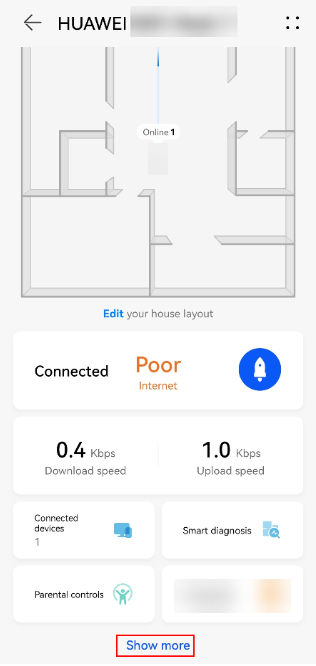
- Open the AI Life App, touch the corresponding router to access the router management screen.
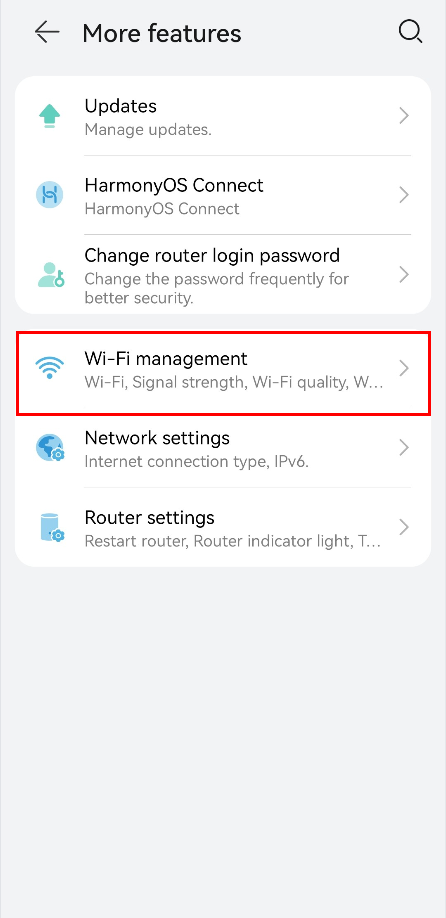
- Then go to Show more > Wi-Fi management > Signal strength, and click Max.


Method 2: Through the web-based management page
- Connect your computer/phone to the router’s Wi-Fi(check the nameplate at the bottom of the router for the default Wi-Fi name, no password) , or connect the computer to the router’s LAN port using an Ethernet cable. Open your Internet browser. Enter the default IP address in your browser address bar and log into the web-based management page(check the nameplate at the bottom of the router for the default IP address).

- For routers that feature self-adaptive ports, you do not need to distinguish between WAN and LAN ports.
- If you are connecting your phone to the router’s Wi-Fi network, switch your phone’s webpage to the PC-based UI before performing the following operations.
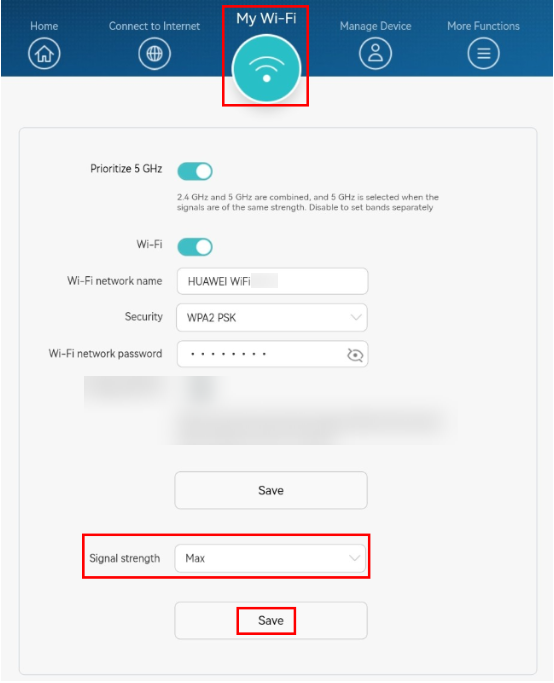
- Click My Wi-Fi. In Signal strength, select Max, and click Save.

Wi-Fi сигнал является одним из ключевых аспектов, влияющих на качество интернет-соединения в доме или офисе. Роутер Huawei предоставляет возможности для усиления сигнала, что позволяет существенно улучшить его стабильность и скорость передачи данных.
В данной статье мы рассмотрим семь эффективных способов, которые помогут усилить Wi-Fi сигнал вашего роутера Huawei. Они включают в себя как аппаратные, так и программные решения, которые позволят вам настроить оптимальную работу вашей Wi-Fi сети.
Первый способ — обновление прошивки вашего роутера. Huawei регулярно выпускает обновления для своих устройств, которые исправляют ошибки и улучшают работу Wi-Fi сигнала. Обновление прошивки поможет вам использовать новейшие технологии и функции, что существенно повысит качество сигнала.
Второй способ — правильное размещение роутера в помещении. Для наилучшего распределения сигнала выберите центральное расположение роутера, чтобы исключить преграды и максимально охватить все помещение. Также помните, что близость к электронным устройствам, таким как микроволновые печи или телефоны, может сильно влиять на качество Wi-Fi сигнала, поэтому старайтесь избегать их.
Третий способ — использование усилителя (репитера) Wi-Fi сигнала. Это устройство позволяет увеличить зону охвата вашей Wi-Fi сети и усилить сигнал в тех местах, где роутер не может достичь. Многие модели репитеров Huawei способны работать в режиме усиления сигнала, что делает их идеальным дополнением к вашему роутеру.
Чтобы максимально эффективно использовать роутер Huawei и усилить Wi-Fi сигнал, рекомендуется следовать предложенным способам, комбинировать их и выбирать наиболее подходящие для вашей ситуации. Таким образом, вы сможете создать стабильную и быструю Wi-Fi сеть, которая удовлетворит все ваши потребности в интернете.
Не забывайте, что Wi-Fi сигнал может быть подвержен внешним воздействиям, поэтому, если необходимо, регулярно проверяйте и настраивайте свою сеть. Следуя этим советам, вы сможете максимально усилить Wi-Fi сигнал вашего роутера Huawei и наслаждаться стабильным и быстрым интернет-соединением.
Улучшение Wi-Fi сигнала: проблемы и решения
Проблемы с Wi-Fi сигналом могут быть вызваны различными факторами, включая расстояние от роутера, препятствия на пути сигнала, электромагнитные помехи и другие внешние воздействия. Однако, существует несколько эффективных способов улучшить Wi-Fi сигнал и обеспечить стабильное подключение ко всем устройствам в доме.
1. Позиционирование роутера: разместите роутер на центральном месте в доме и на некотором расстоянии от препятствий, таких как стены и мебель. Это позволит сигналу распространяться более равномерно по всему помещению.
2. Установка антенн: если роутер имеет отдельные антенны, проверьте их положение и угол наклона. Попробуйте установить антенны таким образом, чтобы они были направлены в сторону устройств, которые нуждаются в Wi-Fi сигнале.
3. Избегайте электромагнитных помех: другие электронные устройства, такие как микроволновые печи и беспроводные телефоны, могут влиять на Wi-Fi сигнал. Постарайтесь минимизировать использование таких устройств или размещайте их на значительном расстоянии от роутера.
4. Обновление программного обеспечения роутера: регулярно проверяйте наличие обновлений программного обеспечения для роутера и устанавливайте их. Это поможет исправить возможные ошибки и улучшить работу Wi-Fi сигнала.
5. Использование репитеров или усилителей сигнала: установка репитера или усилителя сигнала может значительно увеличить покрытие Wi-Fi и устранить зоны с плохим сигналом.
6. Использование сетевого кабеля: для устройств, которые находятся рядом с роутером и не могут получить стабильное Wi-Fi соединение, рекомендуется использовать сетевой кабель для подключения к Интернету.
7. Избегайте перегруженности сети: если сеть имеет много подключенных устройств, возможно, она будет работать медленнее. Ограничьте число одновременно подключаемых устройств или увеличьте скорость интернета.
Если проблемы с Wi-Fi сигналом остаются, рекомендуется обратиться к специалистам или провайдеру Интернета для дальнейшей диагностики и настройки оборудования.
Рассмотрим основные сложности, связанные с плохим Wi-Fi сигналом, и предложим эффективные способы их решения.
Стабильная и быстрая Wi-Fi сеть стала необходимостью для многих людей. Однако, часто пользователи сталкиваются с проблемами плохого сигнала, что может привести к медленной скорости интернета, разрывам соединения и низкому качеству связи. Вот некоторые из основных сложностей, связанных с плохим Wi-Fi сигналом:
1. Отдаленность от роутера: Если вы находитесь далеко от роутера, сигнал может быть ослаблен или даже не дотянуться до вас. Это особенно проявляется в больших домах или офисах, где сигнал должен пройти через несколько стен.
2. Помехи от других устройств: Ряд устройств, таких как микроволновые печи, беспроводные телефоны, Bluetooth-устройства и другие роутеры могут создавать помехи и влиять на качество Wi-Fi сигнала.
3. Плохое размещение роутера: Если роутер находится в неподходящем месте, например, в углу комнаты или за мебелью, сигнал может быть затруднен или ослаблен. Также, роутер следует размещать на определенном расстоянии от металлических предметов, которые могут блокировать сигнал.
4. Недостаточное количество роутеров: В больших помещениях или зданиях требуется несколько роутеров для обеспечения полного покрытия Wi-Fi сети. Отсутствие достаточного количества роутеров может привести к слабому сигналу и недостаточной скорости интернета.
5. Интерференция сигнала: Если слишком много устройств используют одну и ту же частоту Wi-Fi, они могут вмешиваться друг с другом и сигнал может стать менее стабильным.
6. Устаревшая технология: Старые модели роутеров могут иметь более слабые антенны и менее продвинутые технологии передачи данных, что влияет на качество сигнала.
7. Провайдер интернет-соединения: Не всегда проблема с Wi-Fi сигналом связана с роутером. Иногда причина может быть в провайдере интернет-соединения, когда скорость интернета не соответствует заявленной или возникают перебои в работе сети.
Для усиления Wi-Fi сигнала роутера Huawei и решения этих сложностей, можно использовать различные методы, такие как:
- Установка роутера в центре помещения и на достаточном расстоянии от препятствий.
- Использование Wi-Fi расширителей или повторителей сигнала для увеличения его покрытия.
- Обновление прошивки роутера и установка последних версий драйверов.
- Изменение настроек роутера, например, частотного диапазона или мощности сигнала.
- Использование антенн с высоким коэффициентом усиления или подключение внешней антенны.
- Изоляция роутера от помех, например, установка его на высоте или в специальном защитном корпусе.
- Обращение к провайдеру интернет-соединения для решения проблем с их стороны.
Применение этих методов поможет существенно улучшить качество Wi-Fi сигнала роутера Huawei и обеспечить стабильное и быстрое подключение к интернету.
Решил подготовить статью с советами по усилению сигнала Wi-Fi сети. В интернете, есть много разных статей на эту тему, но практически в каждой статье, очень много ненужной информации. Точнее, множество рекомендаций по каким-то настройкам, которые не имеют никакого отношен к увеличению радиуса сигнала Wi-Fi и никак не могут влиять на радиус действия самой сети.
Если мы говорим об усилении сигнала Wi-Fi, то конечно же имеем введу именно радиус покрытия самой сети, то есть дальность действия Wi-Fi. Для примера: купили мы роутер, установили, настроили, а в самых дальних комнатах Wi-Fi вообще не ловит, или уровень сигнала слишком слабый. Или же, роутер установлен на первом этаже (где сигнал есть), а на втором этаже сигнал уже очень слабый, или вообще отсутствует. Обычная ситуация, с которой сталкиваются многие, да я с сам с этим сталкивался.
От чего зависит радиус действия Wi-Fi сети? Очень много разных факторов: от самого роутера (количества и силы антенн), от стен в вашем доме, от количества соседних Wi-Fi сетей, от расположения роутера, каких-то других помех и т. д. Многие просят посоветовать роутер, который например обеспечит стабильный сигнал Wi-Fi для трехкомнатной квартиры, частного дома, и т. д. В таких случаях, невозможно посоветовать ничего конкретного. У всех разные условия, разные стены и т. д. Единственно, что я могу посоветовать, это приблизительно ориентироваться на площадь вашего дома. Если у вас например однокомнатная квартира, то даже недорогой роутер, с одной антенной мощностью в 3 dBi без проблем справится со своей задачей. Ну а если у вас дом, или квартира побольше, то берите устройство подороже. Хотя, и цена не всегда аргумент. Есть у меня роутер Asus RT-N18U – дорогой, три антенны, какая-то там фирменная функция Asus, которая увеличивает радиус покрытия сети. Так вот, при одинаковых условиях, на одинаковом расстоянии, он показывает результат не намного лучше, чем у того же D-link DIR-615/A. У которого антенны внутренние, да и дешевле он в несколько раз.
Как в настройках роутера усилить сигнал Wi-Fi?
Если вы уже купили, и установили у себя дома, или в офисе роутер, и Wi-Fi ловит не везде, где вам нужно, то можно попробовать усилить беспроводную сеть. Как это сделать, мы сейчас рассмотрим. Усилить сигнал можно как с помощью настроек в роутере, так и с помощью отдельных устройств, и приспособлений.
1
Поиск и смена канала на роутере. Если у вас устройства видят много доступных для подключения сетей ваших соседей, то все эти сети, могут загружать канал, на котором работает ваша сеть, и тем самым уменьшит радиус действия сети.
Можно попробовать, в настройках роутера задать какой-то статический канал, или же поставить Auto. Здесь нужно экспериментировать. Если вам не лень, то с помощью программы inSSIDer вы можете найти более свободный канал, и задать его в настройках вашего роутера.

Я не буду подробно расписывать, просто даю вам ссылку на статью Как найти свободный Wi-Fi канал, и сменить канал на роутере? В ней я подробно рассказывал о каналах, и о том как найти не загруженный канал. Так же, там есть инструкция по смене канала на роутерах разных производителей.
2
Переводим свою сеть в режим работы 802.11N. Как правило, по умолчанию на всех роутерах беспроводная сеть работает в смешанном режиме b/g/n (11bgn mixed). Если принудительно заставить роутер транслировать Wi-Fi в режиме работы 802.11N, то это может увеличить не только скорость, но и радиус покрытия Wi-Fi (если на вашем роутере более одной антенны).
Единственная проблема в том, что если у вас есть старые устройства, которые не поддерживают режим 802.11N, то они просто не будут видеть вашу сеть. Если у вас нет старых устройств, то без сомнений переключите свою сеть в режим n. Сделать это очень просто. Заходим в настройки роутера, обычно по адресу 192.168.1.1, или 192.168.0.1 (подробную инструкцию по входу в настройки смотрите здесь).
В настройках откройте вкладку, где настраивается беспроводная сеть. Называются они обычно так: Wi-Fi, Беспроводной режим, Беспроводная сеть, Wireless и т. д. Найдите там пункт Режим беспроводной сети (Mode) и установите в нем N only. То есть, работа сети только в режиме N.
Для примера: смена режима беспроводной сети на роутере Asus

Сохраните настройки и перезагрузите роутер. Если появляться проблемы с подключением устройств, то верните обратно смешанный режим.
3
Проверяем мощность передачи в настройках маршрутизатора. На некоторых роутерах, есть возможность выставить уровень мощности беспроводной Wi-Fi сети. Насколько я знаю, по умолчанию стоит максимальная мощность. Но, можно проверить.
В роутерах Asus, эти настройки меняются на вкладке Беспроводная сеть — Профессионально. В самом низу, есть пункт «Управление мощностью передачи Tx power». Там есть шкала, которую можно регулировать в процентах. Выглядит это вот так:

На роутерах Tp-Link открываем вкладку Wireless — Wireless Advanced. Пункт Transmit Power позволяет настроить силу сигнала. Значение High – означает максимальная мощность.

Эти настройки больше пригодятся в том случае, если вы захотите наоборот, уменьшить мощность сигнала вашего Wi-Fi роутера.
Как увеличить радиус действия Wi-Fi сети с помощью дополнительных устройств?
1
Установка репитера, или настройка второго роутера в режиме усилителя. Из всех рекомендаций, которые вы здесь увидите, или вообще найдете в интернете, этот способ самый эффективный и надежный. Правда, придется потратится на репитер.
Репитер (повторитель), это небольшое устройство, которое нужно установить в том месте, где сигнал вашего Wi-Fi еще есть, но он уже не очень сильный. А репитер просто будет расширять вашу главную сеть, т. е. «передавать» ее дальше. Об этих устройствах я подробно писал в статье: что такое Wi-Fi репетир (повторитель), как он работает, и что значит роутер в режиме репитера?
В качестве репитера могут выступать обычные роутеры. Вот инструкции по настройке роутеров ZyXEL и Asus в режиме повторителя:
- Настройка Zyxel Keenetic в режиме репитера (усилитель). Используем роутер Zyxel для расширения Wi-Fi сети
- Настройка роутера Asus в качестве репитера (режим повторителя Wi-Fi сети)
Если у вас Wi-Fi не «добивает» в какие-то комнаты, то установка повторителя решит эту проблему. А если у вас дом в несколько этажей, то на первом этаже можно установить роутер, а на втором репитер. Отличная и рабочая схема.
2
Смена антенн роутера на более мощные. Если на вашем роутере съемные антенны, то можно купить более мощные, и тем самым немного увеличить покрытие вашей сети. Почему немного? Да потому, что замена антенн как правило дает не очень хороший результат. Он есть, но не такой что бы увеличить радиус на несколько комнат. В любом случае, придется тратится на антенны. И мне кажется, что намного лучше потратить эти деньги на репитер. Да, он будет стоить дороже, но пользы от него намного больше.

Если решите менять антенны, то берите мощные, с усилением в 8 dBi. Но, стоят они дорого, и несколько таких антенн будут стоить как повторитель.
Я уже писал статью по установке, и тестированию антенн TP-LINK TL-ANT2408CL, можете посмотреть результаты.
3
Покупка нового роутера, переход на 5 GHz. Можно купить более мощный, дорогой роутер. А лучше, роутер с поддержкой диапазона 5 GHz. В чем плюс диапазона 5 GHz? Он практически свободный, сейчас большинство всех сетей и других устройств работают в диапазоне 2.4 GHz. Меньше помех – больше скорости и более стабильная работа сети.
Есть такие места, где Wi-Fi сеть на 2.4 GHz практически не работает. Все время глючит, пропадает соединение, низкая скорость и т. д. А все из-за того, что там очень много разных сетей. Вот в таких случаях, переход на 5 GHz решает все проблемы.
Но покрытие сети в диапазоне 5 GHz будет меньше по сравнению с диапазоном 2.4 GHz. Такая особенность частоты 5 GHz.
Еще несколько советов по увеличению дальности Wi-Fi
1
Выберите правильное расположение вашего роутера. На самом деле, это очень хороший и эффективный совет. Как правило, все устанавливают маршрутизаторы при входе, или в каких-то дальних комнатах. Правильное расположение роутера позволит правильно распределить сигнал, тем самым увеличить дальность Wi-Fi.
Проще говоря, нужно устанавливать роутер как можно ближе к центру дома. Да, это не всегда получается, так как к роутеру нужно прокладывать кабель, а тянуть его на середину дома не очень удобно. Но, даже незначительные передвижения роутера, смогут увеличить уровень сети в нужных вам комнатах. А еще, нужно помнить о том, что стены это враг Wi-Fi сетей.
2
Самодельные усилители для Wi-Fi антенн. Можно найти много инструкций, в которых показано изготовление усилителей для роутера. Как правило, это обычная фольга, и жестяные банки. Получается, что если с одной стороны антенны поставить лист фольги, то сигнал будет от нее отбиваться и направляться в нужном нам направлении.

Я считаю, что это все ерунда. Во-первых, разрезанная банка из пива, или кусок фольги сзади роутера выглядит не очень красиво, а во-вторых, от этого нет практически никакого эффекта. Можете проверить.
Вот такие советы. Думаю, вы нашли для себя подходящий способ увеличить дальность Wi-Fi сети. Делитесь своими советами в комментариях!
Слабый сигнал WiFi — актуальная проблема для жителей квартир, загородных домов и работников офисов. Мертвые зоны в сети WiFi свойственны как большим помещениям, так и малогабаритным квартирам, площадь которых теоретически способна покрыть даже бюджетная точка доступа.
Планшет
Радиус действия WiFi роутера — характеристика, которую производители не могут однозначно указать на коробке: на дальность WiFi влияет множество факторов, которые зависят не только от технических спецификаций устройства.
В этом материале представлены 10 практических советов, которые помогут устранить физические причины плохого покрытия и оптимизировать радиус действия WiFi роутера, это легко сделать своими руками.
Сумка для ноутбука
Содержание
- Установить антенны в вертикальное положение
- Разместить роутер ближе к центру помещения
- Обеспечить прямую видимость между роутером и клиентами
- Разместить роутер подальше от источников помех
- Отключить поддержку режимов 802.11 B/G
- Выбрать оптимальный WiFi канал в настройках
- Отрегулировать мощность передатчика роутера
- Заменить штатную антенну на более мощную
- Использовать повторители сигнала
- Использовать диапазон 5 ГГц
Установить антенны в вертикальное положение
Излучение точки доступа в пространстве представляет собой не сферу, а тороидальное поле, напоминающее по форме бублик. Чтобы покрытие WiFi в пределах одного этажа было оптимальным, радиоволны должны распространяться в горизонтальной плоскости — параллельно полу. Для этого предусмотрена возможность наклона антенн.

Антенна — ось «бублика». От ее наклона зависит угол распространения сигнала.

При наклонном положении антенны относительно горизонта, часть излучения направляется вне помещения: под плоскостью «бублика» образуются мертвые зоны.

Вертикально установленная антенна излучает в горизонтальной плоскости: внутри помещения достигается максимальное покрытие.
На практике: Установить антенну вертикально — простейший способ оптимизировать зону покрытия WiFi внутри помещения.
Охлаждающая подставка
Разместить роутер ближе к центру помещения
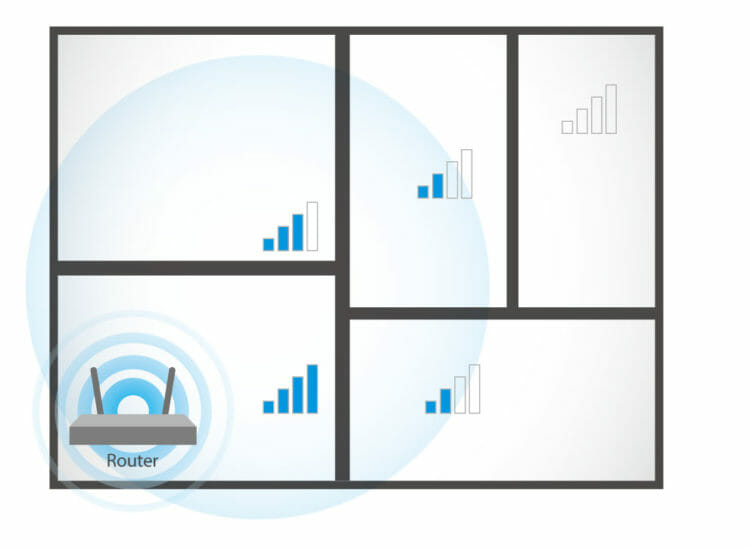
Очередная причина возникновения мертвых зон — неудачное расположение точки доступа. Антенна излучает радиоволны во всех направлениях. При этом интенсивность излучения максимальна вблизи маршрутизатора и уменьшается с приближением к краю зоны покрытия. Если установить точку доступа в центре дома, то сигнал распределится по комнатам эффективнее.

Роутер, установленный в углу, отдает часть мощности за пределы дома, а дальние комнаты оказываются на краю зоны покрытия.

Установка в центре дома позволяет добиться равномерного распределения сигнала во всех комнатах и минимизировать мертвые зоны.
На практике: Установка точки доступа в “центре” дома далеко не всегда осуществима из-за сложной планировки, отсутствия розеток в нужном месте или необходимости прокладывать кабель.
Акустическая система
Обеспечить прямую видимость между роутером и клиентами
Частота сигнала WiFi — 2,4 ГГц. Это дециметровые радиоволны, которые плохо огибают препятствия и имеют низкую проникающую способность. Поэтому радиус действия и стабильность сигнала напрямую зависят от количества и структуры препятствий между точкой доступа и клиентами.

Проходя через стену или перекрытие, электромагнитная волна теряет часть энергии.
Величина ослабления сигнала зависит от материала, который преодолевают радиоволны.
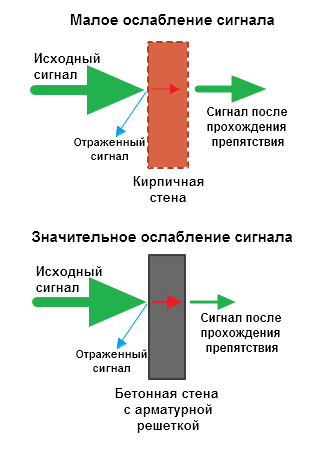
Напольная акустика

*Эффективное расстояние — это величина, определяющая как изменяется радиус беспроводной сети в сравнении с открытым пространством при прохождении волной препятствия.
Пример расчета: Сигнал WiFi 802.11n распространяется в условиях прямой видимости на 400 метров. После преодоления некапитальной стены между комнатами сила сигнала снижается до величины 400 м * 15% = 60 м. Вторая такая же стена сделает сигнал еще слабее: 60 м * 15% = 9 м. Третья стена делает прием сигнала практически невозможным: 9 м * 15% = 1,35 м.
Такие расчеты помогут вычислить мертвые зоны, которые возникают из-за поглощения радиоволн стенами.
Следующая проблема на пути радиоволн: зеркала и металлические конструкции. В отличие от стен они не ослабляют, а отражают сигнал, рассеивая его в произвольных направлениях.
Держатель для кабелей проводов зарядок 5 разъемов

Зеркала и металлические конструкции отражают и рассеивают сигнал, образуя за собой мертвые зоны.

Если переместить элементы интерьера, отражающие сигнал, удастся устранить мертвые зоны.
На практике: Крайне редко удается достичь идеальных условий, когда все гаджеты находятся на прямой видимости с роутером. Поэтому в условиях реального жилища над устранением каждой мертвой зоной придется работать отдельно:
- выяснить что мешает сигналу (поглощение или отражение);
- продумать куда переместить роутер (или предмет интерьера).
USB-ХАБ
Разместить роутер подальше от источников помех
Диапазон 2,4 ГГц не требует лицензирования и поэтому используется для работы бытовых радиостандартов: WiFi и Bluetooth. Несмотря на малую пропускную способность, Bluetooth все же способен создать помехи маршрутизатору.
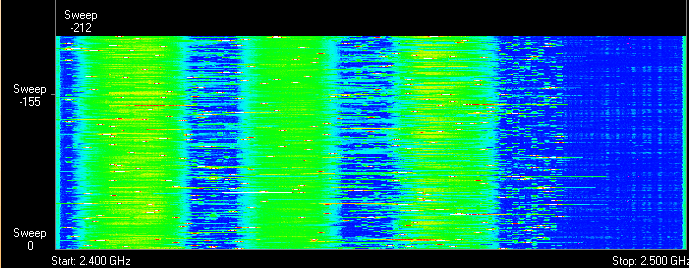
Зеленые области — поток от WiFi роутера. Красные точки — данные Bluetooth. Соседство двух радиостандартов в одном диапазоне вызывает помехи, снижающие радиус действия беспроводной сети.
В этом же частотном диапазоне излучает магнетрон микроволновой печи. Интенсивность излучения этого устройства велика настолько, что даже сквозь защитный экран печи излучение магнетрона способно “засветить” радиолуч WiFi роутера.
Универсальная беспроводная зарядка

Излучение магнетрона СВЧ-печи вызывает интерференционные помехи почти на всех каналах WiFi.
На практике:
- При использовании вблизи роутера Bluetooth-аксессуаров, включаем в настройках последних параметр AFH.
- Микроволновка — мощный источник помех, но она используется не так часто. Поэтому, если нет возможности переместить роутер, то просто во время приготовления завтрака не получится позвонить по скайпу.
USB Hub разветвитель
Отключить поддержку режимов 802.11 B/G
В диапазоне 2,4 ГГц работают WiFi устройства трёх спецификаций: 802.11 b/g/n. N является новейшим стандартом и обеспечивает большую скорость и дальность по сравнению с B и G.
О том, как увеличить скорость wifi соединения, мы рассказали дополнительно.

Спецификация 802.11n (2,4 ГГц) предусматривает большую дальность, чем устаревшие стандарты B и G.
флешка
Роутеры 802.11n поддерживают предыдущие стандарты WiFi, но механика обратной совместимости такова, что при появлении в зоне действия N-роутера B/G-устройства, — например, старый телефон или маршрутизатор соседа — вся сеть переводится в режим B/G. Физически происходит смена алгоритма модуляции, что приводит к падению скорости и радиуса действия роутера.
На практике: Перевод маршрутизатора в режим “чистого 802.11n” однозначно скажется положительно на качестве покрытия и пропускной способности беспроводной сети.

Однако девайсы B/G при этом не смогут подключиться по WiFi. Если это ноутбук или телевизор, их можно легко соединить с роутером через Ethernet.
ноутбук трансформер
Выбрать оптимальный WiFi канал в настройках
Почти в каждой квартире сегодня есть WiFi роутер, поэтому плотность сетей в городе очень велика. Сигналы соседних точек доступа накладываются друг на друга, отнимая энергию у радиотракта и сильно снижая его эффективность.

Соседние сети, работающие на одной частоте, создают взаимные интерференционные помехи, подобно кругам на воде.
Беспроводные сети работают в пределах диапазона на разных каналах. Таких каналов 13 (в России) и роутер переключается между ними автоматически.

Умная колонка Яндекс Станция
Чтобы минимизировать интерференцию, нужно понять на каких каналах работают соседние сети и переключиться на менее загруженный.
Подробная инструкция по настройке канала представлена здесь.
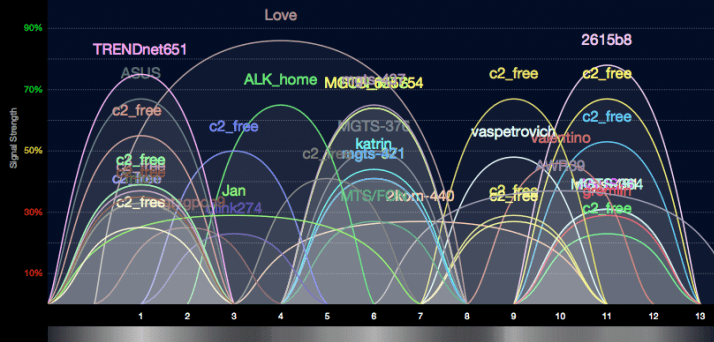
Загруженность WiFi-каналов в подъезде многоэтажки.
На практике: Выбор наименее загруженного канала — эффективный способ расширить зону покрытия, актуальный для жильцов многоквартирного дома.
Но в некоторых случаях в эфире присутствует сетей настолько много, что ни один канал не даёт ощутимого прироста скорости и дальности WiFi. Тогда имеет смысл обратиться к способу № 2 и разместить роутер подальше от стен, граничащих с соседними квартирами. Если и это не принесет результата, то стоит задуматься о переходе в диапазон 5 ГГц (способ № 10).
подставка для ноутбука
Отрегулировать мощность передатчика роутера
Мощность передатчика определяет энергетику радиотракта и напрямую влияет на радиус действия точки доступа: чем более мощный луч, тем дальше он бьет. Но этот принцип бесполезен в случае всенаправленных антенн бытовых роутеров: в беспроводной передаче происходит двусторонний обмен данными и не только клиенты должны “услышать” роутер, но и наоборот.

Асимметрия: роутер “дотягивается” до мобильного устройства в дальней комнате, но не получает от него ответ из-за малой мощности WiFi-модуля смартфона. Соединение не устанавливается.
На практике: Рекомендуемое значение мощности передатчика — 75%. Повышать ее следует только в крайних случаях: выкрученная на 100% мощность не только не улучшает качество сигнала в дальних комнатах, но даже ухудшает стабильность приема вблизи роутера, т. к. его мощный радиопоток “забивает” слабый ответный сигнал от смартфона.
О том, как рассчитать мощность блока питания для компьютера, мы собрали материал дополнительно.
Контроллер скорости для вентиляторов
Заменить штатную антенну на более мощную
Большинство роутеров оснащены штатными антеннами с коэффициентом усиления 2 — 3 dBi. Антенна — пассивный элемент радиосистемы и не способна увеличить мощность потока. Однако повышение коэффициента усиления позволяет перефокусировать радиосигнал за счет изменения диаграммы направленности.

Коэффициент усиления антенны подобен фокусировке луча фонарика: узкий луч светит дальше, чем широкий.
Чем больше коэффициент усиления антенны, тем дальше распространяется радиосигнал. При этом более узкий поток становится похож не на “бублик”, а на плоский диск.
нештатные колонки для ноутбука

На рынке представлен большой выбор антенн для роутеров с универсальным коннектором SMA.

Сменная всенаправленная антенна.
планшет с ручкой

Всенаправленная штыревая антенна.

Направленная антенна для помещения.
На практике: Использование антенны с большим усилением — эффективный способ расширить зону покрытия, т. к. одновременно с усилением сигнала увеличивается чувствительность антенны, а значит роутер начинает “слышать” удаленные устройства. Но вследствие сужения радиолуча от антенны, возникают мертвые зоны вблизи пола и потолка.
Наушники с микрофоном, компьютерная гарнитура
Использовать повторители сигнала
В помещениях со сложной планировкой и многоэтажных домах эффективно использование репитеров — устройств, повторяющих сигнал основного маршрутизатора.

Репитеры расширяют WiFi-сеть, охватывая прилегающую территорию и верхние этажи загородного дома.

Репитеры помогают развернуть беспроводную сеть в помещениях со сложной планировкой.
Чехол для внешнего диска
Простейшее решение — использовать в качестве повторителя старый роутер. Минус такой схемы — вдвое меньшая пропускная способность дочерней сети, т. к. наряду с клиентскими данными WDS-точка доступа агрегирует восходящий поток от вышестоящего маршрутизатора.
Подробная инструкция по настройке моста WDS представлена здесь.

Роутер в режиме WDS помогает расширить покрытие WiFi-сети.
Специализированные повторители лишены проблемы урезания пропускной способности и оснащены дополнительным функционалом. Например, некоторые модели репитеров Asus поддерживают функцию роуминга.

В режиме роуминга устройства автоматически подключаются к более мощной сети, а во время перехода между точками доступа соединение не разрывается.
На практике: Какой бы сложной ни была планировка — репитеры помогут развернуть WiFi сеть. Но любой повторитель — источник интерференционных помех. При свободном эфире репитеры хорошо справляются со своей задачей, но при высокой плотности соседних сетей использование ретранслирующего оборудования в диапазоне 2,4 ГГц нецелесообразно.
Кресло компьютерное
Использовать диапазон 5 ГГц
Бюджетные WiFi-устройства работают на частоте 2,4 ГГц, поэтому диапазон 5 ГГц относительно свободен и в нем мало помех.

5 ГГц — перспективный диапазон. Работает с гигабитными потоками и обладает повышенной емкостью по сравнению с 2,4 ГГц.
На практике: “Переезд” на новую частоту — радикальный вариант, требующий покупки дорогостоящего двухдиапазонного роутера и накладывающий ограничения на клиентские устройства: в диапазоне 5 ГГц работают только новейшие модели гаджетов.
Проблема с качеством WiFi сигнала не всегда связана с фактическим радиусом действия точки доступа, и ее решение в общих чертах сводится к двум сценариям:
- В загородном доме чаще всего требуется в условиях свободного эфира покрыть площадь, превышающую эффективный радиус действия роутера.
- Для городской квартиры дальности роутера обычно достаточно, а основная трудность состоит в устранении мертвых зон и интерференционных помех.
Представленные в этом материале способы помогут выявить причины плохого приема и оптимизировать беспроводную сеть, не прибегая к замене роутера или услугам платных специалистов.
моноблок
Как вам статья?
Нашли опечатку? Выделите текст и нажмите Ctrl + Enter